列の追加をする「Alt→H→I→C」
アクセスキーAlt→H→I→Cは、列を追加することができます。
ぜひ活用してみてください。
※本記事は『OS:Windows11』画像は『Excelのバージョン:Microsoft365』を使用しています。
\ Officeドクター読者限定・無料Q&A /
この記事の内容でわからないことや、今すぐ解決したいOfficeのお悩みはありませんか?
Officeドクターの中の人が、公式LINEで直接ご質問にお答えします!
下のボタンをタップして、表示された入力欄からそのまま送信してくださいね。

目次
列の追加をするアクセスキーの手順
アクセスキーとは、Altキーを押すと表示される画面の英数字を順番に押して操作していきます。
ショートカットキーのように『押しながら』ではなく、『順番に押していく操作』になります。
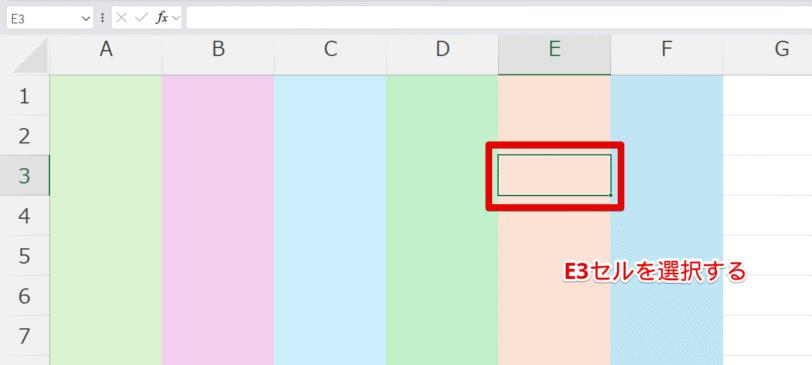
5列目に新しい列を追加します。
選択したセルの左側に新しい列が追加できます。
E3セルを選択してアクセスキーAlt→H→I→Cを順番に押しましょう。
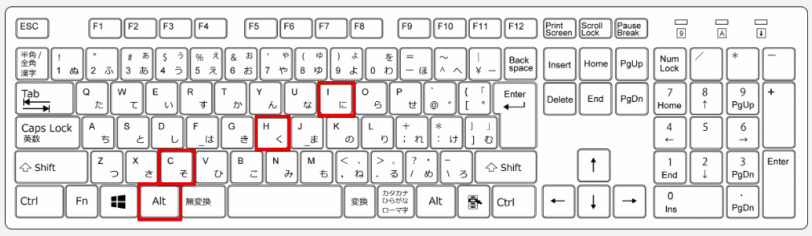
Altはスペースキーを挟んで左右にあるので使いやすい方を1回押してください。
今回は左側のAltで解説します。
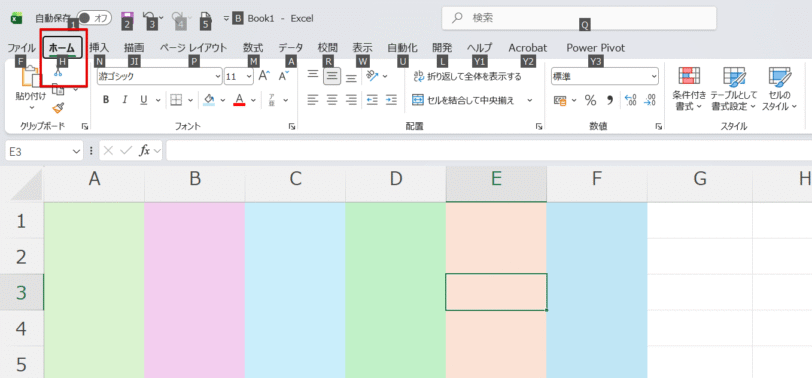
Altを押すと英数字が表示されるので、続けてHを押しましょう。
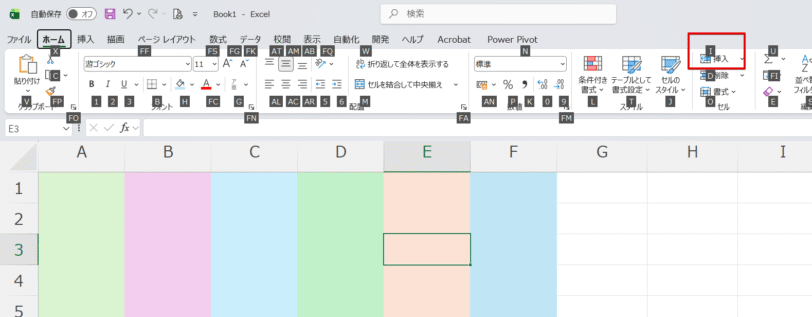
次にIを押します。
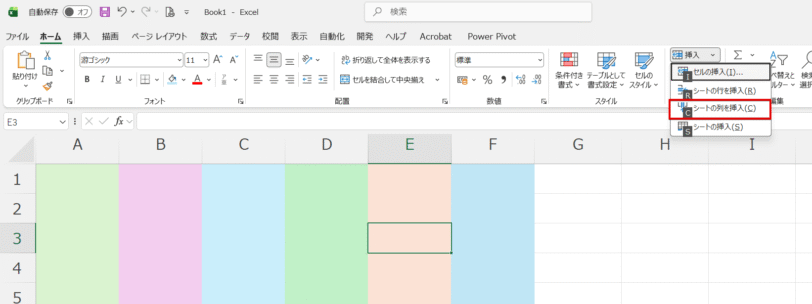
最後にCを押しましょう。
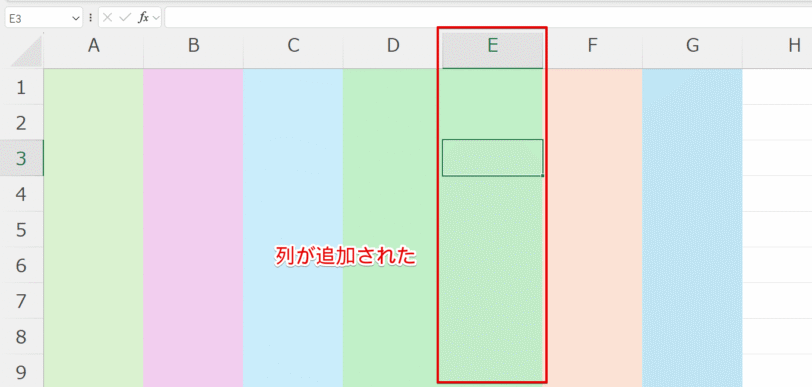
新しい列が追加されました。
 Dr.オフィス
行の追加をすることができるアクセスキーAlt→H→I→Rもセットで覚えると便利だよ!
以前のOfficeのバージョンはAlt→I→Cで列の追加をすることができます。