エクセルからPDFに変換して1枚に収める方法と印刷の手順を解説!
 初心者
初心者エクセルからPDFに変換したファイルを1枚に収める方法を教えてください。1ページにしたいデータが複数ページになってしまって困っているんです。
 Dr.オフィス
エクセルでPDFに変換したら、複数ページに分かれてしまったんだね。そんなときは設定を変更してからPDFに変換しなおしてみよう!
エクセルからPDFに変換したデータが途中で切れてしまい、複数ページに分かれてしまうことがあります。
エクセルからPDFに変換したデータが複数ページに分かれてしまった時の対処法
- 用紙の向きを変更してからPDFに変換する
- 改ページプレビューで印刷範囲を変更してからPDFに変換
- ページ設定の画面で1ページに収まるように縮小してからPDFに保存しなおす
ページの設定を見直したり、改ページプレビューを使って印刷範囲を変更したりするだけで、分かれてしまったデータを1枚に収めることができます。
本記事では、PDFを1枚に収める手順と印刷する方法を解説していますので参考にしてみてください。
エクセルをPDFに変換する方法をくわしく解説したこちらの記事もおすすめです。
\ Officeドクター読者限定・無料Q&A /
この記事の内容でわからないことや、今すぐ解決したいOfficeのお悩みはありませんか?
Officeドクターの中の人が、公式LINEで直接ご質問にお答えします!
下のボタンをタップして、表示された入力欄からそのまま送信してくださいね。

目次
エクセルからPDFに変換して1枚に収める手順
エクセルに変換したPDFが複数ページに分かれてしまったときは、設定を変更したあとにPDFに変換しなおしましょう。
下記の動画でも『エクセルで範囲指定した部分だけPDF化する方法』について解説しているので、ぜひ合わせてご覧ください。
テキストでの解説をご希望の方はこのまま下へ読み進めてください。
用紙の向きを変更してからPDFに変換する
印刷の向きを変更するだけで1枚に収まるときは、エクセルの印刷の向きを変更したあとにPDFに変換してください。
STEP
ページレイアウトで用紙サイズを設定する
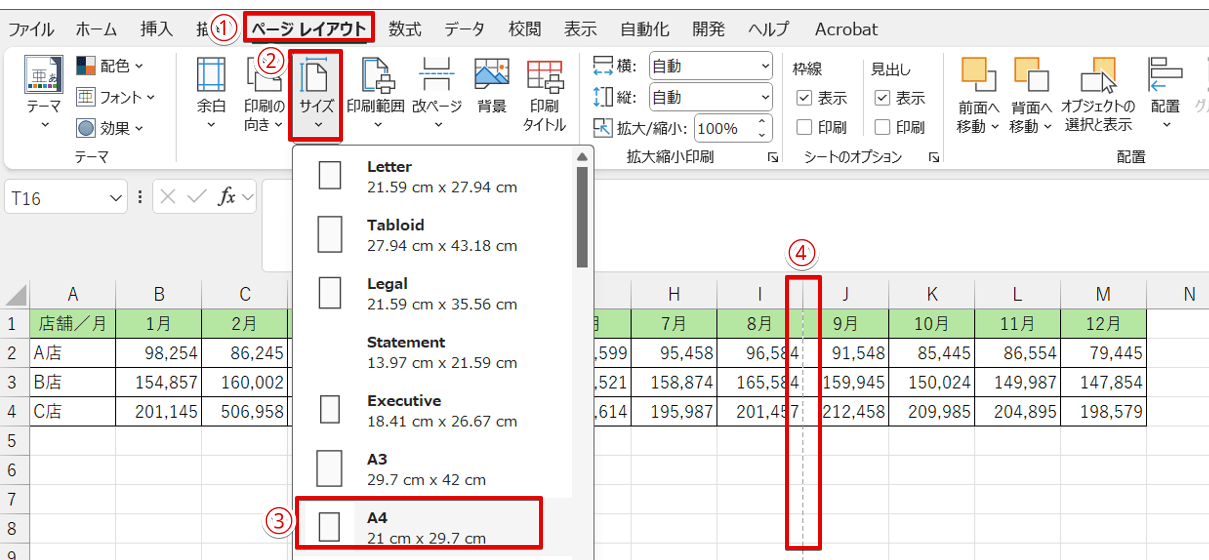
- 「ページレイアウト」タブをクリック
- 「サイズ」を選択
- 「用紙サイズ」を選択する
- ③で設定した用紙サイズからはみ出してしまうデータの位置を確認しておく
 Dr.オフィス
点線からはみ出している幅が少ないときは、用紙を横向きを変更するだけで1枚に収めることができるよ。
STEP
用紙の向きを変更
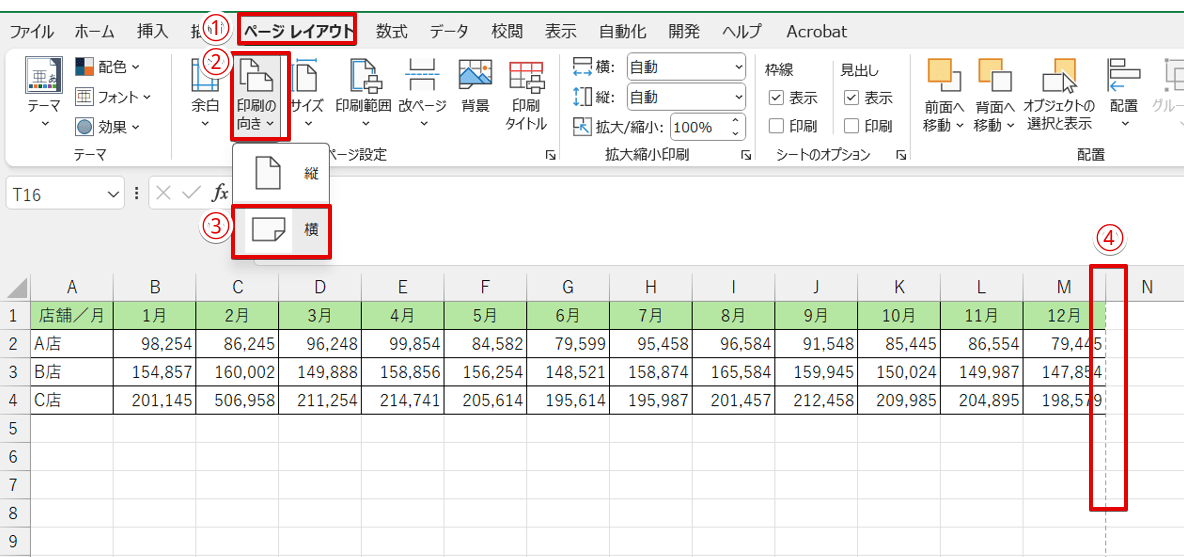
- 「ページレイアウト」タブをクリック
- 「印刷の向き」をクリックする
- 「横」を選択
- すべてのデータが点線の内側に入っていることを確認
すべてのデータが点線の内側に入っていることを確認したら、エクセルからPDFに変換しなおしてください。
改ページプレビューで印刷範囲を変更してからPDFに変換する
データ量が多く、1ページの範囲内からはみ出してしまう場合は、改ページプレビューで印刷範囲を変更してからPDFに変換してみましょう。
STEP
改ページプレビューの画面に切り替える
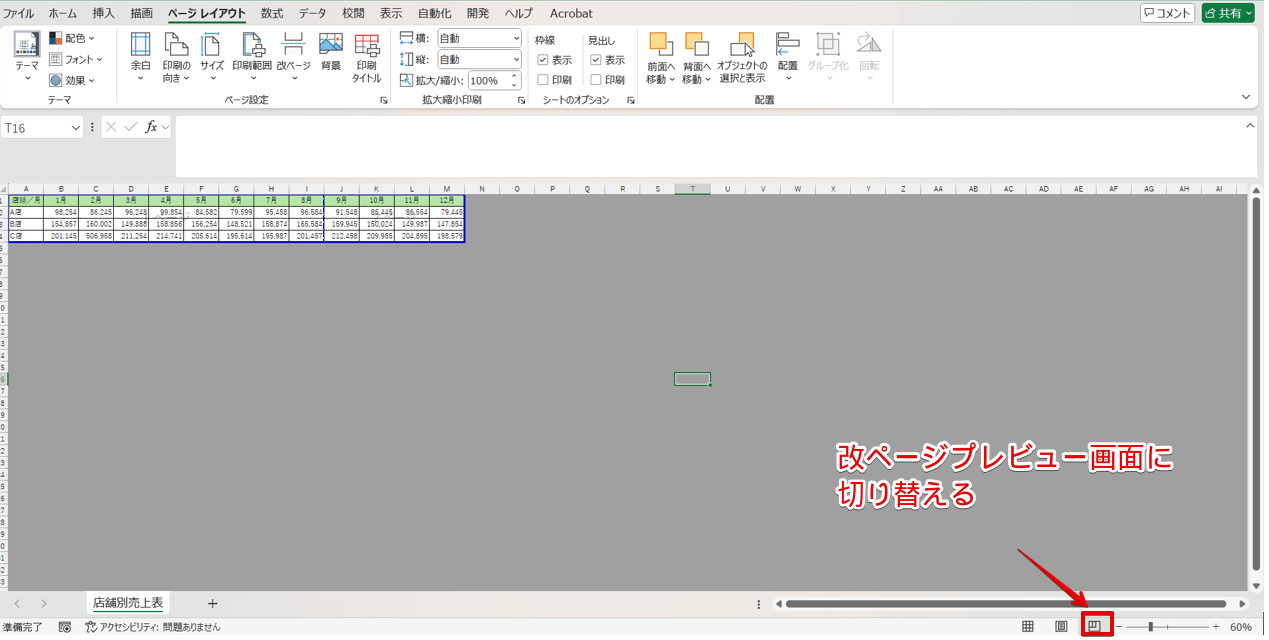
画面右下にある「改ページプレビュー」のアイコンをクリックします。
STEP
点線を実線の場所までドラッグする
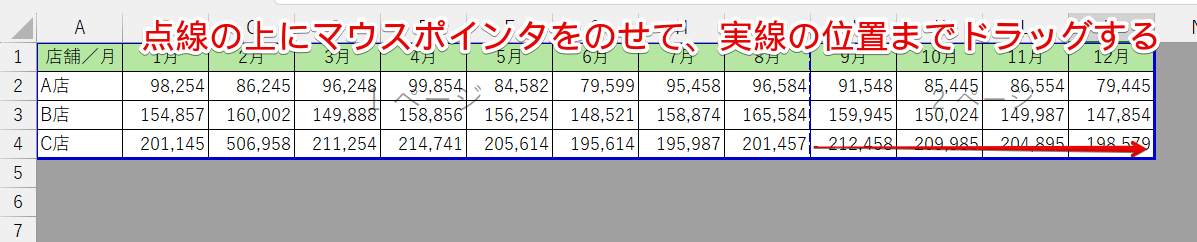
青い点線の上にマウスポインタをのせて、右側にある実線の位置までドラッグしてください。
STEP
データ全体が実線で囲まれていることを確認して保存
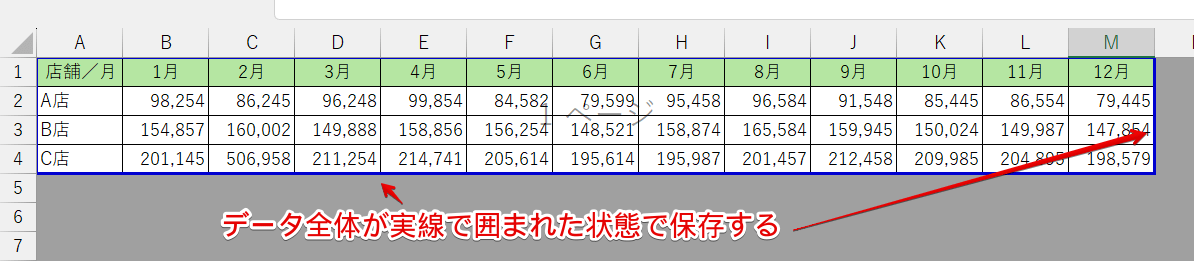
データ全体が実線で囲まれていることを確認したら、PDFに変換しましょう。
STEP
改ページプレビューから「標準」に戻す
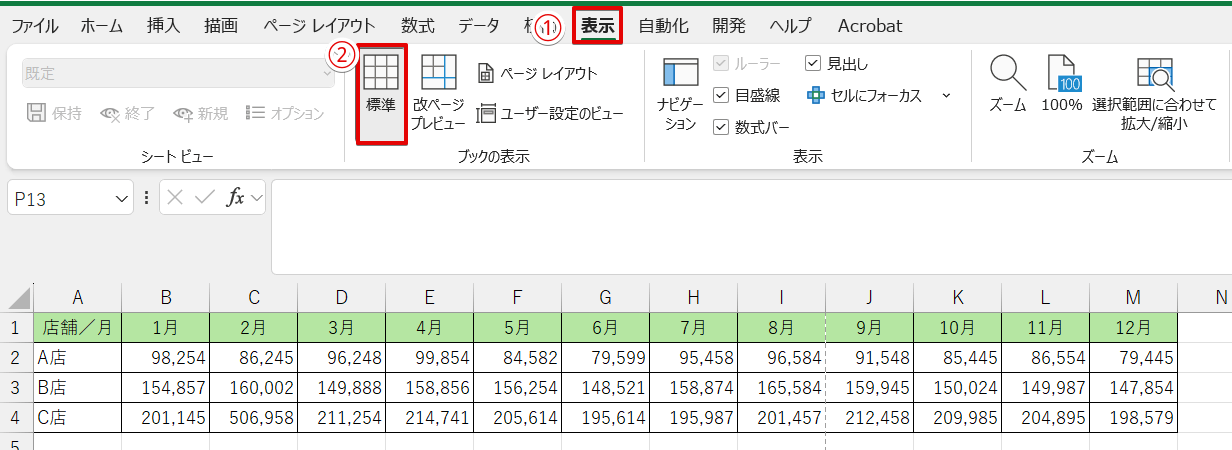
- 「表示」タブをクリック
- 「標準」を選択
 Dr.オフィス
画面右下にある「標準」のアイコンを押してもOKだよ。
ページ設定の画面で1ページに収まるように縮小して保存する
印刷の画面から、1ページに収まるように設定を変更することもできます
STEP
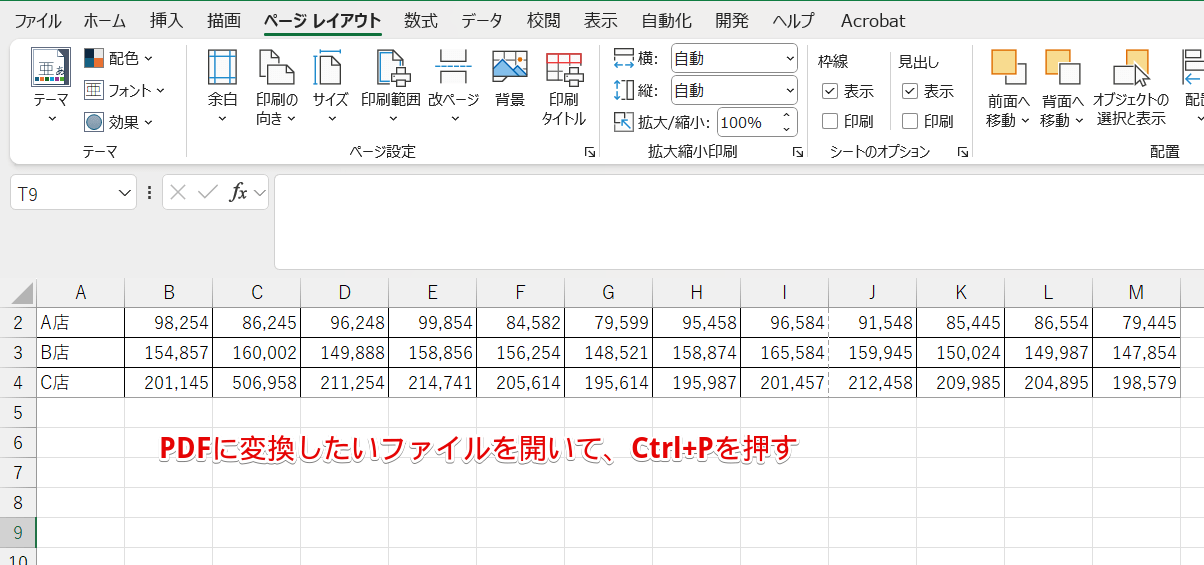
PDFに変換したいファイルを開いてCtrl+Pを押す

STEP
印刷の設定を変更
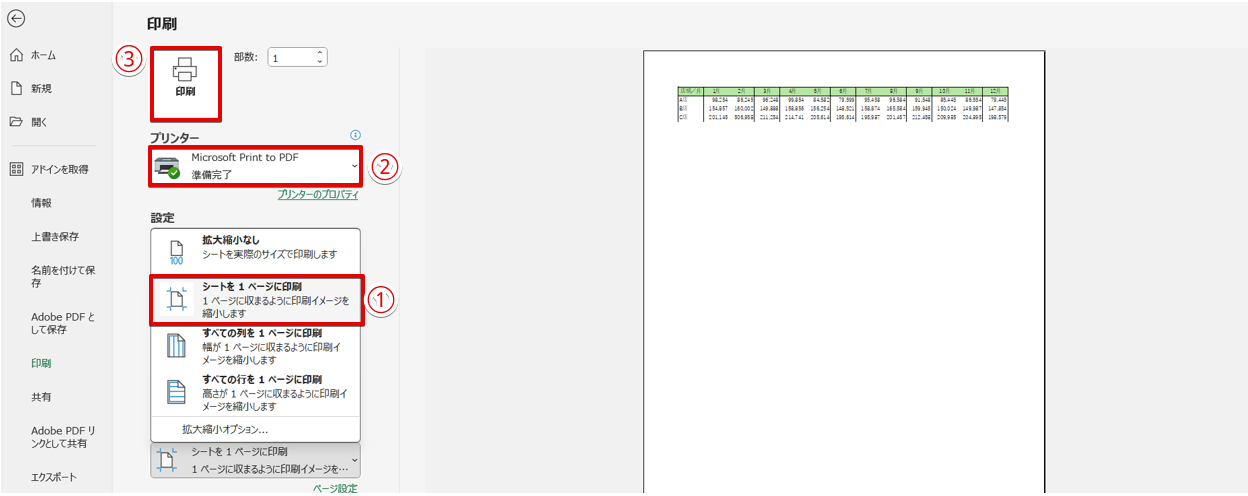
- 「拡大縮小なし」をクリックして、「シートを1ページに印刷」を選択
- プリンターの種類を「Microsoft Print to PDF」に変更
- 「印刷」をクリック
STEP
設定を変更したPDFを任意の場所に保存しなおす
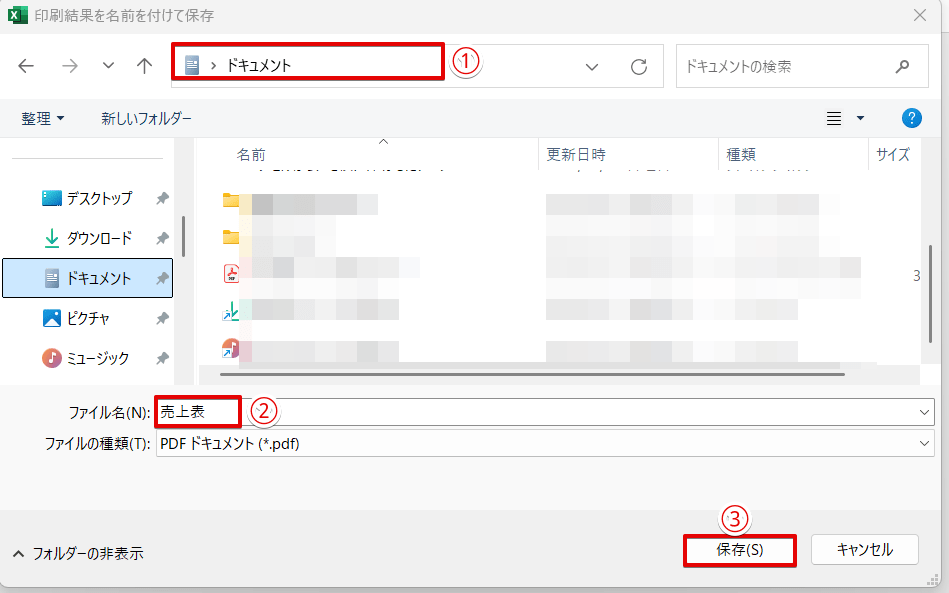
- 任意の場所を選択
- ファイル名を入力
- 「保存」をクリック
小さい表を拡大してPDF化する方法
表が小さくて見えにくい場合、範囲指定をして文字を拡大することで見やすい資料になります。
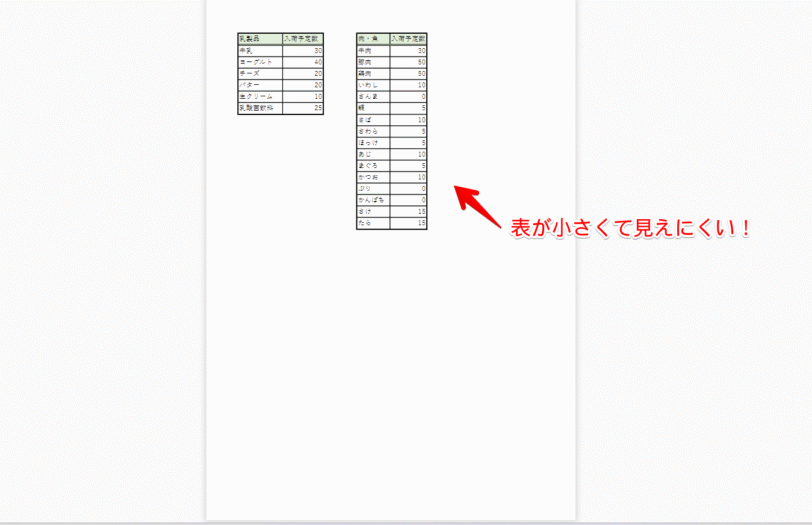
以下から詳しく解説します。
STEP
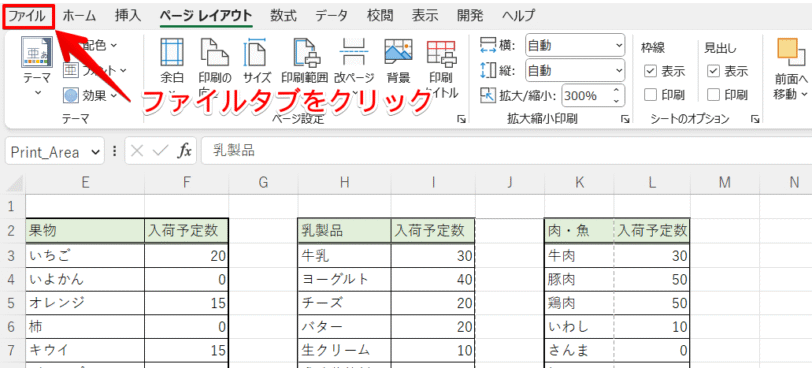
ファイルタブをクリック
STEP
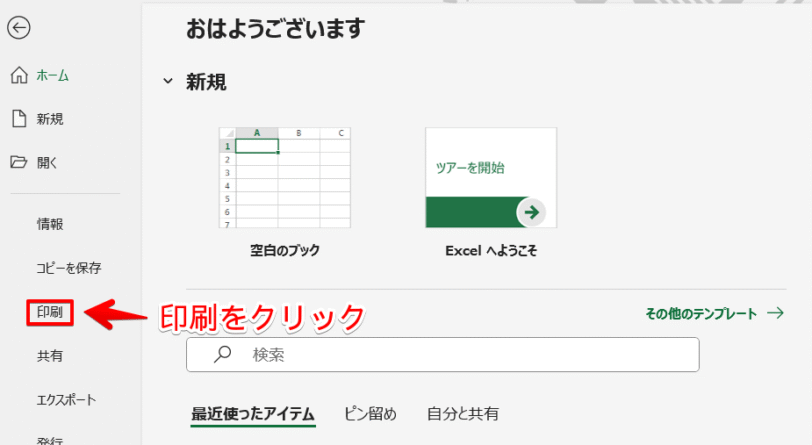
「印刷」をクリック
STEP
印刷プレビュー画面で「拡大縮小なし」をクリックする
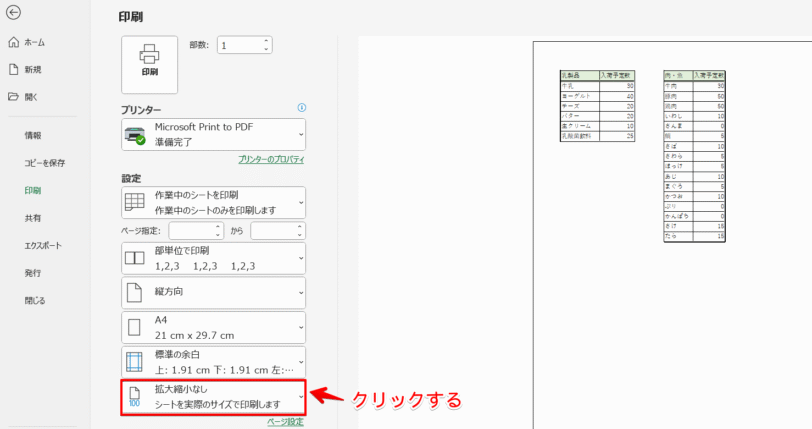
STEP
「拡大縮小オプション」を押す
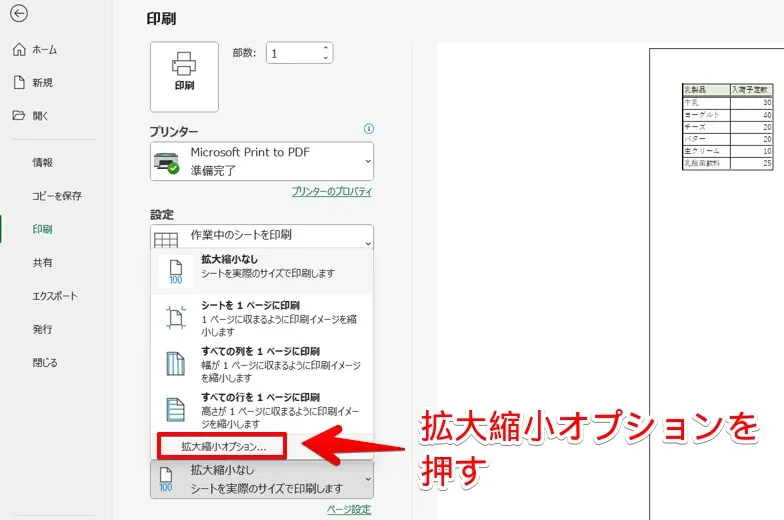
STEP
倍率を変える
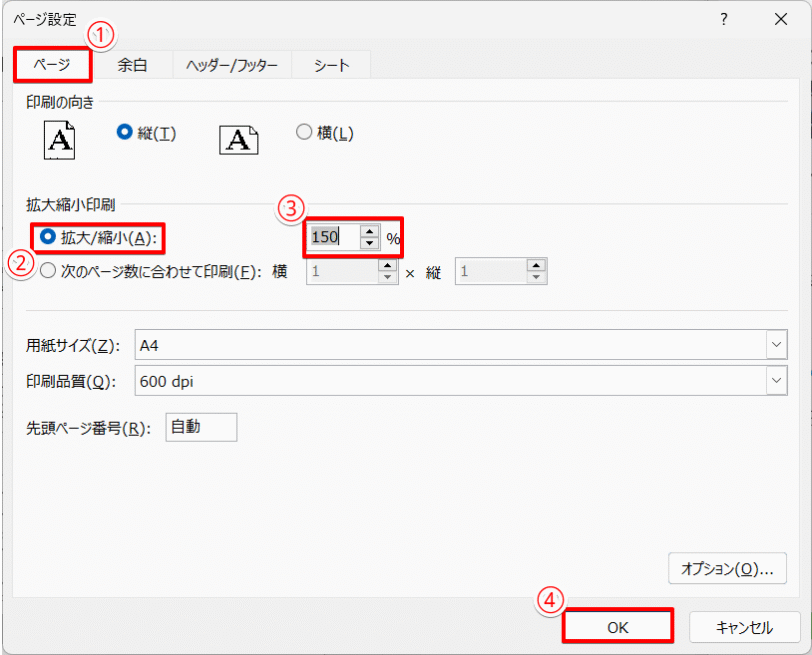
- 「ページ」をクリック
- 拡大縮小印刷の「拡大/縮小」を選択
- 「100%」となっているところを「150%」に変更する
- OKを押す
Dr.オフィス文字の大きさをもっと大きくしたい場合は、拡大の比率を「200%」など、数字を大きくしてみてね。
STEP
印刷プレビュー画面に戻るので印刷の大きさを確認
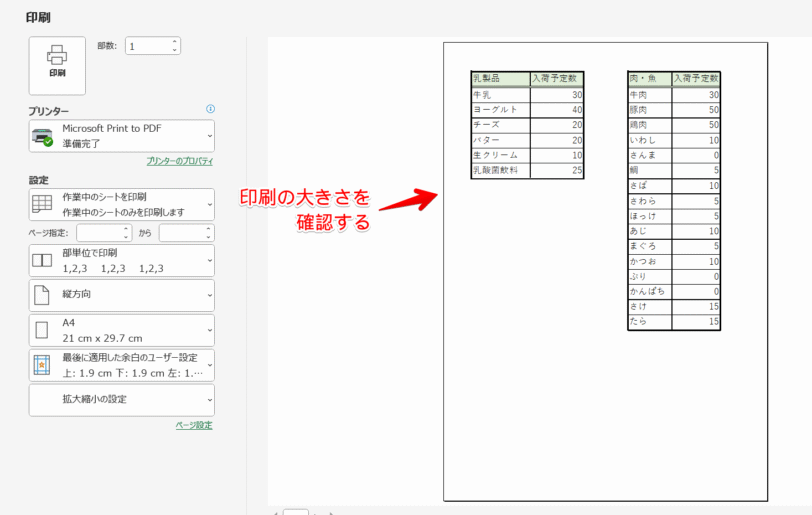
 Dr.オフィス
このあとは、エクスポートからPDFに変換してみてね。
STEP
見やすい大きさに変換したPDFができた!
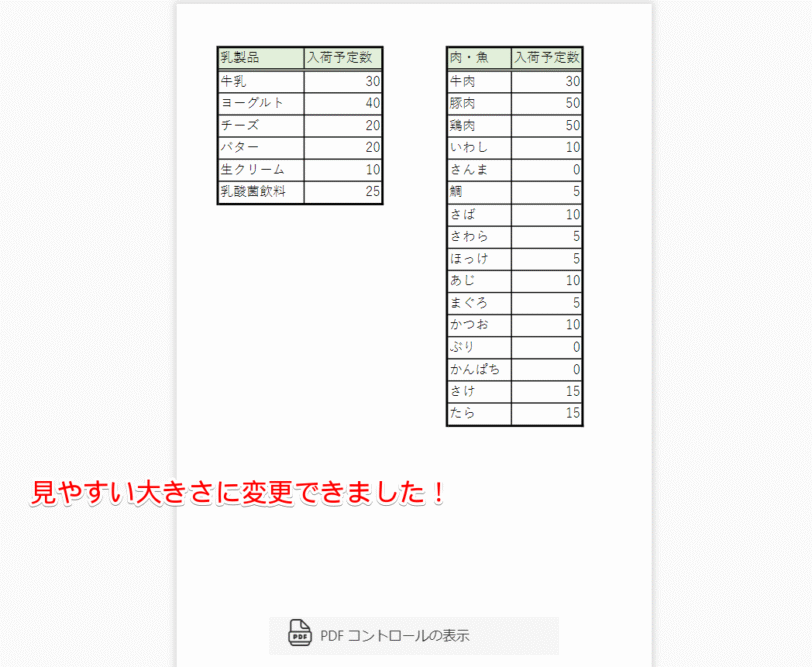
大きさを変えてPDF化できました。
PDFに変換したデータが1枚に収まるように印刷する方法
PDFは、Acrobat Readerの画面から直接印刷が可能です。
エクセルからPDFに変換したデータを1枚に収める手順で紹介したように、あらかじめPDFが1枚に収まるように設定を変更しておくと、プリンターのマークを押すだけで1枚に収まるように印刷できます。
STEP
Acrobat Readerの画面でデータが1ページに収まっていることを確認
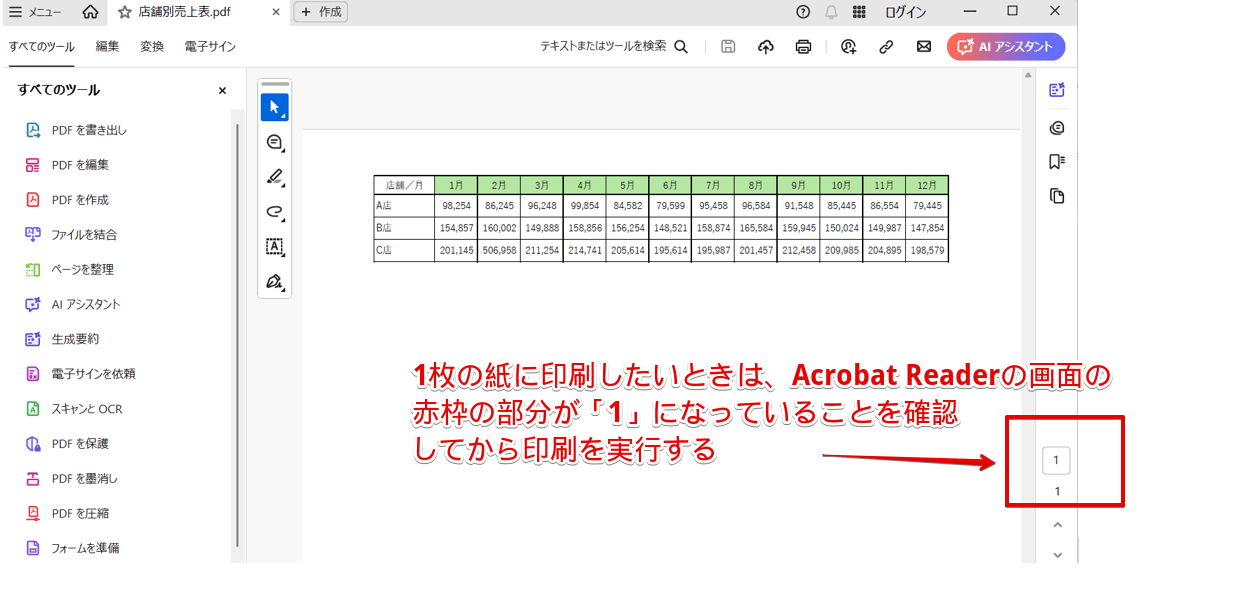
Acrobat Readerで開き、ページ数が「1」になっていることを確認します。
STEP
プリンターのアイコンをクリック
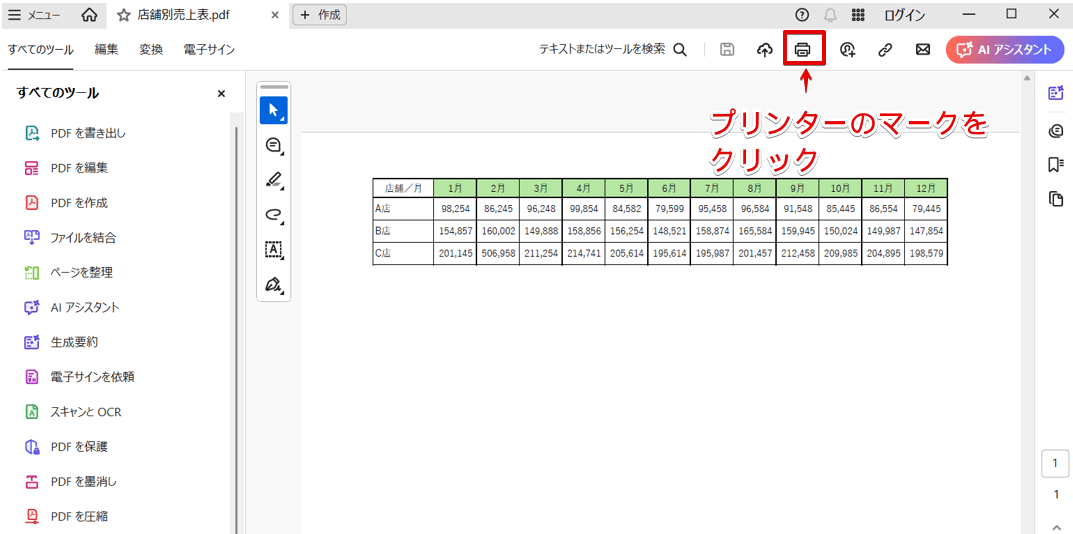
画面上部にあるプリンターのアイコンをクリックしてください。
STEP
使用するプリンターを選択して「印刷」する
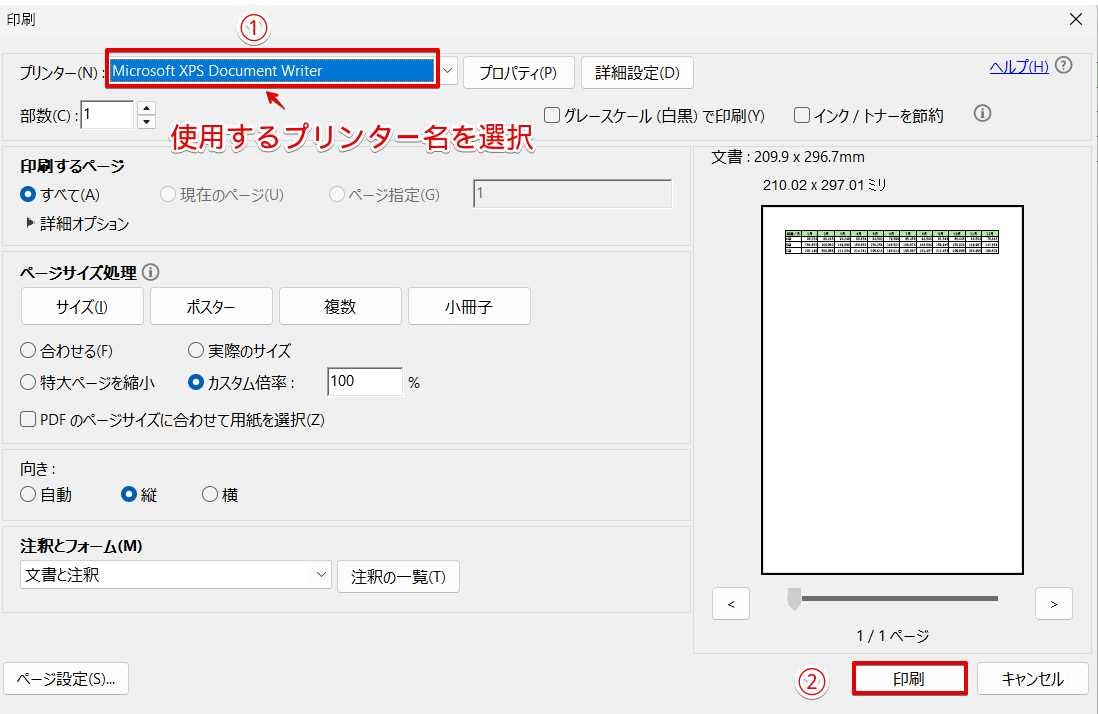
- 印刷に使用するプリンター名を選択
- 「印刷」をクリック
エクセルからPDFに変換したデータを1枚に収めるに関するQ&A
- エクセルでPDFを1枚に収める方法を教えてください。
-
エクセルの画面で、シート全体が1ページに収まるように設定をしてからPDFに変換してみてください。
設定方法は、エクセルからPDFに変換したデータを1枚に収める手順で紹介しています。
- エクセルをPDFに変換したら文字が切れてしまうときはどうしたらいいですか?
-
文字が切れてしまうときは、エクセルのデータが設定したページ内に収まっていない可能性があります。
PDFに変換する前に、画面表示を改ページプレビューに切り替え、1ページに収まっているか確認してみましょう。
改ページプレビューの画面で点線が表示されているときは、点線を実線の位置までドラッグしてからPDFに変換してみてください。
PDFに変換したデータはレイアウトを確認してから印刷しよう!
エクセルの設定画面を確認せずにPDFに変換をすると、文字が途中で切れて複数ページに分かれてしまうことがあります。
1枚に収めたいときは、エクセルからPDFに変換したデータを1枚に収める手順を参考に、エクセルの画面で1ページに収まるように設定を変更してからPDFに変換してみてください。
PDFが1ページに収まるように変換されていると、プリンターのマークを押すだけで1枚の紙に印刷できるようになります。
最後に、1枚に収まるようにエクセルをPDFに変換する方法をおさらいしておきましょう。
おさらい
- 用紙の向きを変更してからPDFに変換
- 改ページプレビューで印刷範囲を変更してからPDFに変換する
- ページ設定の画面で1ページに収まるように縮小してからPDFで保存を行う
改ページプレビューを使う方法と1ページに収まるように縮小してから保存する方法は、データ量が多いファイルにおすすめです。
ただし、縮小率が高くなってしまうデータの場合は、文字がちいさくなって読みにくくなることがあるので注意してください。
文字が小さくなってしまった場合は、複数ページに変更するなどデータ量に合わせて設定を変更してみてください。
PDFを1枚に収める以外のエクセルをPDFに変換する方法は、こちらで詳しく解説していますのであわせてご覧ください。