タブを選択する「Alt」
エクセルの上部にはファイルなどのタブが並んでいます。
このタブをAltを押すことで、さらにショートカットで選ぶことが出来ます。
今回はAltについて解説するので、ぜひ参考にしてみてくださいね。
\ Officeドクター読者限定・無料Q&A /
この記事の内容でわからないことや、今すぐ解決したいOfficeのお悩みはありませんか?
Officeドクターの中の人が、公式LINEで直接ご質問にお答えします!
下のボタンをタップして、表示された入力欄からそのまま送信してくださいね。

目次
タブを選択するショートカットを表示するAlt
エクセルを開きAltを押してみましょう。
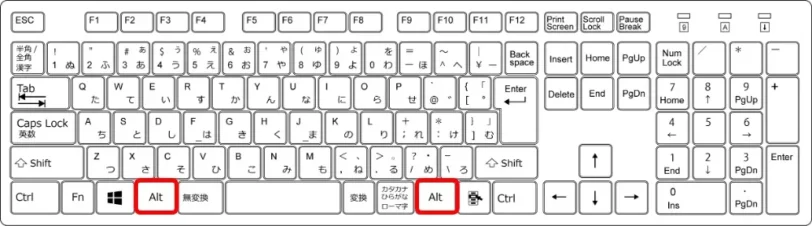
Altは左右どちらでも構いません。
使いやすい方を押してみてください。
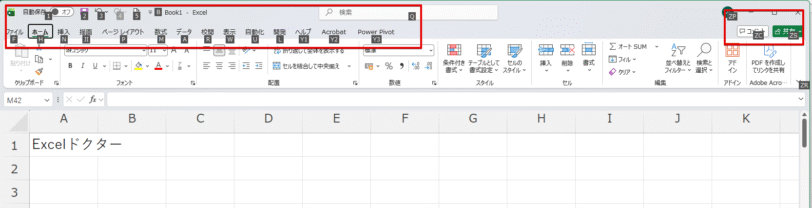
クイックアクセスツールバーやタブなどに数字やアルファベットが表示されました。
アルファベットの『A』を押してデータタブを開いてみましょう。
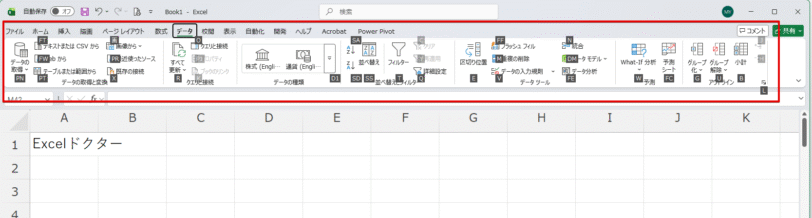
データタブが開き、さらにリボンのショートカットが表示されました。
Altでタブなどが選べて、そしてリボンもショートカットで選ぶことができます。
 Dr.オフィス
入力中や入力確定後、いつでもAltはショートカットを表示してくれるよ!
ショートカットキーは、自分が良く使うものを覚えておくだけでも仕事効率がアップするので、ぜひ活用しましょう。
一覧を確認できる記事≫【エクセルショートカットキー】覚えている人は仕事が早い!役立つ便利なショートカットキー一覧も参考にしてください。
役立つショートカットキーに出会えます!