フォントの色「Alt→H→F→C」
フォントの色を変更することができるアクセスキーAlt→H→F→Cを紹介します。
編集中のセルで一部分だけフォントの色を変更することができます。
確定済みのセルでは、いっぺんにフォントの色を変更できますよ。
アクセスキーを使って素早く作業しましょう。
\ Officeドクター読者限定・無料Q&A /
この記事の内容でわからないことや、今すぐ解決したいOfficeのお悩みはありませんか?
Officeドクターの中の人が、公式LINEで直接ご質問にお答えします!
下のボタンをタップして、表示された入力欄からそのまま送信してくださいね。

目次
フォントの色を変更するアクセスキーの手順
アクセスキーとは、Altキーを押すと表示される画面の英数字を順番に押して操作していきます。
ショートカットキーのように『押しながら』では、ありません。
『順番に押していく操作』になります。

では『エクセルドクター』の色を変えましょう。
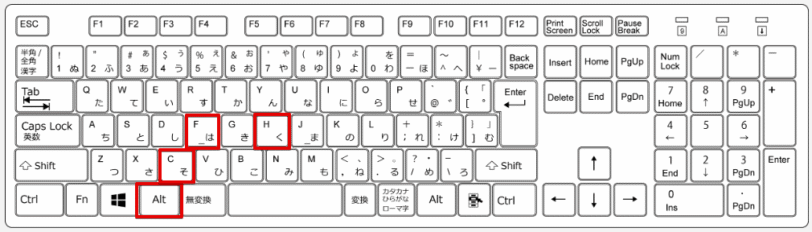
アクセスキーAlt→H→F→Cを順番に押します。
Altはスペースキーを挟んで左右にあるので使いやすい方のAltを1回押しましょう。
今回は左側のAltで解説します。
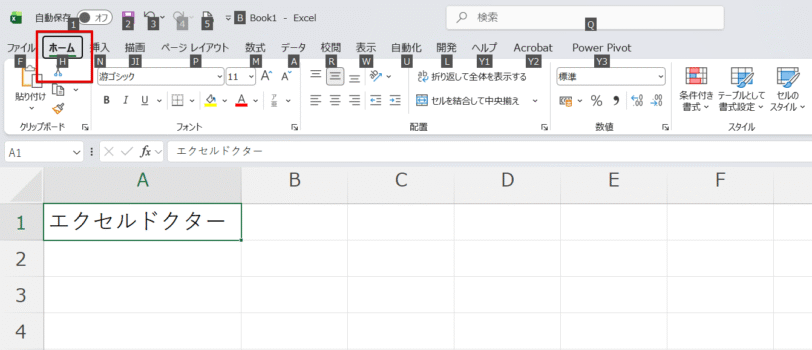
Altを押すと英数字が表示されるので、次はHを押してください。
Hはホームタブの下に表示されています。
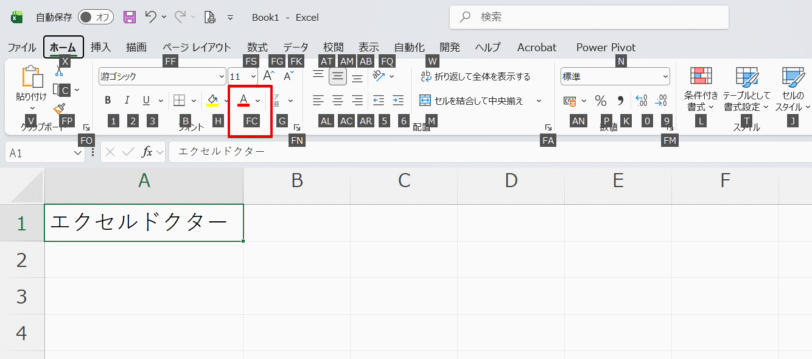
Hを押すと、ホームタブのリボンに英数字が表示されるのでFを押しましょう。
フォントの色ボタンの下に表示されています。
FCと表示されていますが、FとCになります。
続けてCも押しましょう。
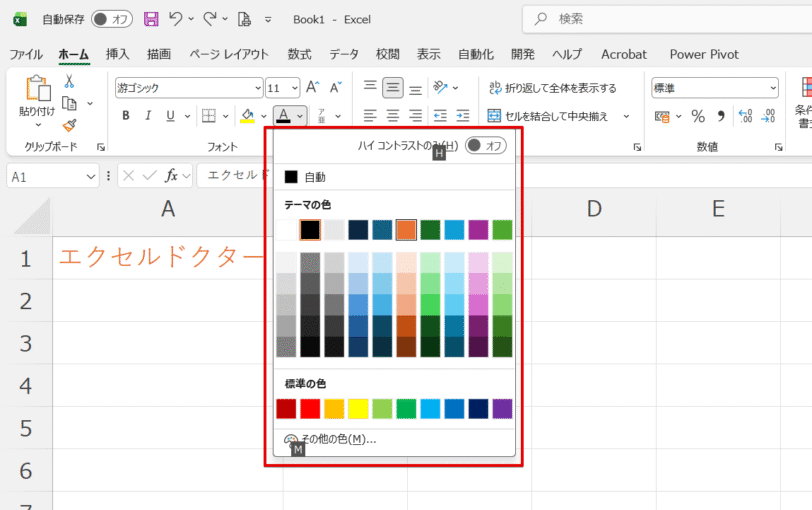
フォントの色を変更できるようになりました。
方向キーで色を選択し、Enterで確定しましょう。
 Dr.オフィス
【H】はホームの頭文字。【F】はフォント。って思うと覚えやすよね!
バージョンによっては、アクセスキーの表示が違う場合もあります。
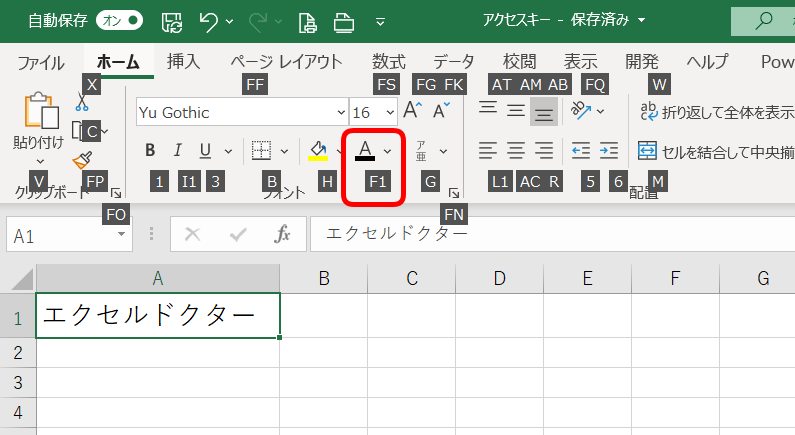
F1と表示された場合は、アクセスキーAlt→H→F→1を順番に押せば大丈夫です。