エクセルのマクロがブロックされた!解除方法をやさしく解説
 初心者
初心者エクセルでマクロがブロックされた!
これって解除できる?!
 Dr.オフィス
ファイルを開いていきなり「ブロックされた」って表示されると焦るよね。
今回は、マクロファイルを開いたときに表示される「マクロの実行がブロックされました」の原因と解除法を解説します。
マクロのブロック解除のポイント
- ダウンロードファイル:ファイルを右クリック→プロパティ→許可するにチェック
- 共有フォルダ:エクセルのファイルタブ→オプション→トラストセンター→信頼できる場所を追加
- ブロック解除できない場合:圧縮ファイルでないことを確認
これは正常なセキュリティ機能であり、簡単に解除することができます。
マクロファイルが安全なものであることを確認したうえで、この記事の手順に従ってください。
ブロック解除のほかにも気になる「マクロの有効化」やマクロの基礎については、以下の記事をご参照ください。
エクセルマクロの基礎をゼロから学ぶ!有効化やボタン設置!
※本記事は『OS:Windows11』画像は『Excelのバージョン:Microsoft365』を用いて解説をしています。
\ Officeドクター読者限定・無料Q&A /
この記事の内容でわからないことや、今すぐ解決したいOfficeのお悩みはありませんか?
Officeドクターの中の人が、公式LINEで直接ご質問にお答えします!
下のボタンをタップして、表示された入力欄からそのまま送信してくださいね。

目次
エクセルで「マクロ実行がブロックされました」と表示される原因
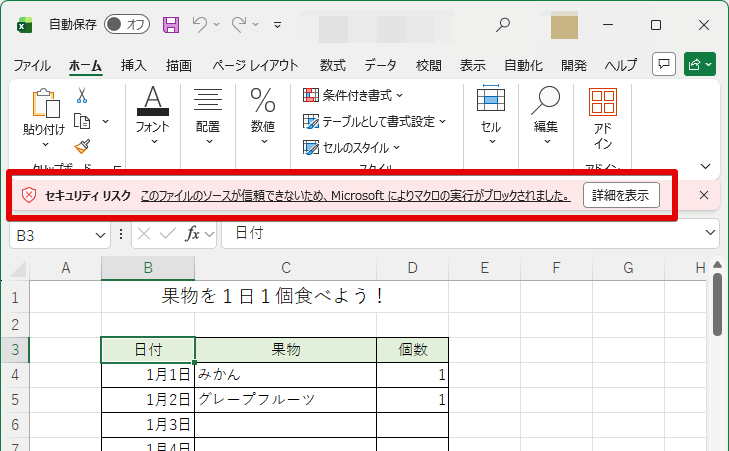
エクセルを開いた瞬間に「マクロの実行がブロックされました」という警告メッセージが出ると驚いてしまいますが、これはパソコンやエクセルが故障したためではありません。
ブロック解除の手順を解説する前に、まずは、なぜマクロがブロックされてしまったのか、根本的な原因を確認しておきましょう。
マクロのブロックはエクセルのセキュリティ保護機能によるもの
「マクロ実行がブロックされました」と表示される原因は、パソコンを悪意のあるプログラムから守るためのシステムが働いたからです。
エクセルのマクロは、面倒な繰り返し作業を自動化してくれる便利な機能ですが、一方で、パソコンに悪いウイルスを感染させる手段として悪用されるケースもあります。
そのため、次のファイルを開いた場合、マクロを一時的にブロックする仕組みになっています。
- インターネットからダウンロードしたファイル
- 安全性が確認できていないネットワーク上のファイル
関係先からのメールや社内の共有フォルダなど、出どころが確実で安全なファイルであれば、このあとに紹介する手順でブロック解除を行いましょう。
今まで使っていたマクロがブロックされるのはマイクロソフトの仕様変更のため
久しぶりにエクセルを開いた方のなかには、「今まで普通に使えていたのに、急にブロックされた」と驚いた方もいるかもしれません。
2022年のマイクロソフト社のエクセル仕様変更により、マクロのルールの厳格化が行われました。
それにより、以前は警告を出してユーザーに選ばせていたものを、初期設定で強制的にブロックするようにアップデートされたのです。
セキュリティ対策の強化のため、外部から来たファイルに対するエクセルの警戒レベルが以前よりも引き上げられたというのが、突然ブロックされるようになった原因です。
マクロのブロックを解除する2つの方法
エクセルマクロのブロックを解除する方法は、開きたいファイルの保存場所によって大きく2つに分けられます。
- 自分のパソコンに直接ダウンロードしたファイル
- 社内のネットワークに保存されているファイル
 Dr.オフィス
社内の共有フォルダの場合は2のネットワークに該当するよ!
ご自身の状況に合わせて、いずれかの方法を試しましょう。
どちらの方法についても、ファイルの出所が確実で安心であることを必ず確認した上で実行してください。
当サイトではセキュリティエラーに関する責任は負いかねますので、自己責任で行ってください。
ダウンロードしたファイルはファイル単体でブロック解除
取引先からのメールに添付されていたマクロファイルや、信頼できるWebサイトからダウンロードしたファイルの場合は、ファイル単体でブロックを解除します。
STEP
ブロック解除したいマクロファイルを右クリック
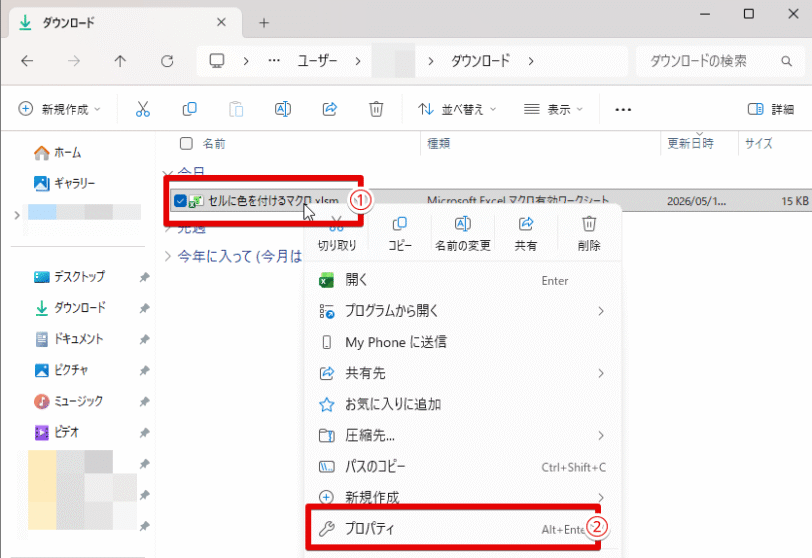
- ブロック解除したいマクロファイルを右クリック
- 「プロパティ」をクリック
STEP
ブロック解除を許可する
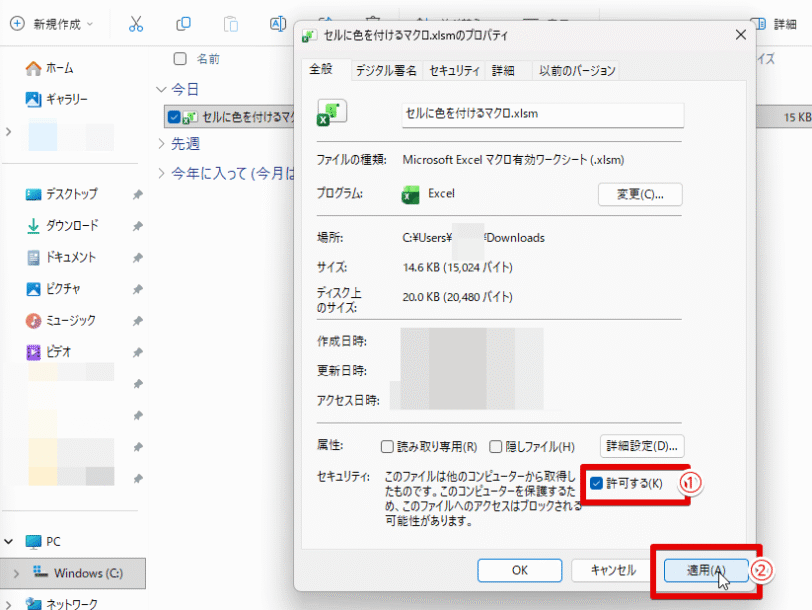
- 「全般」タブ→セキュリティの項目を確認し、「許可する」にチェック
- 「適用」ボタンを押す
STEP
「OK」をクリックして画面を閉じる
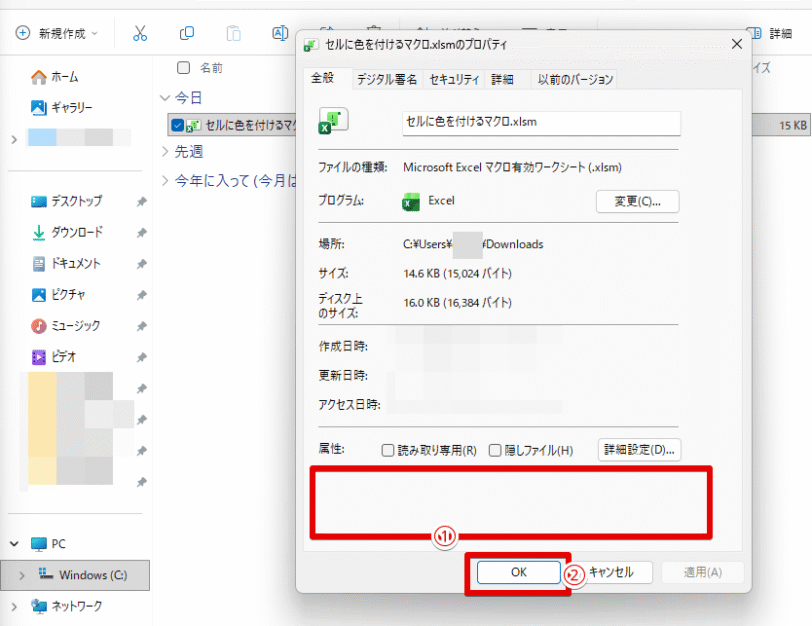
- セキュリティに関する項目が消えていることを確認
- 「OK」ボタンを押す
STEP
ブロックが解除された
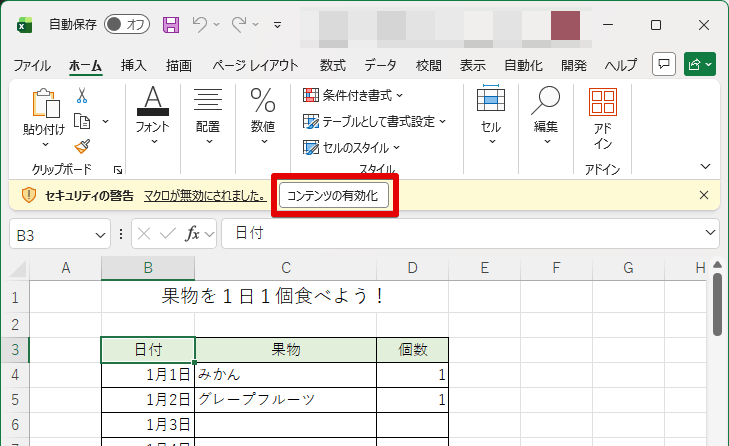
再度マクロファイルを開き、メッセージバーに「コンテンツの有効化」というボタンが表示されていたらクリックし、マクロが動くことを確認してください。
このように、マクロファイルごとにセキュリティ項目を許可してブロックを解除しましょう。
なお、通常のエクセルファイルの場合は、ブロック解除の作業は不要です。
共有ファイルはフォルダ単位でブロック解除
社内のサーバーやNASなどの共有フォルダに保存されているファイルの場合は、マクロファイルのプロパティを開いても、「許可する」のチェックボックスが表示されないことがほとんどです。
 Dr.オフィス
NASとは、ネットワークに直接接続して使うファイルサーバーのことだよ!
その場合は、エクセルの設定画面から、「この共有フォルダに入っているファイルは安全である」という設定を行いましょう。
STEP
エクセルを起動し、オプションをクリック
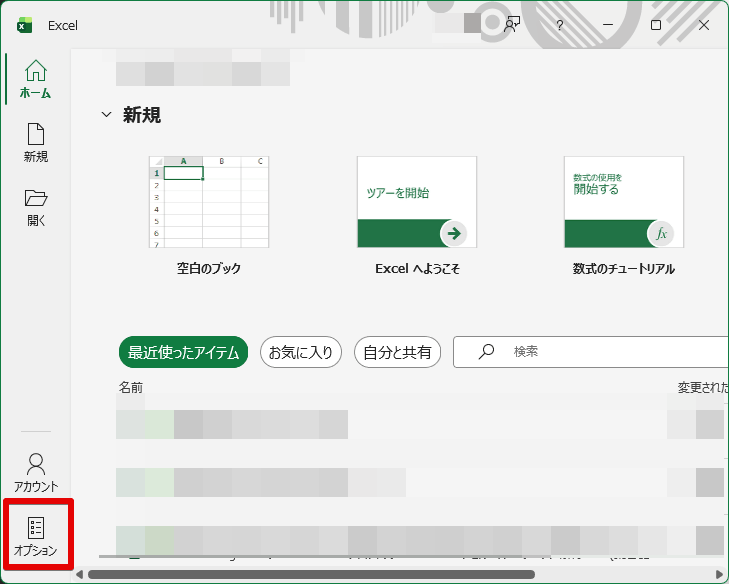
エクセルを起動し、ホーム画面から「オプション」を選択します。
 Dr.オフィス
ブロックされたマクロファイルを開くのではなく、エクセルのアプリケーションを開こう!
STEP
トラストセンターを開く
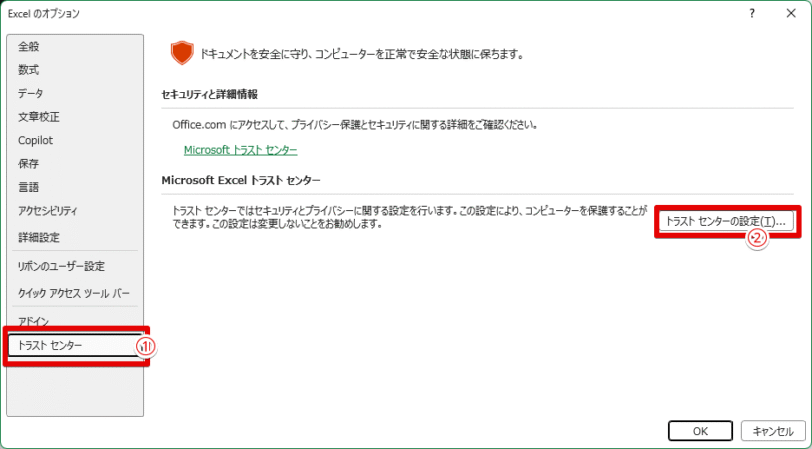
- 「トラストセンター」を選択
- 「トラストセンターの設定」をクリック
STEP
信頼できる場所を追加する
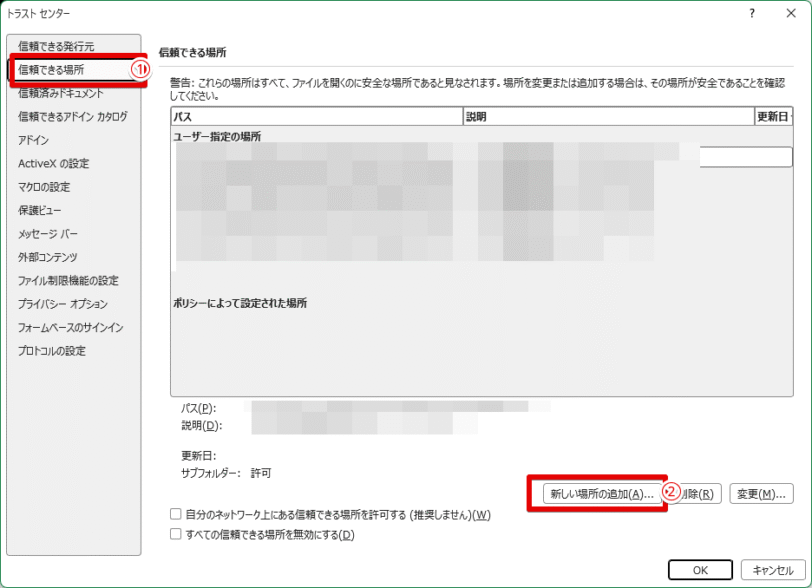
- 「信頼できる場所」をクリック
- 「新しい場所の追加」をクリック
STEP
マクロを使いたい共有フォルダを設定
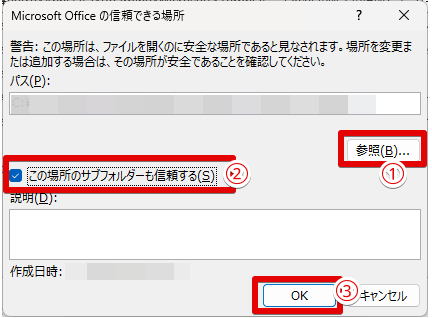
- 「参照」ボタンより、マクロを使いたい共有フォルダを選択
- 「この場所のサブフォルダも信頼する」にチェック
- 「OK」ボタンを押す
STEP
共有フォルダが追加されたことを確認
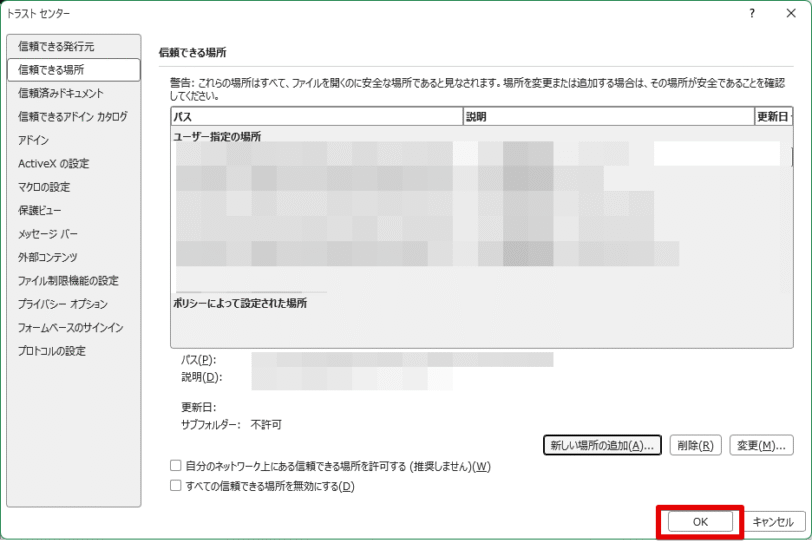
信頼できる場所に、STEP4で指定した共有フォルダが追加されていることを確認し、「OK」ボタンを押しましょう。
この設定を行った共有フォルダにあるマクロファイルはブロックの対象外となります。
なお、この設定は事前にシステム担当に許可を得てから行いましょう。
それでもブロック解除ができない場合はこの3つをチェック
前章の手順どおりに操作したはずなのにマクロのブロックが解除できなかった場合は、ファイルの状態やネットワークの環境に原因がある可能性があります。
以下の3つを順番に確認し、原因を特定しましょう。
圧縮ファイルはすべて解凍してから確認する
メールの添付ファイルでよくあるのが、ファイルがzipファイルなどの圧縮ファイルのままになっているケースです。
Dr.オフィスzipファイルのフォルダは、チャック付きのフォルダのアイコンが目印だよ!
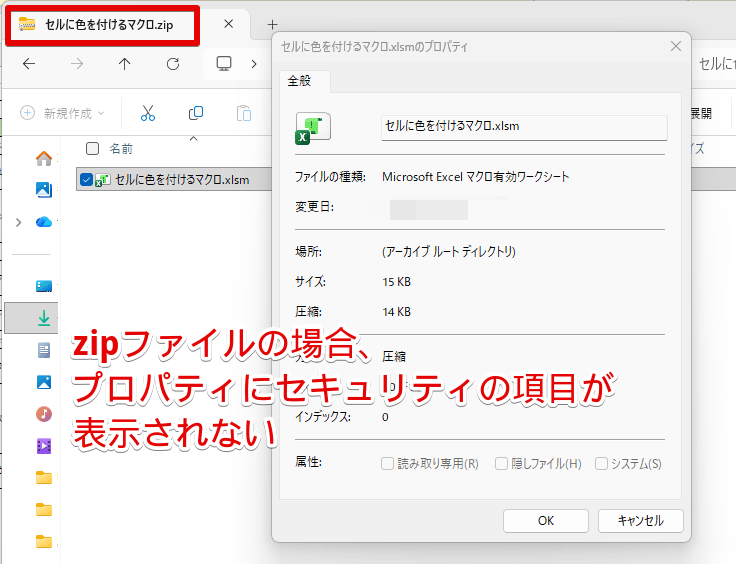
ファイルが圧縮された状態のままでは、プロパティを開いてもブロック解除のチェックボックスが表示されません。
また、トラストセンターの画面でも正常に設定が反映されません。
対処法として、まずはzipファイルを解凍しましょう。
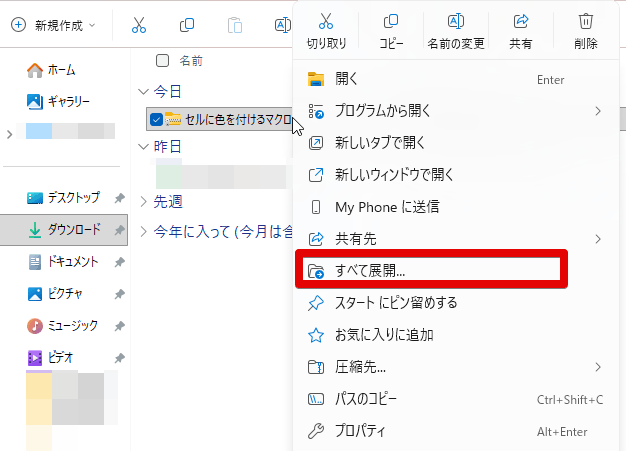
zipファイルを右クリックし、「すべて展開」を選択することで、zipファイルが解凍されます。
通常のフォルダ内にあるマクロファイルであれば、ブロック解除の操作を行うことができます。
IPアドレスではなくサーバー名で登録する
会社の共有フォルダをトラストセンターで「信頼できる場所」に設定したのにブロック解除されない場合、フォルダのパスの書き方が原因になっている可能性が高いです。
フォルダの場所を指定するときに、「192.168.xxx.xxx」のようなIPアドレスで登録している場合は、ファイルサーバー名で登録するようにしましょう。
ファイルサーバー名が分からない場合は、社内のシステム管理者にご確認ください。
会社のシステムによってマクロが強制的に使えない場合もある
会社支給のパソコンの場合、企業のセキュリティ方針に基づき、「外部から持ち込まれたマクロは一律で強制ブロックする」という制限をかけていることがあります。
ここまでの手順で解決しない場合は、無理に個人で設定を変えようとせず、社内のシステム管理者に相談してみましょう。
 Dr.オフィス
「業務に必要なエクセルファイルにセキュリティブロックがかかっており、マクロが動かないので解除してほしい」と伝えよう!
エクセルマクロのブロックに関するQ&A
エクセルマクロが突然ブロックされても、もう怖くない!
エクセルを開いたときに突然表示される「マクロの実行がブロックされました」というエラーの原因と、具体的な解除法について解説しました。
出どころが確実で安全だと分かっているファイルであれば、誰でも簡単にブロック解除ができます。
ただし、社内でセキュリティの規定がある場合は、必ずその規定に従って対応しましょう。
それではおさらいです。
おさらい
- ダウンロードファイル:ファイルを右クリック→プロパティ→許可するにチェック
- 共有フォルダ:エクセルのファイルタブ→オプション→トラストセンター→信頼できる場所を追加
- ブロック解除できない場合:圧縮ファイルでないことを確認
突然赤い警告バーが表示されると驚いてしまいますが、エラーの原因を正しく理解すれば怖いものではないと分かります。
安全なファイルであることを必ず確認し、適切な設定を行いましょう!
マクロのブロックに関連して、マクロを常に有効化する基本の手順など、基礎から詳しく知りたい場合は、こちらの記事も併せて参考にしてください。
エクセルマクロの基礎をゼロから学ぶ!有効化やボタン設置!