【エクセル】フィルターで抽出したデータを削除する方法と残す方法!
 初心者
初心者エクセルのフィルターで抽出したデータの行を削除する方法を教えて。不要な行を削除して、必要な行だけを残す方法はあるのかな?
 Dr.オフィス
フィルターで抽出したデータを削除したり、残したりする方法は簡単だよ。これから詳しく解説するね。
今回は、フィルターで抽出したデータを削除する方法について、解説します。
フィルターで抽出したデータを削除したい時はありませんか。
見せる資料は、不要なデータが混在しているより、必要なデータだけを残した資料を見せたいですよね。
そのような時は、不要なデータだけを抽出して削除すると、全体の見栄えも良くなります。
この記事を読むと、フィルターで抽出したデータを削除したり、条件に該当しないデータを削除したりする方法について、理解することができますよ。
【エクセル】フィルターで抽出したデータを削除する簡単ステップ
- フィルターで削除したいデータを絞り込む
- 抽出されたデータの行番号を選択
- 選択された行の上で右クリックして、[行の削除]を選択
エクセルのフィルターを使えば、特定の行だけを指定して削除することができます。
フィルター機能の特性を活かして、不要な抽出データを削除しましょう。
エクセルのフィルター機能の基本的な使い方については、こちら≫【エクセル】フィルター機能の設定と解除方法!範囲を指定してデータ抽出!初心者必見で詳しく解説しています。
※本記事は『OS:Windows11』画像は『Excelのバージョン:Microsoft365』を使用しています。
\ Officeドクター読者限定・無料Q&A /
この記事の内容でわからないことや、今すぐ解決したいOfficeのお悩みはありませんか?
Officeドクターの中の人が、公式LINEで直接ご質問にお答えします!
下のボタンをタップして、表示された入力欄からそのまま送信してくださいね。

目次
【エクセル】フィルターで抽出したデータを削除する2つの方法
ここでは、単純に抽出したデータを削除する方法と、抽出したデータ以外を削除する方法を順番に解説します。
本記事は下記の動画でも解説しているので、ぜひ合わせてご覧ください。
抽出したデータを削除
それでは、フィルターで『評価』が『×』のデータを抽出して、削除してみましょう。
STEP
フィルターで削除したいデータを絞り込む
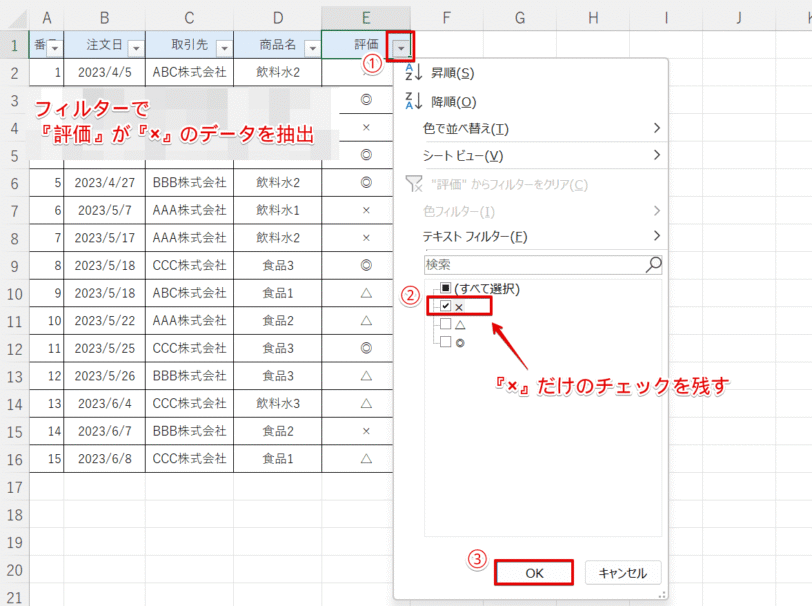
- 『評価』の『フィルターボタン』を選択
- 『×』だけのチェックを残す
- [OK]を選択
STEP
削除したい『行』の選択
![[行の削除]を選択](https://office-doctor.jp/wp-content/uploads/2026/10/e00714-2-812x560.png)
- 抽出されたデータの行全体を選択
(ここでは行番号『2』から『15』を範囲選択) - 選択された行の上で右クリックして、[行の削除]を選択
- [OK]を選択
STEP
行が削除される
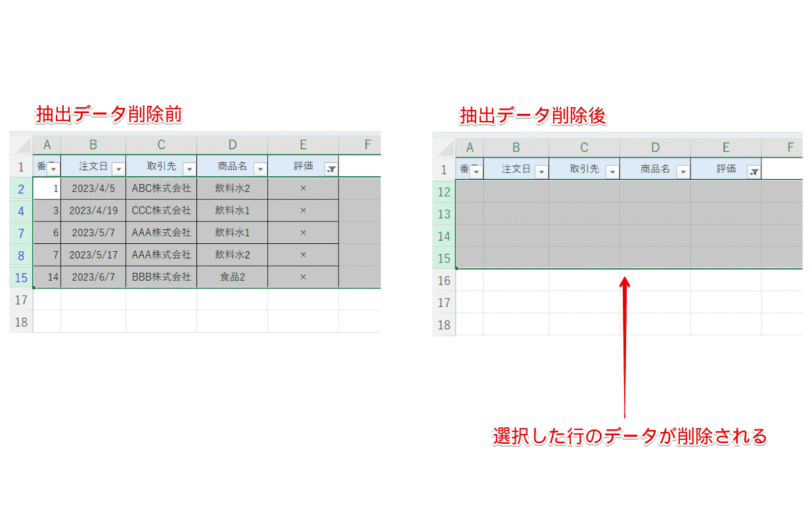
選択した行のデータ(抽出されたデータ)が削除されましたね。
STEP
抽出データ削除後の確認
フィルターをクリアして、全体を確認しましょう。
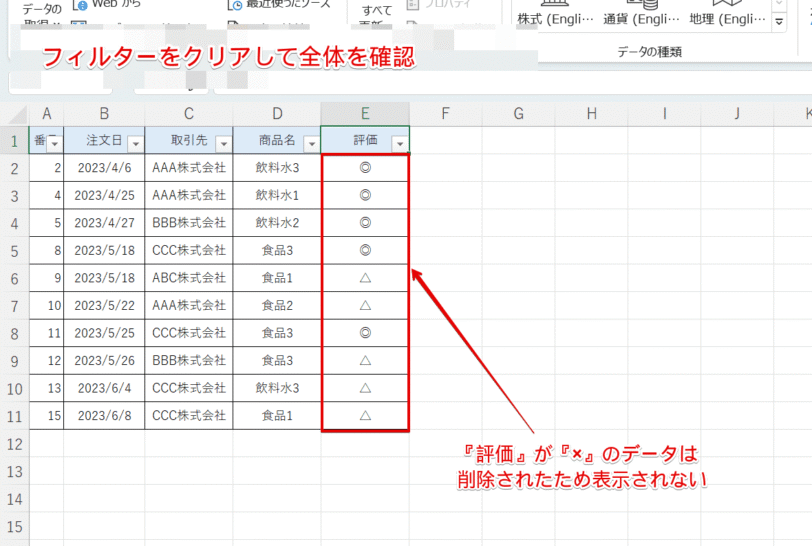
『評価』が『×』のデータが削除されていることが確認できます。
このように、フィルターで抽出したデータを削除することができます。
フィルターをクリアする方法については、『3.フィルターの解除とクリア』を参考にしてみてください。
抽出したデータ以外を削除
先程のフィルターの条件を反対にして、『抽出したデータ以外』を削除しましょう。
ということは、『評価』が『×』で抽出されたデータ以外を削除するということになります。
STEP
『指定の値に等しくない』を選択
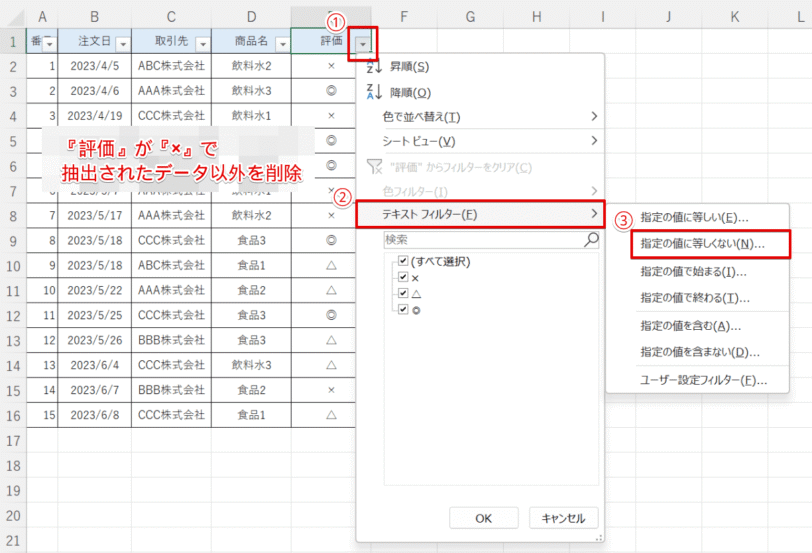
- 『評価』の『フィルターボタン』を選択
- 『テキスト フィルター』を選択
(入力の値が数値の場合は、『数値フィルター』を選択) - 『指定の値に等しくない』を選択
STEP
抽出条件を入力
『カスタムオートフィルター』ダイアログボックスが表示されたら、下記の通りに設定しましょう。
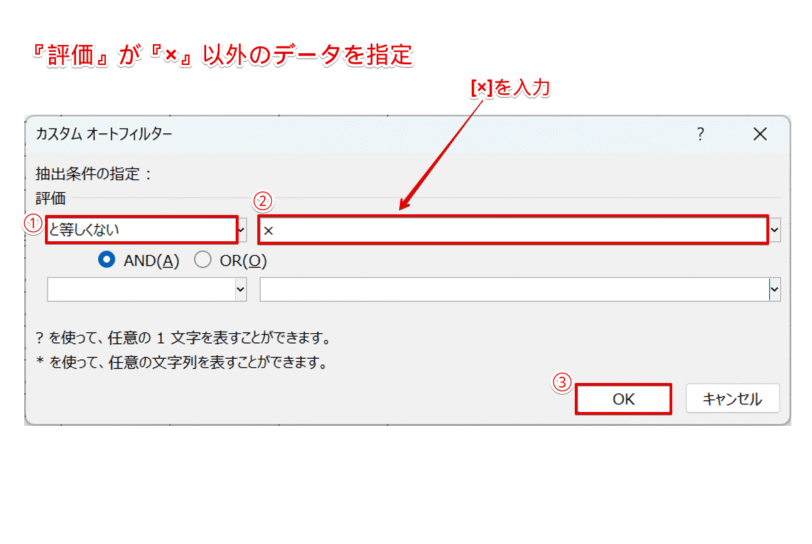
- 『と等しくない』を選択
- [×]を入力
- [OK]を選択
STEP
データが抽出される
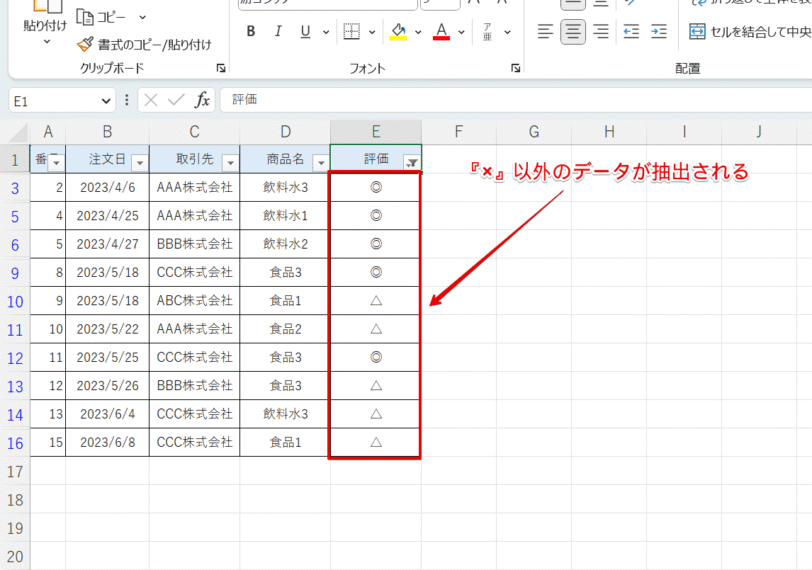
『評価』が『×』以外のデータが抽出されます。
STEP
抽出したデータ以外を削除
![[行の削除]を選択](https://office-doctor.jp/wp-content/uploads/2026/10/e00714-8-812x593.png)
- 抽出されたデータの行全体を選択
(ここでは行番号『3』から『16』を範囲選択) - 選択された行の上で右クリックして、[行の削除]を選択
- [OK]を選択
STEP
行が削除される
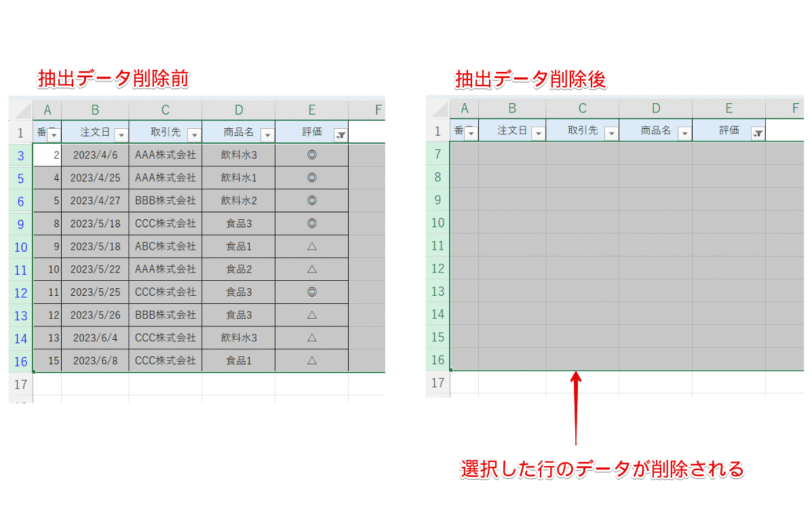
選択した行のデータ(抽出されたデータ)が削除されましたね。
STEP
抽出データ削除後の確認
フィルターをクリアして、全体を確認しましょう。
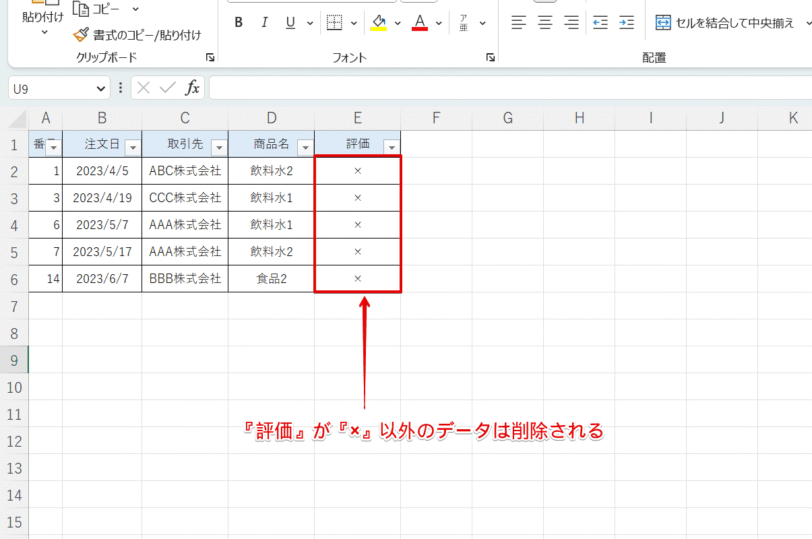
『評価』が『×』のデータだけが残り、それ以外は削除されたことが確認できました。
このように、フィルターで抽出したデータ以外を削除することができます。
 Dr.オフィス
まずは、フィルターで『削除するデータ』と『残すデータ』を区別する項目を決めておくといいね!
フィルターの削除に関するQ&A
データ件数が多い場合はフィルターで不要なデータを削除しよう!
今回は、フィルターで抽出したデータを削除する方法について、解説しました。
フィルターで抽出したデータを削除するには、単純に抽出したデータを削除する方法と、抽出したデータ以外を削除する方法がありましたね。
目視で1行ずつ確認して行を削除するよりも、フィルターで抽出したデータを一括で削除する方が作業効率も良くなり、誤操作も防止できます。
また、抽出したデータを削除する場合は、表にあらかじめ『削除フラグ』になるような項目を追加しておくと、データの種類をすぐに確認できるので、作業も進めやすくなりますよ。
最後に、エクセルのフィルターで抽出したデータを削除する簡単ステップについて、おさらいします。
おさらい
- フィルターで削除したいデータを絞り込む
- 抽出されたデータの行番号を選択
- 選択された行の上で右クリックして、[行の削除]を選択
全体のデータ件数が多い場合は、不要なデータを削除して、見やすい資料作りをこころがけましょう。
エクセルのフィルター機能の基本的な使い方については、こちら≫【エクセル】フィルター機能の設定と解除方法!範囲を指定してデータ抽出!初心者必見で詳しく解説しています。