【エクセル】知らなきゃ損!フィルターを横方向にかける方法を解説!
 初心者
初心者エクセルのフィルターを横方向にかける方法を知りたい!表の形式によっては、思うようにフィルターをかけれなくて、どうしたらいいのか分からない。。。
 Dr.オフィス
フィルターを横方向にかける方法は、考え方や見方を変えると簡単にできるよ。これから詳しく解説するね。
今回は、エクセルのフィルターを横方向にかける方法について、解説します。
完成した表を見て、『行の項目(横方向)でデータを抽出したい』というようなことはありませんか。
一番分かりやすい例として、行の項目(横方向)に『1月』から『12月』の項目を入力している表から月別のデータを抽出したい、というような場合です。
通常の方法では、行の項目(横方向)にフィルターをかけることはできませんが、考え方や見方を変えると、意外と簡単にできてしまうこともあります。
この記事を読むと、フィルターを横方向にかける方法について、理解することができますよ。
【エクセル】フィルターを横方向にかける簡単ステップ
- 表全体を範囲選択して、コピーする
- 貼り付け先のセルを右クリックして、『形式を選択して貼り付け』を選択
- 『形式を選択して貼り付け』ダイアログボックスの『行/列の入れ替え』を選択
- 行と列が入れ替わった表に、フィルターをかける
フィルターを横方向にかける場合、表の『形式』がポイントになります。
すでに完成している表の『形式』をどうしたらいいのか、一緒に考えてみましょう。
そしてエクセルのフィルター機能の基本的な使い方については、こちら≫【エクセル】フィルター機能の設定と解除方法!範囲を指定してデータ抽出!初心者必見で詳しく解説しています。
※本記事は『OS:Windows11』画像は『Excelのバージョン:Microsoft365』を使用しています。
\ Officeドクター読者限定・無料Q&A /
この記事の内容でわからないことや、今すぐ解決したいOfficeのお悩みはありませんか?
Officeドクターの中の人が、公式LINEで直接ご質問にお答えします!
下のボタンをタップして、表示された入力欄からそのまま送信してくださいね。

目次
【エクセル】フィルターを横方向にかけるには?
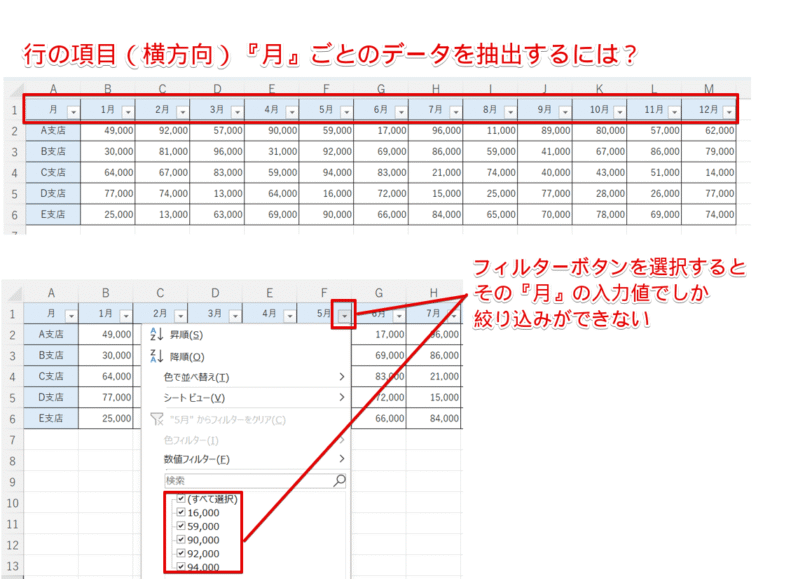
Excelにはフィルターを横方向(行の項目)にかける設定がないため、上記の表のままでは『月』ごとのデータを抽出することはできません。
ではどうするかというと、表の行と列を入れ替えることで実現できます。
行と列を入れ替えることによって、『月』に対してのフィルターを設定することが可能になります。
ここでは、表の行と列を入れ替える、2つの方法を順番に解説します。
本記事は下記の動画でも解説しているので、ぜひ合わせてご覧ください。
表の『形式』を変更して行と列を入れ替える
STEP
フィルターを横方向にかけたい表をコピー
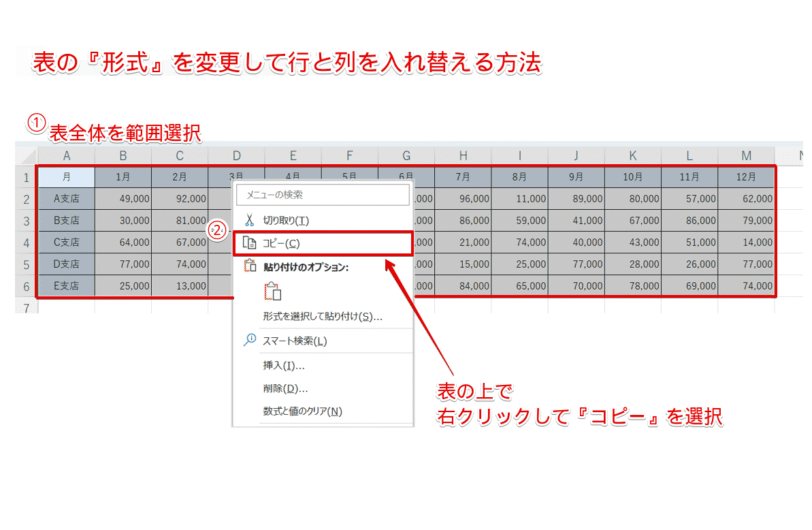
- 表全体を範囲選択
(ここでは、セルA1からセルM6を範囲選択) - 右クリックして『コピー』を選択
または、ショートカットキーCtrl+Cでコピー
STEP
『形式を選択して貼り付け』を選択
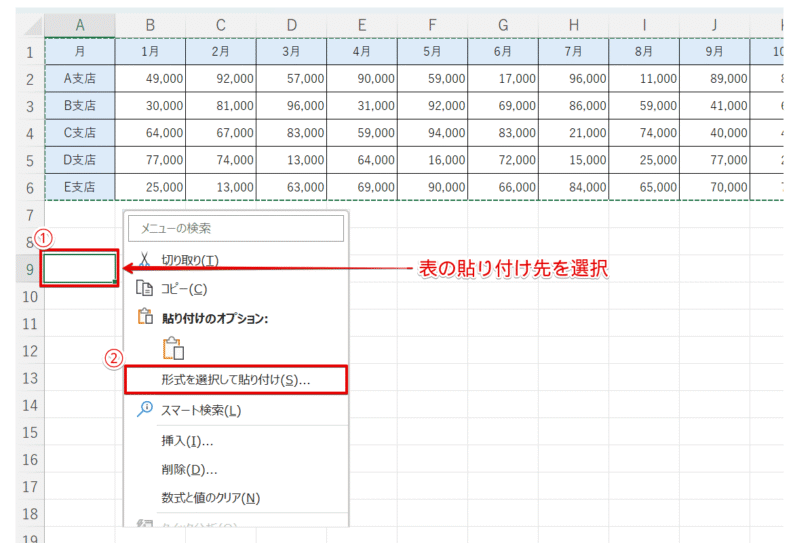
- コピーした表の貼り付け先を選択
(ここでは、セルA9を選択) - 右クリックして、『形式を選択して貼り付け』を選択
STEP
表の『行と列』を入れ替える
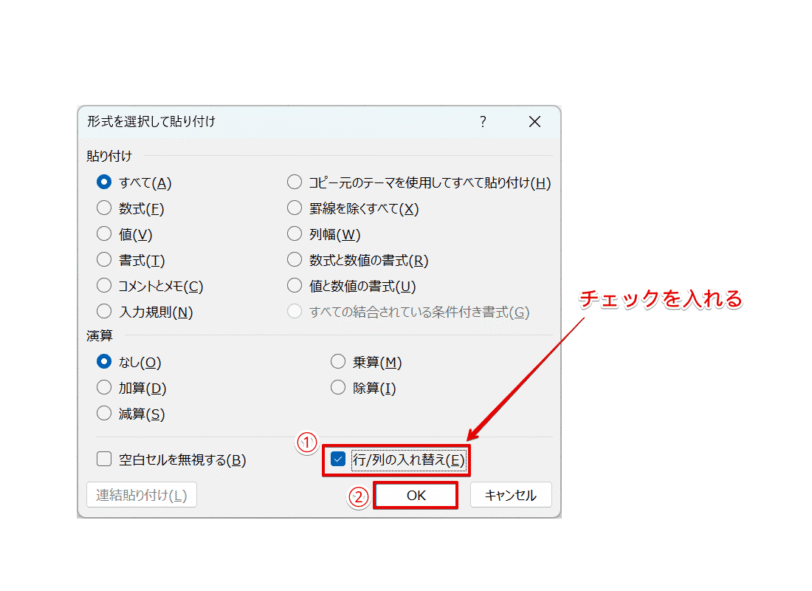
『形式を選択して貼り付け』ダイアログボックスが表示されたら、下記の通りに設定しましょう。
- 『行/列の入れ替え』にチェックを入れる
- [OK]を選択
STEP
入れ替え完了
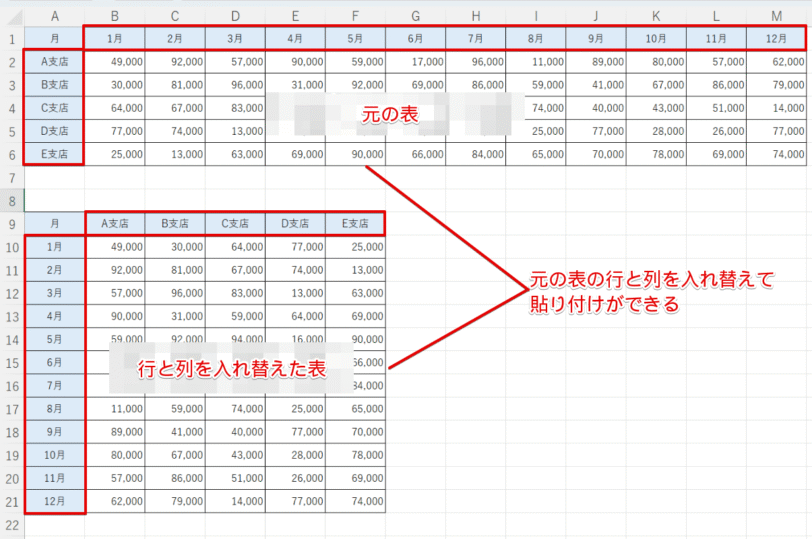
コピーした表の行と列を入れ替えて、貼り付けされたことが確認できます。
STEP
フィルターを設定する
行と列を入れ替えた表にフィルターを設定すると、『月』の項目でデータ抽出をできるようになります。
『5月』だけのデータを抽出してみましょう。
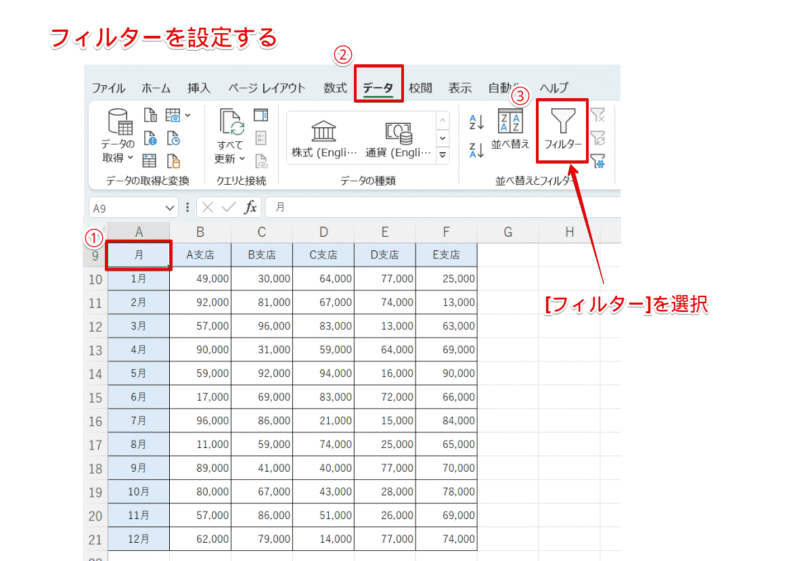
- 表内のいずれかのセルを選択
(ここでは、セルA9を選択) - [データ]タブを選択
- [フィルター]を選択
STEP
データを抽出する
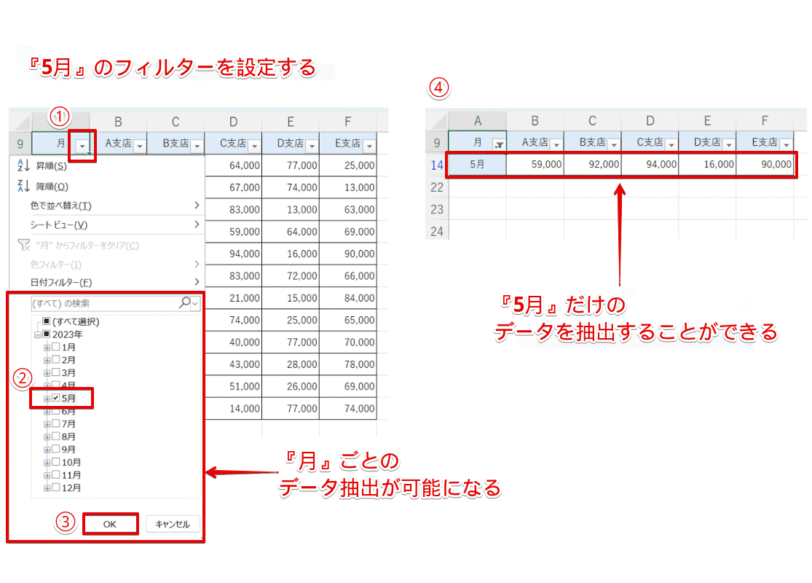
- 『月』の『フィルターボタン』を選択
- 『5月』だけのチェックを残す
- [OK]を選択
- 『5月』のデータだけが表示される
このように、元の表の行の項目(1月~12月)にフィルターをかけ、『月』ごとのデータを抽出することができます。
 Dr.オフィス
フィルターを横方向にかけたいときは、表の行と列を入れ替えてみよう!
表の行と列を入れ替える方法の詳細については、こちら≫エクセルで表の向きを変える方法!横を縦に・縦を横に入れ替えよう!で解説しているので、ぜひ参考にしてみてください。
関数を使って行と列を入れ替える
表の行と列の入れ替えは、TRANSPOSE関数でも可能です。
TRANSPOSE(トランスポーズ)関数とは
=TRANSPOSE(配列)
意味:表の行と列の入れ替えて表示することができます。
それでは、TRANSPOSE関数を使って、表の行と列の入れ替えてみましょう。
STEP
TRANSPOSE関数を入力
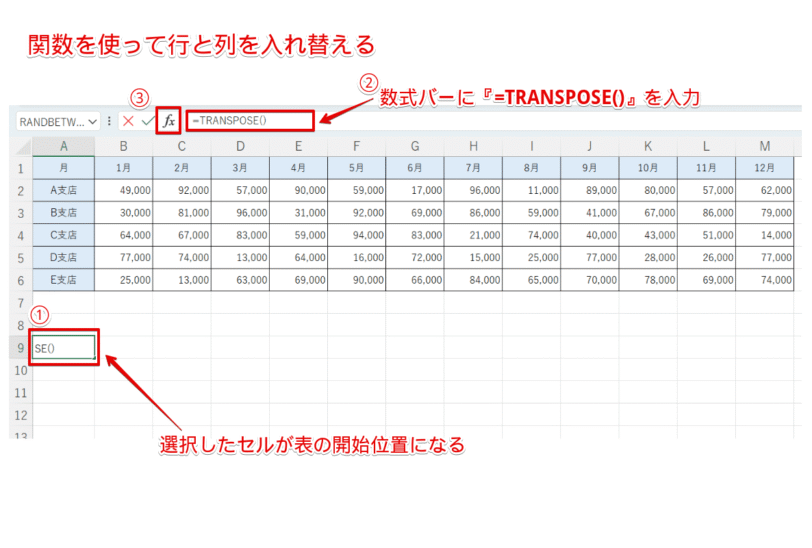
- TRANSPOSE関数を入力するセルを選択
(ここでは、セルA9を選択) - 数式バーに『=TRANSPOSE()』を入力
- 『fx(関数の挿入)』ボタンを選択
STEP
範囲を指定する
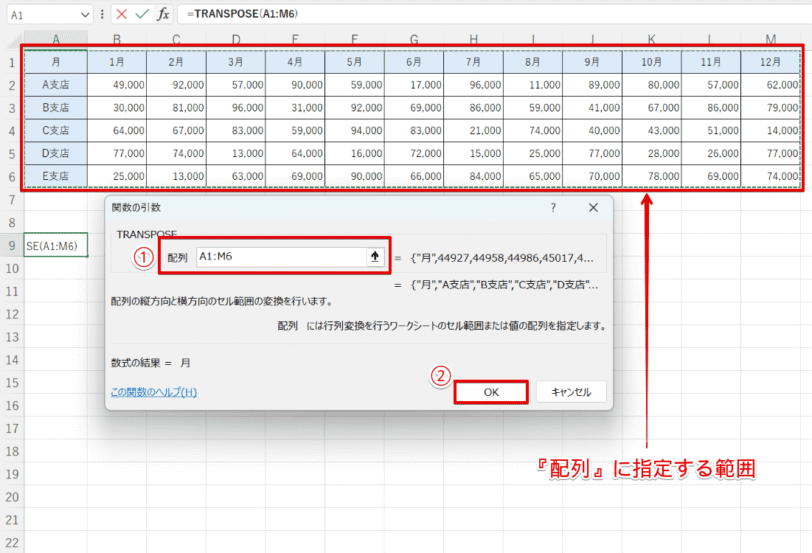
『関数の引数』ダイアログボックスが表示されたら、下記の通りに設定します。
- 『配列』:『A1:M6』を入力
(元の表を選択範囲) - [OK]を選択
STEP
入れ替えが完了
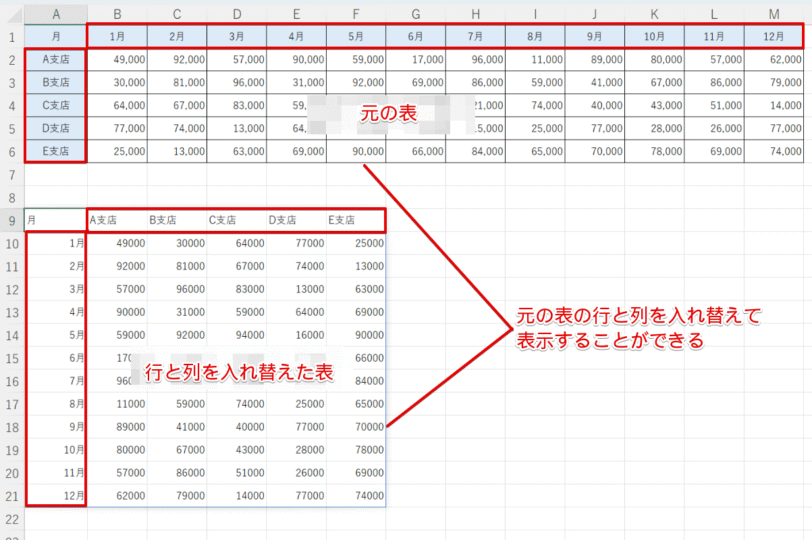
元の表の行と列を入れ替えて、表示することができましたね。
STEP
表示形式の調整
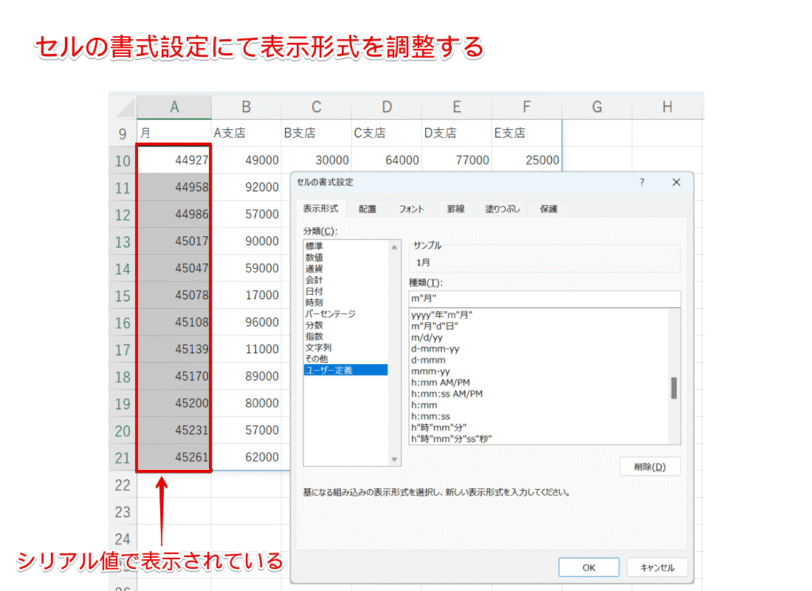
また、『月』の値が数値(シリアル値)で表示された場合は、セルの書式設定にて表示形式を調整してください。
STEP
フィルターを設定する
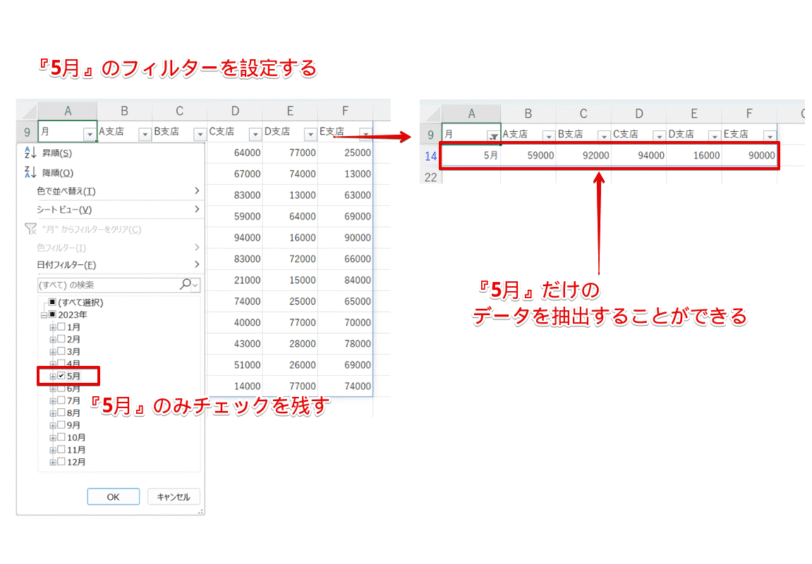
こちらも、元の表の行の項目(1月~12月)にフィルターをかけ、『月』ごとのデータを抽出することができます。
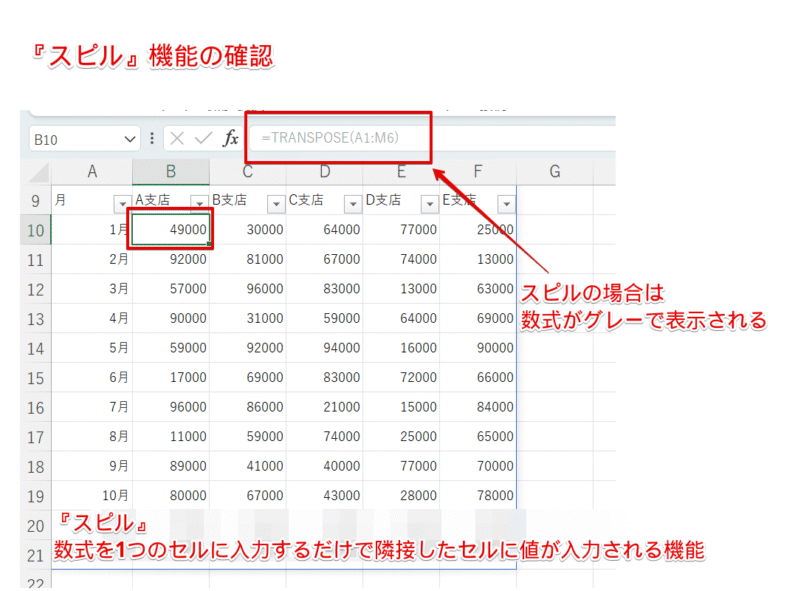
『スピル』機能については、こちら≫エクセルのスピルを徹底解説!新機能を使いこなして仕事効率アップ!で詳しく解説しているので、ぜひ参考にしてみてください。
フィルターを横方向にかける方法に関するQ&A
考え方や見方を変えるとフィルターを横方向にかけれる!
今回は、エクセルのフィルターを横方向にかける方法について、解説しました。
エクセルには、フィルターを横方向にかける直接的な設定はありませんが、表の行と列を入れ替えることで、対応できる場合があります。
また、表の行と列を入れ替えることで意図したフィルターをかけることができれば、最初から表を作り直す手間もなくなりますね。
最後に、エクセルのフィルターを横方向にかける簡単ステップについて、おさらいします。
おさらい
- 表全体を範囲選択して、コピーする
- 貼り付け先のセルを右クリックして、『形式を選択して貼り付け』を選択
- 『形式を選択して貼り付け』ダイアログボックスの『行/列の入れ替え』を選択
- 行と列が入れ替わった表に、フィルターをかける
『この機能はこういう時にだけ使う!』と決めてしまわずに、柔軟な思考でエクセルの機能を使いこなしましょう。
エクセルのフィルター機能の基本的な使い方については、こちら≫【エクセル】フィルター機能の設定と解除方法!範囲を指定してデータ抽出!初心者必見で詳しく解説しています。