エクセルで3軸のグラフを作成する方法を図解入りで解説!
 初心者
エクセルで3軸のグラフは作成できますか?「第2軸」は設定する方法はわかるんですけど、3軸目を設定する画面が見つからないんです。
 Dr.オフィス
グラフの画面では、2軸までしか設定できないんだ。でも、グラフを加工すれば3軸のグラフを作成できるよ。
エクセルでは、グラフの機能を使って2軸のグラフを作成することができます。
ただし、エクセルには3軸のグラフを作成する機能はないため、グラフを加工する必要があります。
エクセルで3軸のグラフを作るおおまかな流れ
- 系列が3つある表を作成
- 表の選択範囲の組み合わせを変えて、2軸のグラフを2つ作成
- それぞれのグラフを加工
- 加工したグラフを組み合わせる
- 出来上がったグラフをグループ化する
グラフを加工する方法はいくつかありますが、本記事ではエクセル初心者でもできる加工方法を紹介します。
手順が多いので少し大変ですが、ぜひ挑戦してみてください。
エクセルで3軸のグラフを作成する方法以外にも、グラフに関する関連記事があります。
こちらの記事もぜひご覧ください。
\ Officeドクター読者限定・無料Q&A /
この記事の内容でわからないことや、今すぐ解決したいOfficeのお悩みはありませんか?
Officeドクターの中の人が、公式LINEで直接ご質問にお答えします!
下のボタンをタップして、表示された入力欄からそのまま送信してくださいね。

目次
エクセルの3軸グラフの作り方
加工した2つのグラフを結合して、3軸のグラフを作成します。
エクセルで3軸のグラフを作成するおおまかな流れは以下の通りです。
- 表を作成してエクセルの目盛線を消す
- 表に入力した項目を2つのグループに分けて2軸のグラフを作成
- 物販売上と新規入会者数のグラフを加工
- レッスン料と新規入会者数のグラフを加工
- 加工した2つのグラフを組み合わせる
- 「凡例」の位置を調整
- 縦軸にテキストボックスを挿入
- 作成したグラフをグループ化する
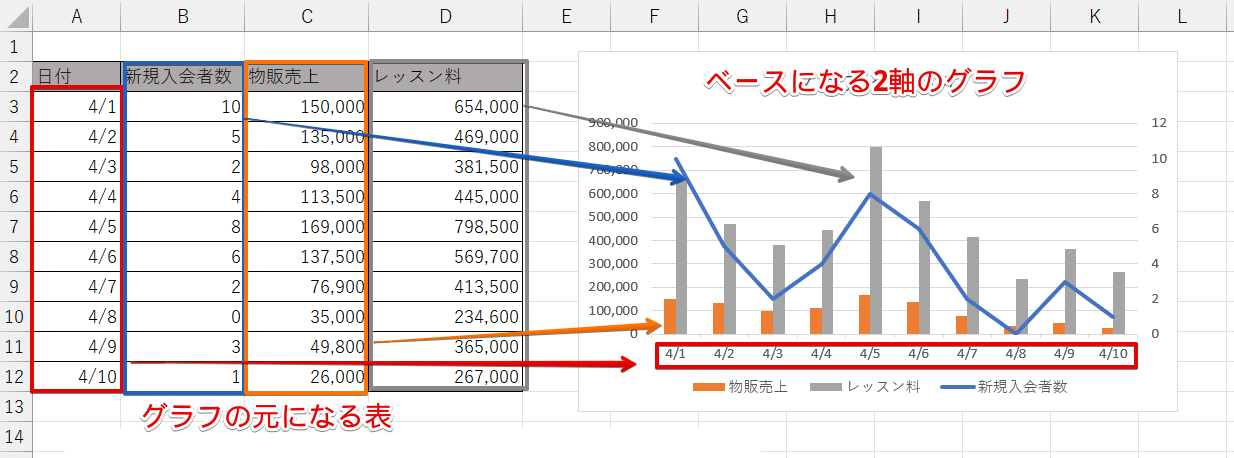
左のような表を作成し、右側のグラフのような2軸のグラフをベースに3軸のグラフに加工する方法を紹介します。
 Dr.オフィス
上のグラフは、完成形がイメージしやすいように、3つの系列を使って2軸のグラフを作成しているよ。
各パーツごとに手順を解説していますので、見出しの順番に沿って操作を進めてください。
表を作成してエクセルの目盛線を消す
系列の要素が3項目になるように表を作成したあとに、エクセルの目盛線を非表示にする設定を行います。
Dr.オフィスセルの目盛線は表示したままでも操作できるけど、グラフの目盛線と重なってわかりにくくなってしまうんだ。でも、セルの目盛線を非表示にしておくと、エクセルの背景が白くなって操作しやすくなるから試してみてね。
STEP
元になる表を作成
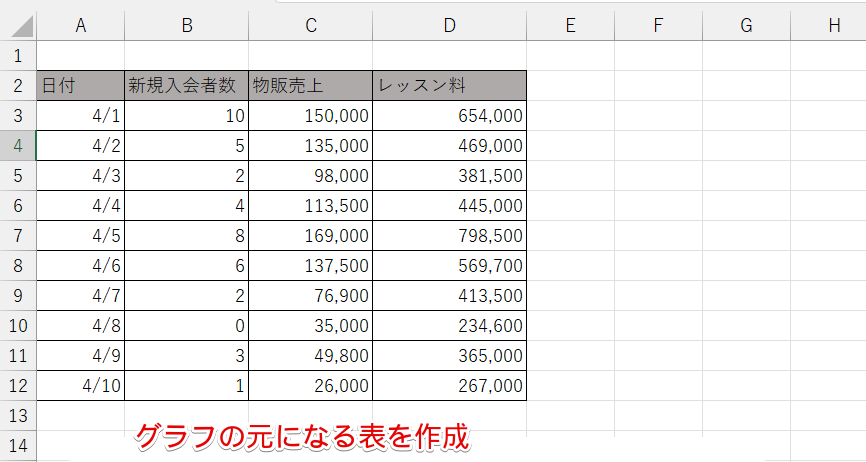
グラフの縦軸が3つになるように、上記のような表を作成してください。
この表の場合は、「日付」が横軸、「新規入会者数」、「物販売上」、「レッスン料」の3項目が縦軸になります。
STEP
エクセルの目盛線を非表示にする
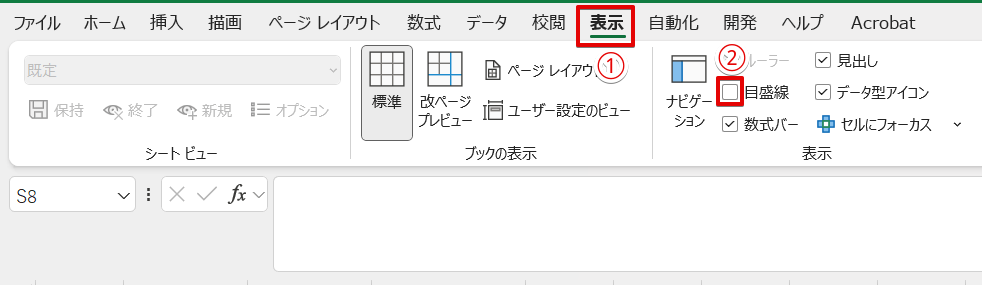
- 「表示」タブをクリック
- 「目盛線」のチェックを外す
STEP
セルの枠線が表示されなくなった
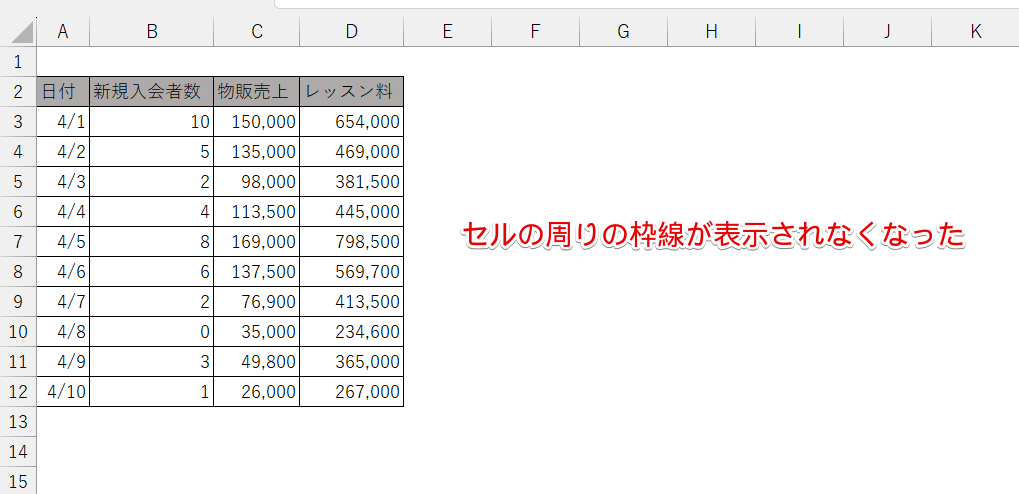
「目盛線」のチェックを外すとセルの枠線が非表示になり、上記のように画面の背景が白くなります。
 Dr.オフィス
グラフ以外の操作にも役立つから、覚えておくと便利だよ。
表に入力した項目を2つのグループに分けて2軸のグラフを作成
「日付」、「新規入会者数」、「物販売上」の3項目と「日付」、「新規入会者数」、「レッスン料」の3項目に分けて、2軸のグラフを作成しましょう。
今回は、数字が小さい「新規入会者数」を折れ線グラフ、数字が大きい「物販売上」と「レッスン料」を棒グラフにした複合グラフを作成します。
グラフを加工する段階で、「物販売上」と「新規入会者数のグラフ」の2軸のグラフから折れ線グラフを削除するため、両方のグラフに「新規入会者数」が含まれるようにしておいてください。
「日付」・「新規入会者数」・「物販売上」を使って2軸のグラフを作成
はじめに、「日付」、「新規入会者数」、「物販売上」を使って2軸のグラフを作成します。
STEP
「日付」・「新規入会者数」・「物販売上」の範囲を選択して、「おすすめグラフ」を押す
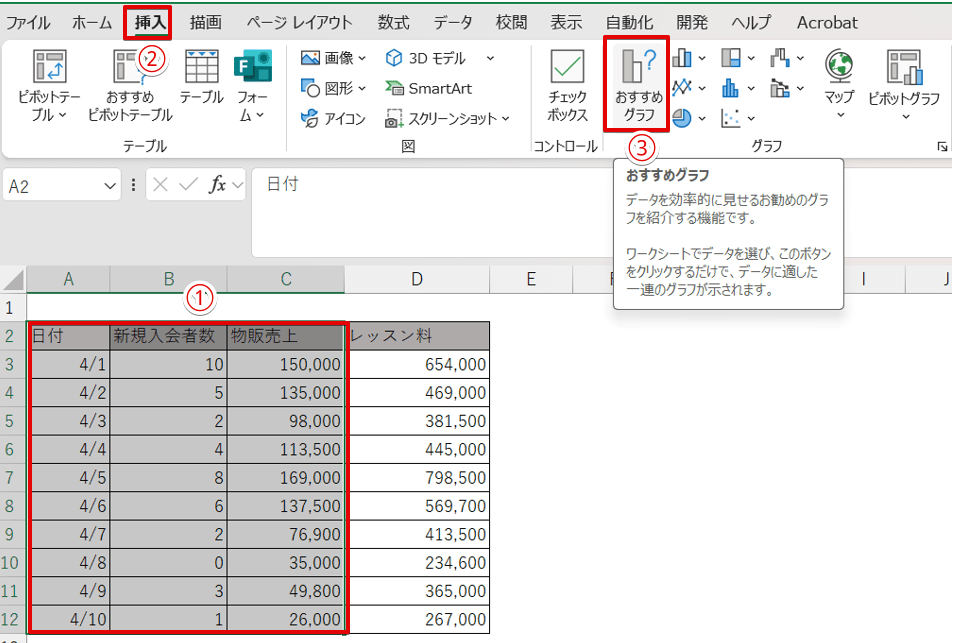
- 「日付」、「新規入会者数」、「物販売上」の範囲を選択
- 「挿入」タブをクリック
- 「おすすめグラフ」のアイコンを押す
STEP
「グラフの種類」を選択
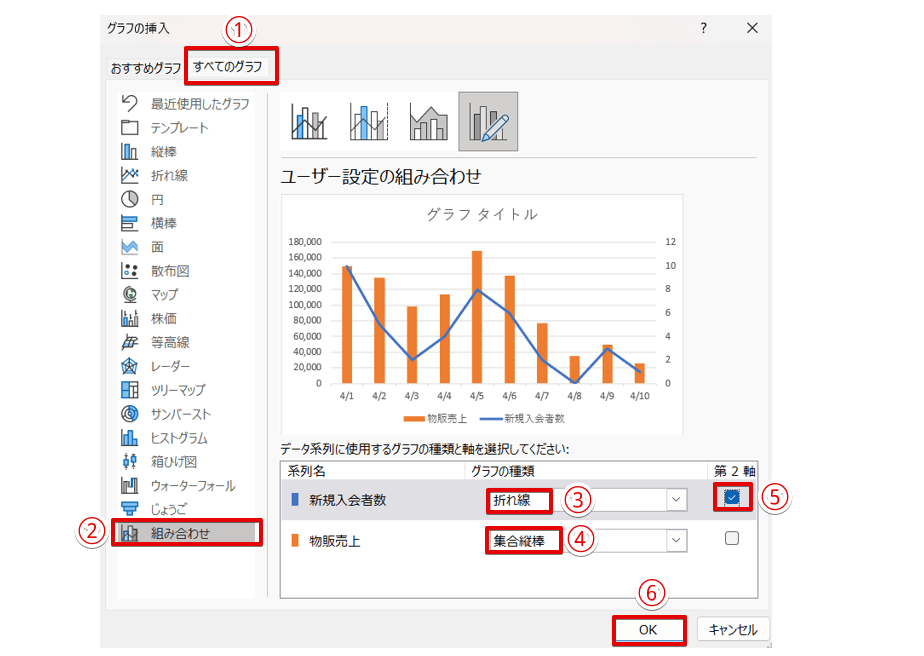
- 「すべてのグラフ」タブをクリック
- 「組み合わせ」を選択
- 「新規入会者数」の系列のグラフの種類を「折れ線」にする
- 「物販売上」の系列のグラフの種類を「集合縦棒」にする
- 「新規入会者数」の第2軸にチェックを入れる
- 「OK」を押す
STEP
「新規入会者数」と「物販売上」の2軸のグラフが作成できた
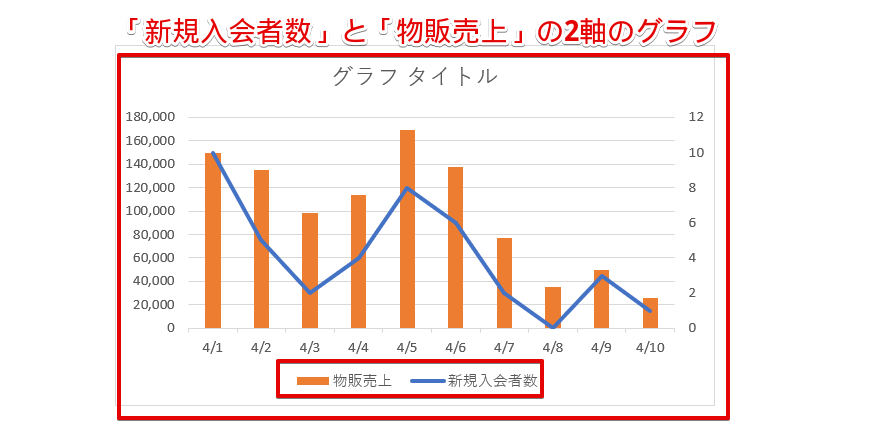
「新規入会者数」と「物販売上」の2軸のグラフを作成することができました。
「日付」・「新規入会者数」・「レッスン料」を使って2軸のグラフを作成
続いて、「日付」、「新規入会者数」、「レッスン料」を使って、2軸のグラフを作成します。
STEP
「日付」・「新規入会者数」・「レッスン料」の範囲を選択して、「おすすめグラフ」を押す
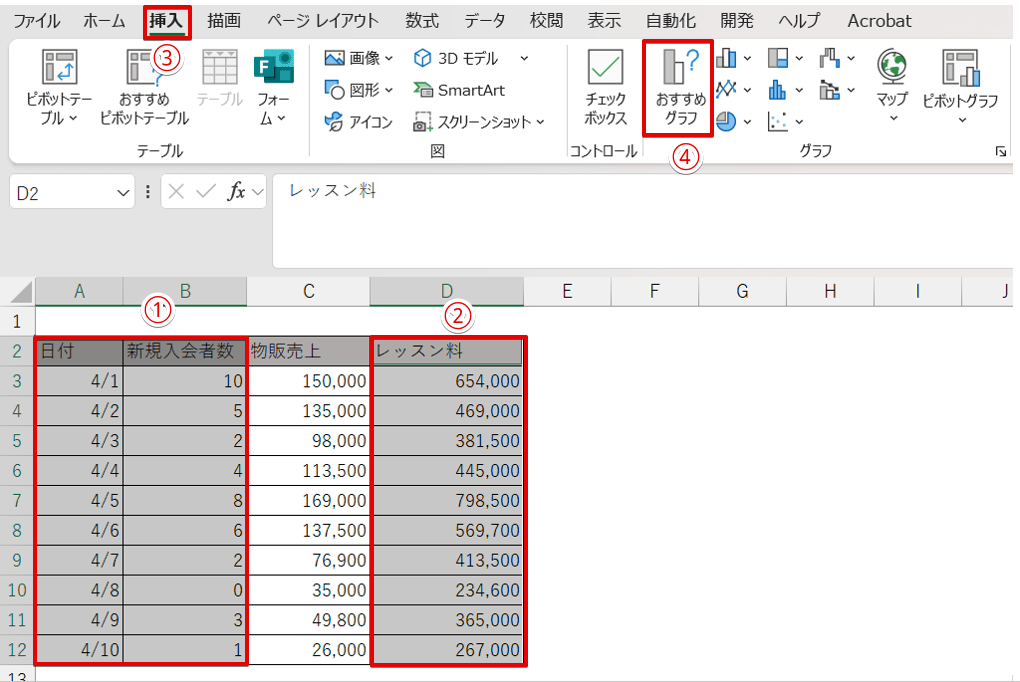
- 「日付」、「新規入会者数」の範囲を選択
- Ctrlを押しながら「レッスン料」の範囲を選択する
- 「挿入」タブをクリック
- 「おすすめグラフ」のアイコンを押す
STEP
「グラフの種類」を選択
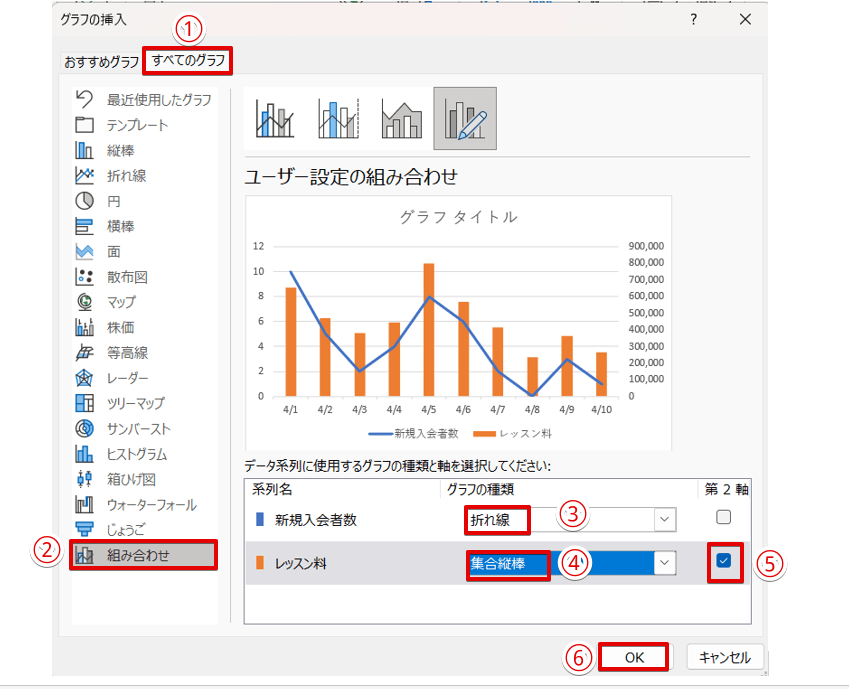
- 「すべてのグラフ」タブをクリック
- 「組み合わせ」を選択
- 「新規入会者数」の系列のグラフの種類を「折れ線」にする
- 「レッスン料」の系列のグラフの種類を「集合縦棒」にする
- 「レッスン料」の第2軸にチェックを入れる
- 「OK」を押す
Dr.オフィス「新規入会者数」と「レッスン料」のグラフでは、「レッスン料」の第2軸にチェックを入れるよ。間違えないように注意してね!
STEP
「新規入会者数」と「レッスン料」の2軸のグラフが作成できた
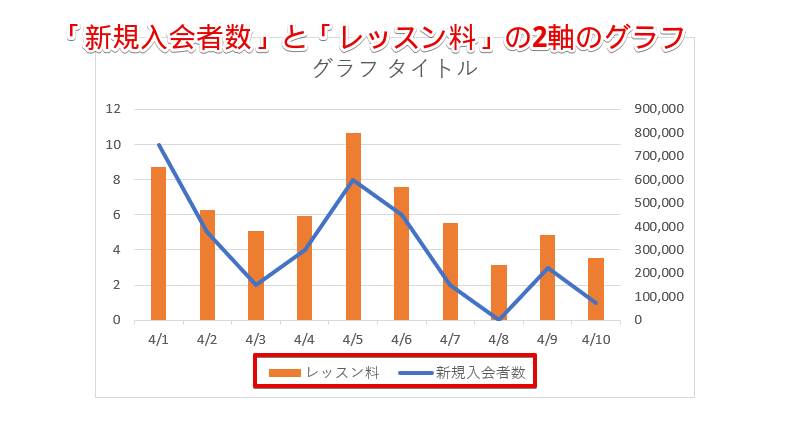
「新規入会者数」と「レッスン料」の2軸のグラフを作成することができました。
物販売上と新規入会者数のグラフを加工
最初に作成した「物販売上」の棒グラフと「新規入会者数」の折れ線グラフを加工していきます。
STEP
「折れ線グラフ」を削除する
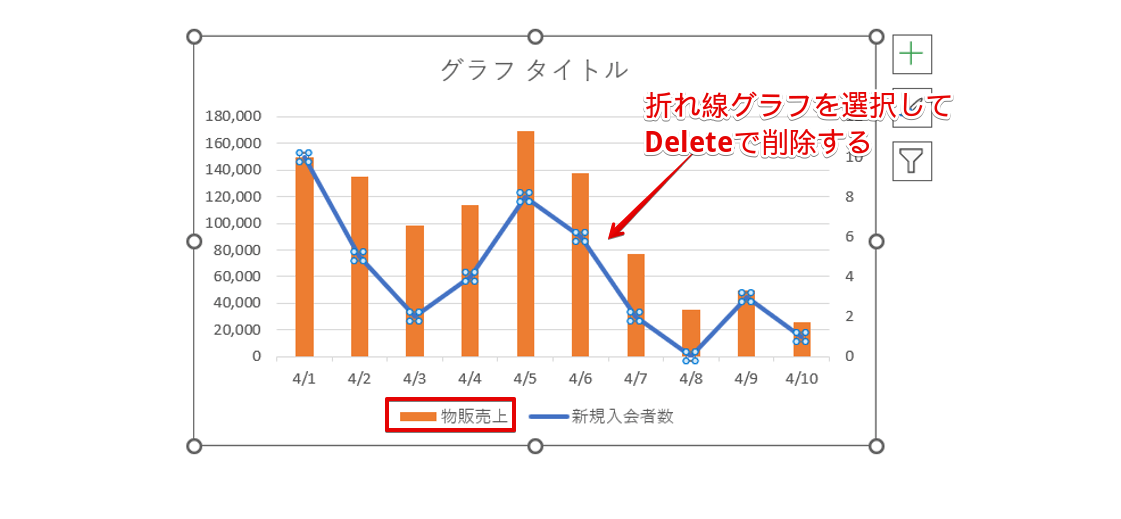
「新規入会者数」の折れ線グラフを選択して、Deleteで削除します。
STEP
棒グラフの色を変更
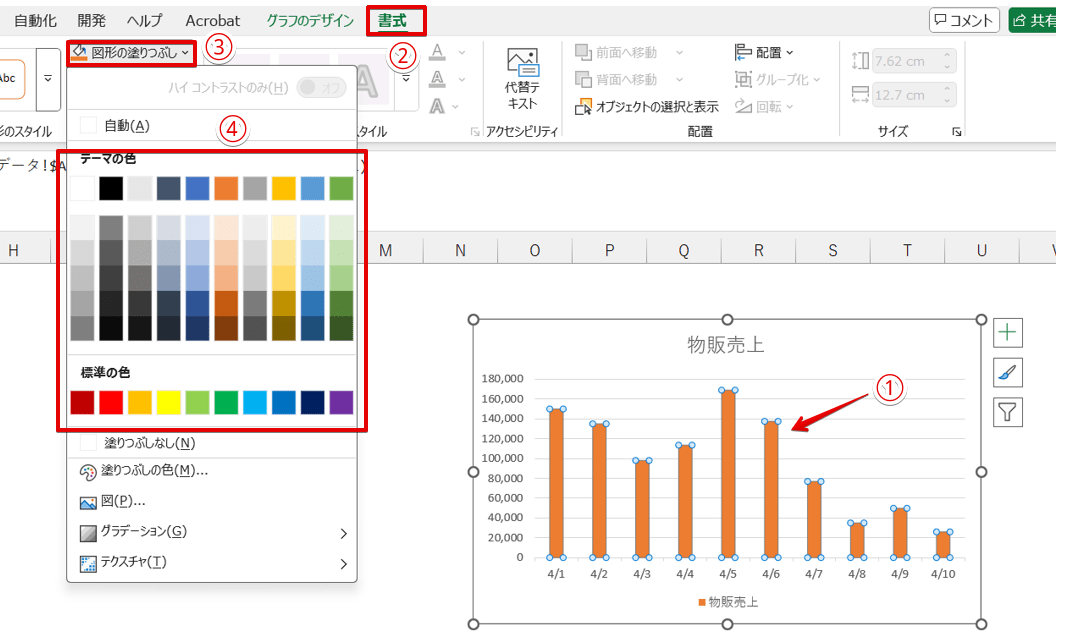
- 棒グラフの上で1回クリックをして、すべての系列を選択
- 「書式」タブをクリック
- 「図形の塗りつぶし」の下向き矢印を押す
- 表示されたカラーパレットの中から任意の色を選択
STEP
棒グラフの色が変更された
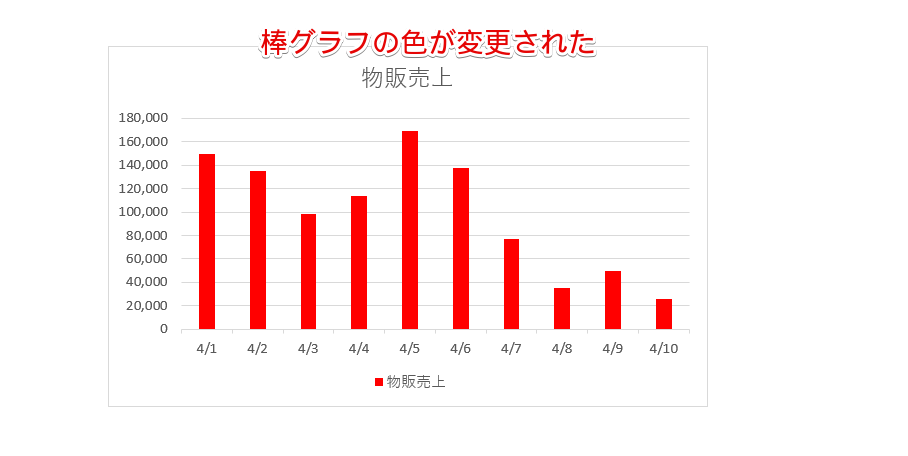
棒グラフの色を変更することができました。
STEP
グラフの目盛線を削除する
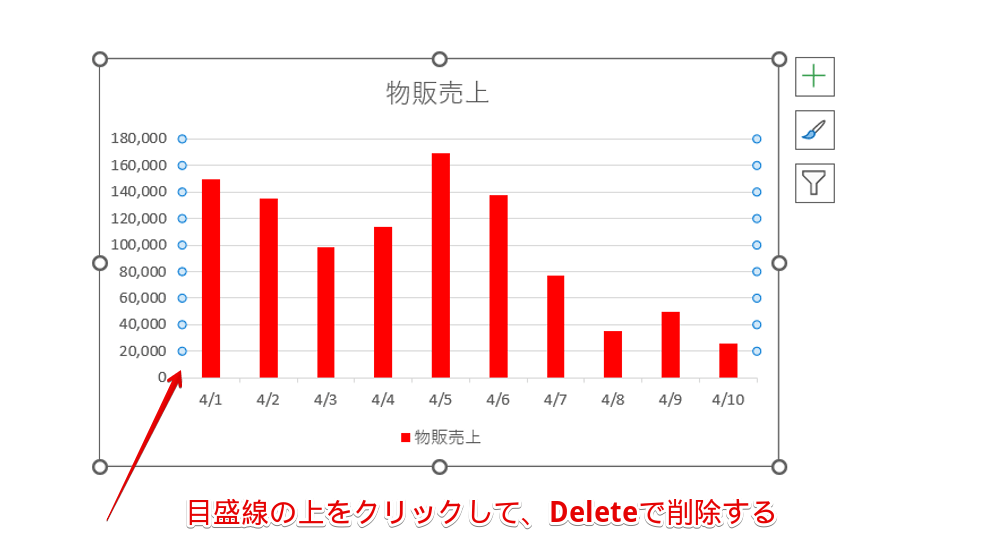
グラフの目盛線の上をクリックして、Deleteで削除してください。
STEP
横軸も削除する
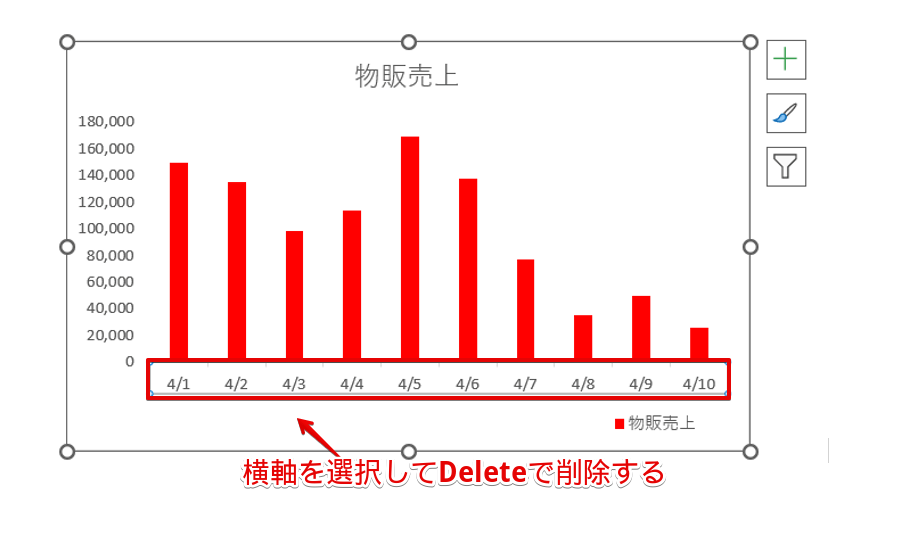
横軸を選択してDeleteで削除しましょう。
STEP
「凡例」の位置をずらす
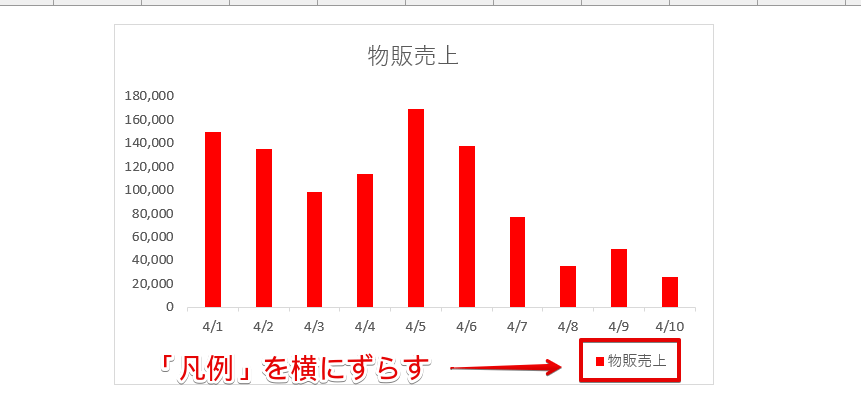
「凡例」を選択して、右側にずらしておいてください。
Dr.オフィス加工が終わったグラフは、邪魔にならない場所に移動しておこう。
レッスン料と新規入会者数のグラフを加工
レッスン料と新規入会者数のグラフも加工していきます。
STEP
グラフエリアの背景と枠線の色を「なし」にする
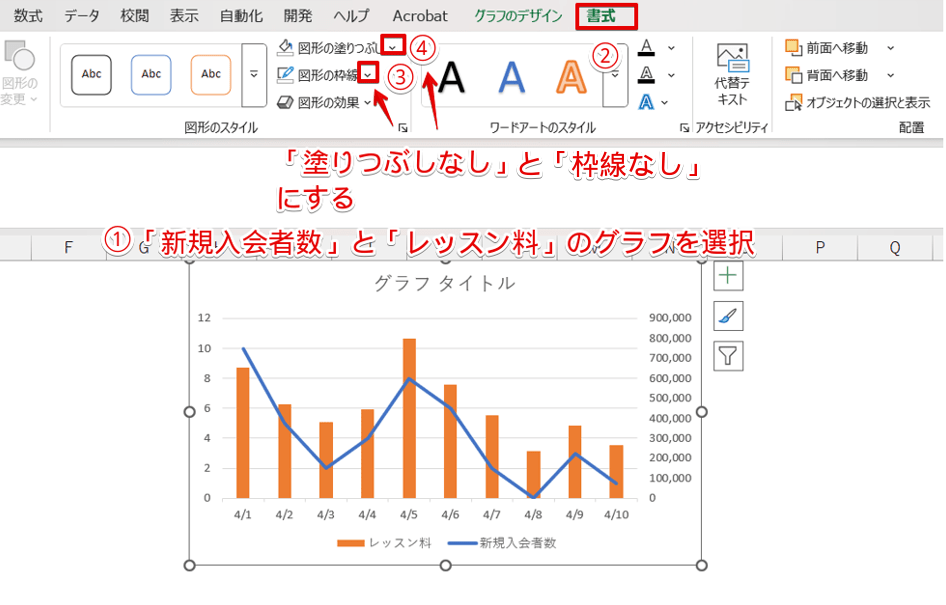
- 「新規入会者数」と「レッスン料」のグラフを選択
- 「書式」タブをクリック
- 「図形の枠線」の下向き矢印をクリックして「枠線なし」にする
- 「図形の塗りつぶし」の下向き矢印をクリックして「塗りつぶしなし」にする
Dr.オフィス③と④の操作の順番は変えてもOKだよ。
STEP
作成した2つのグラフを重ねておおまかにレイアウトを整える
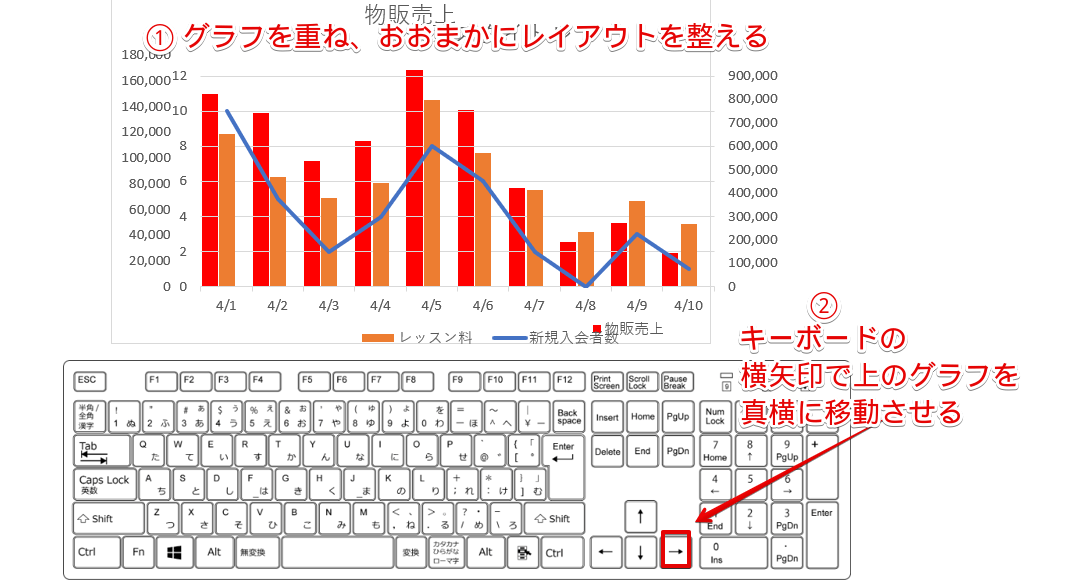
- 加工した2つのグラフを重ね、おおまかにレイアウト整える
- キーボードの→を押して上のグラフを真横に移動させる
Dr.オフィスSTEP2で整えたレイアウト通りに重ねられるように、キーボードの→で移動させるよ。
グラフの挿入した場所によっては、←を押してもOKだよ。
STEP
2つのグラフの「グラフタイトル」を削除
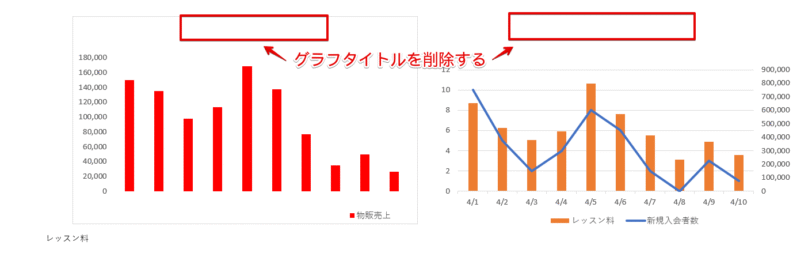
それぞれのグラフタイトルを選択したあとにDeleteを押して、両方のグラフタイトルを削除してください。
加工した2つのグラフを組み合わせる
加工した2つのグラフを組み合わせましょう。
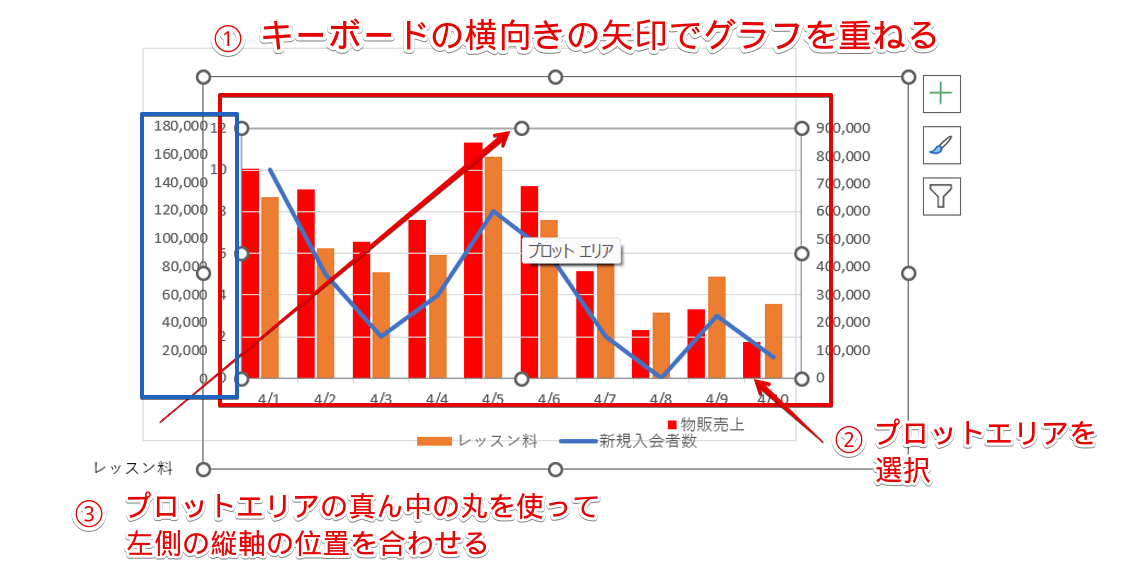
- キーボードの←または→を押して、グラフを重ねる
- 上になっているグラフの「プロットエリア」を選択
- 「プロットエリア」の枠の真ん中の「〇」にマウスポインタを合わせて、左側の2つの縦軸の位置が合うように大きさを調整する
「凡例」の位置を調整
2つのグラフの凡例の位置がずれているので、上のグラフの凡例を移動して位置を調整します。
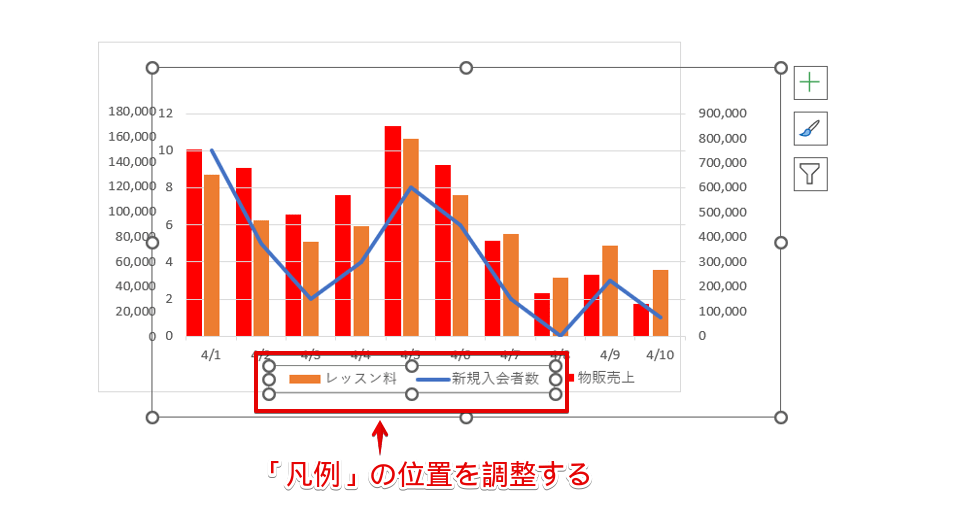
下のグラフの「物販売上」の凡例の位置と同じになるように、上のグラフの「凡例」を選択して位置を調整してください。
縦軸にテキストボックスを挿入
系列名を入れておくとグラフの数値が見やすくなるので、縦軸にテキストボックスを挿入しましょう。
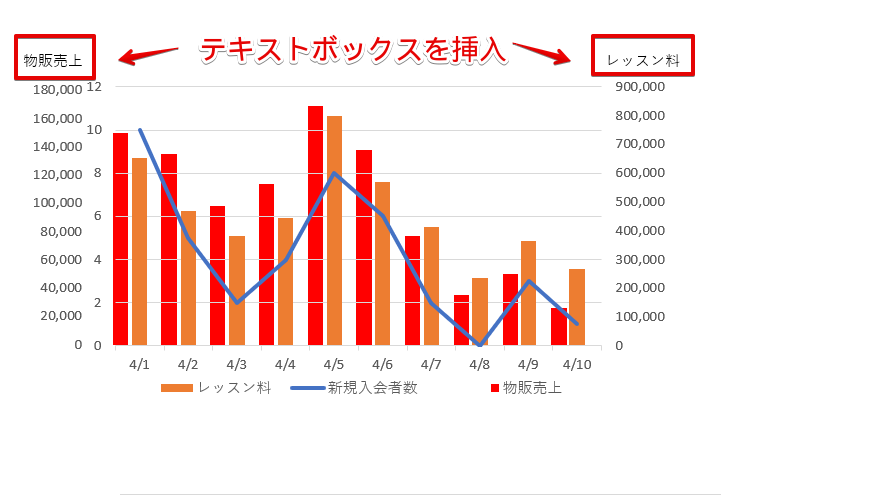
左の縦軸と右の縦軸の上にテキストボックスを挿入したあとに、どの系列の金額の縦軸なのかがわかるように文字を編集します。
STEP
「横書きテキストボックス」を描画
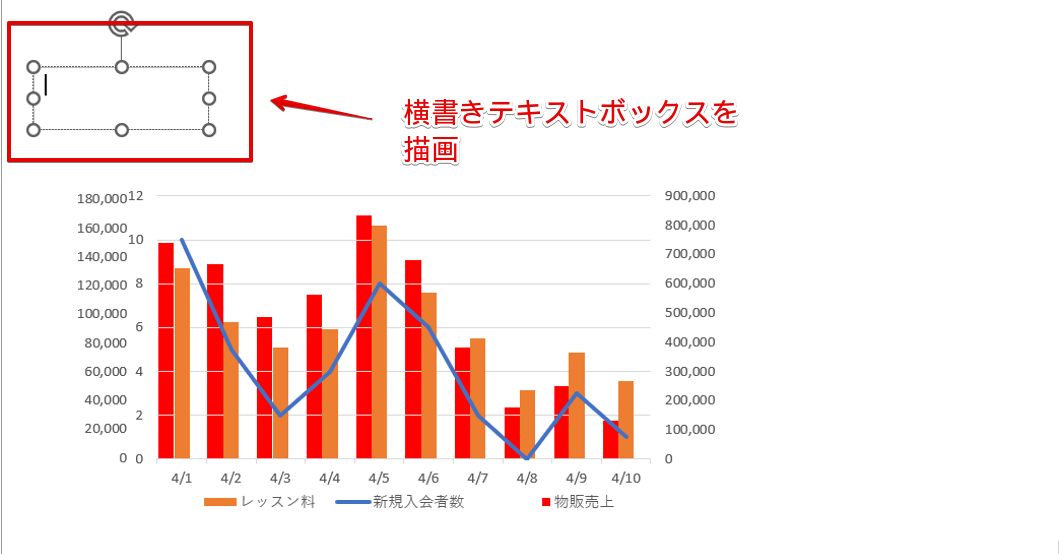
「挿入」タブの中にある「横書きテキストボックスの描画」を選択して、左側の金額の軸の上にテキストボックスを描画します。
STEP
テキストボックスに文字を入力
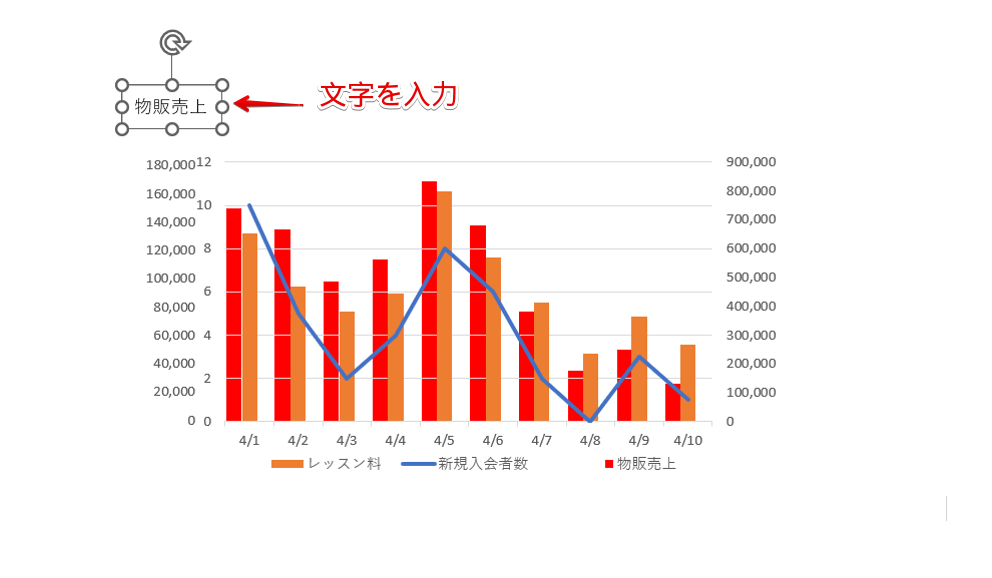
テキストボックスの枠内をクリックして、「物販売上」と入力してください。
STEP
文字のサイズを変更
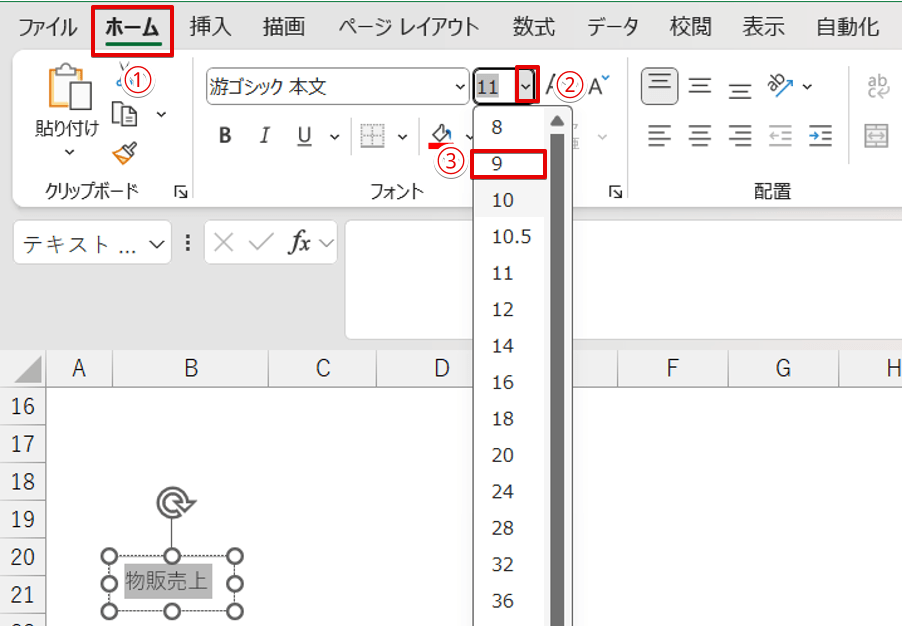
テキストボックスの枠が点線の状態で選択しておくか、または画像のように文字の部分を選択しておきましょう。
- 「ホーム」タブをクリック
- 「フォントのサイズ」ボックスの下向き矢印を押す
- 変更したいサイズの数字をクリックする
 Dr.オフィス
挿入した文字のサイズを変更しない場合は、STEP3の操作はスキップしてね。
STEP
テキストボックスの中と枠線を「なし」にする
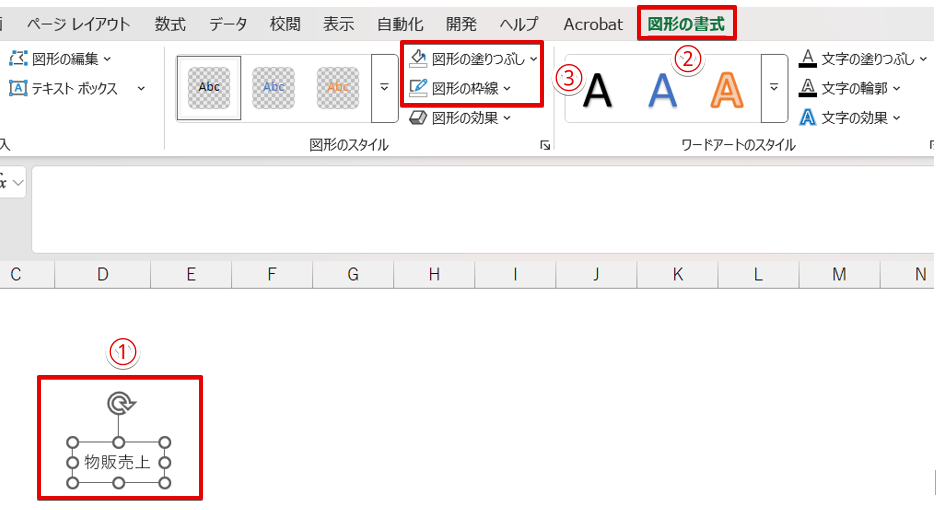
- テキストボックスを選択
- 「図形の書式」タブをクリック
- 「図形の塗りつぶし」と「図形の枠線」をそれぞれ「塗りつぶしなし」、「枠線なし」にする
STEP
作成したテキストボックスをコピーして右側の縦軸の上に移動する
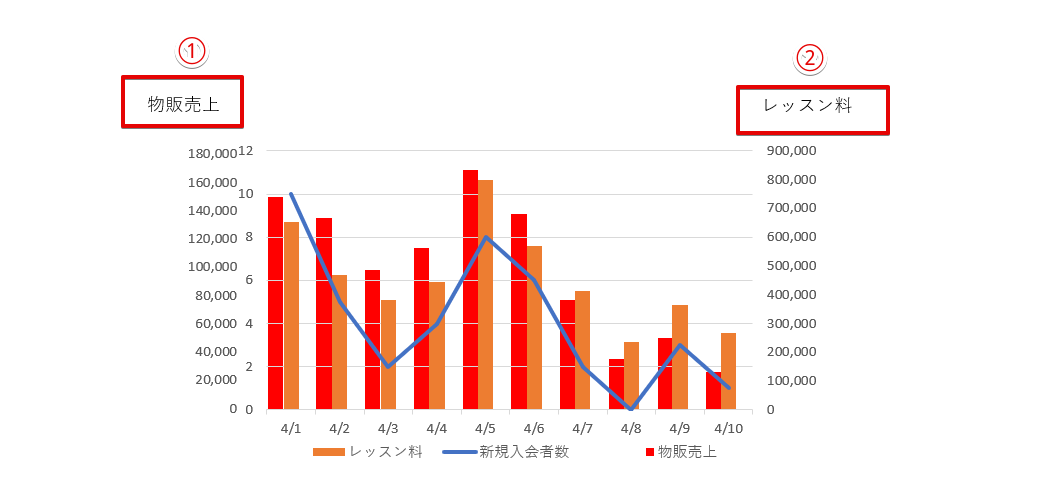
- 「物販売上」のテキストボックスをコピーする
- コピーしたテキストボックスを貼り付けて右側に移動させて、文字を「レッスン料」に修正する
作成したグラフをグループ化する
2つのグラフをまとめて移動できるように、作成したグラフを「グループ化」しておきましょう。
STEP
「検索と選択」の中にある「オブジェクトの選択」をクリック
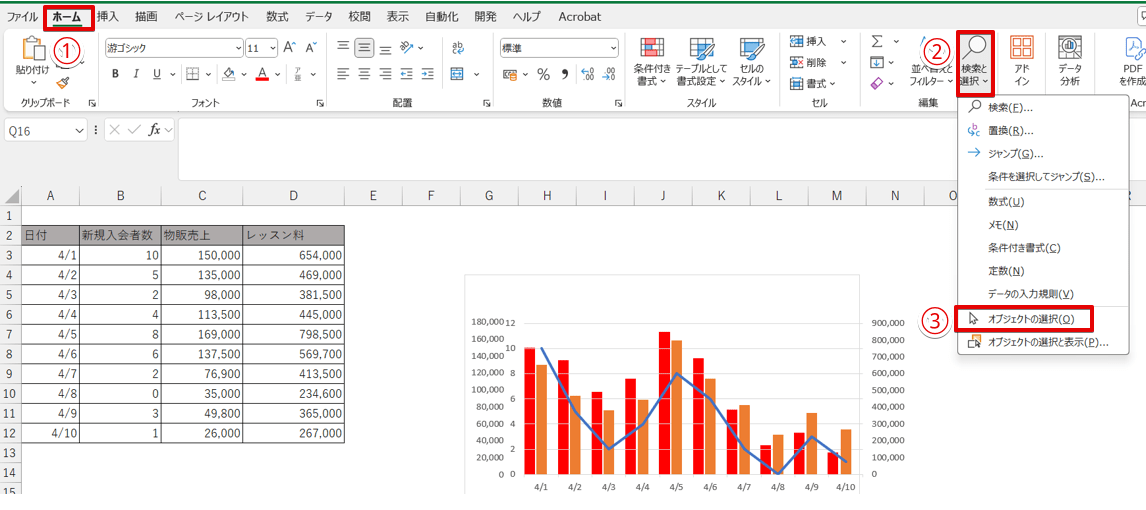
- 「ホーム」タブをクリック
- 「検索と選択」をクリックする
- 「オブジェクトの選択」を押す
STEP
「オブジェクトの選択」の矢印でグラフ全体を囲んでから「グループ化」を選択
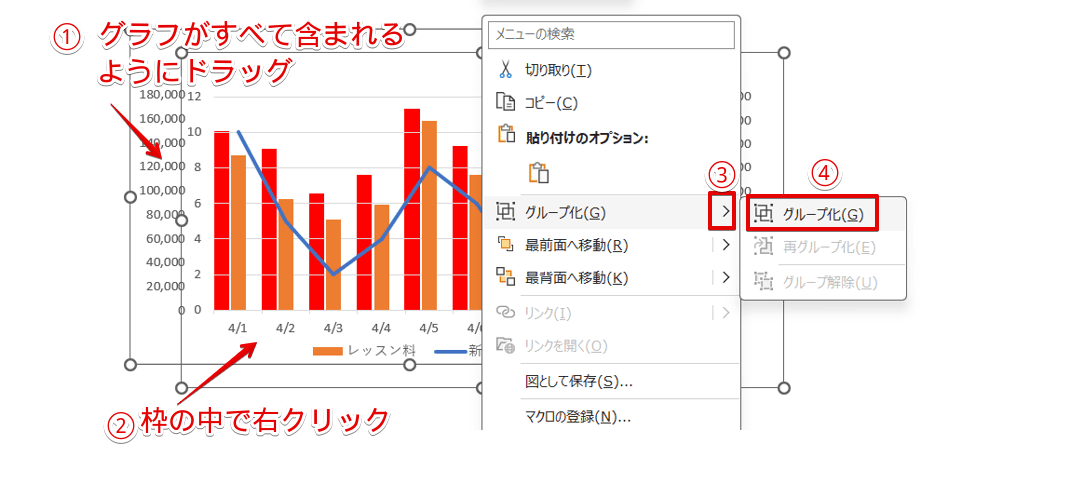
- 「オブジェクトの選択」の矢印を使って、グラフのすべてが含まれるようにドラッグする
- 枠の中で右クリック
- 「グループ化」の矢印にマウスポインタを合わせる
- 「グループ化」をクリック
STEP
グラフをグループ化できた
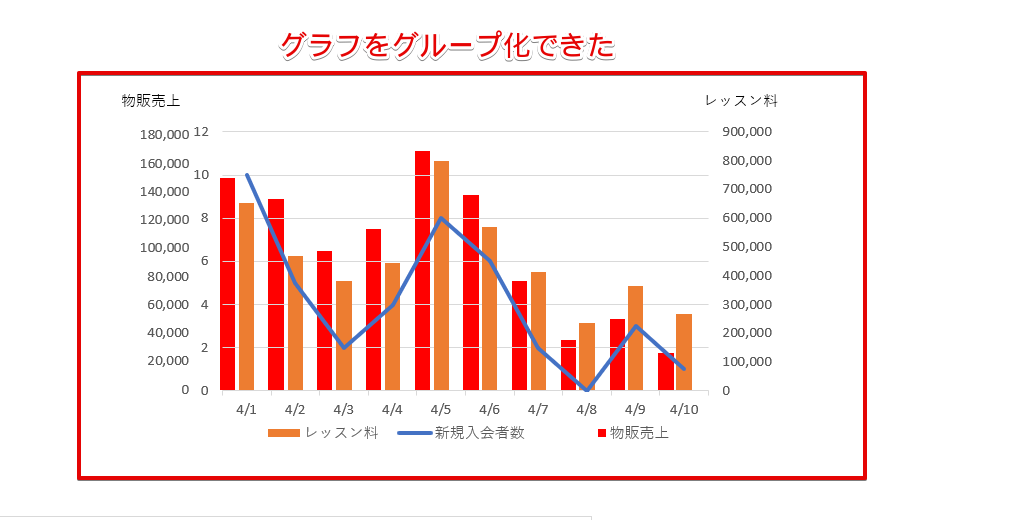
グラフをグループ化することができました。
注意
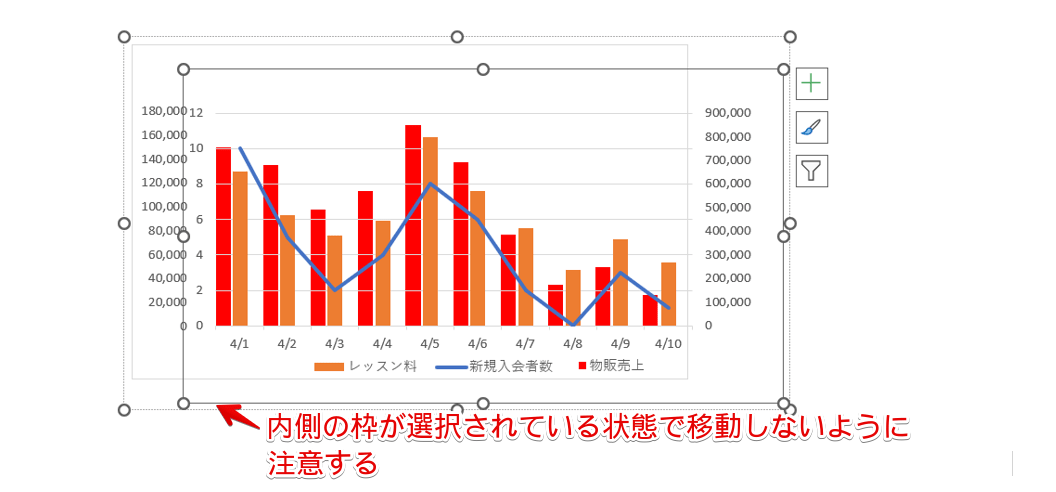
グラフをグループ化したあとも、内側のグラフと外側のグラフを別々にクリックすることができます。
内側の枠が選択されている状態でグラフを移動してしまうと、せっかく整えたレイアウトが崩れてしまいます。
外側の枠が選択されていることを確認してから、グラフを移動するようにしてください。
エクセルで3軸のグラフを作成するメリット・デメリット
2軸のグラフを加工して2つのグラフを重ねることで、3軸のグラフを作成することは可能です。
しかし、3軸のグラフにはデメリットもあるため、メリットとデメリットを理解した上で作成するようにしてください。
3軸のグラフを作成するメリット
3軸のグラフを作成するメリットは、3つの系列を1つのグラフにまとめられることです。
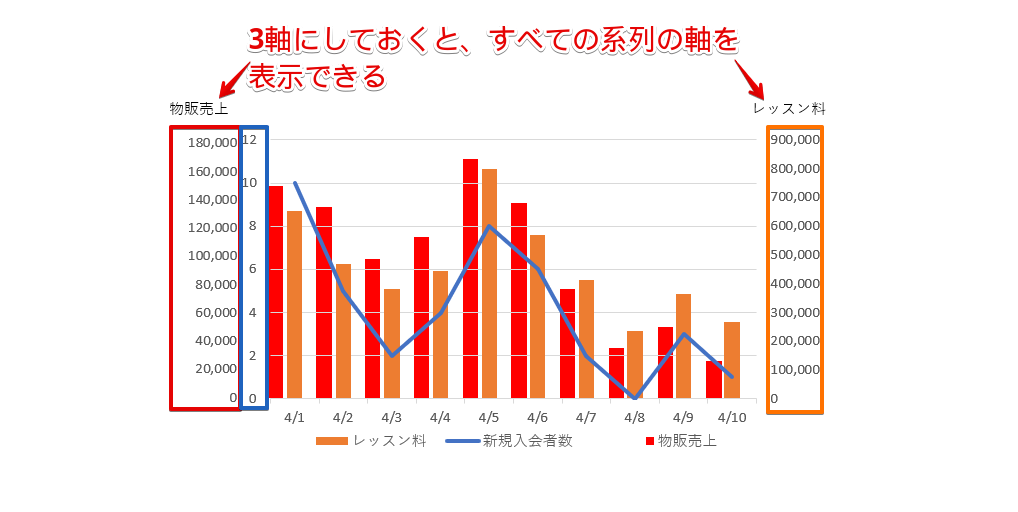
2つの系列に分けて2軸のグラフを作成して並べることもできますが、その場合はグラフを見比べて内容を確認する必要があります。
しかし、2つのグラフを重ねることで、グラフの内容を一目で把握できるようになります。
さらに、縦軸を3本にすることによって、グラフの数値が見やすくなるという点も3軸グラフのメリットです。
3軸のグラフを作成するデメリット
3軸のグラフには、以下のようなデメリットもあります。
- グラフの加工に時間がかかる
- 目盛線を削除したグラフがあるため、数値と目盛線の軸がずれてしまう系列が発生する
前述で手順を解説したように、エクセルには3軸のグラフを作成する機能がありません。
そのため、3軸のグラフを作成したいときはグラフを加工して作成することになります。
3軸の形にするまでの手順が多いため、グラフの加工に時間がかかってしまう点は3軸グラフの大きなデメリットと言えます。
もうひとつのデメリットは、数値と目盛線の位置がずれてしまう系列が発生することです。
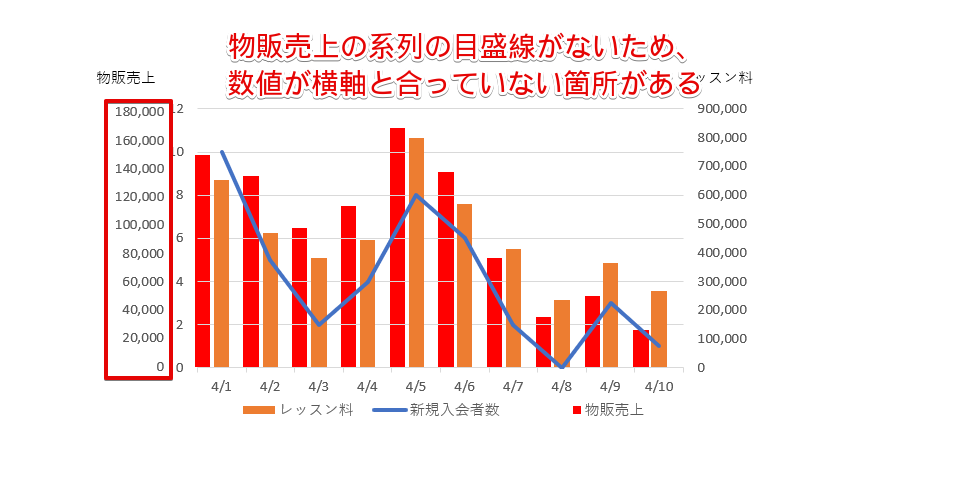
今回作成したグラフの場合でいうと、「物販売上」の目盛線を削除しているため、「物販売上」の縦軸の数値と目盛線が合っていない箇所があります。
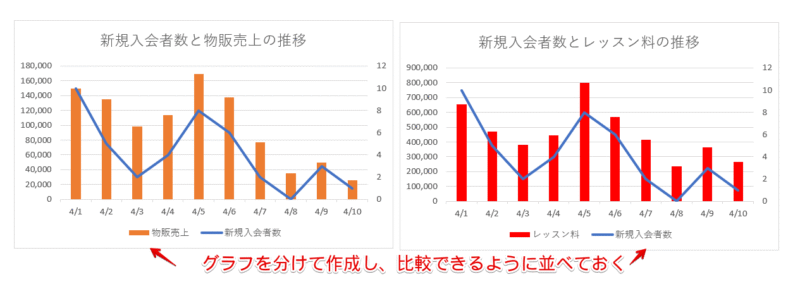
こちらは、「新規入会者数」と「物販売上」、「「新規入会者数」と「レッスン料」のデータを使って2軸のグラフを作成して並べたものです。
3軸のグラフは、複数のデータを1つのグラフにまとめて表示したい場合には有効な方法です。
しかし、数値と目盛線の位置がずれてしまう場所が発生してしまうので、正確な数値をグラフ化したい場合は上のグラフの画像のように、2軸のグラフを並べて使用するといった方法も検討してみましょう。
上記で紹介した3軸のグラフと2つのグラフを並べた画像を参考に、見やすいグラフを選択してみてください。
3軸のグラフをエクセルで作成する方法に関するQ&A
- エクセルでY軸が3本あるグラフを作成することはできますか?
-
エクセルのグラフの作成画面からは、縦軸は「第2軸」までしか設定することができません。
ただし、2種類のグラフを作成したあとに加工を行い、2つのグラフを重ねることで3軸のグラフを作成することは可能です。
詳しい手順は本文で解説していますので、参考にしてみてください。
- エクセルの軸の書式設定で単位を変更する方法を教えてください。
-
グラフの単位を変更したいときは、「軸の書式設定」の作業ウィンドウにある「表示単位」を使って変更することができます。
しかし、3軸のグラフの場合は、軸と軸の間隔が狭くなってしまうため、グラフエリア内に直接テキストボックスを挿入して、「単位」を表示する方法がおすすめです。
本文内では、「テキストボックス」を使って「系列名」を表示する方法を紹介していますが、テキストボックスに入力する文字を「単位」に変更してみてください。
なお、軸の数値や目盛を編集する方法を解説した関連記事もありますので、こちらの記事もぜひご覧ください。
エクセルで3軸のグラフを作成して数値や単位の異なる表を視覚化しよう!
エクセルでは、グラフの標準機能を使って3軸のグラフを作成することはできませんが、グラフを加工することで3軸のグラフを作成することは可能です。
3つの系列があるデータを1つのグラフにまとめたいときは、ぜひ挑戦してみてください。
ただし、3軸のグラフの作成には「加工に時間がかかる」、「数値と目盛線が合わない箇所ができる」といったデメリットもあるので注意しましょう。
最後に、エクセルで3軸のグラフを作成するおおまかな流れを確認しておきましょう。
おさらい
- 系列が3つある表を作成
- 選択範囲の組み合わせを変えて、2軸のグラフを2つ作成する
- それぞれのグラフに必要な加工を加える
- 加工したグラフを組み合わせる
- 出来上がったグラフをグループ化しておく
手順が多いので少し大変ですが、今回紹介した手順通りに操作を進めれば、エクセル初心者でも3軸のグラフを作成することが可能です。
今回紹介した手順を参考に、ぜひチャレンジしてみてください。
エクセルで3軸のグラフを作成する方法以外にも、エクセルのグラフに関する関連記事がありますので、こちらの記事もあわせてご覧ください。
エクセルに関する解説を動画でも見れる!
 初心者
エクセルをもっと使えるようになりたいんだけど動画でも使い方を見てみたいな!
 Dr.オフィス
エクセルについて動画でも使い方を知りたいというご要望にお応えして、OfficeドクターYouTubeチャンネルを開設しました♪
毎月10万回以上再生されていて、たくさんのユーザーさんが見てくれています!
OfficeドクターYouTubeチャンネルでは、MicrosoftOfficeのExcel、Word、Outlook、PowerPointなどの解説動画を日々公開しています。
テキストだけだとわかりにくい解説も動画ならもっとわかりやすくそして実践しやすいので、ぜひOfficeドクターYouTubeチャンネルもご覧になってください!
※コメントは最大500文字、5回まで送信できます