【エクセル】フィルターの昇順を解除する方法を解説!初心者必見
 初心者
初心者エクセルのフィルターで昇順に並び替えをしたけど、元の並び順に戻せないかな?昇順を解除する方法を教えて。
 Dr.オフィス
フィルターの昇順を解除するには少し工夫が必要だから、これから詳しく解説するね。
今回は、エクセルのフィルターの昇順を解除する方法について、解説します。
フィルターで並び替えをしたあとに、データの並び順を元に戻すには、昇順または、降順を解除する必要があります。
ここで重要な作業が1つあり、その作業を忘れてしまうと元の並び順に戻すことができません。
ファイルを開き直したり、『元に戻す』ボタンを使う方法もありますが、どちらも効率が悪いですよね。
この記事を読むと、フィルターの昇順、降順を解除する方法と並び替え機能について、理解することができますよ。
【エクセル】フィルターの昇順、降順を解除するポイント
昇順、降順を設定する前に、元の表に列を追加して連番を設定しよう!!
フィルターの昇順、降順を解除すると、並び替えをする前の状態に戻すことができます。
昇順、降順を解除する方法は、Excelの機能として用意されていませんが、これから解説する内容はデータベースを扱う場合の基本作業になるので、ぜひ覚えておきましょう。
エクセルのフィルター機能の基本的な使い方については、こちら≫【エクセル】フィルター機能の設定と解除方法!範囲を指定してデータ抽出!初心者必見で詳しく解説しています。
※本記事は『OS:Windows11』画像は『Excelのバージョン:Microsoft365』を使用しています。
\ Officeドクター読者限定・無料Q&A /
この記事の内容でわからないことや、今すぐ解決したいOfficeのお悩みはありませんか?
Officeドクターの中の人が、公式LINEで直接ご質問にお答えします!
下のボタンをタップして、表示された入力欄からそのまま送信してくださいね。

目次
【エクセル】フィルターの昇順を解除する方法
結論から言うと、Excelには昇順、降順を解除する機能はありません。
『じゃあどうする?』ということになりますが、昇順を解除する方法はとても簡単です。
並び替えをしようとしている表に、あらかじめ列を追加して、連番を入力しておくだけで、昇順を解除することができます。
こちらの記事は下記の動画でも解説しているので、ぜひ合わせてご覧ください。
STEP
元の表に列を追加して連番を入力する
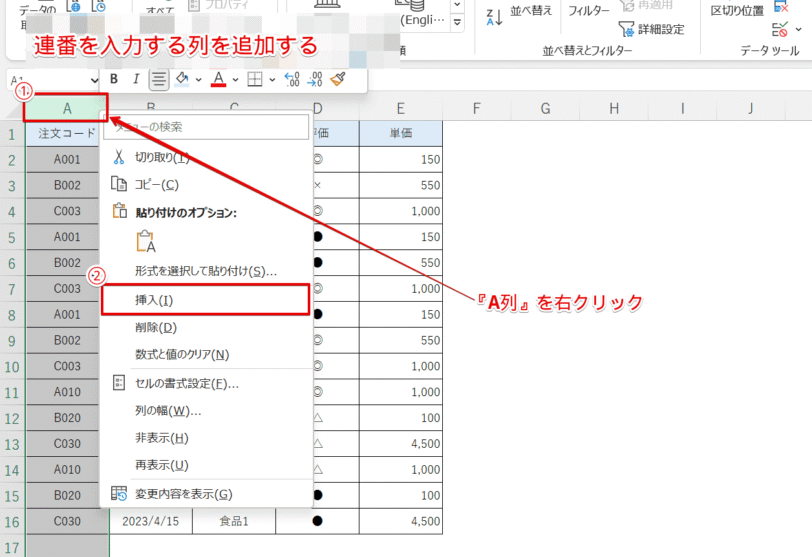
『A列』を右クリックして、『挿入』を選択しましょう。
STEP
連番を入力
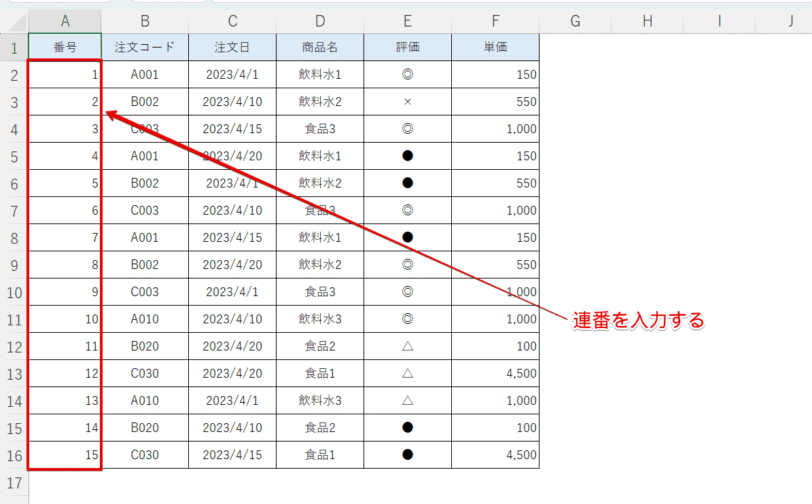
列が挿入されたら、上記画像のように連番を入力します。
STEP
『注文日』を『昇順』にして並び替える
フィルター機能を設定します。
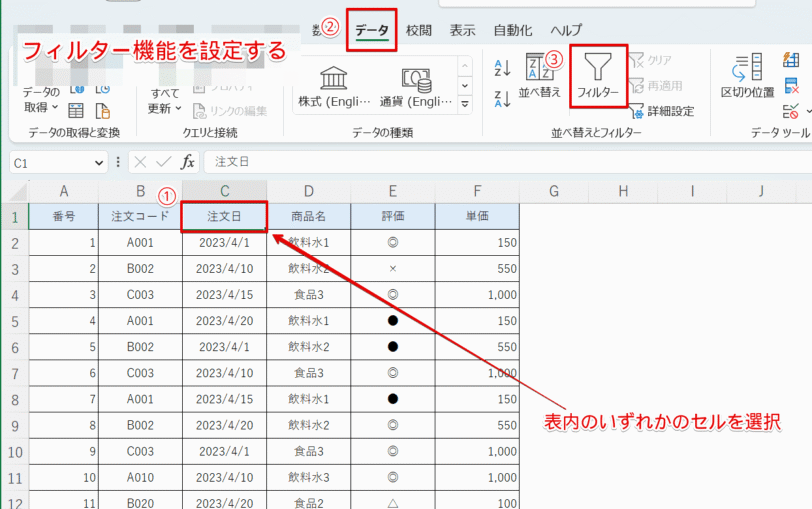
- 表内のいずれかのセルを選択(ここではセルC1を選択)
- [データ]タブを選択
- [フィルター]を選択
STEP
『昇順』を選ぶ
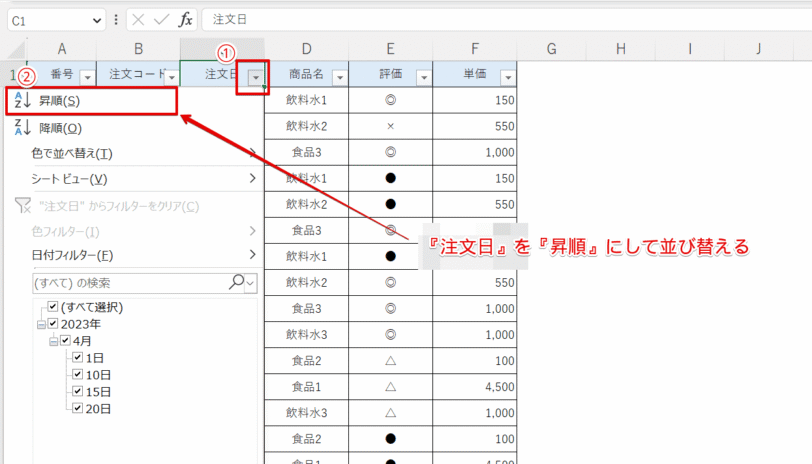
- 『注文日』の『フィルターボタン』を選択
- 『昇順』を選択
STEP
並び替え完了
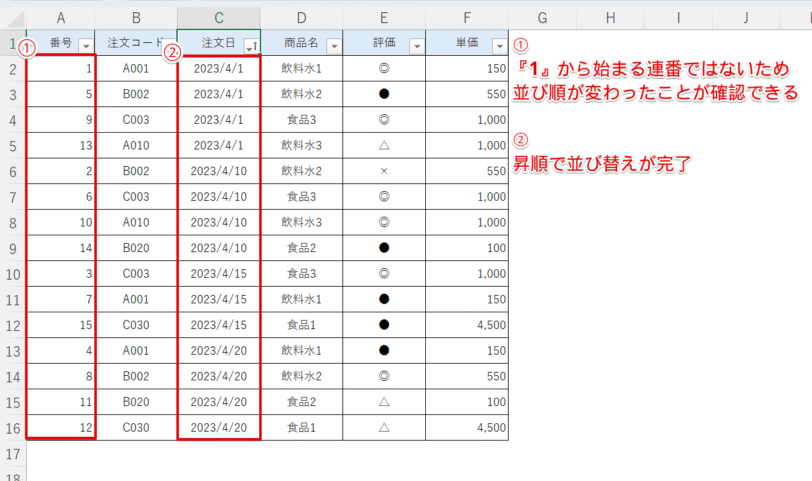
『注文日』を『昇順』にして並び替えが完了しましたね。
STEP
『昇順』を解除して元の並び順に戻す
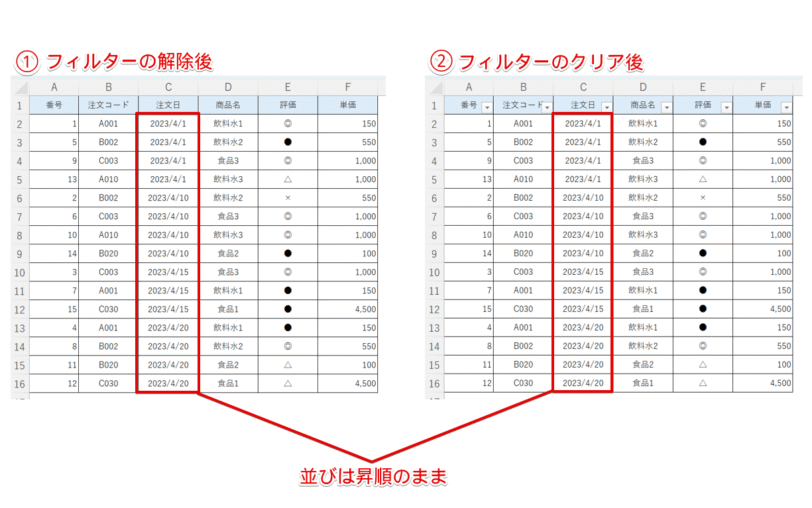
ここで、①フィルターの解除や、②フィルターのクリアを実行しても、『注文日』を『昇順』で並び替えた状態のままであるため、フィルターの昇順が解除できないことが確認できます。
STEP
連番を入力した列を使用
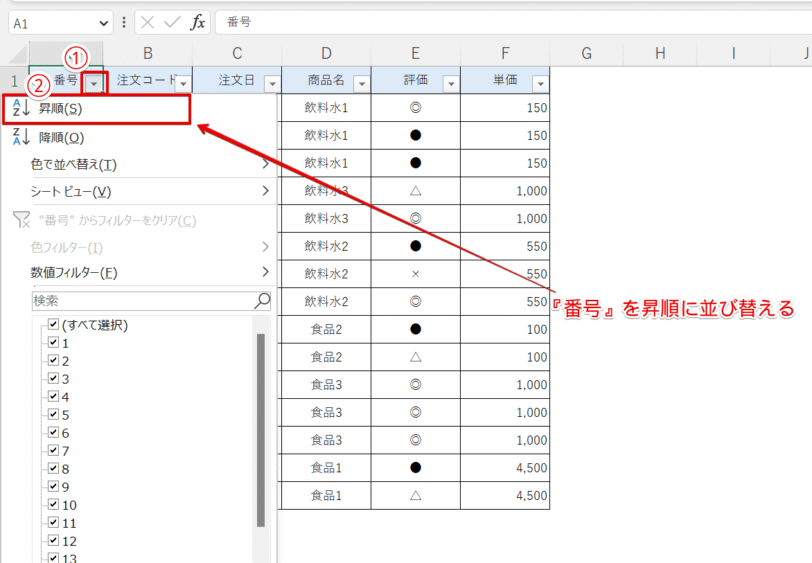
- 『番号』の『フィルターボタン』を選択
- 『昇順』を選択
STEP
『昇順』が解除
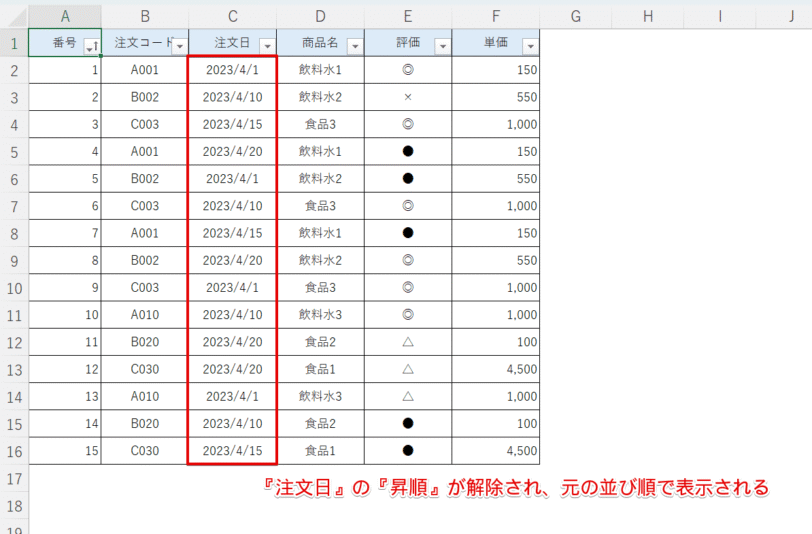
『注文日』の並びが、昇順ではないことが確認できますね。
このように、『並び替え前の表』に戻すことによって、フィルターの昇順を解除することになります。
 Dr.オフィス
表にあらかじめ昇順の連番を入力して、『並び替え前の表』として認識しておくことが重要なんだね。
いろいろな方法で昇順と降順に並び替えをしよう!
ここでは、データを昇順や降順に並び替える方法を3つ紹介します。
『フィルターボタン』から設定する方法
前述でお伝えしたように、フィルター機能を設定後に、並び替えをしたい列の『フィルターボタン』を選択すると『昇順』と『降順』のメニューが表示されます。
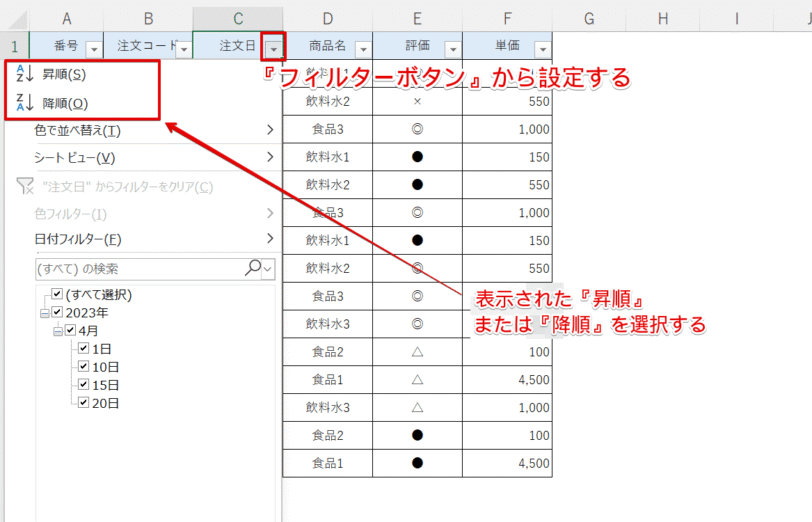
表示された『昇順』、または『降順』を選択すると、簡単に並び替えが実行されます。
『昇順』『降順』ボタンから設定する方法
STEP
『昇順』ボタンを選択
ここでは、『注文コード』を昇順に並び替えをします。
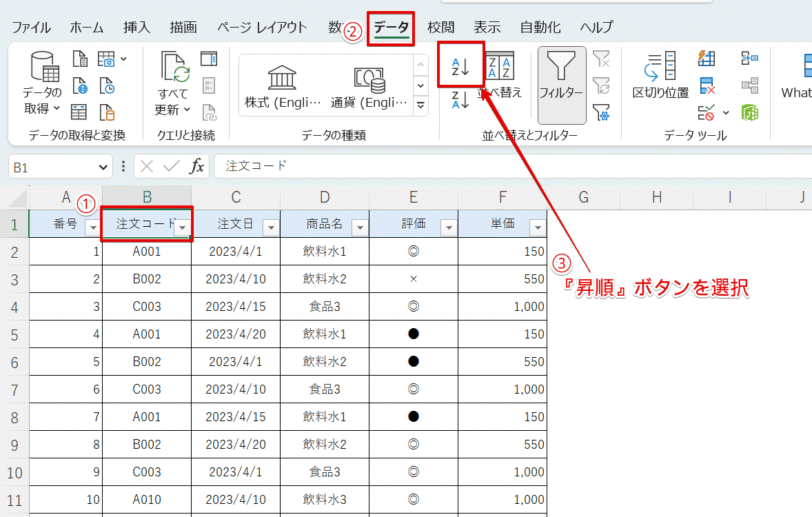
- セルB1を選択
- [データ]タブを選択
- 『昇順』ボタンを選択
STEP
昇順に並び替えが完了
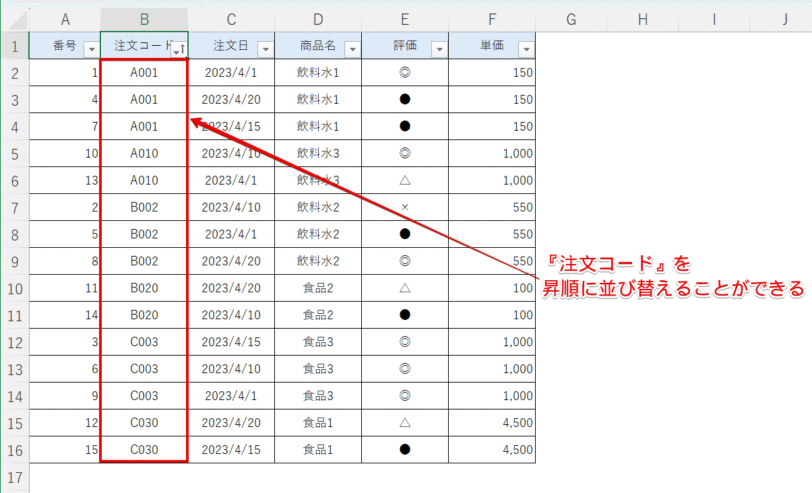
『注文コード』を昇順に並び替えることができましたね。
また、『降順』ボタンを選択すると、『注文コード』を降順で並び替えることができます。
『並べ替え』から設定する方法
STEP
『並べ替え』を選択
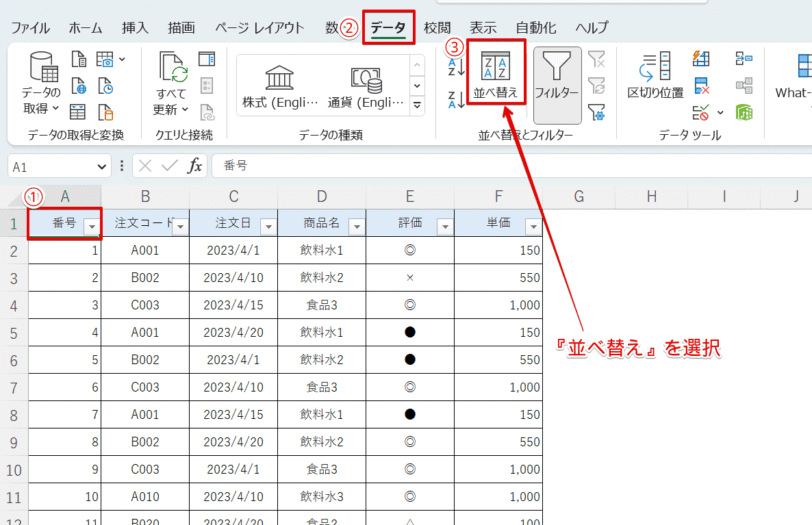
- 表内のいずれかのセルを選択(ここではセルA1を選択)
- [データ]タブを選択
- 『並べ替え』を選択
STEP
並び替えの詳細を設定
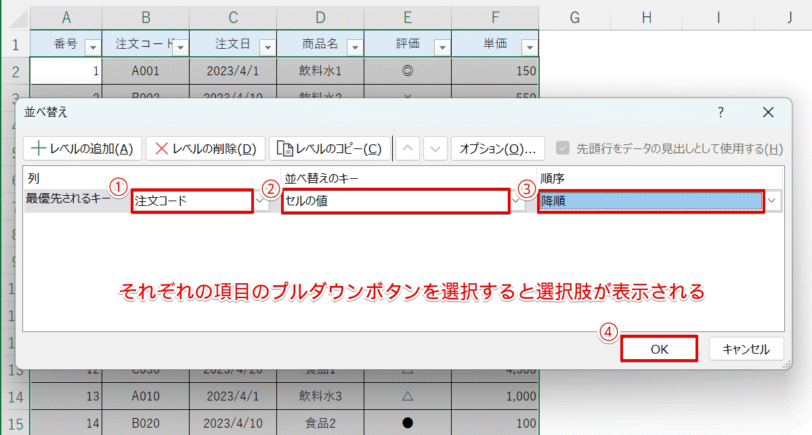
『並べ替え』ダイアログボックスが表示されたら、それぞれの項目のプルダウンボタンを選択し、下記の通りに設定しましょう。
- [最優先されるキー]:『注文コード』
- [並べ替えのキー]:『セルの値』
- [順序]:『降順』
- [OK]を選択
STEP
降順に並び替えが完了
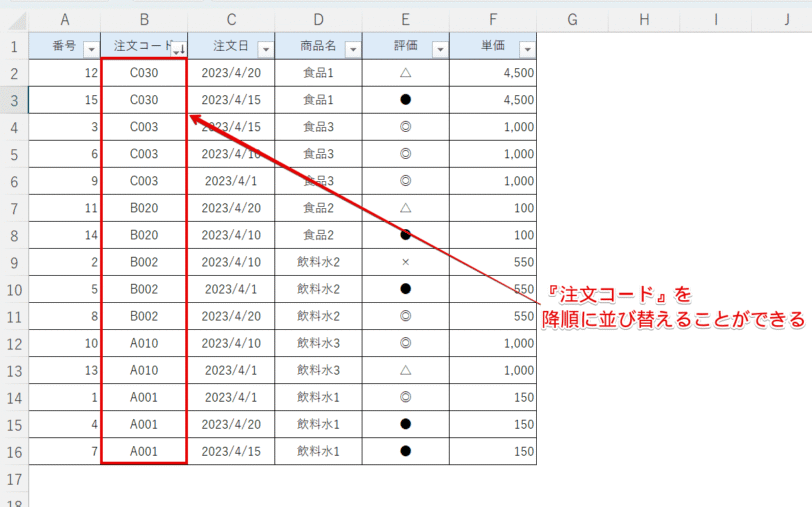
『注文コード』を降順に並び替えることができましたね。
 Dr.オフィス
データの並びを単純に昇順、降順にするなら、リボンに表示されているボタンから設定すると簡単だね。
フィルターの昇順解除に関するQ&A
フィルターの昇順を解除するには連番の設定が重要!
今回は、エクセルのフィルターの昇順を解除する方法について、解説しました。
並び替えをする前に連番を入力しておくことで、簡単にフィルターの昇順を解除することができましたね。
Excelそのものには、『昇順の解除』という機能は備わっていません。
そのため、元の並び順に戻すことを見越して、表にあらかじめ連番を入力しておくことが、重要になります。
また、表を見やすくするためには、データの並べ替え作業は欠かせません。
繰り返し色々な並べ替えを実行しても、安心して元の表示に戻せるようにしておきましょう。
最後に、エクセルのフィルターの昇順、降順を解除するポイントについて、おさらいします。
おさらい
昇順、降順を設定する前に、元の表に列を追加して連番を設定しよう!!
どんな作業をするにしても、データベースを扱う際には、まず列を追加して連番を設定することを習慣化しましょう。
エクセルのフィルター機能の基本的な使い方については、こちら≫【エクセル】フィルター機能の設定と解除方法!範囲を指定してデータ抽出!初心者必見で詳しく解説しています。