エクセルの全シートをPDFにしたい!全シートをまとめてPDF化する手順を紹介
 初心者
初心者取引先に提出する資料なんだけど、シートが複数あって…。これ、1シートずつPDFにしてから、後で結合ソフトで合体させないといけないのかな?時間がかかって大変…。
 Dr.オフィス
そんな面倒なことしなくて大丈夫!エクセルの機能を使えば、すべてのシートを「1つのPDF」として一気に書き出せるよ。とっても簡単だから一緒にやってみよう!
見積書や月次レポートなどを作成していると、「エクセルの全シートを1つのPDFファイルにまとめたい」と悩む場面がありますよね。
「1シートずつPDF化して、後からまとめる」といった面倒な作業は一切不要です!
実は結合ソフトなどを使わなくても、エクセルの標準機能だけであっという間にまとめて変換できますよ。
この記事では、エクセルで全シートを一括でPDF化する2つの簡単な方法を、画像付きでわかりやすく解説します。
全シートをまとめてPDF化するには
- 全シートを選択してPDF化する
- 保存時にブック全体をPDF化する
ご自身のやりやすい方法を選んで、毎日の作業の時短に役立ててくださいね。
ほかにも『PDF変換』のさまざまな活用方法などを、こちら≫【PDF化保存版】エクセルをPDFに変換するなど便利技を一挙公開!で詳しく解説しています。
ぜひ参考にしてください。
※本記事は『OS:Windows10』画像は『Excelのバージョン:Microsoft365』を使用しています。
\ Officeドクター読者限定・無料Q&A /
この記事の内容でわからないことや、今すぐ解決したいOfficeのお悩みはありませんか?
Officeドクターの中の人が、公式LINEで直接ご質問にお答えします!
下のボタンをタップして、表示された入力欄からそのまま送信してくださいね。

目次
エクセルの全シートをPDF化する2つの方法
エクセルの全シートをPDF化する方法を2つ紹介します。
- 複数のシートを選択してからPDF化する方法
- 保存時のオプション設定で「ブック全体」をPDF化する方法
複数のシートに入力しているデータも、まとめてPDF化することで見やすいデータになります。
今回はフルーツ売上表のデータを使って解説します。
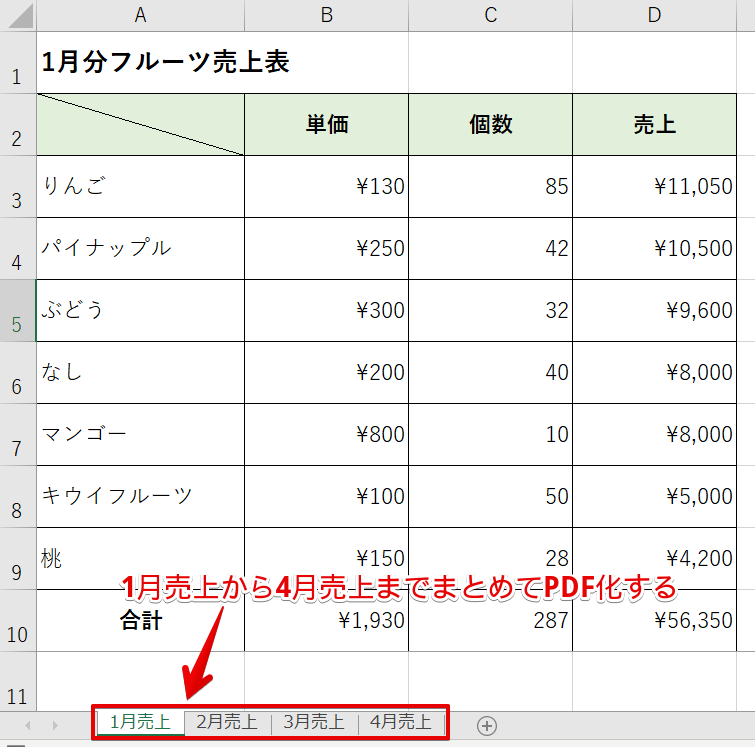
シートごとに『1月売上』『2月売上』『3月売上』『4月売上』とフルーツの売上がわかれています。
このすべてのシートをPDF化しましょう。
こちらの記事は下記の動画でも解説しているので、ぜひ合わせてご覧ください。
1シートをPDF化する方法については、こちら≫【簡単PDF作成】エクセルをPDFにする方法を3つ紹介!を参考にしてください。
CtrlやShiftで全シートを選択しPDF化する
月ごとに売り上げを分けているシートをPDF化しましょう。
STEP
CtrlやShiftで全シートを選択
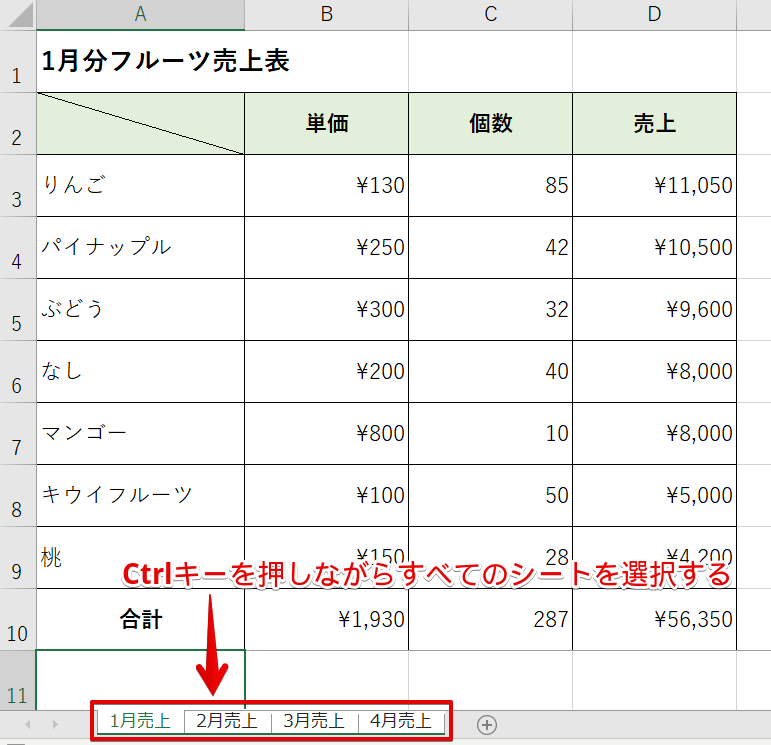
1月売上から1つずつ4月売上までをCtrlキーを押しながらすべて選択します。
 Dr.オフィス
Shiftを押しながら1月売上から4月売上を選択してもOKだよ!
STEP
ファイルタブを開く
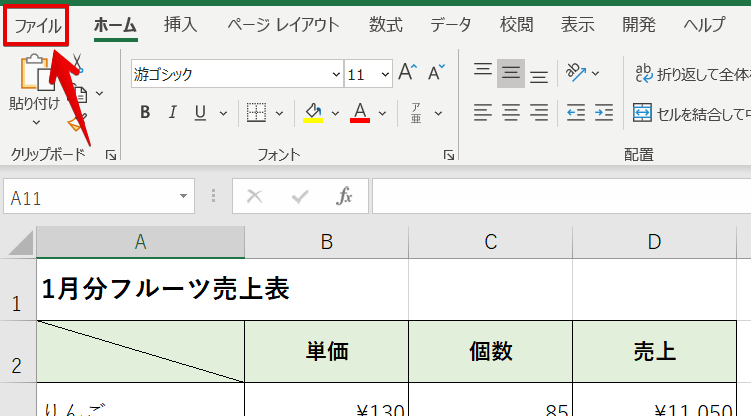
すべてのシートを選択した状態で、ファイルタブをクリックします。
STEP
エクスポートを選択
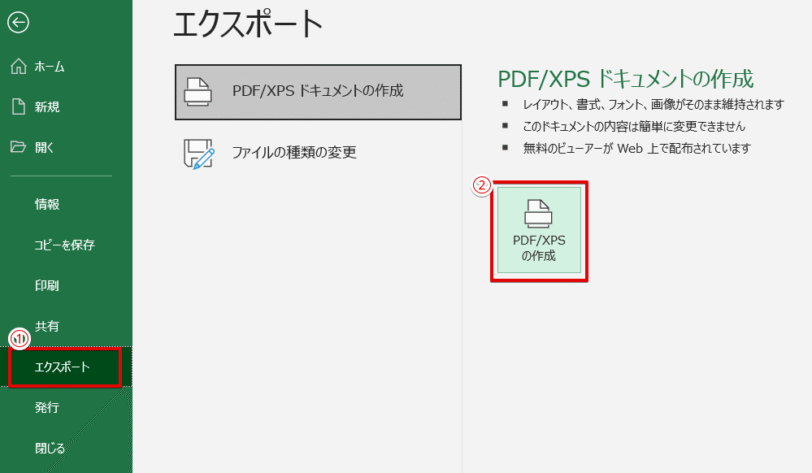
- エクスポートを選択
- 『PDF/XPSの作成』をクリック
STEP
発行する
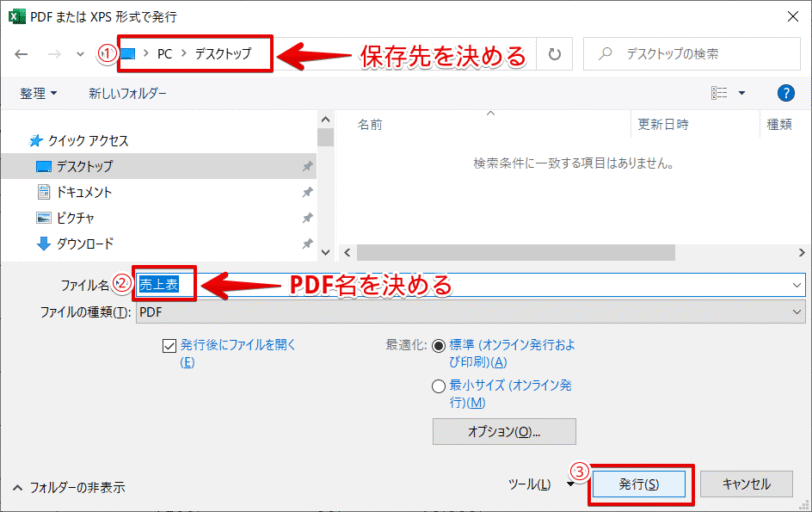
- 保存先を決める
- PDF名を入力
- 「発行」を押す
STEP
全シートのPDF化完了
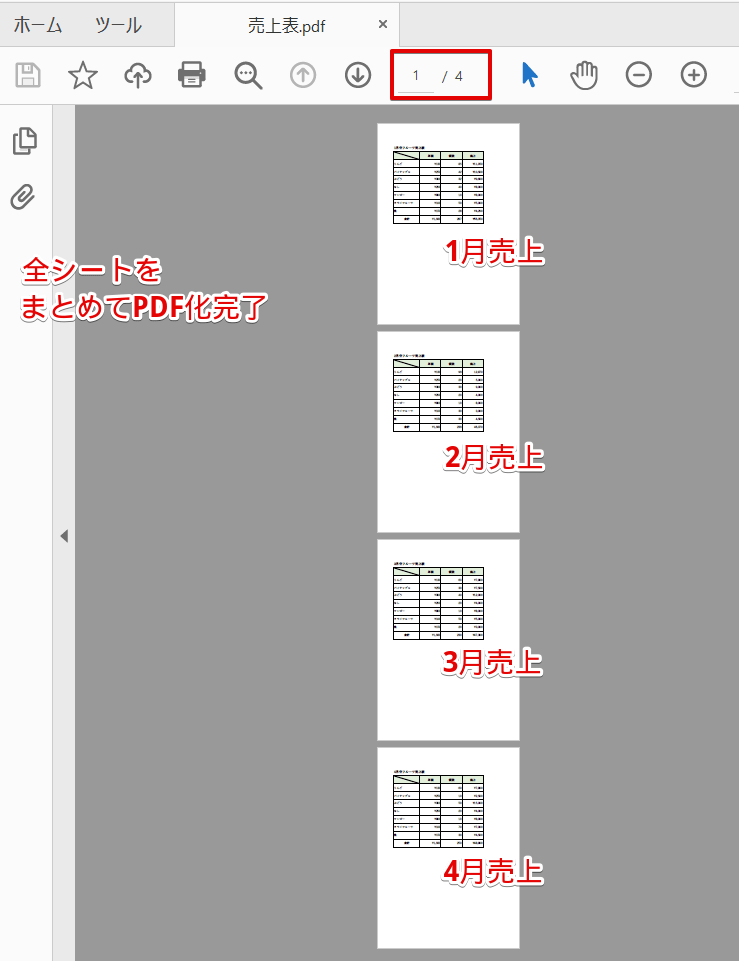
1月から4月の全シートの売上表がまとめてPDF化できました。
保存時のオプションで全シートをPDF化する
STEP
ひとつのシートだけを選択
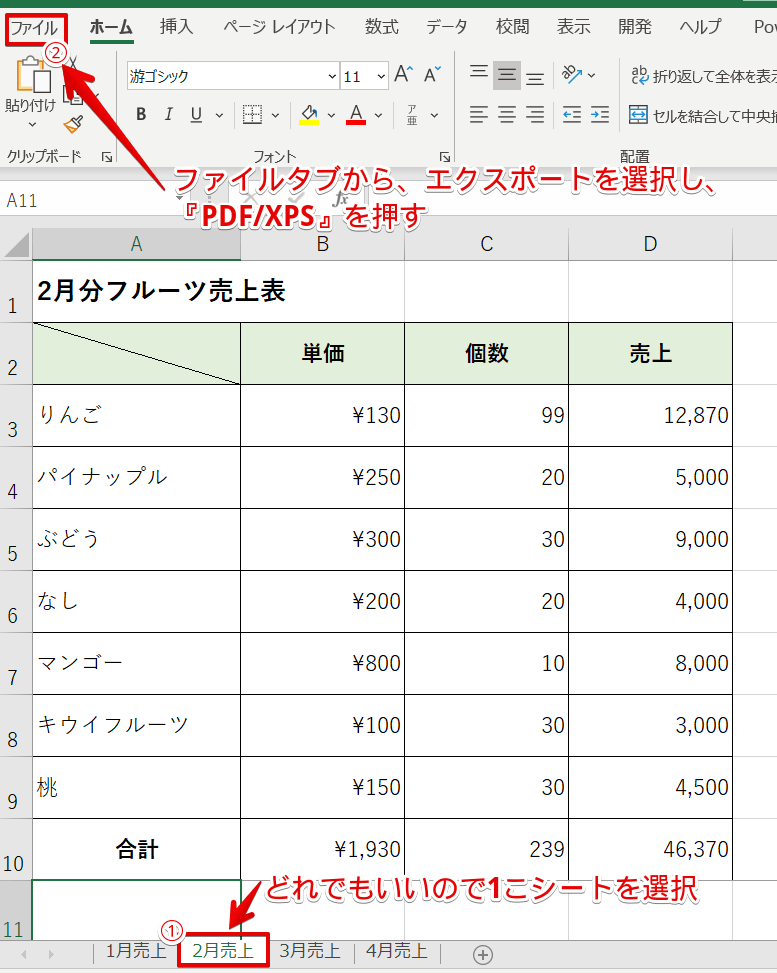
- ひとつのシートだけを選択する
- ファイルタブを開きエクスポートから『PDF/XPS』を選択
STEP
PDFまたはXPS形式で発行が開く
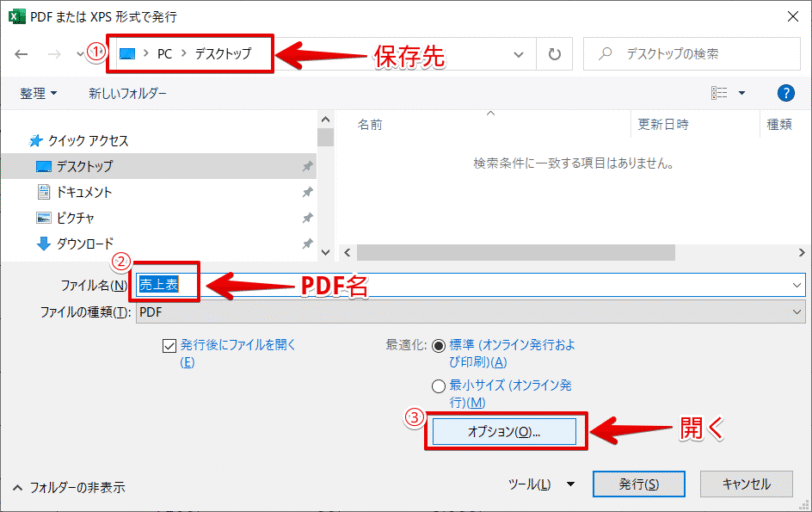
『PDFまたはXPS形式で発行』が開きます。
- 保存先を決定する
- PDFの保存名を入力
- 『オプション』を開く
STEP
発行対象を『ブック全体』にする

オプションダイアログボックスが表示されます。
発行対象を『ブック全体』にチェックを入れてOKを押しましょう。
STEP
PDFまたはXPS形式で発行
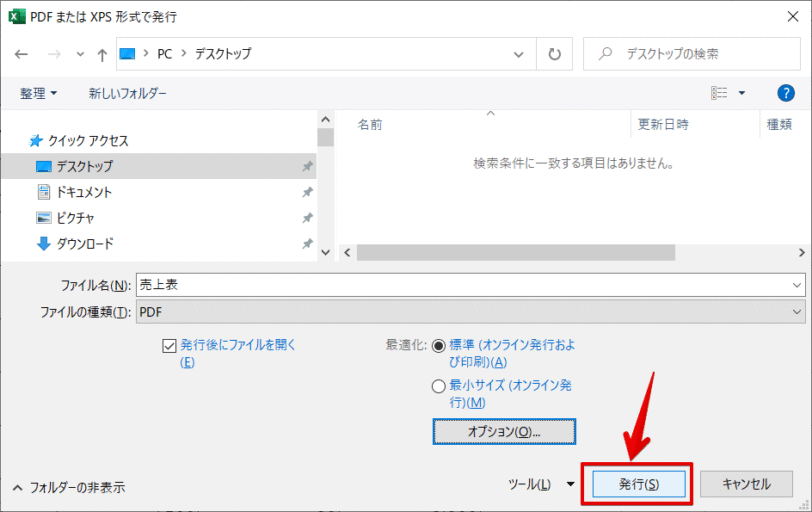
『PDFまたはXPS形式で発行』に戻るので、発行を押します。
STEP
全シートのPDF化完了
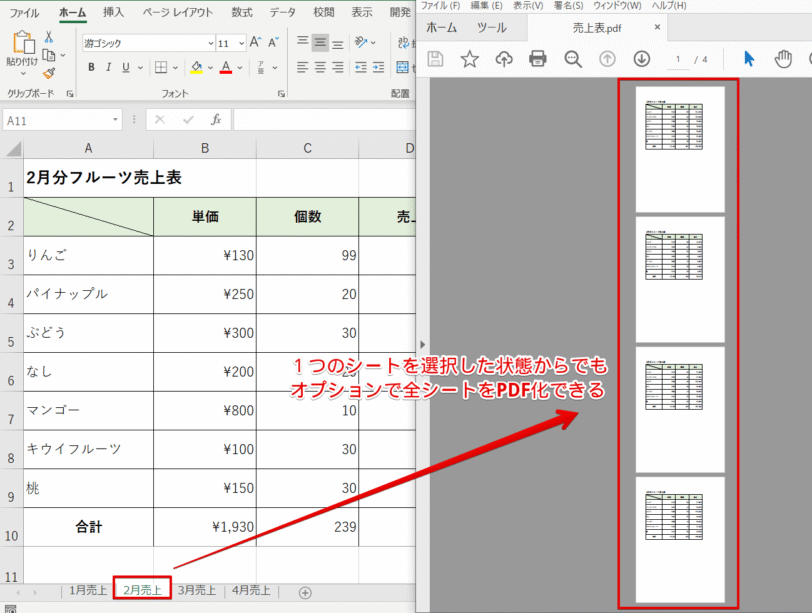
ブック全体をPDF化できました。全シート4枚のPDFです。
全シートをまとめてPDF化は簡単便利
エクセルの全シートをPDF化する方法を解説しました。
2通り紹介しましたが、どちらも簡単でしたね。
全シートをまとめてPDF化する方法をおさらいしましょう。
おさらい
- 全シートを選択してPDF化する
- 保存時にブック全体をPDF化する
CtrlやShiftでシートを選択する場合は、PDF化したいシートだけを選択することもできます。
シート数が多い場合には、オプションから一括で全ページをPDF化するととても簡単でした。
PDF化するシート数や、全シートかなどで使い方を変えてみると仕事効率もアップします。
ぜひ活用してみてください。
ほかにも『PDF変換』のさまざまな活用方法などを、こちら≫【PDF化保存版】エクセルをPDFに変換するなど便利技を一挙公開!で詳しく解説していますので、ぜひ参考にしてみてください。