エクセルをPDFにすると分割される!分割したくないときの対処法!
 初心者
初心者大変!1枚に収めるつもりでPDFに変換したのに、なぜか4枚に分割されるんだけど…。これじゃ資料として送れないよ、どうすればいいの?
 Dr.オフィス
それは困ったね。実はエクセルをPDFにすると意図せずページが分割されるのは、よくあるトラブルなんだ。「印刷範囲」の設定を少し変えるだけで解決できるから、詳しく解説するね!
今回は、エクセルからPDFに変換する際に、ページがバラバラに分割されないようにする方法について解説します。
「本当は1枚に収まるはずなのに、変換してみたら中途半端なところで切れて分割されていた…」となっては、見栄えも悪く、資料を受け取った相手も確認しづらくなってしまいますよね。
この記事を読めば、エクセルがPDFで分割される原因と、それを防いで1枚にきれいに収めるための設定方法がバッチリわかります。
PDFを分割しないためのポイント
- 分割されないための「印刷範囲」の正しい設定方法
- 1ページに収めるための便利な調整テクニック
また、逆に「あえて分割してPDF化したい!」という場合の方法もあわせて紹介します。
PDF化の仕組みを正しく理解して、いつでも思い通りのレイアウトで資料を作成できるようになりましょう!
ほかにも『PDF変換』のさまざまな活用方法などを、こちら【PDF化保存版】エクセルをPDFに変換する方法で詳しく解説しています。
ぜひ参考にしてみてください。
※本記事は『OS:Windows10』画像は『Excelのバージョン:Microsoft365』を使用しています。
\ Officeドクター読者限定・無料Q&A /
この記事の内容でわからないことや、今すぐ解決したいOfficeのお悩みはありませんか?
Officeドクターの中の人が、公式LINEで直接ご質問にお答えします!
下のボタンをタップして、表示された入力欄からそのまま送信してくださいね。

目次
エクセルをPDF化すると分割される場合の対処法
PDF化したら分割されてしまう場合の対処法を解説します。
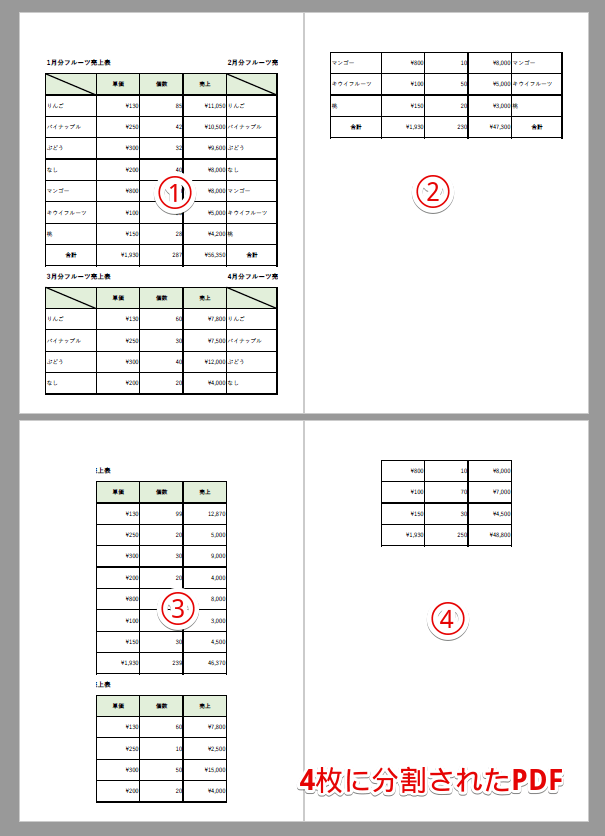
1枚のPDFにまとめるつもりが4枚に分割されたPDFです。
 Dr.オフィス
これでは、お客様や上司など人様に見せることができないよね!
PDF化する前にチェックするポイントは印刷範囲になります。
印刷範囲を確認してからPDF化するようにしましょう。
次の項目より、印刷範囲の確認方法についてくわしく解説します。
こちらの記事は下記の動画でも解説しているので、ぜひ合わせてご覧ください。
PDF化して分割されないために印刷範囲を確認
STEP
まずはPDF化したいエクセルデータを開く
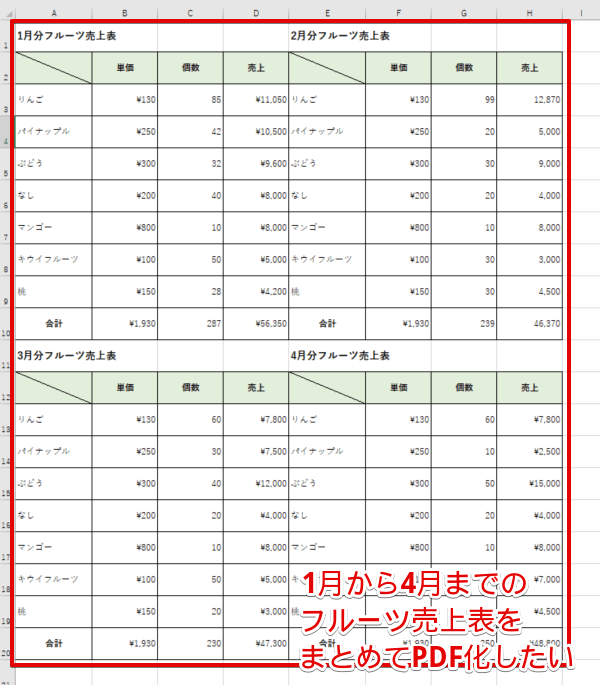
今回は、1月から4月までのフルーツ売上表をまとめたものをPDF化します。
このままPDF化すると4枚に分割されてしまいます。
STEP
印刷プレビュー画面を開く
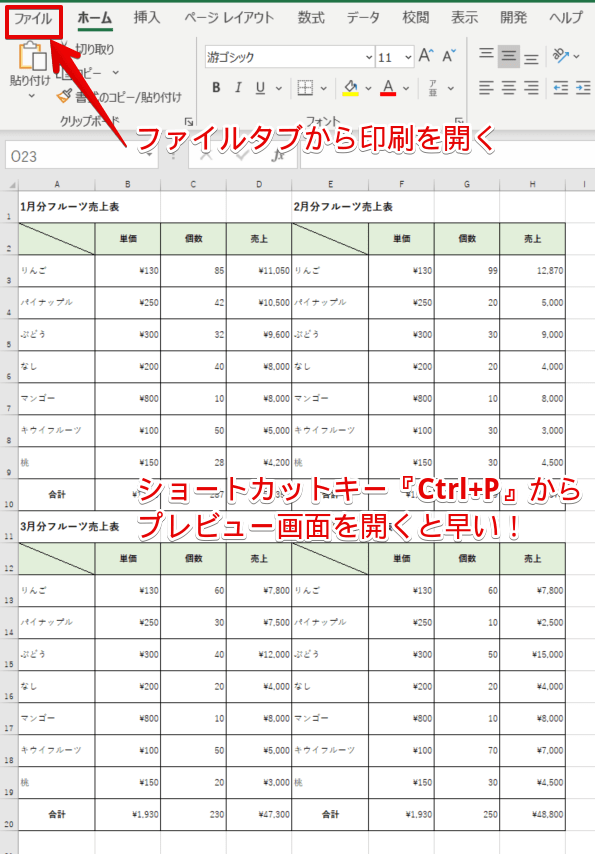
まず印刷プレビュー画面を開きましょう。
ショートカットキーCtrl+Pで簡単に開くことができます。
STEP
印刷範囲を1枚に収める
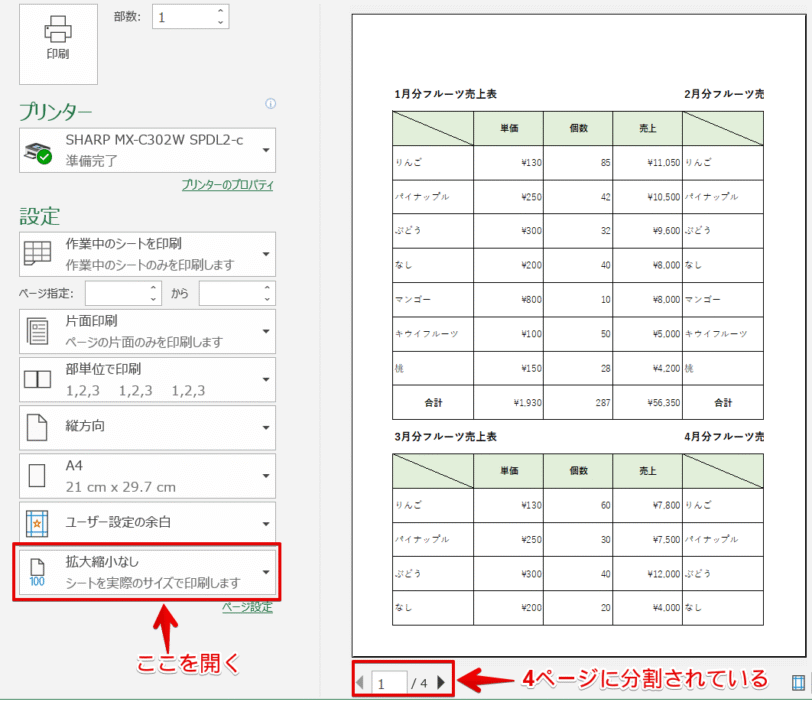
このプレビュー画面に表示された状態がPDFになるので、印刷範囲を1枚に収めましょう。
 Dr.オフィス
今は4ページに分割されてしまっているよ!
一番下の『拡大縮小なし』を開きます。
STEP
シートを1ページにする
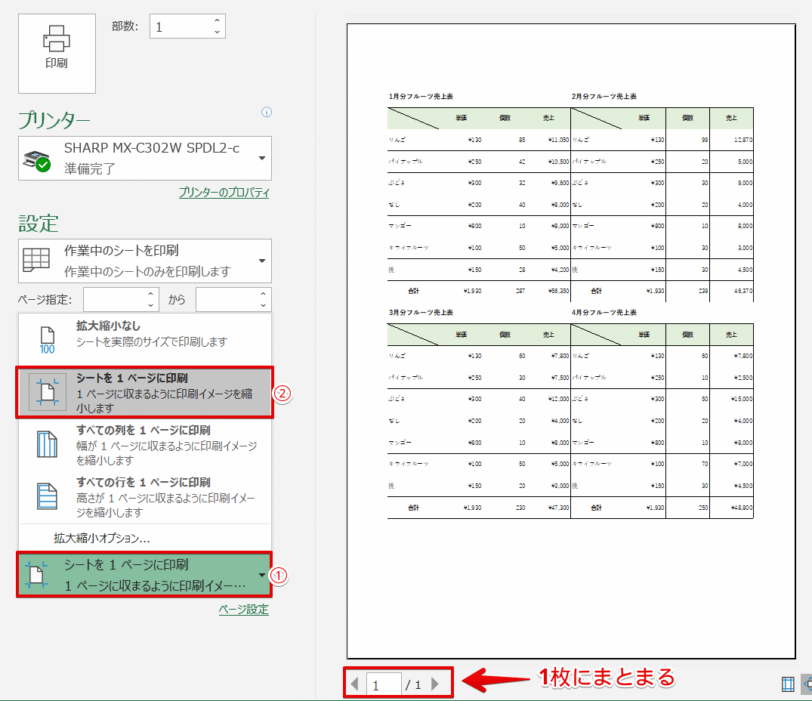
『シートを1ページに印刷』をクリックします。
右側のプレビュー画面も1枚に収まっています。
 Dr.オフィス
あとは、エクスポートからPDF化してみてね!
STEP
1枚に収まったPDF
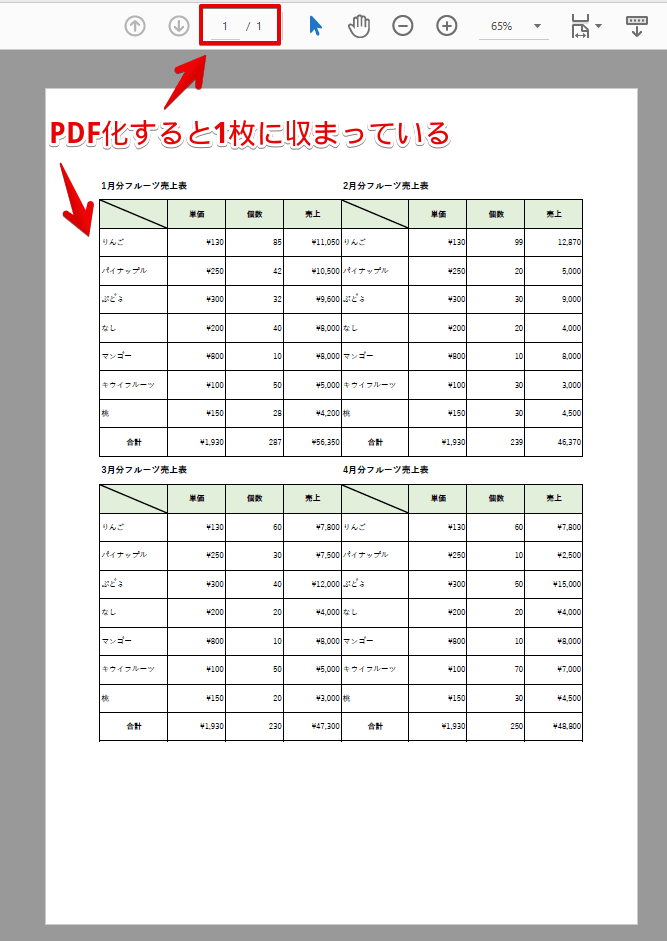
1枚に収まったPDFが完成しました。
次の項目では、複数ページから必要なページだけを分割したい場合を解説します。
とても役立つので参考にしてみてください。
エクセルをPDF化したあとに分割したい場合
エクセルデータを複数枚PDF化して、その中から必要なPDFだけを分割して使いたい場合についても解説します。

STEP
必要なPDFだけを分割する
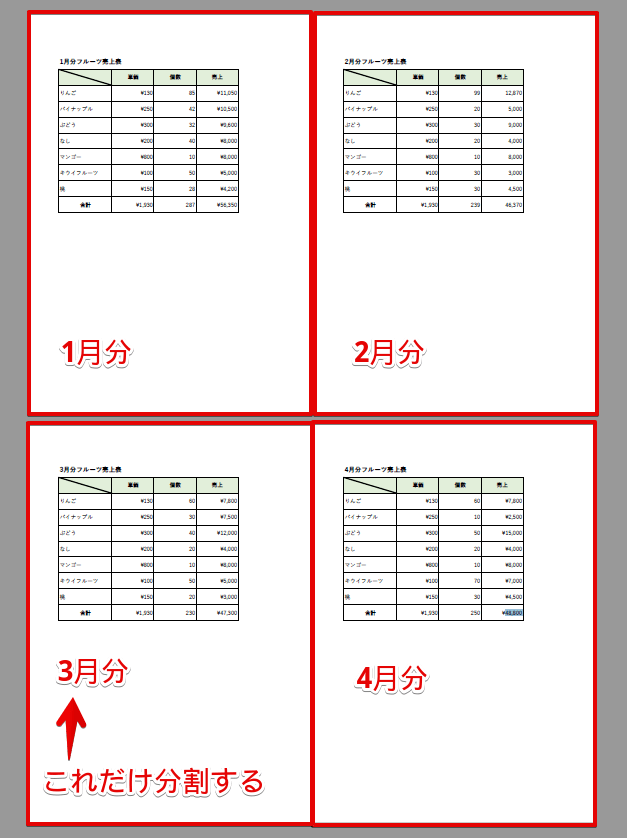
1月から4月のフルーツ売上表を4枚に分割してPDF化しています。
例えば、この4枚のPDFから3月分だけをメールで送りたい場合などに簡単に分割することができます。
STEP
ブラウザを開く
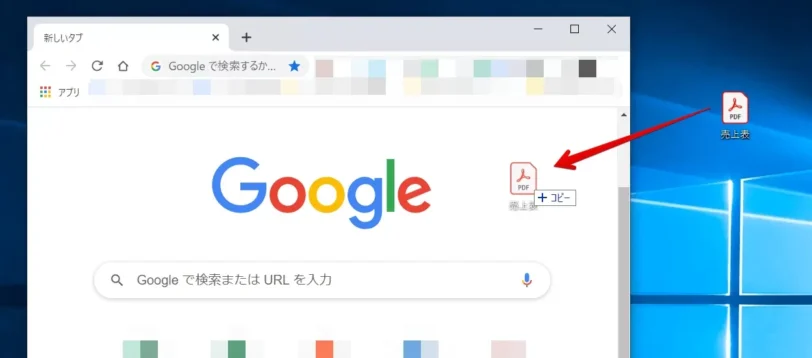
まずブラウザの『Google Chrome』を開きましょう。
PDFを『Google Chrome』で開いてください。
STEP
Googlechromeで印刷を開く
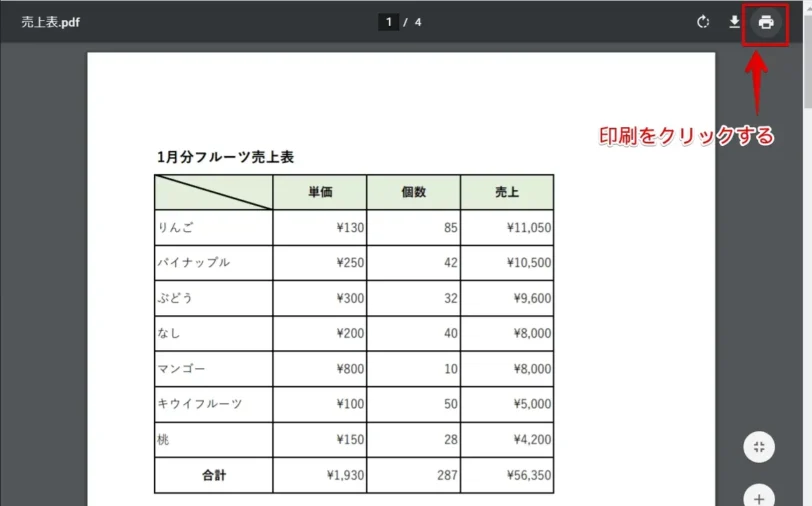
『Google Chrome』でPDFを開くことができました。
次に印刷ボタンを押します。
STEP
印刷プレビュー画面
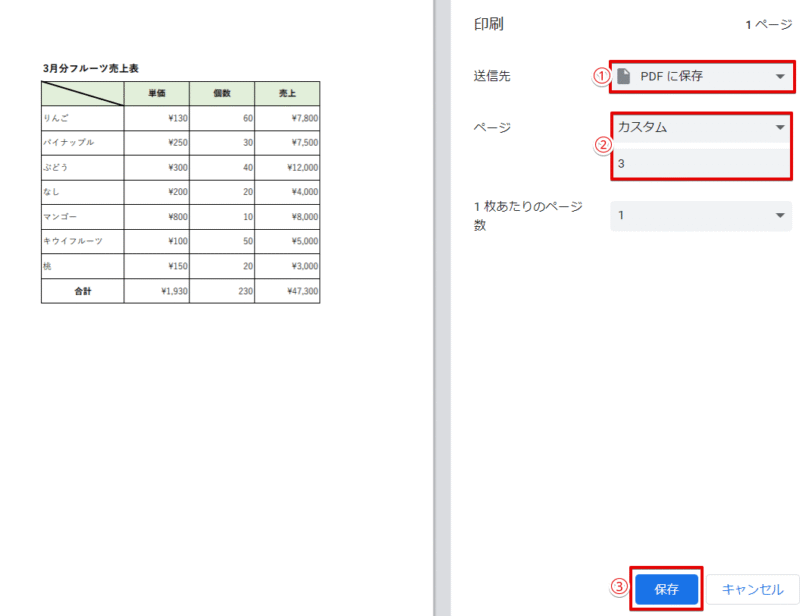
印刷プレビュー画面が表示されます。
- 送信先を『PDFに保存』にする
- ページは必要なページを入力
- 『保存』を押す
今回は、3枚目の3月分だけを分割してみます。
STEP
名前を付けて保存
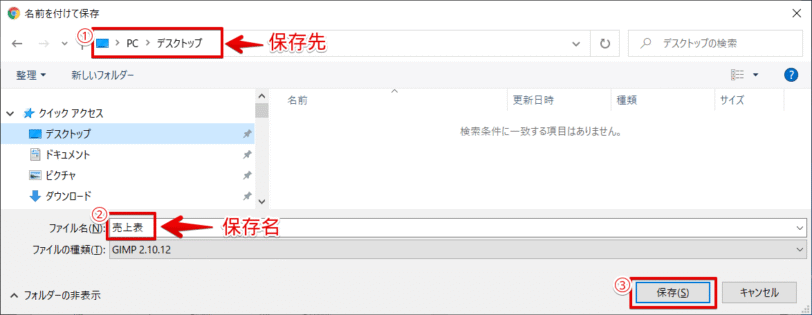
『名前を付けて保存』ダイアログボックスが表示されました。
- 保存先を決定する
- 名前を入力
- 保存をクリック
STEP
必要なページだけを分割
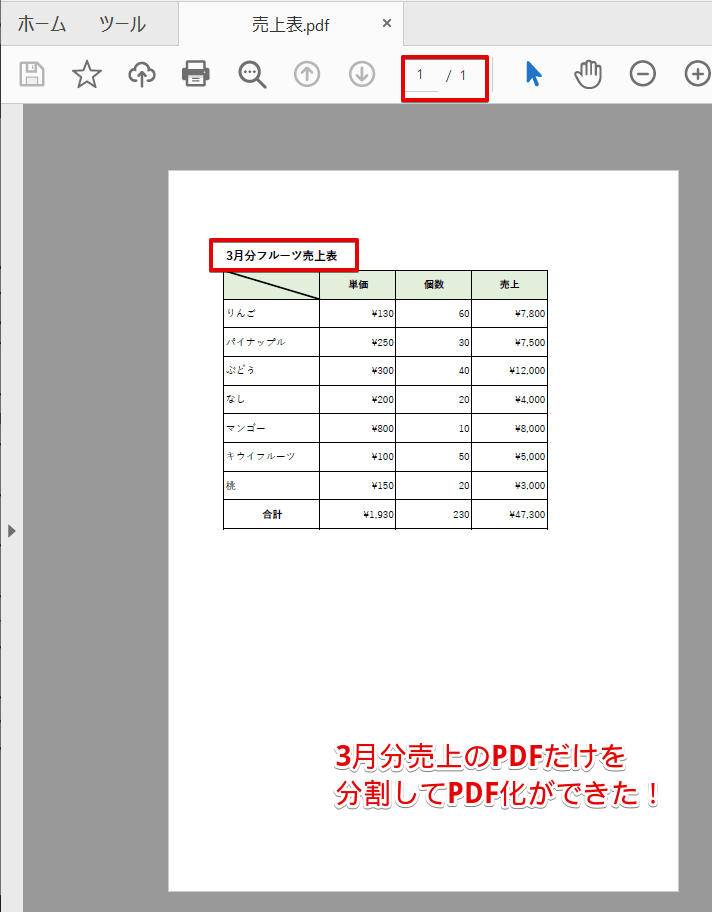
必要なページだけを分割してPDF化することができました。
PDFに分割されてしまう!分割したい!それぞれの方法を要チェック
PDFが分割されて困っている方も、逆に複数ページから必要なページだけを分割したい方も、それぞれ解決することができました。
おさらい
- PDFが分割されて困る方は、印刷範囲を1枚に収めよう
- 複数ページから必要なページだけを分割したい場合は『GoogleChrome』で保存できる
とても簡単な操作なので活用してみてください。
ほかにも『PDF変換』のさまざまな活用方法などを、こちら【PDF化保存版】エクセルをPDFに変換する方法で詳しく解説しています。
ぜひ参考にしてみてください。