エクセルのハイパーリンクもPDFに変換できる!
 初心者
初心者エクセルで作った資料にWebサイトのリンクを入れたんだけど、これをPDFに変換したら、クリックしても飛べなくなっちゃうのかな?
 Dr.オフィス
大丈夫!正しい手順で変換すれば、エクセルに設定したハイパーリンクはPDFになってもちゃんと機能するよ。でも、保存の仕方によってはリンクが消えてしまうパターンもあるから、くわしく紹介するね!
今回は、エクセルに設定したハイパーリンクを機能させたまま、PDFに変換する方法についての解説です。
参考サイトのURLや別ファイルへのリンクが貼られた資料を相手に送付する際、PDF上でそのままクリックできる状態になっていれば、受け取った側もスムーズに確認できて非常に親切ですよね。
実は、リンクを維持したまま変換する手順はとても簡単で、基本的には以下の4ステップで完了します。
リンクを維持したままPDF化する簡単ステップ
- エクセル内で対象の文字や画像に「ハイパーリンク」を設定する
- 画面左上の「ファイル」タブから「エクスポート」を選択
- 「PDF/XPSドキュメントの作成」をクリック
- ファイル名をつけて「発行」ボタンを押す
たったこれだけの操作で、PDFになってもきちんとリンク先に飛べる仕掛けです。
しかし、設定環境や「名前を付けて保存」などの操作の違いによって、場合によっては「ただの青い文字になってしまい、クリックしても反応しない…」といったトラブルが起こることも少なくありません。
この記事では、確実にリンクを機能させるための詳細な手順にくわえ、リンクが開けなくなってしまう「よくある原因」についても、画像付きでわかりやすく紐解いていきます。
ぜひ参考にしてみてください。
ほかにも『PDF変換』のさまざまな活用方法などを、こちら【PDF化保存版】エクセルをPDFに変換する方法で詳しく解説しています。
※本記事は『OS:Windows10』画像は『Excelのバージョン:Microsoft365』を使用しています。
\ Officeドクター読者限定・無料Q&A /
この記事の内容でわからないことや、今すぐ解決したいOfficeのお悩みはありませんか?
Officeドクターの中の人が、公式LINEで直接ご質問にお答えします!
下のボタンをタップして、表示された入力欄からそのまま送信してくださいね。

目次
エクセルに設定したハイパーリンクをPDFにする
今回は下記の3つのハイパーリンクを設定します。
- エクセルドクターのサイトにリンクを飛ばす
- ワードドクターのサイトにリンクを飛ばす
- 同じブックの別シートのセルにリンクを飛ばす
エクセルのハイパーリンクをPDFに変換する方法を下記の動画でも解説しているので、ぜひ合わせてご覧ください。
テキストでの解説をご希望の方はこのまま下へ読み進めてください。
では、まずエクセルにハイパーリンクを設定しましょう。
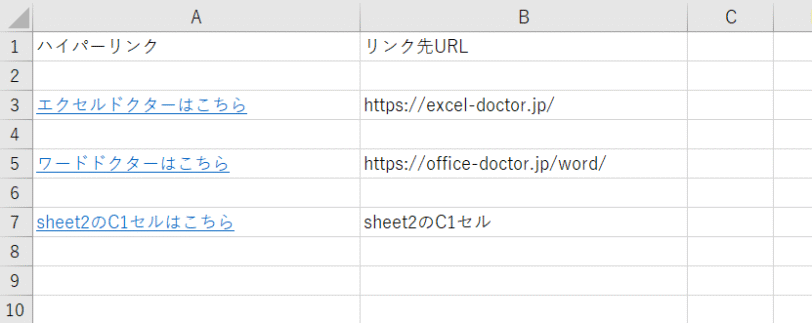
それぞれにハイパーリンクを設定した状態です。
- A3セルの『エクセルドクターはこちら』をクリックすると、エクセルドクターのサイトに飛ぶ
- A5セルの『ワードドクターはこちら』をクリックすると、姉妹サイトのワードドクターのサイトに飛ぶ
- A7セルの『sheet2のC1セルはこちら』をクリックすると、sheet2のC1セルに飛ぶ
この状態で、PDFに変換しましょう。
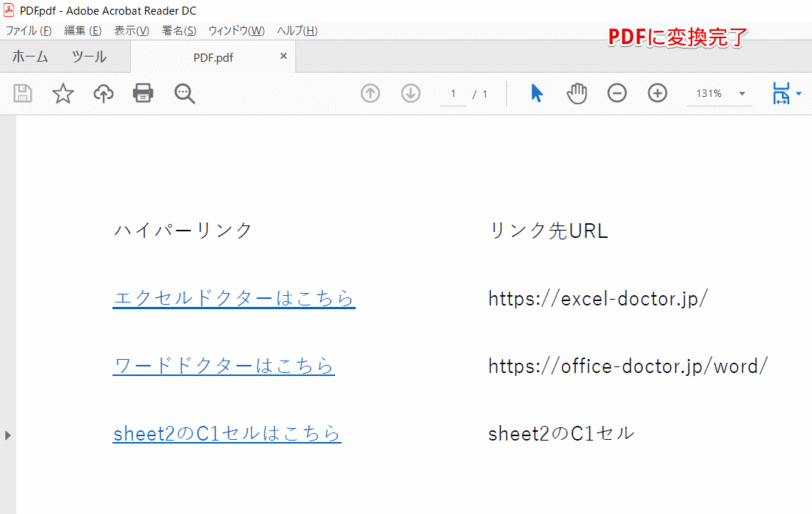
PDFに変換したデータになります。
ハイパーリンクも、エクセルデータと同じように表示されています。
一番上のエクセルドクターのサイトを開いてみましょう。
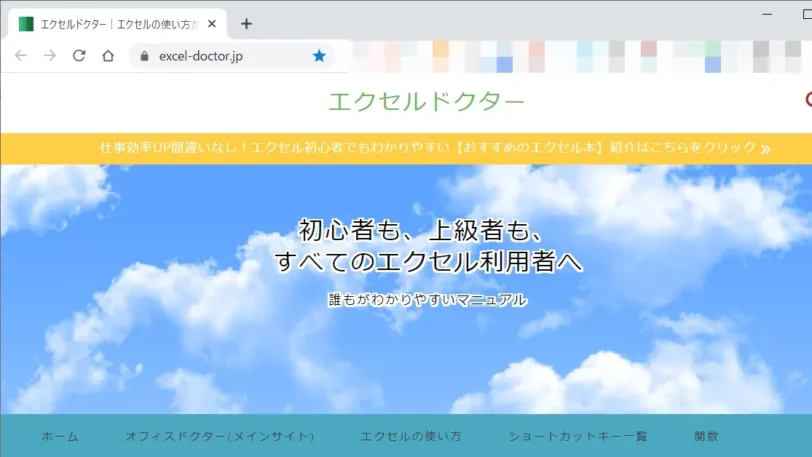
エクセルドクターのサイトのトップページが開きました。
 Dr.オフィス
ワードドクターのサイトもトップページが開くよ!
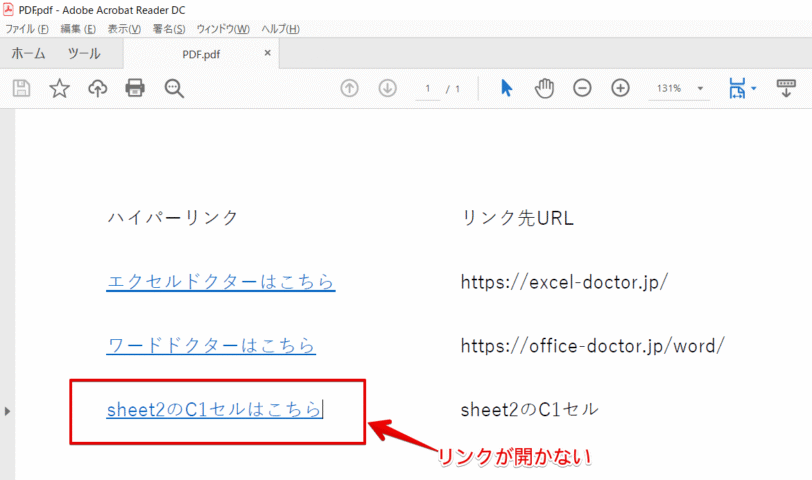
最後の『sheet2のC1セル』のハイパーリンクは開きません。
なぜ開かないかは、次の項目で説明します。
このように、エクセルデータのハイパーリンクはPDFに変換したとき、ちゃんとリンク先に飛べるものと飛べないものがあるので注意しましょう。
エクセルのハイパーリンクについて、くわしく紹介した記事もあるので参考にしてみてください。
エクセルのハイパーリンクがPDFで開けない原因は?
『sheet2のC1セルはこちら』は、どうしてリンクが消えてしまったのか原因を解説します。
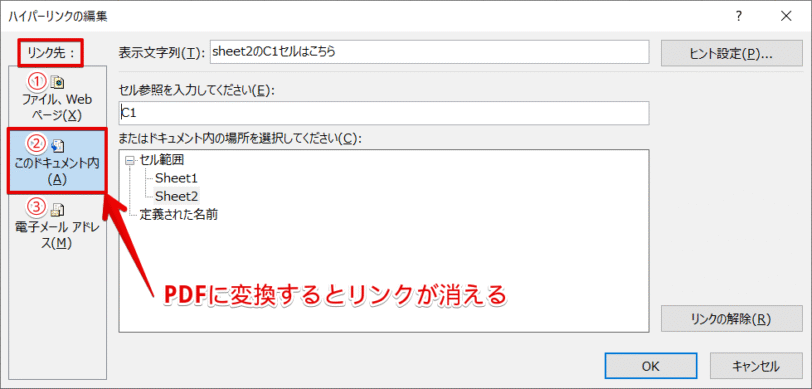
sheet2のC1セルにリンクする設定は、ハイパーリンクの編集ダイアログボックスを確認してみましょう。
リンク先の選択が3種類あります。
- ファイル、Webページ
- このドキュメント内
- 電子メールアドレス
この中で『このドキュメント内』のハイパーリンクは、PDFに変換するとリンクが消えてしまいます。
①と③は、ハイパーリンクを設定したままPDFに変換できるので、安心です。
 Dr.オフィス
同じブック内の別シートにリンクすることも、PDFに変換できるようになるといいよね!
エクセルのハイパーリンクをPDFにすればスムーズで見やすい
エクセルデータをPDFに変換してメールなどで送ることも多くなってきました。
参考資料などをクリックするだけで見れるように、ハイパーリンクを設定すると誰でもスムーズに見れるのでとても便利です。
メールアドレスも宛先に入力された状態になるので、すぐ送れるようになります。
見る側の手間などが軽減できるのでお勧めです。
リンクを維持したままPDF化する簡単ステップをおさらいしてみましょう。
おさらい
- エクセル内で対象の文字や画像に「ハイパーリンク」を設定する
- 画面左上の「ファイル」タブから「エクスポート」を選択
- 「PDF/XPSドキュメントの作成」をクリック
- ファイル名をつけて「発行」ボタンを押す
簡単ステップで、PDFに変換してもハイパーリンクを設定したままで使えます。
『ドキュメント内』のハイパーリンクは消えてしまうので、気を付けてください。
ほかにも『PDF変換』のさまざまな活用方法などを、こちら【PDF化保存版】エクセルをPDFに変換する方法で詳しく解説しています。
ぜひ参考にしてみてください。