エクセルで両面印刷をする手順とできないときの原因と対処法
 初心者
初心者エクセルで両面印刷をしたいんですけど、やり方がわかりません。両面印刷をする方法を教えてください。
 Dr.オフィス
エクセルで両面印刷したい場合は、エクセルの印刷とプリンターの設定の両方を「両面印刷」に変更する必要があるよ。
複数ページにわたるデータを印刷する場合や複数のシートのデータをまとめて印刷したいときは、両面印刷にすると用紙を節約することができますね。
あらかじめ以下の4点を確認しておくと、スムーズに両面印刷を行うことができます。
エクセルで両面印刷をする前に確認しておくこと
- 使用しているプリンターで「両面印刷」ができる
- 印刷設定で「両面印刷」を選択しているか
- プリンターのプロパティで「両面印刷」が選択されている
- エクセルのページサイズと印刷の設定の用紙サイズに相違がない
エクセルで作成した書類を両面印刷したい場合は、両面印刷できるプリンターが必要です。
本記事では、エクセルで両面印刷をする正しい手順や、両面印刷ができないときの原因と対処法をわかりやすく解説していますので、ぜひ参考にしてみてください。
エクセルで両面印刷を行う方法以外にも、エクセルの印刷に関する関連記事があります。
こちらの記事もおすすめなのでぜひご覧ください。
エクセルで作成した書類を印刷する
\ Officeドクター読者限定・無料Q&A /
この記事の内容でわからないことや、今すぐ解決したいOfficeのお悩みはありませんか?
Officeドクターの中の人が、公式LINEで直接ご質問にお答えします!
下のボタンをタップして、表示された入力欄からそのまま送信してくださいね。

目次
エクセルのシートを両面印刷する前に確認すること
エクセルのシートを両面印刷する前に、以下の4つを確認しておきましょう。
- 両面印刷が可能なプリンターを使用している
- 印刷設定で「両面印刷」を選択しているか
- プリンターのプロパティで「両面印刷」が選択されているか
- エクセルのページサイズと印刷の設定の用紙サイズに相違がない
それぞれの内容について、もう少し詳しく解説します。
両面印刷が可能なプリンターを使用している
一般的なプリンターは両面印刷が可能なものが多いですが、使用しているプリンターの機種によっては両面印刷ができない場合があります。
両面印刷を実行する前に、使用しているプリンターが両面印刷できるのかあらかじめ確認しておきましょう。
エクセルの印刷画面から「プリンターのプロパティ」を押して「ページ設定」画面を開くと、使用しているプリンターが両面印刷できるか確認できます。
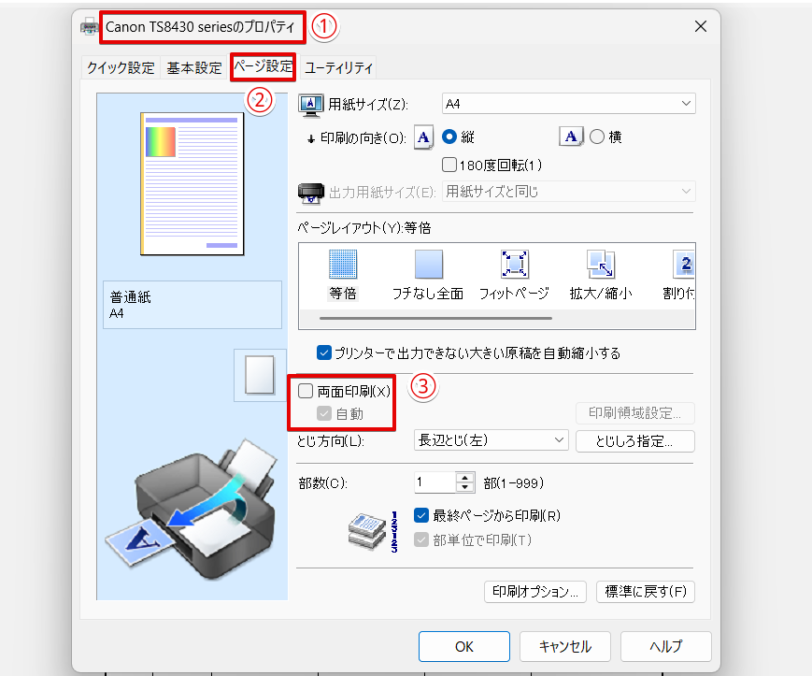
- 「プリンターのプロパティ」画面を表示
- 「ページ設定」タブをクリック
- 「両面印刷」の文字が表示されているか確認する
印刷設定で「両面印刷」を選択しているか確認する
エクセルで両面印刷をしたい場合は、エクセルの印刷設定で「両面印刷」を選択している必要があります。
エクセルの印刷画面を表示して、「設定」の項目を確認してください。
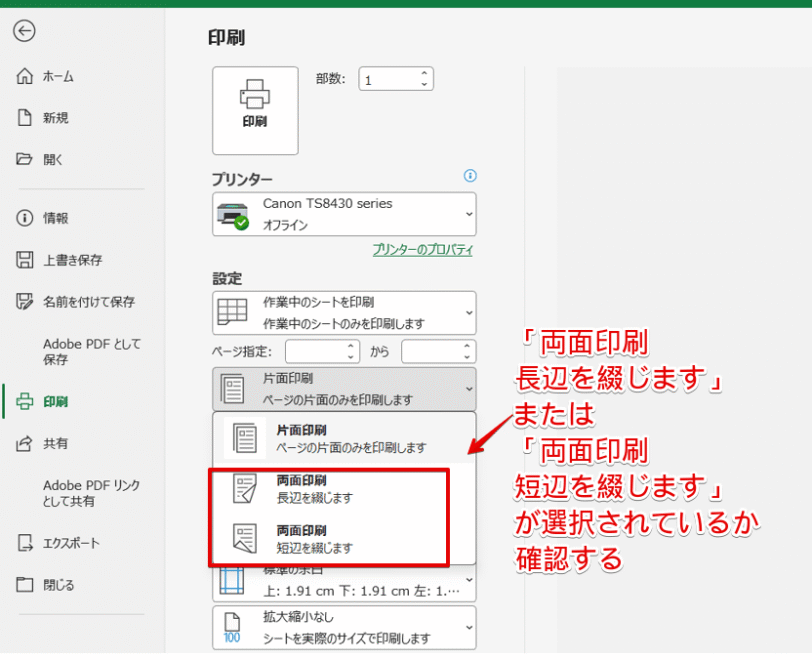
エクセルを起動して、「印刷」の画面を表示します。
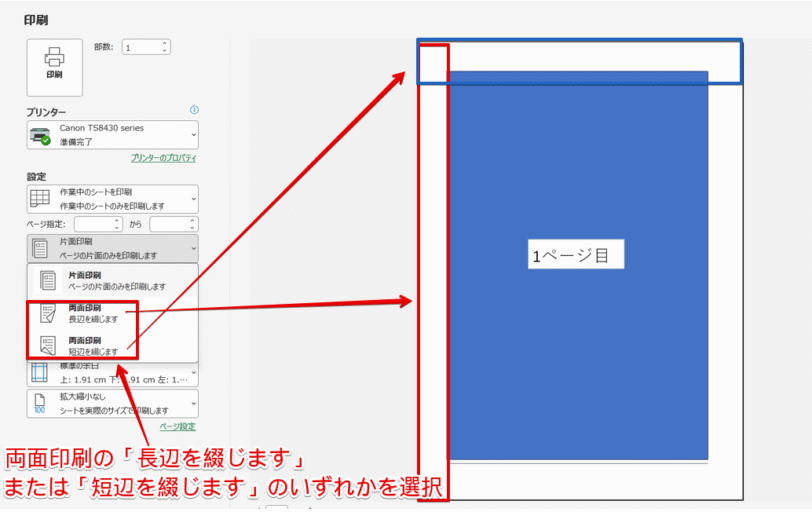
「設定」の項目の中にある「片面印刷」の部分をクリックして、「両面印刷(長辺を綴じます)」または「両面印刷(短辺を綴じます)」と表示されているか確認してください。
プリンターのプロパティで「両面印刷」が選択されているか確認する
エクセルの印刷設定だけではなく、プリンター側の設定も「両面印刷」を選択している必要があります。
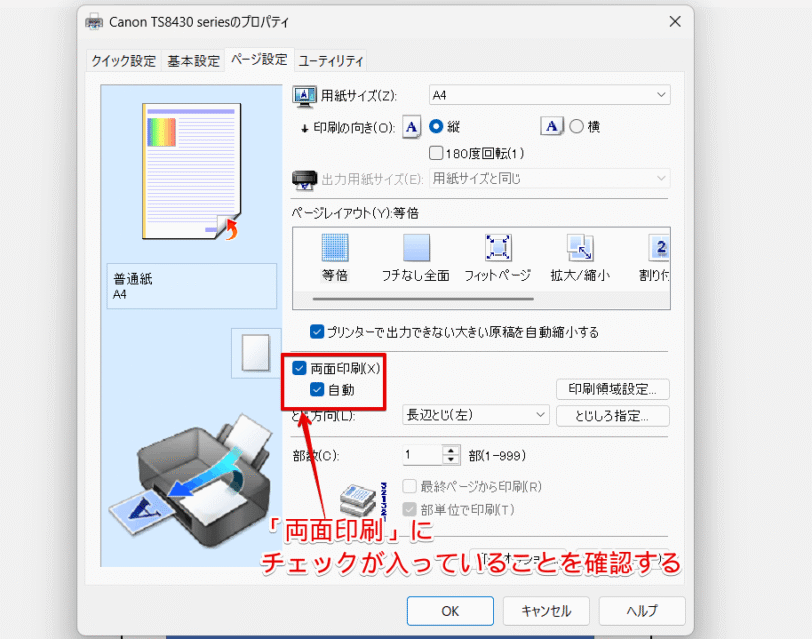
「プリンターのプロパティ」画面を表示して、「ページ設定」のタブにある「両面印刷」にチェックが入っているか確認してください。
エクセルで設定した用紙サイズと「プリンターのプロパティ」で設定した用紙サイズに相違がない
エクセルで設定した用紙サイズと、「プリンターのプロパティ」で選択した用紙サイズに相違があると、両面印刷ができない場合があります。
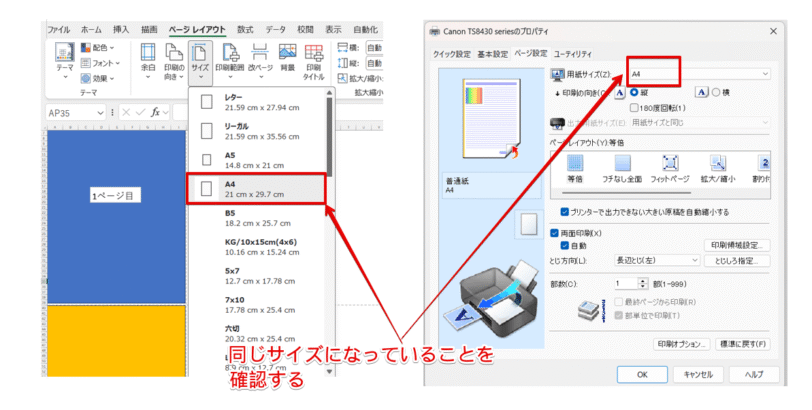
エクセルの「ページレイアウト」と「プリンターのプロパティ」を開き、エクセルで選択した用紙サイズと、「プリンターのプロパティ」の用紙サイズに相違がないか確認しておきましょう。
エクセルシートを両面印刷するための設定と印刷の手順
エクセルシートを両面印刷する場合、「同じシート内にある複数ページを両面印刷したい」ときと、「複数のシートのデータを両面印刷したい」ときの2通りがありますね。
それぞれの設定方法と印刷手順を詳しく解説していきます。
同じシート内の複数ページを両面印刷をする手順
同じシート内の複数ページを両面印刷したい場合は、作業中のシートのエクセルの印刷の画面とプリンターのプロパティの画面で「両面印刷」ができるように設定を変更します。
 Dr.オフィス
エクセルの印刷設定の画面は、「同じシート内の複数ページのデータ」のときも、「複数シートのデータ」を両面印刷するときも設定方法は同じだよ。
エクセルの印刷画面の設定
両面印刷を実行するために、エクセルの印刷画面の設定を変更する手順を解説します。
STEP
印刷画面の設定の中にある「片面印刷」をクリックして「両面印刷」を選択
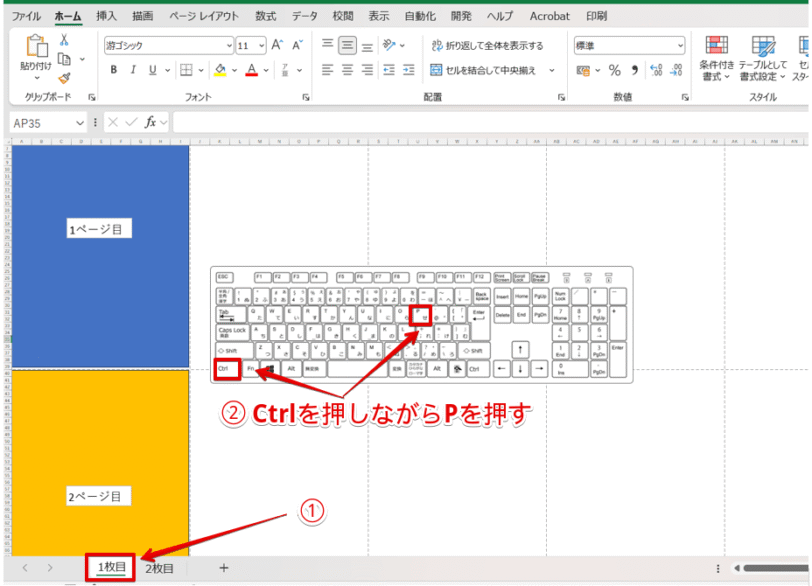
Ctrl+Pを押すと、印刷の画面が表示されます。
「設定」の中にある「片面印刷」の文字をクリックして、用紙の左を綴じる場合は「両面印刷(長辺を綴じます)」を、用紙の上部を綴じる場合は「両面印刷(短辺を綴じます)」をクリックしてください。
初心者設定を変更したんですけど、印刷プレビューを見ると2ページに分かれたままになっているんです。設定が合っているか心配です。
 Dr.オフィス
印刷プレビューでは2ページに分かれた状態で表示されるけど、印刷を実行すると両面印刷になるから安心してね。
プリンターの設定
プリンターの両面印刷には、「自動で用紙の向きを変える設定」と「手動で用紙の向きを変える」設定があります。
「自動」を選択する場合、おもて面の印刷が終わるとプリンターが自動的に用紙を裏返してくれるので、おもて面と裏面の上下が逆になってしまう心配がありません。
プリンターに設置する用紙の向きがわからない場合は、「自動」にチェックを入れて印刷してみてください。
「自動」のチェックを外した場合は、おもて面の印刷が終わったあとに自分で用紙を裏返してセットするため、意図的におもて面と裏面の用紙の向きを変えたい場合は、「自動」のチェックを外してから印刷を実行してください。
Dr.オフィス両面印刷の機能がないプリンターの場合は「両面印刷」を選択することはできないけど、手動で用紙の向きを変える方法と同じように印刷すれば、両面印刷ができるよ。
STEP
印刷の画面の「プリンターのプロパティ」をクリック
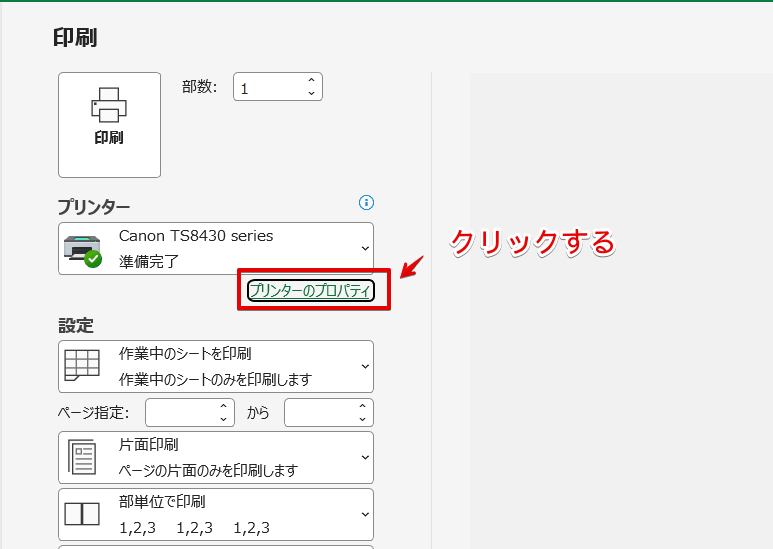
「印刷」の画面にある「プリンターのプロパティ」の文字をクリックします。
STEP
「両面印刷」を選択して「OK」を押す
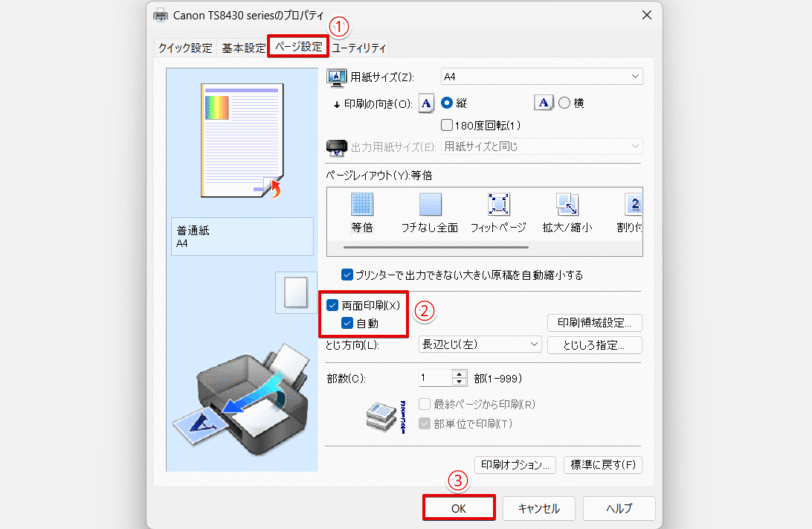
- 「ページ設定」のタブをクリック
- 「両面印刷」と「自動」の両方にチェックを入れる
- 「OK」を押す
Dr.オフィス「両面印刷」にチェックを入れると「自動」の部分も一緒に選択されるよ!
STEP
2ページ以上のページ数があることを確認して「印刷」を押す
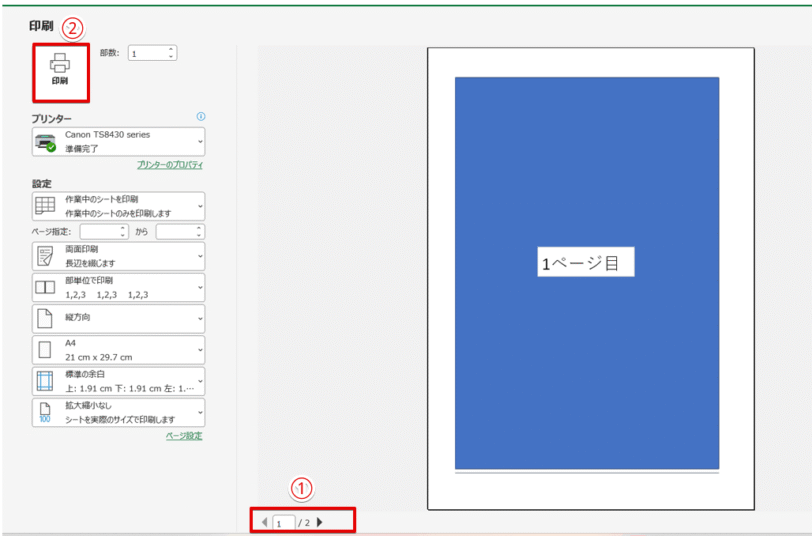
- 同じシート内に複数ページがあることを確認
- 「印刷」を押す
 Dr.オフィス
おもて面の印刷が終わったあとにインクが乾くまでの間、プリンターの動作が1回止まるよ。すべての印刷が終わるまで、用紙を抜き取ったり、プリンターの電源を落としたりしないように注意してね。
補足
手動で用紙の向きを変える場合も基本的な設定は同じです。
「両面印刷」を選択したときに下にある「自動」の部分も一緒に選択されるので、「自動」の部分だけチェックを外しておきましょう。
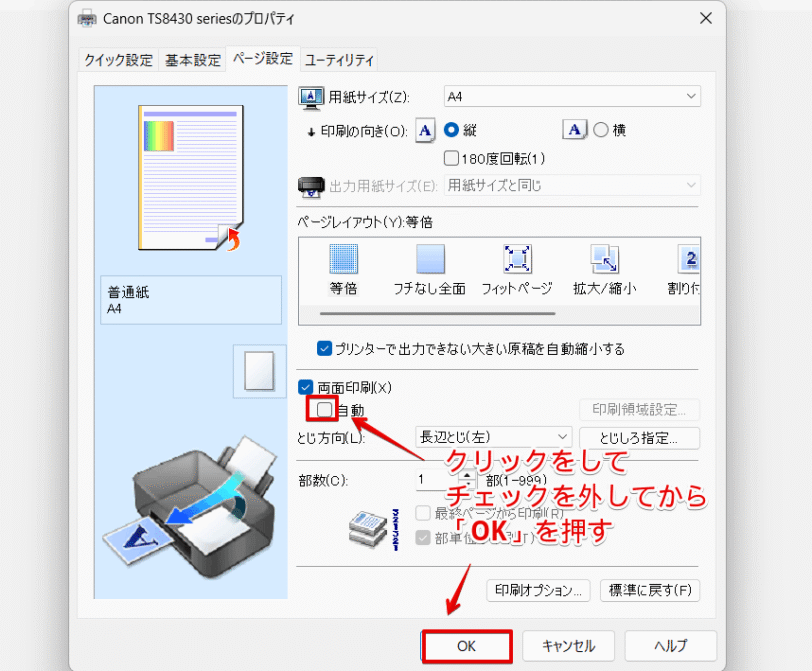
自動で印刷する手順のSTEP2の画面で「両面印刷」をクリックしたあとに、「自動」の前の□をクリックしてチェックを外します。
上記の画面と同じ状態になったら「OK」を押して、「印刷」をクリックしてください。
Dr.オフィス「自動」のチェックを外すと、おもて面の印刷が終わった後に用紙の向きを変えて用紙をセットするようにメッセージが表示されるよ。
メッセージに従って、用紙をセットしなおしてね。
複数のシートを両面印刷する手順
複数のシートを両面印刷する手順も、基本的な操作は複数ページを印刷する手順とほとんど同じです。
ただし、複数のシートを両面印刷したいときは、エクセルの印刷の設定とプリンターの設定が終わったあと「印刷」を押す前に、エクセルの画面に戻り、両面印刷したいすべてのシートを選択する必要があります。
それを踏まえて、複数のシートを両面印刷する手順を確認していきましょう。
STEP
印刷画面の設定の中にある「両面印刷」を選択
「片面印刷」の文字をクリックして、「両面印刷(長辺を綴じます)」または「両面印刷(短辺を綴じます)」を選択します。
STEP
「プリンターのプロパティ」をクリック
「プリンターのプロパティ」の文字をクリックします。
STEP
「両面印刷」を選択して「OK」を押す
- 「ページ設定」のタブをクリック
- 「両面印刷」と「自動」の両方にチェックを入れる
- 「OK」を押す
STEP
エクセルの画面に戻る
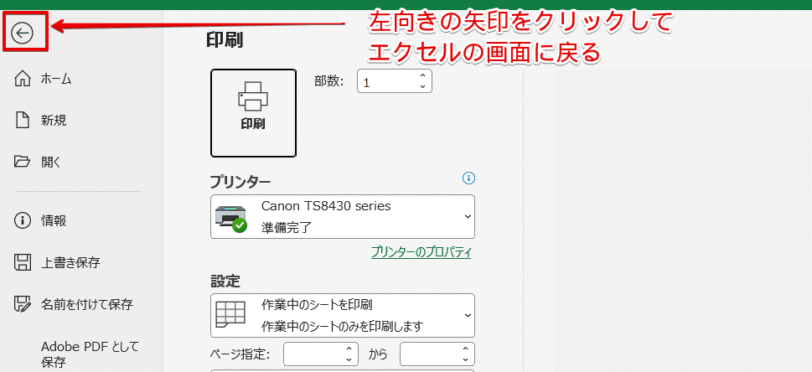
左上の左向き矢印をクリックして、エクセルの画面に戻ります。
STEP
両面印刷したいシートをすべて選択する
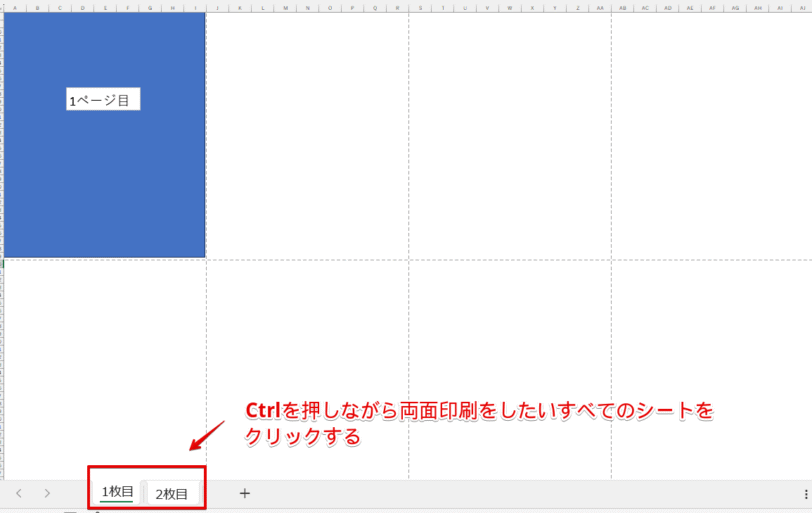
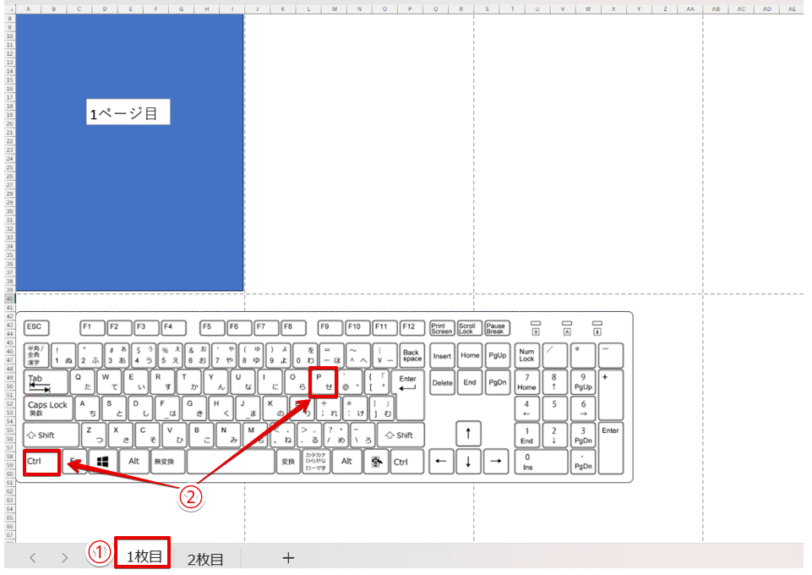
Ctrlを押しながら両面印刷したいシートをすべて選択します。
選択が終わったらCtrl+Pを押して印刷画面を表示してください。
STEP
選択したシートの枚数と同じページ数になっていることを確認して「印刷」を押す
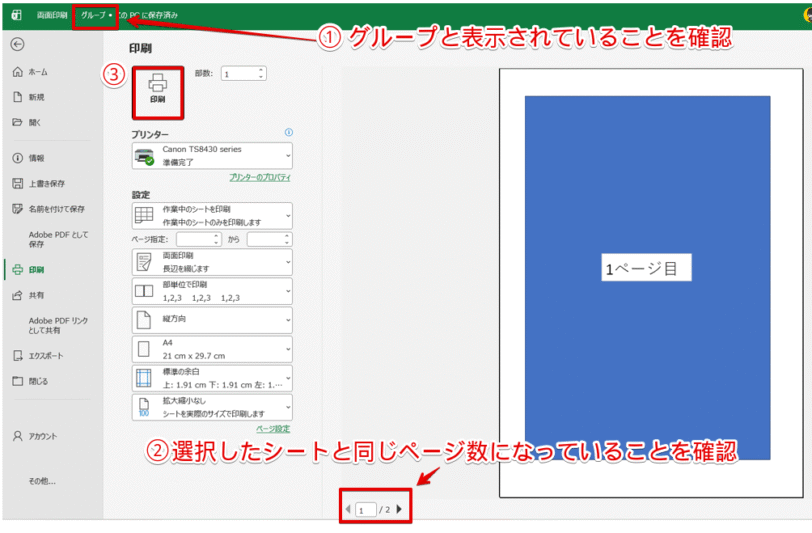
- 画面上部に「グループ」と表示されていることを確認
- 選択したシートの枚数と同じページ数になっていることを確認
- 「印刷」を押す
STEP
印刷が終わったら「シートのグループ化」を解除する
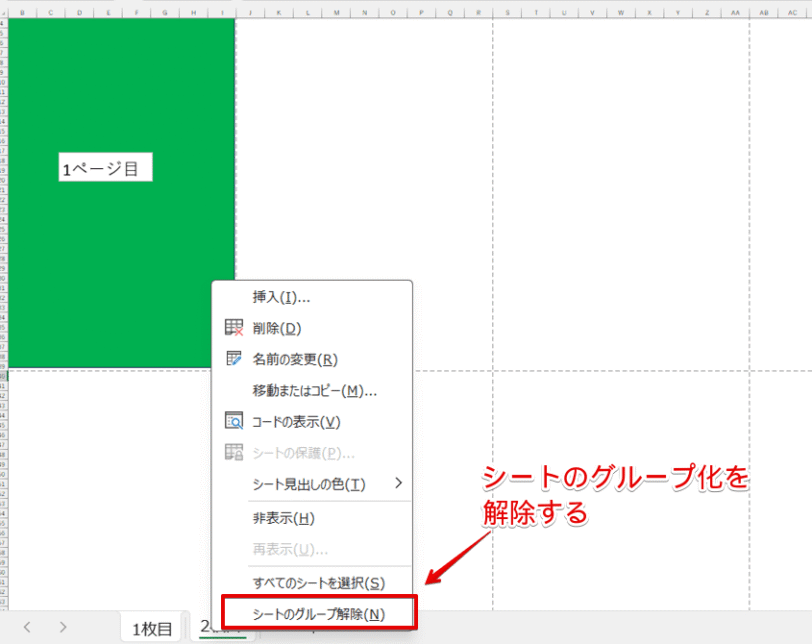
印刷が終わったらエクセルの画面に戻ります。
選択されているいずれかのシートの上で右クリックをしたら「シートのグループ解除」を選択して、グループ化を解除しておきましょう。
エクセルで両面印刷ができない原因と対処法
エクセルで両面印刷ができない原因には、以下のようなことが考えられます。
- 両面印刷の手順が間違っている
- 両面印刷に対応していないプリンターを使用している
- 両面印刷の設定がされていない
- 両面印刷ができない用紙やサイズが選択されている
- ページレイアウトの設定で「フチなし」・「分割」など両面印刷ができない設定が選択されている
- プリンターのドライバーが古い
それぞれの内容と原因別の対処法を紹介しますので、原因がよくわからない場合は次で紹介する内容を1つずつ確認してみてください。
両面印刷の手順が間違っている
同じシートの複数ページを印刷する場合は、エクセルの印刷の設定とプリンターの設定で「両面印刷」が選択されていれば、両面印刷がうまくいかないケースはほとんどありません。
しかし、複数のシートを両面印刷にする場合は、すべてのシートの選択をし忘れてしまうと片面だけが印刷されてしまうことがあります。
エクセルシートを両面印刷するための設定と印刷の手順の解説を確認して、両面印刷の手順に間違いがないか確認してみてください。
両面印刷に対応していないプリンターを使用している
「自動両面ユニット」が搭載されていないプリンターを使用している場合は、プリンターのプロパティ画面に「両面印刷」を選択する項目が表示されません。
 初心者
初心者「両面印刷」が表示されないプリンターを使用していた場合はどうしたらいいんですか?
Dr.オフィスおもて面の印刷が終わったら裏面に用紙の向きを変えて用紙をセットしなおして、次のページを印刷してみてね。
「両面印刷」が表示されないプリンターを使用している場合は、自動で両面印刷をすることができません。
おもて面の印刷が終わったら、用紙の向きを変えてセットをしなおして、次のページを印刷してみてください。
両面印刷の設定がされていない
初期設定の状態でエクセルやプリンターを使用している場合、印刷の画面やプリンターのプロパティの画面を表示すると「片面印刷」が選択されている状態になっています。
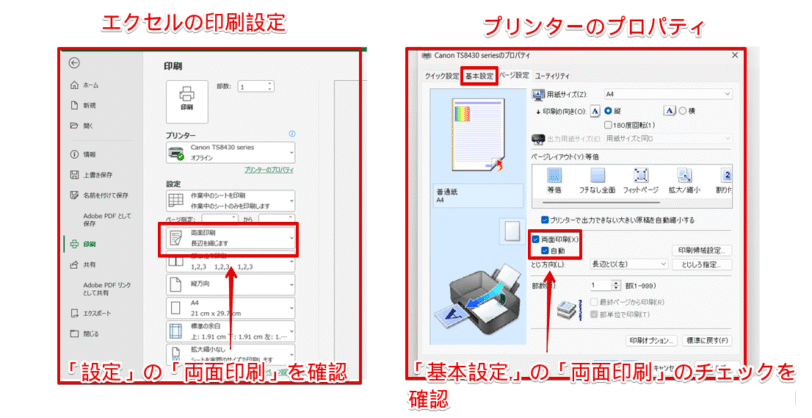
「エクセルの印刷の画面」と「プリンターのプロパティの画面」をそれぞれ表示して、「両面印刷」が選択されているか確認してみましょう。
「片面印刷」が選択されている状態で「印刷」を押すと、片面のみが印刷されてしまうので注意してください。
両面印刷ができない用紙やサイズが選択されている
両面印刷をする場合、使用できない用紙の種類やサイズがあるので注意してください。
| 両面印刷が可能な用紙の種類 | 両面印刷が可能な用紙のサイズ |
|---|---|
| 普通紙 | レター |
| インクジェットはがき(あて名面) | A5 |
| インクジェット写真用はがき(あて名面) | A4 |
| はがき(あて名面) | B5 |
| はがき |
CANONのプリンターの場合は、上記の用紙の種類やサイズ以外が選択されていたときは「両面印刷」がグレーになってしまい、選択できないようになっています。
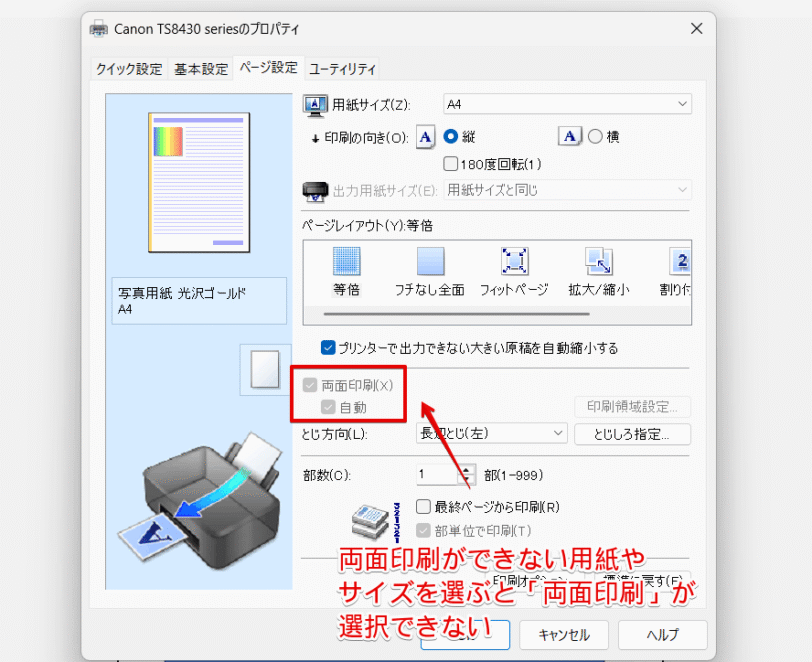
この画面のように「両面印刷」がグレーになっていて選択できない場合は、両面印刷に対応していない用紙の種類またはサイズが選択されていないか確認してみましょう。
ページレイアウトの設定で「フチなし全面」・「分割」など両面印刷ができない設定が選択されている
「プリンターのプロパティ」の画面で、「フチなし全面」、「分割」、「ポスター」が選択されていると、「両面印刷」を選択することができません。
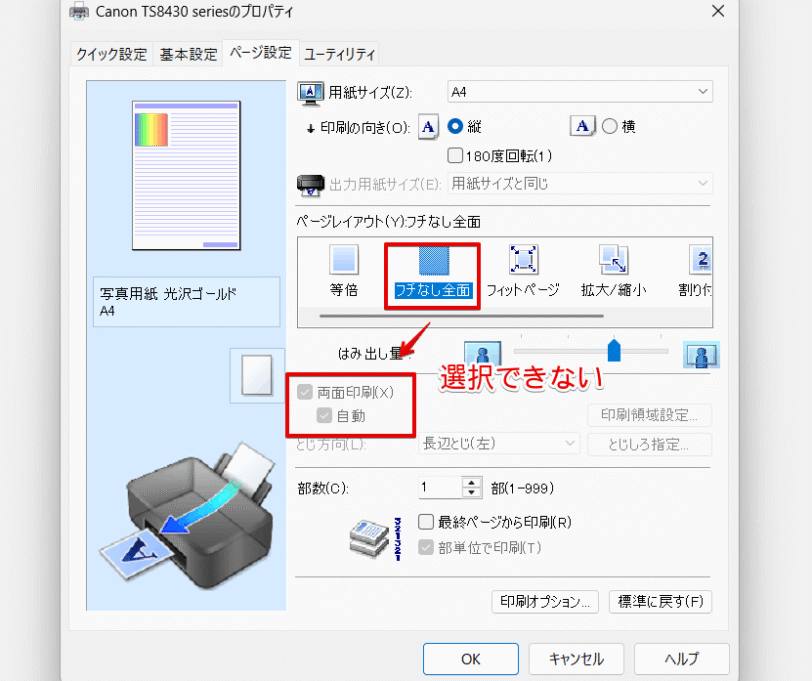
両面印刷の設定や用紙の種類とサイズに誤りがなかった場合は、プリンターのプロパティ画面の「ページ設定」タブを表示して、「ページレイアウト」で「フチなし全面」、「分割」、「ポスター」が誤って選択されていないか、確認してみてください。
プリンターのドライバーが古い
すべての設定に問題がないのに両面印刷ができない場合は、パソコンにインストールされているプリンターのドライバーが古い可能性があります。
最新のドライバーを入手して、プリンターのドライバーを再インストールしてみましょう。
 初心者
初心者プリンターのドライバーって何ですか?
Dr.オフィスプリンターのドライバーは、パソコンとプリンターをつなぐ「通訳ソフト」のような役割をしているものだよ。
パソコンとプリンターは使っている言語が違うので、ドライバーという「通訳ソフト」がパソコンにインストールされていないと、プリンターはパソコンからの印刷の指示を理解することができません。
両面印刷はできなくても片面印刷ができる場合は、パソコンにプリンターのドライバーがインストールされているということです。
しかし、ドライバーという通訳ソフトの情報が古いと、パソコンの命令がうまく理解できずに指示どおりに印刷されないといった現象が起きてしまうことがあるのです。
プリンターのドライバーは使用しているプリンターのメーカーのサイトからダウンロードすることができるので、最新のドライバーを入手してドライバーを再インストールしてみてください。
STEP
プリンターの機種名+ドライバーダウンロードで検索する
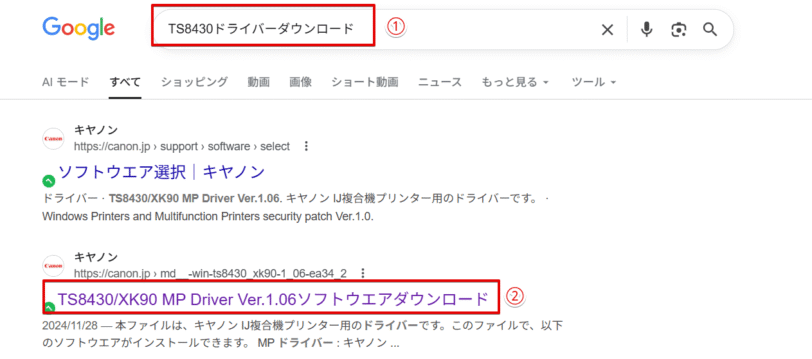
- 検索エンジンを開き、「TS8430ドライバーダウンロード」のように「プリンターの機種名+ドライバーダウンロード」で検索する
- 表示されたサイトの候補から「プリンターの機種名+ソフトウエアダウンロード」をクリック
 Dr.オフィス
上記のようにプリンターのドライバーのバージョンが表示される場合もあるよ!
STEP
表示されたサイトにある「ダウンロード」をクリックする
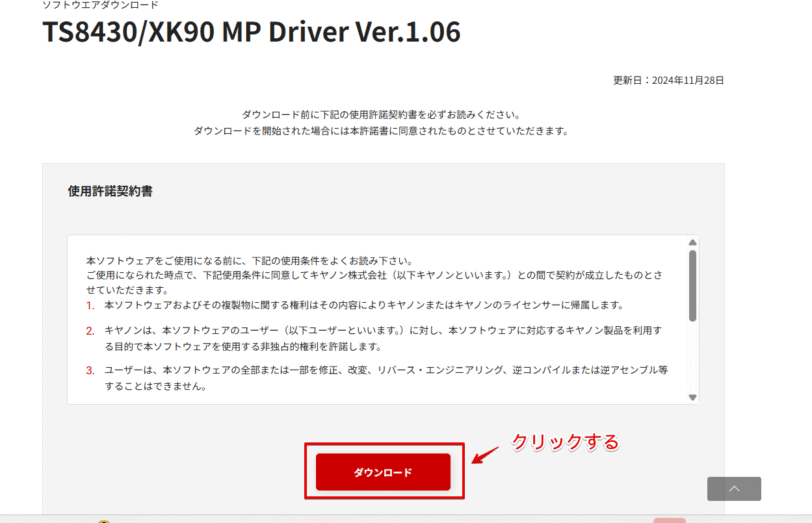
選択したサイトが表示されたら、「ダウンロード」の文字をクリックします。
STEP
「ダウンロード」フォルダを開き、任意の場所に保存しなおす
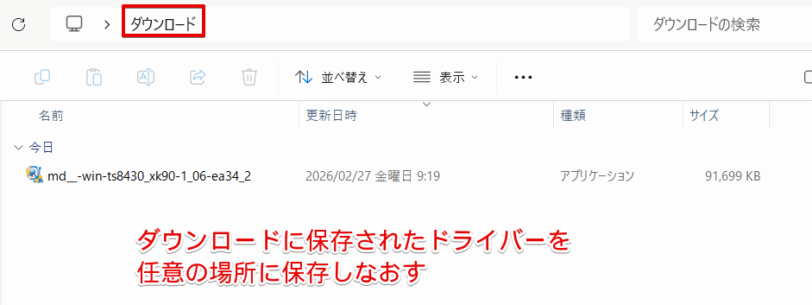
「ダウンロード」フォルダに保存されるので、任意の場所に保存しなおしてください。
最新のドライバーを入手したら、現在インストールされているドライバーをアンインストールします。
そのあと、パソコンとプリンターを接続したあとにプリンターの電源を入れると、パソコンにメッセージが表示されるのでメッセージに従って操作を進めてドライバーの再インストールを完了させてください。
ドライバーをアンインストールする方法は、こちらで解説していますので参考にしてみてください。
エクセルで勝手に両面印刷になってしまう場合は「印刷」・「プリンター」の設定内容を確認する
初心者エクセルで両面印刷の設定に変えたら、毎回両面印刷で印刷されるようになってしまいました。片面印刷に戻したいんですけど、どうしたらいいですか?
Dr.オフィス「両面印刷」の設定が保存されてしまっている可能性があるから、プリンターのプロパティを確認してみよう。
プリンターには、変更した印刷の設定内容を記憶する機能があります。
そのため、両面印刷に変更した内容を保存してしまうと、毎回両面印刷で印刷されるようになってしまいます。
片面印刷にしたいのに勝手に両面印刷になってしまう場合は、前回の印刷の設定が保存されてしまっていないか確認してみましょう。
STEP
エクセルの印刷の設定から「プリンターのプロパティ」画面を表示
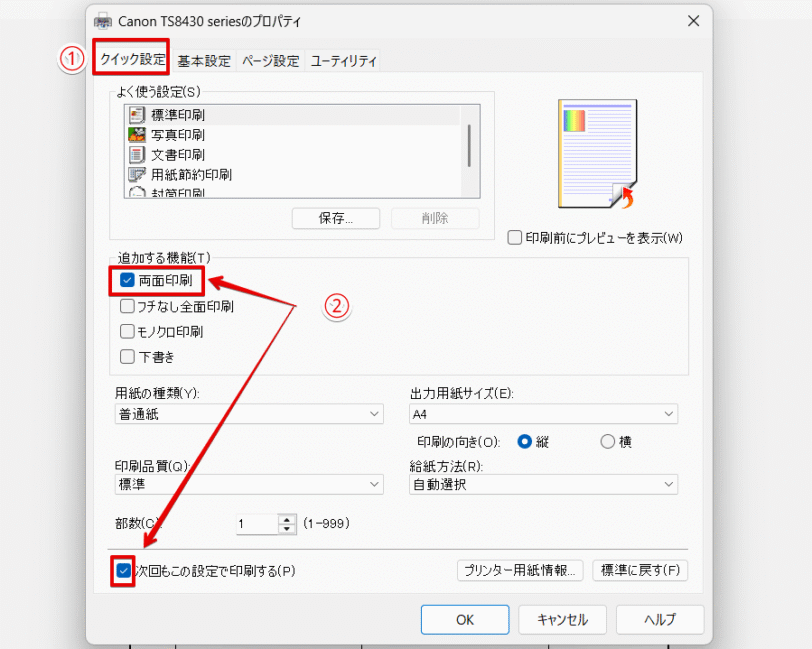
- 「プリンターのプロパティ」画面を開き、「クイック設定」タブをクリック
- 追加する機能にある「両面印刷」と「次回もこの設定で印刷する」にチェックが入っていないか確認
STEP
保存されている印刷の設定を「標準」に戻す
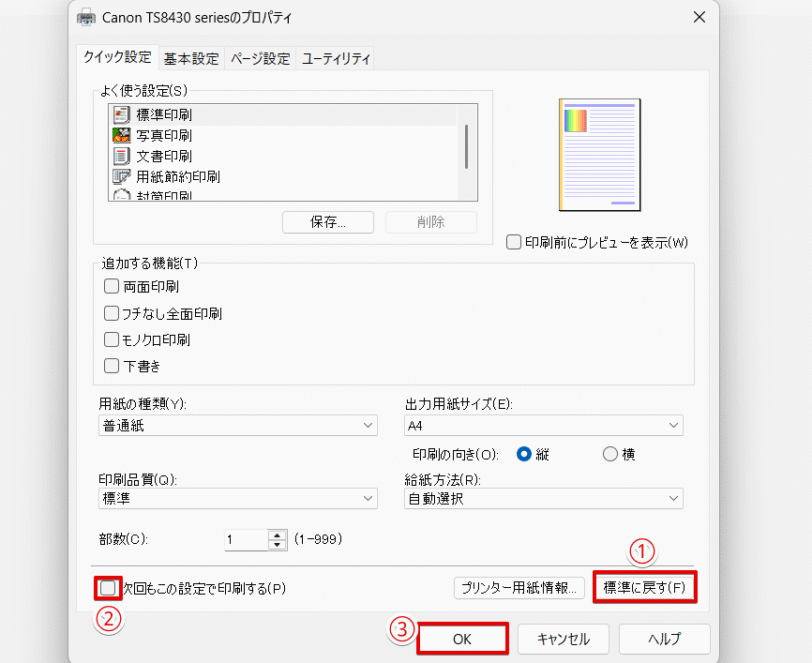
- 「標準に戻す」をクリック
- 「次回もこの設定で印刷する」のチェックを外す
- 「OK」をクリック
 Dr.オフィス
設定を戻したら、印刷を押したあと「片面印刷」が実行できるか試してみてね。
エクセルシートの両面印刷に関するQ&A
両面印刷はプリンターの機種によって手順が異なる場合があるので注意しよう!
同じシート内の複数ページを印刷する場合は、エクセルの印刷とプリンターの設定を「両面印刷」に変更して印刷を実行するだけで両面印刷ができるようになります。
しかし、複数シートを両面印刷したい場合は、操作の手順を誤ると片面印刷になってしまう場合があるので注意してください。
最後に、両面印刷を実行する前に確認しておきたい内容をおさらいしておきましょう。
おさらい
- 使用しているプリンターに「両面印刷」ができる機能が搭載されているか確認しておく
- 印刷設定で「両面印刷」を選択している
- プリンターのプロパティで「両面印刷」が選択されている
- エクセルのページサイズと印刷の設定の用紙サイズに相違がない
両面印刷は、印刷に使用する用紙の枚数が減らせるだけではなく、資料をコンパクトにまとめることができますが、印刷の設定が間違っていたり、印刷の手順を誤ったりすると両面印刷がうまく実行できない場合があります。
本記事では、CANONのプリンターを使用して両面印刷にする設定を紹介していますが、プリンターの機種によって操作方法が異なる場合があるため、使用しているプリンターのメーカーや機種に合った設定を行うようにしてください。
エクセルで両面印刷を行う方法以外にも、エクセルの印刷に関する関連記事があります。
こちらの記事もおすすめなのでぜひご覧ください。
エクセルで作成した書類を印刷する