エクセルのチェックボックスがずれるときの直し方を紹介!
 初心者
初心者チェックボックスをひとつひとつ作成したら、すごくずれてしまったよ。きれいに並べる方法とかないかな?
 Dr.オフィス
大丈夫だよ!チェックボックスがずれてしまった場合の直し方を紹介するね!
今回は、チェックボックスがずれるときの直し方について解説します。
チェックボックスがバラバラだったら、見た目も悪いし、チェックもしにくいですよね。
ピシッときれいに整列させたチェックボックスにしましょう。
チェックボックスがずれたときは・・・
『図形の書式』から配置をクリックするだけ!
チェックボックスがずれてバラバラになったときは、上記の『図形の書式』から簡単に整列できます。
詳しい手順は本文にて紹介しているので、ぜひ参考にしてみてください。
ほかにもチェックボックスのさまざまな機能については、『エクセルでチェックボックスを作成する方法』でも詳しく解説しているので、ぜひ参考にしてみてくださいね。
※本記事は『OS:Windows10』画像は『Excelのバージョン:Microsoft365』を使用しています。
\ Officeドクター読者限定・無料Q&A /
この記事の内容でわからないことや、今すぐ解決したいOfficeのお悩みはありませんか?
Officeドクターの中の人が、公式LINEで直接ご質問にお答えします!
下のボタンをタップして、表示された入力欄からそのまま送信してくださいね。

目次
作成したチェックボックスがずれるなら
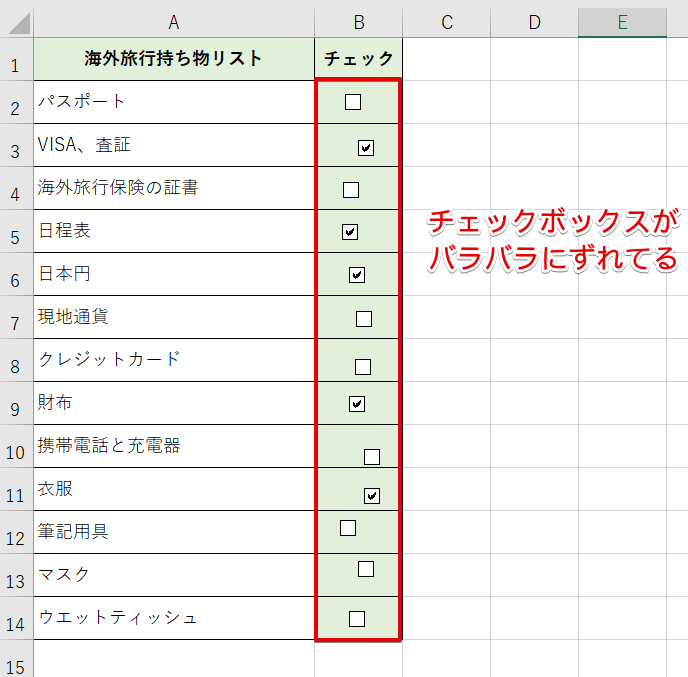
こちらの画像のように持ち物リストのチェックボックスが、かなりずれた状態になっています。
 Dr.オフィス
チェックボックスがずれていると見栄えが悪いよね。
★チェックボックスのずれを整える手順★
- 『オブジェクトの選択』から、すべてのチェックボックスを選択する
- 『図形の書式』の配置からチェックボックスの並びを整える
上記の手順でチェックボックスのずれを直しましょう。
続いて、ずれたチェックボックスをきれいに整列させる手順を解説します。
下記の動画でも『チェックボックスがずれるときの直し方』をわかりやすく解説しています。
テキストでじっくり確認しながら進めたい方は、このまま下へ読み進めてください。
まずはチェックボックスをすべて選択しよう!
STEP
チェックボックスをすべて選択する手順
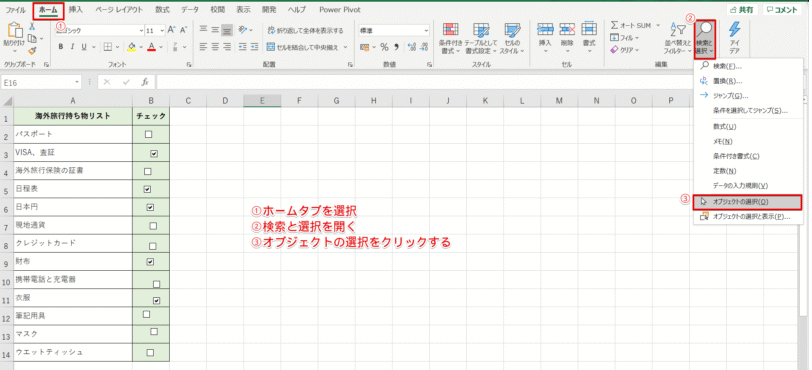
- ホームタブを開く
- 『検索と選択』をクリック
- 『オブジェクトの選択』をクリック
図形やオブジェクトを選択することができる『オブジェクトの選択』をクリックしましょう。
STEP
『オブジェクトの選択』でチェックボックスを選択する
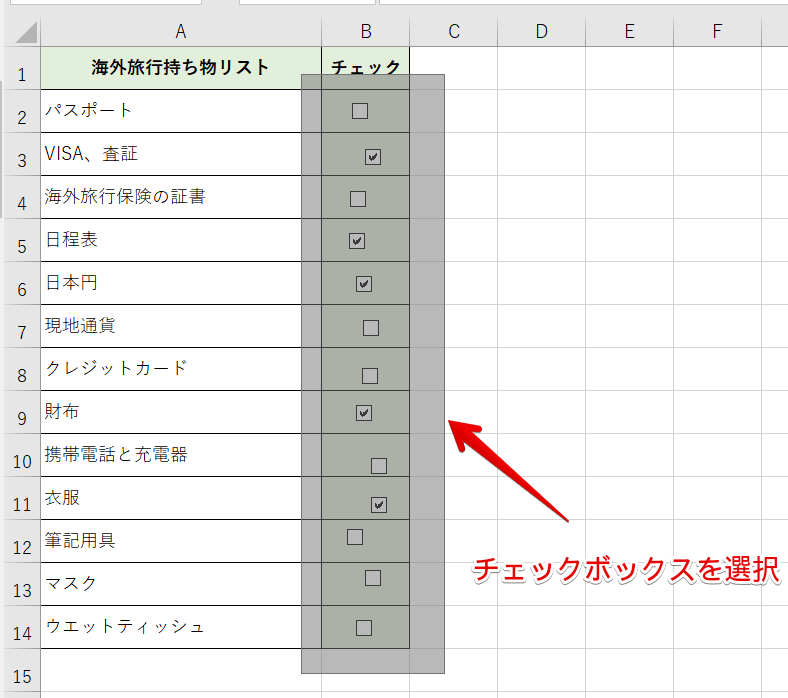
マウスポインタが『矢印』に変わります。
この状態で、すべてのチェックボックスをドラッグして選択しましょう。
STEP
チェックボックスをすべて選択完了
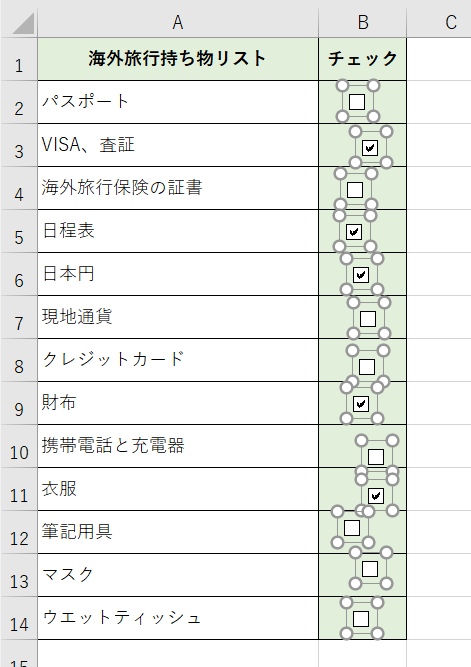
すべてのチェックボックスに白丸ハンドルが表示され、全部を選択している状態になりました。
図形の書式設定から配置を整理する
STEP
図形の書式設定から【配置】を設定する
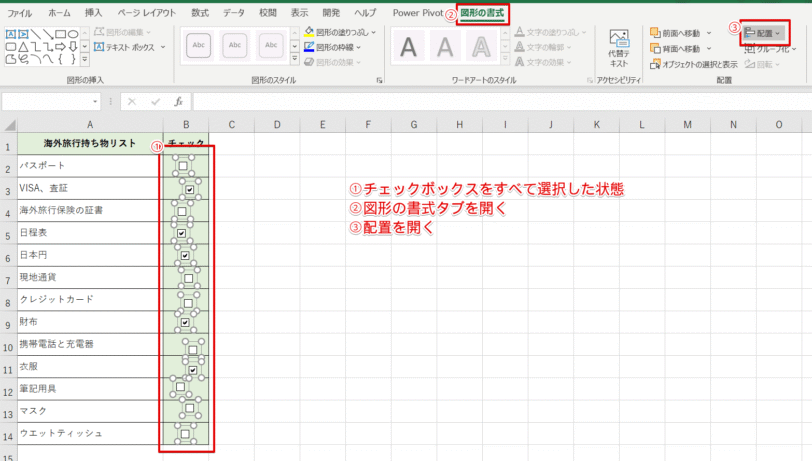
- すべてのチェックボックスを選択する
- 『図形の書式タブ』を開く
- 『配置』をクリックする
この『配置』から、チェックボックスを整列することができます。
STEP
【配置】の中から配置する方法を選択する
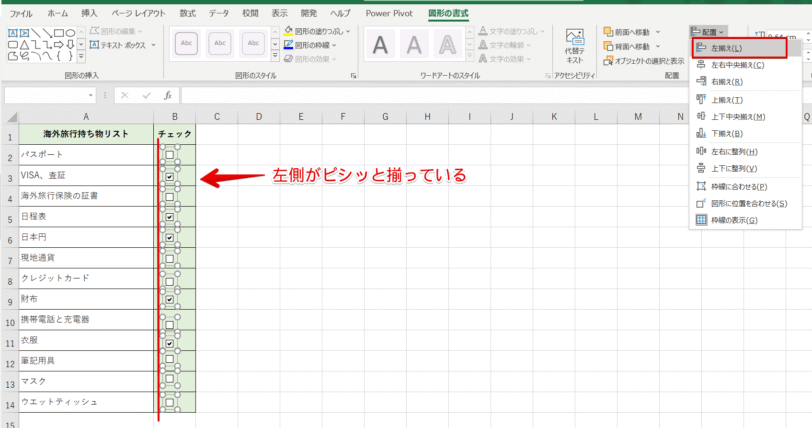
『配置』の左揃えをクリックすると、すべてのチェックボックスがきれいに左側に整列します。
STEP
左右だけでなく上下の配置も設定する
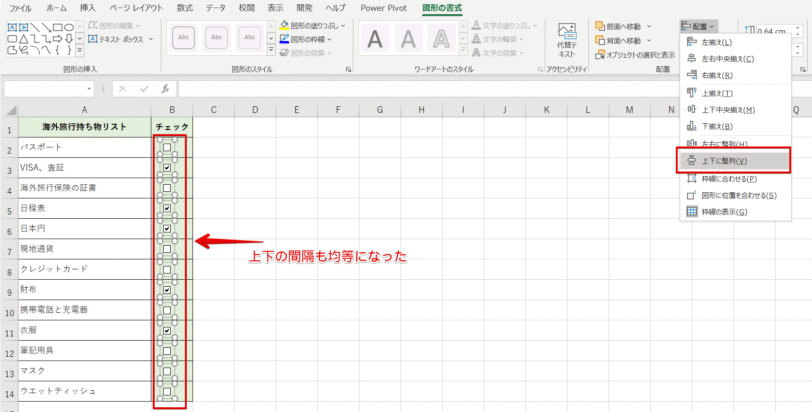
つぎに『上下に整列』をクリックしましょう。
すべてのチェックボックスが、上下に均等に整列できました。
STEP
ずれたチェックボックスの配置完成
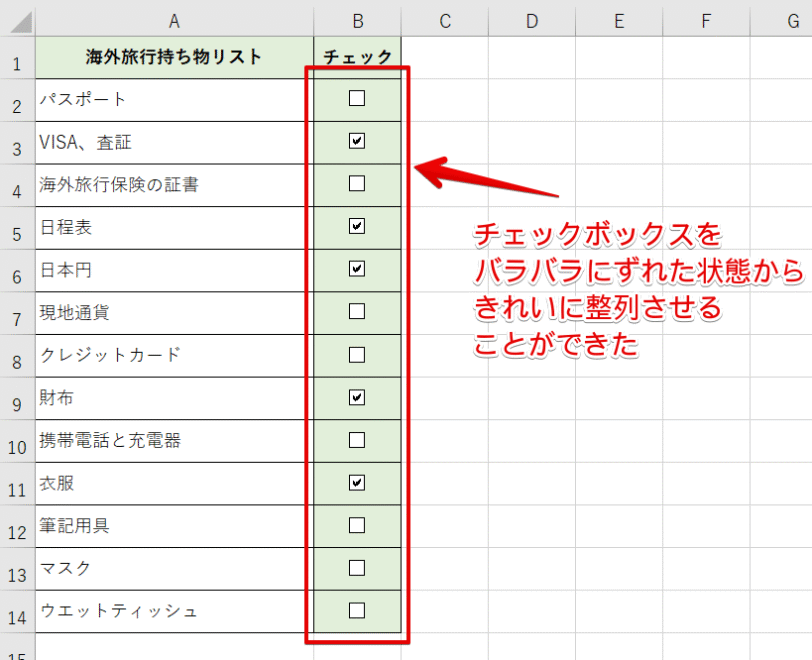
チェックボックスの場所を微調整して、完了です。
 Dr.オフィス
チェックボックスをドラッグして、セルの中央に合わせれば、とてもきれいな並びのチェックボックスになるよ!
チェックボックスがずれる場合に関するQ&A
チェックボックスがずれないように作成するポイント
チェックボックスをずれないように作成するポイントを紹介しました。
まず、チェックボックスを作成するときに『ひとつひとつ作らないこと』が大切です。
チェックボックスを1つ作ったらオートフィルでコピーすると、きれいに並んだチェックボックスができあがります。
くわしくは『エクセルのチェックボックスをコピーする方法』を参考にしてみてくださいね。
すでに、作成したチェックボックスがバラバラにずれてしまっている場合には、今回の方法で解決してください。
チェックボックスを整列させる
図形の書式の『配置』でチェックボックスを整列させよう!
ほかにもチェックボックスのさまざまな機能については、『エクセルでチェックボックスを作成する方法』でも詳しく解説しているので、ぜひ参考にしてみてくださいね。