エクセルのチェックボックスが重い・動かない時の対処法!軽くする裏技も紹介
 初心者
初心者チェックボックスをたくさん挿入したら、画面が動かなくなっちゃった。こんなときはどうすればいい?
 Dr.オフィス
大量に配置すると、エクセルのファイル容量が急激に大きくなり、動作がカクカクしてしまったりするんだよ!
この記事を読むことで、エクセルが重くなる原因を根本から解決し、サクサク動く軽いファイルに作り直す対処法がわかります!
実は、今のチェックボックスを「別の作り方」に少し変更するだけで、嘘のように動作が軽くなりますよ。
手順もとても簡単なので安心してください。
チェックボックスを軽くする2つのポイント
- ActiveXコントロールではなく「フォームコントロール」に変更する
- コントロールを使わず「データの入力規則」で代用する
「原因が分かってすぐ解決できた!」という方は、作成したチェックボックスの数を集計してさらに便利に活用する方法を解説した記事もありますので、ぜひあわせてチェックしてみてくださいね。
\ Officeドクター読者限定・無料Q&A /
この記事の内容でわからないことや、今すぐ解決したいOfficeのお悩みはありませんか?
Officeドクターの中の人が、公式LINEで直接ご質問にお答えします!
下のボタンをタップして、表示された入力欄からそのまま送信してくださいね。

目次
チェックボックスが重いときの対処法
エクセルで作成できるチェックボックスには、「フォームコントロール」で作成する方法と「ActiveXコントロール」で作成する方法の2種類があります。
フォームコントロールで作成すると、サイズを小さくすることができますが、文字サイズを変更することができません。
一方、ActiveXコントロールで作成すると文字サイズを変更することはできますが、ファイルサイズが大きくなってしまうため、チェックボックスが重い状態になり、画面が動かなくなってしまうことがあります。
 Dr.オフィス
フォームコントロールでチェックボックスを挿入しても、チェックボックスの数が多いと画面の動きが悪くなってしまうこともあるよ!
ここでは、チェックボックスが重いときの対処法と裏技を紹介しますので、参考にしてみてください。
ActiveXコントロールからフォームコントロールに変更する
ActiveXコントロールでチェックボックスを作成している場合は、フォームコントロールでチェックボックスを作成し直すと画像が軽くなり、チェックボックスが重い状態が解消されることがあります。
ActiveXコントロールで作成したチェックボックスには、以下のようなメリット、デメリットがあります。
文字の大きさは変更できなくなりますが、チェックボックスが重い場合はActiveXコントロールからフォームコントロールに変更してみましょう。
データの入力規則を応用する
フォームコントロールで作成しているのにチェックボックスが重いときやチェックボックスの数が多いときは、入力規則のリストを応用してチェックボックス風に変更すると重さが解消されます。
入力リストをチェックボックス風に応用する手順を紹介します。
STEP
チェックボックスを作成したい範囲を選択する
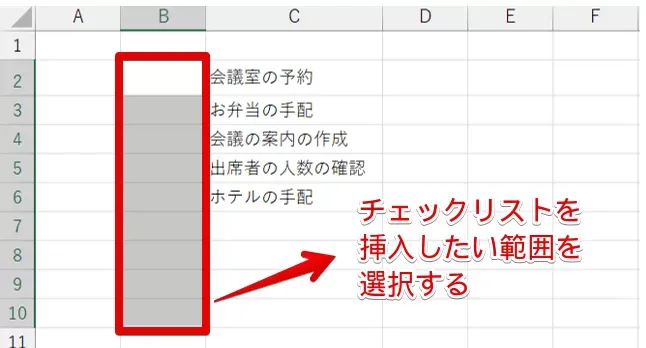
チェックボックスを挿入したい範囲を選択します。
STEP
入力規則の設定
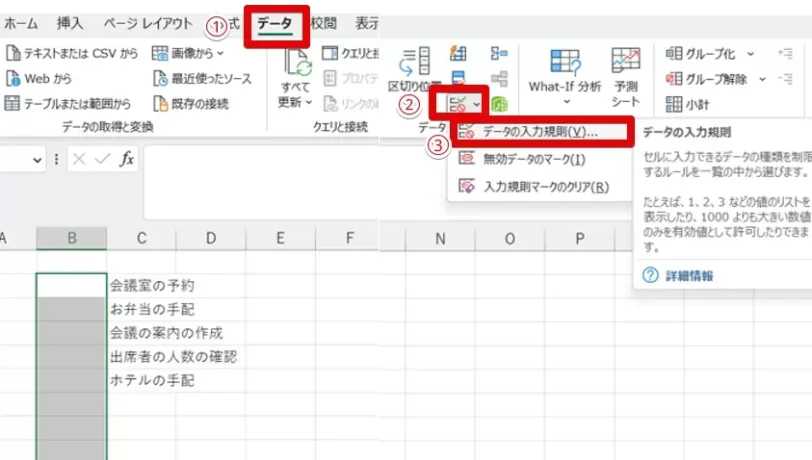
データタブをクリックして、データの入力規則を選択します。
- データタブをクリック
- ②の▼をクリック
- データの入力規則を選択
STEP
データの入力規則のダイアログボックスの内容を入力する
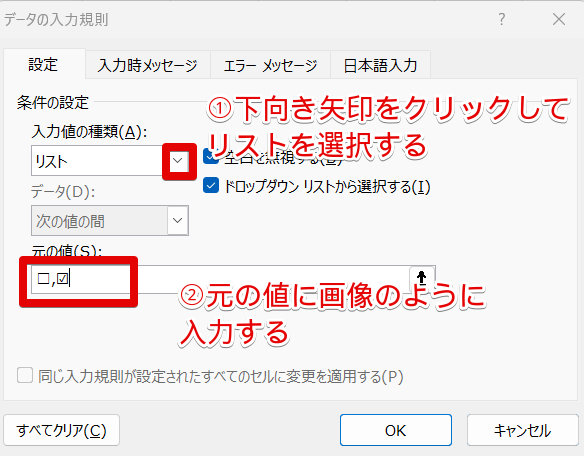
データの入力規則のダイアログのボックスが表示されたら、以下の内容に変更します。
- 入力値の種類の下向き矢印をクリックして、リストを選択
- 元の値に「□,☑」と入力したら、OKをクリックする
STEP
入力する文字
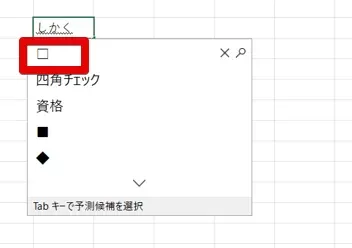
入力する文字は、「しかく」と入力すると□が入力できます。
STEP
「ちぇっく」と入力
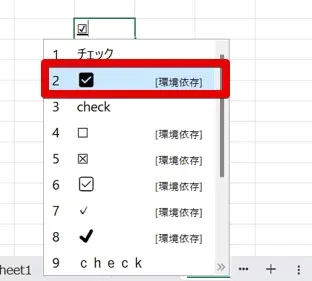
□の中にチェックマークが入っている文字は、「ちぇっく」と入力して、黒い枠の中にチェックマークが入っているものを選択すると入力できます。
STEP
ドロップダウンリストから入力する
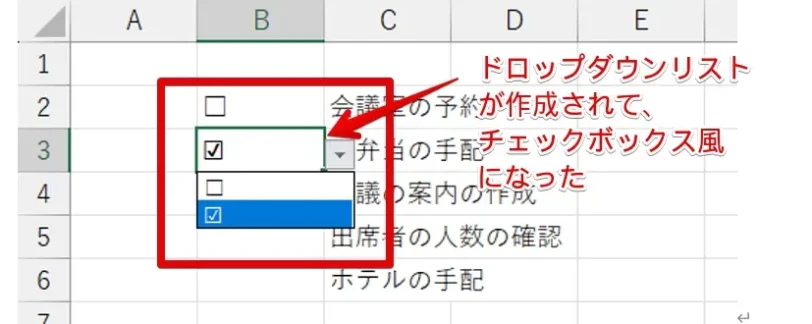
データの入力規則を設定したB列のセルをクリックすると、ドロップダウンリストが作成されています。
▼をクリックすると、□または☑が入力できるようになっています。
ここに入力される□または☑は文字なので、大きさを変えたいセルをクリックして、フォントのポイント数を変えると大きさを自由に変えられます。
ただし、☑のほうのフォントサイズを上げすぎてしまうと太字のような見た目になってしまうので、□とのバランスをみながら調整してみてくださいね。
チェックボックスが重くなってしまったときは、ドロップダウンリストをチェックボックス風にアレンジするのも1つの方法です。
チェックボックスが重い場合に関するQ&A
チェックボックスが重いときは作り方を見直そう!
エクセルでチェックボックスを入れると動作が重くなる原因と、その対処法について解説しました。
一番お伝えしたいことは、「大量のチェックボックスが必要なときは、ActiveXコントロールを避け、フォームコントロールや代替機能を活用する」ということです。
おさらいとして、チェックボックスを軽くする2つのポイントを再確認しましょう。
おさらい
- ActiveXコントロールではなく「フォームコントロール」に変更する
- コントロールを使わず「データの入力規則」で代用する
ちょっとした工夫でエクセルの動作は劇的に改善し、サクサクと快適に作業できるようになりますので、ぜひご自身のファイルでも試してみてくださいね。
チェックボックスの基本的な作成手順から、連動やマクロを使った応用テクニックまで、すべてを網羅したまとめ記事はこちらです。
ぜひ合わせてご覧ください!