エクセルの積み上げグラフの作り方と棒グラフを見やすく編集する方法
 初心者
エクセルの積み上げグラフの作り方と棒グラフの使い分けを教えてください。グラフを作成しているんですが、どのグラフを使ったらいいのか迷ってしまっているんです。
 Dr.オフィス
エクセルのグラフは、同じ棒グラフでも種類があるから、迷ってしまうことがあるよね。積み上げグラフの作り方と集合縦棒グラフとの違いや編集の仕方を教えるね。
エクセルでは、一般的によく使われている集合縦棒グラフのほかに、「積み上げ縦棒グラフ」、「100%積み上げ縦棒グラフ」、「3-Dグラフ」、「横棒グラフ」など複数の種類の棒グラフを作成することができます。
エクセルで積み上げグラフまたは集合グラフを作成する簡単ステップ
- グラフに必要な表の範囲を選択
- 「挿入」タブから「縦棒/横棒グラフの挿入」のアイコンをクリック
- 集合縦棒または積み上げ縦棒を選択する
表をグラフ化するだけではなく、わかりやすいグラフを作成するために、適切なグラフの選択方法や編集方法もマスターしてみてください。
棒グラフ以外にもエクセルで作成できるグラフに関する関連記事があります。
こちらもぜひ参考にしてみてください。
\ Officeドクター読者限定・無料Q&A /
この記事の内容でわからないことや、今すぐ解決したいOfficeのお悩みはありませんか?
Officeドクターの中の人が、公式LINEで直接ご質問にお答えします!
下のボタンをタップして、表示された入力欄からそのまま送信してくださいね。

目次
エクセルで積み上げグラフを作る方法
積み上げ縦棒グラフは、1本の縦棒の軸に対して各系列の割合を表したい場合に使用するグラフです。
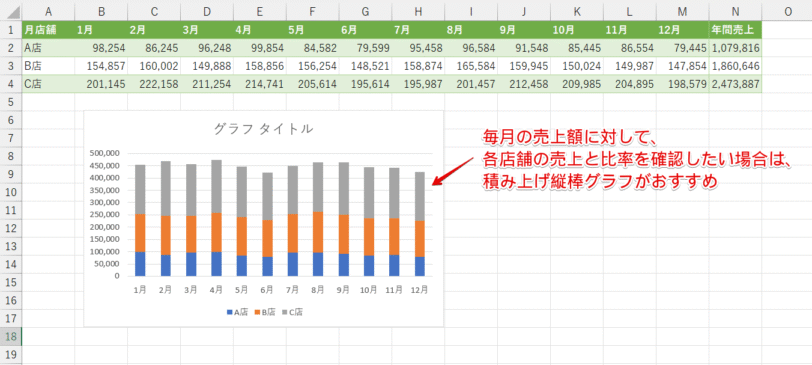
例えば、この画像のように毎月の売上合計額に対して、各店舗の売上と比率をグラフにしたいといった場合は、積み上げ縦棒グラフを活用してみましょう。
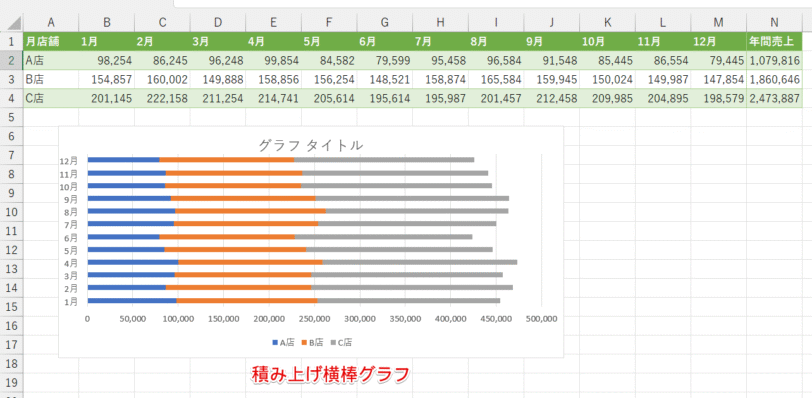
積み上げ棒グラフは、縦棒だけではなく横棒グラフを作成することもできます。
同じ表を使っても縦棒と横棒ではグラフの見え方が変わるので、強調したい内容やグラフが挿入できる範囲などを考慮して、最適なグラフを選択してみてください。
積み上げ縦棒グラフの作り方
積み上げ縦棒グラフを作成してみましょう。
STEP
グラフに必要な表の範囲を選択
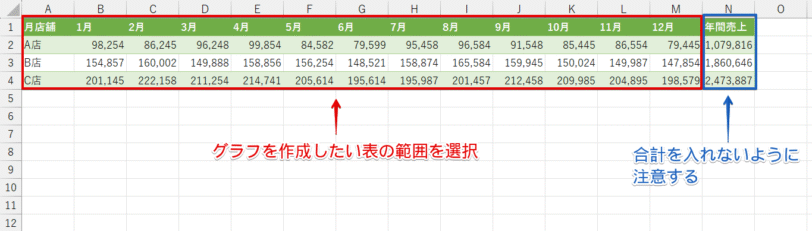
グラフに必要な表の範囲を選択します。
このとき、合計金額が入力されている範囲を含めないように注意してください。
STEP
縦棒/横棒グラフの挿入から「積み上げ縦棒」を選択
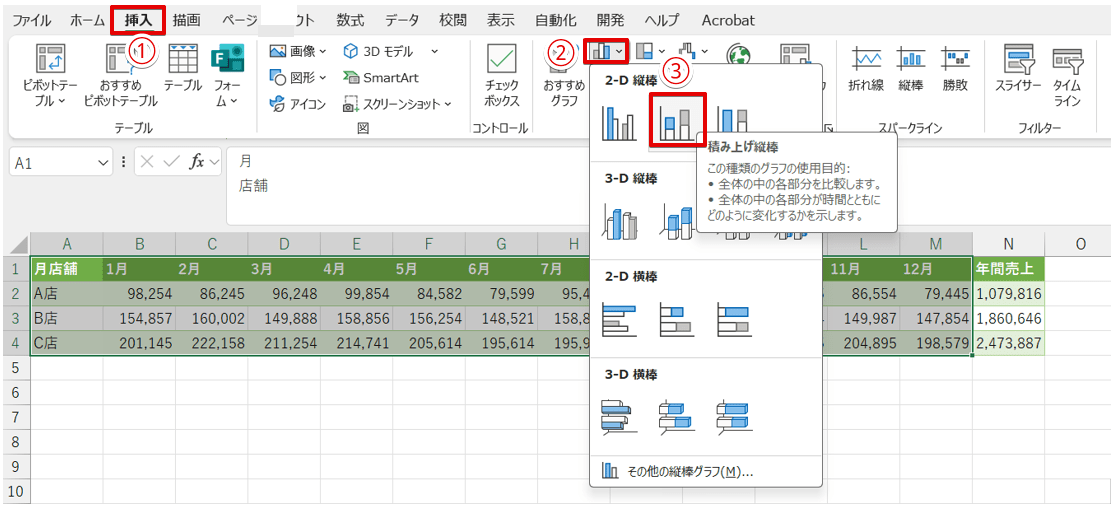
- 「挿入」タブをクリック
- 「縦棒/横棒グラフの挿入」を選択
- 「積み上げ縦棒」のアイコンをクリックする
STEP
積み上げ縦棒グラフが挿入された
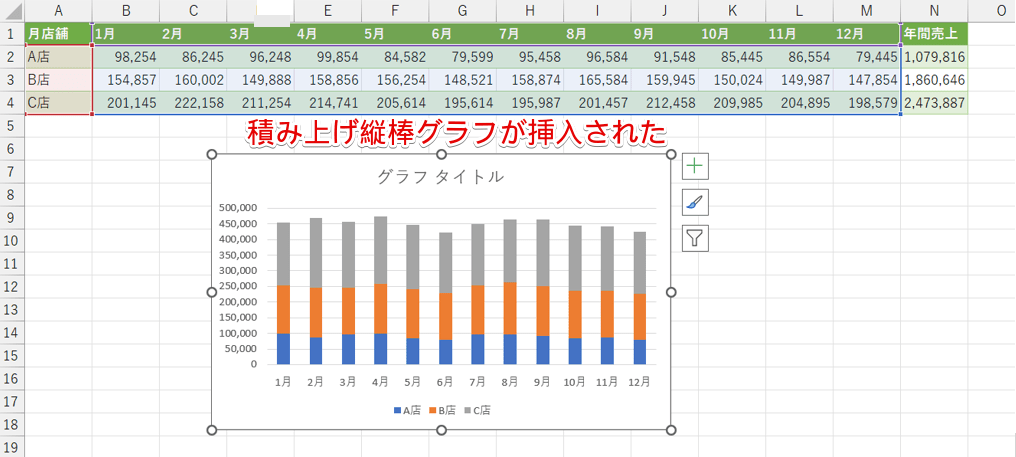
積み上げ縦棒グラフを挿入することができました。
100%積み上げ縦棒グラフの作り方
100%積み上げ縦棒グラフは、1つの棒を100%として各系列の割合を表したいときに使用します。
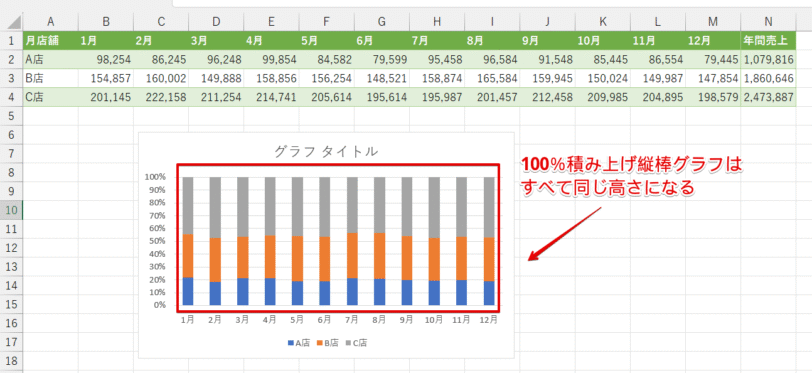
積み上げ縦棒グラフは、1つの棒を100%として表していないため数値によって高さが変わりますが、100%積み上げグラフはすべての棒の高さが同じになります。
100%積み上げグラフは、それぞれの要素の割合で表示されるので、割合の推移をグラフにしたいときなどに活用してみてください。
STEP
グラフに必要な表の範囲を選択
グラフを作成したい表の範囲を選択します。
STEP
「100%積み上げ縦棒」を選択
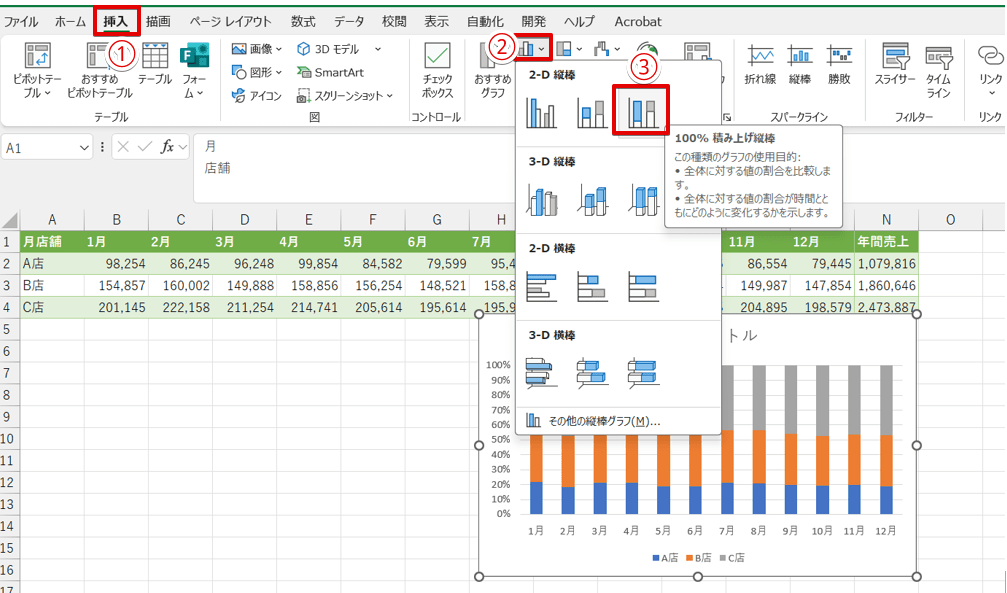
- 「挿入」タブをクリック
- 「縦棒/横棒グラフの挿入」を選択
- 「100%積み上げ縦棒」のアイコンをクリックする
STEP
100%積み上げ縦棒グラフが挿入された
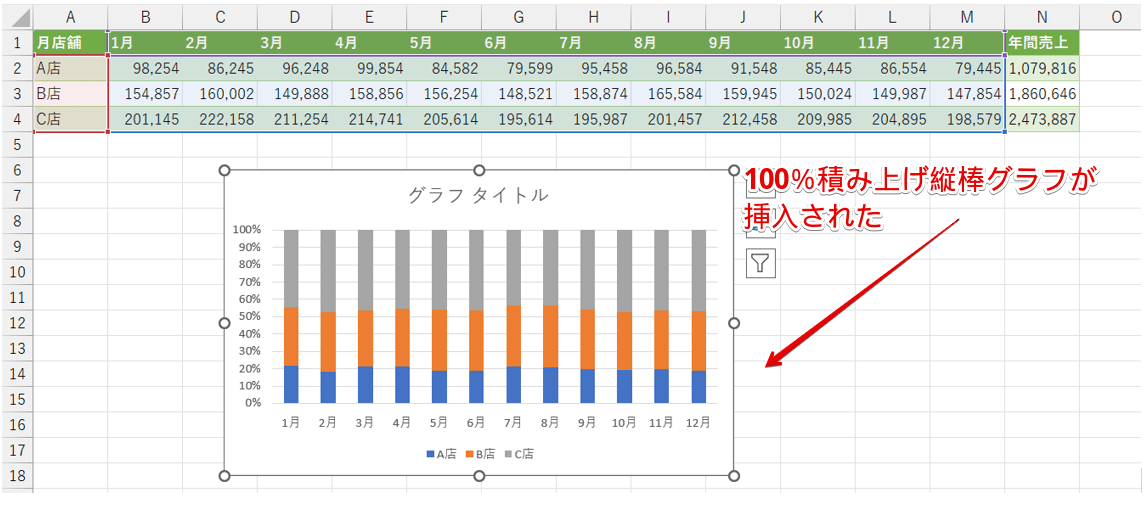
100%積み上げ縦棒グラフを挿入することができました。
積み上げ横棒グラフの作り方
横棒グラフも縦棒グラフと作り方はほとんど同じです。
項目の文字列が長い場合は横棒グラフが適していますが、横に長いスペースが必要です。
そのため、作成する資料のレイアウトによっては、縦棒グラフのほうが見やすくなるケースもあります。
項目となる文字数やグラフを挿入するスペースに合わせて、適切なグラフを選択してみてください。
STEP
グラフに必要な表の範囲を選択
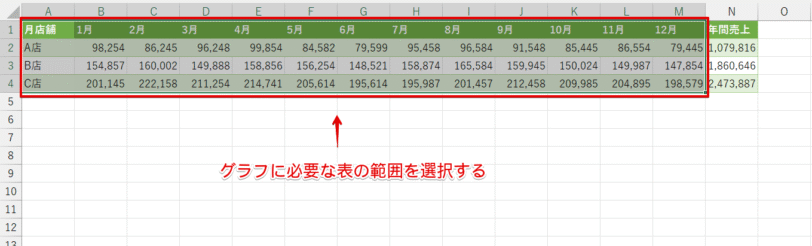
グラフに必要な表の範囲を選択します。
STEP
「積み上げ横棒」を挿入
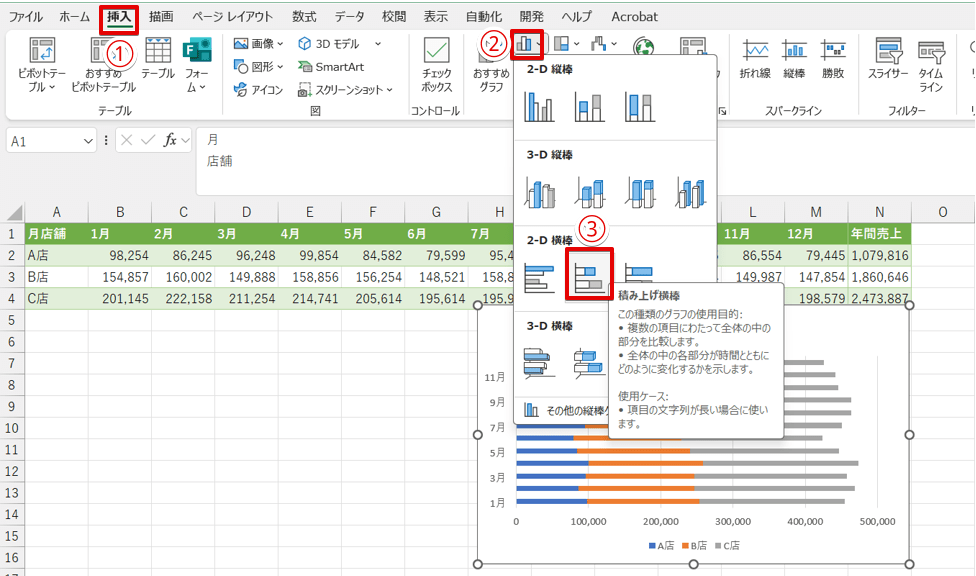
- 「挿入」タブをクリック
- 「縦棒/横棒グラフの挿入」を選択
- 「積み上げ横棒」のアイコンをクリックする
STEP
積み上げ横棒グラフが挿入された
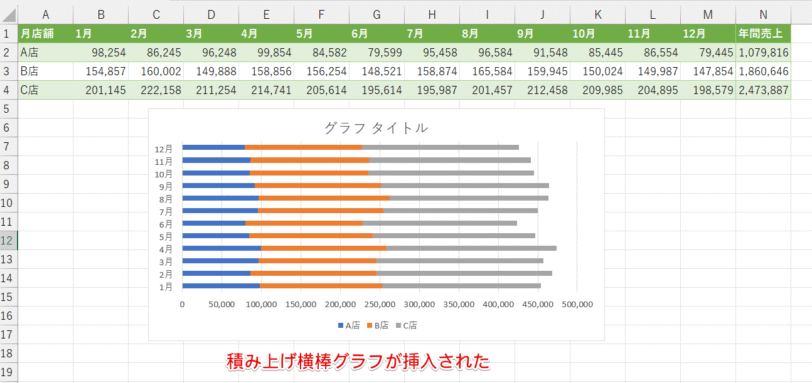
積み上げ横棒グラフを挿入することができました。
100%積み上げ横棒グラフの作り方
100%積み上げ横棒グラフを作成する場合は、積み上げ横棒の右隣のアイコンをクリックします。
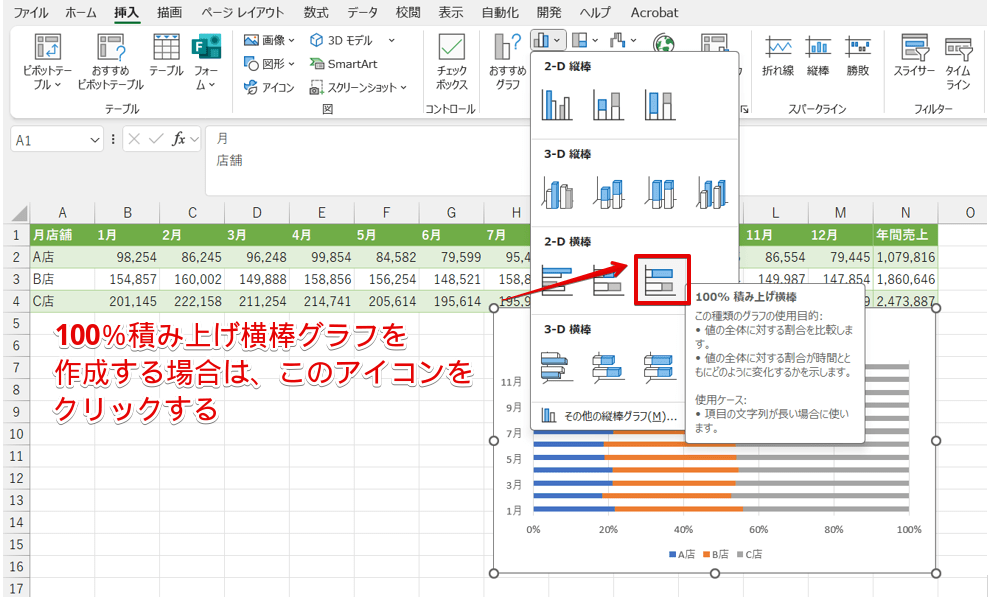
表の範囲を選択したあとに、赤枠の「100%積み上げ横棒」を選択してください。
エクセルの棒グラフと積み上げ棒グラフの違いと使い分け
集合縦棒グラフと積み上げ棒グラフの違いは、グラフに表示される「系列」の位置です。
集合縦棒グラフの場合は、1つの系列につき1本の棒が表示されますが、積み上げグラフの場合は、1本の棒にすべての系列が表示されます。
集合縦棒グラフと積み上げ縦棒グラフの違い
実際のグラフを使って、集合縦棒グラフと積み上げ縦棒グラフの違いを確認してみましょう。
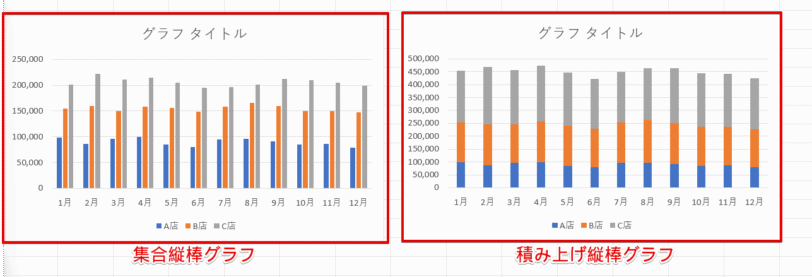
これは、集合縦棒グラフと積み上げ縦棒グラフを比較したものです。
集合縦棒の場合は、各店舗の売上額が1本ずつ表示されますが、積み上げ縦棒の場合は1本の棒にすべての店舗の売上額が表示されています。
グラフの種類を変えると同じデータでも全く別のグラフが作成されるので、グラフの特性を知っておくことが大切です。
棒グラフと積み上げグラフを使い分ける方法
 初心者
グラフの種類が違うと作成されるグラフの見た目が違うものになることはわかったんですけど、どう使い分けたらいいんですか?
Dr.オフィスグラフの種類に迷ったときは、グラフを使って一番伝えたいことは何かを考えながら作成してみよう!
エクセルでグラフを作成する場合、どの種類を使うのが正解というものはありません。
グラフの種類に迷ったときは、「どのグラフを使えば表の内容が伝わりやすくなるか」という点を意識してみましょう。
例えば、売上額が一番多い店舗を明確にしたい場合は、集合縦棒がおすすめです。
しかし、全店舗の年間の売上額の推移や各店舗の貢献度を伝えたいのであれば、積み上げ縦棒グラフが適しています。
グラフの種類選びに迷ったときは複数の種類でグラフを作成してみて、伝えたい内容が分かりやすいのはどのグラフなのかを判断してみるというのも一つの方法です。
エクセルで棒グラフの太さを変えてみよう!
初心者棒グラフの棒の太さを変更することはできますか?少し太くしたほうが見やすいかな?と思ったんですが…。
 Dr.オフィス
すべての棒を太くすることもできるけど、元の表に少しだけ手を加えると強調したいデータだけを太くすることもできるよ。
棒グラフの太さを変えるとグラフの印象が変わるので、ぜひ試してみてください。
すべての棒グラフの太さを変える
すべての棒グラフの太さを変えたいときは、「データ系列の書式設定」の作業ウィンドウの中にある「要素の間隔」の数字を変更します。
STEP
作成した棒グラフのいずれかのデータ系列の上で右クリックをする
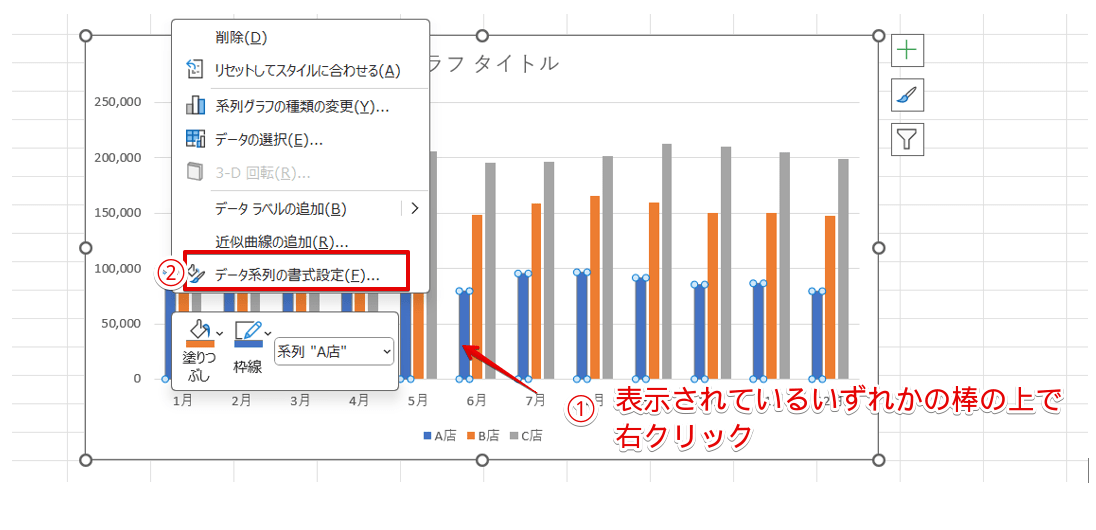
- いずれかの系列(棒)の上で右クリック
- ショートカットメニューから「データ系列の書式設定」を選択
STEP
「データ系列の書式設定」の作業ウィンドウにある「要素の間隔」の数字を変更
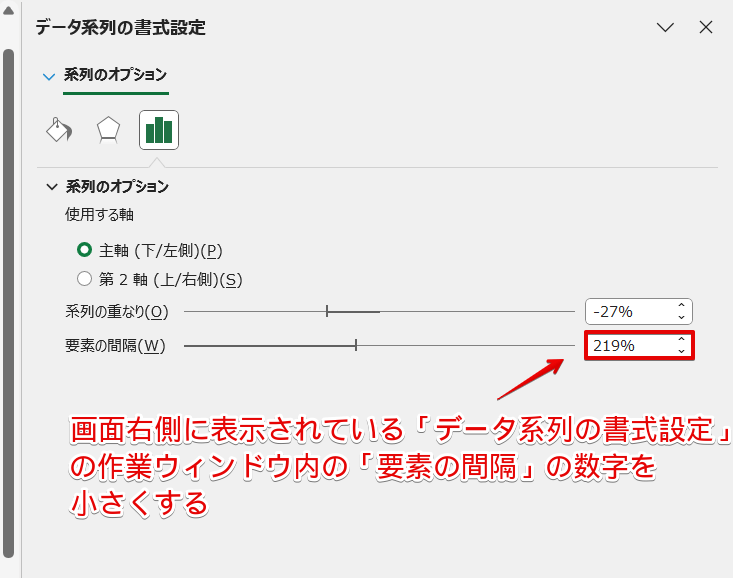
「データ系列の書式設定」の作業ウィンドウ内にある「要素の間隔」の数字を小さくしてください。
STEP
棒グラフの棒が太くなった
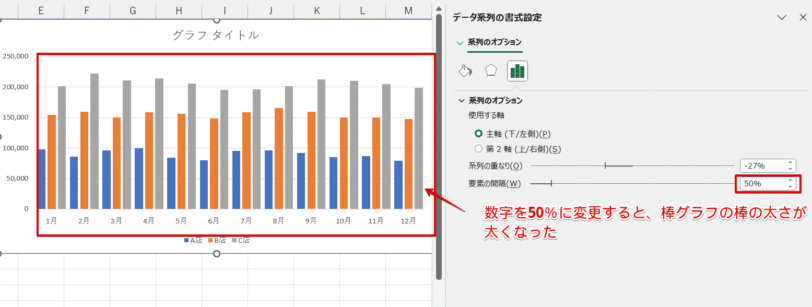
「219%」から「50%」に変更すると、上記のように棒グラフの棒の太さを太くすることができました。
複数の系列は『系列の重なり』で間隔を変更
次に複数の系列を持つ棒グラフを設定してみましょう。
複数の系列を持つ棒グラフは、[データ系列の書式設定]-[系列の重なり]で間隔を調整します。
[系列の重なり]で間隔を調整すると、棒グラフの隣り合う系列同士を重ねて表示します。
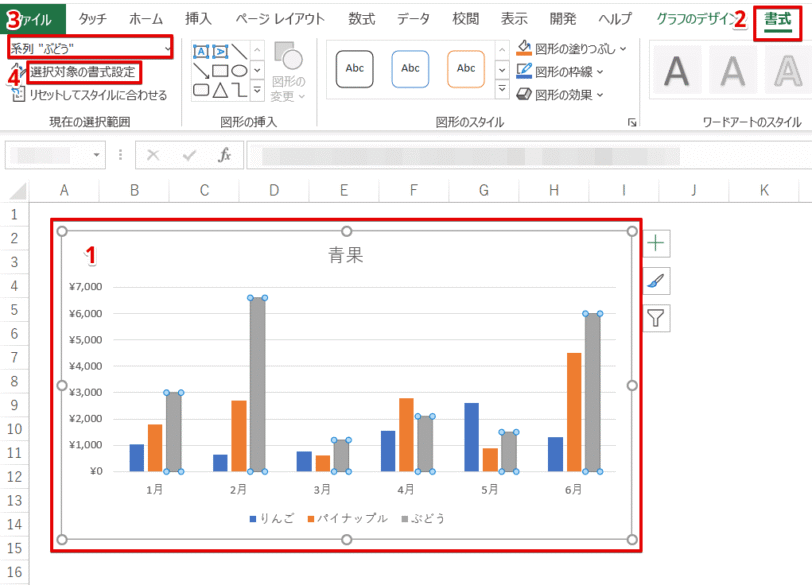
それでは、下記のいずれかの方法で『データ系列の書式設定』作業ウインドウを開きましょう。
- グラフを選択
- [書式]を選択プルダウンメニューから任意の[系列]を選択
- [選択対象の書式設定]を選択
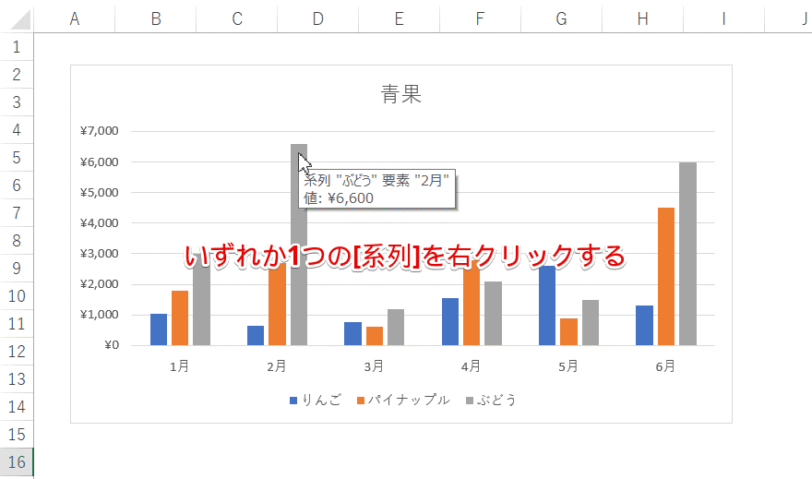
または、いずれか1つの[系列]を右クリックしましょう。
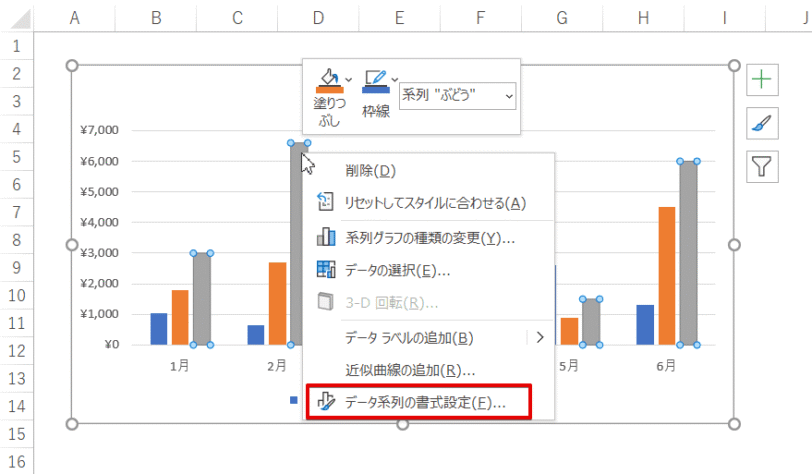
[データ系列の書式設定]を選択します。
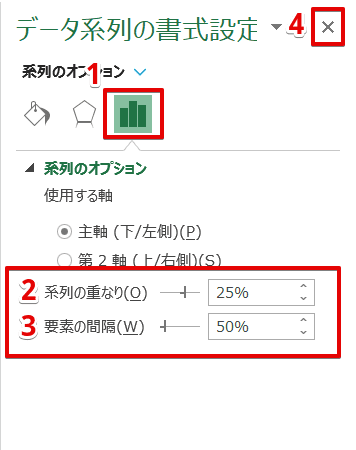
画面右側に『データ系列の書式設定』作業ウインドウが表示されたら、下記の順に設定します。
- [系列のオプション]を選択
- [系列の重なり]-[25%]を入力
- [要素の間隔]-[50%]を入力
- 右上端の『×』を選択し、作業ウィンドウを閉じる
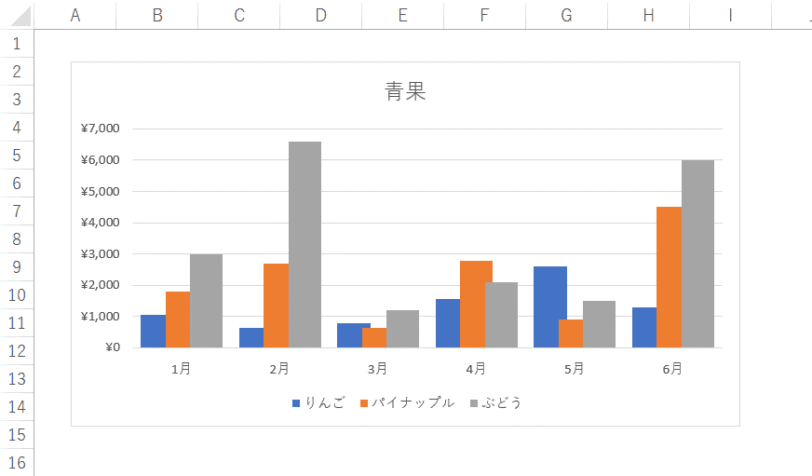
棒グラフの隣り合う系列同士が重なり、間隔を狭めたことで棒グラフを太くできました。
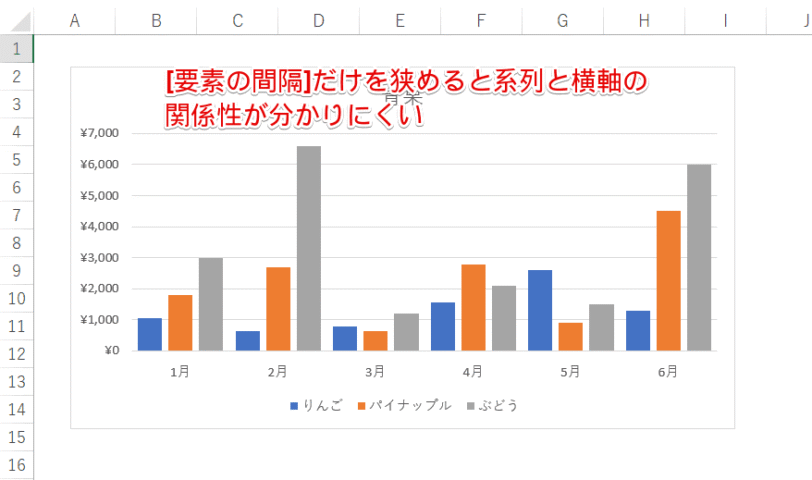
ちなみに、複数の系列を持つ棒グラフの[要素の間隔]だけを狭めると、棒グラフは太くなりますが、系列と横軸の関係性が分かりにくくなります。
このように、複数の系列を持つ棒グラフを太くする場合は、[系列の重なり]と[要素の間隔]を組み合わせると見やすくなりますね。
 Dr.オフィス
[系列の重なり]-[0%]とすると、系列がぴったりくっつくので、基準値として覚えておくといいよ。
1本だけ太さを変えて強調する
前述で解説した「データ系列の書式設定」を使って棒グラフの太さを変更すると、すべての棒の太さが変わってしまいます。
特定の棒を1本だけ太くしたい場合は、元の表を加工しておきましょう。
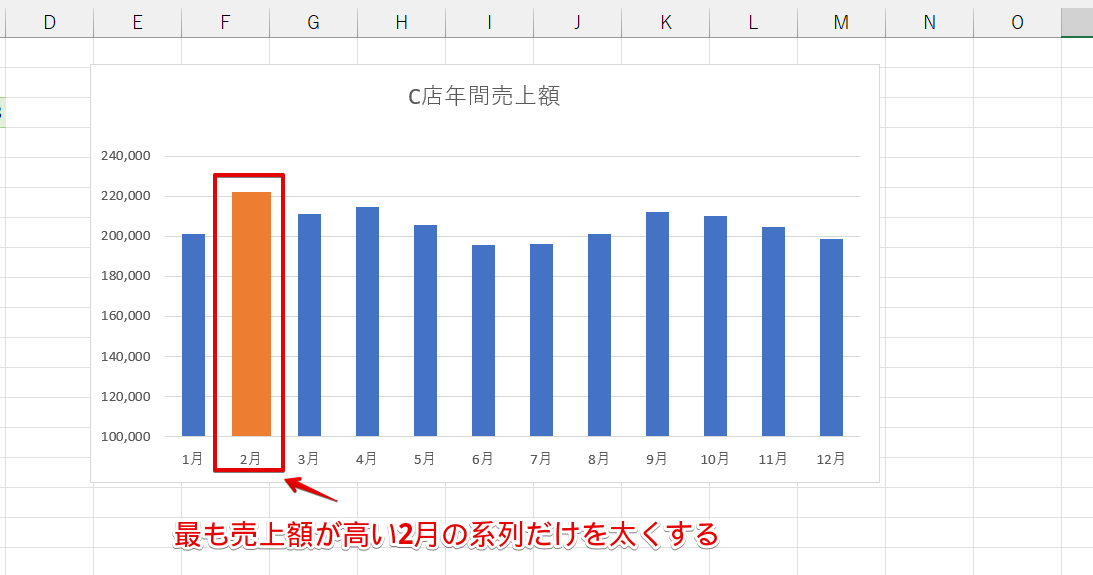
最も売上額が高い2月の系列だけを太くした棒グラフを作成する手順を解説します。
 Dr.オフィス
手順が多いから間違えないように注意してね。
STEP
元の表のデータを加工する
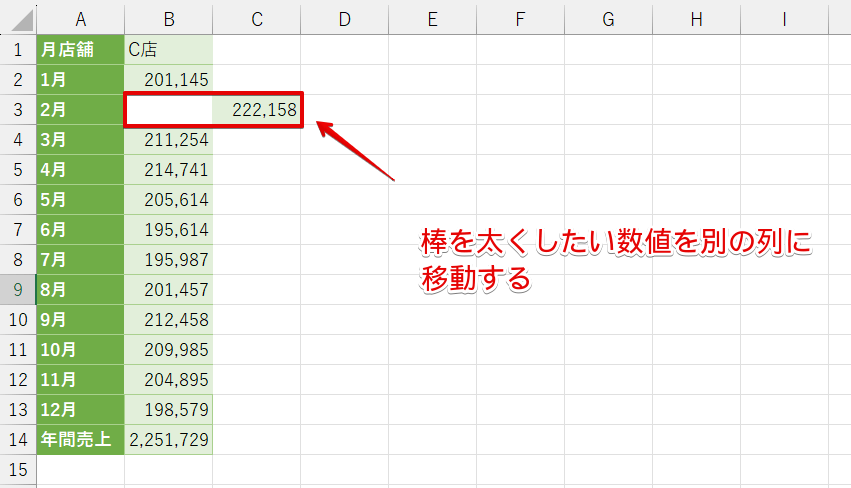
棒グラフの棒を太くしたい数値が入力されているデータを別の列に移動させておきます。
STEP
「その他の縦棒グラフ」を使ってグラフを作成
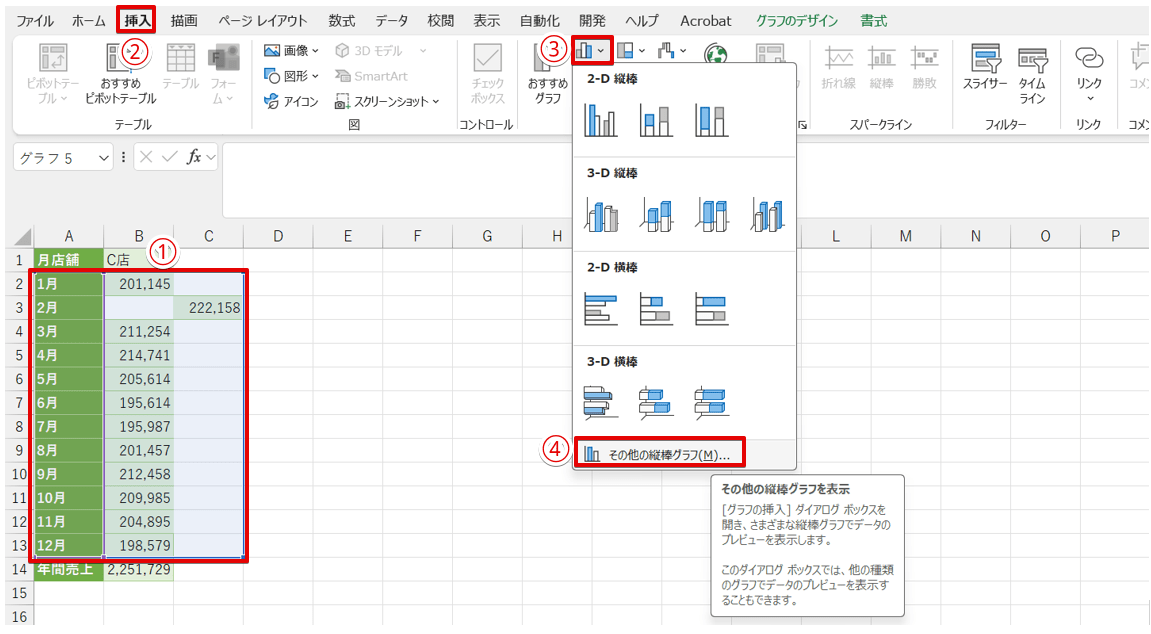
- 表の範囲を選択
- 「挿入」タブをクリック
- 「縦棒/横棒グラフ」のアイコンを押す
- 「その他の縦棒グラフ」をクリックする
STEP
グラフの種類から「組み合わせ」を選択
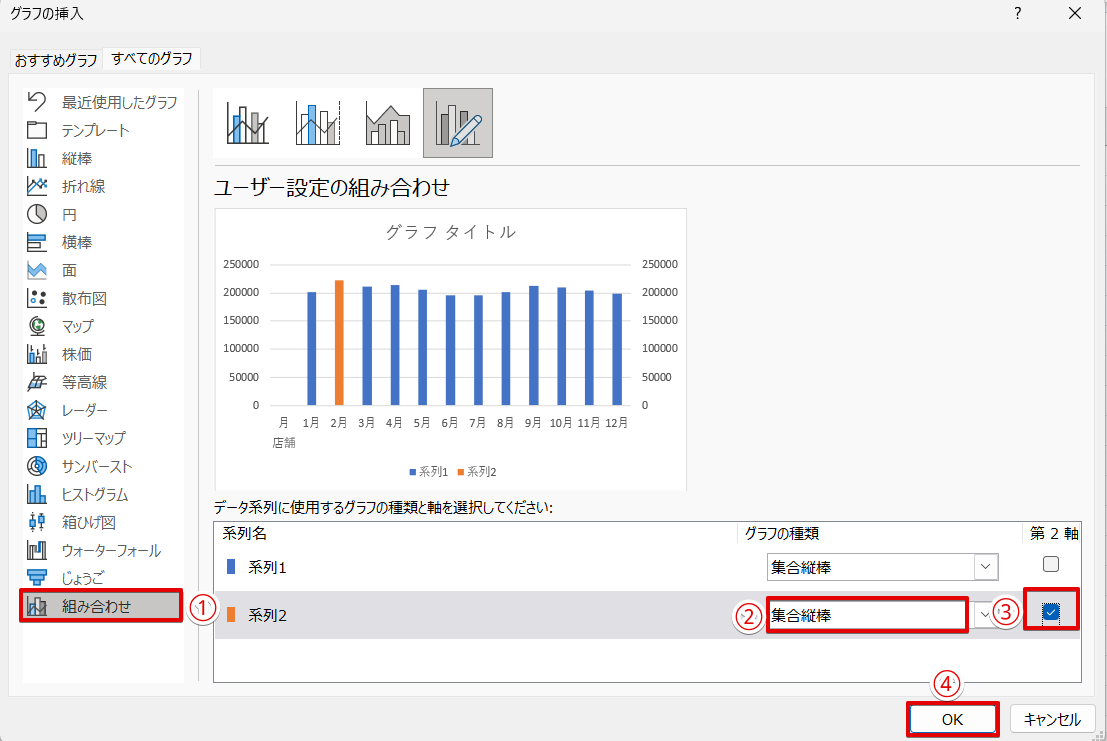
- グラフの種類から「組み合わせ」を選択
- 「系列2」のグラフの種類を「集合縦棒」に変更
- 「系列2」のグラフの第2軸の□にチェックを入れる
- 「OK」をクリックする
STEP
色の違う棒と第2軸が表示されているグラフが作成された
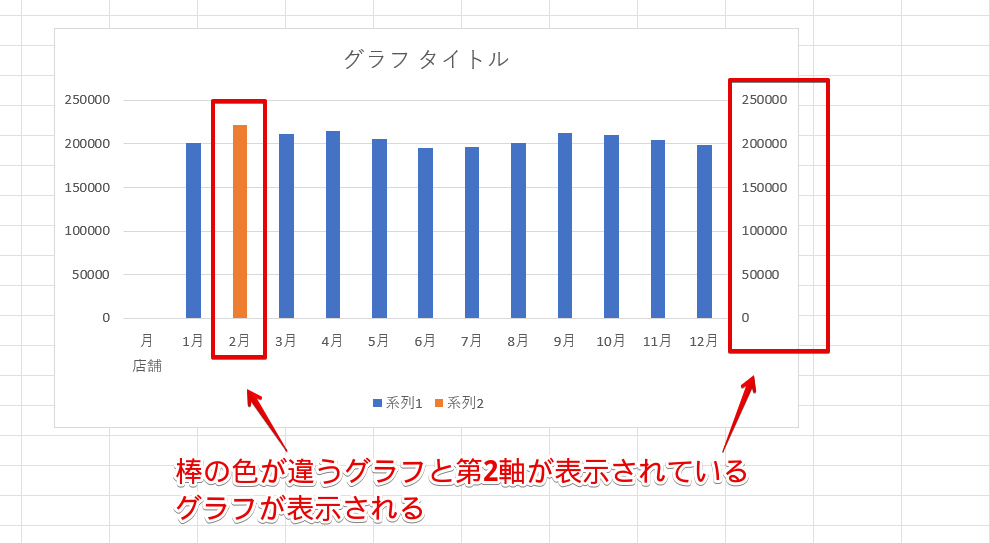
1本だけ違う色になっている棒と、第2軸が表示されているグラフが作成されました。
STEP
第1軸を右クリックして「軸の書式設定」を選択
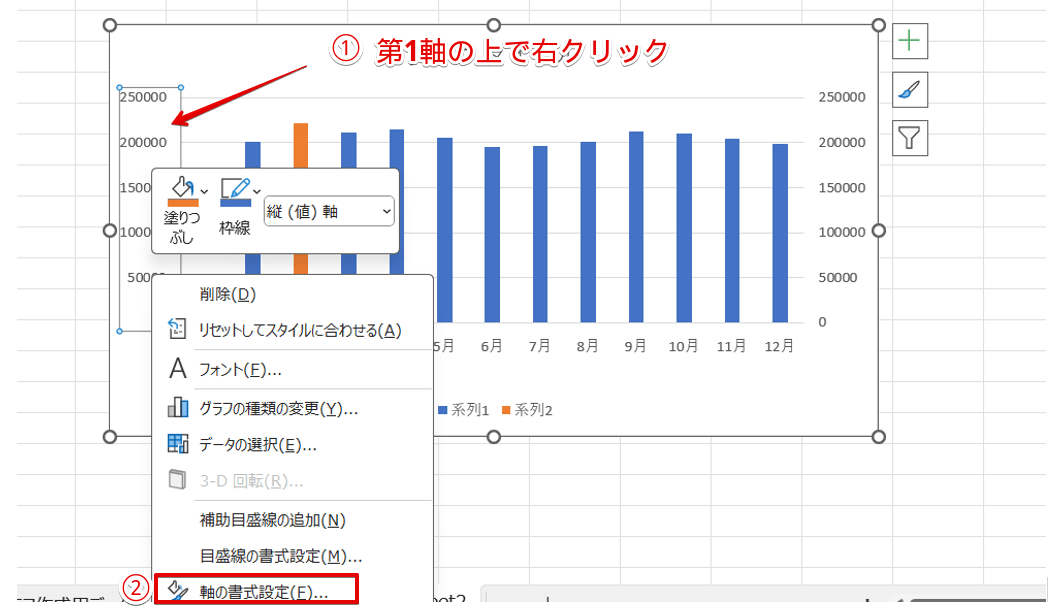
- 「第1軸」の上で右クリック
- 「軸の書式設定」を選択
STEP
第1軸の軸の目盛りの設定を控える
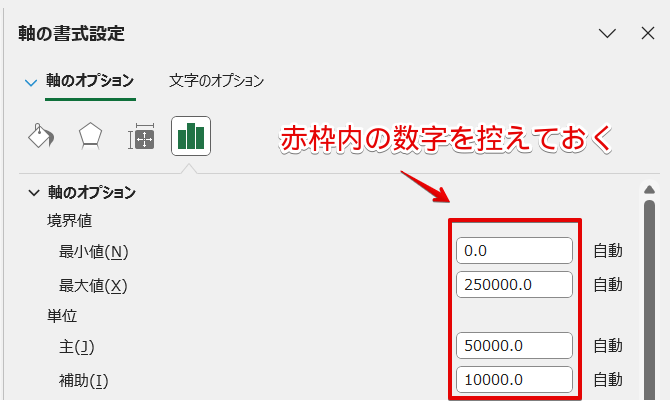
画面の右側に「軸の書式設定」の作業ウィンドウが表示されます。
赤枠内の第1軸の軸の設定の内容を控えておきましょう。
STEP
第2軸を選択して「軸の書式設定」をクリックする
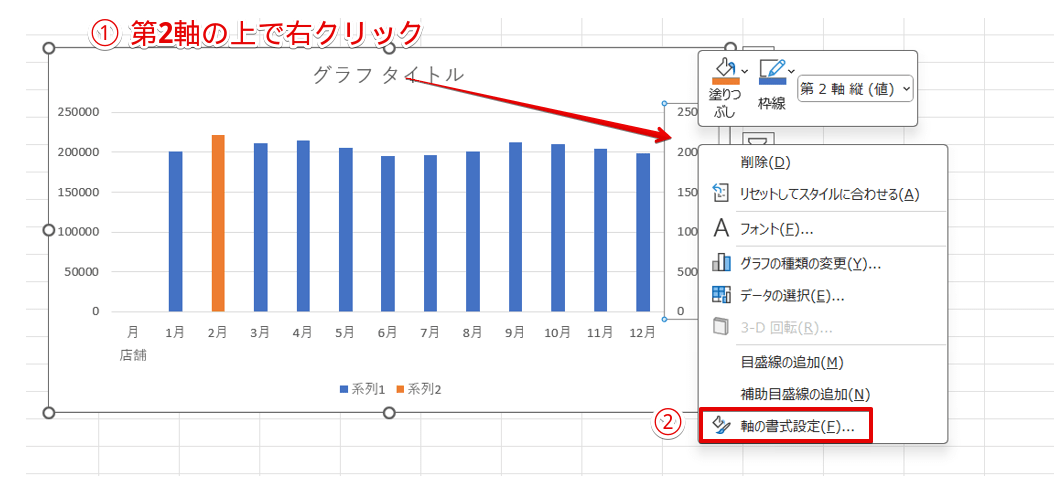
- 「第2軸」の上で右クリック
- 「軸の書式設定」を押す
STEP
第1軸と同じ設定内容を入力
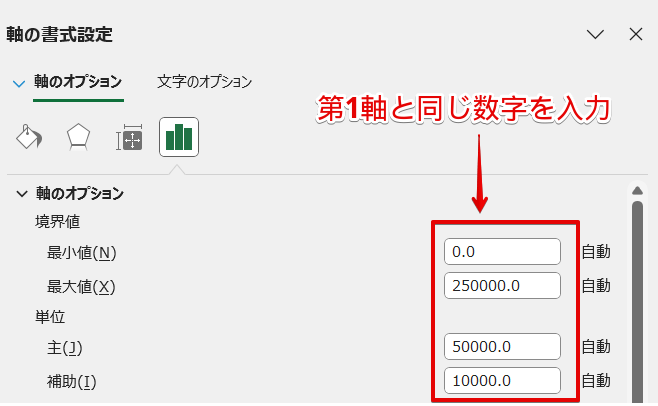
「第2軸」の「軸の書式設定」の作業ウィンドウが表示されたら、赤枠内に第1軸と同じ設定内容を入力してください。
STEP
「軸の書式設定」の作業ウィンドウを閉じる
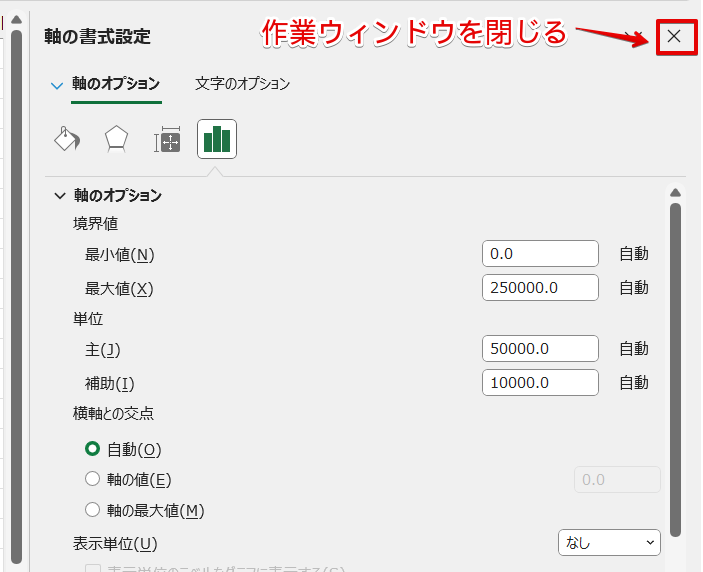
「×」をクリックして、「軸の書式設定」の作業ウィンドウを閉じておきましょう。
STEP
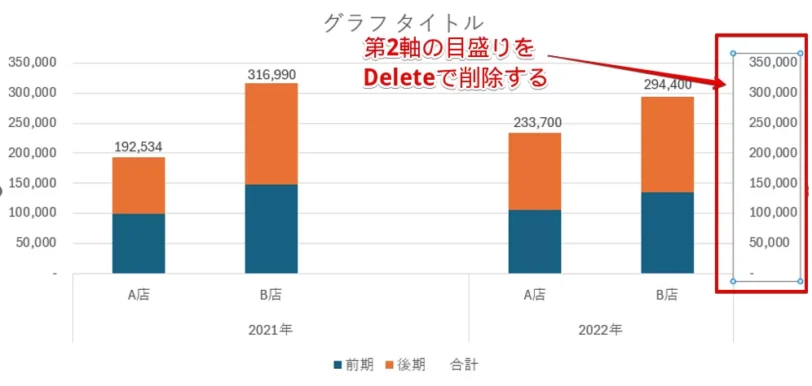
第2軸を削除する
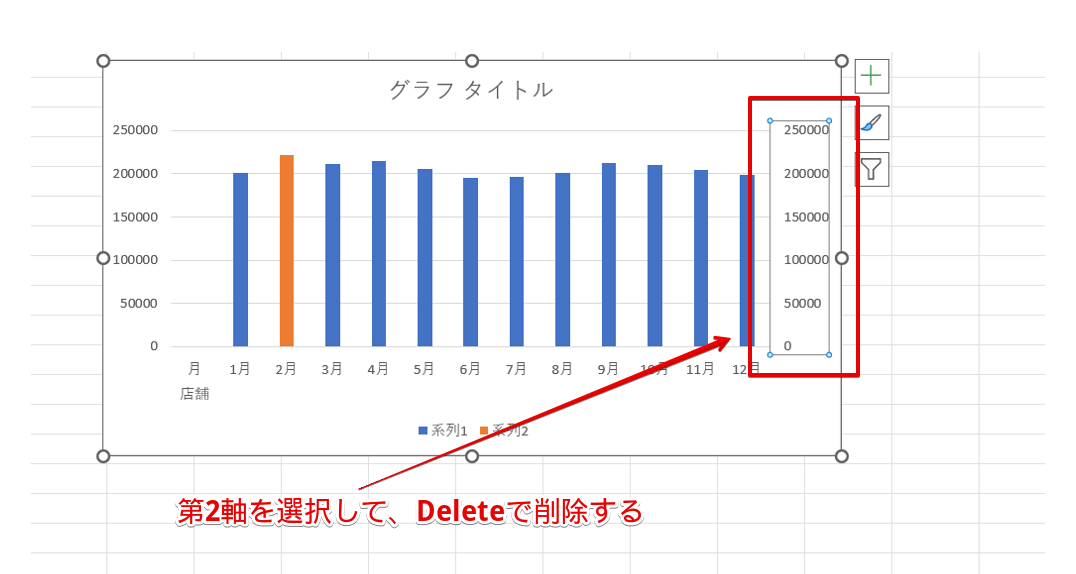
「第2軸」を選択してDeleteで削除します。
Dr.オフィス第1軸と第2軸の設定を同じにするために目盛りを変更したけど、第2軸は必要ないからここで削除しておくよ。
STEP
「凡例」を削除する
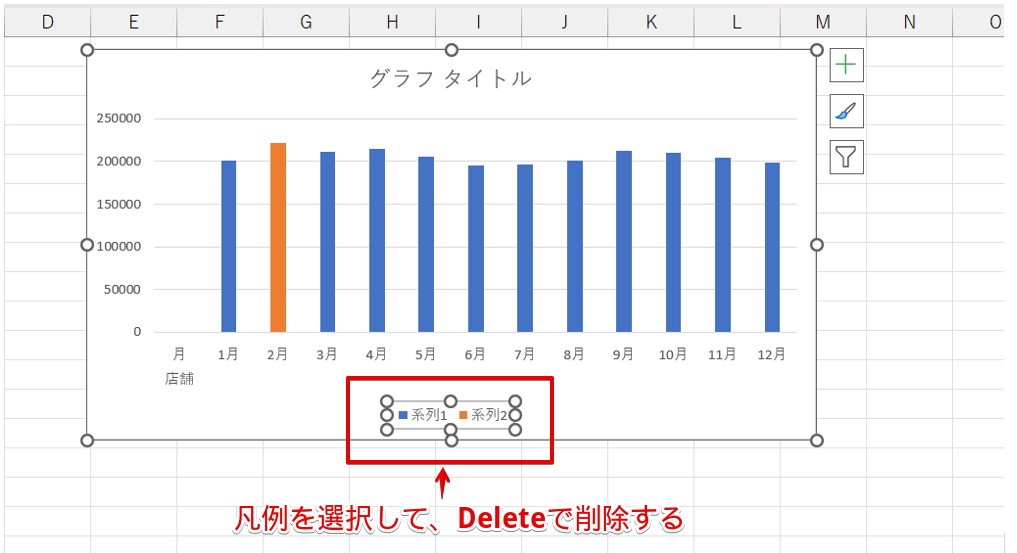
「凡例」も必要がないので削除しておきましょう。
STEP
「データ系列の書式設定」を選択
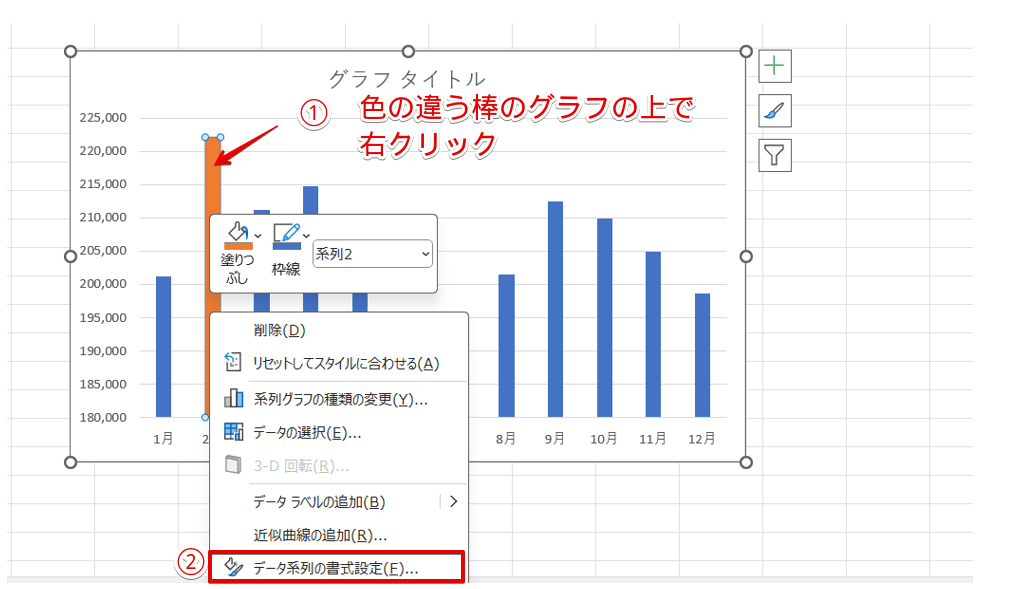
- 色の違う棒の上で右クリック
- 「データ系列の書式設定」を選択
STEP
「要素の間隔」の数値を変更
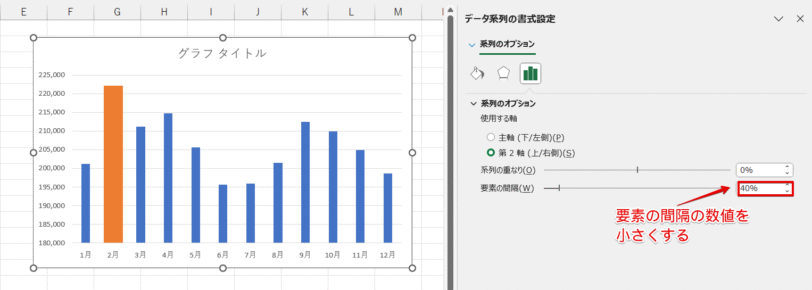
「要素の間隔」の数値を、現在表示されている数字よりも小さい数字を入力してください。
STEP
1本だけ太さを変更することができた
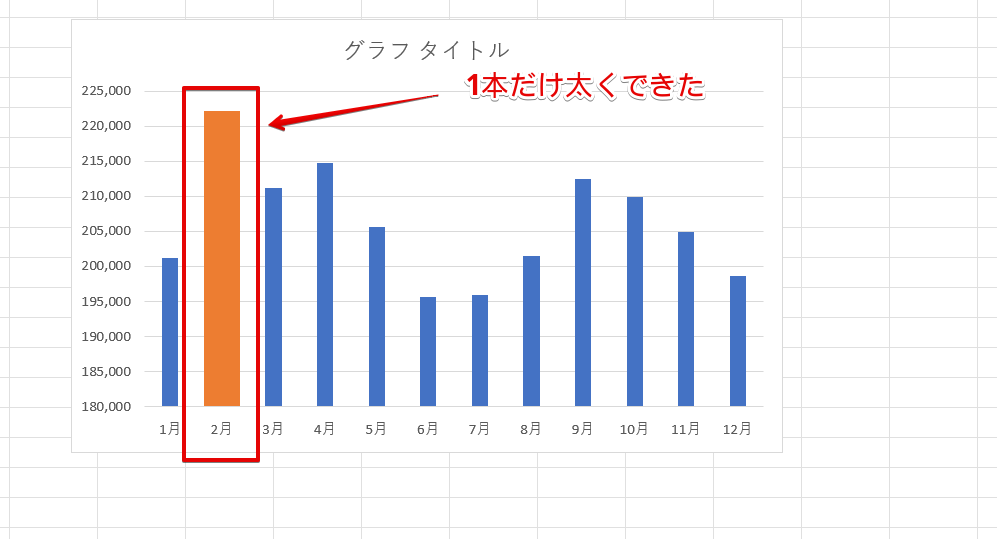
棒グラフの棒の太さを1本だけ変更することができました。
棒グラフの幅が太くならないときは操作方法を確認する
 初心者
棒グラフの幅が太くならないんですけど、どうしたらいいですか?
 Dr.オフィス
太さを変更できないときは、操作内容を確認してみよう!
棒グラフの太さを変更できない場合は、操作に誤りがある可能性が高いです。
太さが変わらないときは、以下の操作を確認してみてください。
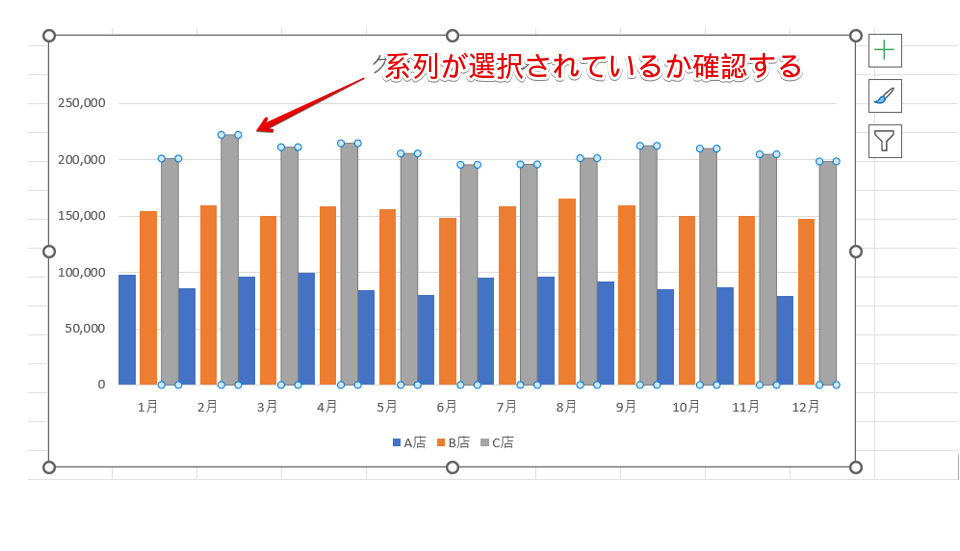
棒グラフの太さを変更したいときは、「系列」が選択されている状態で操作する必要があります。
上記の画像のように、「系列」が選択されていないと太さを変更することができません。
太さが変わらないときは、「系列」が選択されていない状態になっていないか確認してみましょう。
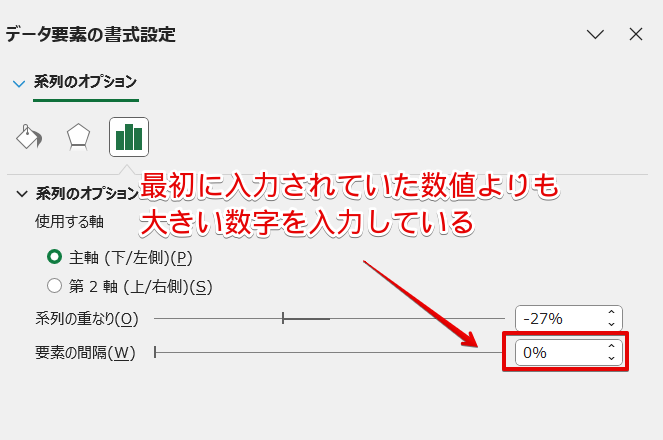
棒グラフを太くしたい場合は、「要素の間隔」の数値を最初に入力されていた数値よりも小さくする必要があります。
数字を大きくしてしまうと、棒が細くなってしまうので注意してください。
棒グラフを線でつないで増減を強調する
積み上げ棒グラフを作成した場合、棒グラフを線でつないで増減を強調することができます。
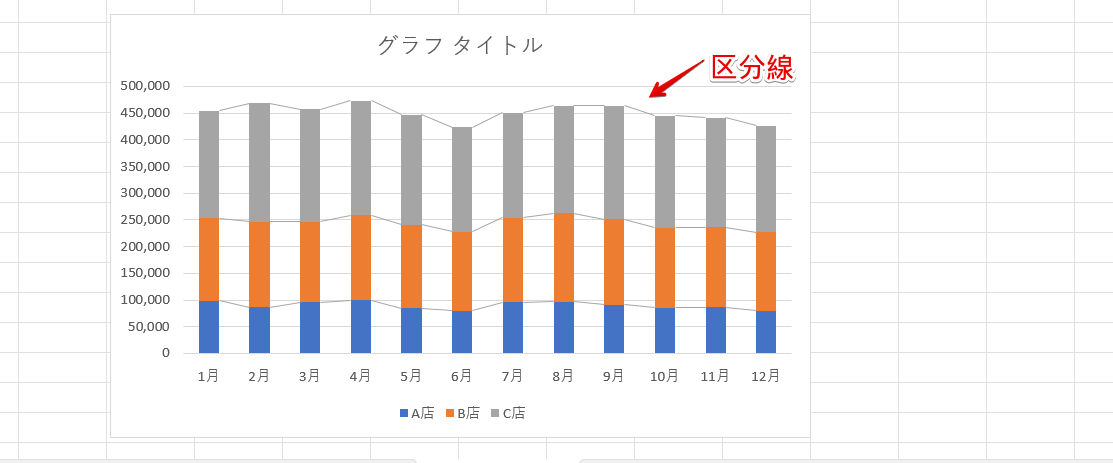
グラフとグラフをつなぐ線のことを「区分線」といいます。
積み上げ縦棒グラフに区分線を追加してみましょう。
STEP
積み上げグラフを作成する
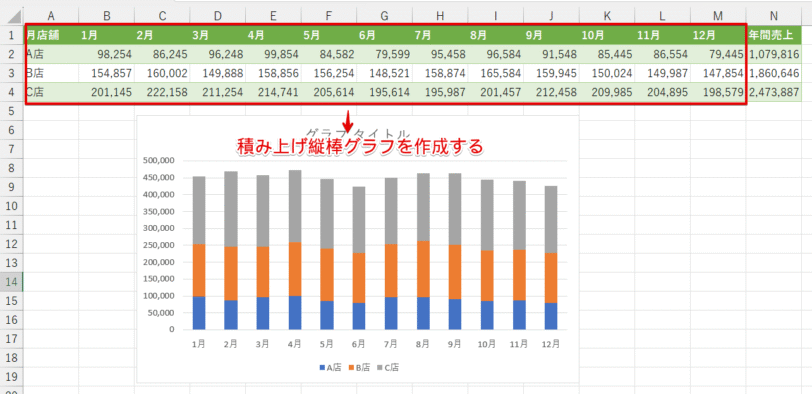
積み上げ縦棒グラフを作成します。
STEP
「グラフ要素を追加」を選択
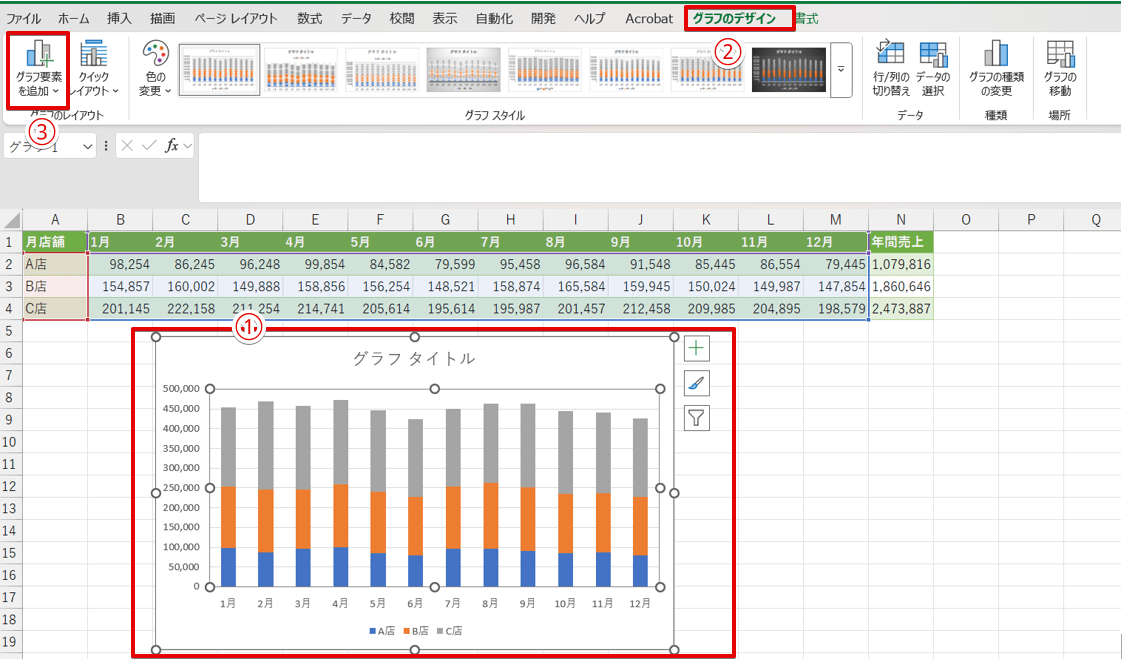
- グラフを選択する
- 「グラフのデザイン」タブをクリック
- 「グラフ要素を追加」のアイコンを押す
STEP
「区分線」を選択する
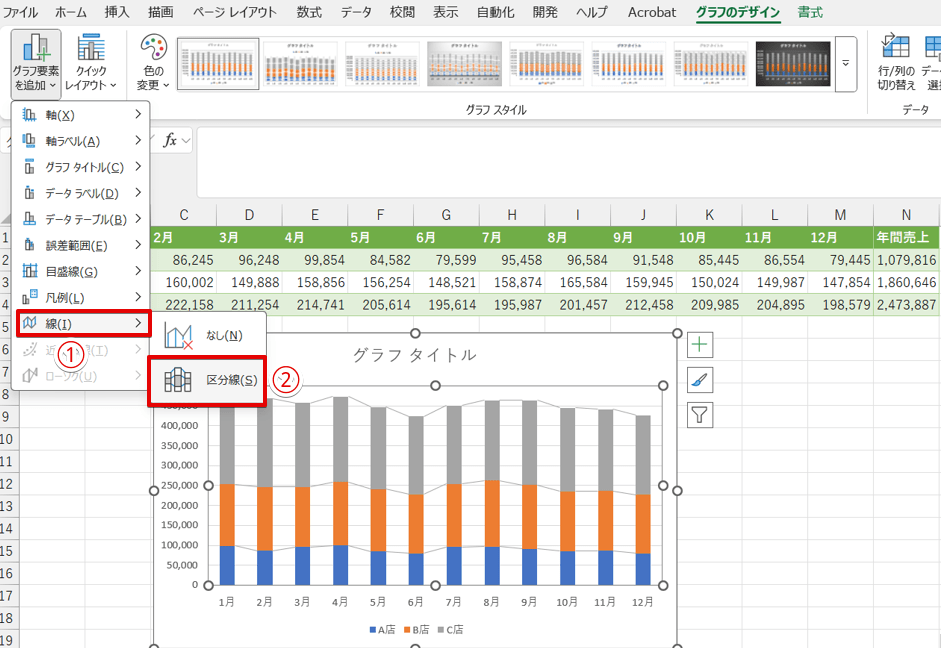
- 「線」にマウスポインタを合わせる
- 「区分線」を選択
STEP
グラフに「区分線」が追加された
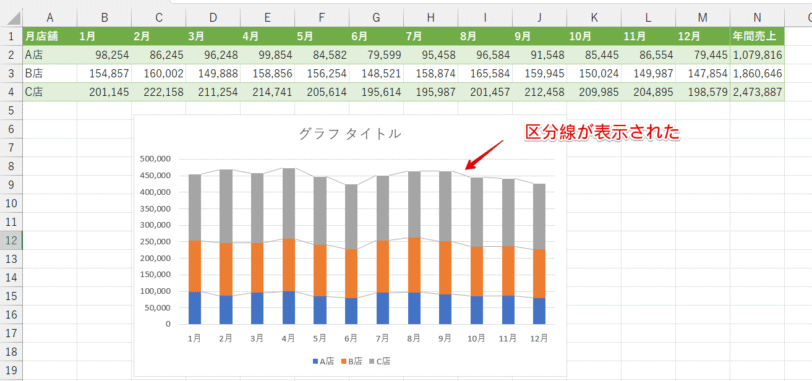
グラフに「区分線」を追加することができました。
「区分線」は、積み上げ縦棒、100%積み上げ縦棒、積み上げ横棒、100%積み上げ横棒グラフを作成した場合のみ追加することができます。
集合縦棒や集合横棒には表示できないので、注意してください。
積み上げグラフに数値とパーセントを表示する方法
作成した積み上げグラフには、「数値」、「パーセント」、「数値とパーセントの両方」を表示することができます。
数値やパーセントを表示したい場合は、グラフに「データラベル」を追加します。
ただし、パーセントを表示したい場合は、あらかじめ全体に対する各数値の割合を計算した表を作成してから、グラフの作成を行いましょう。
積み上げグラフに数値を表示する
積み上げグラフに数値を表示したい場合は、グラフに「データラベル」を追加します。
STEP
積み上げグラフを作成
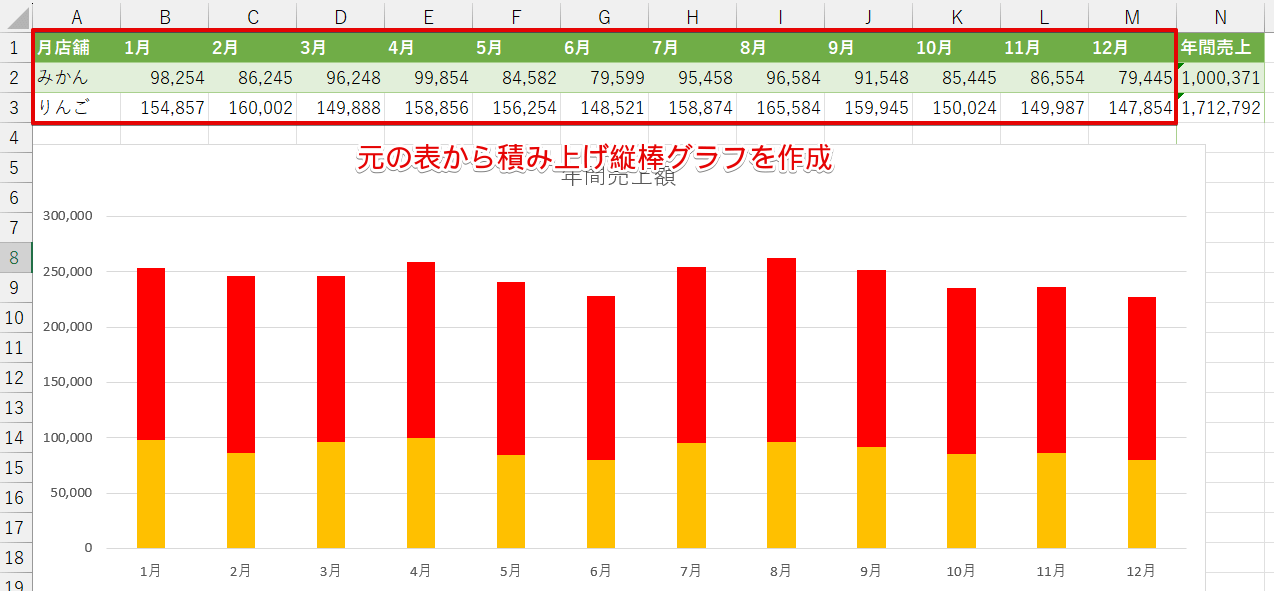
元の表から積み上げ縦棒グラフを作成してください。
STEP
グラフ要素の「+」をクリックする
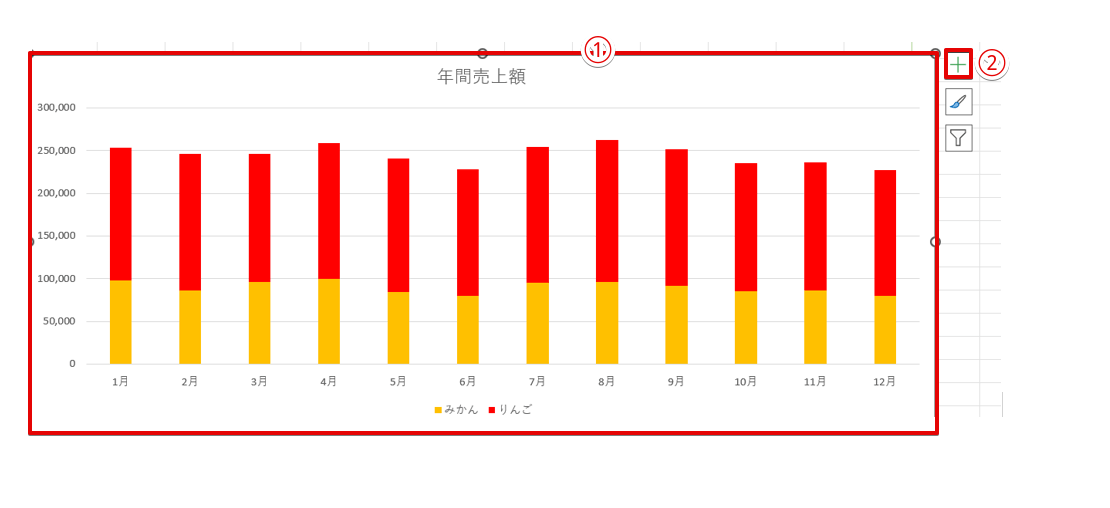
- グラフをクリック
- 右側に表示された「+」を押す
STEP
「データラベル」にチェックを入れる
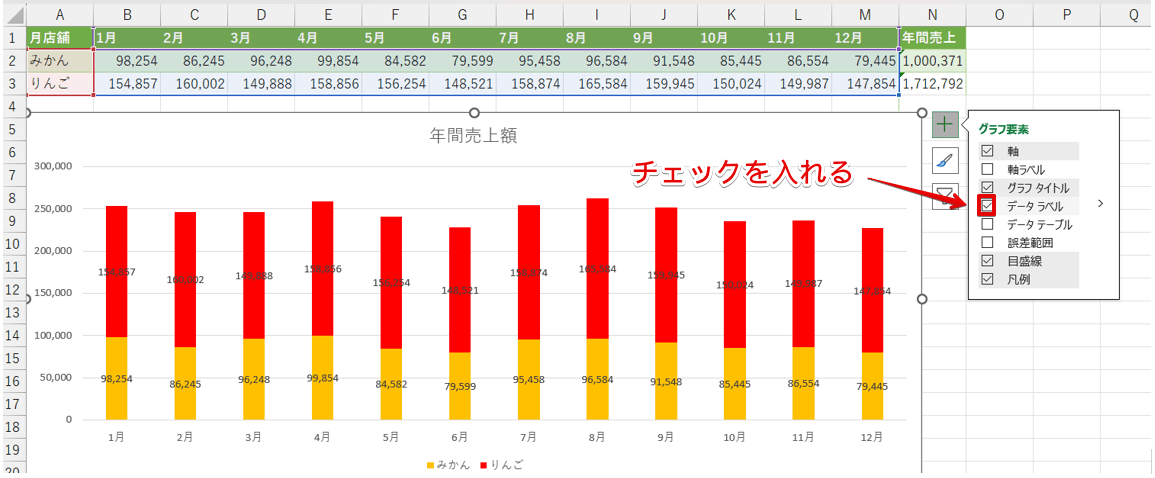
グラフ要素の中にある「データラベル」にチェックを入れてください。
STEP
グラフに数値が表示された
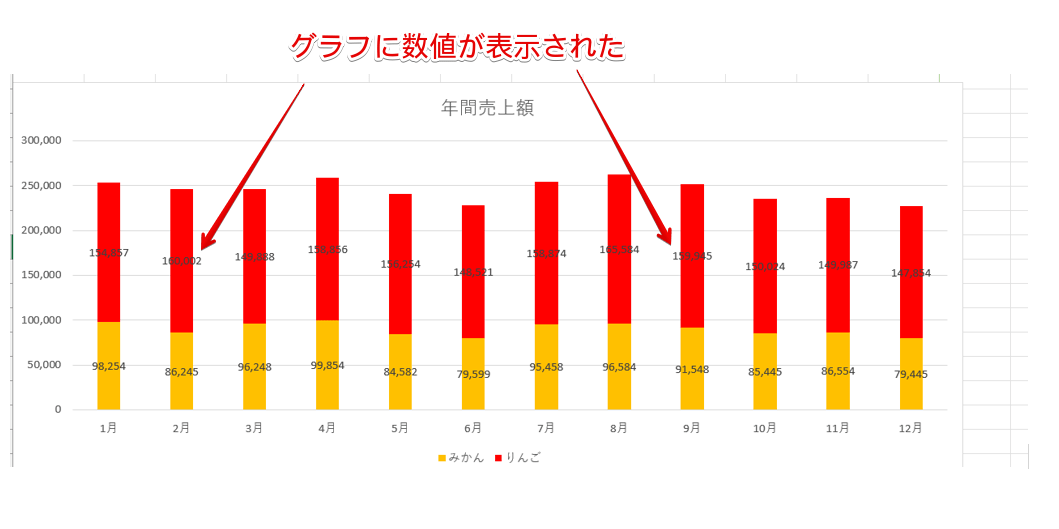
グラフに数値を表示することができました。
積み上げグラフにパーセントを表示する
積み上げグラフにパーセントを表示したい場合は、あらかじめ割合を計算した表を作成しておきます。
そのあと、データラベルのセルの値に計算した表の範囲を指定してパーセントを表示します。
STEP
表を作成して計算式を挿入
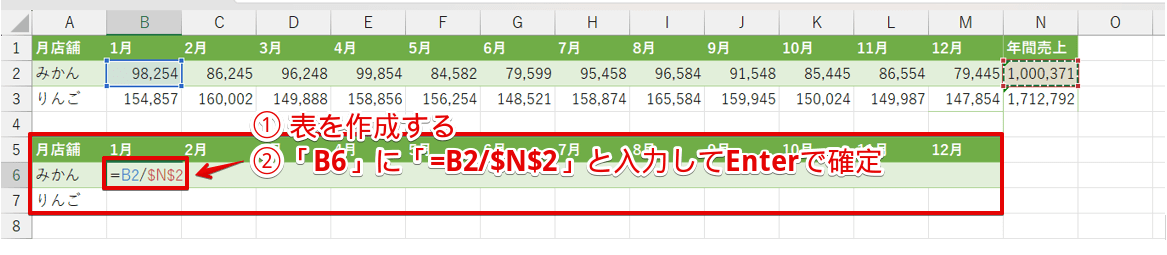
- 表を作成
- 「Bの6」に「=B2/$N$2」と入力してEnterで確定
Dr.オフィス計算結果がパーセントで表示されないときは、「ホーム」タブをクリックして、「数値」のグループにある「%」を押してみてね。
=B2/$N$2STEP
計算式をコピーする
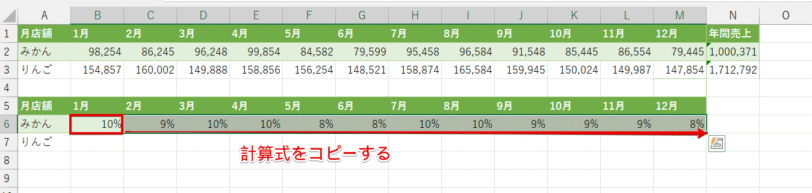
「Bの6」に挿入した計算式をコピーしてください。
STEP
7行目に計算式コピーする

■にマウスポインタを合わせて、6行目の計算式を7行目にコピーしましょう。
STEP
割合を計算した表が作成できた
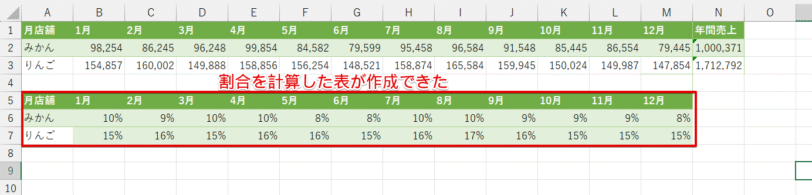
割合を計算した表が作成できました。
STEP
データラベルの「その他のオプション」を選択
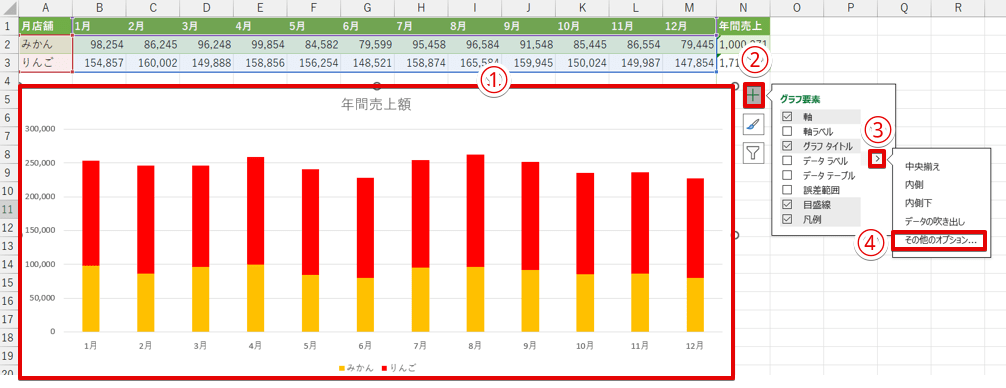
- グラフを選択
- グラフ要素の「+」をクリック
- データラベルの横にある矢印にマウスポインタを合わせる
- 「その他のオプション」を選択
STEP
データラベルの書式設定の作業ウィンドウが表示される
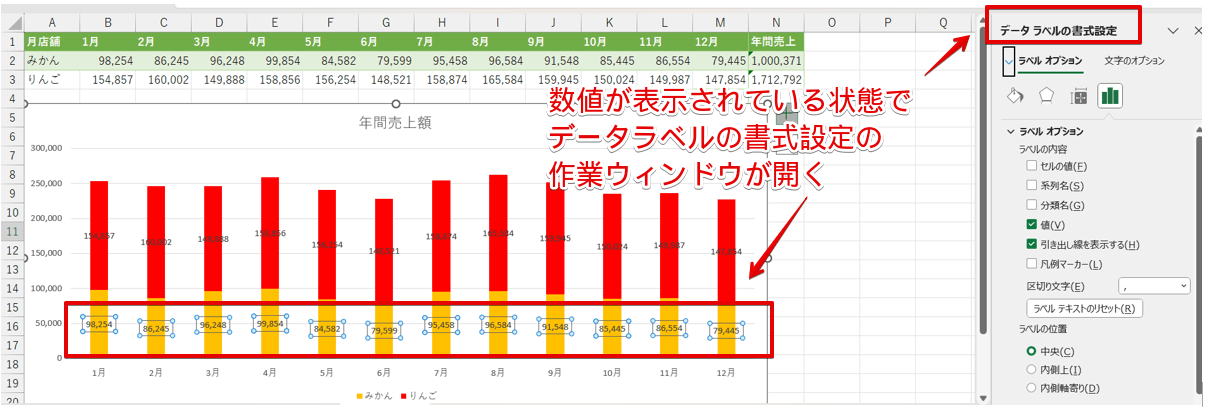
グラフの数値が選択されている状態で、「データラベルの書式設定」の作業ウィンドウが表示されます。
STEP
セルの値のデータ範囲を入力
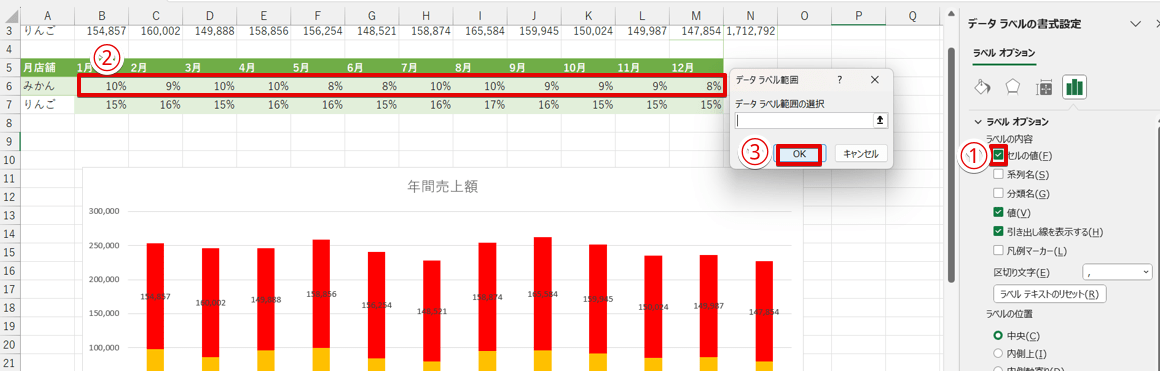
- 「セルの値」にチェックを入れる
- 「みかん」の割合の計算結果が表示されている範囲を選択
- 「OK」をクリックする
STEP
「値」のチェックを外す
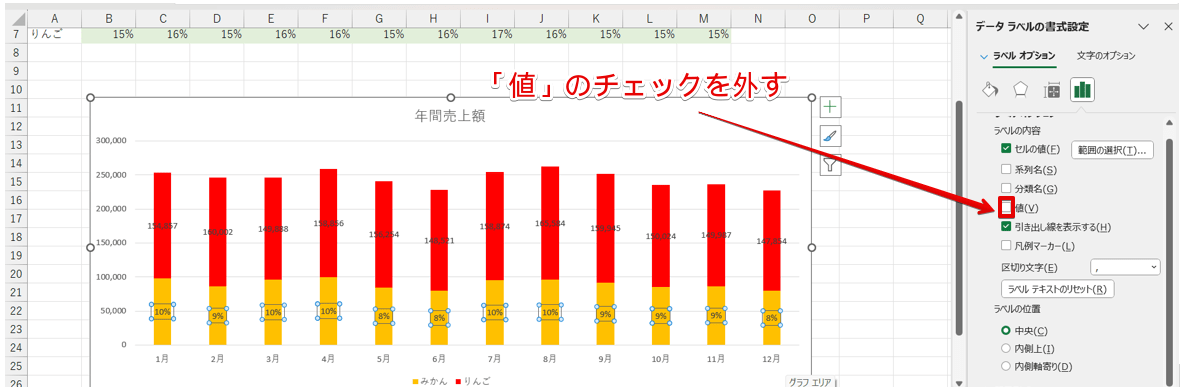
「値」のチェックを外してください。
STEP
「りんご」のセルの値の範囲を設定
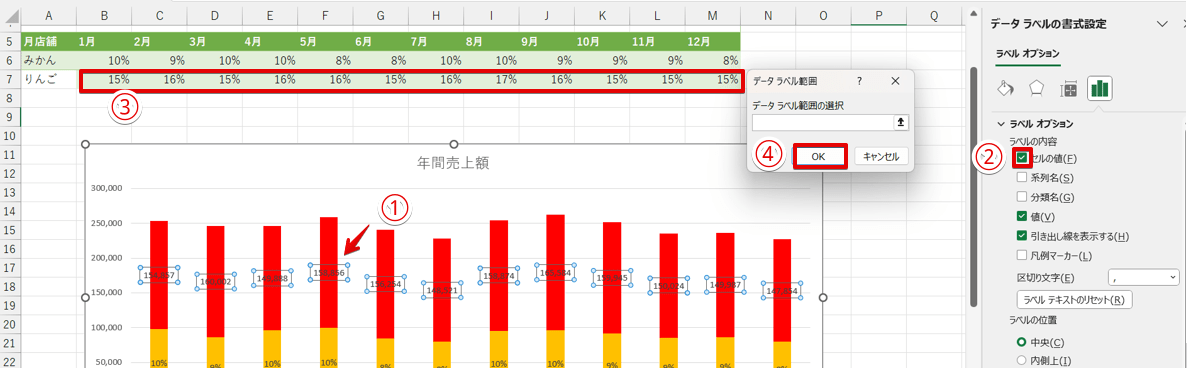
- 「りんご」のいずれかの数値をクリックする
- 「セルの値」にチェックを入れる
- 「りんご」の割合の範囲を選択
- 「OK」をクリック
STEP
「値」のチェックを外す
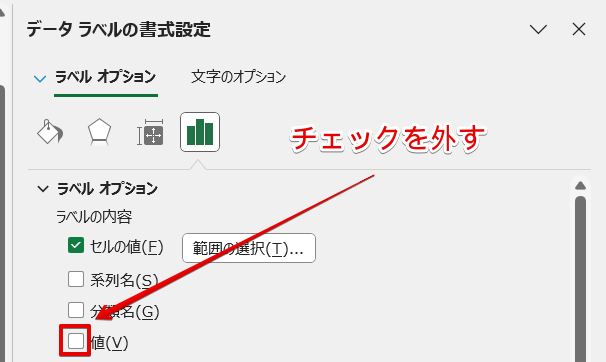
「値」のチェックを外しましょう。
STEP
「データラベルの書式設定」の作業ウィンドウを閉じる
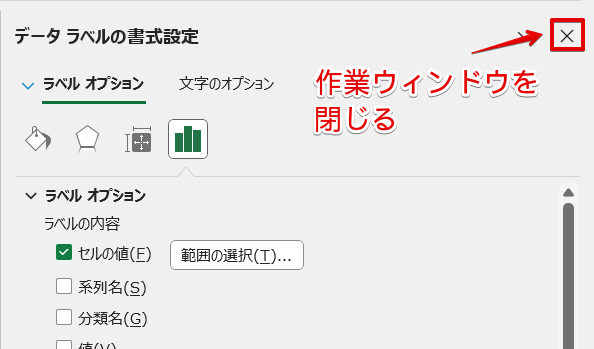
右上の「×」をクリックして、「データラベルの書式設定」の作業ウィンドウを閉じてください。
STEP
グラフにパーセントが表示された
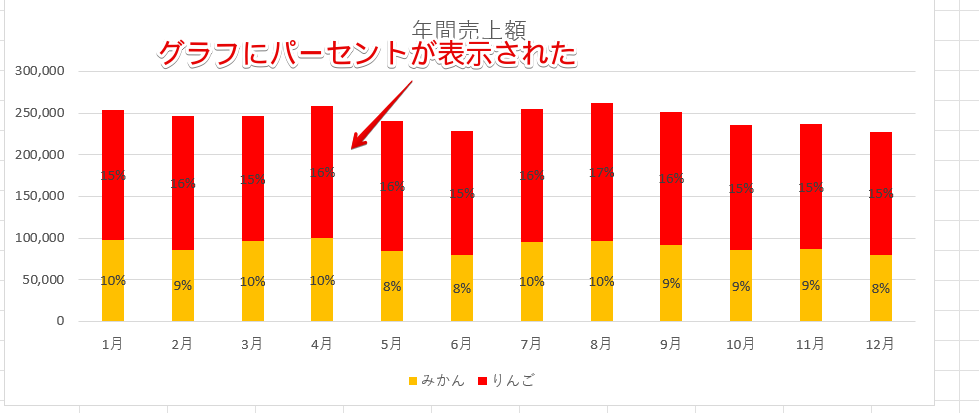
グラフにパーセントを表示することができました。
積み上げグラフに数値とパーセントを表示する
積み上げグラフに数値とパーセントを表示したい場合は、前述の数値を表示する手順とパーセントを表示する手順の両方の操作を行います。
数値とパーセントの両方をグラフに表示してみましょう。
STEP
データラベルを表示する
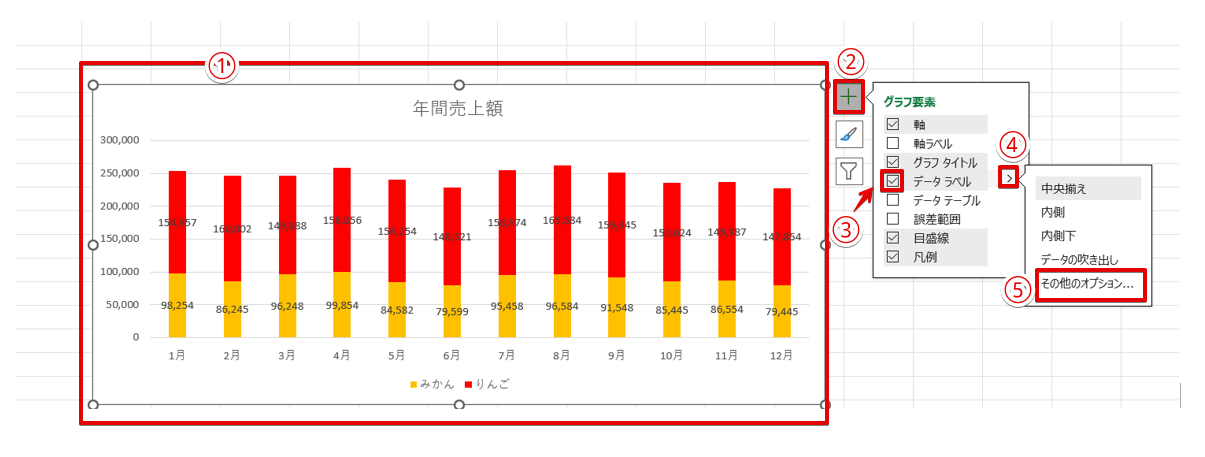
- グラフを選択
- グラフ要素の「+」をクリック
- 「データラベル」にチェックを入れる
- 「データラベル」の横の矢印にマウスポインタを合わせる
- 「その他のオプション」をクリックする
STEP
みかんの「セルの値」と「区切り文字」を設定
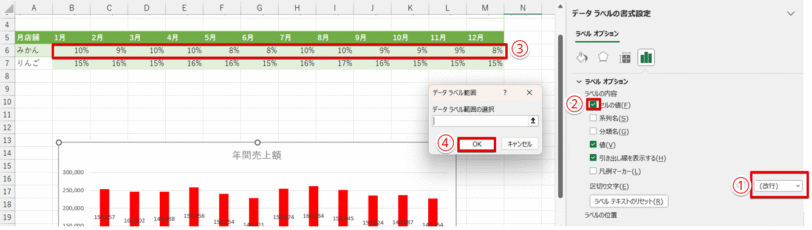
- 区切り文字の枠内をクリックして「改行」を選択
- 「セルの値」にチェックを入れる
- 「みかん」の割合の範囲を選択
- 「OK」をクリック
STEP
りんごの「セルの値」と「区切り文字」を設定
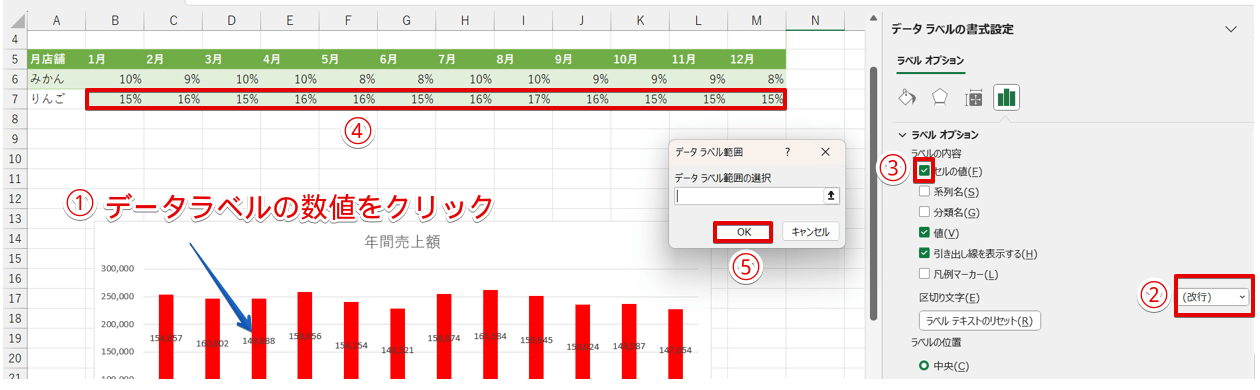
- 「りんご」のデータラベルの数値をクリック
- 区切り文字の枠内をクリックして「改行」を選択
- 「セルの値」にチェックを入れる
- 「りんご」の割合が表示されている範囲を選択
- 「OK」を押す
STEP
データラベルの書式設定の作業ウィンドウを閉じる
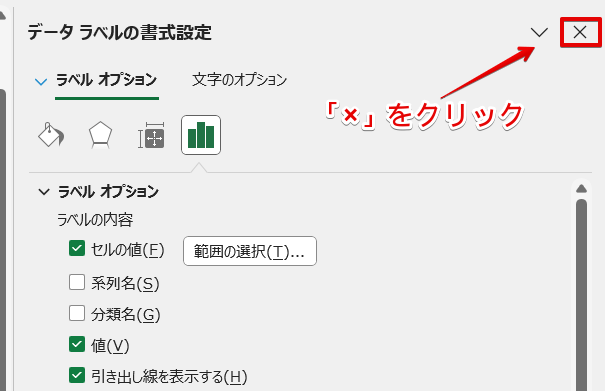
「データラベルの書式設定」の作業ウィンドウを閉じてください。
STEP
グラフに数値とパーセントが表示された
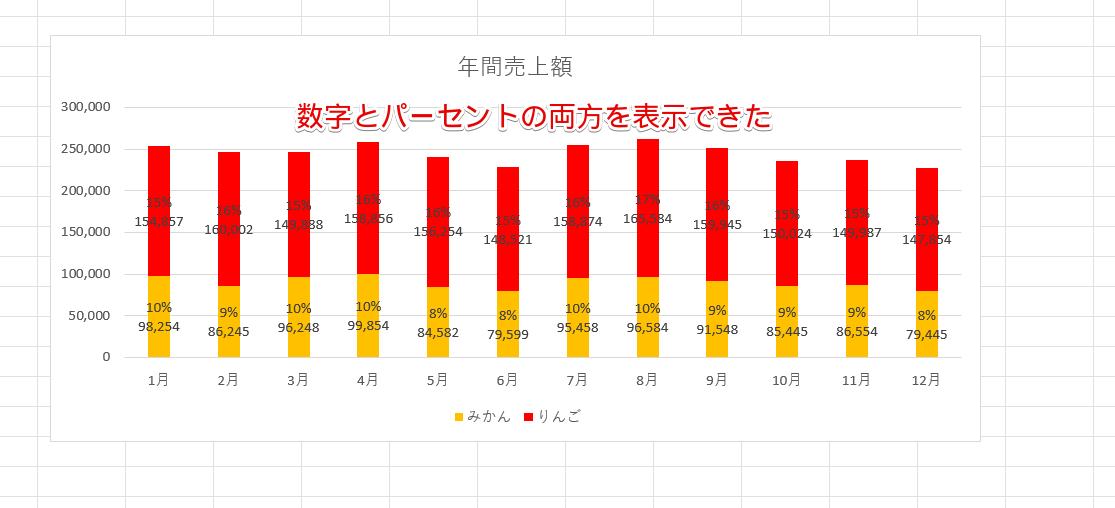
グラフに数値とパーセントの両方を表示することができました。
積み上げグラフに合計の値を表示させるテクニック
初心者積み上げグラフに合計の値も表示させたいんだけど、どうすればいいのかな?
Dr.オフィス積み上げグラフに合計の値を表示させる方法を紹介するね。
合計の値が入力されているセルを含めた範囲を選択するとグラフの半分の値が「合計」になってしまうため、通常は「合計」の値を含めずに表を選択します。
しかし、「合計の値」を含めた範囲を選択してからグラフを作成し、設定を変更すると積み上げグラフに合計の値を表示させることが可能です。
合計も含めた範囲を選択して、合計値が表示された積み上げグラフを作成してみましょう。
STEP
合計も含めた範囲を選択
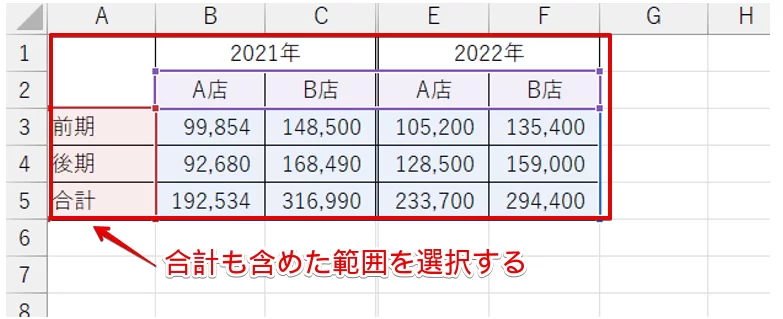
「合計」も含めた範囲を選択します。
STEP
積み上げ縦棒グラフを選択
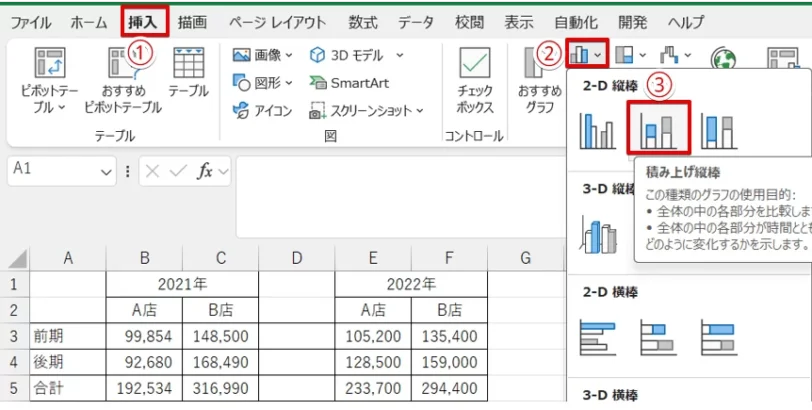
- 「挿入」タブをクリック
- 「縦棒/横棒グラフの挿入」をクリックする
- 「積み上げ縦棒」を選択
STEP
「合計」を含めたグラフが挿入された
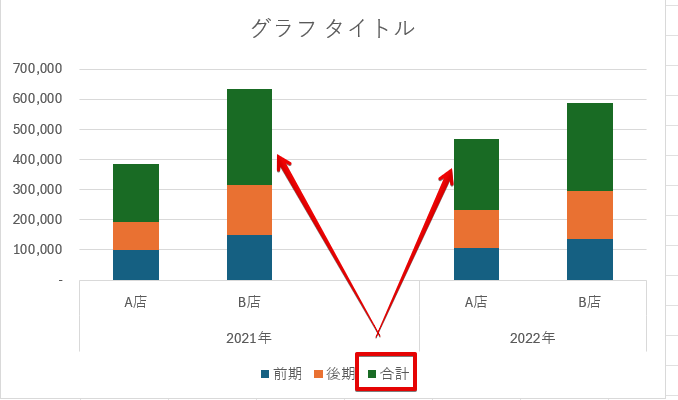
「合計」が含まれている積み上げ縦棒グラフが挿入されました。
STEP
「データ系列の書式設定」を選択
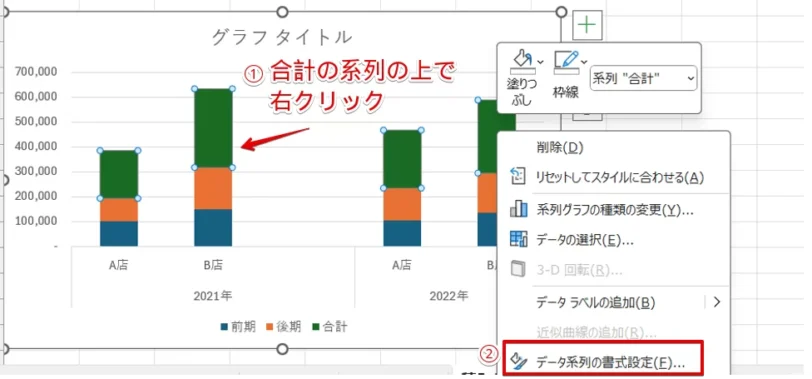
- 合計の系列の上で右クリック
- 「データ系列の書式設定」を選択
STEP
第2軸を選択する
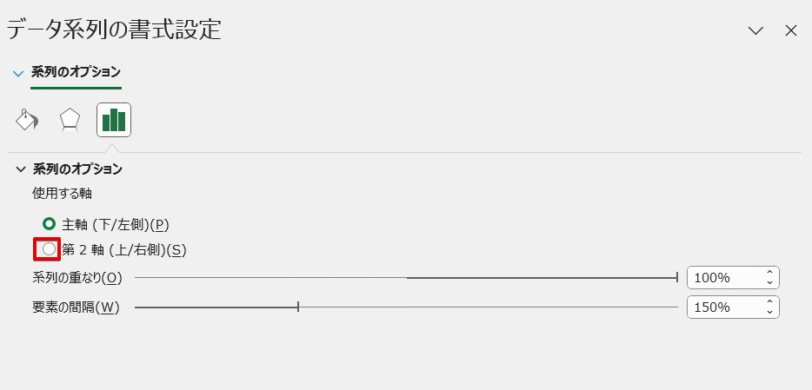
「データ系列の書式設定」の作業ウィンドウが表示されたら、系列のオプションにある「第2軸」の〇をクリックしてください。
STEP
合計だけに見えるグラフに変更された
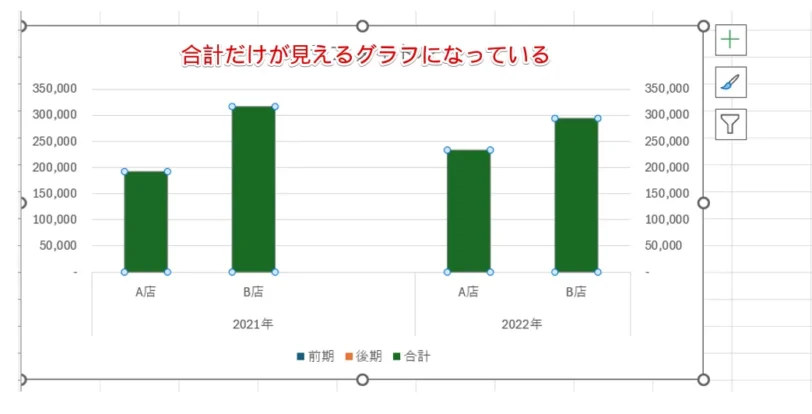
第2軸にチェックを入れると、合計だけのグラフに見えるグラフに変わります。
Dr.オフィス他の系列がなくなったわけではなく重なっているだけだから、このままSTEP7に進んでね。
STEP
「合計」の系列にデータラベルを追加
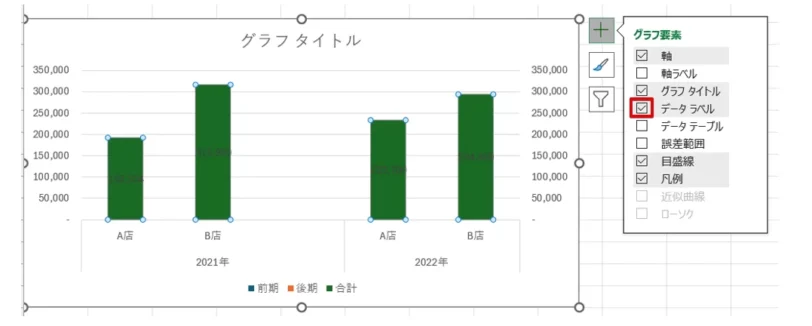
グラフ要素の「+」をクリックして、「データラベル」にチェックを入れます。
STEP
「書式」タブをクリック
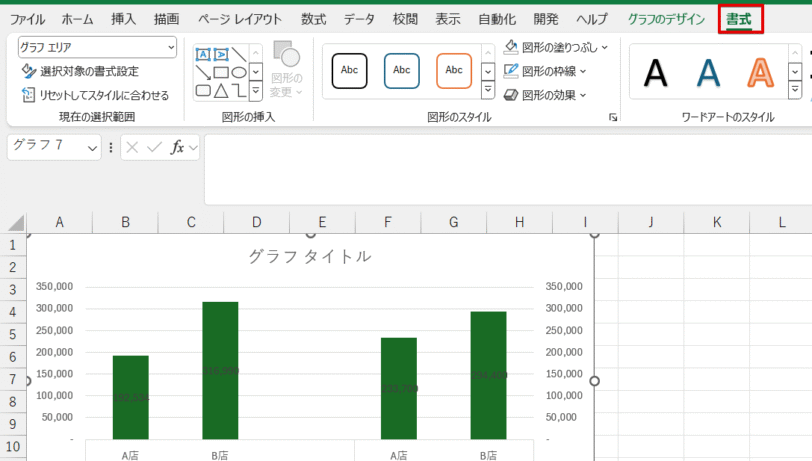
合計の系列が選択されている状態で「書式」タブをクリックしましょう。
STEP
「塗りつぶしなし」を選択
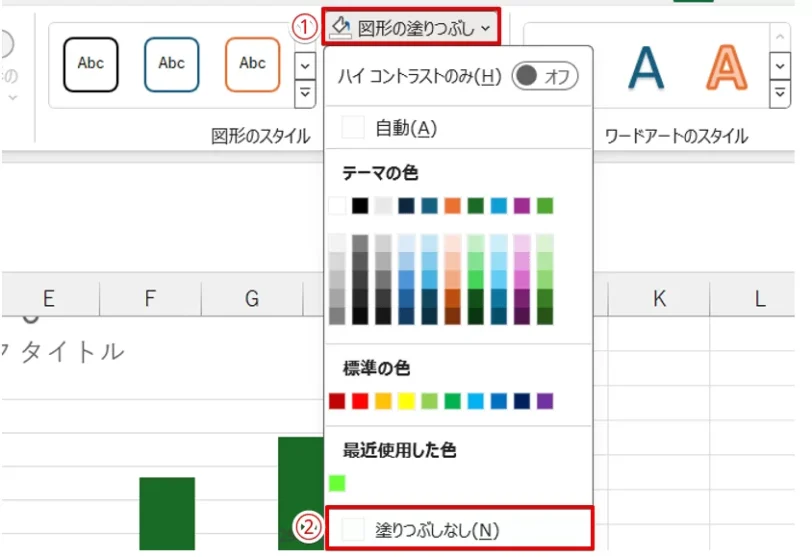
- 「図形の塗りつぶし」をクリック
- 「塗りつぶしなし」を選択
STEP
合計のデータラベルをグラフの上に移動する
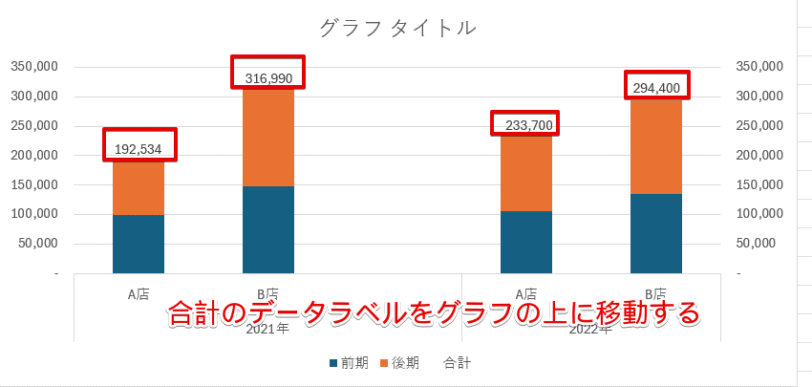
合計の部分の棒グラフが透明の状態になり、データラベルだけが真ん中あたりに表示されています。
データラベルを選択して、棒の上の位置まで移動させてください。
Dr.オフィス特定のデータラベルを移動させたいときは、データラベルの上で2回クリックをして白い〇のハンドルに変わったあとに移動させよう!
STEP
積み上げグラフに合計の値を表示できた
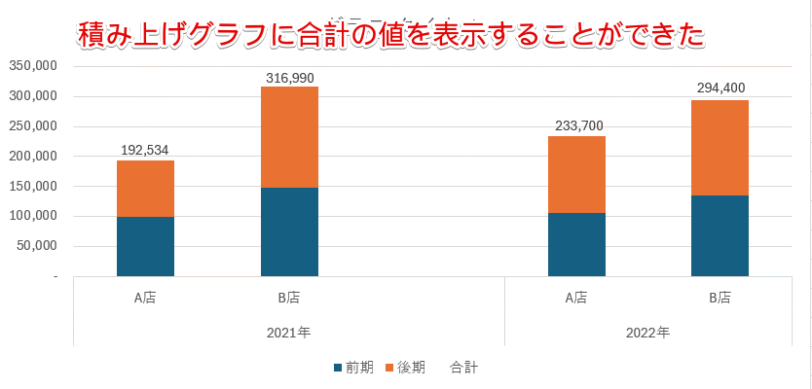
積み上げグラフに合計の値を表示することができました。
テキストボックスを使って合計の値を表示することもできますが、今回紹介した方法であれば合計値の入力ミスを防ぐことができるので覚えておくと便利です。
エクセルの棒グラフの順番を入れ替える手順
初心者作成した棒グラフの順番を入れ替えることはできますか?
Dr.オフィス棒グラフの順番は、自由に入れ替えることができるよ。
棒グラフの順番は、軸を反転させて横軸の順番を入れ替える方法と凡例の順番を入れ替えて、系列の順番を入れ替える方法があります。
それぞれの手順を詳しく解説していきます。
軸を反転する
軸の順番を入れ替えたいときは、軸を反転させましょう。
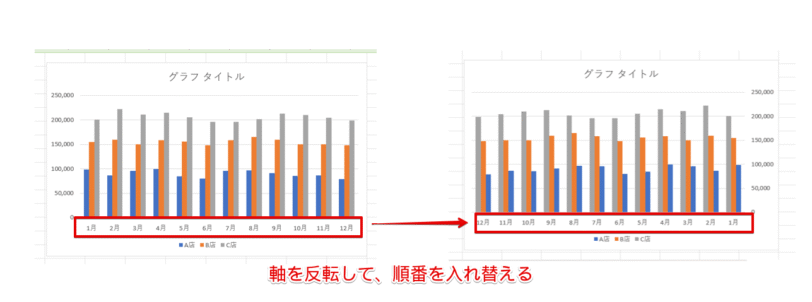
右側のグラフは、横軸を反転させて12月から並ぶように棒グラフの順番を変更したものです。
上記のように、棒グラフの横軸の順番を入れ替えたいときは軸を反転させてください。
STEP
横軸を選択して「軸の書式設定」をクリック
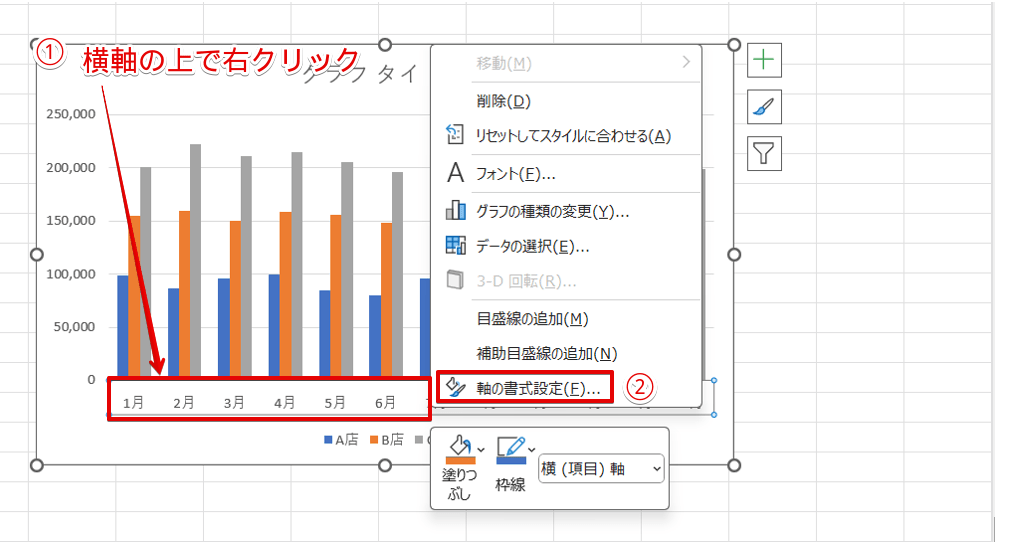
- 横軸の上で右クリック
- 「軸の書式設定」を選択
STEP
「軸を反転する」にチェックを入れる
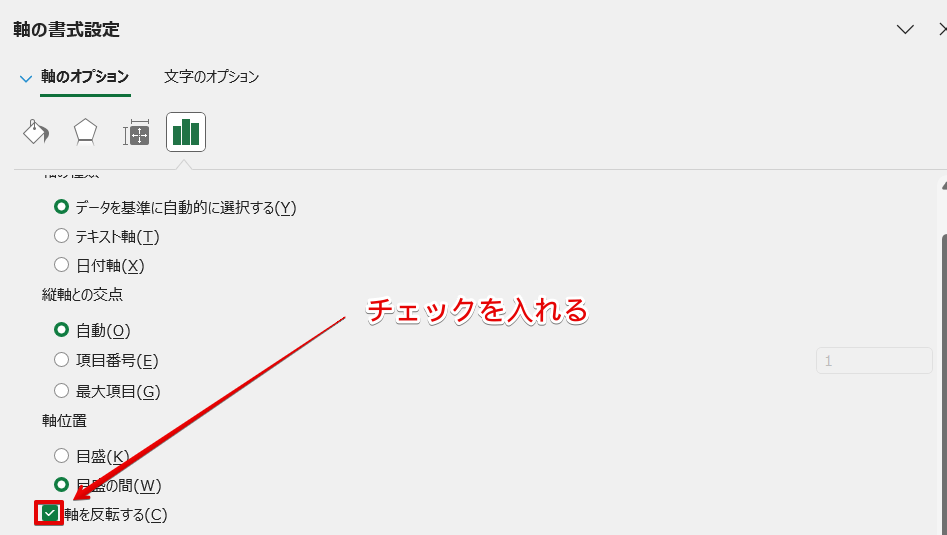
「軸の書式設定」の作業ウィンドウ内にある「軸を反転する」にチェックを入れましょう。
STEP
横軸の順番が入れ替わった
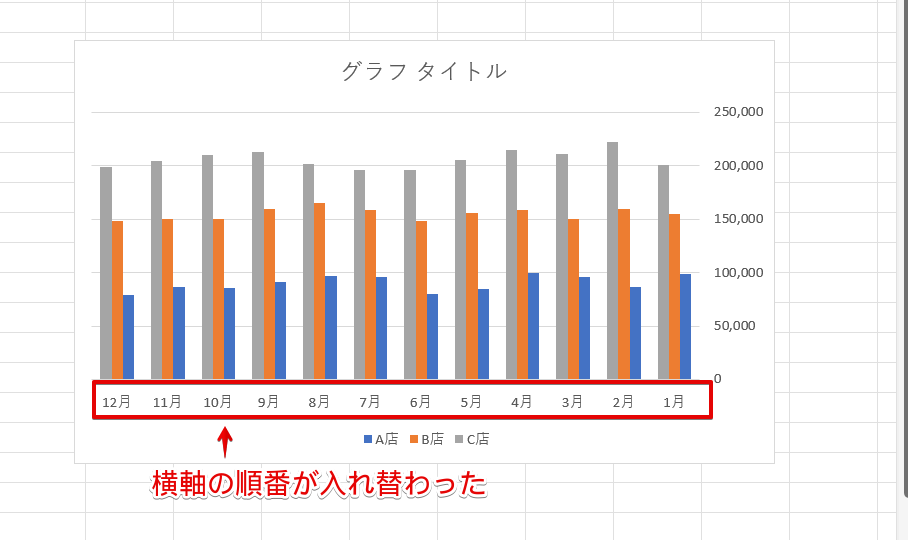
横軸の順番を入れ替えることができました。
凡例項目の順番を入れ替える
系列の順番を変更したいときは、凡例の順序を入れ替えます。
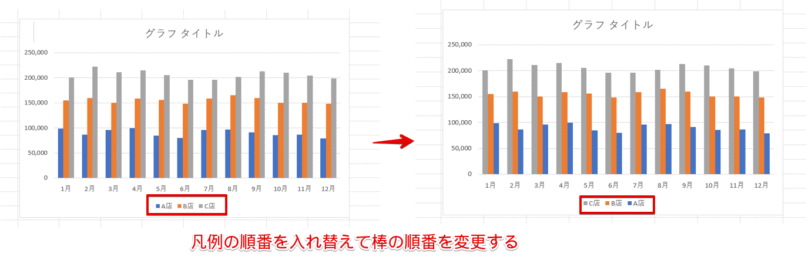
左側のグラフは、A店→B店→C店の順番に並んでいますが、右側のグラフはC店→B店→A店の順番に並んでいます。
このように、棒グラフの棒の順番を入れ替えたいときは凡例の順番を変更してください。
STEP
「グラフのデザイン」タブにある「データの選択」をクリックする
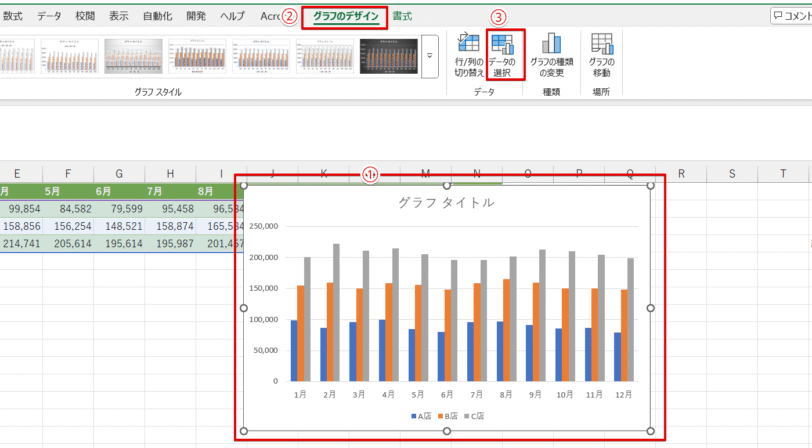
- グラフを選択
- 「グラフのデザイン」タブをクリック
- 「データの選択」を押す
STEP
「データソースの選択」のダイアログボックスから凡例の順番を変更
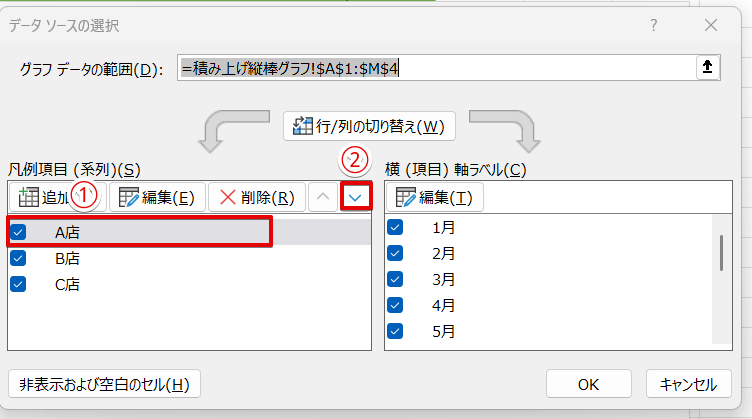
- 順番を変更したい凡例の名称をクリック
- 下向きまたは上向き矢印をクリックして、凡例の位置を移動
STEP
凡例の位置の並び替えが完了したら「OK」を押す
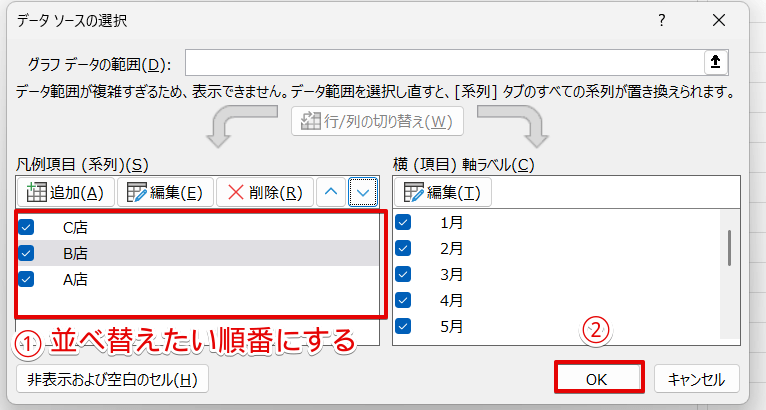
- 凡例の名称を並べ替えたい順番にする
- 「OK」をクリック
STEP
棒グラフの順番が変更された
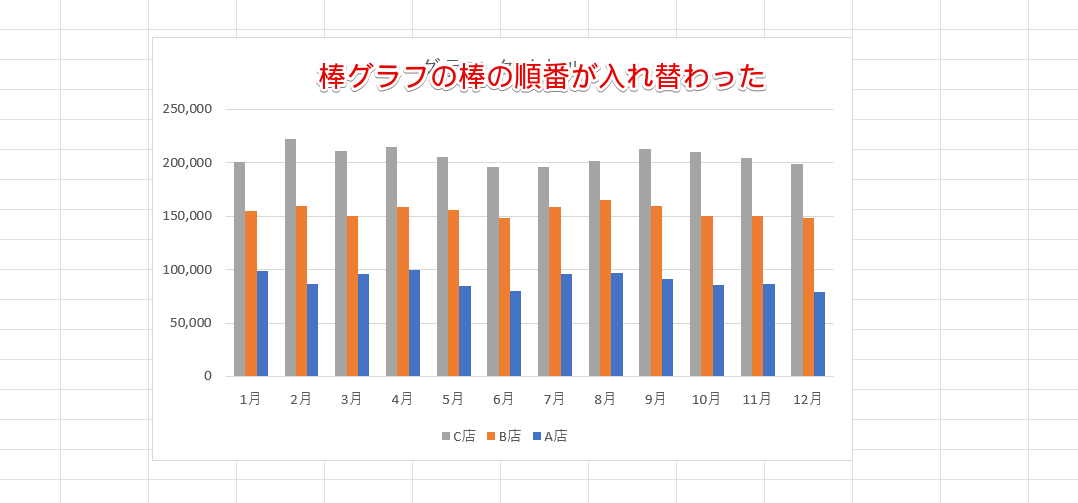
棒グラフの棒の順番を入れ替えることができました。
積み上げ縦棒グラフで同じ操作を行うと、系列の位置を入れ替えることができます。
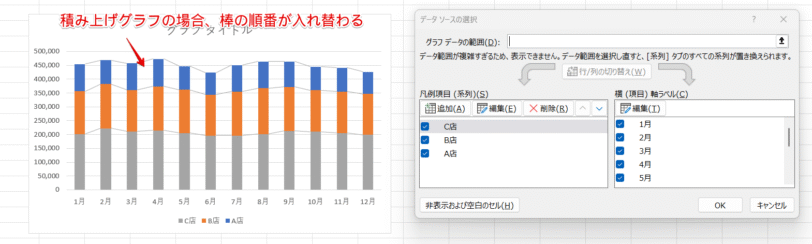
操作手順は、集合縦棒と同じなので試してみてください。
エクセルの積み上げグラフを見た目よく2本並べる方法
前年度と本年度のデータを積み上げグラフにしたいといったケースでは、積み上げグラフを2本並べることも可能です。
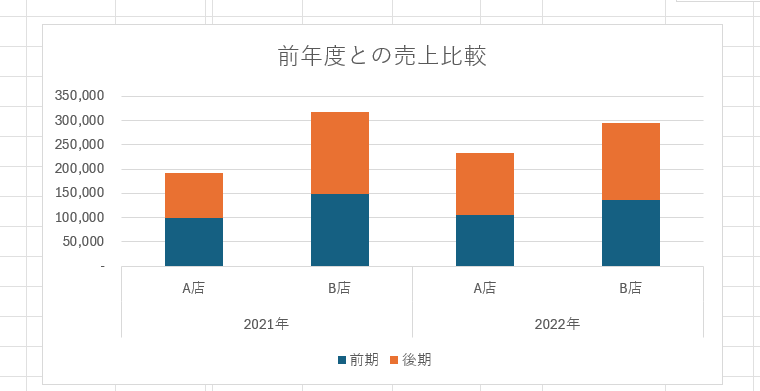
これは、2021年と2022年の売上額を前期と後期に分けて入力した表から作成した積み上げグラフです。
棒が等間隔で並んでいるので、2021年と2022年の境目が少しわかりにくいですね。
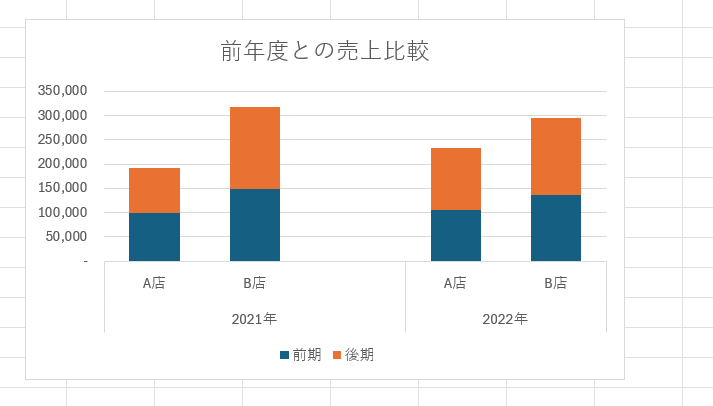
これは、元になる表を加工して間隔をあけて2本並べた積み上げグラフです。
2021年と2022年のグラフの間の間隔が広くなっているので、データの境目がはっきりして見やすくなりました。
下のグラフのように、見た目よく積み上げグラフを2本並べる方法を紹介しますのでぜひ活用してみてください。
グラフの間隔をあけるために元データを加工する
グラフの間隔をあけて積み上げグラフを2本並べたいときは、元データの表を加工する必要があります。
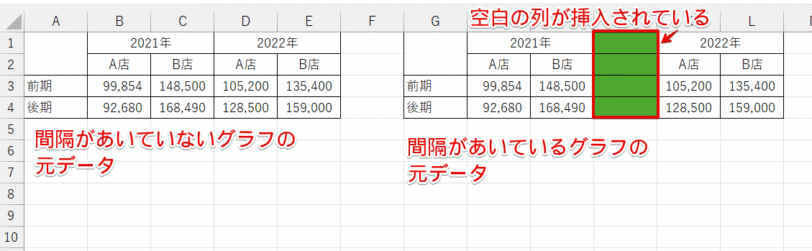
これは、間隔がないグラフと間隔があいているグラフの元データを並べた画像です。
グラフの間隔があいている表には、赤枠で囲まれている部分に空白の列が挿入されています。
初心者グラフの間隔はあったほうが見やすいけど、データに必要がない空白の列を入れて表が見づらくなっちゃうのは困るな。
Dr.オフィス空白の列はどうしても必要なんだけど、セルの幅は関係ないから空白の列をできるだけ狭くするという方法もあるよ。
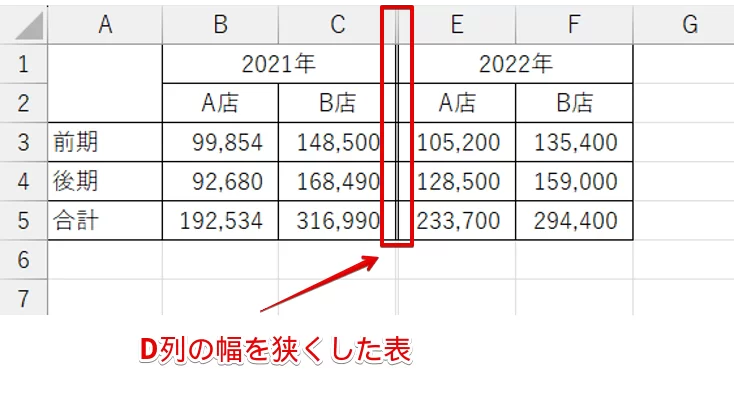
グラフの間隔はあけたいけれど表に不必要な空白の列は挿入したくないという場合は、こちらの画像のように空白の列を挿入したD列の幅をできるだけ狭くしてみてください。
2本並べた積み上げグラフを作成する
グラフとグラフの間に空間を入れて、2本並べた積み上げグラフを作成してみましょう。
STEP
グラフに必要な表の範囲を選択
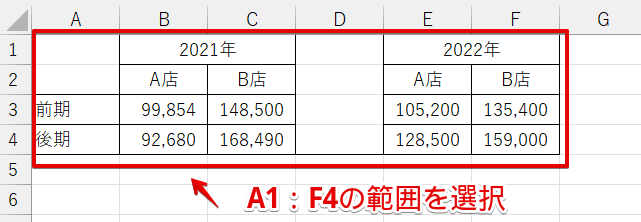
グラフに必要な「A1:F4」の範囲を選択します。
STEP
「積み上げ縦棒」を選択
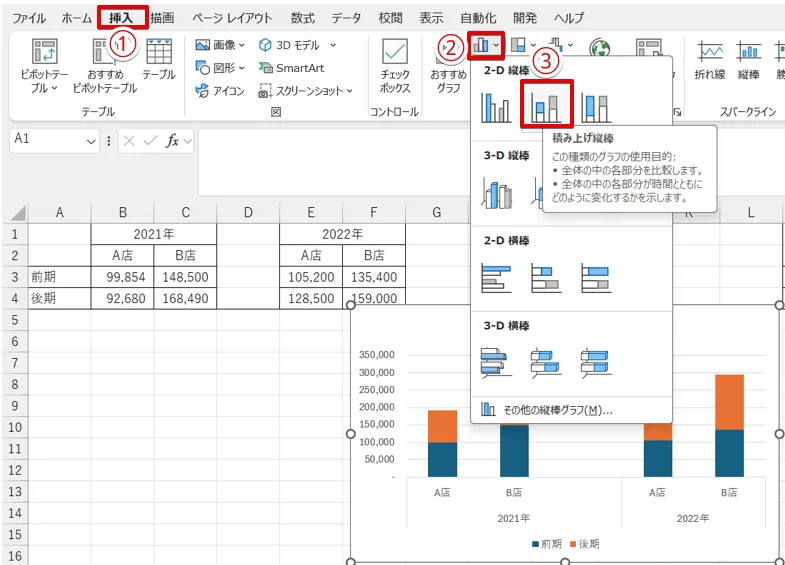
- 「挿入」タブをクリック
- 「縦棒/横棒グラフの挿入」をクリックする
- 「積み上げ縦棒」を選択
STEP
積み上げグラフを2本並べて挿入できた
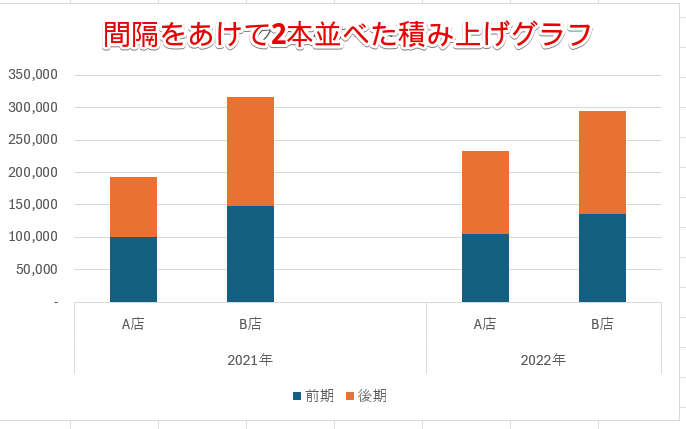
積み上げグラフを2本並べて挿入することができました。
「横(項目)軸」の文字の位置がずれてしまったときの対処法
表に空白の列を入れて積み上げグラフを2本並べると、横軸に挿入された文字の位置がずれてしまうことがあります。
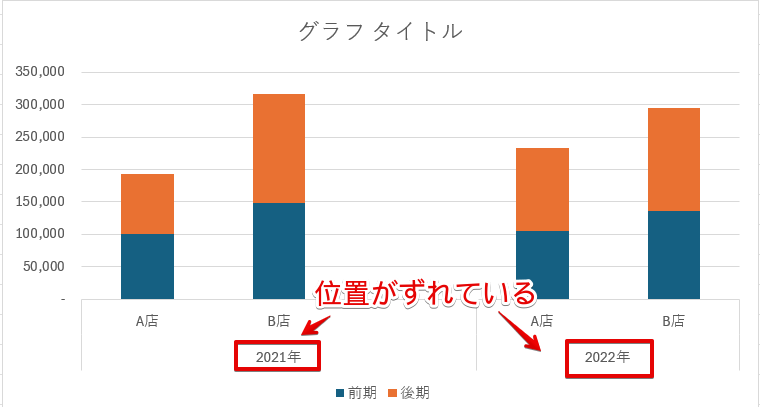
左側のグラフは、2021年の文字がB店の下にありますが、2022年の文字はA店とB店の真ん中にあります。
横軸に挿入された文字の位置を自由に編集できるようにしておきたいときは、以下の手順でグラフを作成してみてください。
STEP
ずれてしまっている文字を含めずに表の範囲を選択する
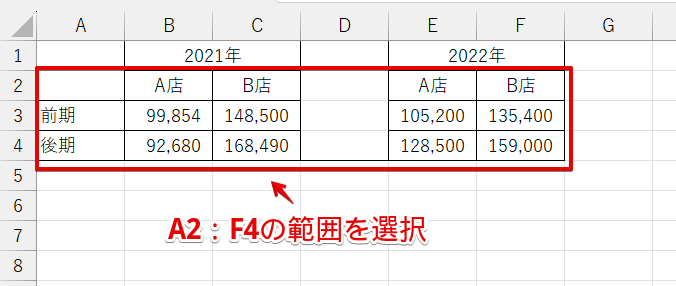
ずれてしまう文字を含めないように、「A2:F4」の範囲を選択します。
STEP
「積み上げ縦棒」を選択
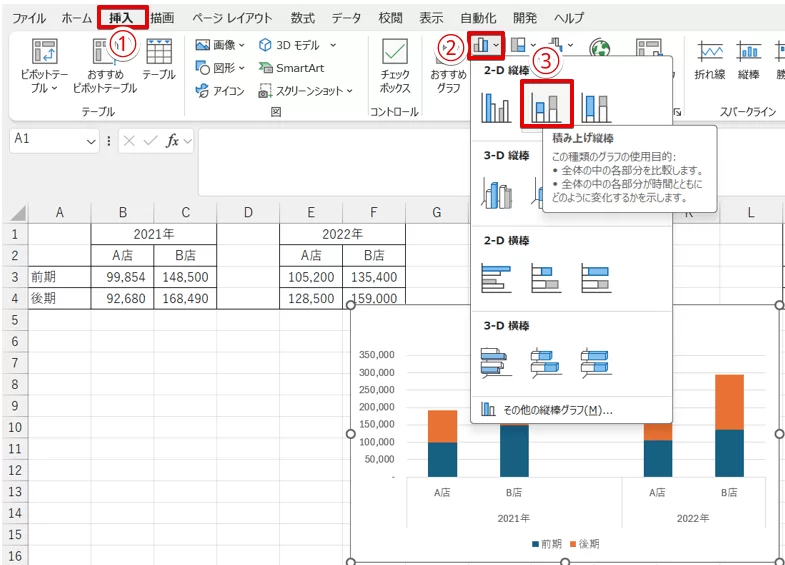
- 「挿入」タブをクリック
- 「縦棒/横棒グラフの挿入」をクリックする
- 「積み上げ縦棒」を選択
STEP
年数が入っていないグラフが作成される
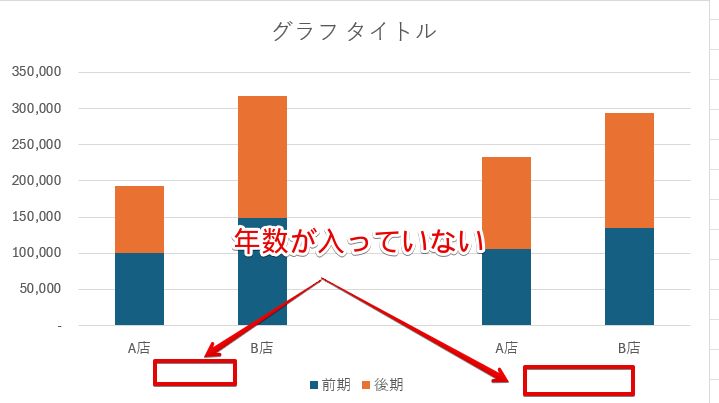
年数が入っていないグラフが作成されました。
STEP
「横書きテキストボックス」を挿入する

- 「挿入」タブをクリック
- 「テキストボックス」をクリックする
- 「横書きテキストボックスの描画」を選択
STEP
文字を表示させたい位置にテキストボックスを挿入
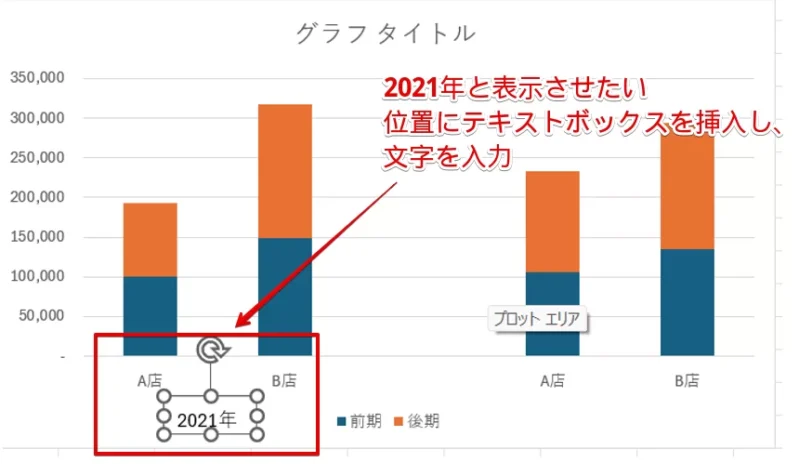
文字を表示させたい位置にテキストボックスを挿入し、「2021年」と入力してください。
STEP
「図形の書式設定」タブをクリックする
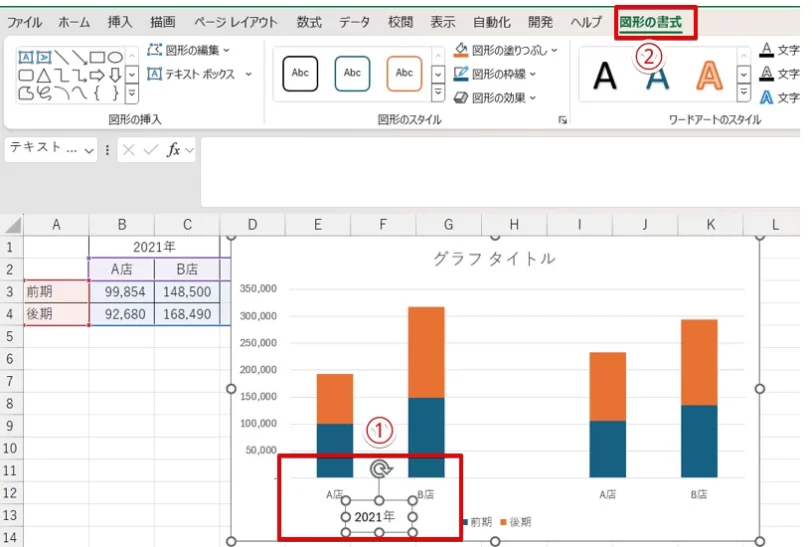
- 「テキストボックス」を選択
- 「図形の書式設定」のタブをクリックする
STEP
「塗りつぶしなし」にする
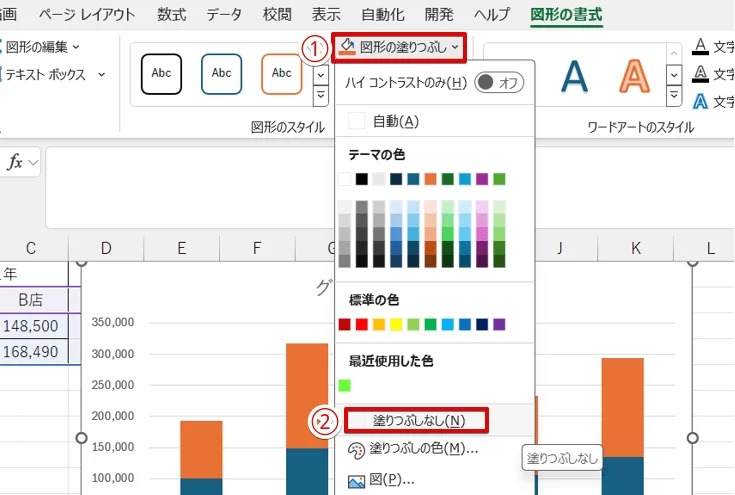
- 「図形の塗りつぶし」をクリック
- 「塗りつぶしなし」を選択
STEP
「枠線なし」を選択
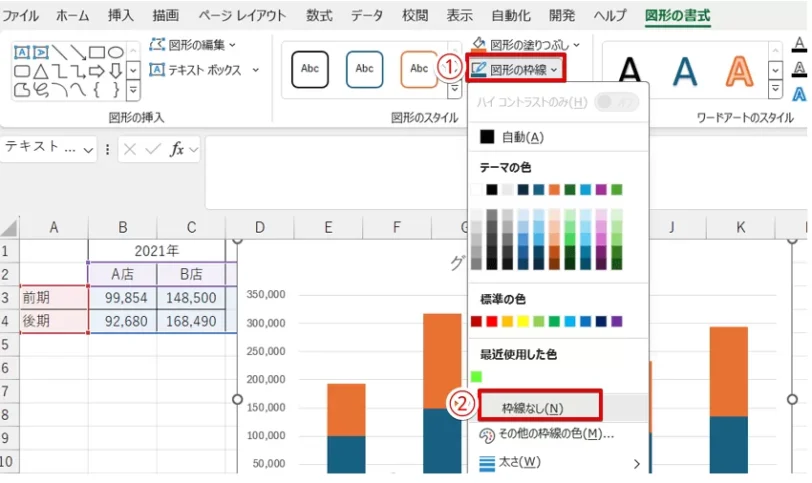
- 「図形の枠線」をクリック
- 「枠線なし」を選択
STEP
書式を変更したテキストボックスをコピーする
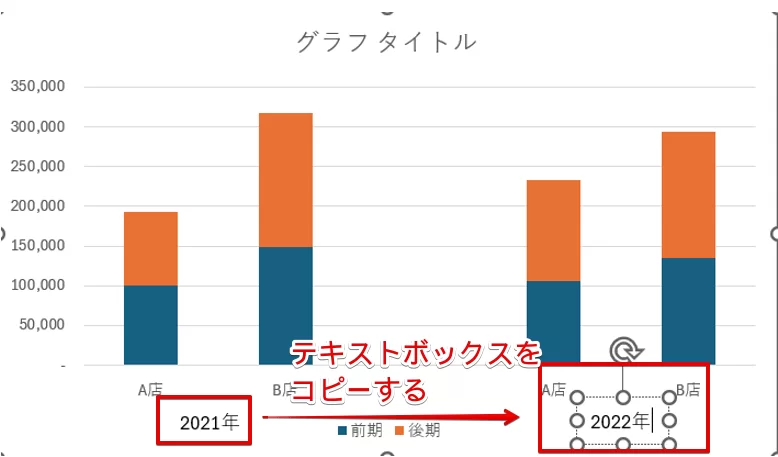
書式を変更したテキストボックスをコピー&貼り付けをして、貼り付けたテキストボックスの文字を「2022年」に修正してください。
STEP
年数の文字を同じ位置に表示できた
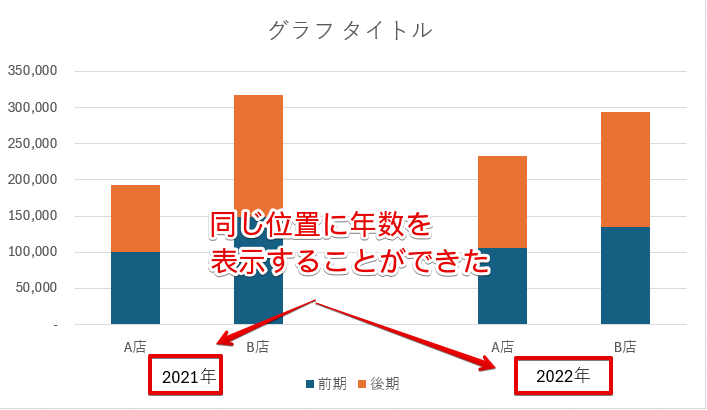
グラフの間隔をあけ、かつ同じ位置に年数を表示させたグラフを作成することができました。
エクセルの棒グラフを重ねて表示したいときは「系列の重なり」の数値を変更する
初心者棒グラフを2本並べたあとに、棒が重なるように変更することはできますか?
Dr.オフィス並べた棒を重ねたいときは、「系列の重なり」の数値を変更しよう!
先ほど作成した集合縦棒グラフの2本の棒を重ねてみましょう。
STEP
「データ要素の書式設定」を選択
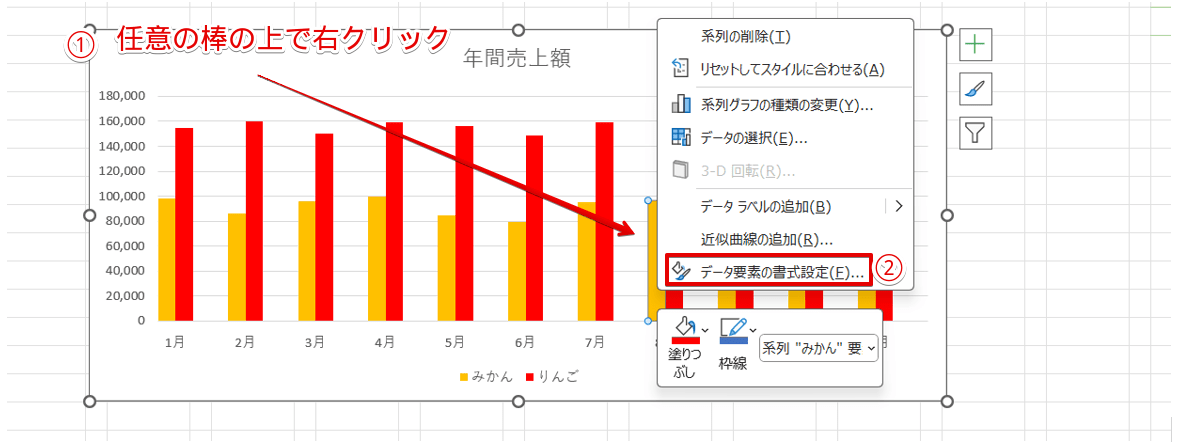
- 任意の棒の上で右クリック
- 「データ要素の書式設定」を選択
STEP
「系列の重なり」に任意の数字を入力
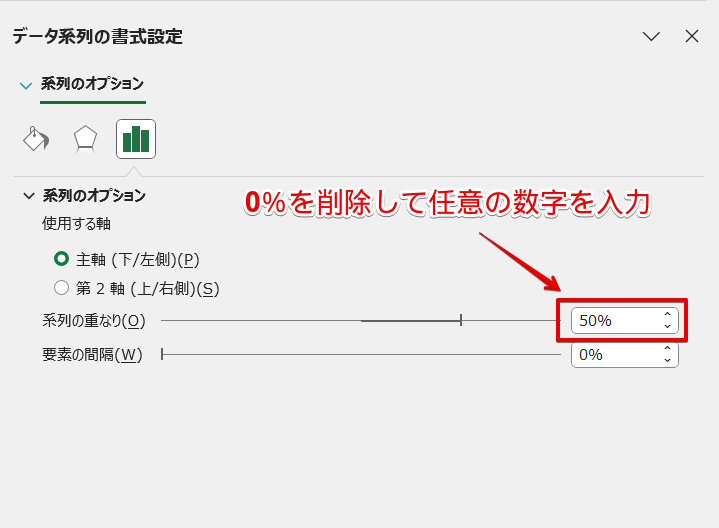
「系列の重なり」に入力されている「0%」を削除して、任意の数字を入力してください。
Dr.オフィス数字が大きいほど、重なる部分が多くなるよ。
STEP
棒グラフの棒を重ねることができた
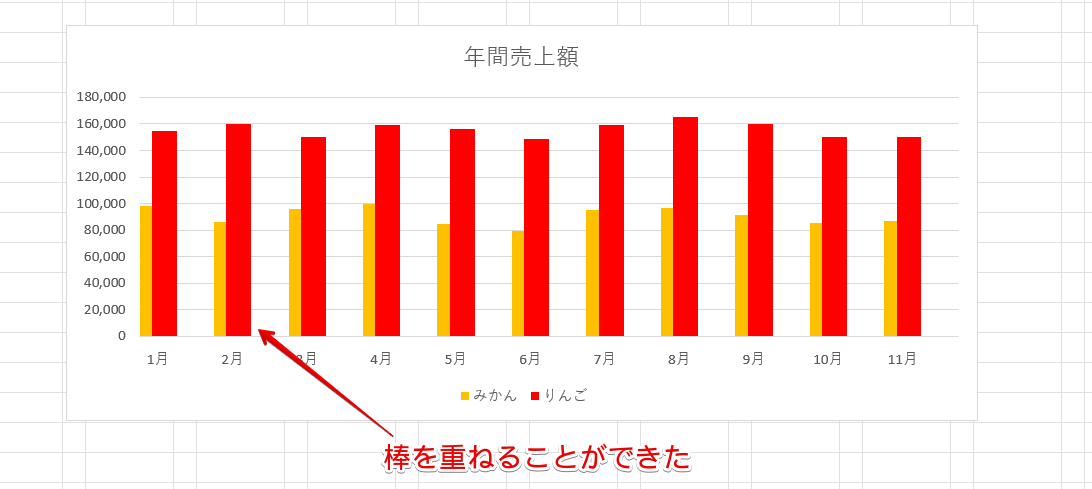
棒グラフの棒を重ねて表示することができました。
エクセルの積み上げ棒グラフと棒グラフに関するQ&A
- 積み上げグラフとはどんなグラフですか?
-
積み上げグラフは、1本の棒にすべての系列が表示されるグラフです。
積み上げグラフには、積み上げ縦棒、積み上げ横棒、100%積み上げ縦棒と100%積み上げ横棒があります。
- エクセルで棒グラフを100%積み上げる方法を教えてください。
-
エクセルで棒グラフを100%で積み上げたグラフを作成したい場合は、100%積み上げ縦棒または100%積み上げ横棒を使います。
グラフの作成方法は、本文の100%積み上げ縦棒グラフの作り方を参考にしてみてください。
- 棒グラフの棒を1本だけ太くすることはできますか?
-
棒グラフの棒を1本だけ太くしたい場合は、元の表を変更しておく必要があります。
1本だけ太さを変えて強調する方法は、本文内で詳しく解説しています。
積み上げグラフと棒グラフを作成・カスタマイズする方法をマスターしよう!
積み上げグラフや棒グラフは、エクセルのグラフの中で使用頻度の高いグラフの1つです。
表の中から必要なデータ範囲を選択してグラフの種類を選択するだけでグラフを作成することができますが、表の内容を分かりやすく伝えるためには適切なグラフを選択することが大切です。
本記事では、棒グラフを作成したあとに見やすく編集する方法も紹介していますので、参考にしてみてください。
最後に、積み上げ棒グラフと集合縦棒グラフを作成する方法をおさらいしておきましょう。
おさらい
- グラフに必要な表の範囲を選択する
- 「挿入」タブから「縦棒/横棒グラフの挿入」のアイコンをクリック
- 集合縦棒または積み上げ縦棒を選択
表の範囲を選択してグラフの種類を選択するだけでグラフを作成することはできますが、編集方法を覚えるとさらに見やすいグラフに変更することができます。
グラフの作成方法に加えて、グラフを編集する方法もぜひマスターしてみてください。
積み上げ棒グラフ、集合棒グラフ以外にも、グラフに関する関連記事がありますので、こちらの記事もぜひご覧ください。
エクセルに関する解説を動画でも見れる!
 初心者
エクセルをもっと使えるようになりたいんだけど動画でも使い方を見てみたいな!
 Dr.オフィス
エクセルについて動画でも使い方を知りたいというご要望にお応えして、OfficeドクターYouTubeチャンネルを開設しました♪
毎月10万回以上再生されていて、たくさんのユーザーさんが見てくれています!
OfficeドクターYouTubeチャンネルでは、MicrosoftOfficeのExcel、Word、Outlook、PowerPointなどの解説動画を日々公開しています。
テキストだけだとわかりにくい解説も動画ならもっとわかりやすくそして実践しやすいので、ぜひOfficeドクターYouTubeチャンネルもご覧になってください!