エクセルでプルダウン(ドロップダウンリスト)を作成する方法をわかりやすく解説!
 初心者
初心者エクセルでプルダウンを作る方法を教えてください。先輩に作り方を教えてもらったんですが、よくわからない操作があるんです。
 Dr.オフィス
エクセルのプルダウンは少し難しそうに見えるけど、手順を覚えてしまえば簡単に作成できるようになるよ。
エクセルでは、以下のいずれかの方法でプルダウンが作成できます。
エクセルのプルダウン(ドロップダウンリスト)作り方3選!
- 同じシート内に項目の元になるリストを作成
- 別のシートに項目の元になるリストを作成
- 項目を手入力する
エクセルでプルダウンを挿入しておくと表示された文字を選択するだけで入力ができるため、資料作成の効率アップと入力ミスを防ぐ効果があります。
本記事では、プルダウンを作成する3つの方法を紹介していますので参考にしてみてください。
\ Officeドクター読者限定・無料Q&A /
この記事の内容でわからないことや、今すぐ解決したいOfficeのお悩みはありませんか?
Officeドクターの中の人が、公式LINEで直接ご質問にお答えします!
下のボタンをタップして、表示された入力欄からそのまま送信してくださいね。

目次
エクセルのプルダウン(ドロップダウンリスト)作り方3選!
プルダウンとは、表示されたリストの中から文字を選択して入力ができる機能です。
「ドロップダウンリスト」と呼ばれることもあります。
 Dr.オフィス
「プルダウン」と「ドロップダウンリスト」は同じ機能を指す言葉だよ。
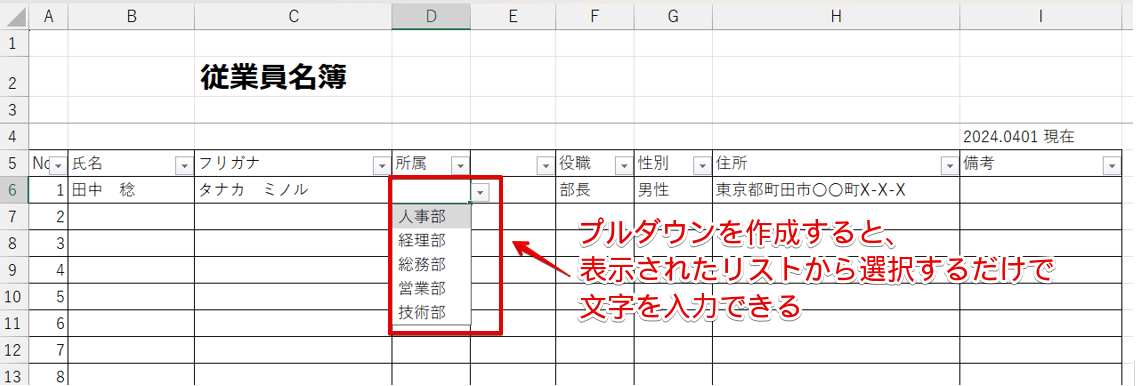
セルを選択するとリストが表示されるので、その中の1つを選択して文字を入力します。
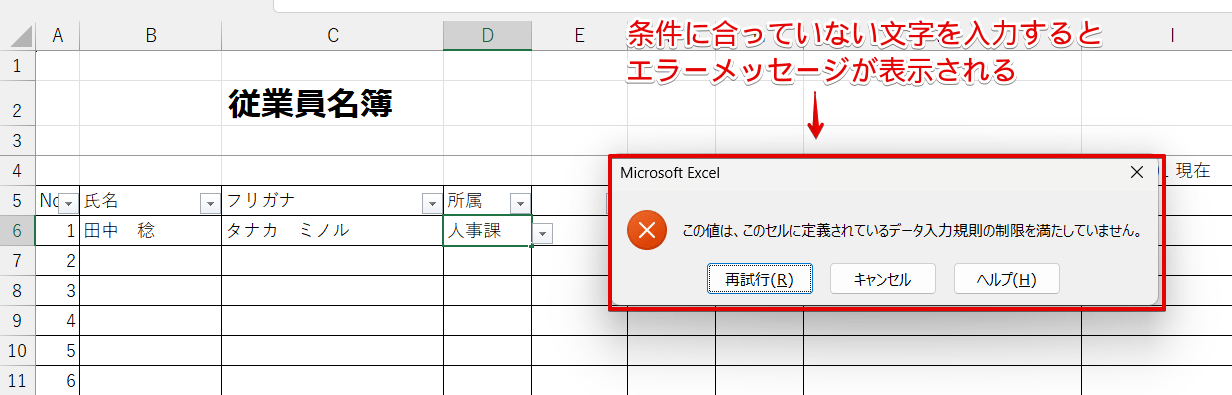
リストにない文字を入力すると、上記のようなエラーメッセージの画面が表示されます。
プルダウンを活用すると入力が早くできるだけではなく、入力ミスを防ぐ効果もあります。
プルダウンは、元データを作成する場所によって作り方が少し変わるので注意してください。
| 同じシート内に元データを作成する | リストの数が多く、元データをすぐに確認したいとき |
| 別のシートに元データを作成する | リストの数が多く、同じシート内に元データを作成したくないとき |
| 「データの入力規則」のダイアログボックス内の「データの値」を手入力する | リストの数が少なく、手入力したほうが効率が良いとき |
リストの数が少ない場合でも、シートに元データを作成しても問題はありません。
ただし、手入力したほうが効率が良い場合がありますので、操作性の良いほうを選択してみてください。
同じシート内に元データを作成する
元になるリストをすぐに確認したい場合は、同じシート内に元データを作成しましょう。
STEP
空いている場所に項目リストを入力
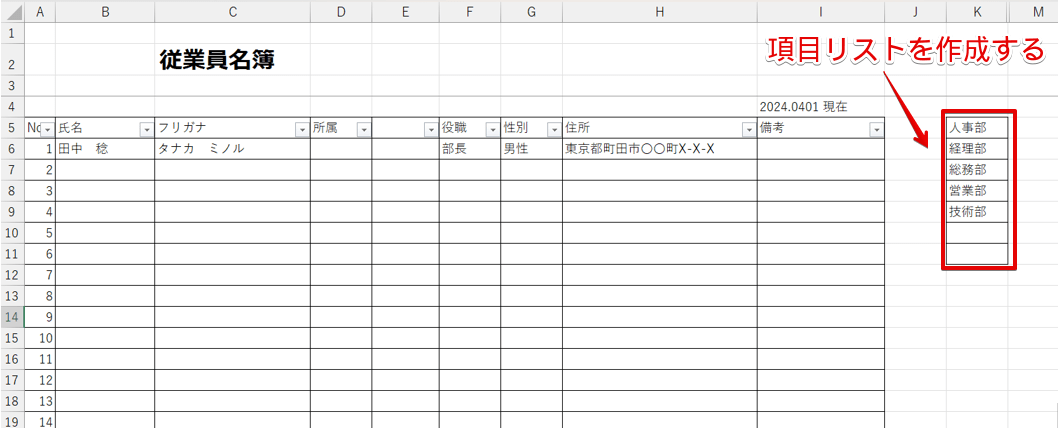
シート内の空いている場所に、項目リストを入力します。
STEP
プルダウンを挿入したい範囲を選択
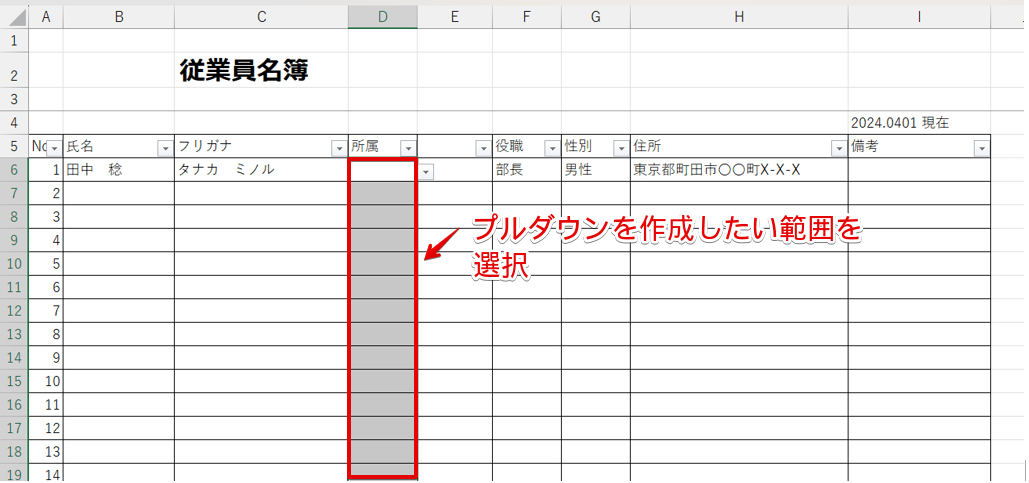
プルダウンを挿入する範囲を選択してください。
STEP
「データの入力規則」を選択
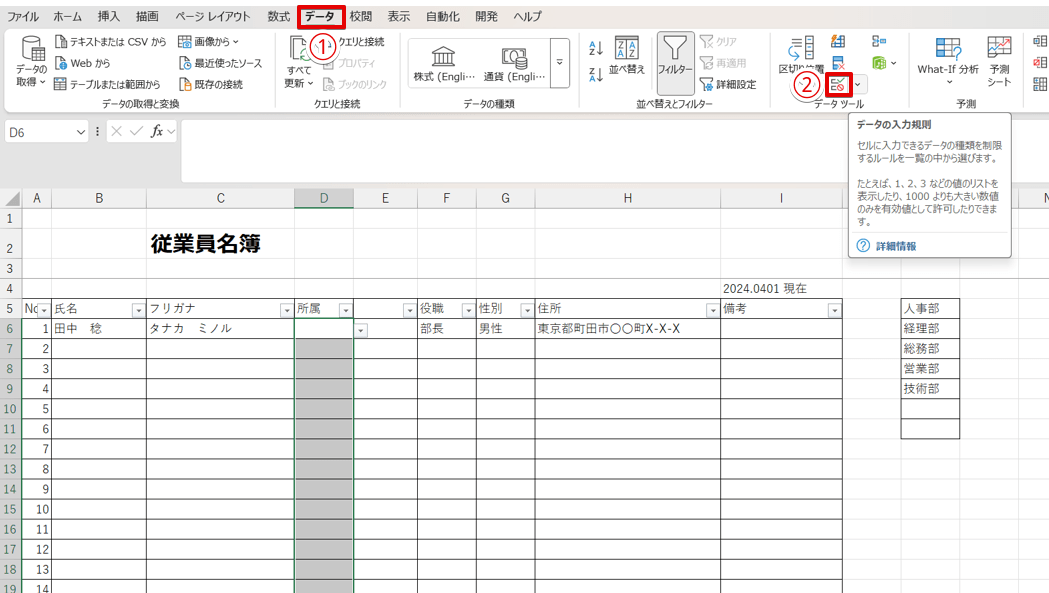
- 「データ」タブをクリック
- 「データの入力規則」を選択
STEP
入力値の種類を「リスト」に変更
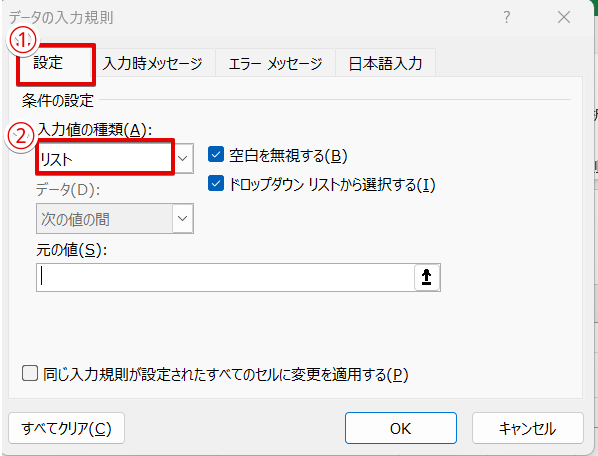
「データの入力規則」のダイアログボックスが表示されます。
- 「設定」タブを選択
- 入力値の種類の下向き矢印をクリックして「リスト」を選択
STEP
STEP1で作成したリストの範囲を選択
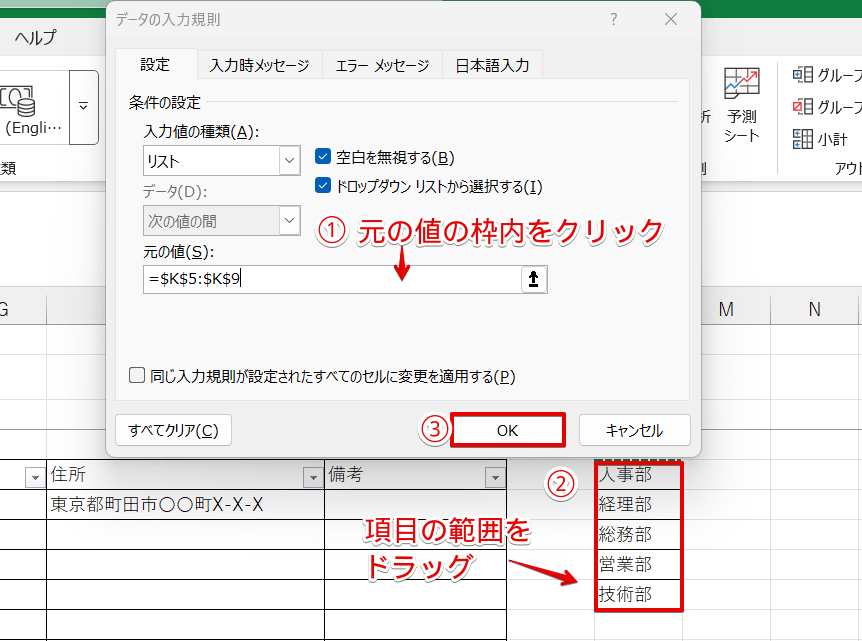
- 「元の値」の枠内をクリック
- 入力したリストの範囲をドラッグ
- 「OK」をクリックする
STEP
プルダウンを挿入したセルを選択して下向き矢印をクリックする
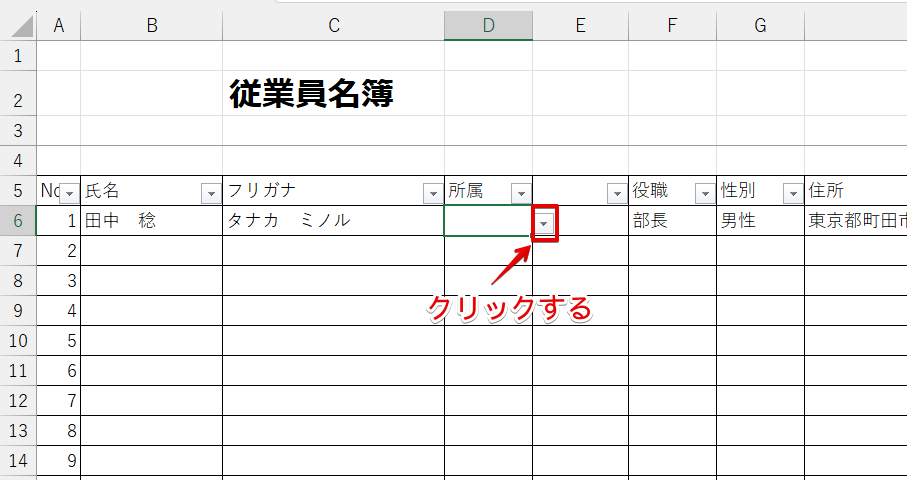
D6をクリックして、表示されたプルダウンの下向き矢印をクリックしましょう。
STEP
表示されたリストから入力したい文字をクリック
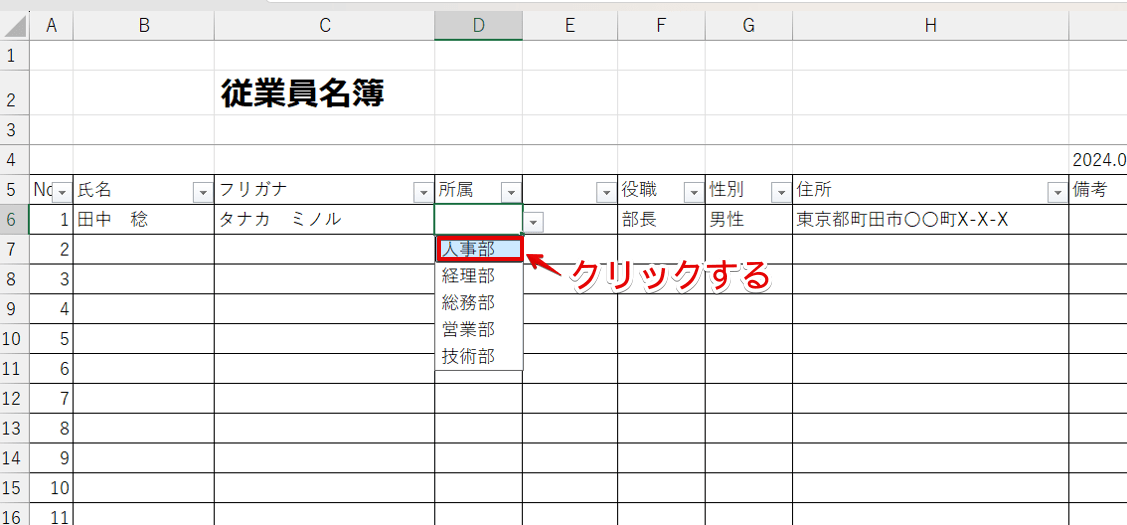
表示されたリストから入力したい文字を選択します。
STEP
プルダウンから文字が入力できた
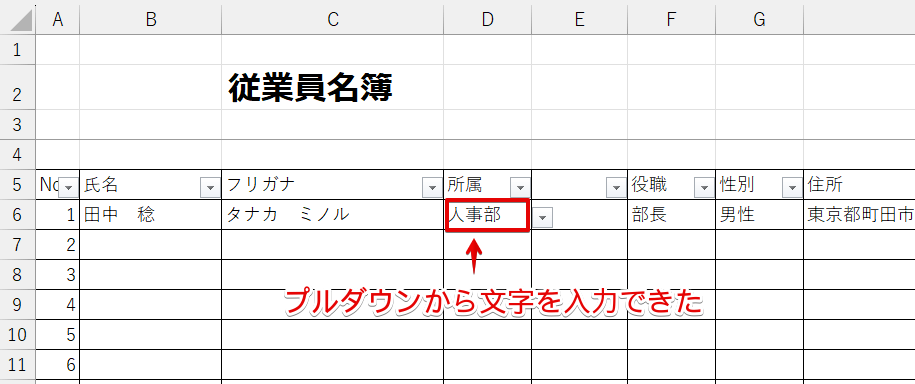
プルダウンを使って文字を入力することができました。
別シートに項目の元になるリストを作成する
別シートにリストを入力する場合も、基本的な操作はほとんど同じです。
元データを別のシートに作成する場合は、最初に項目を入力するシートを作成してから操作を行います。
STEP
リスト用のシートを作成してプルダウンの項目を入力
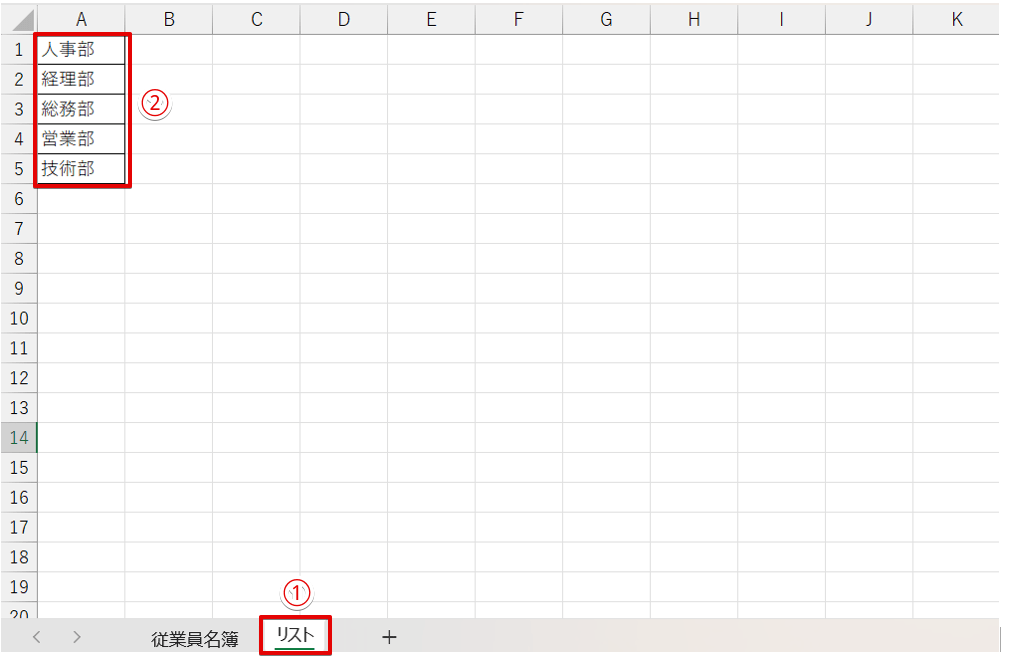
- 新規シートを作成し、シート名を入力
- 任意の場所に項目リストを入力する
STEP
「データの入力規則」を選択
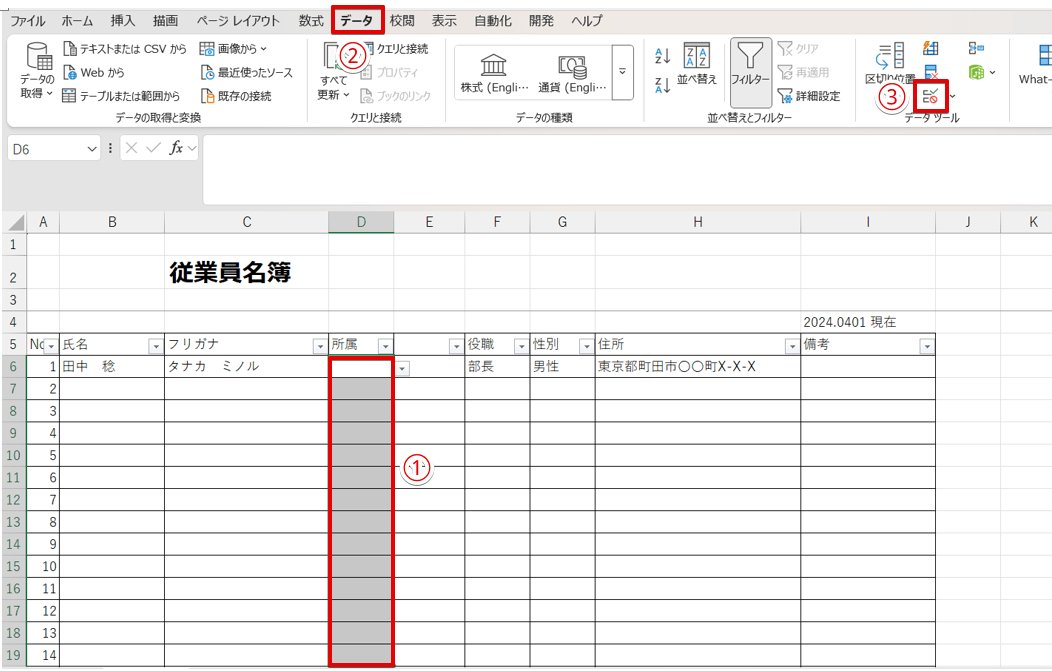
- プルダウンを挿入する範囲を選択
- 「データ」タブをクリック
- 「データの入力規則」を選択する
STEP
元の値にリストを入力したシートの範囲を指定する
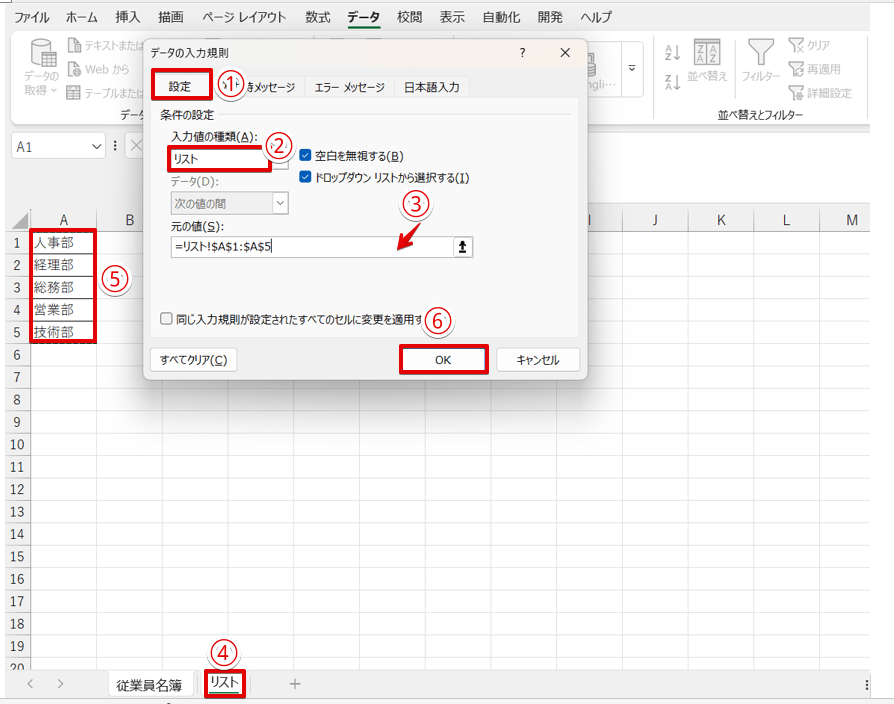
- 「設定」タブをクリック
- 入力値の値を「リスト」に変更
- 元の値の枠内をクリック
- リストが入力されているシートを選択する
- 項目の範囲をドラッグ
- 「OK」をクリックする
STEP
プルダウンの下向き矢印をクリックして内容を確認する
プルダウンの下向き矢印をクリックして、別シートに入力した項目が表示されたら完成です。
項目を手入力する
項目を手入力する場合は、「データの入力規則」のダイアログボックス内にある「元の値」に項目内容を直接入力します。
STEP
プルダウンを挿入する範囲を選択してデータの入力規則をクリックする
- プルダウンを挿入する範囲を選択
- 「データ」タブをクリック
- 「データの入力規則」を選択する
STEP
元の値を手入力する
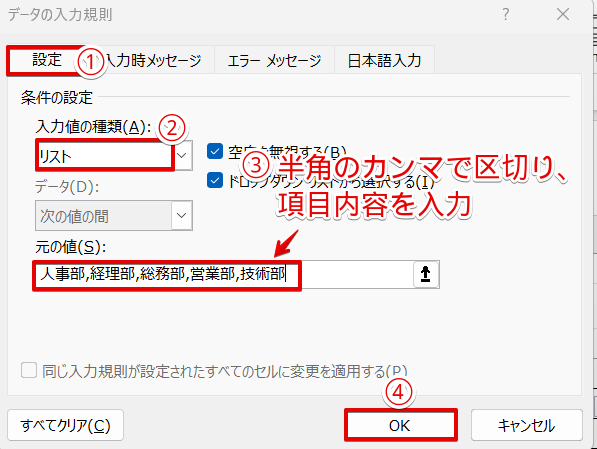
- 「設定」タブをクリック
- 入力値の種類を「リスト」に変更
- 「元の値」の枠内に、半角のカンマで区切って項目内容を入力
- 「OK」をクリックする
STEP
プルダウンが正しく挿入されているか確認する
プルダウンを設定したセルを選択して下向き矢印をクリックします。
手入力した項目が正しく表示されたら完了です。
プルダウンに項目を追加・編集したいときは元の作成方法に合わせる
プルダウンに項目を追加または編集したいときは、元データの作成方法に合わせる必要があります。
同じシートの場合も別のシートの場合も修正する場所が異なるだけでほぼ同じですが、項目を直接入力していた場合は、データの入力規則のダイアログボックスから追加・編集を行います。
同じシート内にリストを作成していた場合
同じシート内にリストを作成していた場合の文字を編集する方法と追加する方法を確認していきましょう。
同じシート内に作成したプルダウンの文字を編集する
プルダウンの文字を変更したい場合は、元データの文字を編集します。
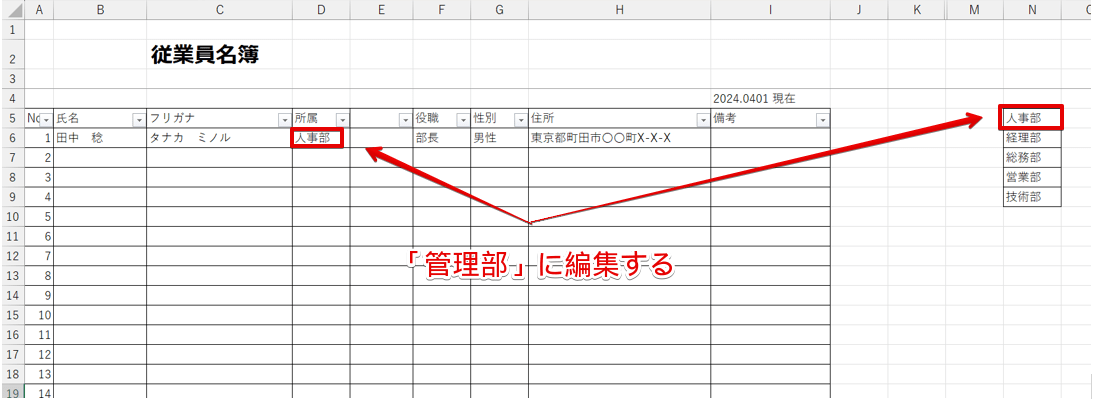
赤枠の「人事部」を「管理部」に修正してみましょう。
STEP
修正したい文字を削除して表示したい文字を入力
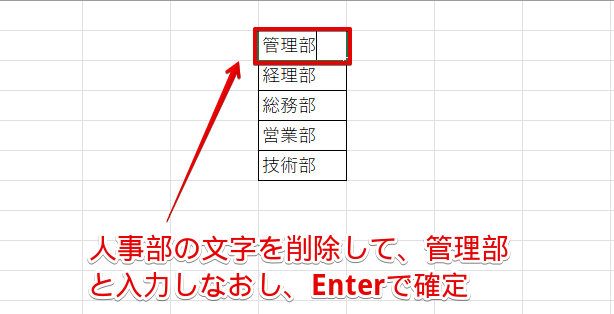
「人事部」の文字を削除して「管理部」と入力しなおし、Enterで確定します。
STEP
プルダウンを選択しなおす
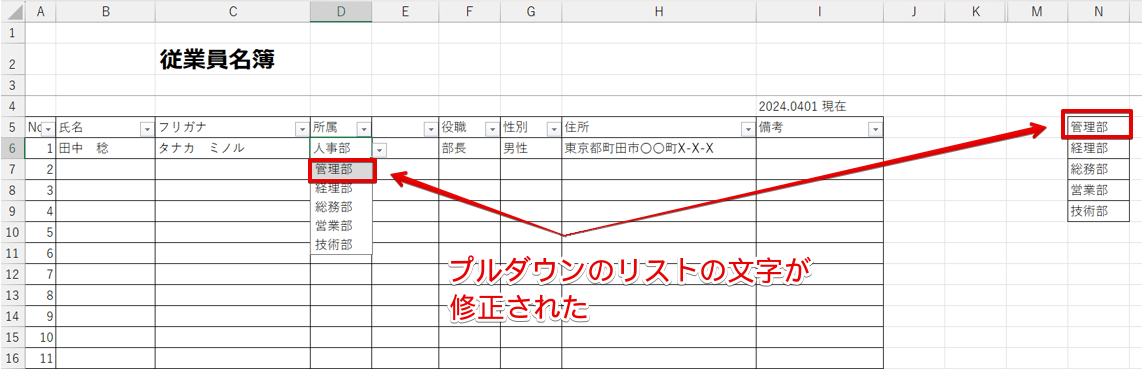
文字を修正後にプルダウンが挿入されているセルを選択すると、修正後の文字が表示されるので変更された文字を選択しなおしてください。
同じシート内にあるリストに項目を追加する
プルダウンに追加したい場合は、はじめに項目の下に追加したい文字を入力してください。
続いて、「データの入力規則」のダイアログボックス内にある「元の値」の範囲を修正します。
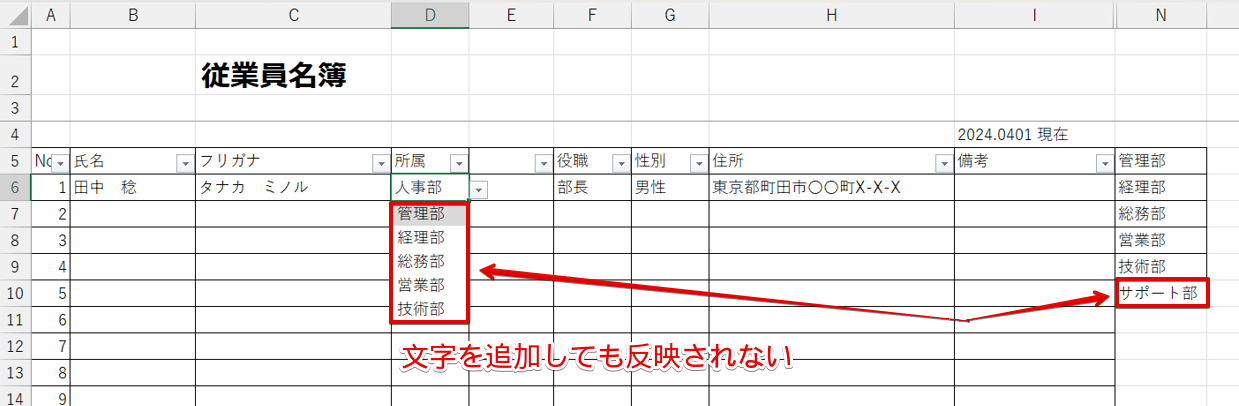
上記の画像のように、文字を追加するだけではリストに反映できないので注意しましょう。
STEP
項目リストの表に追加したい文字を入力
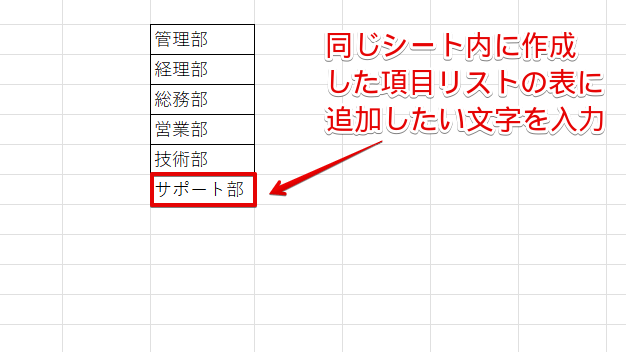
同じシート内に作成した項目リストの表に、追加したい文字を入力します。
STEP
プルダウンを挿入した範囲を選択して「データの入力規則」をクリック
- プルダウンが挿入されている範囲を選択
- 「データ」タブをクリック
- 「データの入力規則」を選択する
STEP
「元の値」の選択範囲を変更
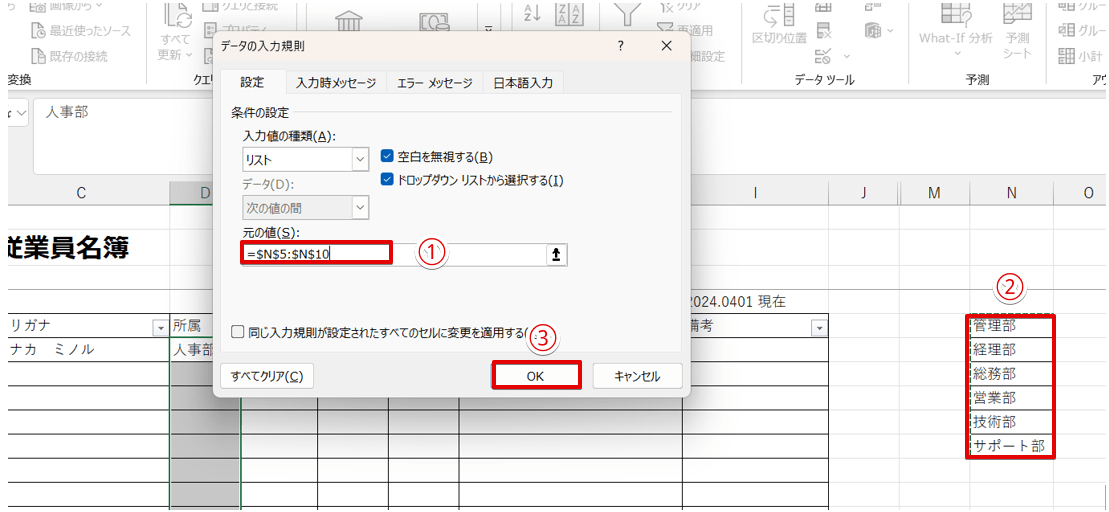
- 修正前の元の値の範囲を削除
- 追加分も含めたリストの範囲をドラッグ
- 「OK」をクリック
STEP
プルダウンリストの内容を確認
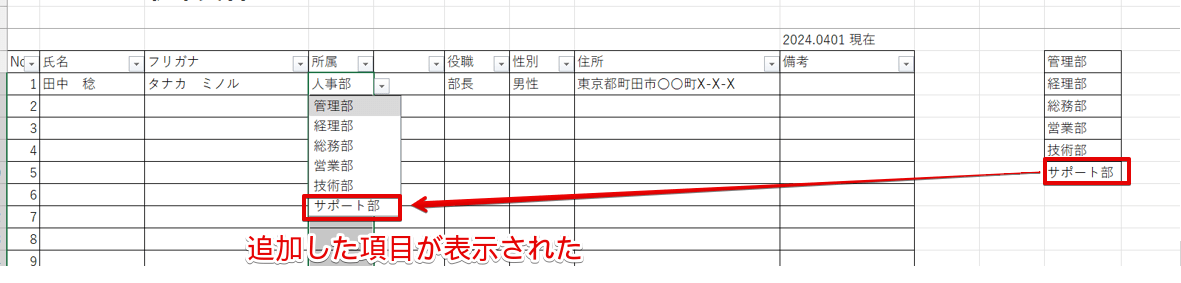
プルダウンが挿入されているセルを選択して、追加された項目が表示されていたら完了です。
別のシートにリストを作成していた場合
別シートにリストを作成していた場合も、同じシートの編集・追加する手順とほとんど同じです。
別シートに作成した項目の文字を編集する
元データの入力場所を別のシートにしている場合は、リストが入力されているシートを選択して編集しましょう。
STEP
リストが入力されているシートを開き、文字を編集
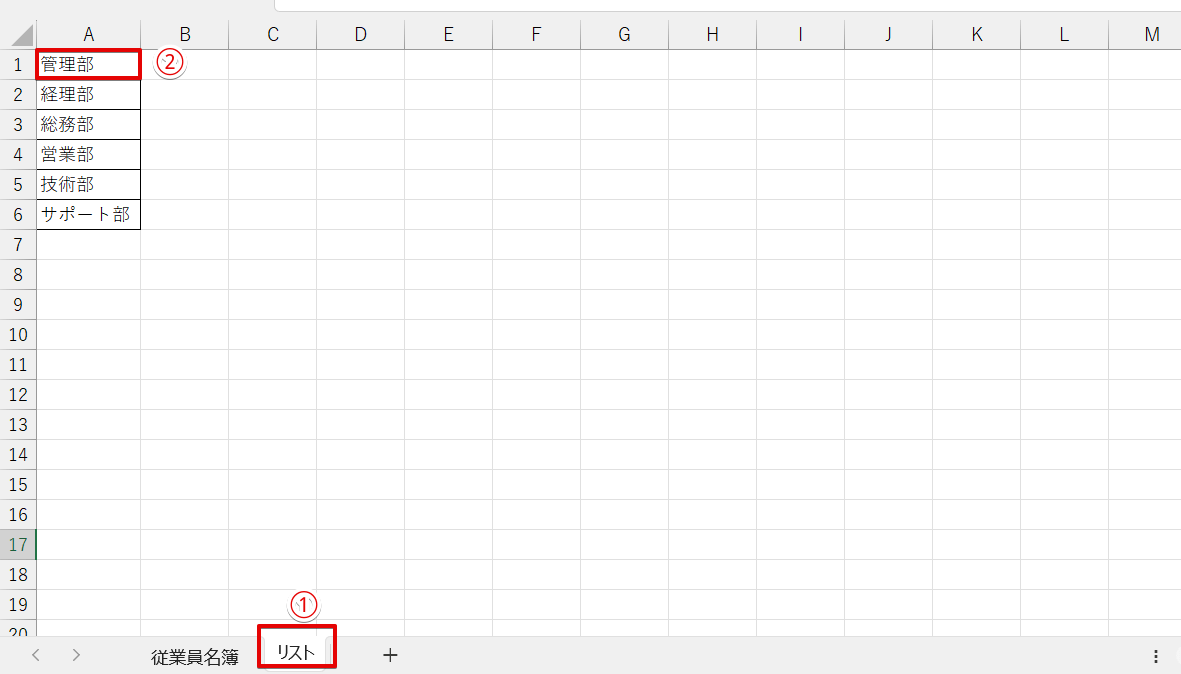
- リストが入力されているシートを選択
- 項目に入力されている文字を編集してEnterで確定
STEP
プルダウンから修正した項目を選択しなおす
プルダウンに表示される文字が修正されていることを確認して、文字を選択しなおしてください。
別シートに作成したリストに項目を追加する
別シートに作成したリストに項目を追加したい場合は、リストを作成したシートに項目を追加します。
STEP
リストが入力されているシートを開いて項目を追加
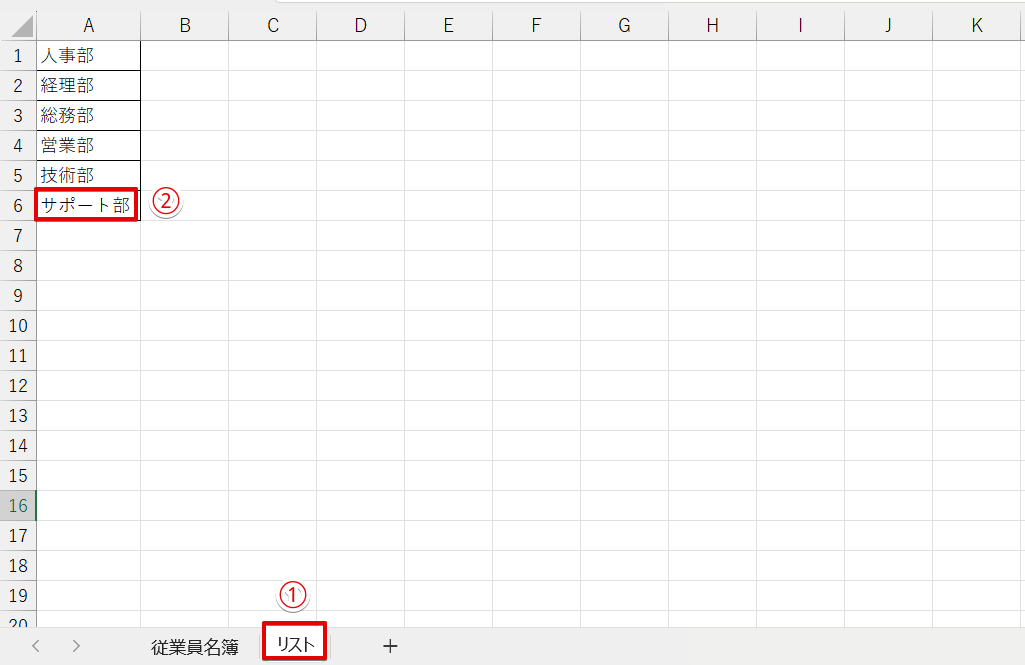
- 項目が入力されているシートを選択
- 項目を追加
STEP
プルダウンが挿入されているセルを選択して「データの入力規則」をクリックする
- プルダウンが挿入されている範囲を選択
- 「データ」タブをクリック
- 「データの入力規則」を選択する
STEP
「元の値」の範囲を変更
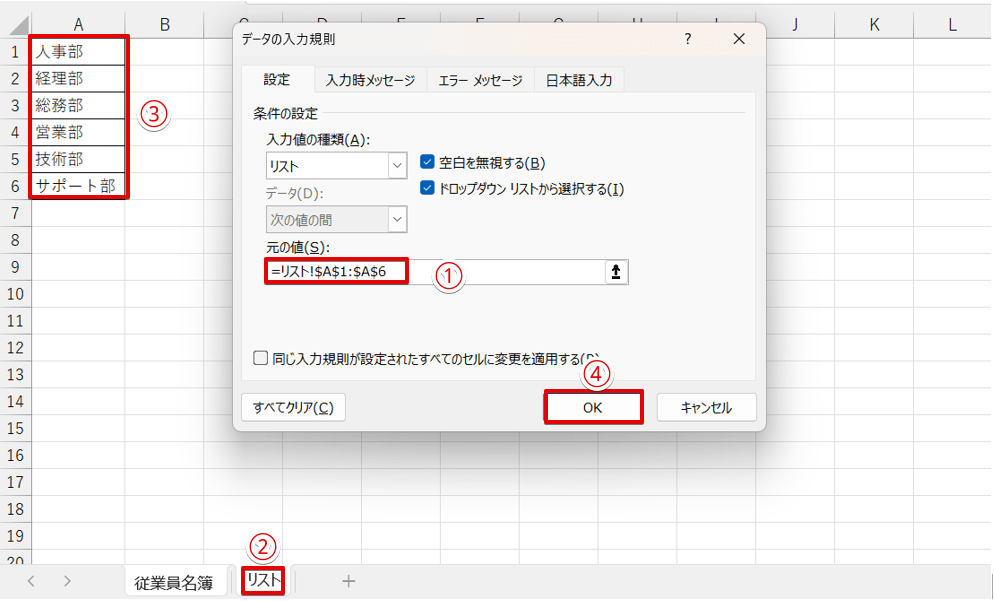
- 入力されている「元の値」を削除
- 項目が入力されているシートをクリック
- 「リスト」のシートに入力されている項目の範囲をドラッグ
- 「OK」をクリックする
STEP
追加した項目が反映されているかを確認する
追加した項目が反映されているか確認しておきましょう。
項目を手入力していた場合
項目を手入力していた場合は、「データの入力規則」のダイアログボックス内にある「元の値」を変更します。
項目を手入力していたリストの項目を編集する
手入力で設定したリストの項目を編集してみましょう。
STEP
「データの入力規則」のダイアログボックスを表示
- プルダウンが挿入されているセル範囲を選択
- 「データ」タブをクリック
- 「データの入力規則」を選択する
STEP
「データの入力規則」の元の値に入力されている文字を編集する
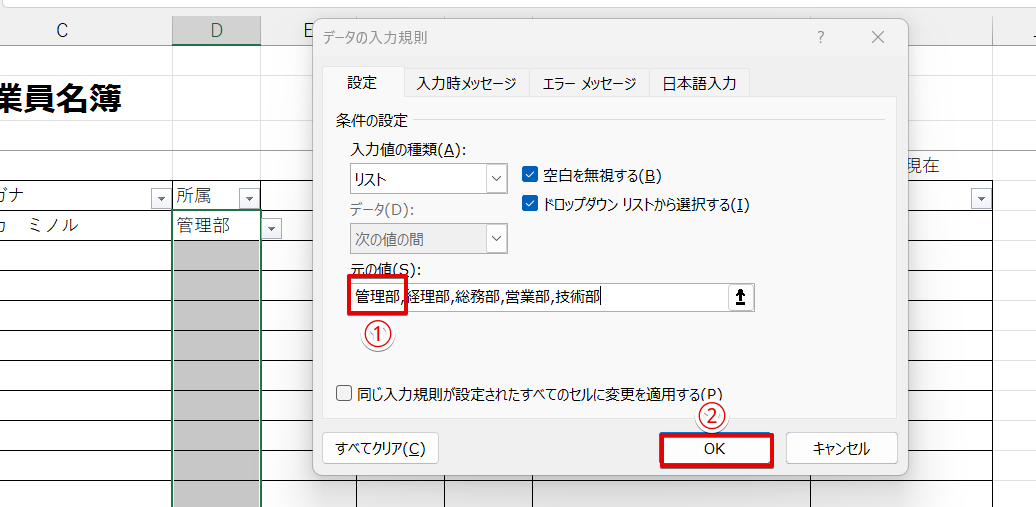
- 元の値に入力されている文字を編集
- 「OK」をクリックする
STEP
プルダウンを選択しなおす
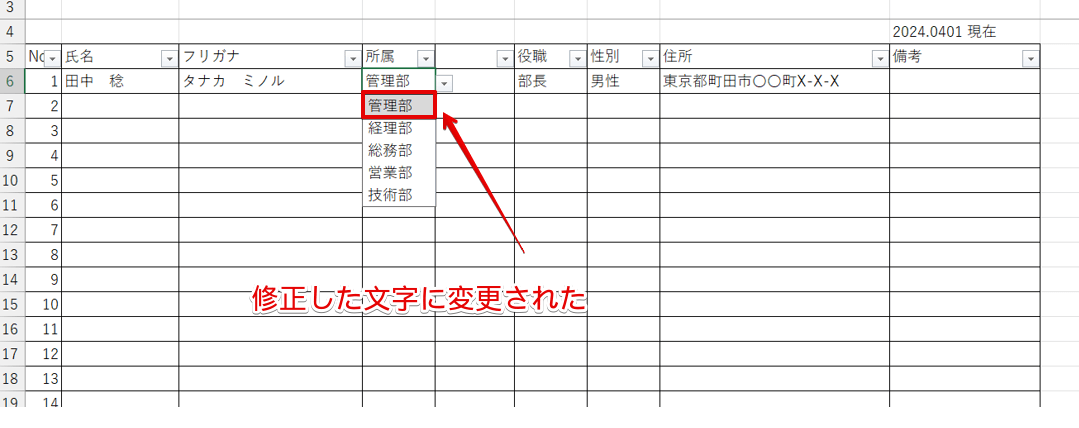
編集した文字に変更されたことを確認し、プルダウンを選択しなおしてください。
手入力のリストに項目を追加する
手入力したリストに項目を追加したい場合は、「データの入力規則」のダイアログボックス内にある「元の値」に追加します。
STEP
「データの入力規則」を選択
- プルダウンが挿入されている範囲を選択
- 「データ」タブをクリック
- 「データの入力規則」を選択する
STEP
「元の値」に項目を追加
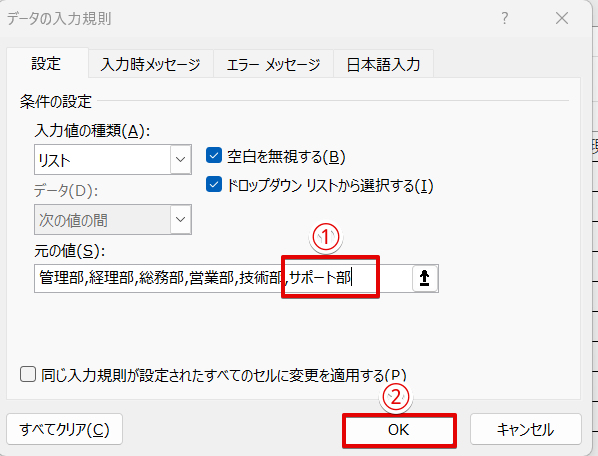
- 「元の値」に追加したい項目を入力
- 「OK」をクリック
 Dr.オフィス
項目を追加するときは、文字の前の半角のカンマを入れ忘れないように注意しよう!
STEP
項目が追加されているか確認する
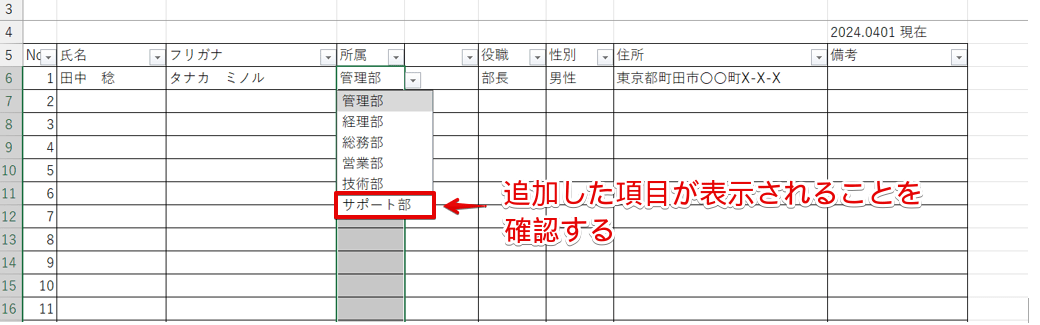
プルダウンの三角をクリックして、追加した項目が表示されるか確認しておきましょう。
項目をテーブルに変換しておくと追加した項目を自動的に反映できる
同じシートや別のシートにリストの項目を作成していた場合、「元の値」の範囲を変更しなければ追加した項目は反映されません。
しかし、入力した項目をあらかじめテーブルに変換しておくと、範囲の変更を行わずに反映できるので覚えておくと便利です。
 Dr.オフィス
「元の値」を手入力する場合は、この方法は使えないから注意してね。
STEP
項目が入力されている範囲を選択して「テーブルとして書式設定」を選択
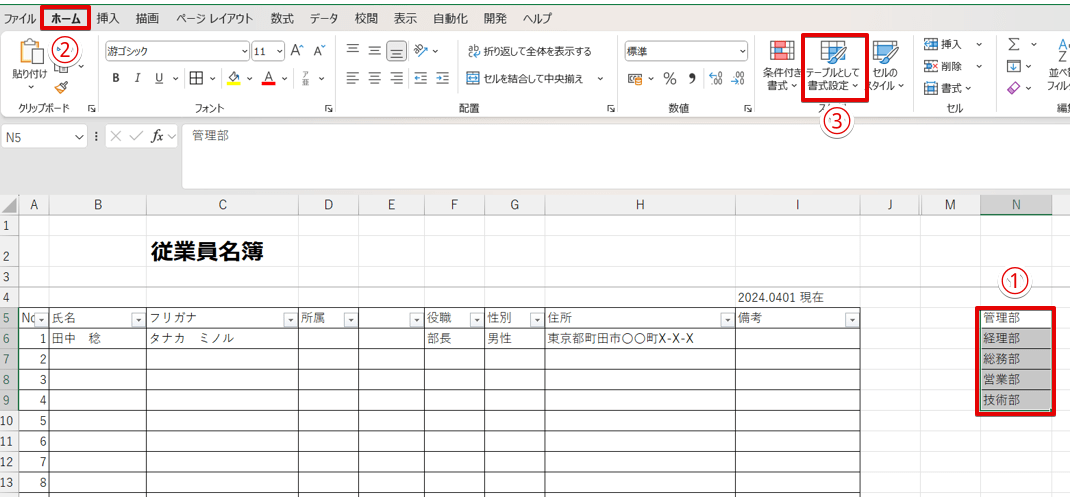
- プルダウンリストの項目が入力されている範囲を選択
- 「ホーム」タブをクリック
- 「テーブルとして書式設定」をクリックする
Dr.オフィス「挿入」タブにある「テーブル」をクリックしてもOKだよ。
STEP
任意のスタイルをクリックする
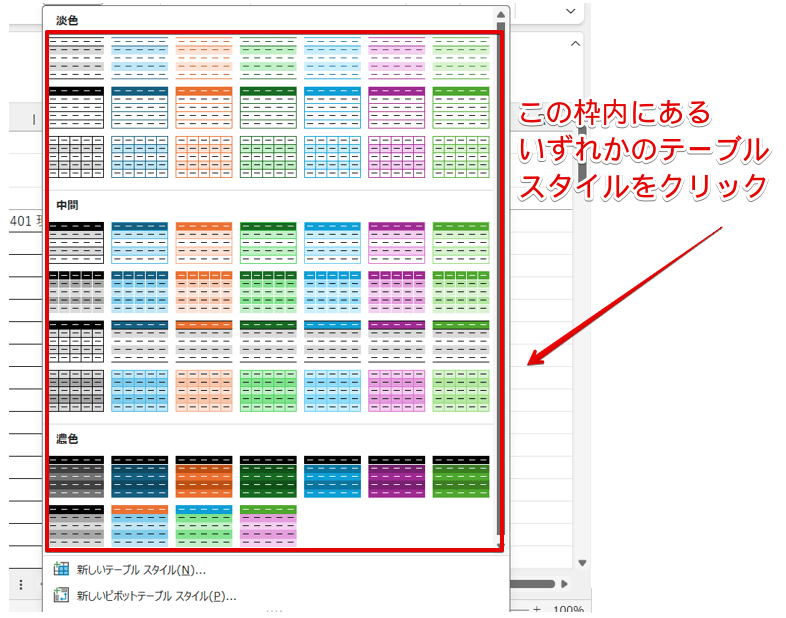
テーブルスタイルの一覧が表示されたら、任意のスタイルの上をクリックしてください。
STEP
テーブルに変換したい範囲をドラッグする
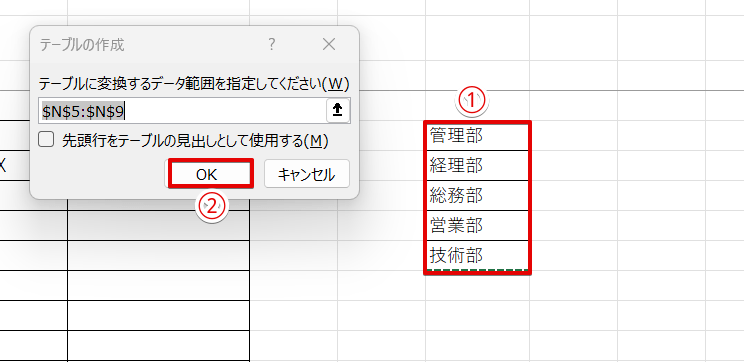
- テーブルに変換する範囲をドラッグ
- 「OK」」をクリック
STEP
見出し名を修正
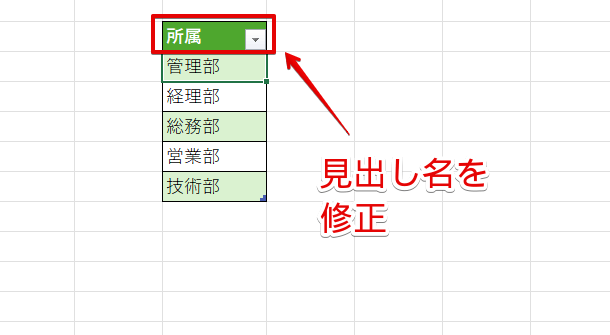
見出し名はそのまま使用しても問題ありませんが、わかりやすくするために見出し名を修正しておきましょう。
STEP
「データの入力規則」のダイアログボックスを表示する
- プルダウンが挿入されているセル範囲を選択
- 「データ」タブをクリック
- 「データの入力規則」を選択する
STEP
テーブルに変換した表を元の値の範囲に設定
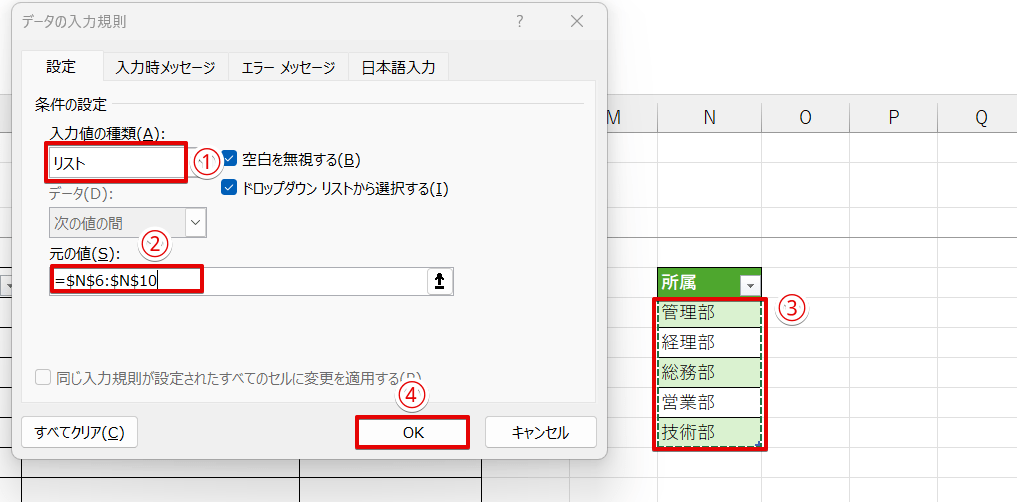
- 入力値の種類を「リスト」に変更
- 「元の値」の枠内をクリック
- テーブルに変換した項目の範囲を選択
- 「OK」をクリックする
STEP
追加したい項目を入力
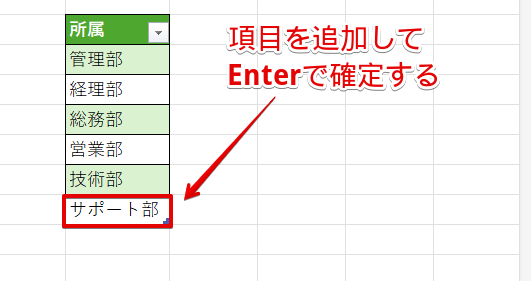
追加したい項目名を入力して、Enterで確定します。
STEP
「元の値」の範囲を変更せずにプルダウンに反映された
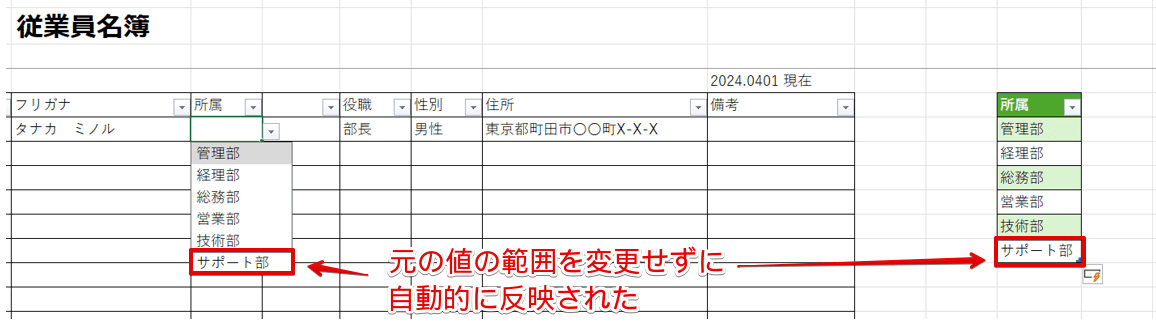
「元の値」の範囲を変更せずに、プルダウンに反映させることができました。
元リストを勝手に編集されないエクセルのロック&保護
エクセルのデータを複数人で共有していると、プルダウンの元リストが誤って編集されてしまうことがあります。
入力ミスやリスト崩れを防ぐためにも、ロックと保護機能を使って元リストを守っておくと安心です。
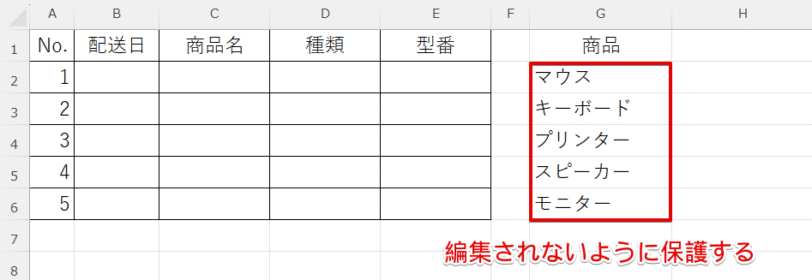
G列に元リストを作成しているこちらの画像を使い、設定してみましょう。
STEP
シート全体のセルのロックを解除する
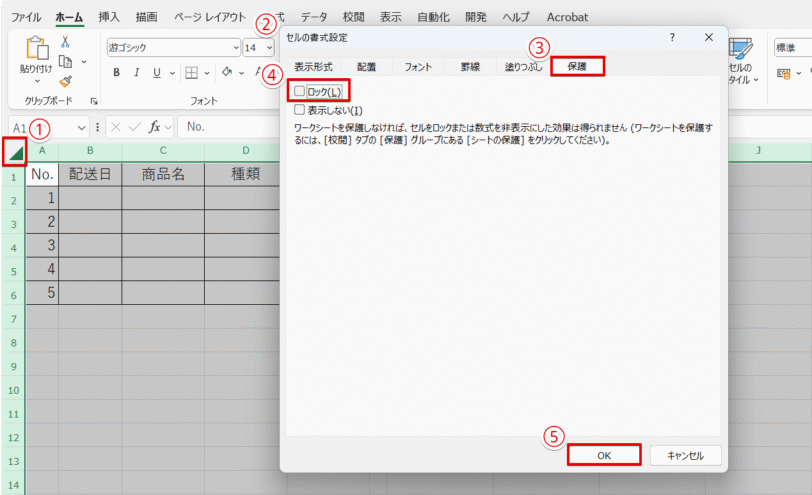
エクセルでは、セルのロック設定は「シートの保護」を有効にしたときに初めて機能します。
初期状態ではすべてのセルがロックされていますが、保護を設定する前に一度ロックを解除しておくことで、必要な範囲だけをロック対象にできます。
まずは、すべてのセルのロックを解除しましょう。
- シート左上の三角をクリックし、シート全体を選択する
- シートが選択されてハイライトされたら、Ctrl+1を押して「セルの書式設定」を開く
- 「保護」タブを選択
- 「ロック」のチェックを外す
- 「OK」ボタンを押す
STEP
元リストだけをロックする
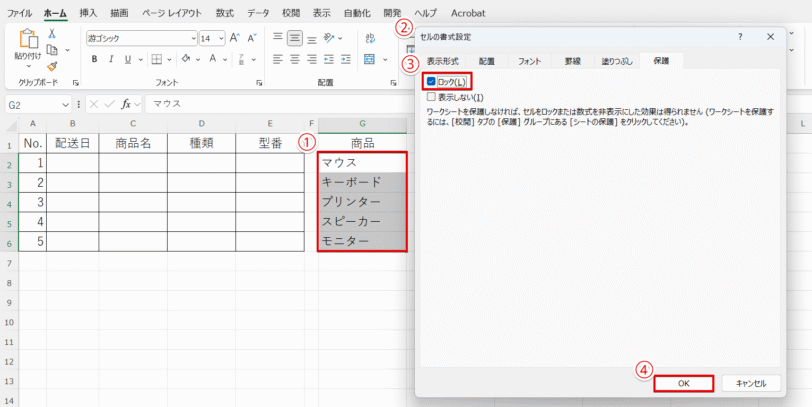
元リストの範囲だけにロックをかけます。
- セルG2からG6を選択する
- Ctrl+1を押して「セルの書式設定」を開く
- 「保護」タブで「ロック」にチェックを入れる
- 「OK」ボタンを押す
STEP
シートの保護をかける
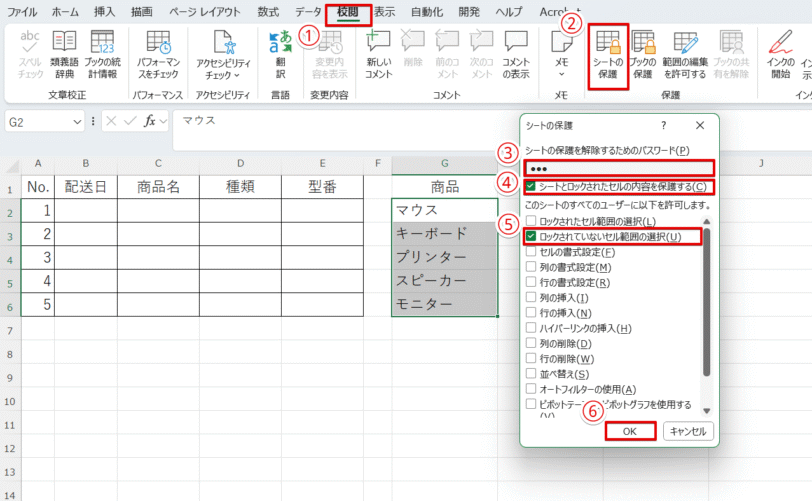
ロックをかけた元リストに対して、「シートの保護」をかけて編集ができないようにします。
- 「校閲」タブを選択
- 「シートの保護」をクリック
- 「シートの保護」ダイアログが開くので、パスワードを入力する
- 「シートとロックされたセルの内容を保護する」にチェックが入っていることを確認する
- 「ロックされていないセル範囲の選択」にもチェックが入っていることを確認
- 「OK」ボタンを押す
STEP
再度パスワードを入力する
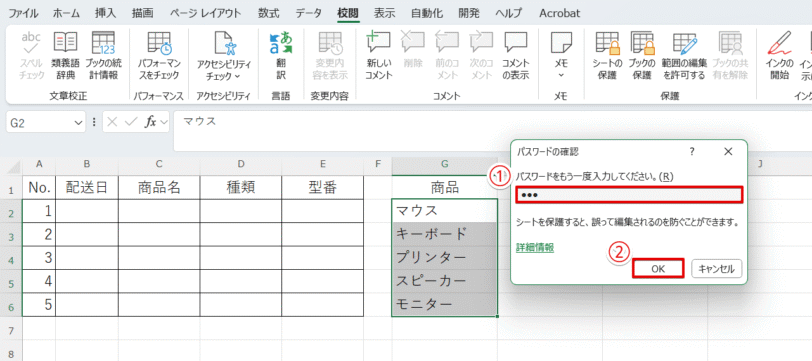
- 「パスワードの確認」ダイアログが開くので、もう一度パスワードを入力する
- 「OK」ボタンを押す
STEP
元リストだけが保護された
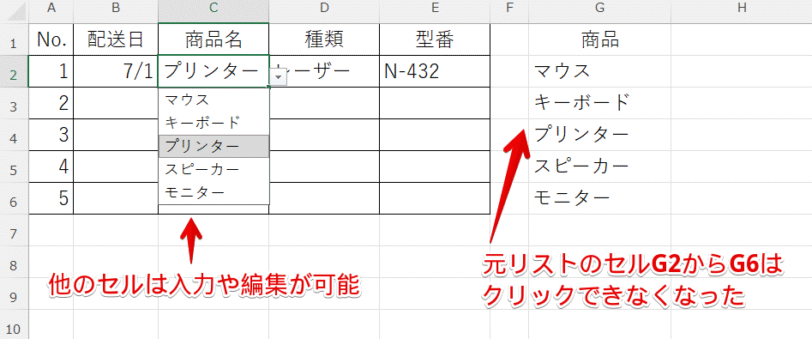
元リスト以外のセルは、入力作業やコピー・貼り付けなどの基本的な編集ができますが、元リストのセルG2からG6はクリックができなくなりました。
共有ユーザーに対しては必要な入力の自由度を保ちながら、操作してほしくない部分はしっかり守ることができています。
セルのロック&保護の他に、入力規制に関する詳細についてエクセルの入力規制や文字数制限の設定方法で解説していますので、こちらもあわせてご覧ください。
エクセルのプルダウンを解除・削除する方法
エクセルに挿入したプルダウンを解除・削除する方法を解説します。
STEP
プルダウンを解除・削除したい範囲を選択
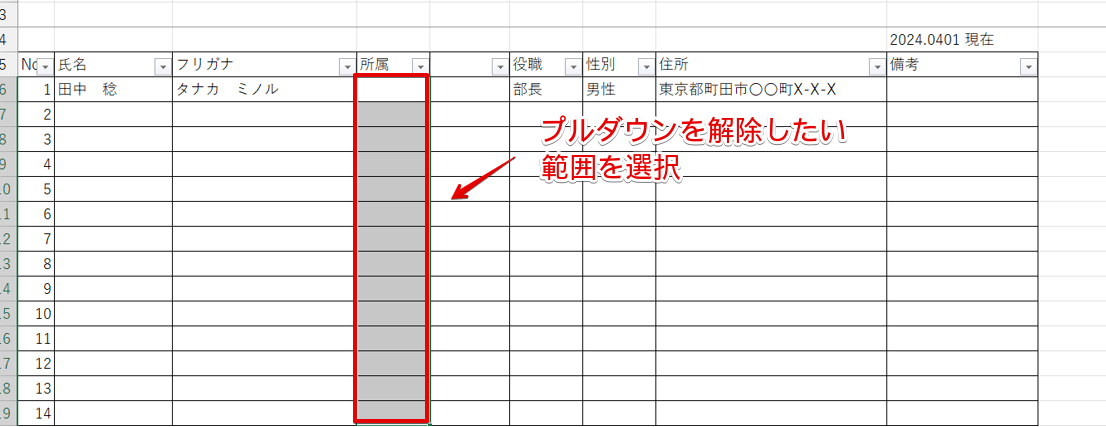
プルダウンを解除・削除したい範囲を選択します。
STEP
「データの入力規則」のダイアログボックスを表示
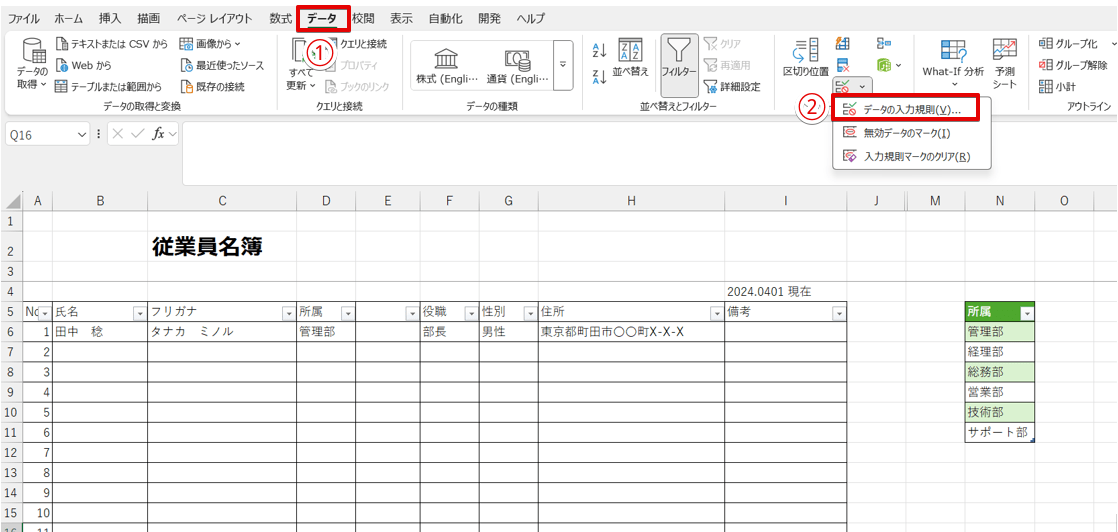
- 「データ」タブをクリック
- 「データの入力規則」を選択
STEP
「すべてクリア」をクリックする
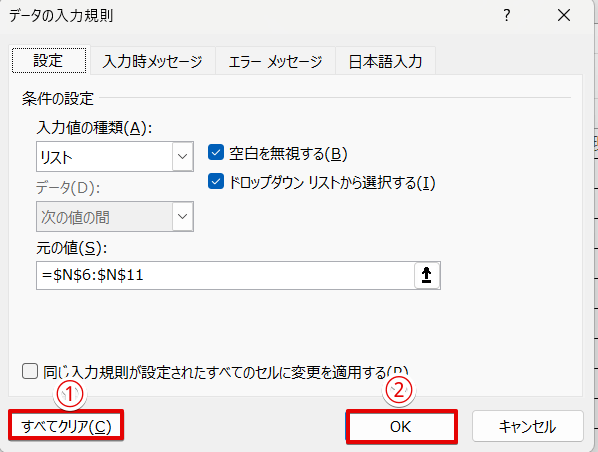
- 「すべてクリア」をクリック
- 「OK」を選択
 Dr.オフィス
複数のセルに挿入されているプルダウンをまとめて解除したい場合は、Ctrlを押しながら削除したい範囲をドラッグしてね。
矢印マークだけを非表示にする裏技
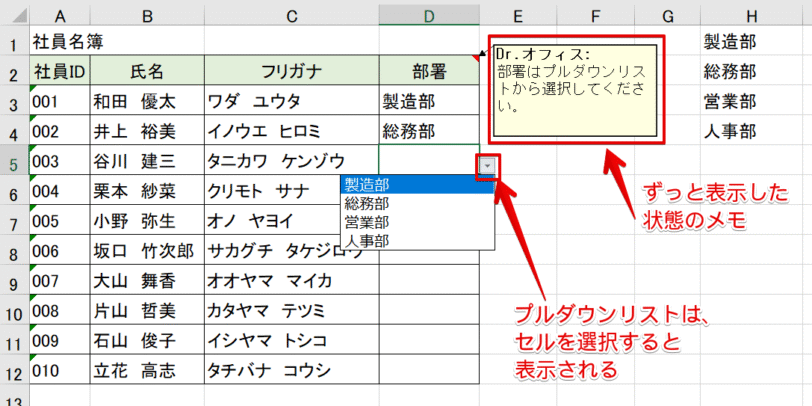
ドロップダウンリスト(プルダウン)が選択できる状態です。メモも表示した状態です。
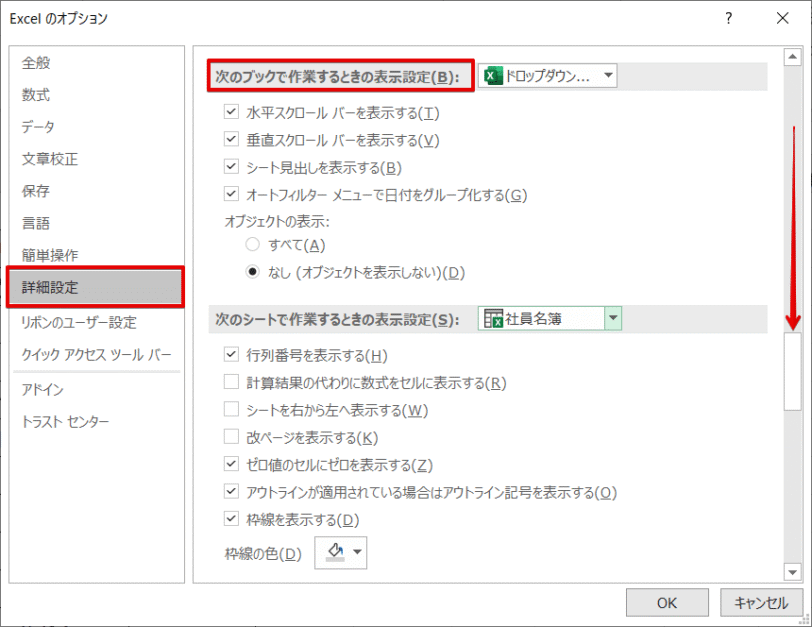
エクセルのオプションを開き、詳細設定から『次のブックで作業するときの表示設定』まで下がりましょう。
オブジェクトの表示は、どうなっているでしょうか?
「すべて」にチェックが付いている場合は、プルダウンの矢印が表示されます。
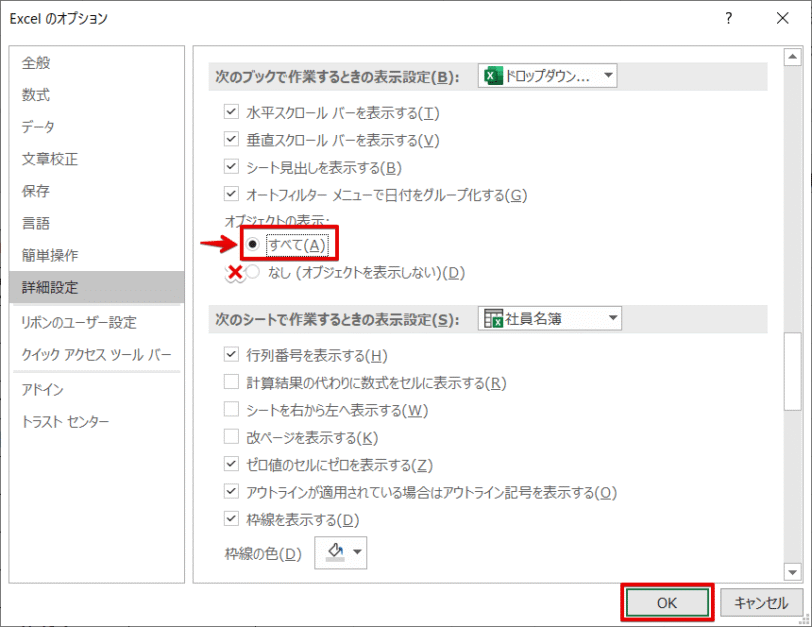
プルダウンの矢印を非表示にしたい場合は『なし(オブジェクトを表示しない)』にチェックを入れてOKを押しましょう。
Excelのオプションで『なし(オブジェクトを表示しない)』にした場合、メモも表示されないようになるので気を付けてください。
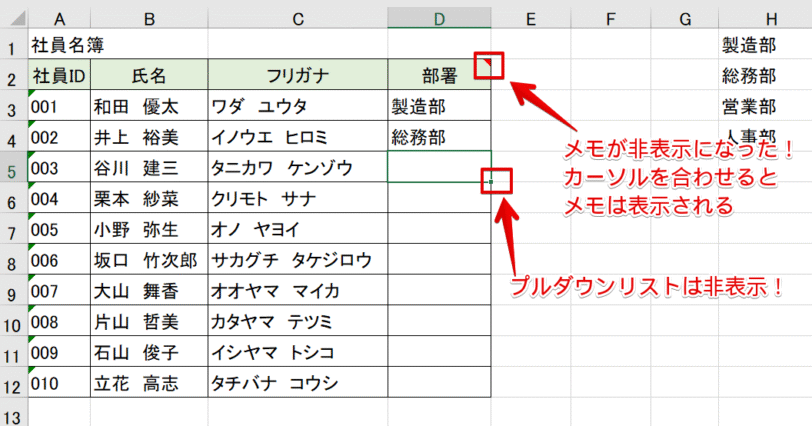
Excelのオプションで『なし(オブジェクトを表示しない)』にすると、ドロップダウンリスト(プルダウン)の矢印マークが表示されません。
メモも表示されません。
プルダウンで指定した条件に合わせてセルの色を変えてみよう!
データを管理したいときや集計したいときは、指定した条件に合わせてセルを色分けしてみましょう。
プルダウンを挿入したセルだけではなく、プルダウンで入力した文字を使って別のセルを色分けすることもできます。
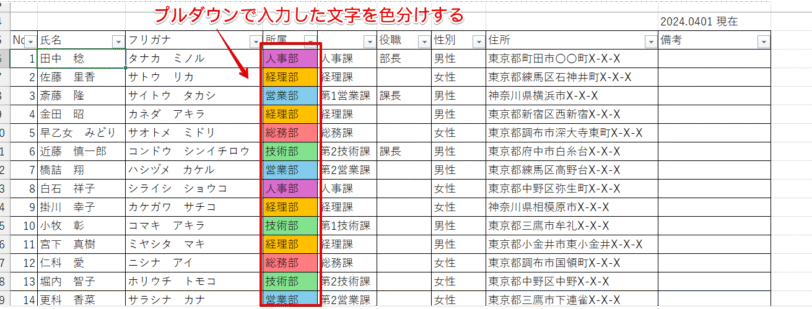
これは、プルダウンが挿入されているセルを色分けしたものです。
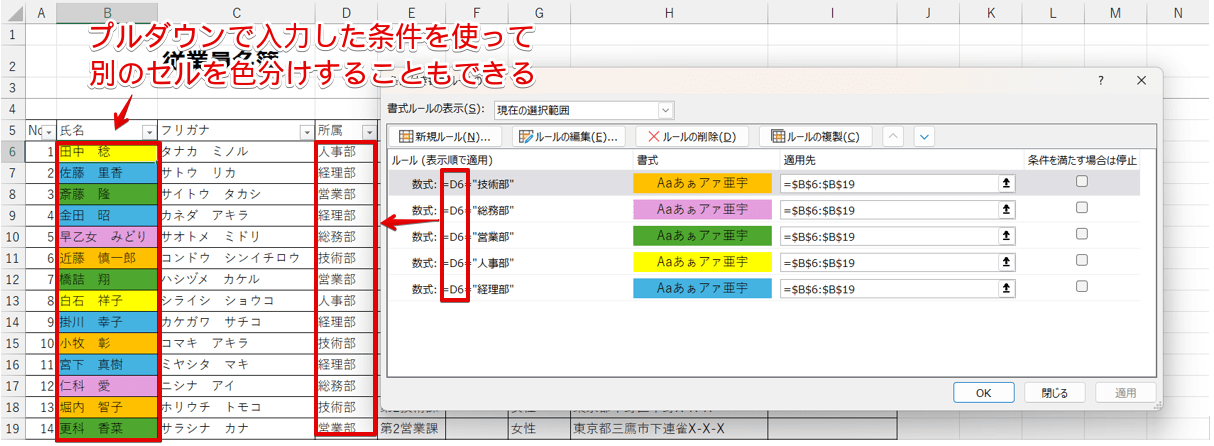
こちらは、条件を変えて別のセルを色分けしたものです。
 初心者
初心者プルダウンで入力した文字を使って、別のセルを色分けすることもできるんだね。
エクセルのプルダウンで入力したセルに色付けしておくと、データが視覚化され、効率よくデータ分析できるようになります。詳しく画像付きで解説している記事があるのでこちらも参考にしてください。
プルダウンを連動させて隣の選択項目が変化するリストで効率アップ!
プルダウンを連動させ、隣の選択項目を自動的に変化されるようにリストを作成しておくと、さらに入力の効率がアップします。
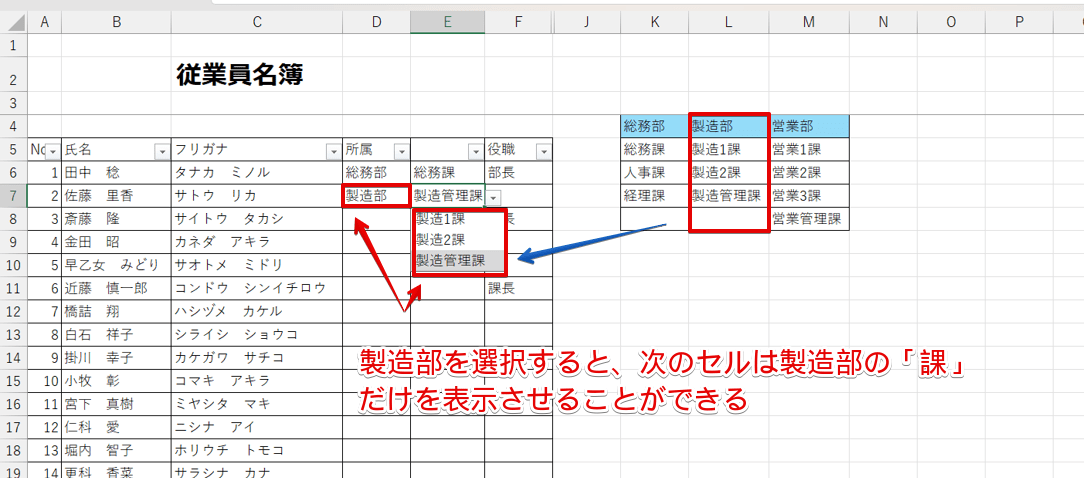
この画像では、所属している「部」を選択すると、隣のセルはその部に属している「課」だけが表示されるようになっています。
エクセルでプルダウンを連動させておくと、次に選択するプルダウンの項目が自動的に絞り込まれるので、効率よく入力することが可能です。
詳しく画像付きで解説している記事があるのでこちらもぜひ参考にしてください。
エクセルのプルダウンを連動させて隣の選択項目が変化するリストを作成する方法
さらに作業を自動化!「選んだら勝手に入力される」仕組みを作りたい方へ
プルダウンの連動ができるようになると、「商品名を選んだら、隣のセルに自動で『単価』が入るようにしたいな…」といった、さらなる自動化のアイデアが湧いてきませんか?
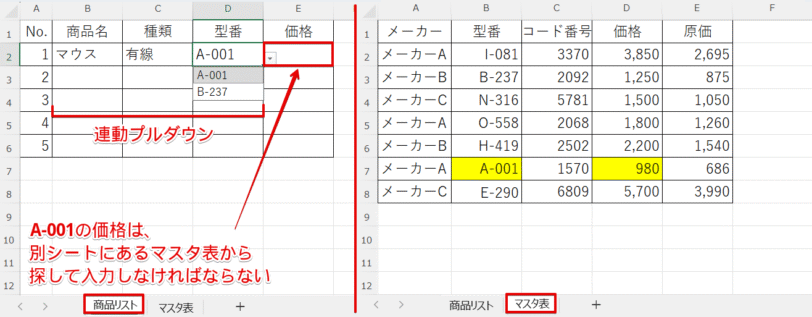
現在の『商品リスト』では、「型番」までならプルダウンで簡単に選べます。
でも「価格」までは連動していないため、わざわざ別シートの『マスタ表』を開いて「A-001の価格はいくらだっけ…」と探し出し、手作業で入力する手間がかかってしまいます。
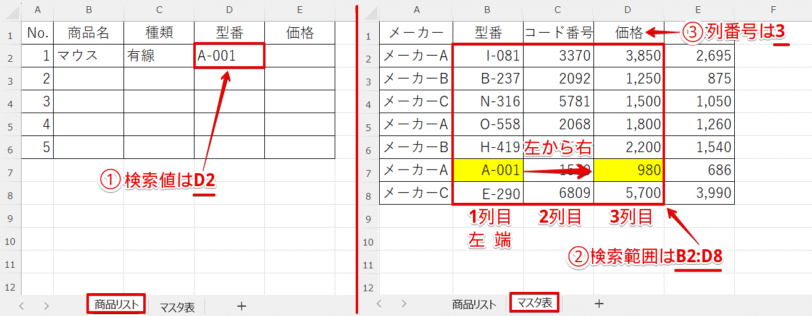
こんな面倒な作業を一瞬で解決してくれるのが「VLOOKUP関数」です!
これを使えば、型番を選んだ瞬間に「価格」もパッと自動で入力されるようになります。
Dr.オフィス実は、作成したプルダウンに「VLOOKUP関数」を組み合わせることで、そんな魔法のような自動入力が簡単に実現できるよ!
手入力を極限まで減らして入力ミスをゼロにしたい方は、こちらの記事で詳しい設定手順や、よくあるエラー(#N/Aなど)の対処法をわかりやすく解説していますので、ぜひ併せてチェックしてみてくださいね。
エクセルのプルダウンが選択できないときは入力規則とオブジェクトの設定を確認しよう
エクセルのプルダウンが選択できないときは、以下の2点を確認してみましょう。
- 「データの入力規則」の設定に誤りがないか
- エクセルのオプションで「オブジェクト」が表示されない設定になっていないか
それぞれの確認方法を解説します。
入力規則の設定に誤りがないか確認する
プルダウンが表示されないときは、「データの入力規則」のダイアログボックスを表示させ、「ドロップダウンリストから選択する」のチェックが外れていないか確認してみましょう。
STEP
プルダウンを挿入した範囲を選択
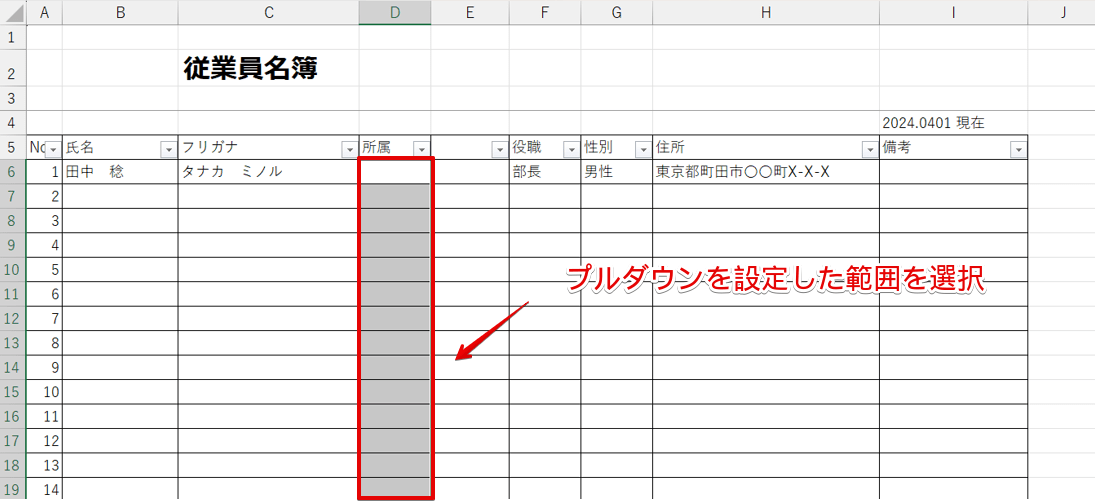
プルダウンを挿入した範囲を選択します。
STEP
「データの入力の規則」を選択
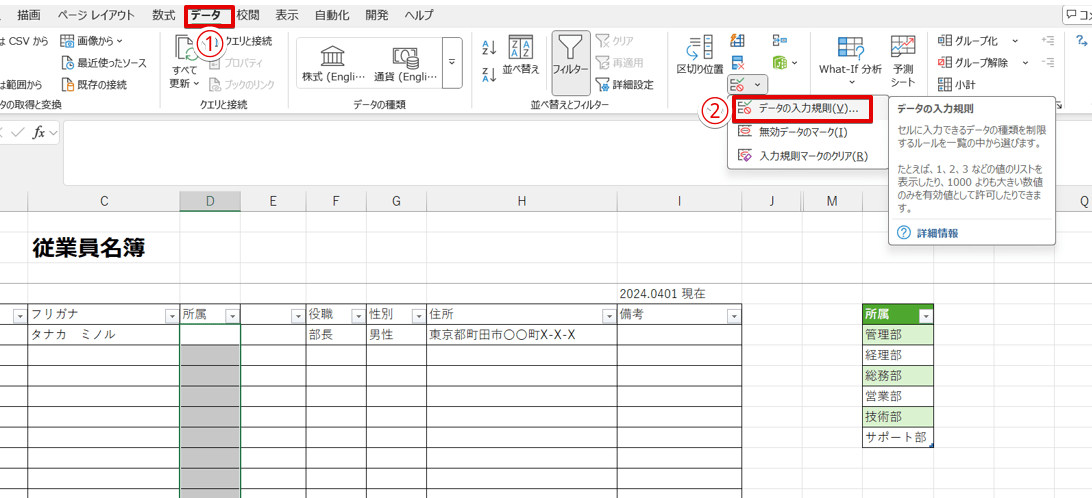
- 「データ」タブをクリック
- 「データの入力の規則」を選択
STEP
「ドロップダウンリストから選択する」のチェックを確認
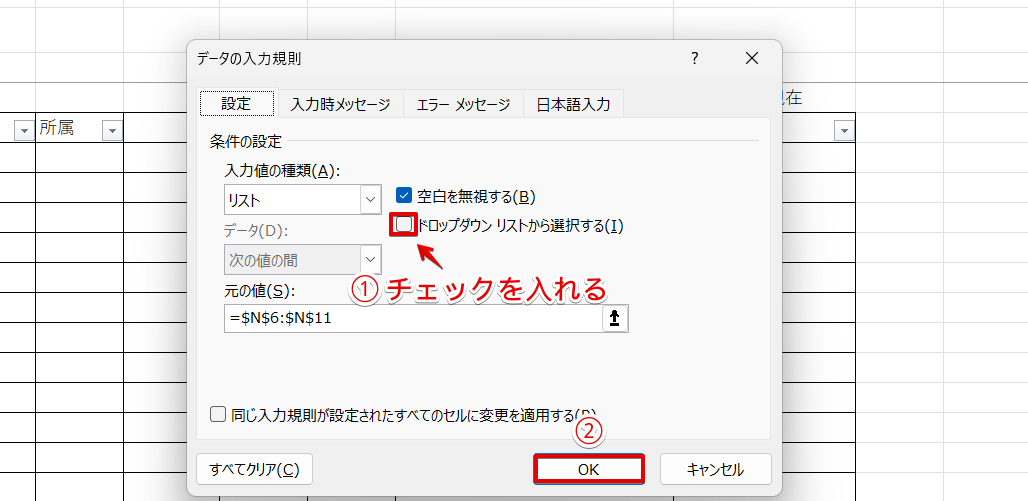
- 「ドロップダウンリストから選択する」の前の四角にチェックを入れる
- 「OK」をクリック
STEP
プルダウンが選択できるようになった
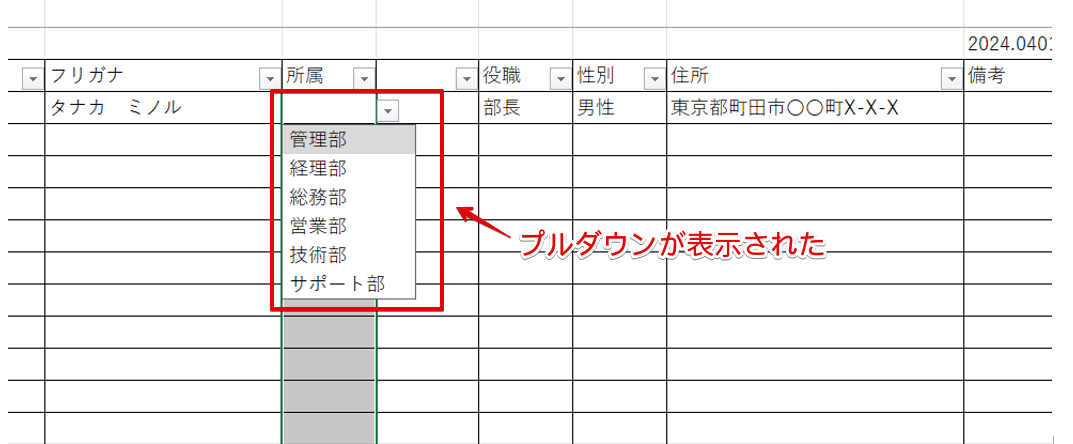
プルダウンが選択できるようになりました。
エクセルのオプションで「オブジェクトが表示されない」設定になっていないか確認する
「ドロップダウンリストから選択する」にチェックが入っているのにプルダウンが表示されないときは、エクセルのオプションの「詳細設定」を確認してみてください。
STEP
エクセルのオプションのダイアログボックスを表示する
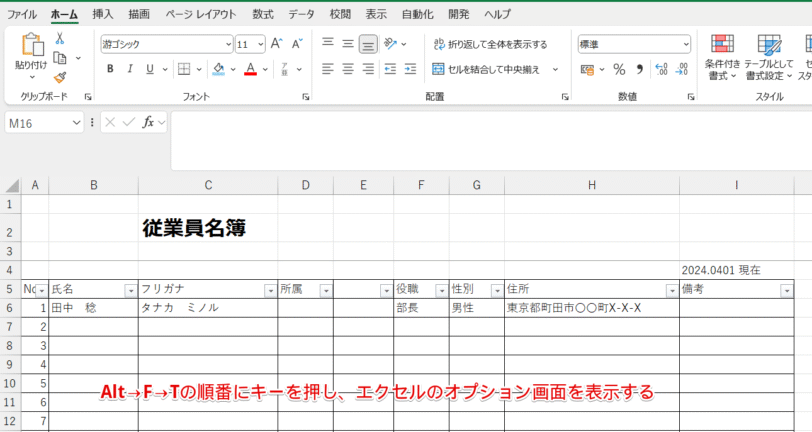
キーボードのAlt→F→Tを順番の押して、エクセルのオプション画面を開きます。
Dr.オフィス「ファイル」タブからオプションを選択してもOKだよ。
STEP
「オブジェクトの表示」の設定を確認する
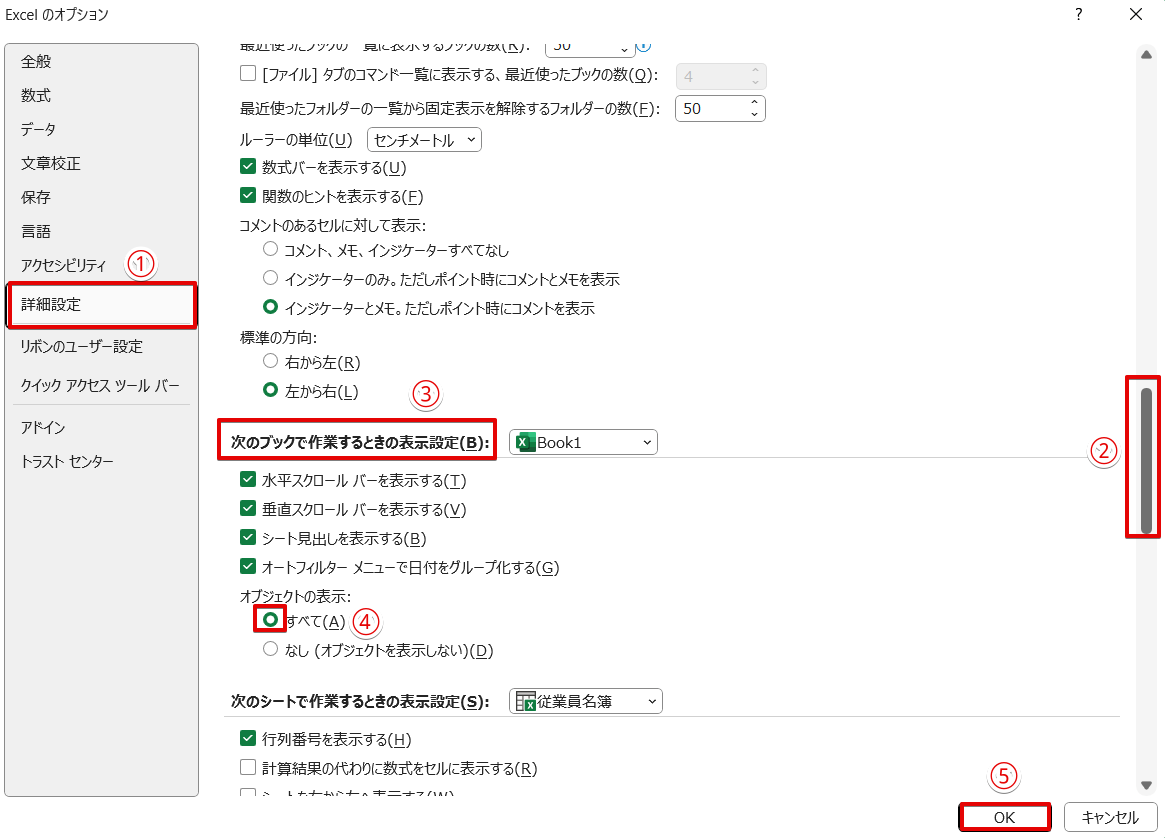
- 「詳細設定」をクリック
- スクロールバーを下方向に動かす
- 「次のブックで作業するときの表示設定」が見えるようにする
- オブジェクトの表示の中にある「すべて」をクリック
- 「OK」を選択
STEP
プルダウンが表示されるか確認する
最後にセルを選択して、プルダウンが選択できるようになっているか確認しておきましょう。
プルダウンのメニューに空白を挿入する方法
リストを作成するときに先頭のセルを空白しておくと、プルダウンのメニューに空白を挿入することができます。
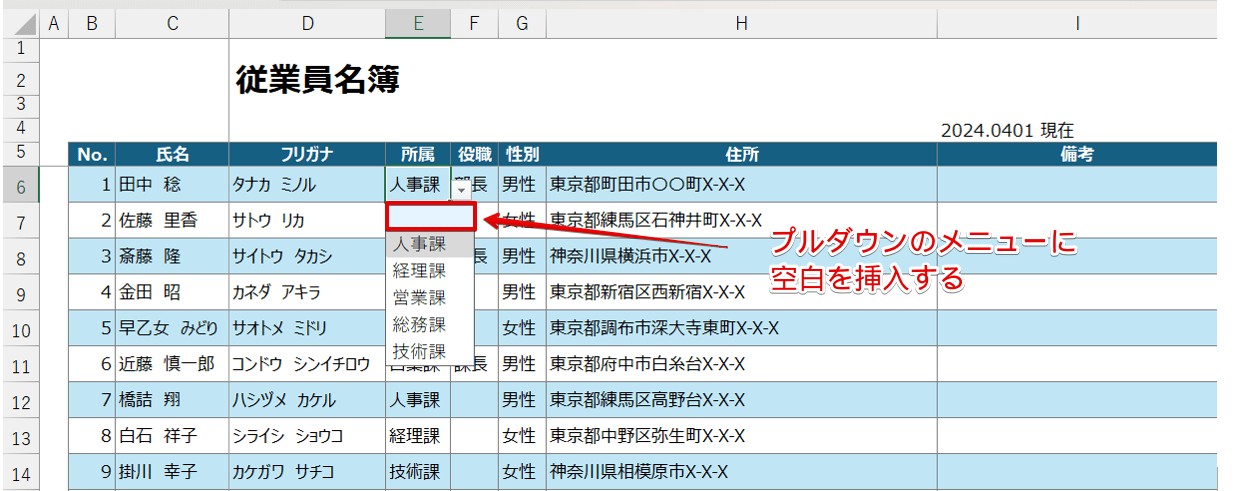
この画像のように、プルダウンのメニューの上段に空白を挿入する手順を解説します。
STEP
項目リストの先頭のセルを空白にしてリストを作成する
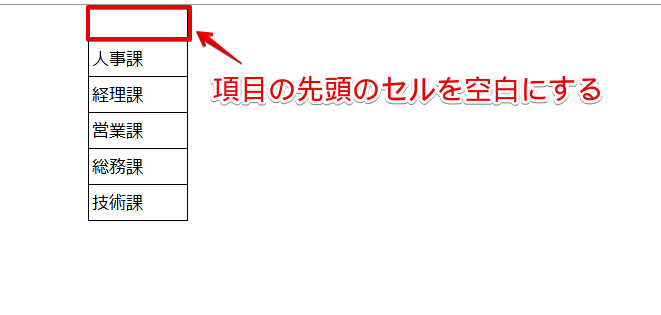
先頭を空白にして、リストを作成します。
STEP
「データの入力規則」を選択
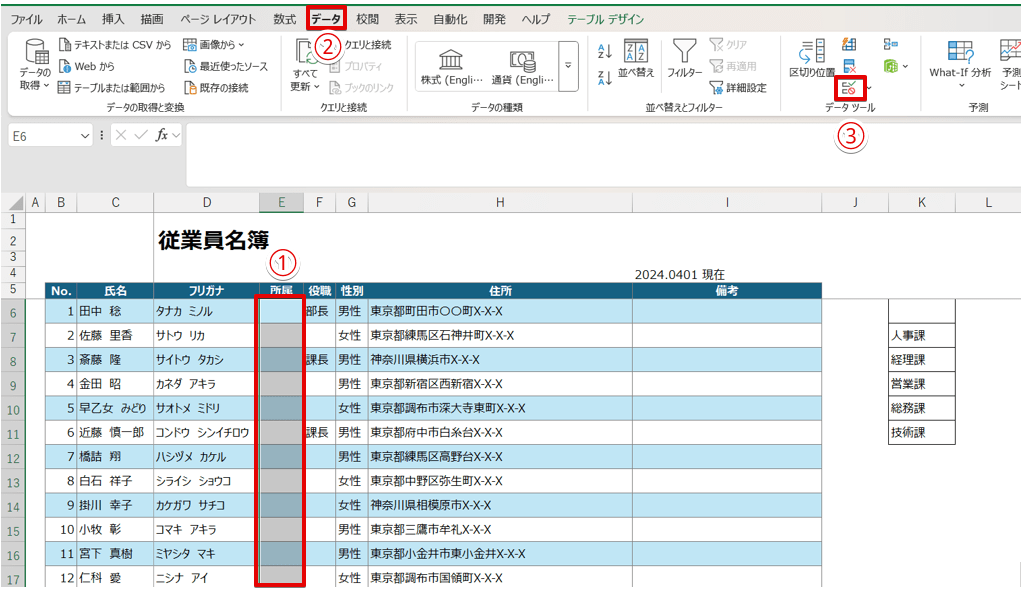
- プルダウンを挿入するセルを選択
- 「データ」タブをクリック
- 「データの入力規則」を選択する
STEP
「元の値」で空白も含めた範囲を選択
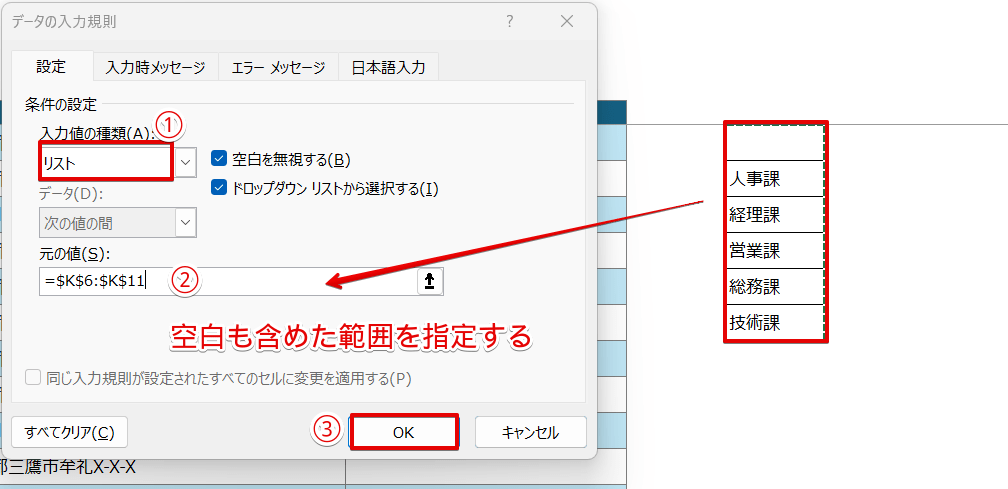
- 入力値の種類を「リスト」に変更
- 元の値を空白も含めた範囲を指定する
- 「OK」をクリック
 Dr.オフィス
表を作成するときに、先頭のセルを空白にするだけだから簡単だね!
プルダウンがどこにあるかわからないときは「検索と選択」と「データの入力規則」をチェック!
エクセルでは、プルダウンが挿入されているセル以外の場所が選択されていると、プルダウンの三角のマークが表示されません。
プルダウンが挿入されている位置や元データの位置がわからないときは、以下の方法で確認できます。
- プルダウンの「挿入位置」がわからないときは、「検索と選択」を活用する
- プルダウンの「元データの位置」がわからないときは、「データの入力規則」のダイアログボックスで確認する
それぞれの手順を詳しく解説します。
プルダウンの挿入位置がわからないとき
ホームタブの「検索と選択」の中にある「データの入力規則」を使うと、プルダウンが挿入されている位置を簡単に見つけることができます。
STEP
「データの検索と選択」の中にある「データの入力規則」を選択
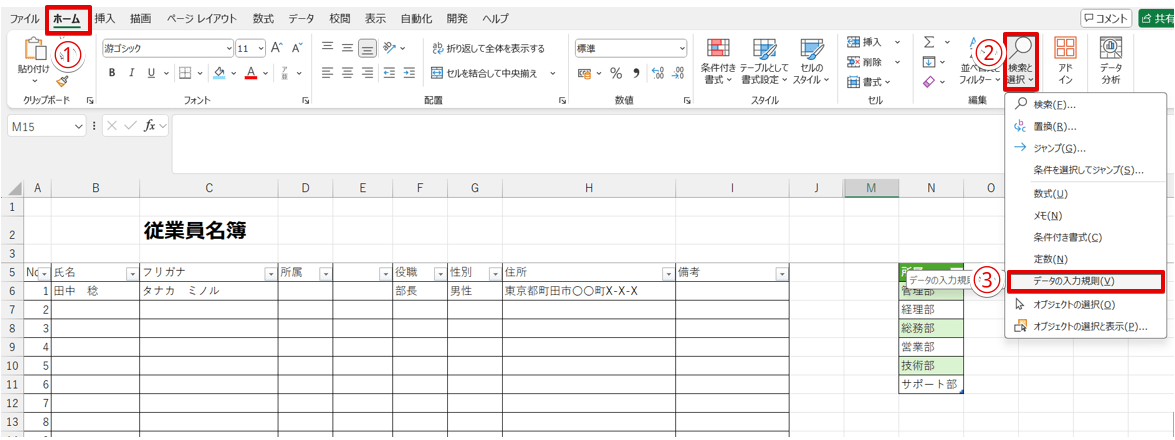
- 「ホーム」タブをクリック
- 「検索と選択」をクリックする
- 「データの入力規則」を選択
STEP
プルダウンの挿入位置が灰色で表示される
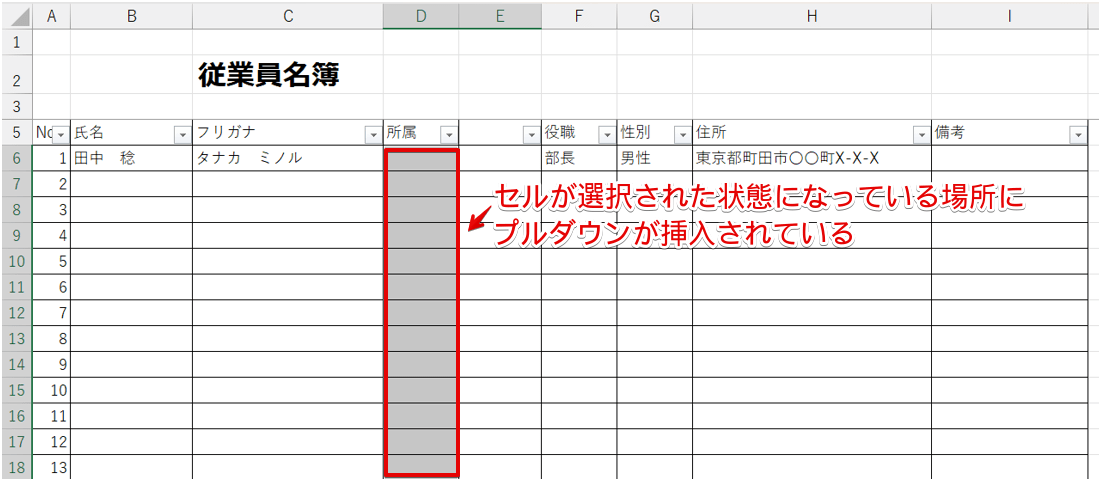
セルが灰色で表示されている場所に、プルダウンが挿入されています。
プルダウンのメニューの元データの位置がどこにあるかわからないとき
元データの位置を確認したいときは、「データの入力規則」のダイアログボックスで確認しましょう。
STEP
プルダウンが挿入されている範囲を選択
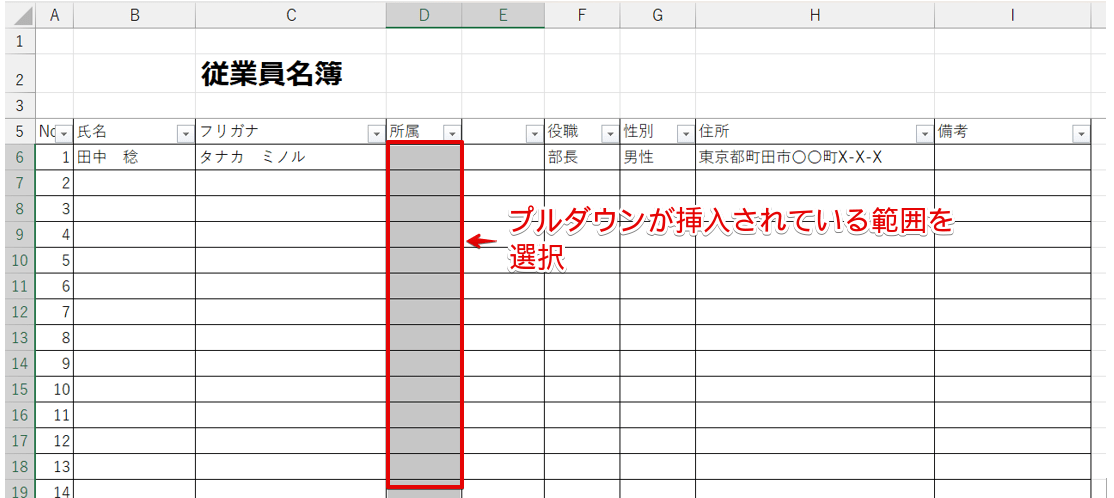
プルダウンが挿入されている範囲を選択します。
STEP
「データの入力規則」の元の値の範囲を確認する
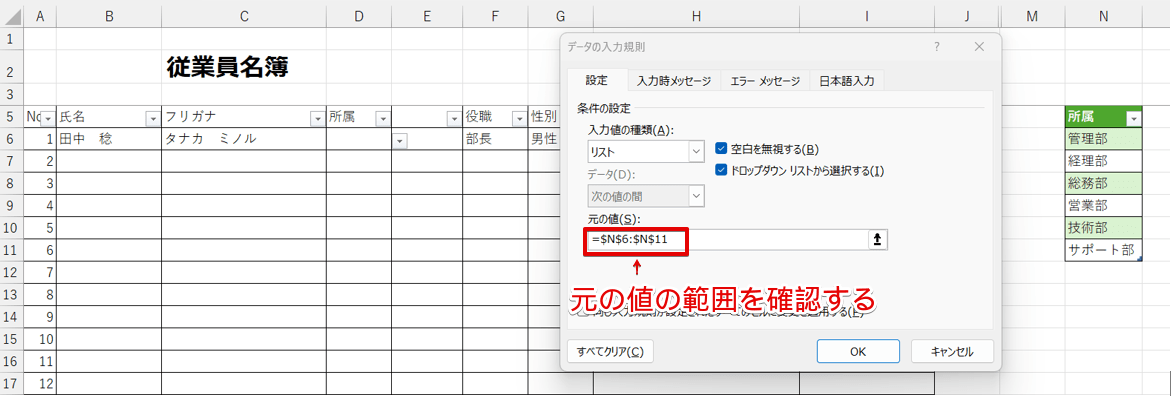
元の値に表示されている範囲が、リストの元データの位置です。
エクセルでプルダウン作成におすすめ!覚えておくと便利なショートカットキー
メニューバーを使って操作は可能ですが、よく使う機能はショートカットキーを覚えておくと便利です。
「データの入力規則」を表示するショートカットAlt→D→L
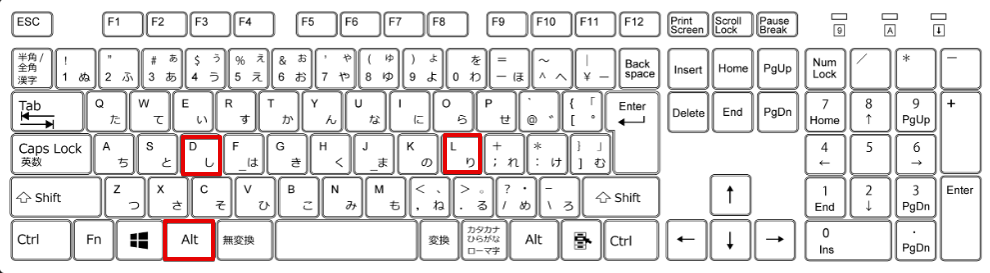
例えば、Alt→D→Lの順番にキーを押すだけで「データの入力規則」のダイアログボックスが表示できます。
入力規則なしでもプルダウンが作れるショートカットAlt+↓
入力規則を設定しなくても、複数の決まった同じ値を繰り返し入力する場合などに、Alt+↓のショートカットキーで即席プルダウンの作成が可能です。
実際に試してみましょう。
STEP
セルを選択してAlt+↓を押す
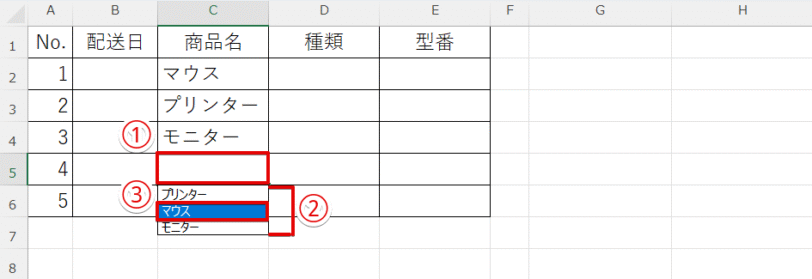
セルC2からC4までは手入力で商品名を入力しています。
C5以降もこの3つの選択肢のいずれかを繰り返し入力する場合、以下の手順でプルダウンを表示させることができます。
- セルC5を選択する
- Altを押しながら↓を押すと、すでに入力した3つの選択肢が表示される
- Altから手を離し、↓を押して『マウス』を選択したら
Enterを押す
STEP
即席プルダウンで選択肢を入力できた
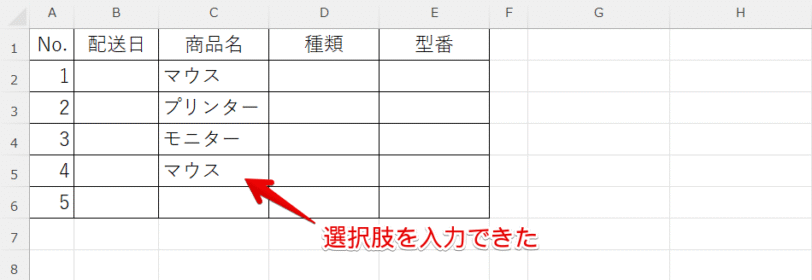
入力規則を設定することなく、同じ列に入力した一覧から『マウス』と入力できました。
この機能は正式なプルダウンではありませんが、縦に長いデータ入力で決まった値を何度も使う場面などで便利です。
プルダウンの操作をするときは、ショートカットを覚えておくととても便利です。詳しく画像付きで解説している記事があるのでこちらを参考にしてください。
ソートができるプルダウンを作成する
MATCH関数とSORT関数を組み合わせると、ソートができるプルダウンを作成することができます。
ソートとは、条件に合わせてデータを並び替える機能です。
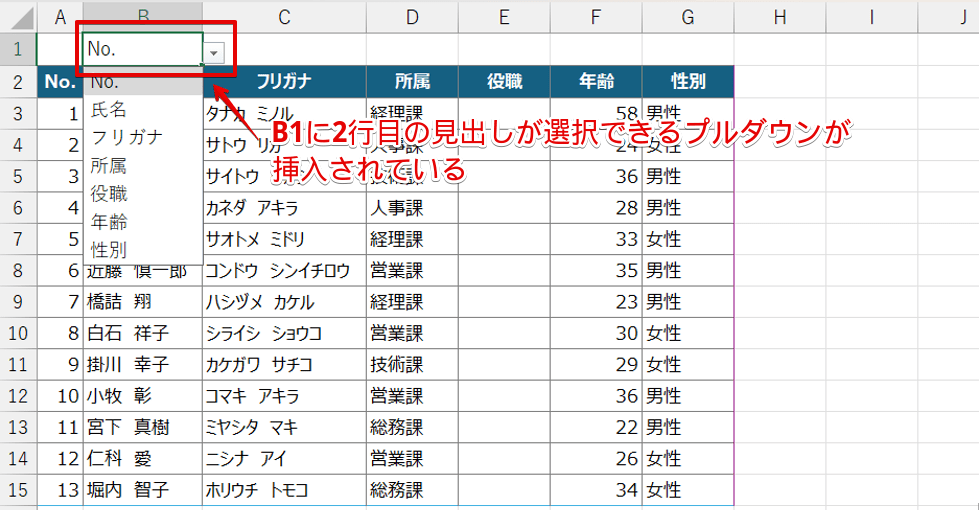
このデータのB1のセルには、2行目の見出しが選択できるプルダウンが挿入されています。
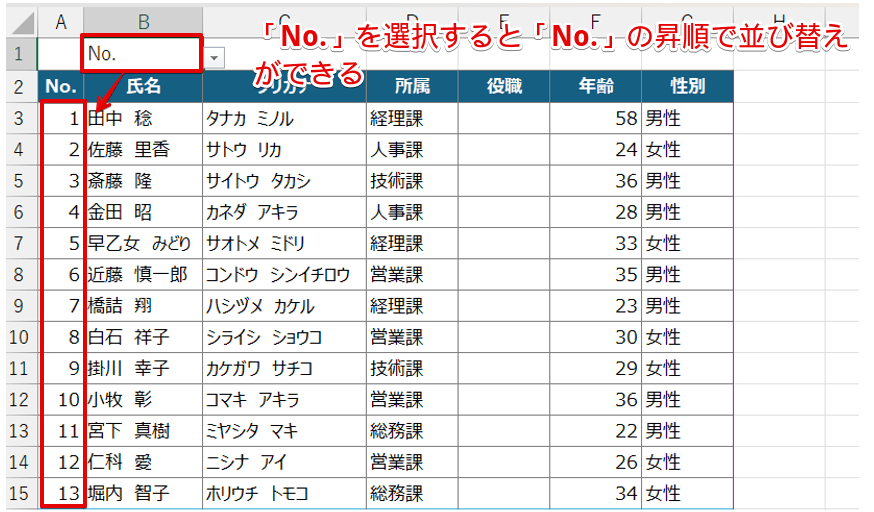
B1で「No.」選択すると「No.」の昇順でソートされるように関数が挿入されています。
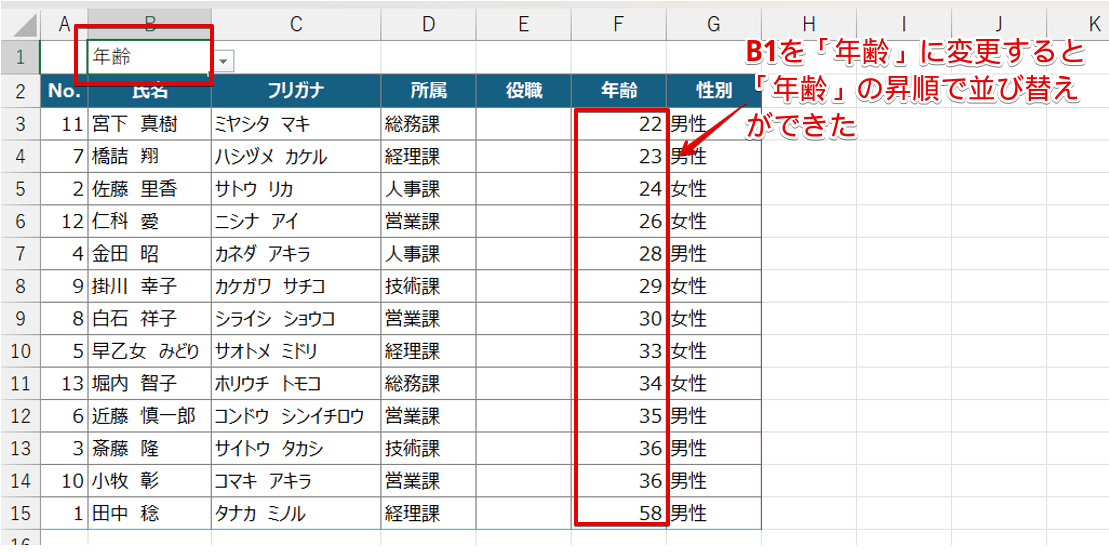
B1のセルを「年齢」に変更してみましょう。今度は、「年齢」の昇順で並び替えることができました。
MATCH関数とSORT関数を組み合わせると、エクセルでソートができるプルダウンを作成できます。
別記事でエクセルのプルダウンを使って、簡単にソートできる表の作り方を紹介しています。ぜひ参考にしてください。
エクセルでプルダウン式カレンダーから日付を入力する
2010より前のエクセルでは、「日付選択コントロール」という機能があり、プルダウン式のカレンダーを挿入することができました。
しかし、現在のエクセルではこの機能は使えなくなっています。
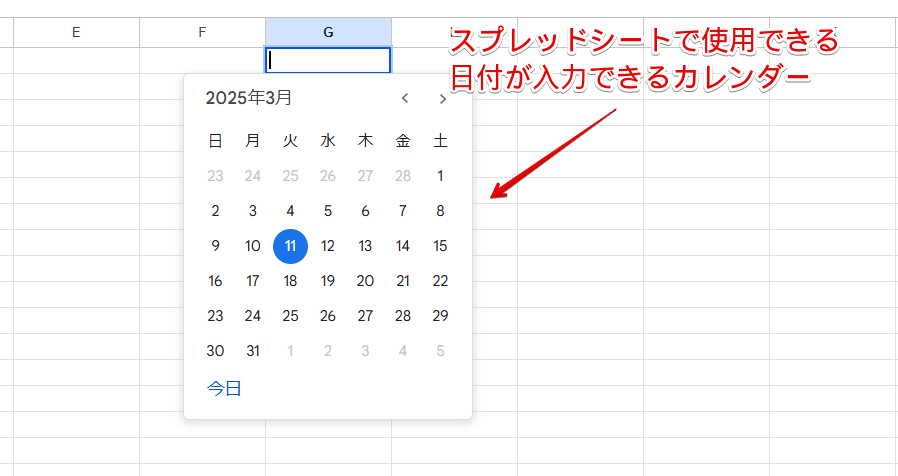
スプレッドシートで使えるこのようなプルダウン式のカレンダーをエクセルに挿入することはできませんが、アドインを活用すればカレンダーから日付を入力することは可能です。
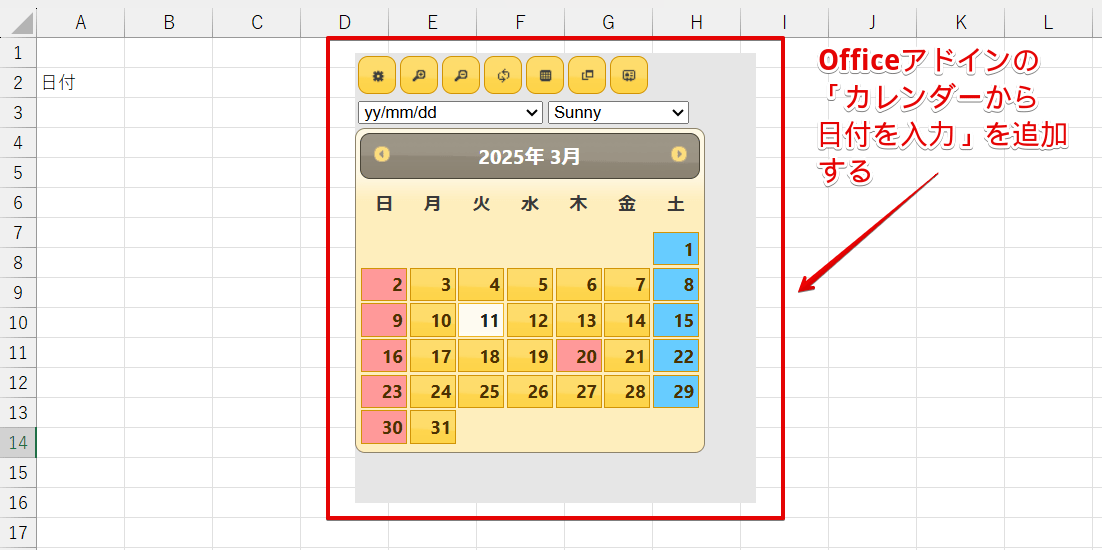
エクセルにカレンダーから日付が入力できるアドインを追加します。
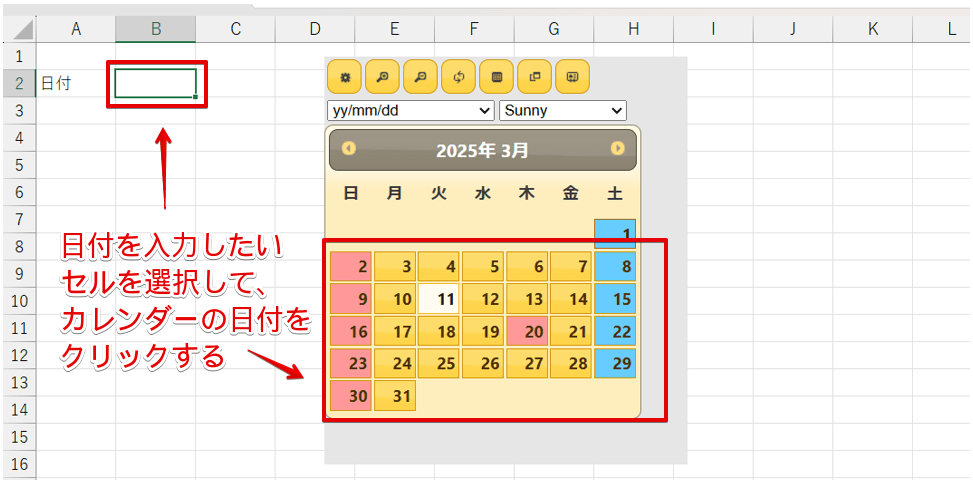
日付を入力したいセルを選択して、カレンダーをクリックすると日付を入力することができます。
2010以降のエクセルではプルダウン式の日付が入力できるカレンダーを作成することはできません。
カレンダーから日付を入力したいときは、無料で使えるアドインを活用してみてください。
エクセルでカレンダー形式のプルダウンから日付を入力する方法を、アドインとスプレッドシートの2通りで画像付きで詳しく解説した別記事もありますので、ぜひ参考にしてください。
エクセルで日付をプルダウン式のカレンダーを使って入力する方法
エクセルのプルダウンに関するQ&A
- プルダウンリストの項目を増やす方法を教えてください。
-
プルダウンリストの項目を追加したいときは、元データの表に項目を追加したあとにプルダウンの元の値の範囲を選択しなおす必要があります。
詳しくは、プルダウンに項目を追加・編集したいときは元の作成方法に合わせるをご覧ください。
- エクセルで追加した項目を自動で反映させるにはどうしたらいいですか?
-
元データの表をテーブルに変換しておくと、追加したい項目を入力するだけでプルダウンに自動で反映させることができます。
項目をテーブルに変換しておくと追加した項目を自動的に反映できるの項目で詳しく解説していますので、参考にしてみてください。
- エクセルのプルダウンを解除する方法を教えてください。
-
エクセルのプルダウンは、「データの入力規則」のダイアログボックスの左下にある「すべてクリア」をクリックして解除します。
詳しくは、エクセルのプルダウンを解除・削除する方法で解説しています。
プルダウンを作成して効率よく入力できる書類を作成しよう!
プルダウンを挿入しておくと、表示されたリストから選択するだけで文字が入力できます。
今回は3通りの作成方法を紹介しましたが、どの方法を使っても問題はありません。
どの方法にしたらよいか迷ったときは、エクセルのプルダウン(ドロップダウンリスト)作り方3選!で解説した表を参考にしてみてください。
最後に、エクセルでプルダウンを作る3つの方法をおさらいしておきましょう。
エクセルでプルダウン(ドロップダウンリスト)を作る方法3選!
- 同じシート内にリストを作成して、「リスト」の設定をする
- 別のシートにリストを作成して、「リスト」の設定を行う
- データの入力の規則の「元の値」で項目を手入力する
文字入力があまり得意ではない方はもちろんですが、入力業務が効率アップするプルダウンをぜひ活用してみてください。