エクセルで図形を削除する手順とできない時の対処法
 初心者
初心者エクセルに挿入した図形を削除したいんだけど、削除できないときがあるんだよ。どうしてなんだろう?
 Dr.オフィス
図形が選択できていないと、削除できないことがあるよ。
エクセルで図形を削除する場合、図形がきちんと選択されていれば簡単に削除することができます。
しかし、選択の仕方が誤っていると、図形の削除ができないことがあるので注意が必要です。
エクセルで図形を削除する簡単ステップ
- 削除したい図形を選択する
- Deleteキーを押す
エクセルでは、「図形がなぜか削除できない」、「削除したい図形をうまく選択できない」といったことが起こることがあります。
今回は、エクセルの図形をスムーズに削除する手順と削除できない時の対処法を紹介します。
削除以外の図形に関する操作は、こちら≫エクセルの図形の基本操作から応用まで徹底解説!で解説していますのであわせてご覧ください。
※本記事は『OS:Windows11』画像は『Excelのバージョン:Microsoft365』を使用しています。
\ Officeドクター読者限定・無料Q&A /
この記事の内容でわからないことや、今すぐ解決したいOfficeのお悩みはありませんか?
Officeドクターの中の人が、公式LINEで直接ご質問にお答えします!
下のボタンをタップして、表示された入力欄からそのまま送信してくださいね。

目次
エクセルで図形を削除する手順
初心者文字を入れた図形を削除したらテキストボックスだけ残っちゃった。どうして?
 Dr.オフィス
図形にテキストボックスを重ねたり、複数の図形を組み合わせて図形を作成した場合、すべての図形が選択されていないと図形が残ってしまうことがあるよ。
エクセルはさまざまな形のツールがあるので、図形の中に文字を入れたり、複数の図形を組み合わせてオリジナルの図形を作成することもできるので便利ですよね。
ですが、複数の図形を組み合わせて1つの図形を作成した場合、図形の選択方法を誤ってしまうと図形がうまく削除できないことがあります。
図形を削除する方法はいくつかありますが、はじめによく使われる以下の3つの方法を解説していきます。
- 特定の図形だけを削除する
- シート内の図形をすべて削除する
- テキストボックスを削除する
こちらの記事の内容をすべて動画でも解説しています。動画での解説をご希望の方は下記からご視聴ください。
テキストでの解説をご希望の方はこのまま下へ読み進めてください。
特定の図形だけを削除する
特定の図形を削除したいときは、削除したい図形を選択してDeleteキーを押すだけです。
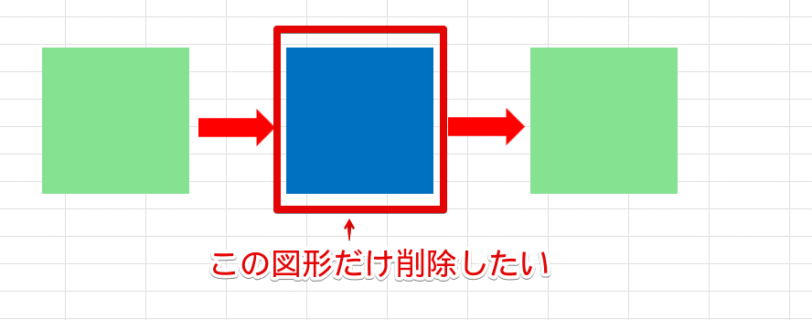
3つ並んだ四角形の図形の真ん中にある青色のものだけを削除する手順を解説していきます。
STEP
削除したい図形を選択
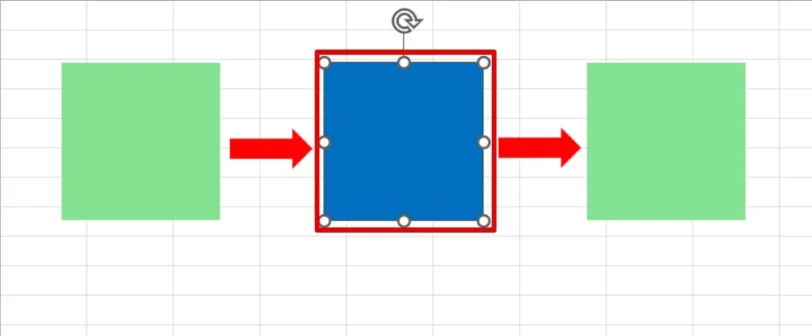
図形をクリックして選択します。
STEP
Deleteキーを押す
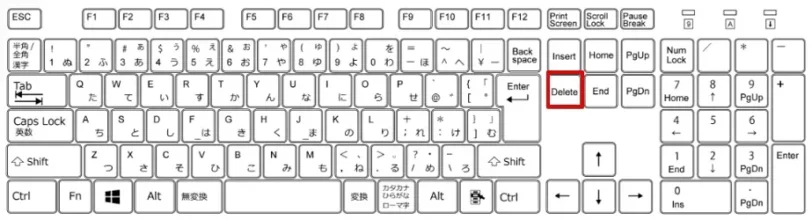
Deleteキーを押します。
STEP
図形が削除された
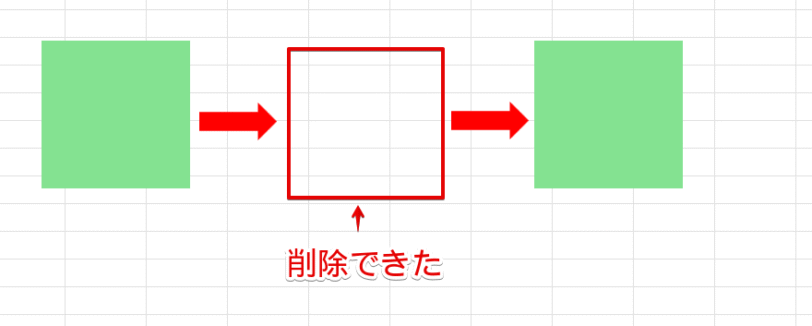
青色の図形だけを削除することができました。
シート内の図形をすべて削除する
シート内の図形をすべて削除したいときは、すべての図形を選択する必要があります。
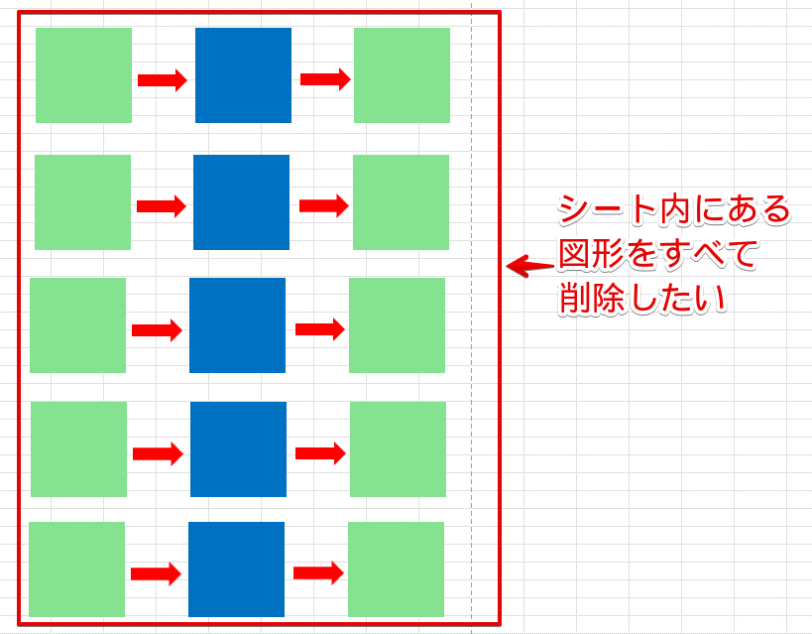
シート内にあるすべての図形を選択したいときは、Ctrl+Aが便利です。
STEP
任意の図形を1つ選択する
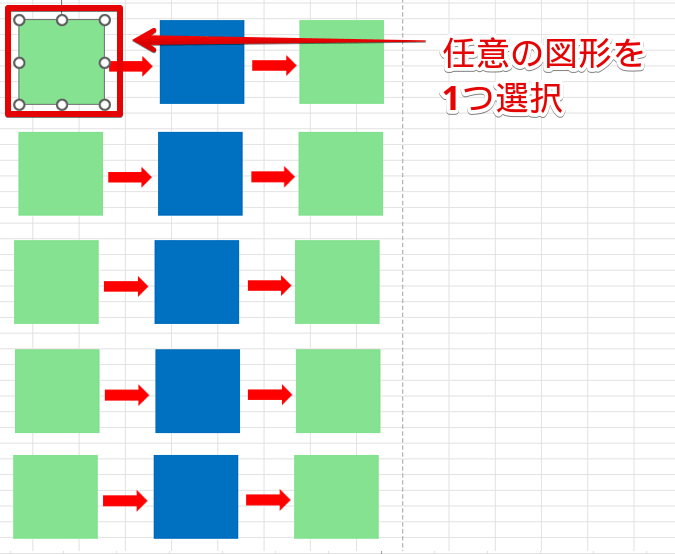
任意の図形を1つ選択します。
STEP
Ctrl+Aを押す
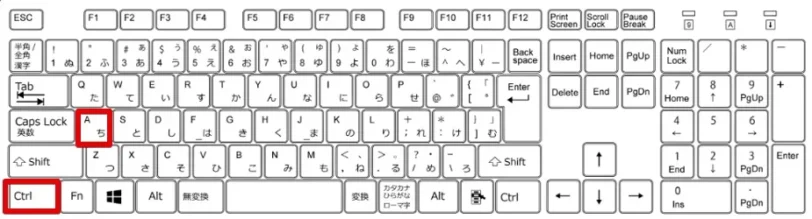
Ctrlを押しながらAのキーを押します。
STEP
すべての図形が選択された
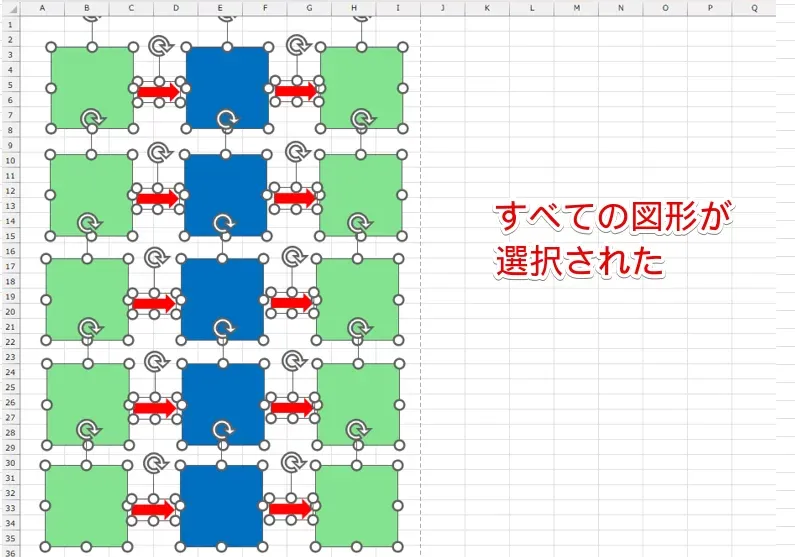
シート内の図形がすべて選択されました。
STEP
Deleteキーを押す
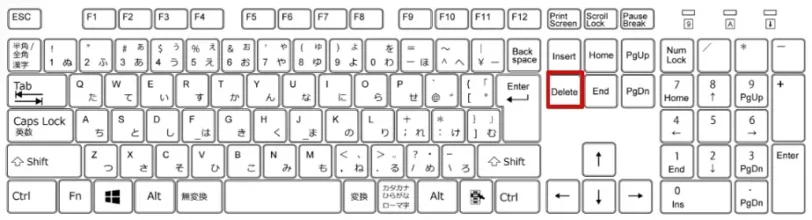
図形がすべて選択されている状態でDeleteキーを押します。
STEP
シート内の図形がすべて削除された
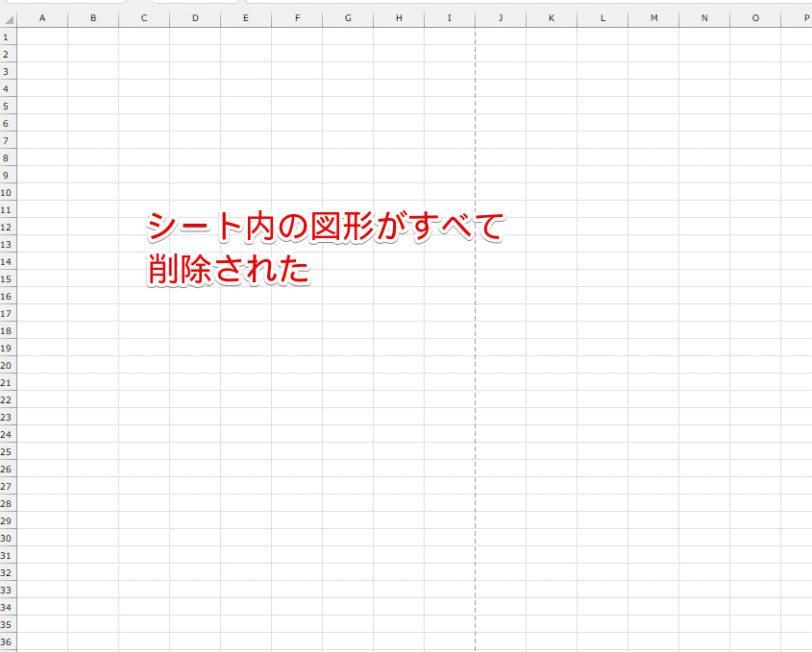
シート内にあった図形をすべて削除することができました。
 Dr.オフィス
図形がすべて選択できるショートカットキーは、Ctrlと「All」の頭文字のAを一緒に押すと覚えておくとわかりやすいよ。
テキストボックスを削除する
テキストボックスを単体で削除したいときや、グループ化していないテキストボックスと図形を一緒に削除したいときは少し注意が必要です。
初心者何に注意が必要なの?
 Dr.オフィス
テキストボックスは、図形として認識されているときと文字として認識されているときがあるんだけど、文字として認識されているときはDeleteキーで削除できないんだ。
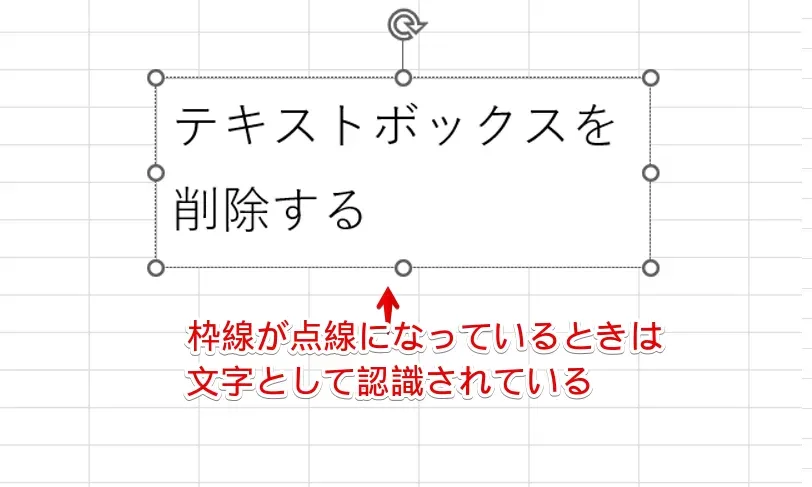
テキストボックスの文字の部分(枠の中)をクリックすると、こちらの画像のように点線の枠で囲まれます。
枠線が点線になっているときは、テキストボックスが文字として認識されているためDeleteキーをを押しても削除することができません。
初心者枠線が点線になっている状態でDeleteキーを押したから、テキストボックスだけ残っちゃったんだね。
Dr.オフィスそのとおり。テキストボックスを削除したいときは図形として認識させる必要があるんだ。
テキストボックスは、以下の手順で削除しましょう。
STEP
テキストボックスの枠線の上をクリックする
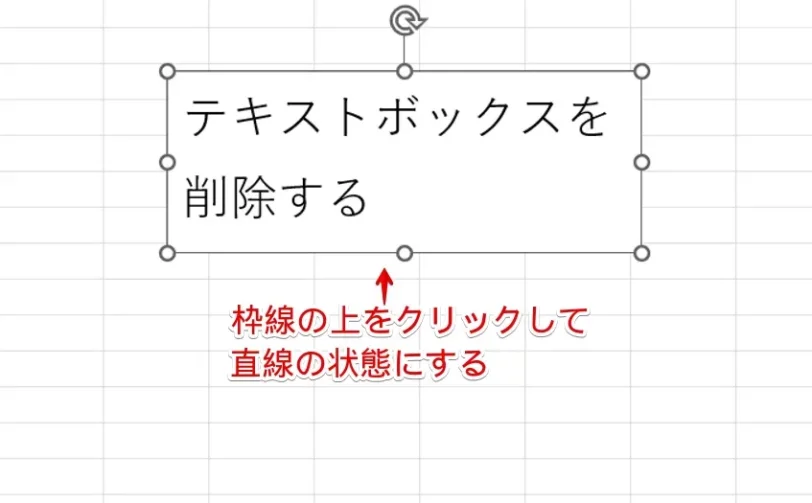
テキストボックスが選択された状態でテキストボックスの枠線の上でクリックをして、枠線を直線の状態にします。
STEP
Deleteキーを押す
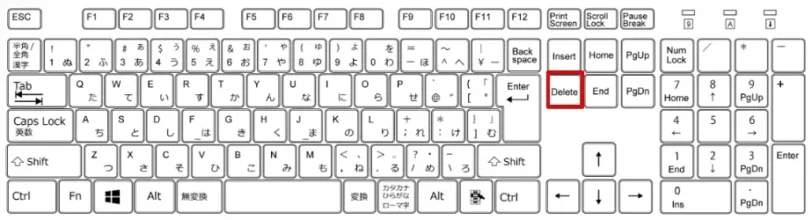
Deleteキーを押します。
STEP
テキストボックスを削除することができた
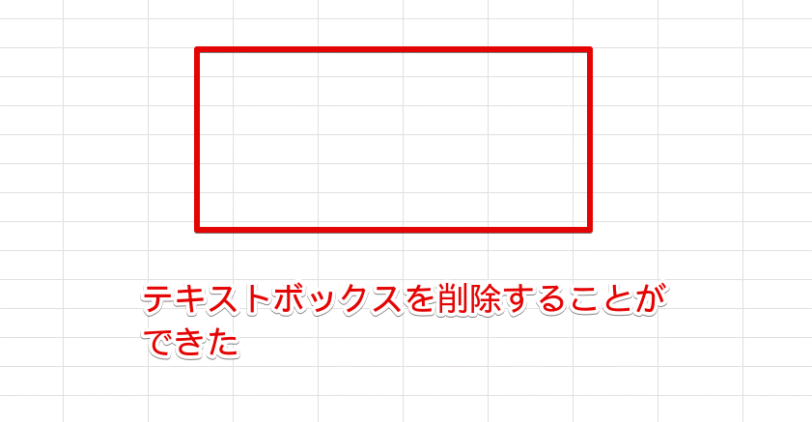
テキストボックスを削除することができました。
エクセルで範囲を指定して図形を一括で削除する
初心者シート内にある一部分の図形を選択して、一括で削除したいときはどうすればいいの?
Dr.オフィス図形を範囲選択して一括で削除したいときは、オブジェクトの選択を活用してみよう。
青い四角形だけを選択して、一括で削除する手順を解説していきます。
STEP
「オブジェクトの選択」を選択
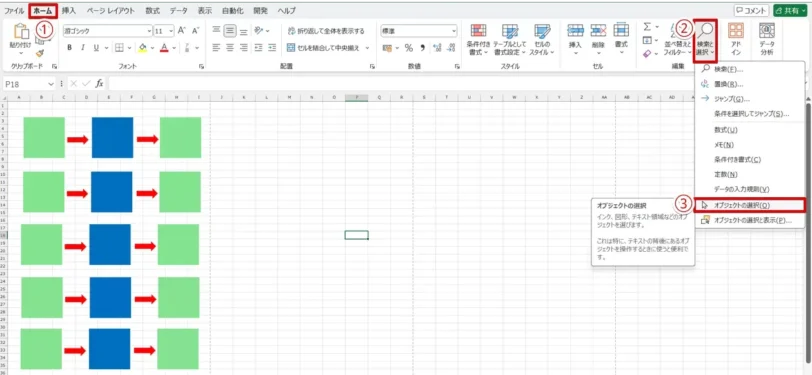
- ホームタブを選択
- 「検索と選択」をクリック
- 「オブジェクトの選択」をクリック
STEP
青い四角形だけすべての範囲が含まれるようにドラッグする
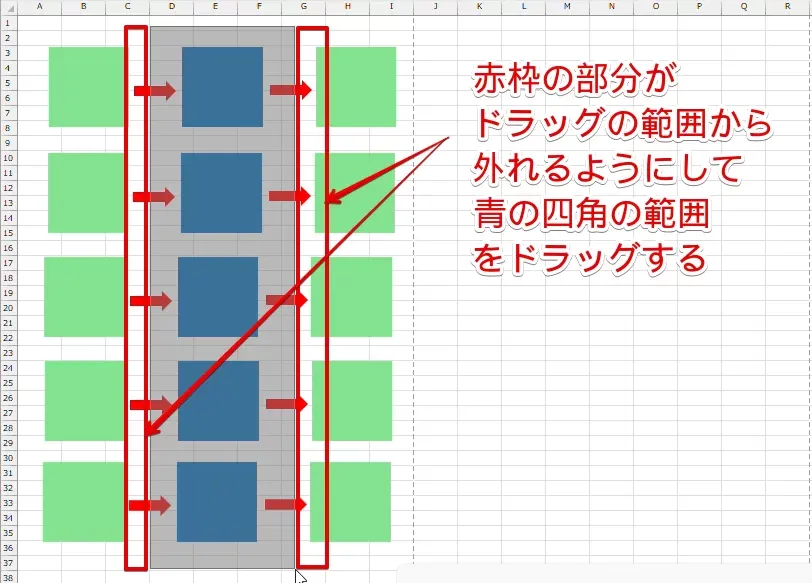
隣にある赤い矢印がすべての範囲に含まれないように注意して、青の四角形の範囲をドラッグします。
STEP
青の四角形だけ範囲選択することができた
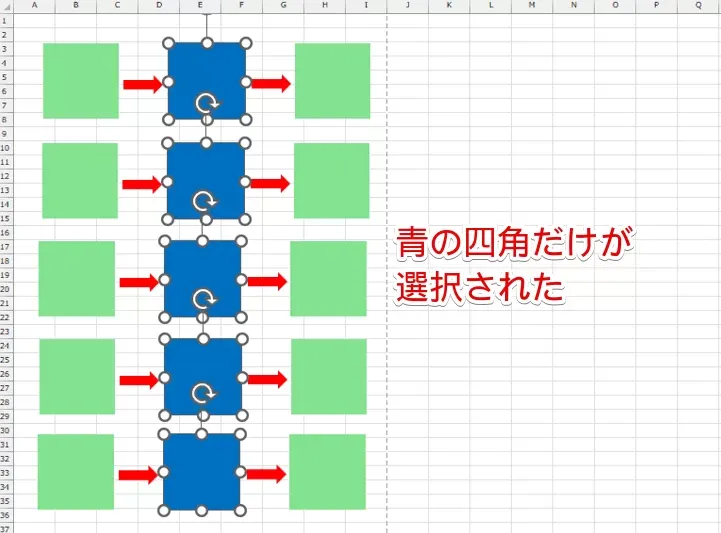
青の四角形だけ範囲選択することができました。
STEP
Deleteキーを押す
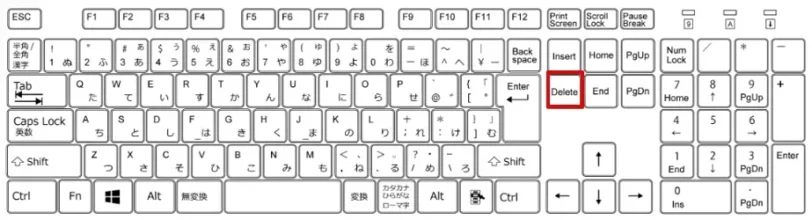
Deleteキーを押します。
STEP
青の四角形だけ削除できた
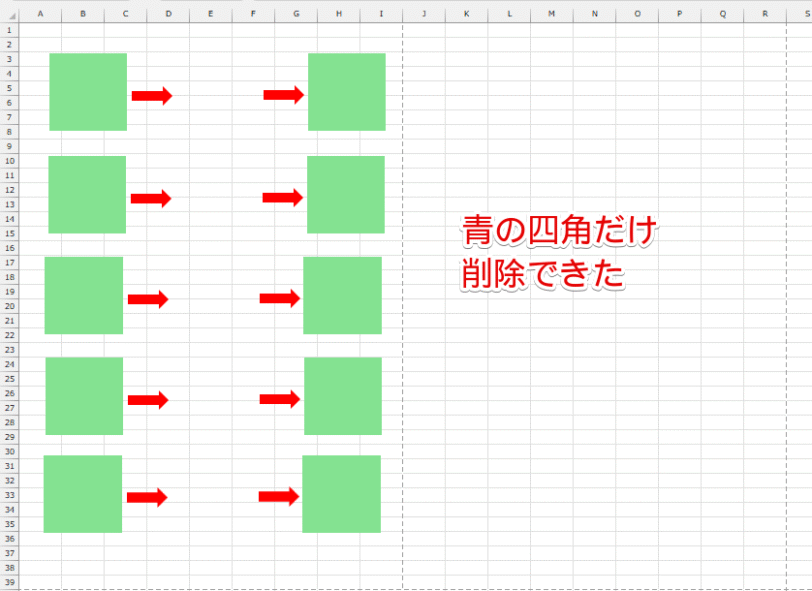 Dr.オフィス
選択したくない図形が近くにあるときは、選択範囲から外れる部分ができるようにドラッグするのがポイントだよ。
図形が削除できないときの対処法
図形を選択できない、すべての図形が削除できないときは、目に見えていない図形が残ってしまっている可能性、もしくは一時的にエクセルが不具合を起こしている可能性があります。
そんなときは、以下の2つの方法を試してみてください。
- 「条件を選択してジャンプ」を使ってすべてのオブジェクトを選択して削除する
- データを上書き保存し、エクセルを再起動してから削除する
「条件を選択してジャンプ」を活用する
「条件を選択してジャンプ」を選択してから「オブジェクト」を選ぶと、すべての図形を選択することができます。
削除できない図形があるときは、この機能を使って図形を削除してみましょう。
STEP
「条件を選択してジャンプ」を選択
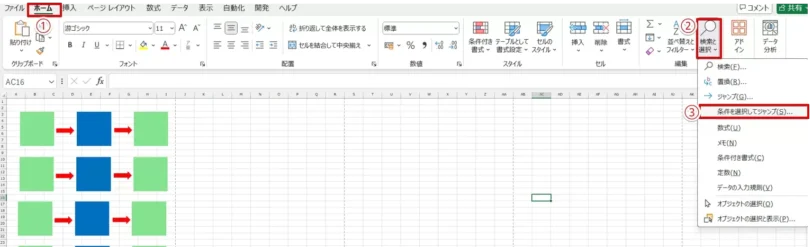
- ホームタブを選択
- 「検索と選択」をクリック
- 「条件を選択してジャンプ」を選択
STEP
オブジェクトを選択してOKをクリックする
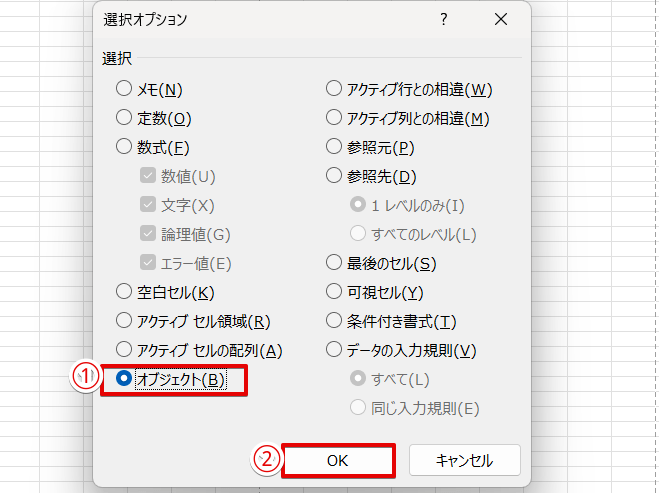
- オブジェクトの〇をクリック
- OKを選択
STEP
すべての図形が選択された
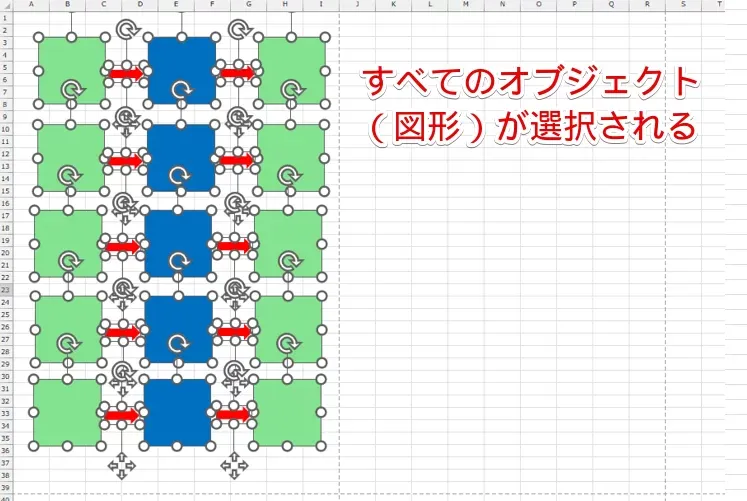
すべての図形が選択されている状態になりました。
STEP
Deleteキーを押す
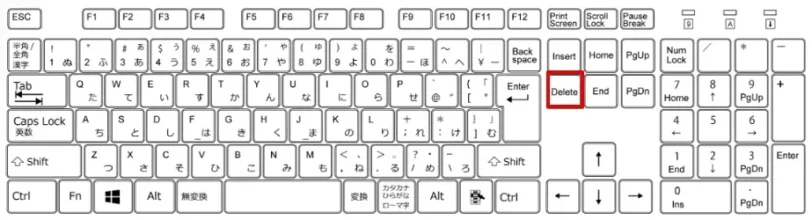
Deleteキーを押します。
選択された図形の中に残しておきたい図形が含まれている場合は、Deleteキーを押す前に「STEP6」に進んでください。
STEP
すべての図形が削除された
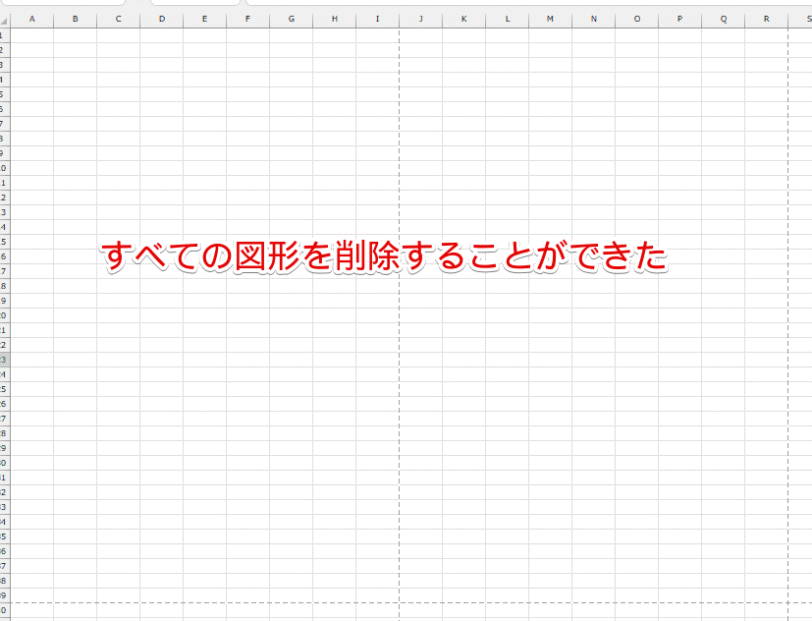
すべての図形が削除されました。
STEP
残しておきたい図形を選択
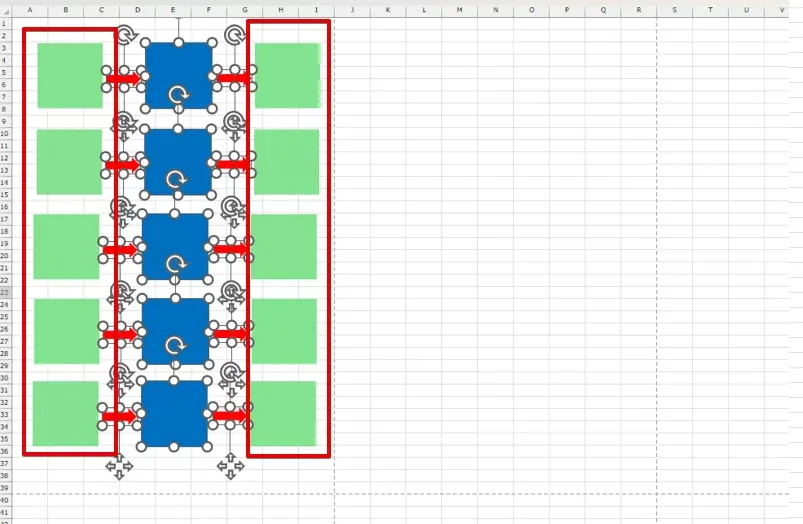
残しておきたい図形が含まれて場合は、Ctrlキーを押しながら残したい図形をすべてクリックして選択を解除しましょう。
STEP
STEP6で選択した図形を残して削除できた
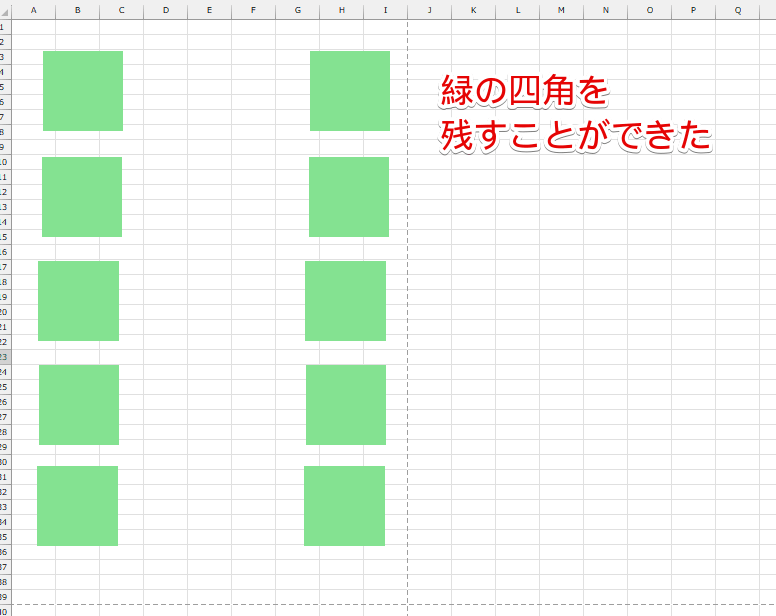
必要な図形を残し、不要な図形だけ削除することができました。
 Dr.オフィス
削除したい図形がうまく選択できないときは、この方法を試してみてね。
データを上書き保存して再起動してから削除する
図形や画像データを使った操作をしていると、特別な操作はしていないのに突然エクセルが不具合を起こすことがあります。
エクセルが不具合を起こすと、「図形が選択できない」、「図形をクリックしてもハンドルが表示されない」、「図形のハンドルの〇にマウスポインタを合わせても矢印が表示されない」といった現象が起こります。
このような現象が起きたときは、上書き保存をしてエクセルを再起動してみましょう。
Dr.オフィスエクセルを再起動する前は、忘れずに上書き保存をしよう!
エクセルの動きがいつもと違うなと感じたときは、上書き保存をしてからエクセルの画面をいったん閉じて、エクセルを起動しなおしてから図形を削除してみてください。
エクセルを再起動することで、動作が正常に戻ることがあります。
エクセルで図形を削除する手順に関するQ&A
選択方法をマスターすれば図形は簡単に削除できる!
図形の削除をする方法は、図形を選択してDeleteキーを押すだけです。
図形を選択する方法さえ覚えてしまえば、図形の削除は簡単です。
本記事ではエクセルの図形を選択する手順をいくつか紹介しましたが、すべての方法を覚えておく必要はありません。
いつもの方法では図形が削除できないときや、これは使いやすいかも?と思ったものを試してみてください。
最後に、エクセルで図形を削除する手順をおさらいしておきましょう。
おさらい
- 削除したい図形を選択する
- Deleteキーを押す
今回は、削除を目的に図形を選択するさまざまな方法を紹介しました。
図形を選択する方法を覚えると複数の図形の色をまとめて変えたり、書式を変更したいときにも役立ちますのでぜひマスターしてみてください。
削除以外の図形に関する操作は、こちら≫エクセルの図形の基本操作から応用まで徹底解説!で解説していますのでこちらの記事もぜひご覧ください。