 初心者
初心者エクセルの「#VALUE!」を表示しないようにする方法はあるの?
できれば「#VALUE!」を消して、セルを空白に置き換えできる方法があれば知りたいな。
 Dr.オフィス
数式に問題があるときにでる「#VALUE!」は、エクセルのIFERROR関数で表示がしないようにすることができるよ!そうすれば、表の見た目もスッキリするね!
エクセルで数式に文字列が参照されていると、「#VALUE!」のエラー表示がでますよね。
「#VALUE!」を表示しないようにする方法の1つに、エクセルのIFERROR関数をつかって「#VALUE!」を表示しない、または別の文字列に置き換えしてしまう方法があります。
- 「#VALUE!」が返る数式にIFERROR関数【=IFERROR(値,エラーの場合の値】を入力
- 「値」に「#VALUE!」となる数式を参照
- 「エラーの場合の値」に「""」ダブルクォーテーションマーク2つを記入
- Enterキーで確定
 Dr.オフィス
パソコンインストラクター歴10年以上の私が、エクセルのエラー値である「#VALUE!」を非表示(空白)にする方法をくわしく解説していくよ!
エクセルの「#VALUE!」や「#N/A!」「#DIV/0!」といったエラーを表示させないようにすれば、より見やすいすっきりとしたデータに仕上がるのでぜひIFERROR関数の使い方を覚えましょう!
こちらの記事は下記の動画でも解説しているので、ぜひ合わせてご覧ください。
そして「#VALUE!」の原因によっては別の対処法の方がいい場合もあります。
その他の対処法については»エクセルの「#VALUE!」を徹底解説!意味や原因を知って正しく対処!の記事をぜひご覧下さい!
※本記事は『OS:Windows11』画像は『Excelのバージョン:Microsoft365』を使用しています。
エクセルの#VALUE!値を表示しないようにする方法
エクセルで「#VALUE!」のエラー表示がでてしまう原因は、数式に問題がある場合に起こります。
たとえば以下の表をご覧ください。
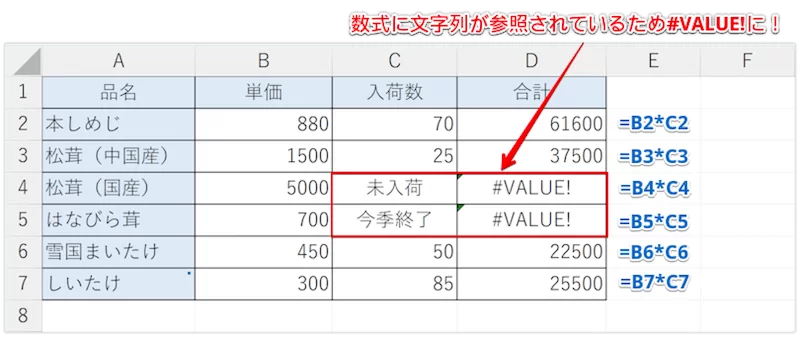
「単価」×「入荷数」の計算で、数式に文字列が参照している箇所は「#VALUE!」と返り、数式に問題があることを表しています。
数式にIFERROR関数を組み合わせて、「#VALUE!」と返るセルを非表示(空白)にする方法を紹介します。
IFERROR関数とは、値がエラーだった場合に空白や別の文字列に値を置き換えることのできる関数です。
=IFERROR(値,エラーの場合の値)
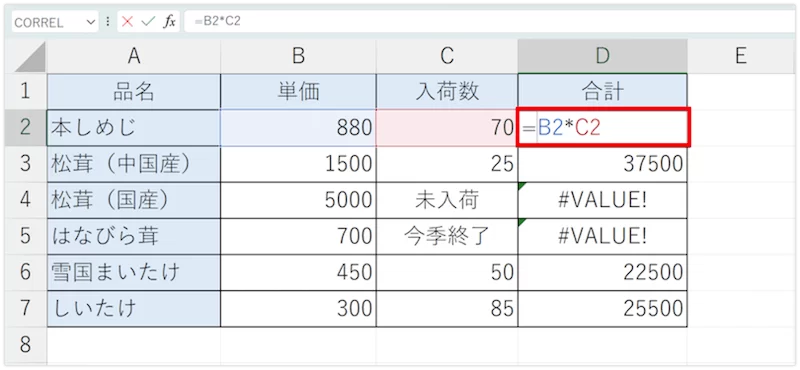
まずはじめに、数式のある列の一番上のセル(D2)を開きましょう。
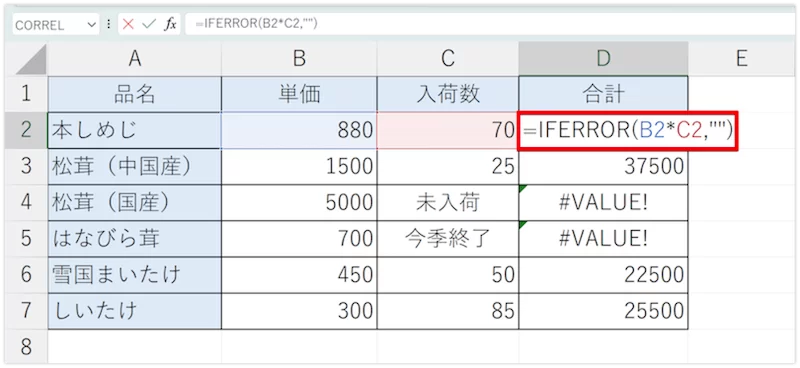
数式が「=IFERROR(B2*C2,"")」となるようにし、Enterキーで確定をします。
この数式の意味は、【もし「B2」×「C2」の値がエラー値の場合は「空白」に置き換える】となります。
 Dr.オフィス
IFERROR関数の「エラーの場合の値」に参照した「""」ダブルクォーテーション2つは「空白」を意味するよ。
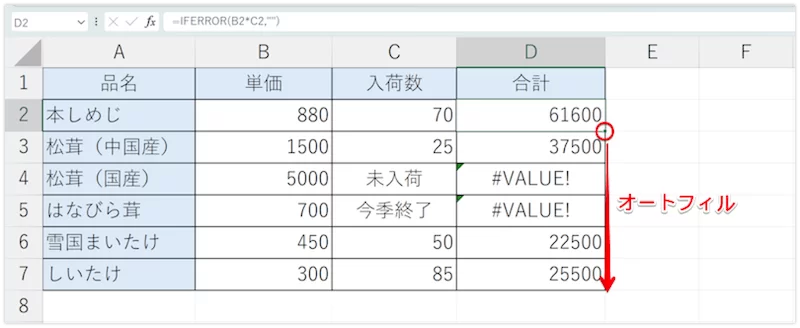
IFERROR関数を入力しても、数式に問題がない場合は通常通りの答えが返ります。
D2の数式をオートフィルでD7セルまでコピーしましょう。
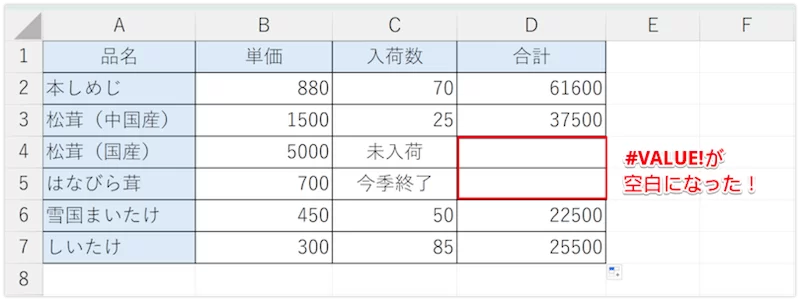
IFERROR関数でD4、D5セルの「#VALUE!」を非表示(空白)にすることができました!
エクセルの#VALUE!値を空白ではなく別の文字に置き換える方法
 初心者
初心者エクセルの「#VALUE!」を何も表示しないのではなく、別の文字に置き換えることはできるの?
 Dr.オフィス
IFERROR関数なら「#VALUE!」と返るセルを空白(非表示)にするのではなく、-(ハイフン)などの文字列に置き換えをすることもできるよ!
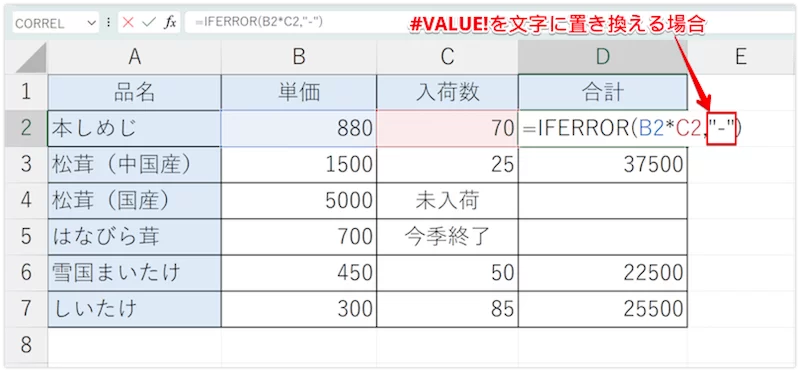
D2セルの数式を、「=IFERROR(B2*C2,"-")」となるようにしEnterキーで確定をしましょう。
Dr.オフィス数式の意味は、【もし、「B2」×「C2」がエラー値の場合は「-(ハイフン)」で表示させる】となるよ!
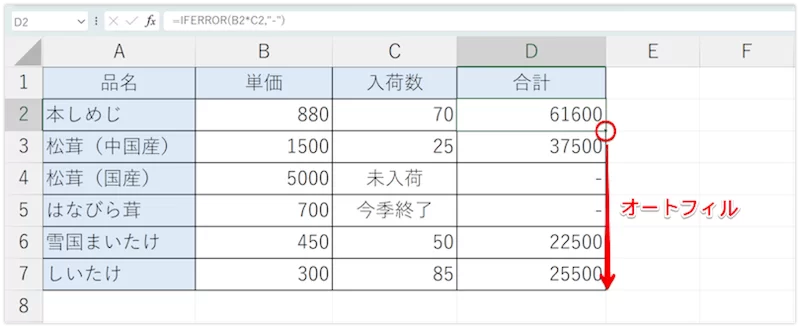
D2の数式を、オートフィルでD7セルまでコピーしましょう。
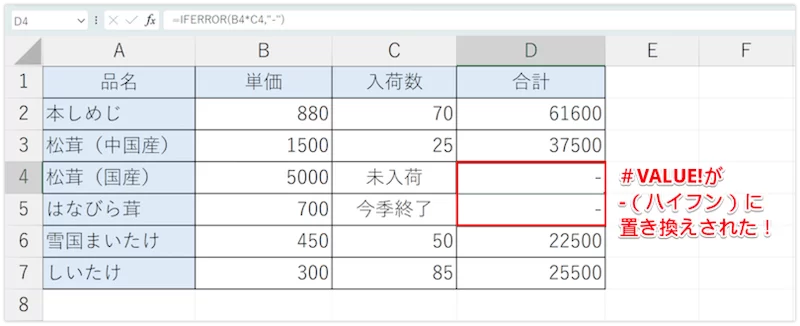
エクセルのIFERROR関数で、「#VALUE!」を表示しない代わりに-(ハイフン)に置き換えることができました!
エクセルで#VALUE!を表示しないためのQ&A
エクセルのIFERROR関数で#VALUE!を表示しないようにすれば見た目もスッキリ!
エクセルの「#VALUE!」値を、IFERROR関数をつかって簡単に非表示(空白)にすることができました。
また、IFERROR関数の参照のしかた次第では、セルに何も表示しないのではなく、-(ハイフン)などの記号や別の文字に置き換えをすることも可能です。
エクセルで「#VALUE!」を表示しないようにする手順を以下で確認しましょう!
- 「#VALUE!」が返る数式にIFERROR関数【=IFERROR(値,エラーの場合の値】を入力
- 値に「#VALUE!」となる数式を参照
- エラーの場合の値に「""」ダブルクォーテーションマーク2つを記入
- Enterキーで確定
「#VALUE!」のほかにもIFERROR関数で、エクセルの「#N/A!」のエラー値を、非表示や指定の文字に置き換えることができますのでぜひ参考にしてください!
エクセルの「#VALUE!」の原因によっては別の対処法の方がいい場合もあります。
くわしくは、»エクセルの「#VALUE!」を徹底解説!意味や原因を知って正しく対処!をぜひご覧ください!