エクセル【封筒の印刷】長形3号を縦書きにしよう!
 初心者
初心者長形3号の封筒に宛名を縦書き印刷したいな。どうやって作ったらいいかな?
 Dr.オフィス
エクセルで長形3号の宛名を縦書き印刷したいんだね!作成したらフォーマットとして保存してずっと使えるようにしよう!
今回は、エクセルで長形3号の宛名を縦書き印刷する方法について解説します。
大量の封筒印刷やはがき印刷などは、ワードの『差し込み文書』を使うとスムーズに作業できますよ。
気になる方は、姉妹サイト『ワードドクター』のこちら≫ワードで差し込み印刷を封筒にする方法!縦も横も丁寧解説!を確認してみてください。
エクセルで封筒宛名を縦書き印刷する手順
- 郵便番号欄の作成
- 用紙サイズを設定
- 住所・氏名・郵便番号の入力
フォーマット保存しておけば、今後も長形3号の宛名を縦書き印刷することができます。
ほかにも縦書きに関するさまざまな設定については、こちら≫エクセル【縦書き】や【横書き】を自由自在に設定して見やすいデータ!でも詳しく解説しているので、ぜひ参考にしてみてくださいね。
※本記事は『OS:Windows10』画像は『Excelのバージョン:Microsoft365』を使用しています。
\ Officeドクター読者限定・無料Q&A /
この記事の内容でわからないことや、今すぐ解決したいOfficeのお悩みはありませんか?
Officeドクターの中の人が、公式LINEで直接ご質問にお答えします!
下のボタンをタップして、表示された入力欄からそのまま送信してくださいね。

目次
エクセルで封筒印刷をしよう!長形3号の縦書き方法
今回の仕上がりイメージは、下記のようになります。
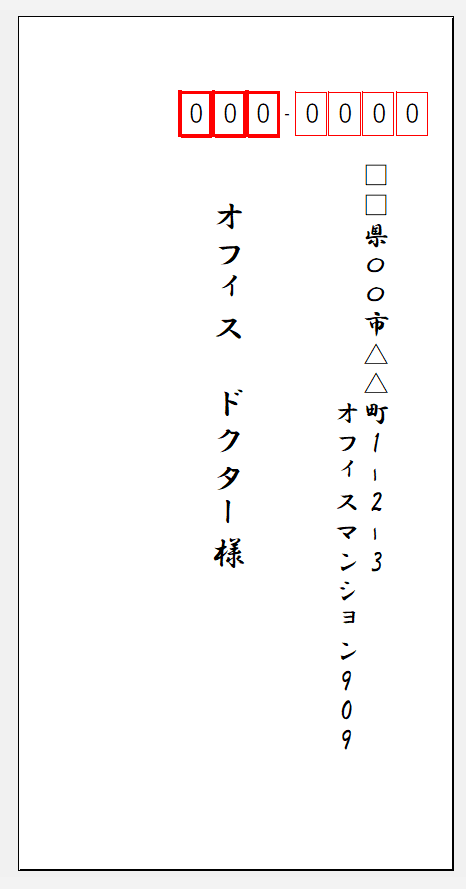
郵便番号欄を作成して、住所や氏名は縦書きで行い、フォントの大きさや配置なども調整しています。
フォーマットを保存しておけば、いつでも長形3号の宛名を縦書き印刷することができるので大変便利です。
次の項目より、画像といっしょにくわしく解説しますので、ぜひチェックしてみてください。
こちらの記事は動画でも解説しているので、ぜひ合わせてご覧ください。
①長形3号の封筒に郵便番号の枠を作成する
エクセルで長形3号の封筒の宛名を印刷するために、長形3号のテンプレートを作成していきましょう。
郵便番号の枠の部分から作成を始めます。
 Dr.オフィス
少し手順が多いけど、長形3号のテンプレートとして保存しておくと封筒の印刷が楽になるから、ぜひ挑戦してみてね。
7桁の郵便番号の枠を作成
はじめに、「罫線」を使って郵便番号の赤い枠の部分を作成します。
STEP
「C2」、「E2」、「G2」のセルを同時に選択する
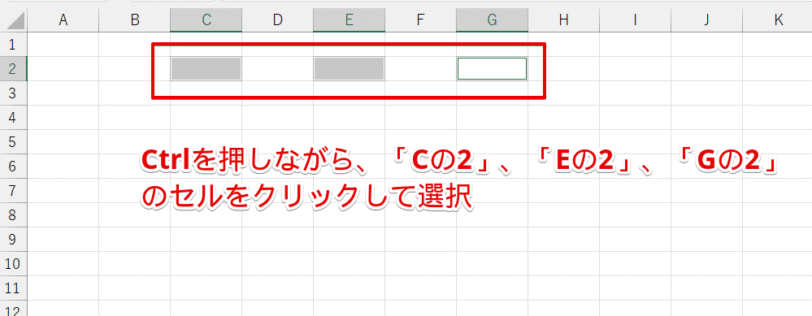
Ctrlを押しながら、「Cの2」、「Eの2」、「Gの2」のセルを順番にクリックして、3つのセルを同時に選択します。
STEP
「セルの書式設定」を選択
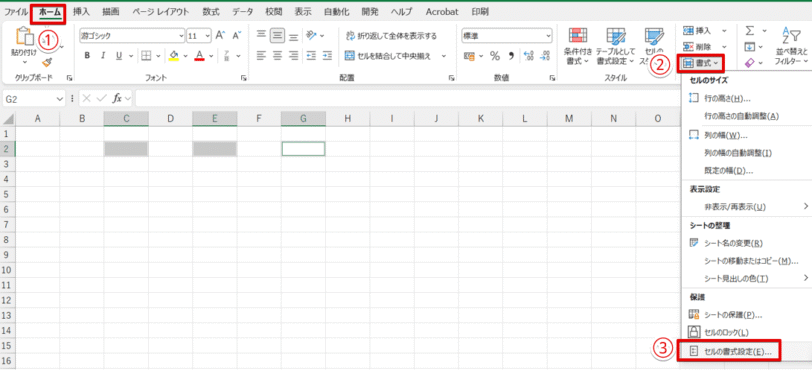
- 「ホーム」タブをクリック
- 「書式」を押す
- 「セルの書式設定」を選択
STEP
「罫線」のタブをクリック
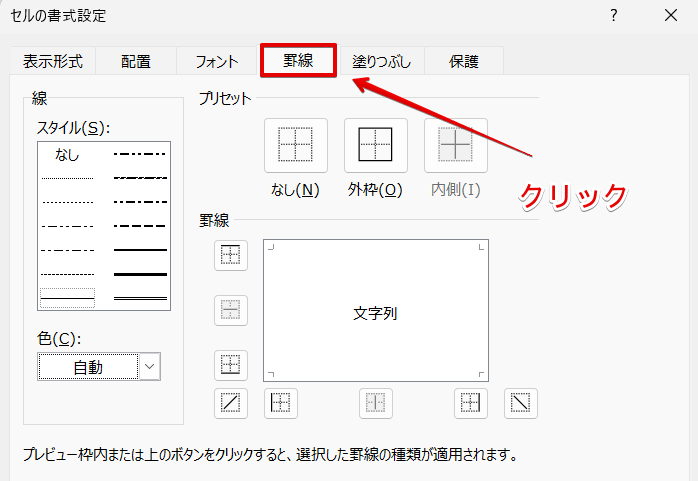
「セルの書式設定」のダイアログボックスが表示されたら、「罫線」のタブをクリックしてください。
STEP
「色」の下向き矢印をクリックして「赤」を選択
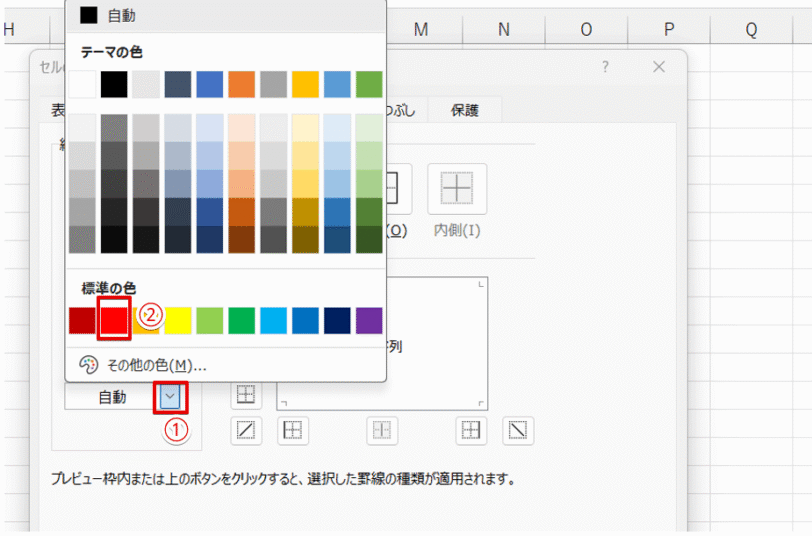
- 「色」の下向き矢印をクリック
- 標準の色の中から「赤」を選択
STEP
線のスタイルを選択したあとに「外枠」をクリック
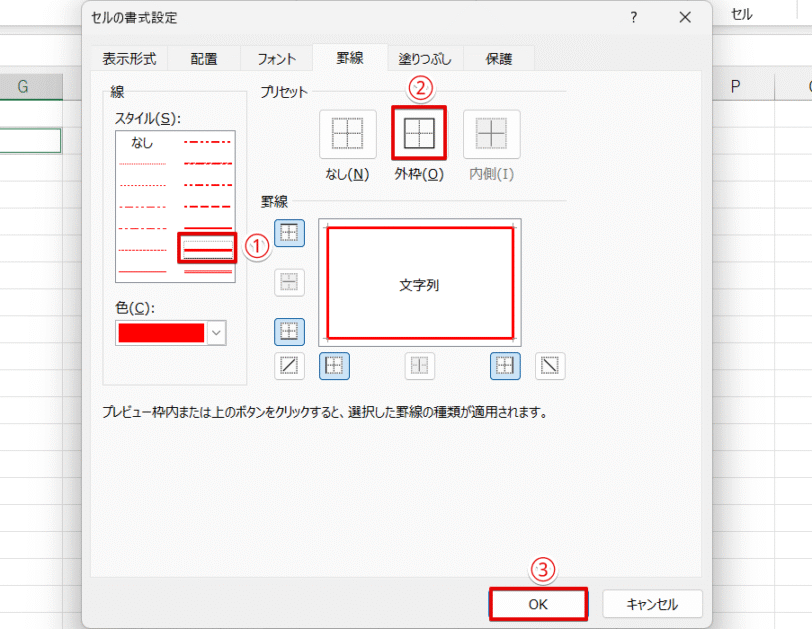
- 線のスタイルから右側の列の下から2番目の線を選択
- 「外枠」をクリック
- 「OK」を押す
STEP
「I2」、「K2」、「M2」、「O2」のセルを同時に選択
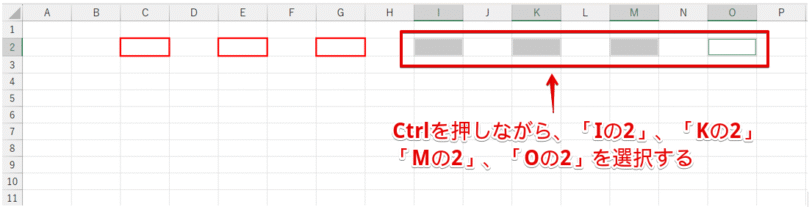
Ctrlを押しながら、「Iの2」、「Kの2」、「Mの2」、「Oの2」のセルを順番にクリックしてください。
STEP
「セルの書式設定」を選択
- 「ホーム」タブをクリック
- 「書式」を押す
- 「セルの書式設定」を選択
STEP
線のスタイルを細い直線に変更して赤い外枠を挿入する
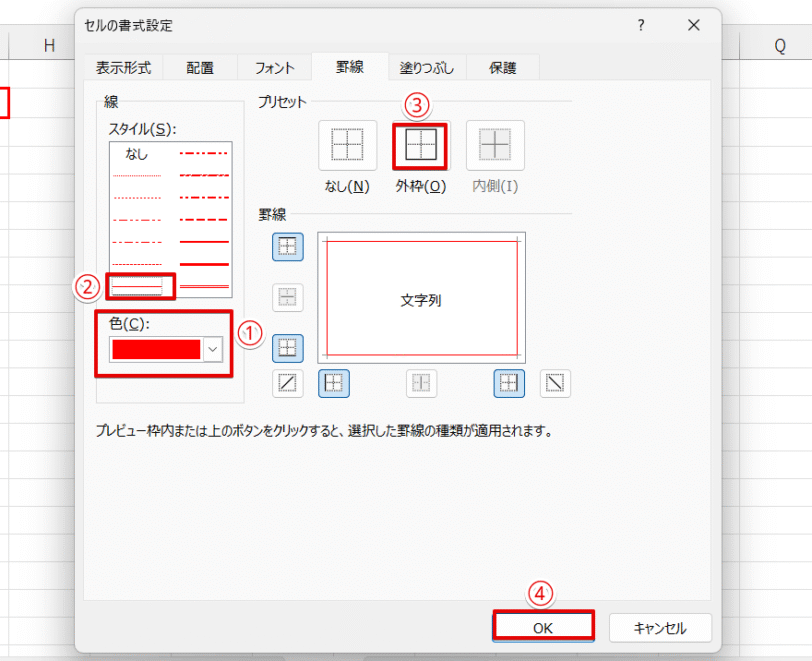
- 色が「赤」になっていることを確認
- 線のスタイルから左側の列の一番下を選択
- 「外枠」をクリック
- 「OK」を押す
STEP
7桁の郵便番号の枠ができた
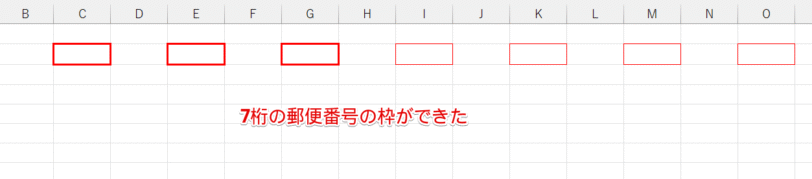
7桁の郵便番号の枠を作成することができました。
郵便番号の枠の列幅を変更
郵便番号の枠の間隔が広いので、列幅を変更していきます。
STEP
枠線を挿入した列を同時に選択して「列の幅」をクリック
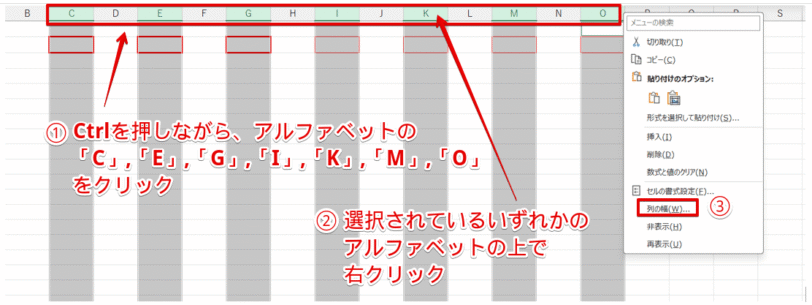
- Ctrlを押しながら、列番号のアルファベットが表示されている「C」、「E」、「G」、「I」、「K」、「M」、「O」を順番に押して、7つの列を同時に選択する
- 選択したいずれかの列の上で右クリック
- 「列の幅」を選択
STEP
「列の幅」を「2.3」に変更
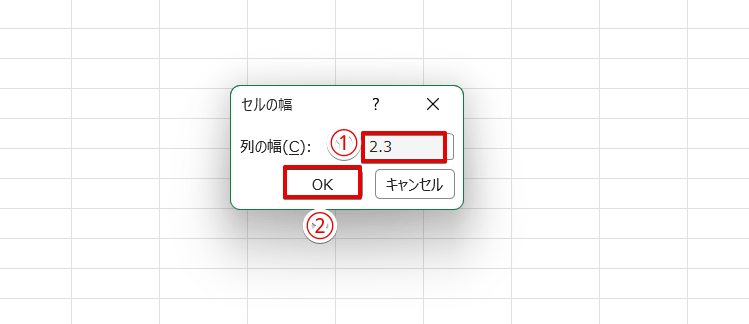
- 列の幅に「2.3」と入力
- 「OK」を押す
STEP
枠線を引いた間の列を選択して「列の幅」をクリック
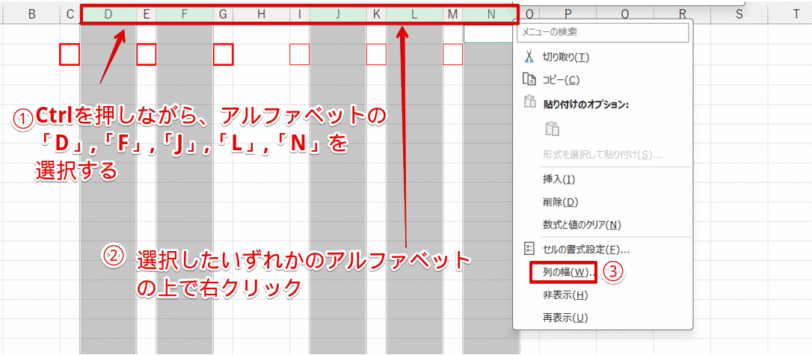
- Ctrlを押しながら、「D」、「F」、「J」、「L」、「N」のアルファベットを順番にクリックして5つの列を同時に選択
- 選択したいずれかの列のアルファベットの上で右クリック
- 「列の幅」を選択する
STEP
「列の幅」を「0.29」に変更
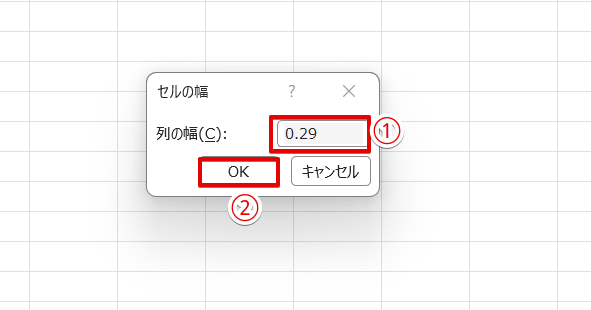
- 「列の幅」に「0.29」と入力
- 「OK」を押す
STEP
郵便番号の「-」を入力
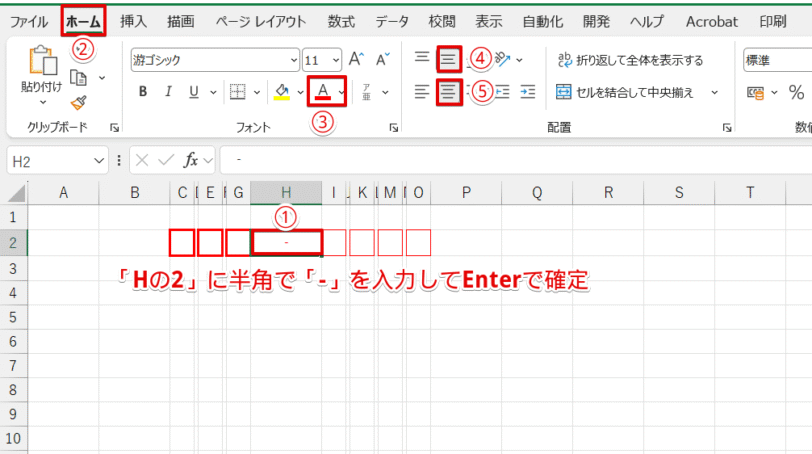
- 「Hの2」に半角で「-」を入力してEnterで確定したあとに、もう一度「Hの2」をクリック
- 「ホーム」タブをクリックする
- 「フォントの色」の下向き矢印をクリックして「赤」を選択
- 「上下中央揃え」をクリック
- 「中央揃え」をクリック
STEP
H列の「列の幅」を選択
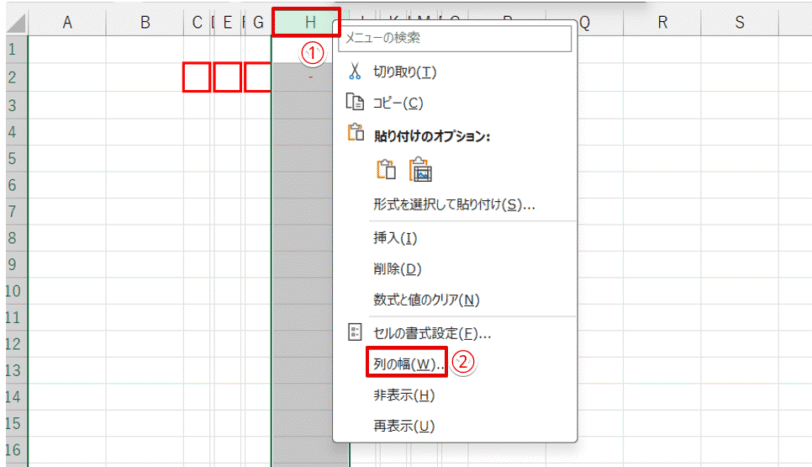
- 「H」の上で右クリック
- 「列の幅」を選択
STEP
「列の幅」を「1.3」に変更
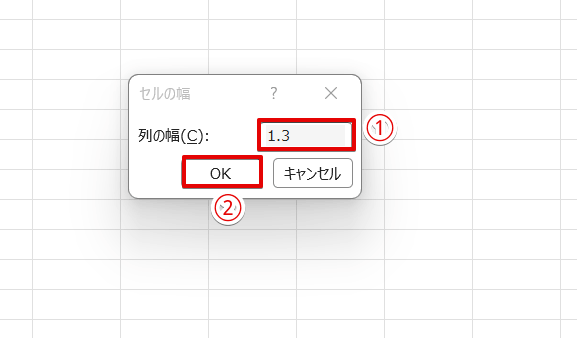
- 「列の幅」に「1.3」を入力
- 「OK」を押す
STEP
すべての郵便番号の枠の列幅を調整できた
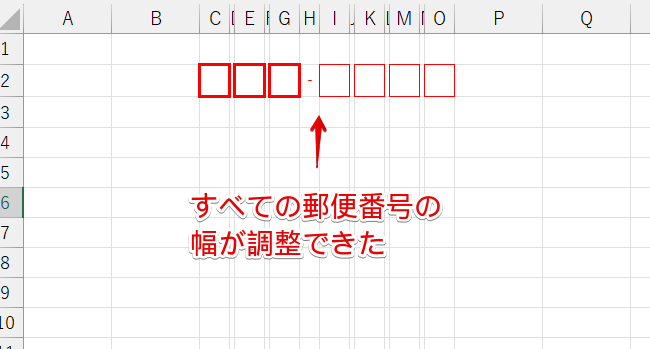
すべての郵便番号の枠の列幅を調整することができました。
郵便番号の枠の行の高さを変更する
次に、郵便番号の枠の行の高さを変更していきます。
STEP
「2行目」と「3行目」を選択して「行の高さ」をクリック
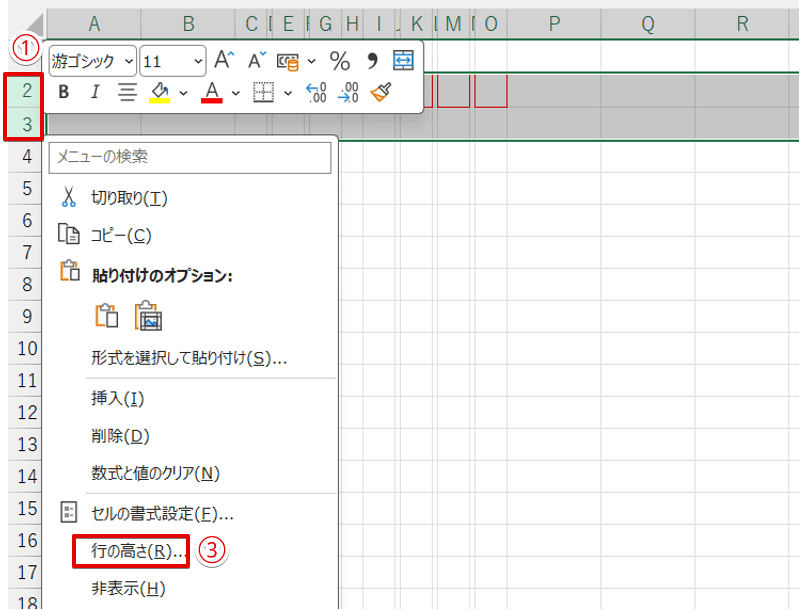
- 「2行目」から「3行目」までの行番号を選択
- 選択したいずれかの行番号の上で右クリック
- 「行の高さ」を選択
Dr.オフィス2行目だけを選択してもOKだけど、3行目の高さも変更しておくと、文字を入力したときのバランスが良くなるよ。
STEP
「行の高さ」を「29」に変更
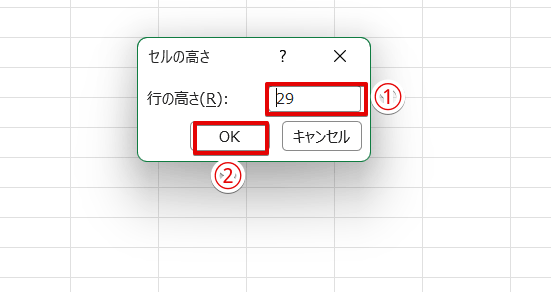
- 「行の高さ」に「29」と入力
- 「OK」を押す
STEP
7桁の郵便番号の枠が完成した
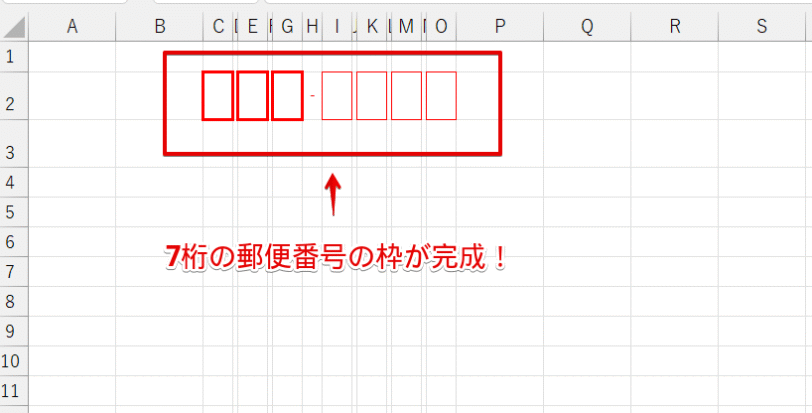
これで、7桁の郵便番号の枠の完成です。
②長形3号の封筒サイズに変更する
郵便番号欄ができた状態で、印刷プレビュー画面を開いてみましょう。
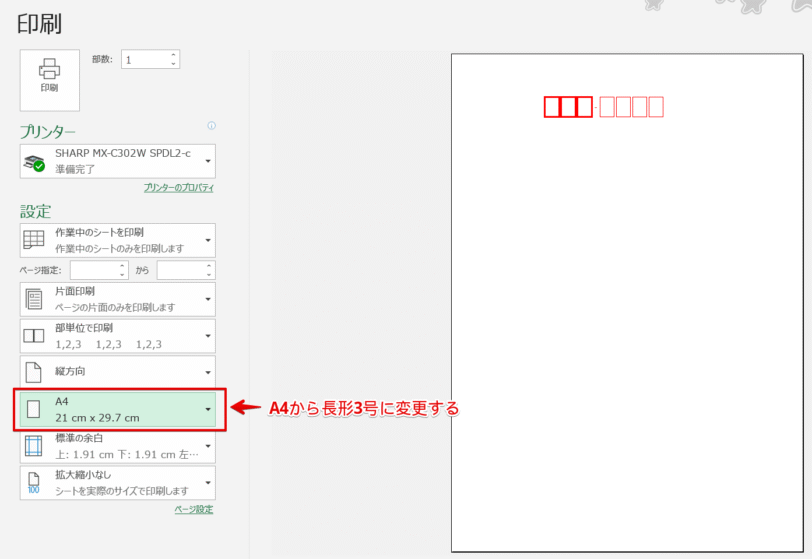
STEP
余白の設定
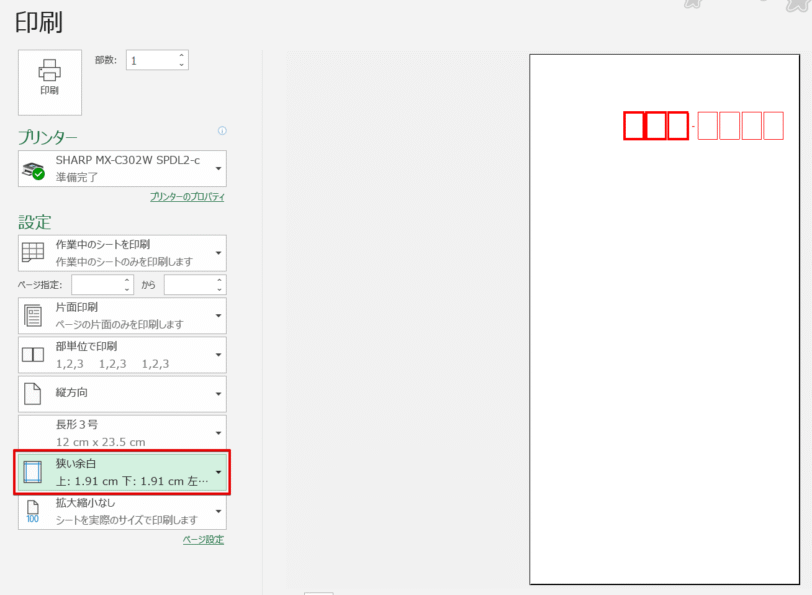
余白を開いて『標準の余白』から『狭い余白』に変更しました。
STEP
ページ設定
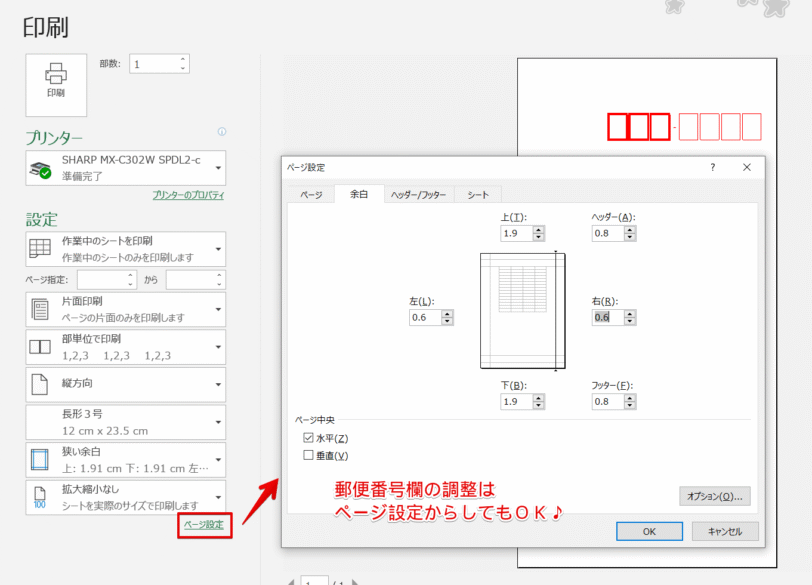
ページ設定から余白の細かい調整もできます。
水平にチェックを入れてOKを押してページ設定のダイアログボックスを閉じましょう。
STEP
調整完了
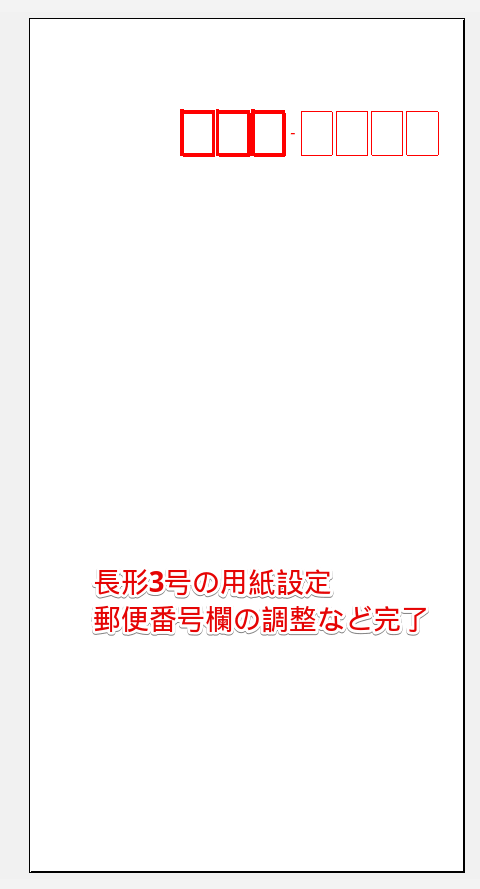
用紙の設定や、郵便番号欄の調整が完了しました。
③長形3号の封筒に住所と宛名を縦書き入力する
最後に住所や宛名を縦書きに入力しましょう。
STEP
セルの結合
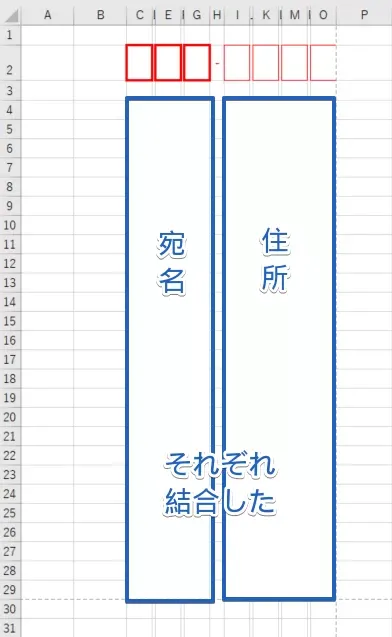
住所や宛名を入力するセルを結合します。
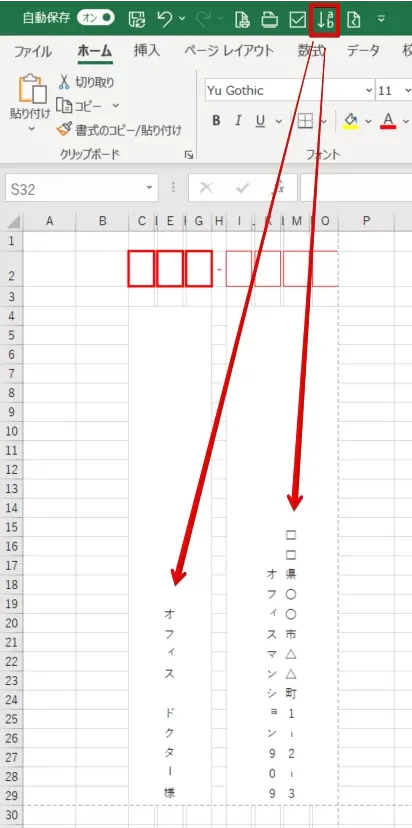
STEP
住所と宛名の調整
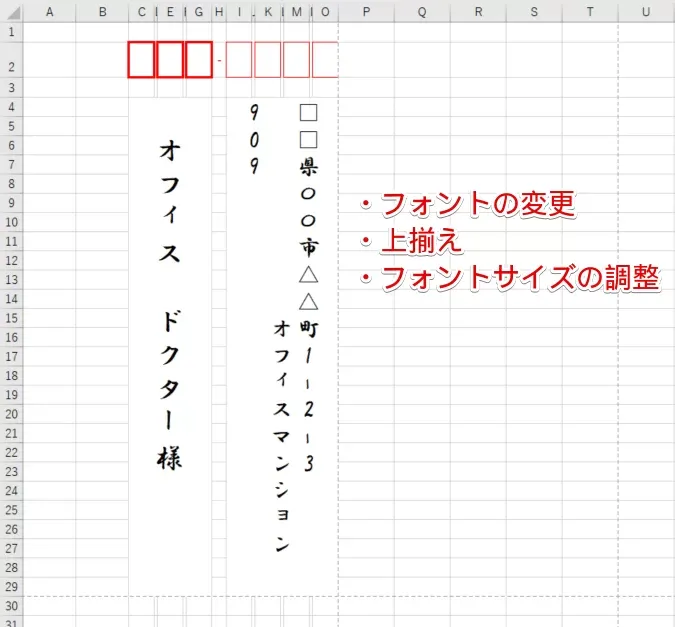
住所と宛名を『フォントの変更・上揃え・フォントサイズの調整』などを行いました。
STEP
郵便番号の調整
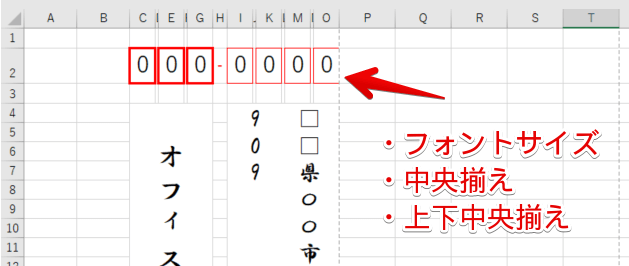
郵便番号を入力したら、『フォントサイズや中央揃え・上下中央揃え』をして整えます。
STEP
完成後はプレビュー画面で確認
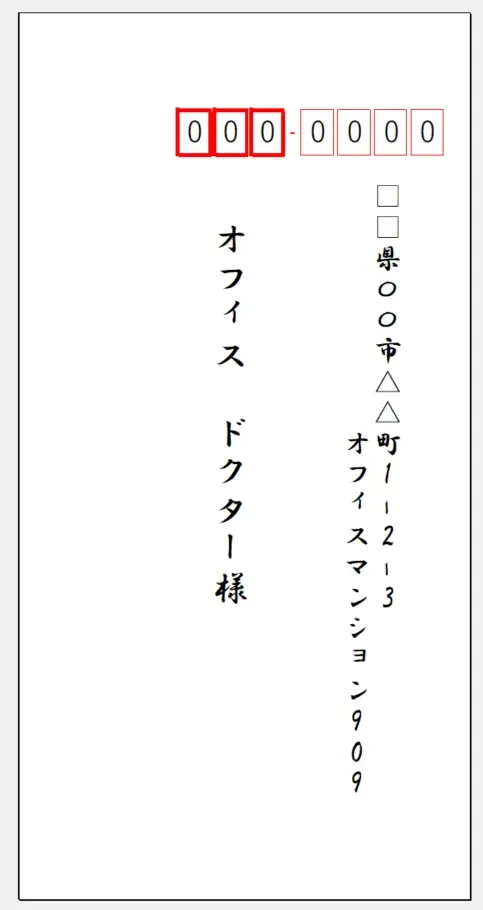
プレビュー画面で確認すると、このようになります。
あとは、封筒をプリンターにセットして印刷をして使ってください。
Dr.オフィス封筒の向きを間違えないように気を付けてね!
長形3号の縦書き封筒を印刷用にフォーマット保存!
今回は、長形3号の封筒に宛名を縦書き印刷するための作成方法を紹介しました。
フォーマットを保存しておけば、いつでも縦書き封筒を作成できるので、今後のために使ってくださいね。
エクセルで封筒宛名を縦書き印刷する手順をおさらいしてみましょう。
おさらい
- 郵便番号欄の作成
- 用紙サイズを設定
- 住所・氏名・郵便番号の入力
少量の場合は、今回のような方法でも大丈夫ですが、大量の封筒印刷やはがき印刷などの場合は、ワードの『差し込み文書』を使うとスムーズに作業できます。
気になる方は、姉妹サイト『ワードドクター』のこちら≫ワードで差し込み印刷を封筒にする方法!縦も横も丁寧解説!を確認してみてください。
ほかにも縦書きに関するさまざまな設定については、こちら≫エクセル【縦書き】や【横書き】を自由自在に設定して見やすいデータ!でも詳しく解説しているので、ぜひ参考にしてみてくださいね。