エクセルの入力規則を解除!個別&一括で行う簡単テクニック
 初心者
初心者エクセルの入力規則を解除するにはどうしたらよいですか?
やり方がわからなくてセルごと削除したら、他のセルの入力規則がエラーになってしまって。
 Dr.オフィス
入力規則の解除方法は思っている以上に簡単だよ。
セルを削除してしまうとレイアウトや計算式がくずれることがあるから、入力規則そのものを解除しよう!
エクセルの入力規則の解除方法を覚えておくと、必要なときに入力制限を解除し、自由にデータを入力できます。
この記事を読めば、用途に応じた解除法が身につき、思いどおりの入力作業や正確なデータ管理が可能になりますよ。
入力規則を解除する簡単ステップ
- 入力規則を解除したいセルを選択する
- データの入力規則の設定画面を開く
- すべてクリアボタンを押す
入力規則は、セルを選択して設定画面のボタンを押すだけで、すばやい解除が可能です。
入力規則の使い方全般やトラブル解決については、こちらで詳しくまとめてありますのでぜひご覧ください。
※本記事は『OS:Windows11』画像は『Excelのバージョン:Microsoft365』を使用しています。
\ Officeドクター読者限定・無料Q&A /
この記事の内容でわからないことや、今すぐ解決したいOfficeのお悩みはありませんか?
Officeドクターの中の人が、公式LINEで直接ご質問にお答えします!
下のボタンをタップして、表示された入力欄からそのまま送信してくださいね。

目次
エクセルでデータの入力規則を個別に解除する方法
エクセルでデータの入力規則を解除する方法として、以下の個別解除があります。
- 特定のセルを選択して解除する
- 複数のセルを選択して解除する
必要な部分だけを解除したり調整したりすることができるため、よく使われる基本的な方法です。
早速、解除方法を見てみましょう。
特定のセルを解除する
特定のセルを1つ選び、入力規則を解除します。
STEP
セルを選択して解除する
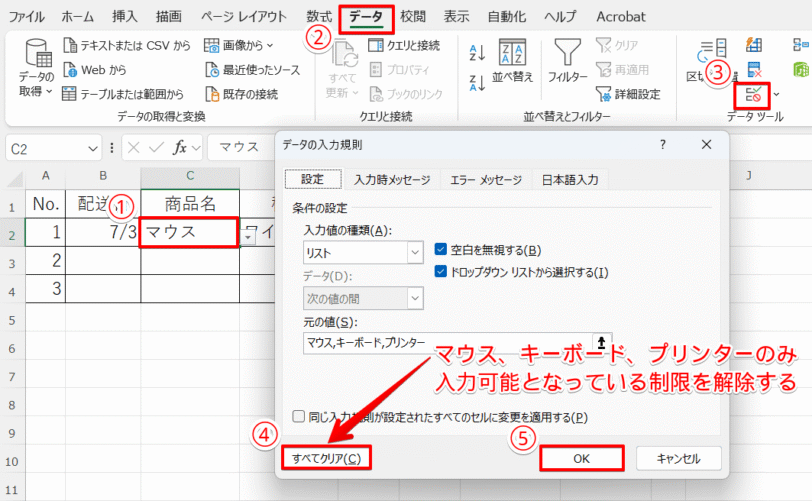
リストの入力規則が設定されている範囲から、セルを1つ選択して解除します。
- セルC2を選択する
- 「データ」タブを選択
- 「データの入力規則」をクリックする
- 「すべてクリア」ボタンを押す
- 「OK」ボタンを押す
STEP
入力規則が解除された
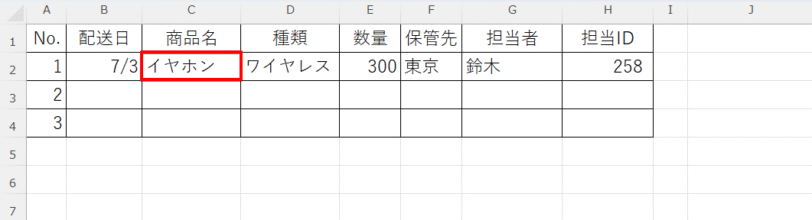
入力規則が解除され、C2セルをクリックしてもプルダウンボタンは表示されません。
自由に商品名を入力できるようになりました。
複数のセルを選択して解除する
入力規則が設定されている複数のセルを選択して解除します。
STEP
セルを選択して解除を開始する
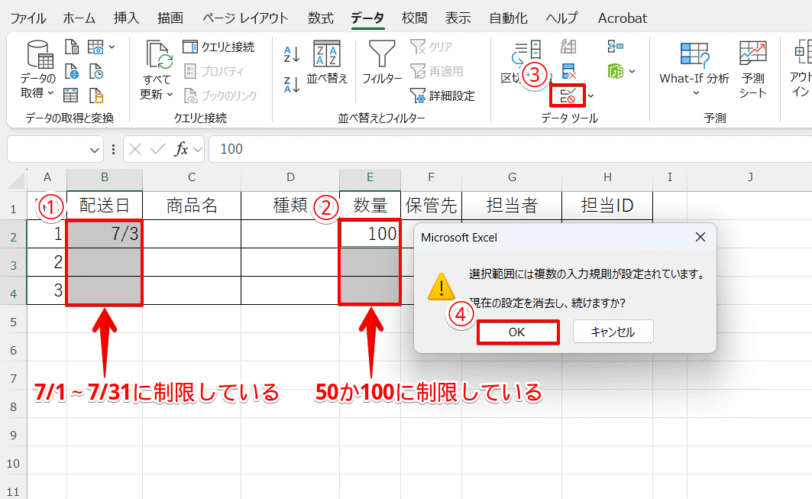
「配送日」と「数量」に設定されている入力規則を同時に解除します。
- セルB2からB4をドラッグして選択する
- キーボードのCtrlを押しながらセルE2からE4もドラッグで選択
- 「データ」タブの「データの入力規則」をクリック
- 「選択範囲には複数の入力規則が設定されています。現在の設定を消去し、続けますか?」とのメッセージが表示されるので「OK」ボタンを押す
STEP
入力規則の解除を確定する
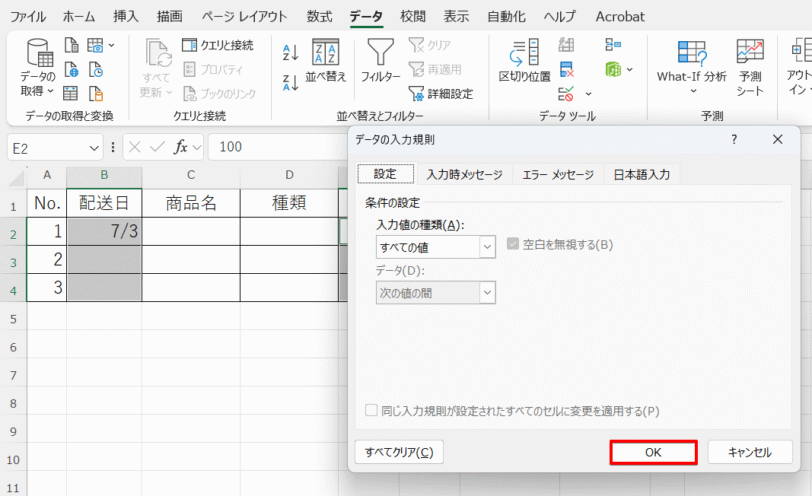
「データの入力規則」が開くので、「OK」ボタンを押してください。
STEP
複数セルの入力規則が解除された
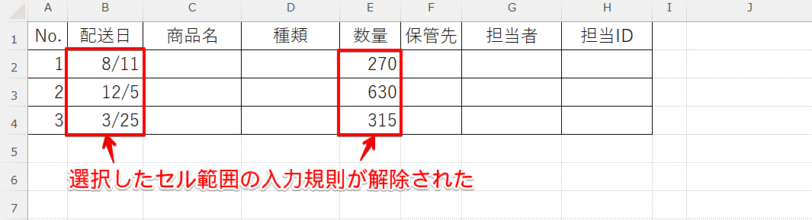
入力規則が解除されたため、制限なく任意の値を入力できました。
Ctrlを押しながらセルを選択すれば、いくつでもまとめて解除できます。
入力規則を一括で解除する方法
入力規則が設定された多数のセルがある場合、シート単位でもブック単位でも一括でまとめて解除が可能です。
シート単位で一括解除する
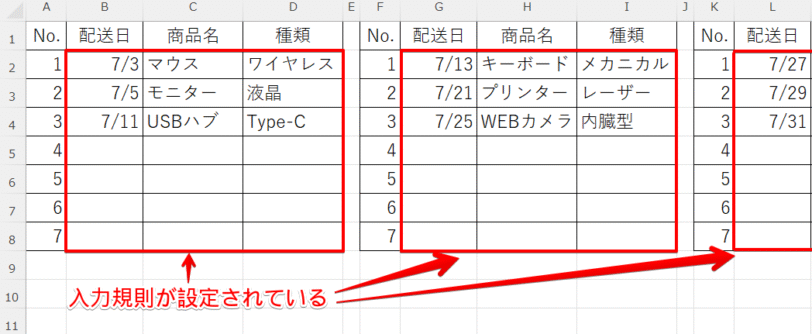
以下のようにシートの広範囲にわたって入力規則が設定されている場合、そのシート内すべての入力規則を一括で解除する方法を解説します。
STEP
シートを全選択して解除を開始する
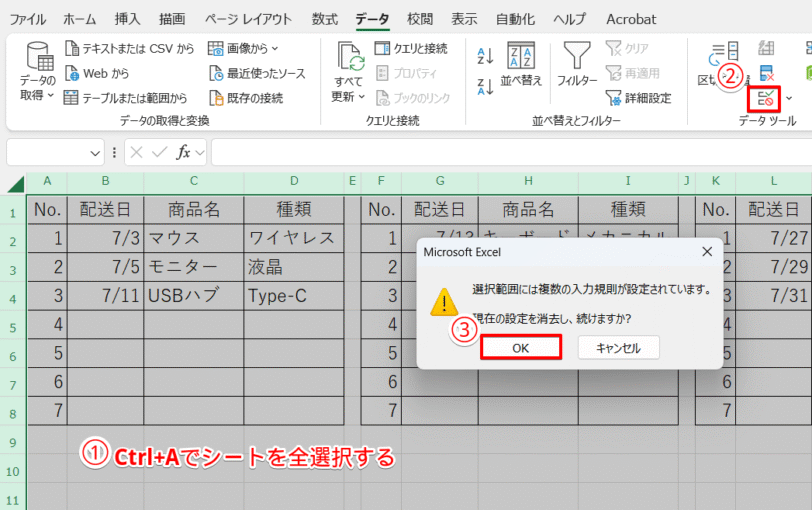
表示しているシートを全選択して、シート内すべての入力規則を解除します。
- キーボードのCtrl+Aを押してシートを全選択する
- 「データ」タブの「データの入力規則」をクリック
- 「選択範囲には複数の入力規則が設定されています。現在の設定を消去し、続けますか?」とのメッセージが表示されるので「OK」ボタンを押す
STEP
入力規則の解除を確定する
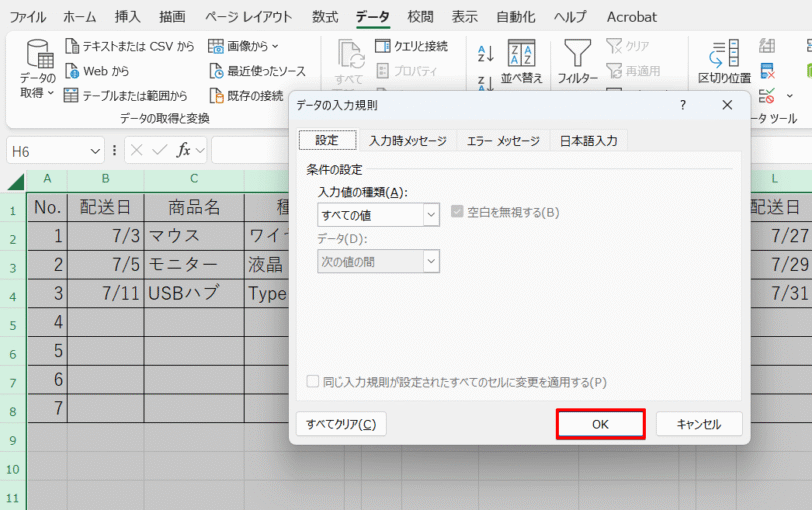
「データの入力規則」が開くので、「OK」ボタンを押しましょう。
STEP
シート内のすべての入力規則が解除された
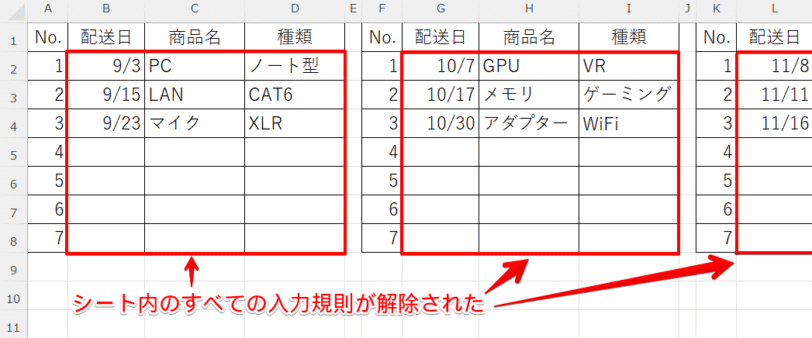
シート単位での一括解除ができました。
一括解除することで、すぐに別のデータとして再利用や加工ができます。
ブック単位で一括解除する
ブック内の多くのシートに入力規則が設定されている場合、ひとつずつ解除するのは時間がかかります。
そこで、VBAを使ってすべてのシートの入力規則を一括で解除しましょう。
Dr.オフィスVBAはプログラミング言語で、VBEはその編集ツールだよ。
一般的には、この両者をまとめた編集環境をVBAエディタ―と呼ぶよ。
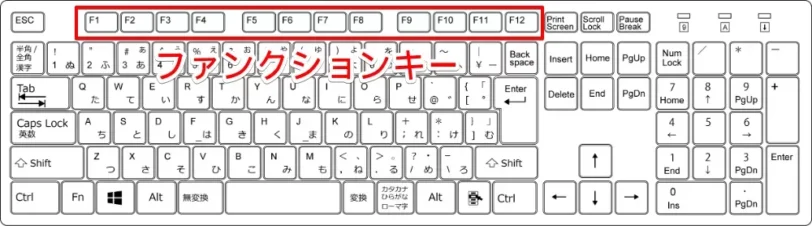
VBAを操作する際は、キーボードのファンクションキーを使います。
STEP
シートを表示してエディターを開く
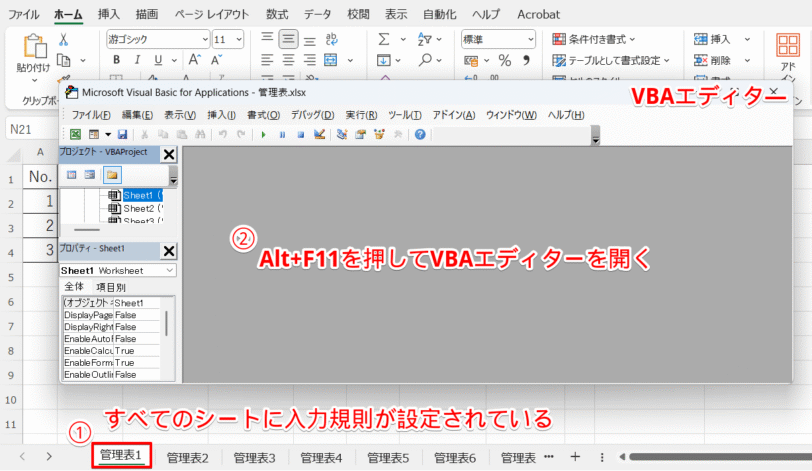
すべてのシートに設定されている入力規則をVBAで解除します。
最初にエディターを起動しましょう。
- どのシートでもよいので1つ表示する。ここでは「管理表1」を表示
- キーボードのAlt+F11を押して「VBAエディタ―」を開く
STEP
モジュールを挿入する
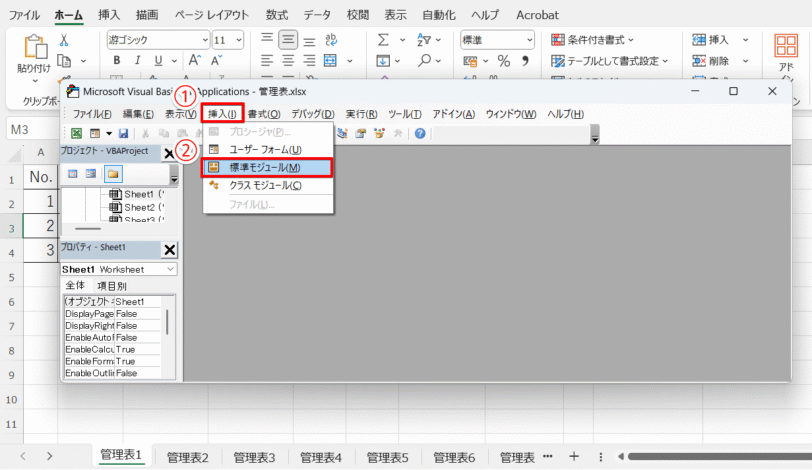
- 「VBAエディタ―」で「挿入」を選択する
- 「標準モジュール」をクリック
STEP
VBAコードを入力する
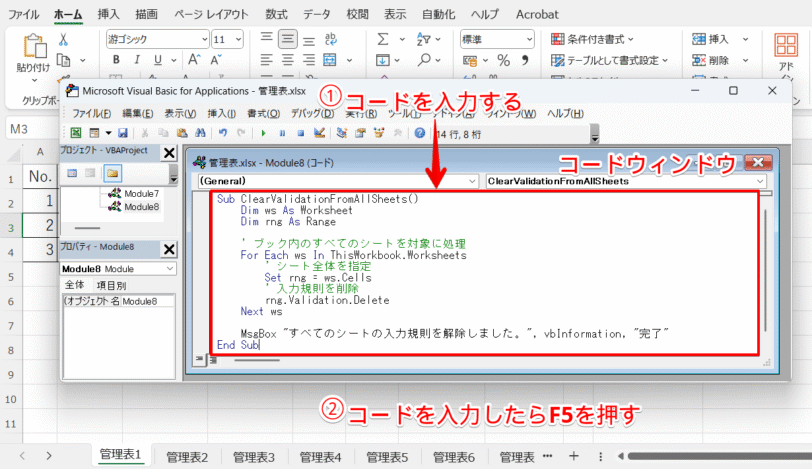
- 「コードウィンドウ」が開くので、以下のVBAコードを入力する
- キーボードのF5を押す
Sub ClearValidationFromAllSheets()
    Dim ws As Worksheet
    Dim rng As Range

    ' ブック内のすべてのシートを対象に処理
    For Each ws In ThisWorkbook.Worksheets
        ' シート全体を指定
        Set rng = ws.Cells
        ' 入力規則を削除
        rng.Validation.Delete
    Next ws

    MsgBox "すべてのシートの入力規則を解除しました。", vbInformation, "完了"
End Sub
STEP
ブック内のすべての入力規則が解除された
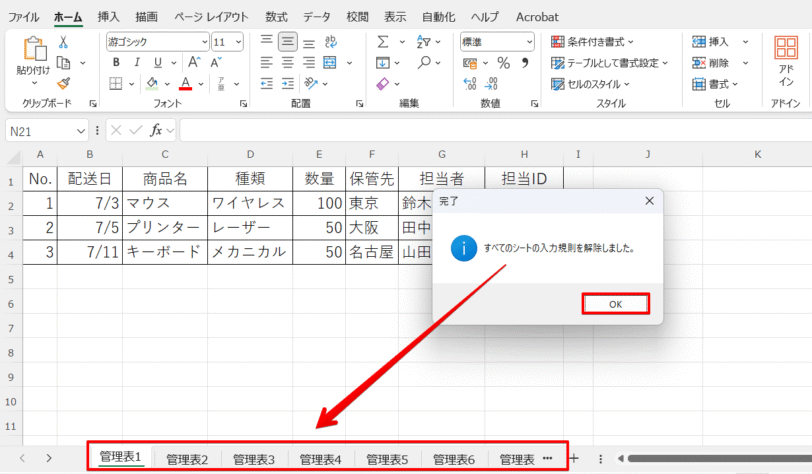
「すべてのシートの入力規則を解除しました。」という完了メッセージが表示されるので、「OK」ボタンを押してください。
VBAエディタ―が開いている場合は右上の「×」ボタンで閉じます。
これで、ブック単位で入力規則を一括解除することができました。
 Dr.オフィス
VBAを実行すると元に戻すことができないから、バックアップをとっておくと安心だよ。
入力規則解除時の困った!を解決
入力規則を使っていると、解除時に思わぬトラブルに遭遇することがありますが、ここでは、以下3つの困りごとと解決法を紹介します。
- 入力規則が設定されたセルがわからない
- 入力規則を解除したら表示が変わってしまう
- 解除しないで自由入力!迷ったときの解決法
入力規則が設定されたセルがわからない
解除時に入力規則の設定場所が正確にわからなくて困ったとき、簡単に見つける方法があります。
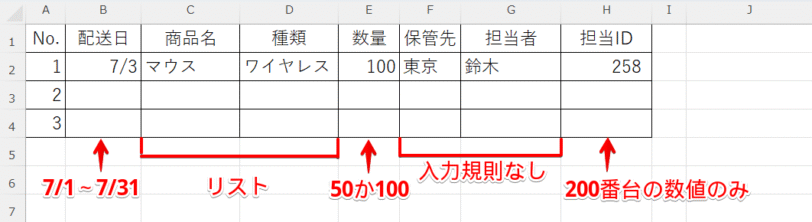
この表では、各項目に日付の制限やプルダウンリストが設定されていますが、ジャンプ機能を使うとこれらを即座に特定することが可能です。
実際にやってみましょう。
STEP
検索と選択から設定画面を開く
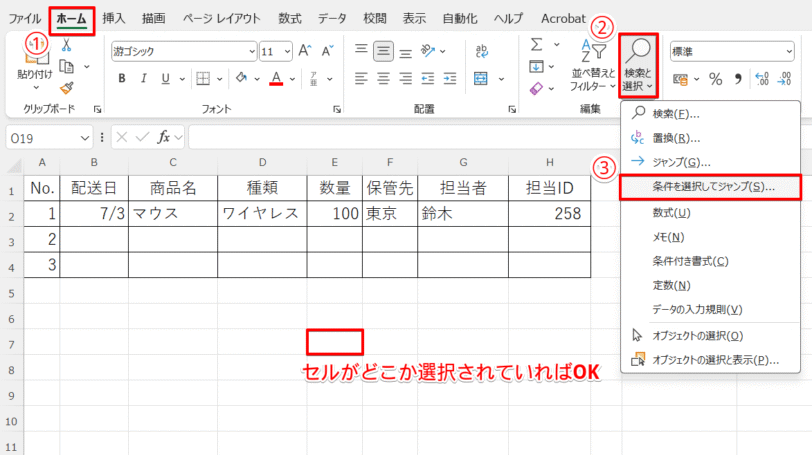
まず、セルのどれか1つが選択されていることを確認してください。
- 「ホーム」タブを選択する
- 「検索と選択」をクリック
- 「条件を選択してジャンプ」を選択
STEP
選択オプション画面で設定する
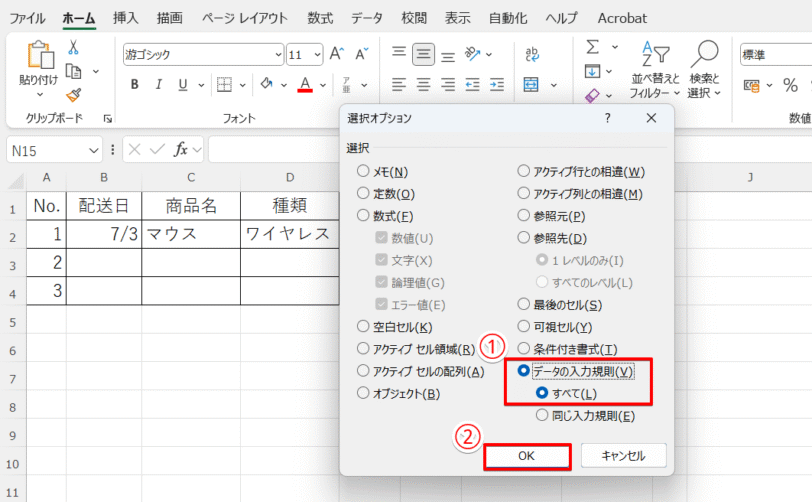
- 「選択オプション」が開くので、「データの入力規則」を選択する
- 「OK」ボタンを押す
STEP
入力規則が設定されているセルが選択された
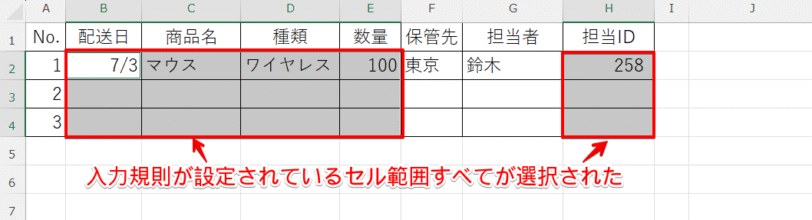
入力規則が設定されているセルが選択されました。
このように瞬時にハイライトされるため、一目で把握ができて便利です。
 Dr.オフィス
選択された箇所でセルがひとつだけ白いのは、選択中でも操作可能なアクティブセルを示すエクセルの仕様なんだ。
入力規則を解除したら表示が変わってしまう
日付の入力規則を解除しても、日付が勝手に数字に変わってしまうことがあります。
これは、セルの「表示形式」が「日付」のままになっているためです。
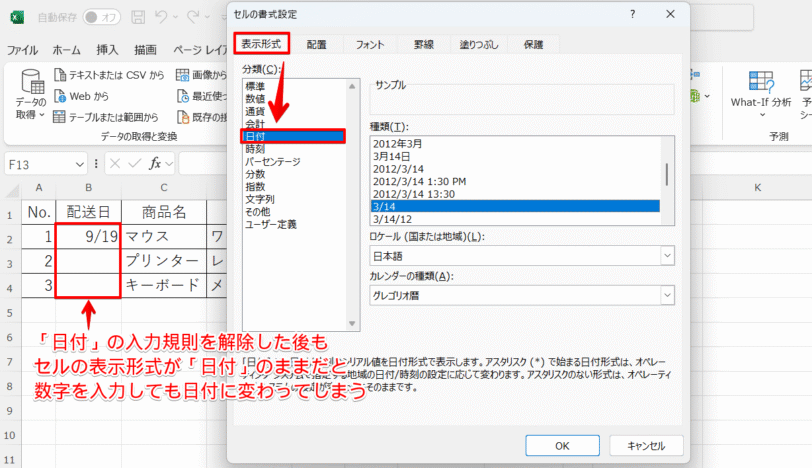
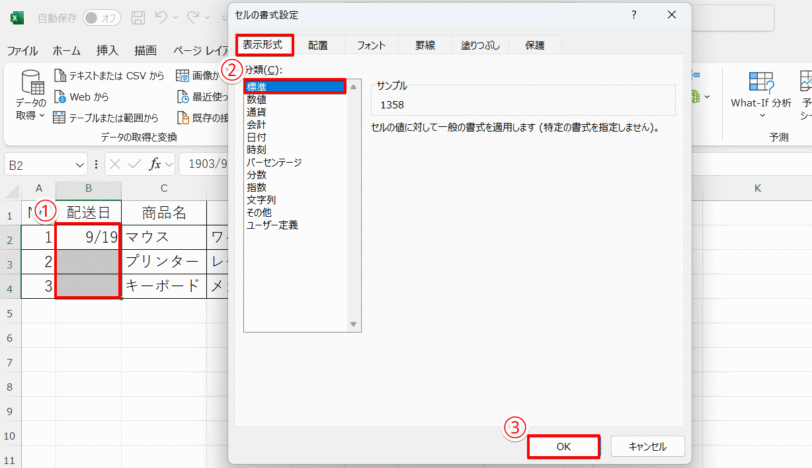
この場合は、「セルの書式設定」を開いて「表示形式」を変更しましょう。
STEP
表示形式を変更できた
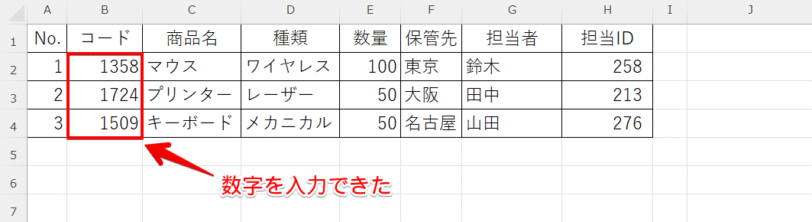
「日付」から「標準」に変えたことで、数字を入力できるようになりました。
解除しないで自由入力!迷ったときの解決法
入力規則を解除して自由入力に戻す際、後でまた必要になったらと思うと、解除してよいか迷うことがあります。
そんなときはエラーメッセージをオフにし、入力規則を維持したまま自由に入力できるようにしましょう。
STEP
データの入力規則で設定する
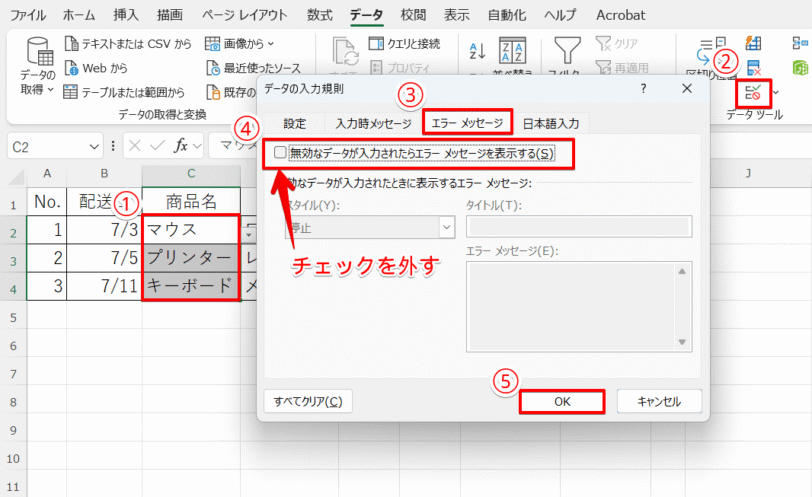
エラーメッセージをオフにします。
- 入力規則が設定されているセルC2からC4を選択する
- 「データ」タブの「データの入力規則」をクリック
- 「エラーメッセージ」タブを選択
- 「無効なデータが入力されたらエラーメッセージを表示する」のチェックを外す
- 「OK」ボタンを押す
STEP
入力規則を設定したまま制限外の値を入力できた
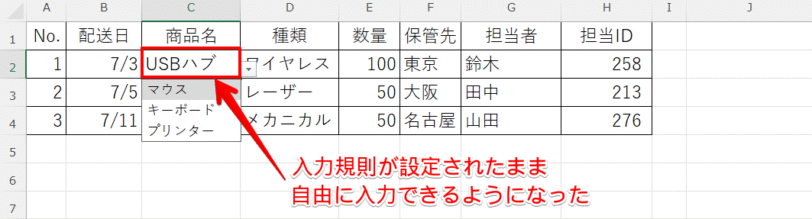
入力規則は設定されたまま、プルダウンリストの選択肢以外の商品名を入力できました。
入力規則が再び必要になったときは、エラーメッセージをオンに戻してください。
テーブルの入力規則が反映されない
テーブルの入力規則が反映されないケースを、以下の「管理表」で見てみましょう。
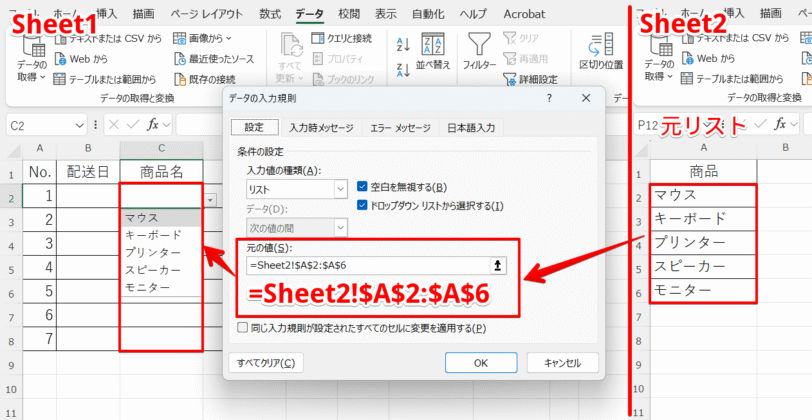
Sheet1の「管理表」の「商品名」のセル範囲には、Sheet2の「元リスト」のセル範囲A2からA6を参照するよう入力規則が設定されています。
そのため、「商品名」のセル範囲の「データの入力規則」には、「元の値」に「=Sheet2!$A$2:$A$6」という参照式が入っています。
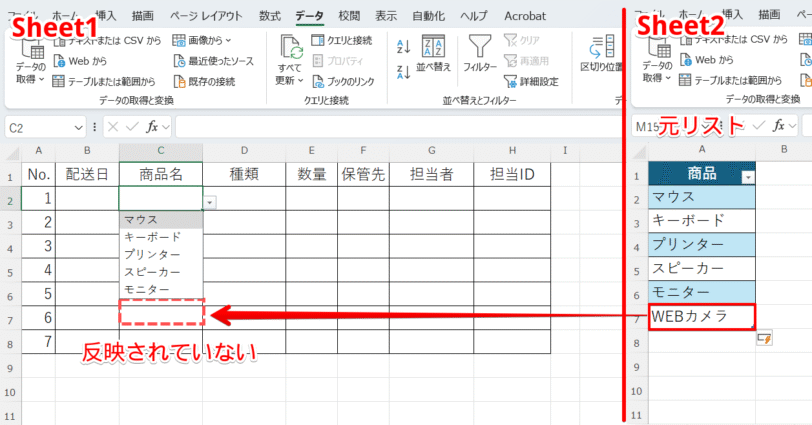
しかし、「元リスト」をテーブル化し、「WEBカメラ」を追加しても、「商品名」のプルダウンリストには反映されません。
 初心者
初心者テーブルは、項目が増えると自動で拡張されるから、「商品名」のプルダウンリストにも「WEBカメラ」が反映されるはずですが。。。
 Dr.オフィス
テーブルは項目が増えると自動更新されるけど、「商品名」の入力規則は「$A$2:$A$6」の固定範囲を参照したままなんだ。「元リスト」のセルA7に「WEBカメラ」を追加しても、認識できるのはA2からA6の範囲なんだよ。
「WEBカメラ」が「商品名」のプルダウンリストに反映されるためには、入力規則の設定を変える必要があります。
次の手順で設定を変更しましょう。
STEP
テーブル名を確認する
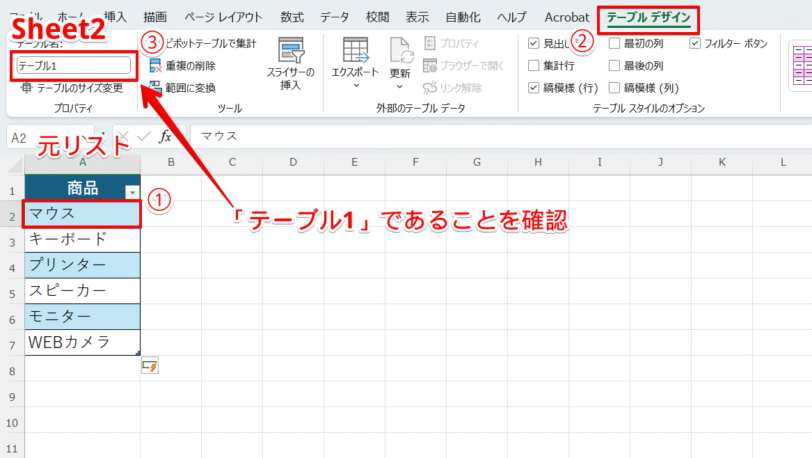
まず、Sheet2の「元リスト」のテーブル名を確認します。
- 「元リスト」のテーブル内のセルをどれでもよいので選択する
- リボン上に「テーブルデザイン」タブが表示されるのでクリックする
- 左上の名前ボックスで、テーブルの名前が「テーブル1」であることを確認
STEP
入力規則の設定画面を開く
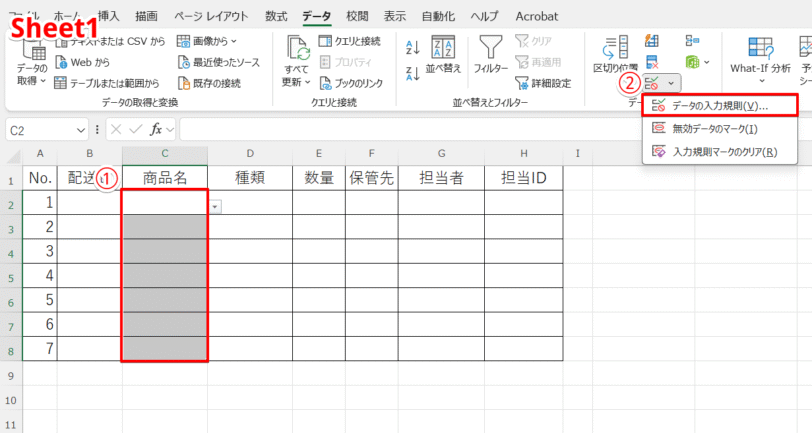
今度は、Sheet1の「管理表」を表示してください。
- 「商品名」のセル範囲C2からC8を選択する
- 「データ」タブの「データツール」から「データの入力規則」をクリック
STEP
設定画面で参照式を変更する
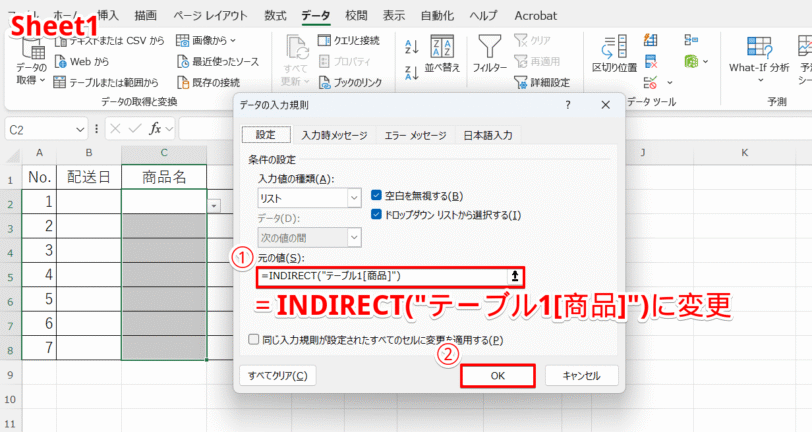
「データの入力規則」が開くので、現在の「商品名」のセル範囲に設定されている参照式を変更します。
- 「元の値」を「=Sheet2!$A$2:$A$6」から以下の数式に変更する
- 「OK」ボタンを押す
=INDIRECT("テーブル1[商品]")STEP
プルダウンリストが反映された
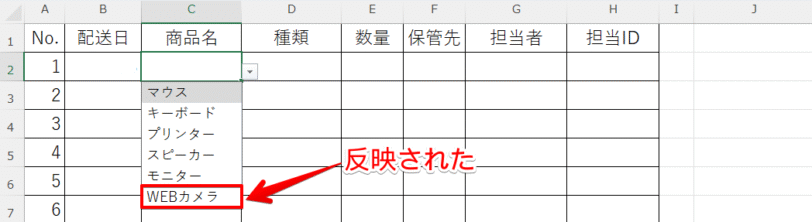
「商品名」のプルダウンリストを見てみると、「WEBカメラ」が反映されるようになりました。
固定のセル範囲「$A$2:$A$6」の代わりに、INDIRECT関数を使ってテーブル名を直接指定すると、自動更新されたテーブルの最新のデータを取得できるようになります。
リストをテーブル化する方法については、エクセルプルダウンの基本と応用でわかりやすく解説しています。
入力規則が解除できない
セルを選択して入力規則を解除しようとしたところ、リボンの「データツール」がグレーアウトしてしまっている場合があります。
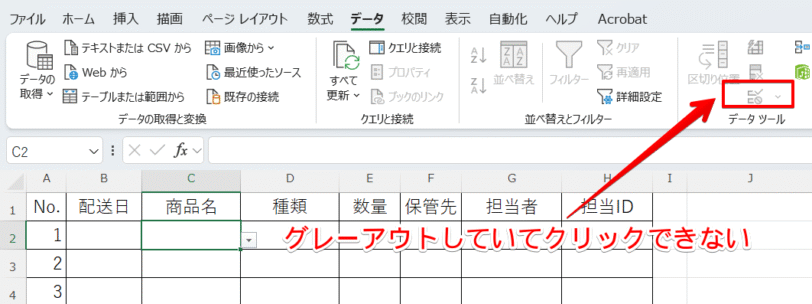
このように、「データの入力規則」を選択できない状態になっているときは、シートが保護されていることが考えられますので、以下の方法で解除しましょう。
STEP
シートの保護を解除する
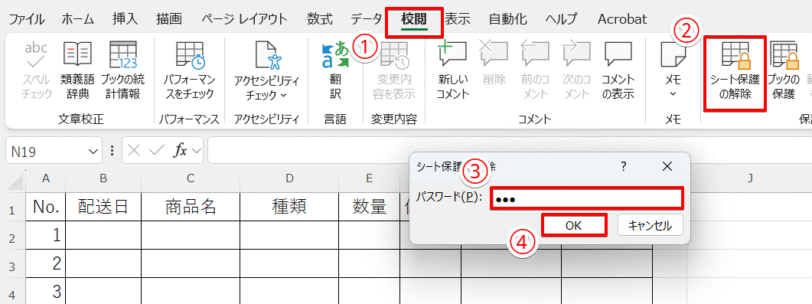
- 「校閲」タブを選択する
- 「シート保護の解除」をクリック
- シートを保護したときの「パスワード」を入力する
- 「OK」ボタンを押す
STEP
データツールがアクティブになった
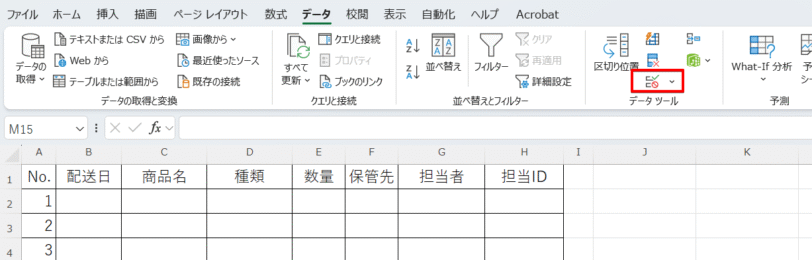
「データ」タブで確認すると、リボンの「データツール」がアクティブに戻りました。
入力規則が設定されているセルにシートの保護がかからないようにする方法については、エクセルの入力規制や文字数制限の設定方法で解説していますので参考にしてください。
入力規則の解除に関するQ&A
エクセルの入力規則は確認してから解除しよう
入力規則の解除は簡単に行うことができ、セルひとつだけの解除から複数セル、シート単位、ブック単位の一括解除まで目的に応じて使い分けることが可能です。
しかし、便利な一方、誤って必要なルールを解除すると誤入力の原因となり、データの正確性に影響が出ることもあります。
解除するときは、設定内容を十分確認することが重要です。
最後に、入力規則の解除方法についておさらいしましょう。
入力規則を解除する簡単ステップ
- 入力規則を解除したいセルを選択する
- データの入力規則の設定画面を開く
- すべてクリアボタンを押す
入力規則は途中で変更もできますが、大がかりな調整が必要なときは、一度解除して再設定する方が作業がスムーズにはかどる場合もあります。
また、解除方法を知っていれば、入力規則が原因で思うように入力できず、業務の進行を妨げられることもなくなります。
解除を上手に活用し、快適なデータ管理を行ってください!
入力規則の使い方やリスト、関数、トラブル解決など詳しく知りたい方はこちらを参考にしてください。