エクセルの「データの入力規則」を徹底解説!基本設定・コピー・エラー表示まで
 初心者
初心者セルに決まった文字しか入れられないようにしたり、変なデータが入った時に警告を出したりしたいな。どうすればいいの?
 Dr.オフィス
それは「データの入力規則」という機能の出番だね!基本的な設定方法はもちろん、エラーメッセージの出し方や、設定を隣のセルにコピーするコツまで、この記事で丸わかりになるようにまとめたよ。
エクセルで資料を作成しているとき、「ここは半角数字だけ入れてほしい」「リストの中から選んでほしい」と思ったことはありませんか?
そんな時に役立つのが「データの入力規則」です。
この機能を使えば、入力ミスを未然に防ぎ、誰が使っても正確なデータが集まる魔法のようなシートを作ることができますよ。
この記事では、初心者の方でもすぐに使いこなせるよう、以下の内容を解説します。
「データの入力規則」を極めるステップ
- データの入力規則の基本設定と種類一覧
- 独自のエラーメッセージを表示させるカスタマイズ術
- 設定したルールを効率よく他のセルへコピーする方法
入力規則は、設定画面を開いて数回クリックを行い、条件を入力すれば設定が完了します。
基本の手順を覚えれば、より高度で複雑な条件設定も可能です。
正しく設定して、データの修正作業に追われる毎日から卒業しましょう!
※本記事は『OS:Windows11』画像は『Excelのバージョン:Microsoft365』を使用しています。
\ Officeドクター読者限定・無料Q&A /
この記事の内容でわからないことや、今すぐ解決したいOfficeのお悩みはありませんか?
Officeドクターの中の人が、公式LINEで直接ご質問にお答えします!
下のボタンをタップして、表示された入力欄からそのまま送信してくださいね。

目次
エクセルでデータの入力規則を使いこなそう!設定方法と種類一覧
エクセルでデータの入力規則を活用すると、一定のルールを設けることで、データの正確性を保ちながら入力や確認の手間を省くことができます。
ここでは、入力規則の設定方法やその種類について解説します。
エクセルのセルに入力するデータを制限!入力規則の機能と使い方
セルに入力するデータをどのように制限するのか、機能と使い方の例を見てみましょう。
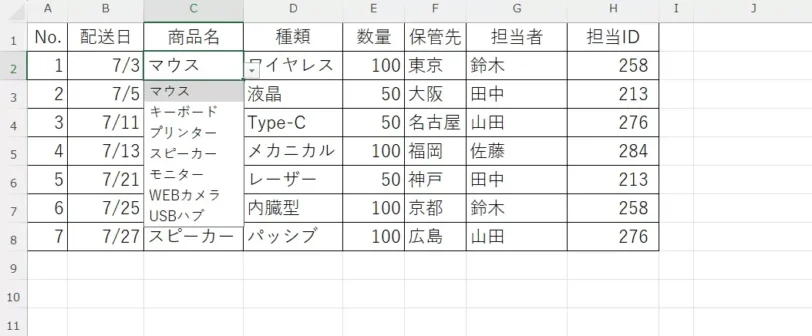
こちらは、入力規則が設定された「管理表」です。
セルをクリックするとプルダウンリストが表示され、あらかじめ設定された選択肢の中からしか商品を選べないようになっています。
入力ミスを防ぐことができる上、作業が簡単になるため、入力時間が短縮される利点もあります。
 Dr.オフィス
日付や文字数の制限ができるのも助かるけど、選択肢から選べると仕事も断然はかどるね!
入力規則の設定方法と指定できる種類や条件
入力規則で指定できるデータの種類は複数ありますが、そのうちのひとつ「日付」を使って簡単な条件を設定しましょう。
STEP
セル範囲を選択して設定画面を開く
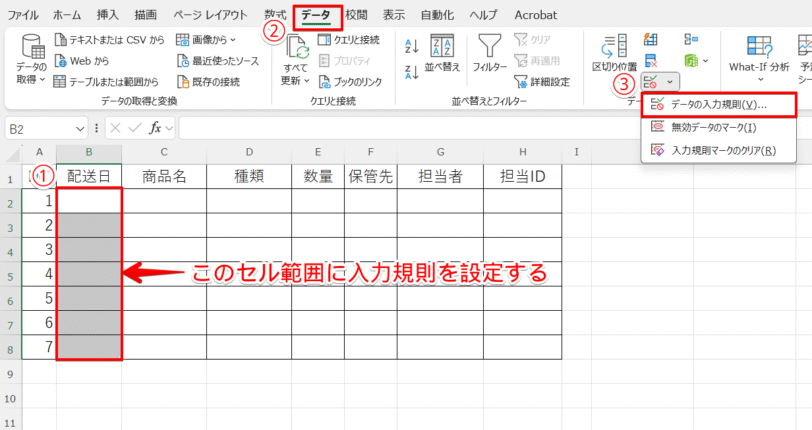
「配送日」には、『7/1』から『7/31』までの日付しか入力できないよう制限します。
- B列「配送日」のセル範囲B2からB8を選択する
- 「データ」タブを選択
- 「データツール」の「データの入力規則」をクリックする
STEP
設定画面で条件を指定する
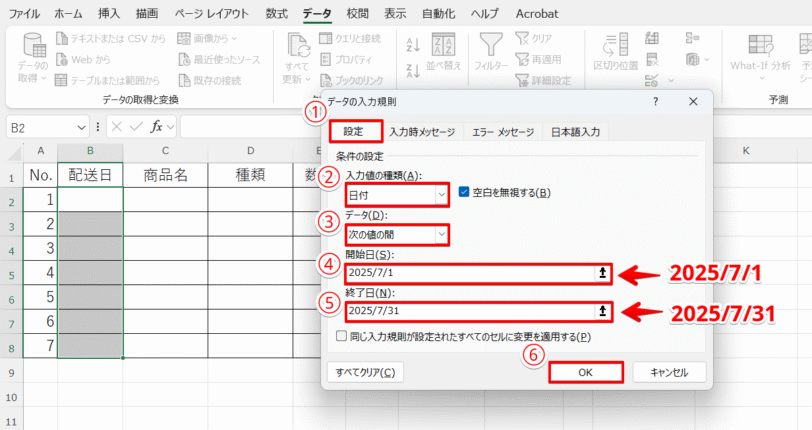
- 「データの入力規則」が開くので、「設定」タブになっていることを確認する
- 「入力値の種類」から「日付」を選択
- 「データ」から「次の値の間」をクリック
- 「開始日」に『2025/7/1』と入力
- 「終了日」に『2025/7/31』と入力する
- 「OK」ボタンを押す
STEP
入力規則の条件を設定できた
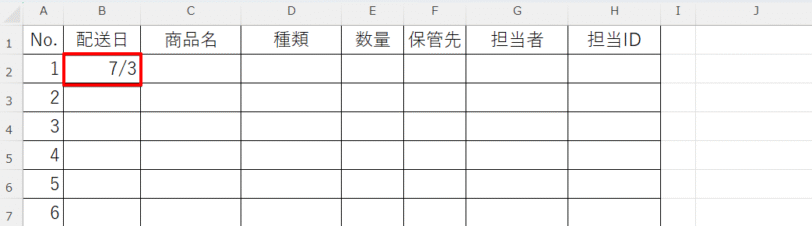
「配送日」に「7/3」と入力できました。
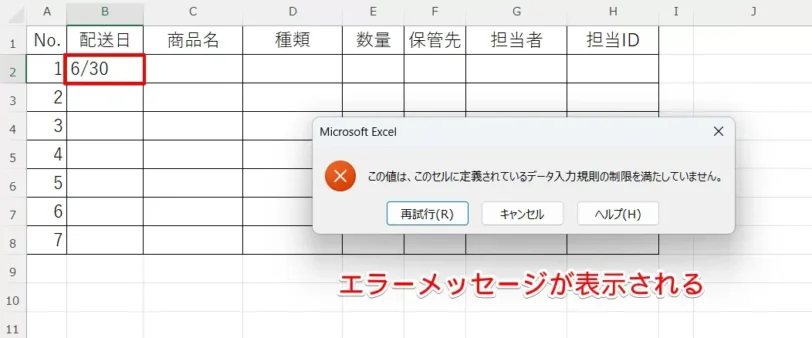
条件の範囲外の日付を入力すると、以下のようにエラーメッセージが表示されるため、誤りに気づいて正しい日付を入力できます。
入力規則の種類は、「日付」を含め以下の8種類です。
| 種類 | 特性 | 具体例 |
|---|---|---|
| すべての値 | 制限を設けず、自由にどのようなデータでも入力を許可する | 特定の制限が必要ない場合に使用する |
| 整数 | 整数のみ入力を許可する | 1~100の範囲の整数を入力できるようにする |
| 小数点数 | 小数と整数のみ入力を許可する | 0.01~5.00の範囲の数値を入力できるようにする |
| リスト | 特定の選択肢のみをプルダウンメニューから選んで入力可能にする | りんご、みかん、ももから選択して入力することができる |
| 日付 | 指定された日付の範囲内のみ入力を許可する | 2025/4/1~2025/4/30の範囲のみ日付を入力できるようにする |
| 時刻 | 指定された時刻の範囲内のみ入力を許可する | 午前9時から午後5時の間のみ時刻を入力できるようにする |
| 文字列 | 入力文字数を制限する | 最大10文字までしか入力できないようにする |
| ユーザー設定 | 関数を使用して条件をカスタマイズし、入力を制限する | OR、AND、ISNUMBER、COUNTIF、INDIRECT関数などがある |
これらの入力規則はそれぞれ異なる特性を持っていますので、用途に応じて最適な種類を選ぶことで、ミスの少ないデータ入力を行うことができます。
プルダウンリストを作成してエクセル作業をレベルアップ
入力規則の中でも実用性や使用頻度が高いのが「リスト」形式です。
ここでは、選択肢をあらかじめ用意できるプルダウンリストの作成方法について、一番手軽な手順を解説します。
早速、やってみましょう。
STEP
セルを選択して設定画面を開く
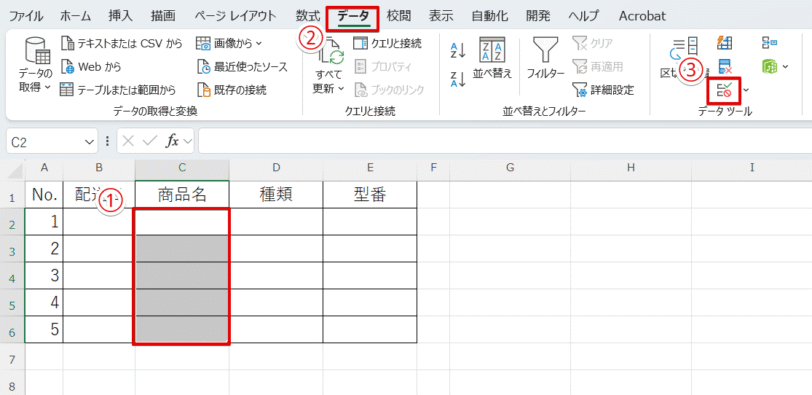
プルダウンリストを作成したいセルを選択し、入力規則の設定画面を開きましょう。
- セルC2からC6を選択する
- 「データ」タブを選択
- 「データの入力規則」をクリックする
STEP
選択肢を入力する
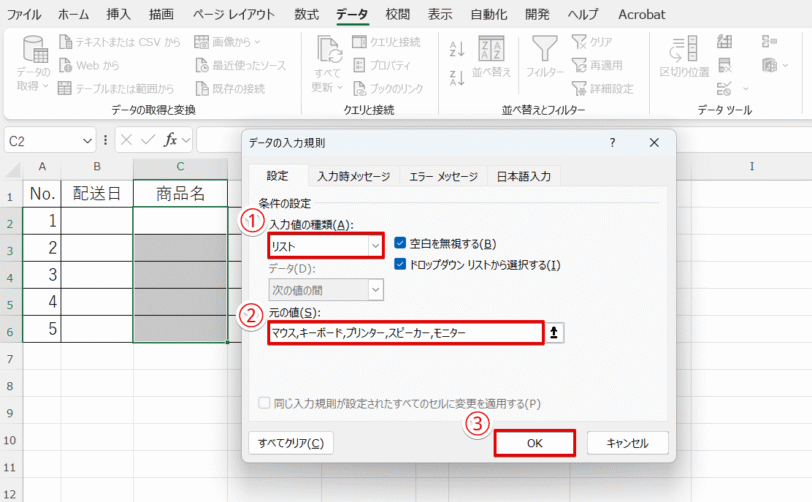
- 設定画面が開くので、「入力値の種類」で「リスト」を選択
- 「元の値」に「マウス,キーボード,プリンター,スピーカー,モニター」のようにカンマ区切りで入力する
- 「OK」ボタンを押す
STEP
プルダウンリストが作成された
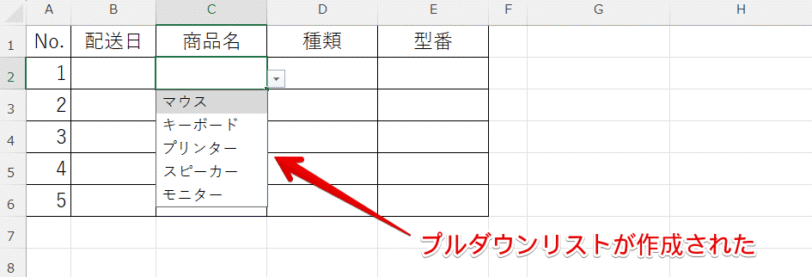
C列をクリックするとプルダウンリストが作成されていて、選択肢から商品を選ぶことができます。
選択肢が多い場合は、空きセルに選択肢の元リストをつくる方法もあります。
プルダウンリストの作成方法や便利な応用テクニックについては、こちらで詳しく解説していますので是非ご覧ください。
入力規則に色付け!見た目でアピールするエクセル使いこなし術
入力規則が設定されているセルに「条件付き書式」を使って色付けすると、期日や在庫数などのデータ管理に大変役立ちます。
早速、入力された日付に応じて色付けをしてみましょう。
STEP
セル範囲を選択して設定画面から数式を入力する
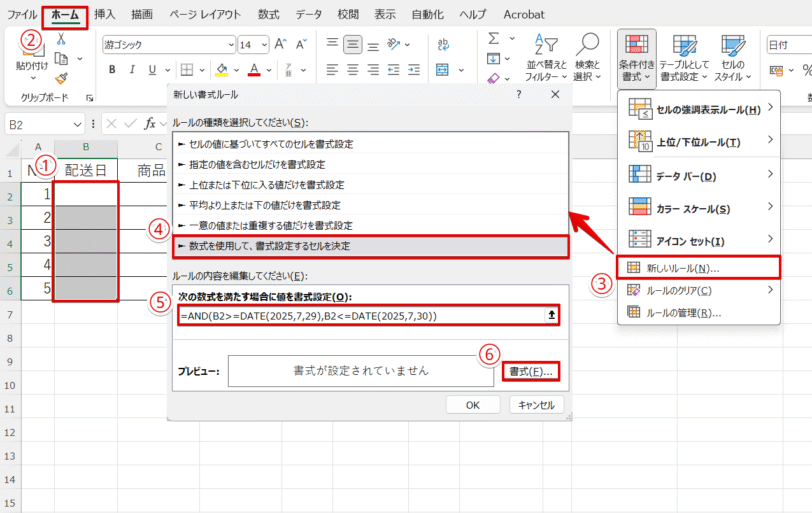
B列「配送日」に7/29~30と入力されたときに、セルの色が黄色になるように数式を入力してルールを設定します。
- セルB2からB6を選択する
- 「ホーム」タブを選択
- 「条件付き書式」から「新しいルール」をクリック
- 「新しい書式ルール」が開くので、「数式を使用して、書式設定するセルを決定」を選択する
- 「次の数式を満たす場合に値を書式設定」に以下の数式を入力する
- 「書式」ボタンを押す
=AND(B2>=DATE(2025,7,29),B2<=DATE(2025,7,30))STEP
設定画面で背景色を選択する
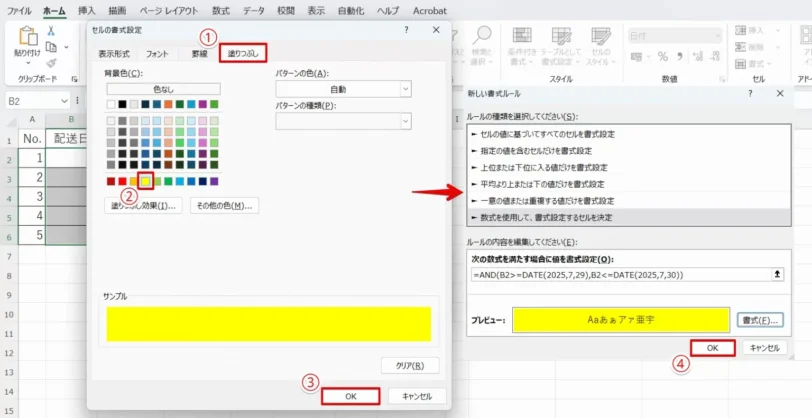
- 「セルの書式設定」が開くので、「塗りつぶし」タブを選択する
- 「背景色」で黄色をクリック
- 「OK」ボタンを押す
- 「新しい書式ルール」が開いているので、プレビューで黄色になっていることを確認して「OK」ボタンを押す
STEP
セルの背景色が設定された
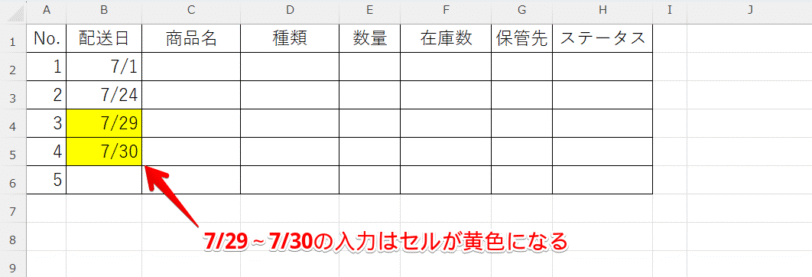
7/29~30と入力した場合はセルが黄色に変わり、期日が迫っていることを強調できます。
入力規則に条件付き書式を組み合わせれば、プルダウンリストの色分けや、特定の条件でのセルや文字の色付けが可能です。
入力規則に色付けする方法については、基本から応用までこちらで詳しく解説しています。
エクセル入力規則のユーザー設定でおすすめの関数
エクセルの入力規則では、「ユーザー設定」を活用することで、関数を使ってより細かい条件を設定できます。
入力規則の応用テクニック!
- 複数の条件を同一セルに設定する【OR関数】
- テキストだけを入力できるようにする【ISTEXT関数】
- 指定範囲の値と同じ値だけ入力できるようにする【COUNTIF関数】
- 半角だけ入力できるようにする【LEN関数・LENB関数】
- すべての条件を満たした場合に入力を許可する【AND関数】
- 複数条件を設定する!エクセルで関数を組み合わせる方法
それぞれの関数の使い方など、詳しくは別記事で解説していますので、ぜひ参考にしてみてください。
エクセルの入力規則をコピーして繰り返し作業を効率化!
エクセルの入力規則で設定したプルダウンを簡単にコピーして貼り付ける方法を3つ紹介します。
- 書式もいっしょにコピーするか
- 入力規則だけをコピーするか
上記の2点を注意して、入力規則をコピペしましょう。
ショートカットキーCtrl+Cでプルダウンをコピーする
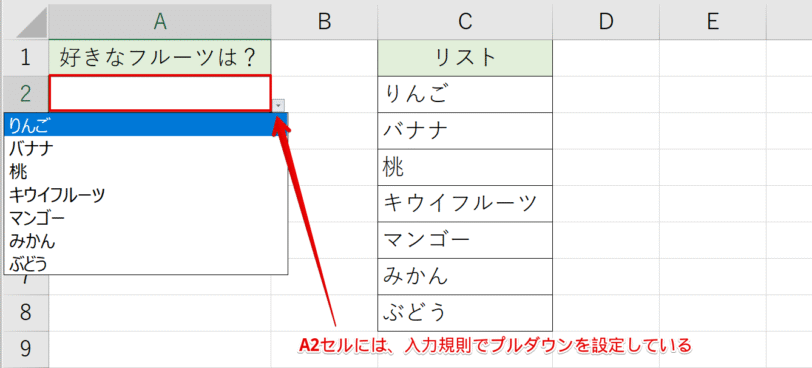
A2セルには、C列のリストの中から好きなフルーツを選ぶことができる入力規則で、プルダウンを設定しています。
この入力規則をA4セルにも作りましょう。
STEP
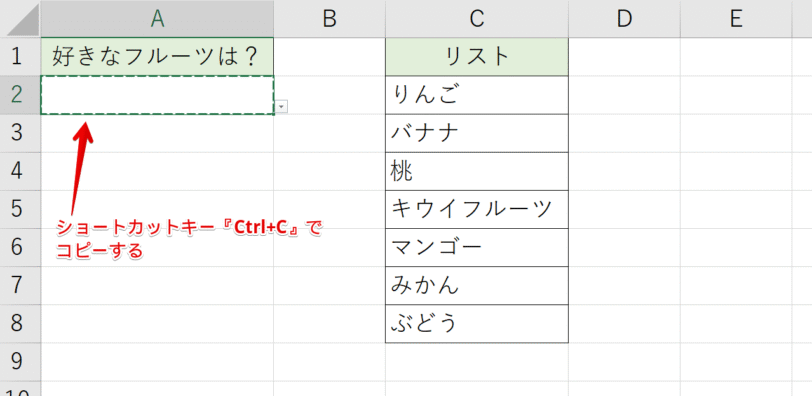
まずA2セルを選択し、ショートカットキーCtrl+Cでコピーしましょう。
STEP
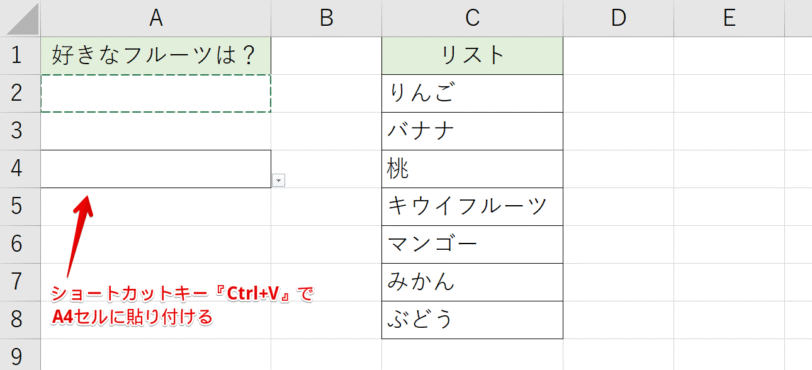
そして、A4セルを選択し、ショートカットキーCtrl+Vで貼り付けます。
STEP
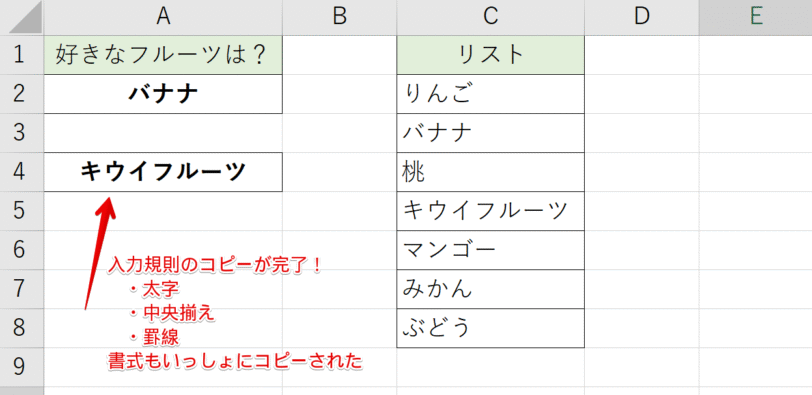
コピペしたA4セルを選択すると、プルダウンが表示され、書式もいっしょにコピーすることができました。
オートフィルでプルダウンをコピーする
オートフィルで、プルダウンを設定しているA2セルをコピーします。
STEP
A2セルを選択しセルの右下にマウスポインタを合わせる
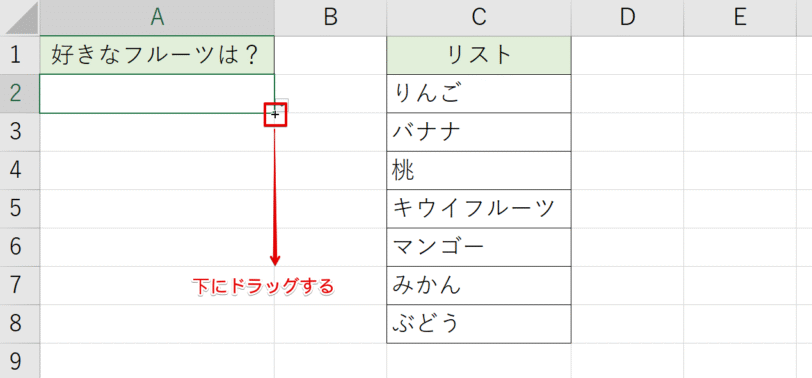
マウスポインタが黒の十字(十)に変わったら、フィルハンドルを下にドラッグしましょう。
オートフィルについては、こちら≫連続データをオートフィルする記事でもくわしく解説しているので、ぜひ参考にしてみてください。
STEP
オートフィルでコピペ完了
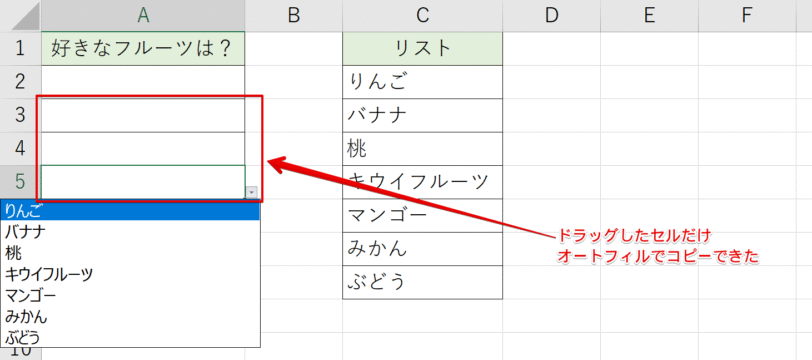
A2セルに設定している『入力規則と同じ設定』をコピペすることができました。
STEP
書式もコピペOK
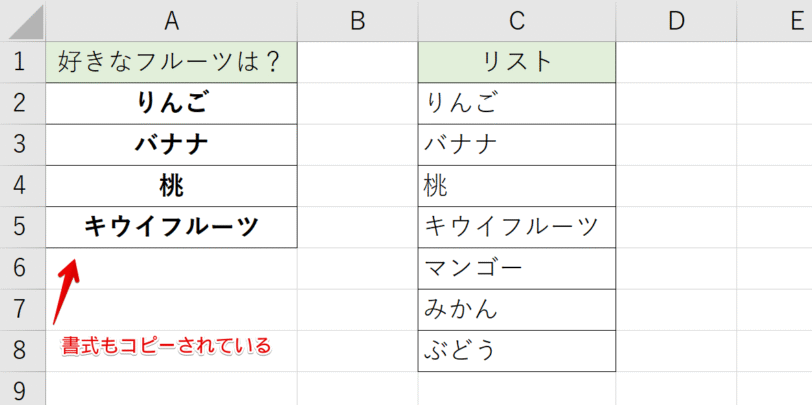
オートフィルでコピーしているので、書式もいっしょにコピーされています。
プルダウンの【形式を選択して貼り付け】からコピーする
最後に紹介する方法は、プルダウンの書式はコピーしません。
STEP
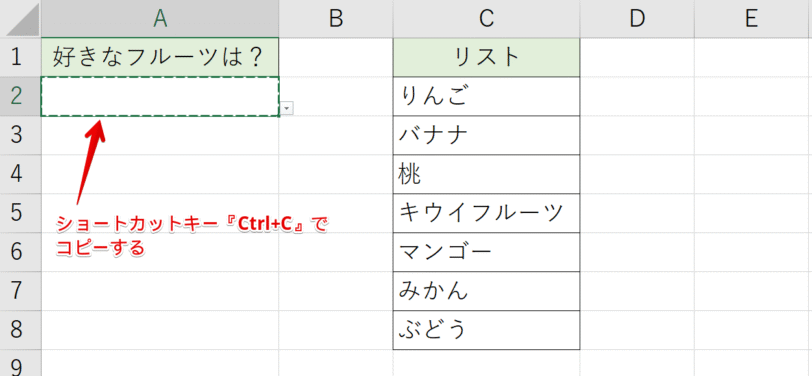
まずA2セルをショートカットキーCtrl+Cでコピーしてください。
STEP
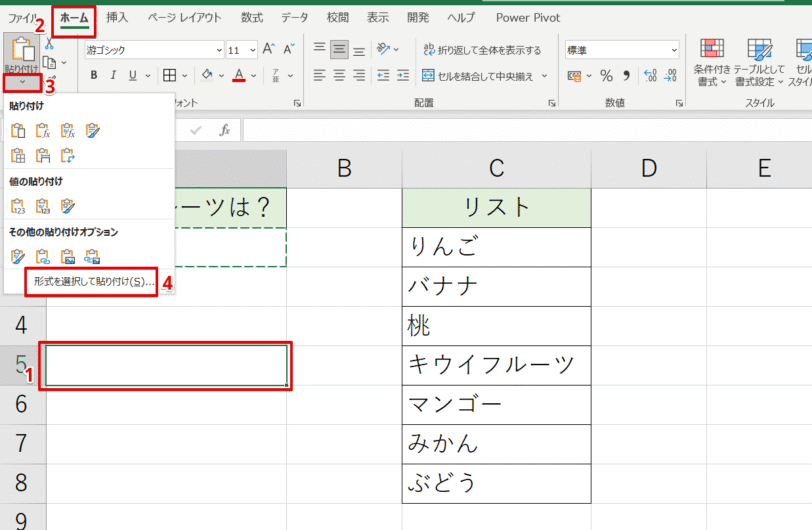
- 貼り付けたいセルを選択する
- ホームタブを開く
- 『貼り付け』の『v』を押す
- 『形式を選択して貼り付け』をクリックする
STEP
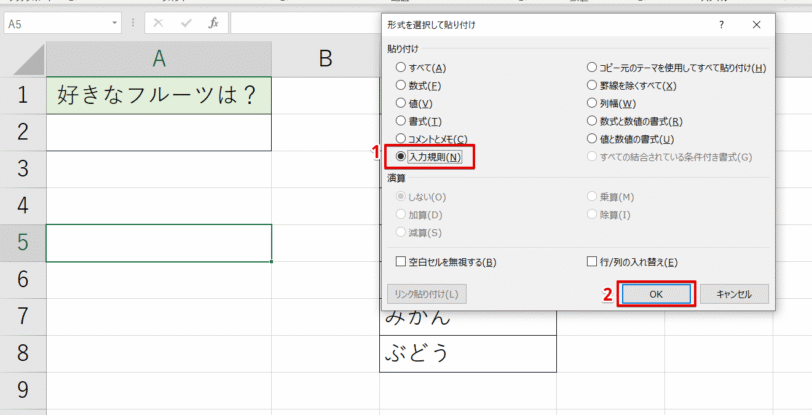
『形式を選択して貼り付け』のダイアログボックスが表示されました。
- 『入力規則』を選択
- OKを押す
STEP
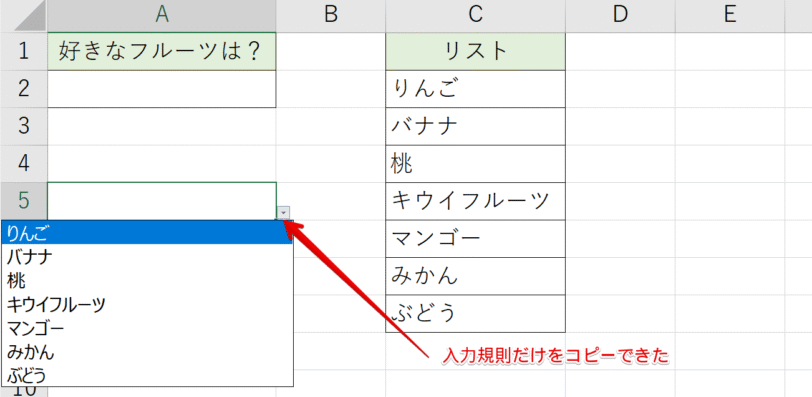
A5セルに、入力規則だけをコピーすることができました。
STEP
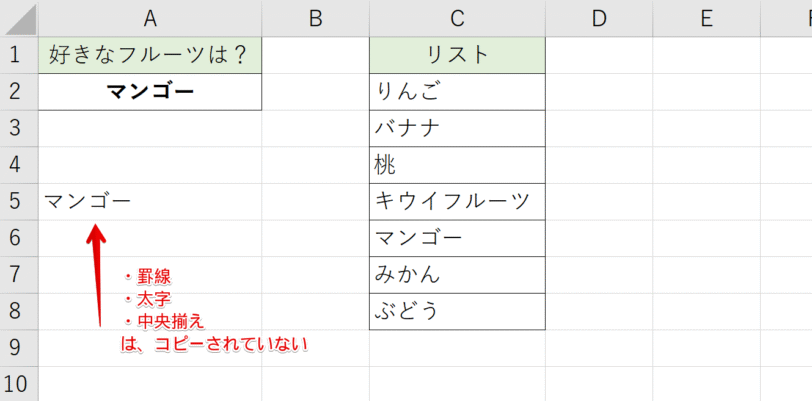
書式はコピーされなかったので、罫線や太字、中央揃えなど反映されていません。
 Dr.オフィス
書式ごとコピーするかどうかを決めてから、入力規則をコピーしよう!
エクセルのプルダウンがコピーできない時の確認項目
入力規則を使って設定したプルダウンをコピーしたいのに、コピーができない!といった声を聞くことがあります。
プルダウンがコピーできないときの確認個所を紹介するのでチェックしてみましょう。
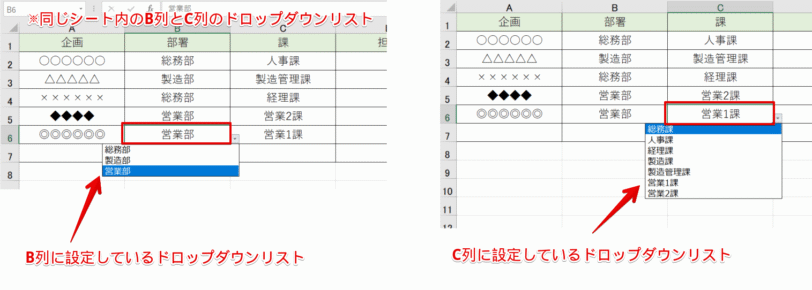
同じデータ内の『部署』と『課』には、それぞれプルダウンを設定しています。
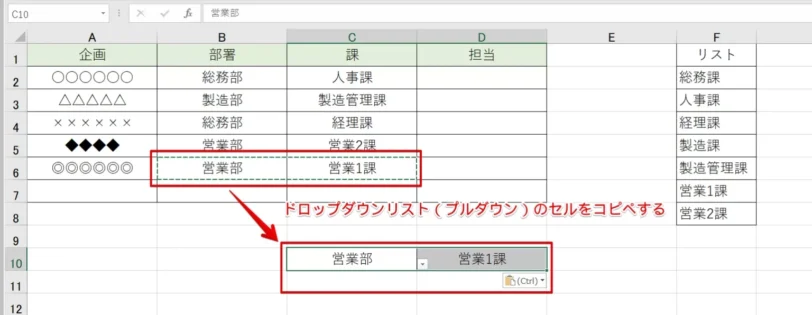
例えばB6セルとC6セルを選択しコピーして、空いているセルに貼り付けます。
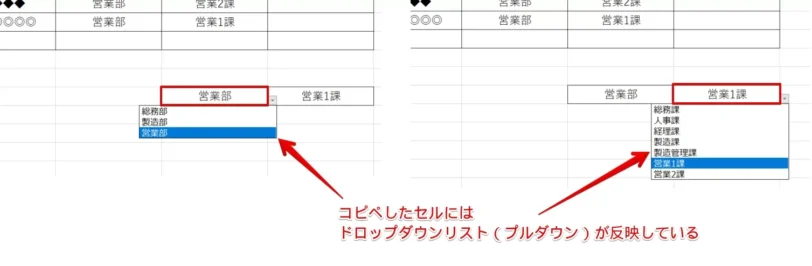
貼り付けたセルのプルダウンを確認してみると、コピーがうまくいったことが分かります。
では、別シートに『部署』と『課』のプルダウンを貼り付けてみましょう。
STEP
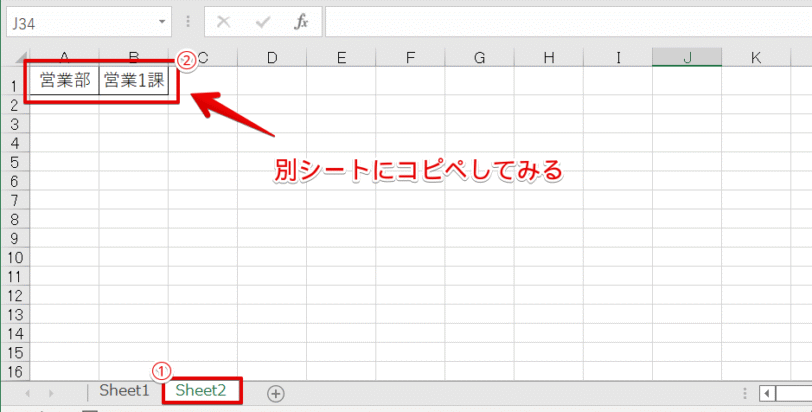
- 別シートを選択
- プルダウンを設定しているセルをコピペする
STEP
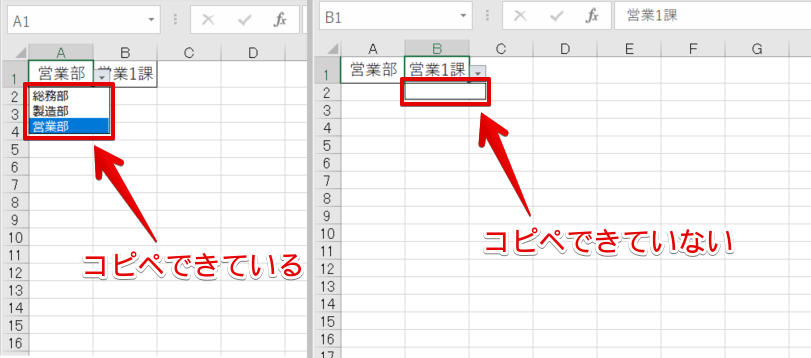
『部署』のプルダウンはコピーできていますが、『課』のプルダウンはコピーできませんでした。
STEP
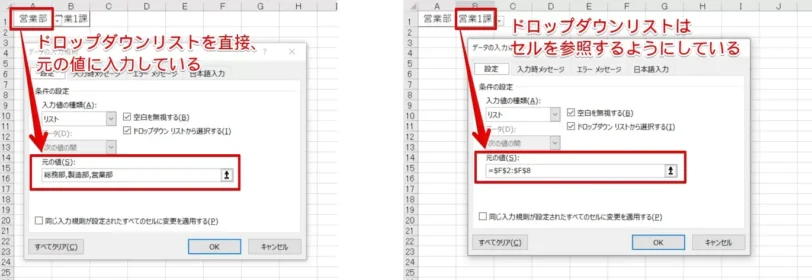
この違いは『データの入力規則』で、【元の値】に直接リストを入力するか、リストを入力しているセルを参照するか、が違います。
 Dr.オフィス
もしプルダウンのコピーができないときは、【元の値】をどのように入力しているか確認してみてね!
入力規則の解除方法・設定や解除ができない時の対処法
特定のセルの入力規則を解除してみましょう。
STEP
特定のセルを選択する
リストの入力規則が設定されている範囲から、セルを1つ選択して解除します。
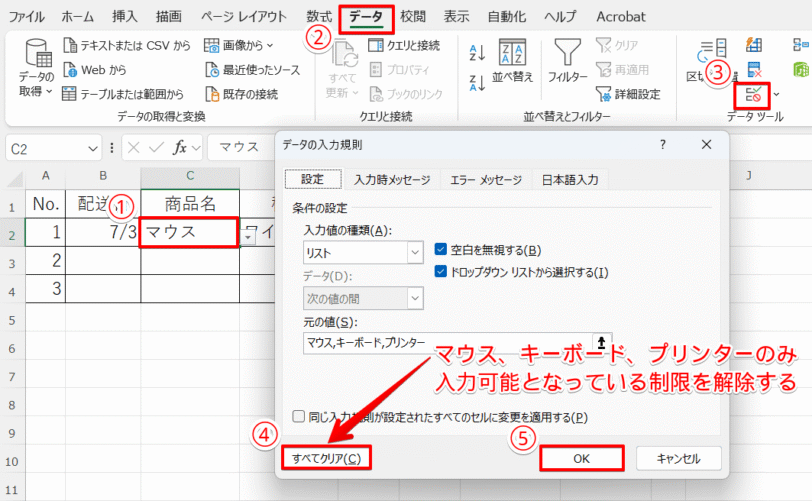
- C2セルを選択
- 「データ」タブを選択
- 「データの入力規則」を押す
- 「すべてクリア」ボタンをクリック
- 「OK」を押す
STEP
入力規則の解除
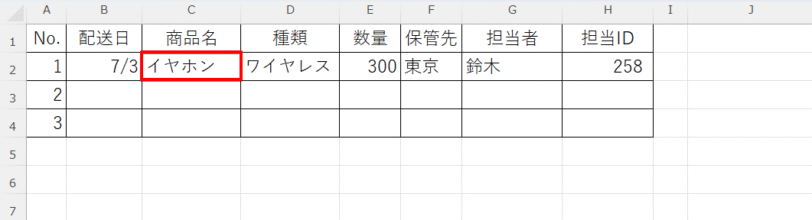
入力規則が解除されました。
C2セルをクリックしてもプルダウンは表示されません。
セルに設定したデータの入力規則を解除したい場合や、「設定したはずなのに反映されない」「解除できない」といったトラブルが起きた場合の解決法は、以下の記事で詳しく解説しています。
入力規則のルールに合わせたエラーメッセージをつくろう
入力規則のエラーメッセージは、指定した条件以外のデータが入力されたときに表示される警告メッセージです。
プルダウンで、性別を選択し入力できる社員名簿で解説します。
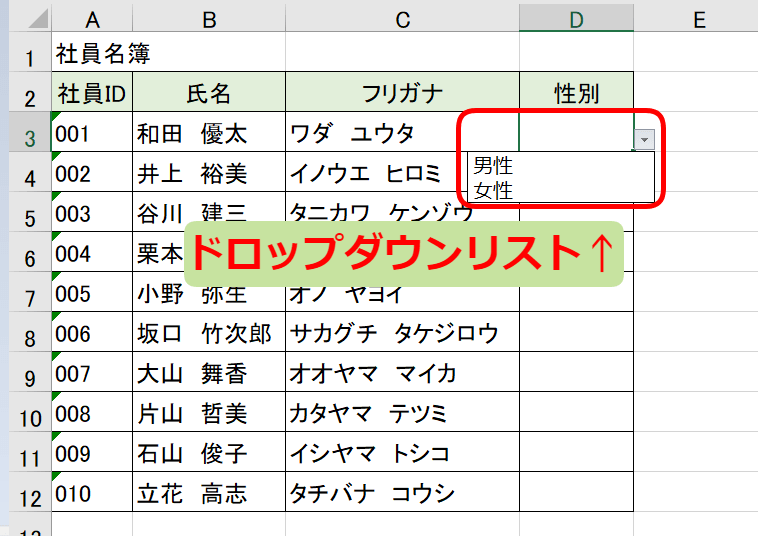
性別はプルダウンで『男性』か『女性』で選択するようになっています。
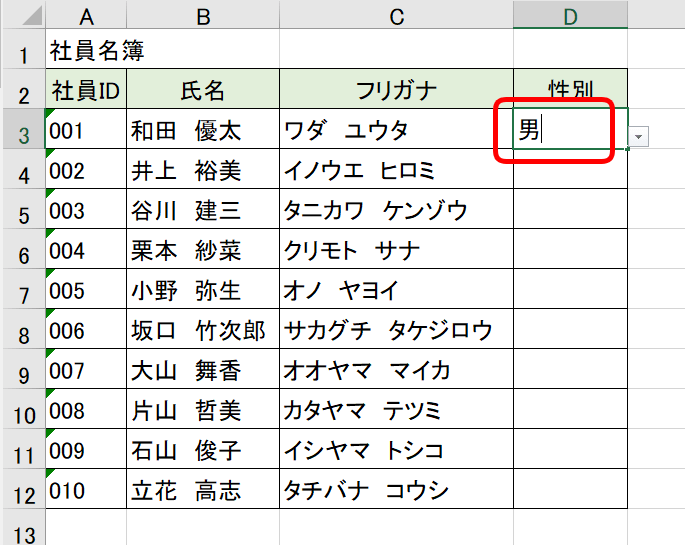
D3セルに『男』と入力してみましょう。
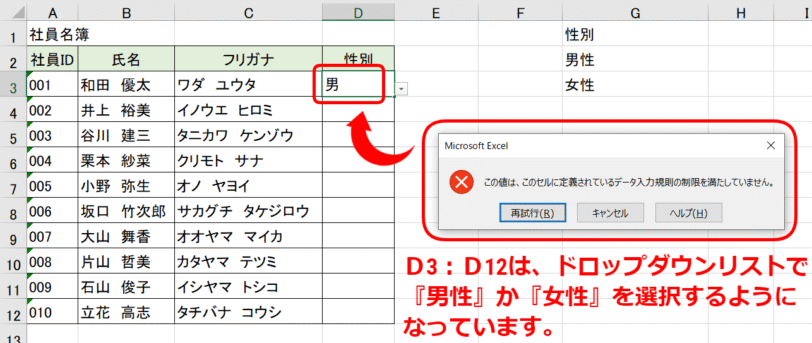
『この値は、このセルに定義されているデータ入力規則の制限を満たしていません。』とエラーメッセージが表示されました。
入力規則で設定した値以外の入力に関してエラーメッセージを表示し、正しい値の入力へと促してくれます。
さらにエラーメッセージをカスタマイズすると、本来の条件が何なのか、どこを直せばよいのかを具体的に伝えることができます。
Dr.オフィス入力規則のエラーメッセージは、初期設定のままでも良いけど、ユーザーが設定することも可能だよ。
エラーメッセージに、何がエラーか分かりやすく、適切な言葉に変更できます。
規制レベルの段階に合わせて、設定方法を紹介します。
入力規則のエラーメッセージ【停止】
社員名簿の性別欄を使って解説します。
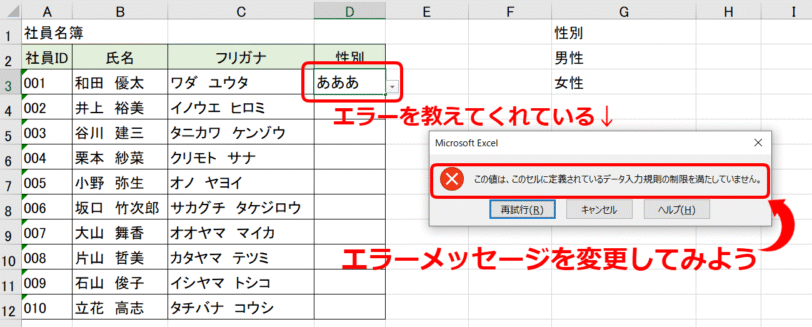
性別は『男性』か『女性』かしか、入力できないプルダウンの設定がされています。
前述したように、『男性』か『女性』以外で入力すると『この値は、このセルに定義されているデータ入力規則の制限を満たしていません。』とエラーメッセージが表示されます。
このエラーメッセージの内容を変更してみましょう。
STEP
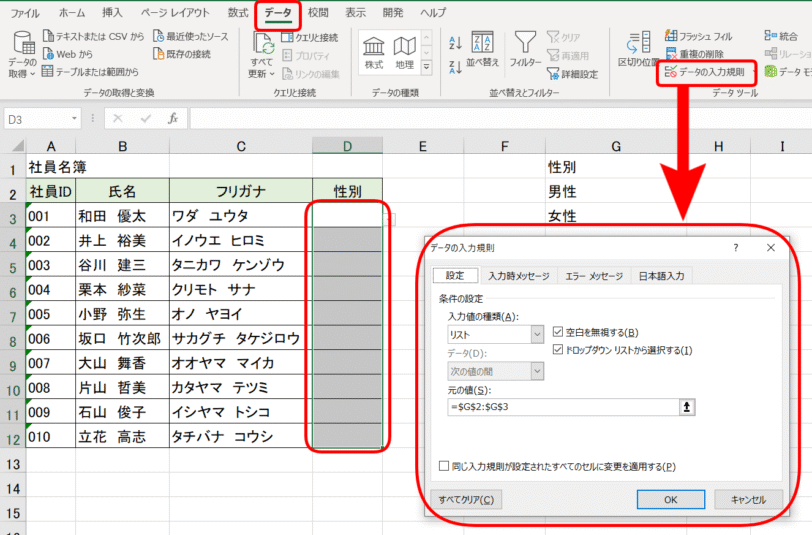
対象となるセルを選択しましょう。
今回は、D3:D12を選択します。
データタブの『データの入力規則』を開いてください。
STEP
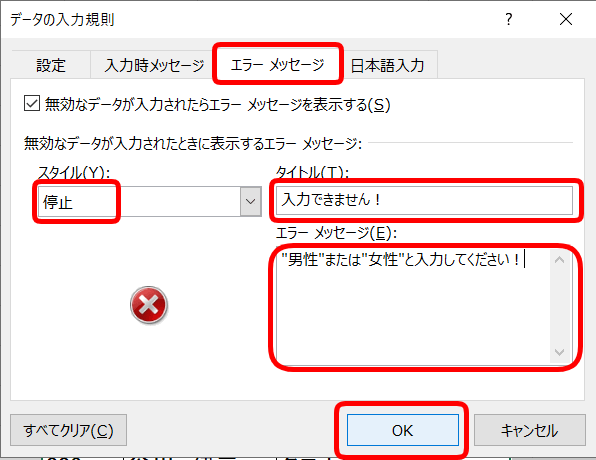
『エラーメッセージ』タブを開きます。
スタイルは『停止』のまま、タイトルは『入力できません!』、エラーメッセージには『"男性"または"女性"と入力してください!』と入力しOKを押します。
STEP
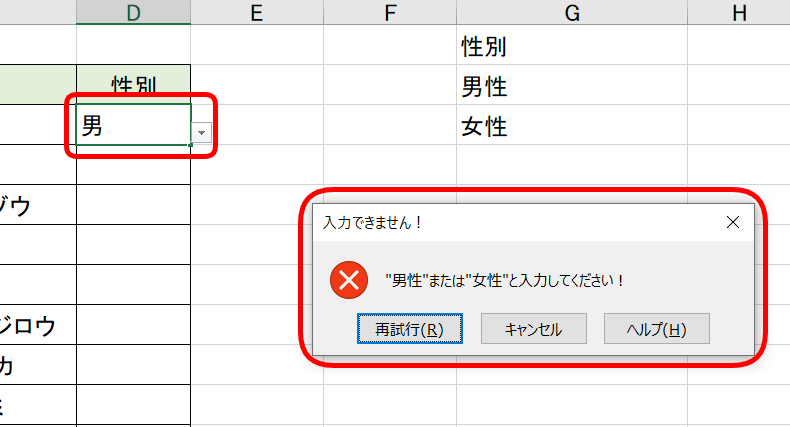
D3セルに『男』と入力し、確定しましょう。
先ほど、作成したエラーメッセージが表示されました。
STEP
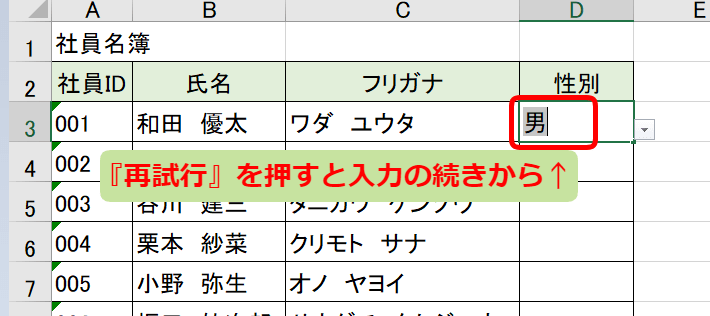
『再試行』を押すと、入力の続きができます。
『キャンセル』を押すと、入力していた文字は消えてしまいます。
Dr.オフィススタイル『停止』は、必ず正しい入力をしないと確定できないよ!
入力規則のエラーメッセージ【注意】
次にスタイルを『注意』で作成してみましょう。
STEP
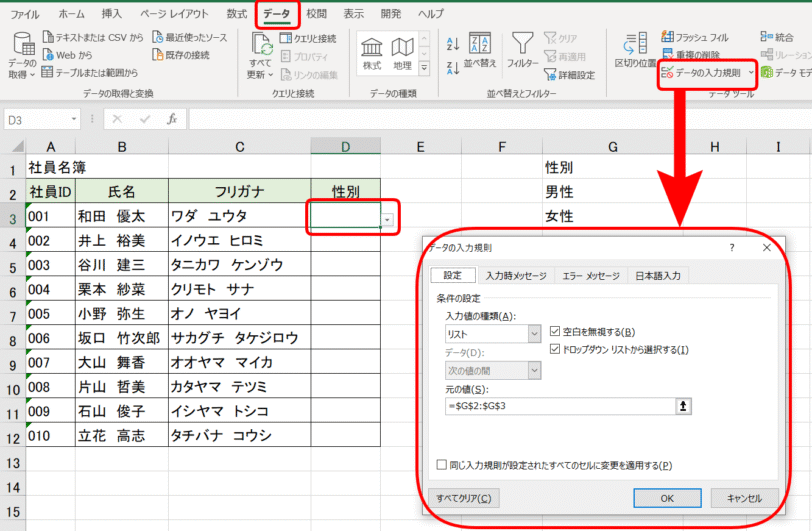
D3セルを選択し、データの入力規則を開きます。
STEP
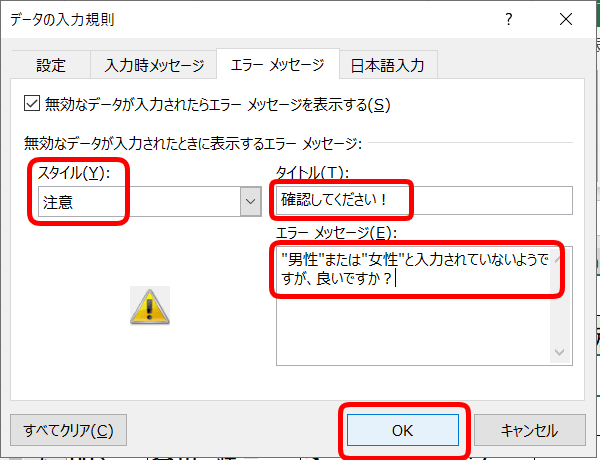
エラーメッセージタブを開きましょう。
スタイルは『注意』に変更し、タイトルは『確認してください!』、エラーメッセージには『"男性"または"女性"と入力されていないようですが、良いですか?』と入力しOKを押します。
STEP
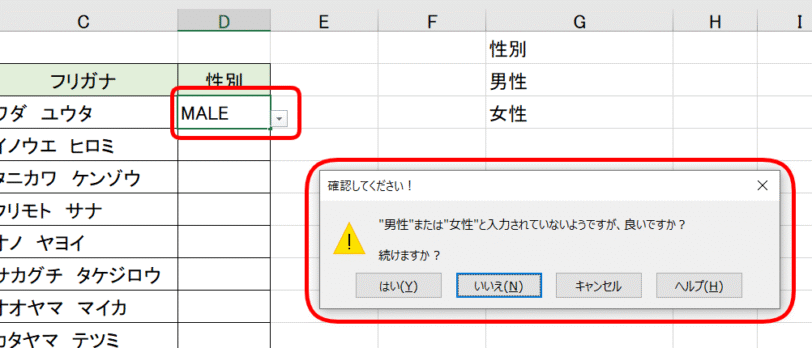
D3セルに『MALE』と入力し、確定してみましょう。
注意のエラーメッセージが表示されました。
STEP
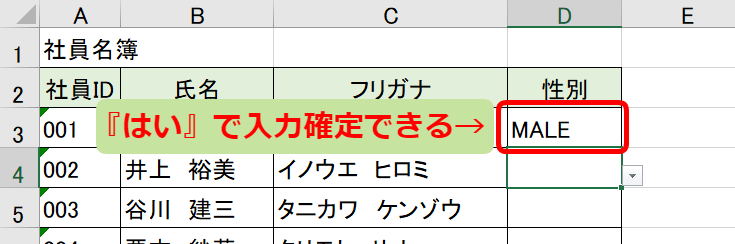
『はい』を選択すると、『MALE』が入力確定になります。
STEP
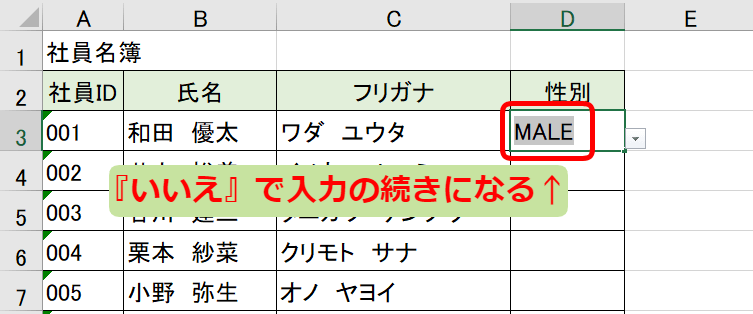
『いいえ』を押すと、入力の続きができます。
Dr.オフィススタイル『注意』は、 『続けますか?』と聞いてくれるよ。そして、リストにない値でも『はい』で入力確定することができるよ!
入力規則のエラーメッセージ【情報】
最後にスタイルを『情報』で作成してみます。
STEP
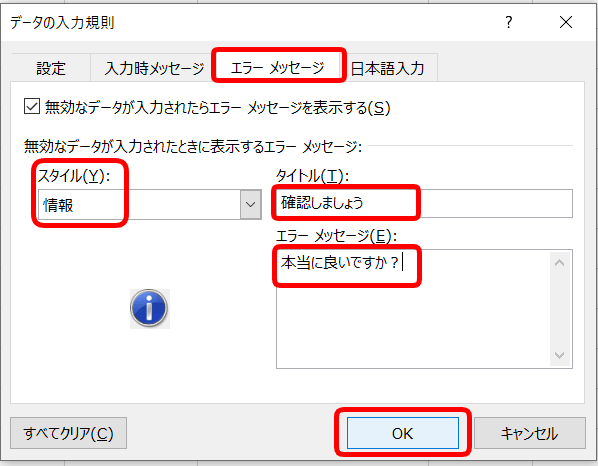
D3セルを選択し、データの入力規則を開きます。
スタイルは『情報』に変更します。
タイトルは『確認しましょう』、エラーメッセージには『本当に良いですか?』と入力しOKを押します。
STEP
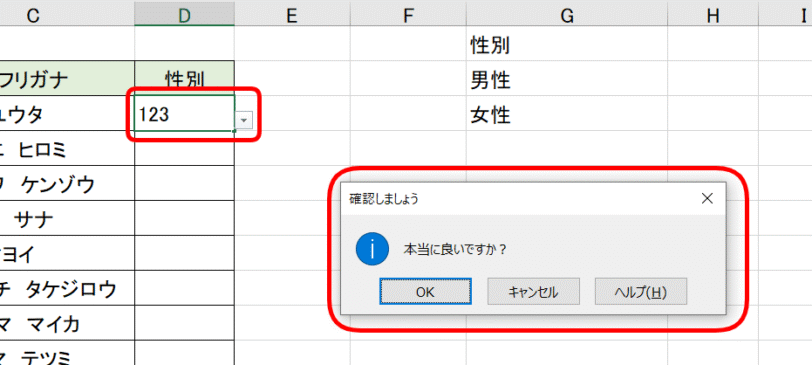
D3セルに『123』と入力し、確定します。
情報のエラーメッセージが表示されました。
STEP
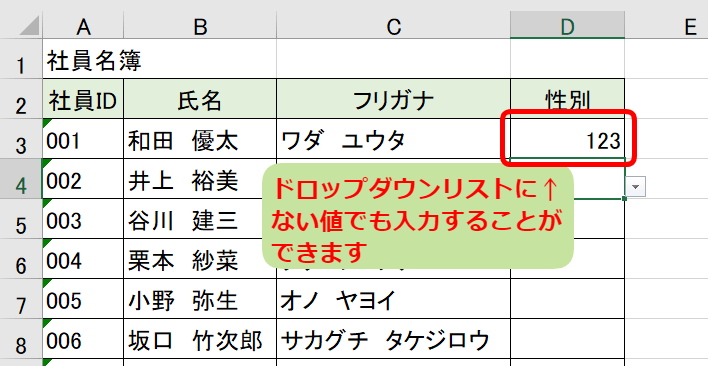
『OK』を選択すると、『123』が入力確定になります。
『キャンセル』を押すと、『123』が消えます。
 Dr.オフィス
スタイル『情報』は、リストにはないので『あれ?』っと伝えてくれているよ!でも、どんな値でも『OK』で簡単に入力確定できるよ。規制レベルは、とってもゆるくなっているね。
入力規則のエラーメッセージは、何を入力ミスしているかなどが、エラーメッセージを見て気が付くこともあるので、仕事効率アップにつながります。
ぜひ、入力規則のエラーメッセージをオリジナルで作成してみてください。
入力規則に関するQ&A
入力規則を活用してエクセルでミスのないデータ管理を!
エクセルの入力規則は、用途に応じて使いこなせると、ミスを防ぎながらボリュームのあるデータ管理も楽に行うことができます。
基本的な条件設定も役立ちますが、ユーザー設定はさらに利便性が高いため、簡単な数式から使ってみることをおすすめします。
最後に、入力規則を極めるステップについておさらいしましょう。
「データの入力規則」を極めるステップ
- データの入力規則の基本設定と種類一覧
- 独自のエラーメッセージを表示させるカスタマイズ術
- 設定したルールを効率よく他のセルへコピーする方法
入力規則を活用できれば、不要な手入力や修正作業が減り、データ処理のスピードが大幅にアップすること間違いなしです!
日々の表作成や管理業務で効果を発揮しますので、ぜひ試してみてください。
入力規則の中でも使用頻度が高いプルダウンの作成方法から応用までを網羅した内容は、こちらに詳しくまとめてありますので是非ご覧ください。