エクセルで年賀状の宛名印刷を最短・簡単に行う方法を解説!
 初心者
初心者エクセルで年賀状の宛名印刷ってできますか?
エクセルで住所録を作って宛名を印刷したいのですが、やり方がわかりません。
 Dr.オフィス
エクセルには文章をきれいにレイアウトする機能がないから、エクセルで住所録を作ってワードで印刷する方法がおすすめだよ。
住所録はエクセルで作成するケースが多いので、年賀状の宛名印刷をエクセルで印刷できれば便利だなと思ったことはありませんか。
しかし、エクセルにはワードのように文字の位置を微妙に修正できる機能がありません。
そのため、住所録はエクセルで作成して印刷はワードで行う方法がおすすめです。
エクセルで作成した住所録を使って、簡単に宛名印刷をする手順
- エクセルで住所録を作成
- ワードの宛名印刷ウィザードを使って住所録のひな型を作成
- 住所録のひな型を使ってエクセルで作成した住所録を年賀状用に加工
- ワードの差し込み印刷を使って宛名を印刷する
今回は、エクセルで住所録を作成して、ワードを使って印刷する方法を紹介します。
テンプレートを活用して簡単に住所録を作成する方法も紹介していますので、ぜひ参考にしてみてください。
エクセルとワードを組み合わせて差し込み印刷をする手順を解説した関連記事があります。
こちらの記事もぜひ参考にしてみてください。
\ Officeドクター読者限定・無料Q&A /
この記事の内容でわからないことや、今すぐ解決したいOfficeのお悩みはありませんか?
Officeドクターの中の人が、公式LINEで直接ご質問にお答えします!
下のボタンをタップして、表示された入力欄からそのまま送信してくださいね。

目次
エクセルで年賀状の宛名印刷をする前に必要なデータを準備する
エクセルで年賀状の宛名印刷を最速かつ簡単に行うために、あらかじめ以下のデータを準備しておきましょう。
- エクセルで作成した住所録
- ワードの宛名印刷ウィザードを使って作成した年賀状用の住所録のひな型
- 年賀状用に加工した住所録
上記のデータの内容をもう少し詳しく解説していきます。
エクセルで作成した住所録
宛名面の印刷はワードで実行しますが、住所録はエクセルで作成します。
取引先や顧客名簿がすでに作成されている場合は、作成済みの名簿を使って加工すれば時間をかけずに住所録を作成できるので便利です。
新規で住所録を作成する場合は、特に決まったレイアウトはないので自由に作成して問題ありません。
 初心者
初心者新規で住所録を作成したいんですけど、住所録に必要な項目やレイアウトのしかたがわかりません。
 Dr.オフィス
シンプルに作成するなら、「氏名」、「郵便番号」、「住所」、「建物名や部屋番号」など宛名に必要な情報があればOKだよ。
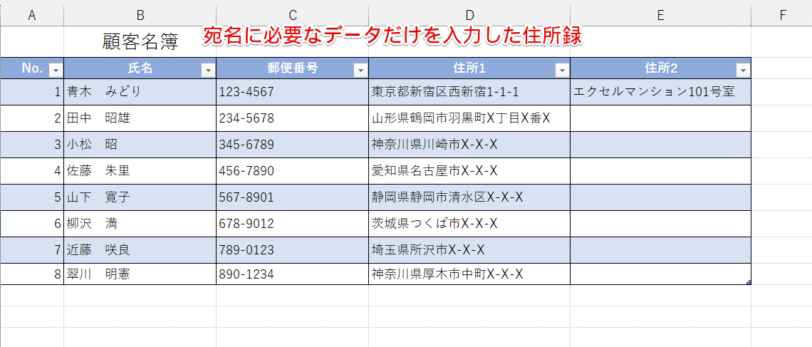
宛名印刷を目的に住所録を作成する場合は、上記のように「氏名」、「郵便番号」、「住所」、「建物名や部屋番号」など、郵便物の発送に必要な情報のみがあれば、宛名印刷が可能です。
はがきの場合はエクセルで宛名面の印刷は難しいのですが、郵便番号の枠が印刷されていない封筒であればエクセルでも宛名印刷ができるので、「No.」を入力しておくとデータの管理がしやすくなるのでおすすめです。
取引先など会社宛ての住所録を作成する場合は、「会社名」、「担当者名」、「担当者が所属している部署名」、「電話番号」などを入力しておくと、取引先の連絡先を知りたいときなどにも使用することができます。
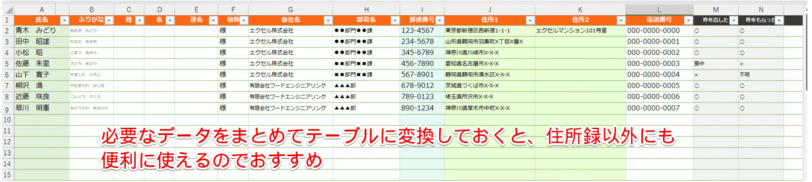
個人宛の住所録を作成するのであれば、「連名にする方の名前」、「昨年も出した、または昨年は出していない」、「喪中」などの項目を入れておくと、今年の年賀状を誰に出したらよいかがわかりやすくなります。
Dr.オフィスエクセルで住所録を作成する方法は、「エクセルで住所録を作成する3つの方法」で詳しく解説するよ!
ワードの宛名印刷ウィザードを使って作成した年賀状用の住所録のひな型
ワードの「宛名印刷ウィザード」という機能を使うと、宛名印刷用の住所録のひな型を作成することができます。
 初心者
初心者ワードの宛名印刷ウィザードって、年賀状やはがきの宛名面のデザインをするときに使うものですよね?住所録のひな型を作るのに、どうして宛名面のデザインを作るんですか?
 Dr.オフィス
宛名印刷用のソフトなんかも同じなんだけど、宛名面のデザインと住所のデータはセットで保存されるからなんだ。
宛名印刷ソフトを使って新規で宛名面のデザインを作成したり、住所や名前に使用するフォントのサイズや種類、連名の有無などを変更したりすると、宛名面に使用している住所録の保存に関するメッセージが表示されます。
これは、宛名面のデザインと住所録がセットで保存されているためです。
ワードの「はがき宛名面印刷ウィザード」も宛名印刷ソフトと同じように、宛名面のデザインと連動する住所録が必要になるので、宛名面のデザインを作成するとそのデザインに使用する住所録が自動で生成されるようになっています。
「はがき宛名面印刷ウィザード」で生成された住所録のひな型を使って年賀状用に住所録を加工しておくと、宛名面の印刷作業が楽になるので、あらかじめ住所録のひな型を準備しておきましょう。
年賀状用に加工した住所録
既存のデータから住所録を作成する場合、「住所」、「氏名」、「郵便番号」以外に、「電話番号」や「電子メールアドレス」など宛名に必要がないデータが入力されている場合があります。
必要な部分だけをコピーして使うこともできますが、不要なデータを削除しておくと作業がしやすくなるので、必要に応じて年賀状用に住所録の加工を行ってみてください。
また、前述で解説したように、ワードで作成した住所録のひな型を使って年賀状の宛名印刷用に住所録を加工しておくと、宛名印刷の作業が簡単になり、作業効率アップにつながります。
 Dr.オフィス
住所録のベースを使って宛名印刷用に住所録を加工する方法は、「住所録のひな型を使ってエクセルで作成した住所録を年賀状用に加工する手順」で詳しく解説するね。
エクセルで住所録を作成する3つの方法
エクセルで住所録を作成する方法には、以下の3つがあります。
- 白紙の状態から新規で住所録を作成する
- 住所録のテンプレートを活用
- 既存の住所録を使用する
それぞれの手順について解説していきます。
白紙の状態から新規で住所録を作成する
白紙の状態から新規で住所録を作成する場合は、住所録に入れたい項目の見出しを作成して必要事項を入力していきます。
STEP
表のタイトルと見出しを入力
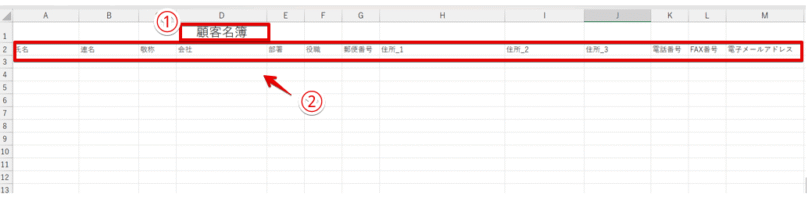
- 「顧客名簿」のような表のタイトルを入力
- 住所録に入力したい項目を見出し部分に入力
Dr.オフィス見出しに入力する文字は、画像を例に必要なものを入力してみてね。
STEP
データを入力
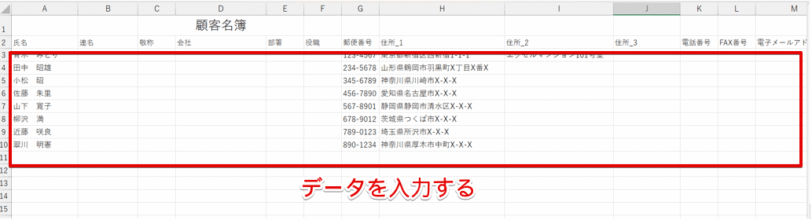
「氏名」、「郵便番号」、「住所」などの見出しの下にデータを入力してください。
STEP
表に罫線を追加する
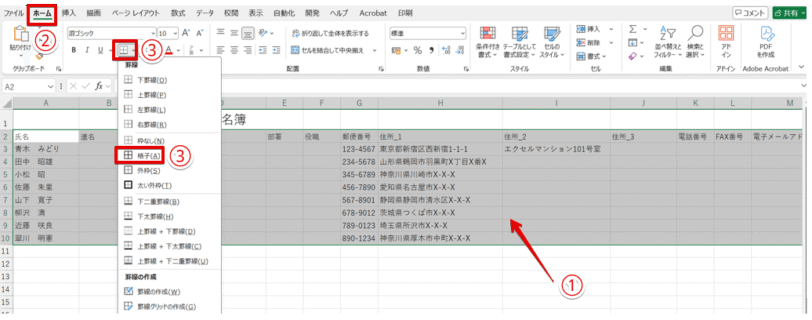
- 入力したすべてのデータ範囲を選択
- 「ホーム」タブをクリック
- 「罫線」のアイコンをクリックする
- 「格子」を選択
Dr.オフィスSTEP3までの状態でも使用できるけど、STEP4以降の操作も続けて行い、テーブルに変換して住所録を使いやすくしておこう。
STEP
表をテーブルに変換
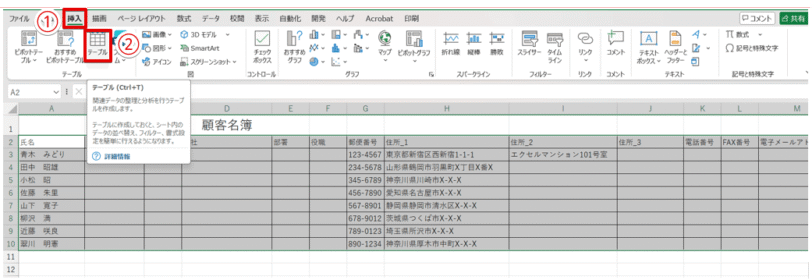
- 罫線を挿入した表の範囲を選択されている状態で「挿入」タブをクリック
- 「テーブル」を選択
STEP
「先頭行をテーブルの見出しとして使用する」にチェックを入れて「OK」を押す
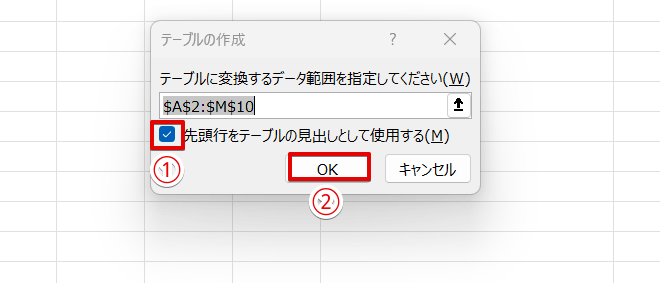
- 「先頭行をテーブルの見出しとして使用する」にチェックを入れる
- 「OK」を押す
STEP
見出しのフォントの色を変更する
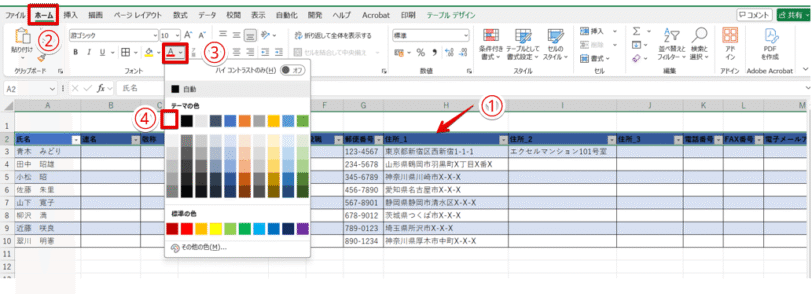
- 見出しの範囲を選択
- 「ホーム」タブをクリック
- 「フォントの色」のアイコンを押す
- カラーパレットから「白」を選択
STEP
住所録を作成できた
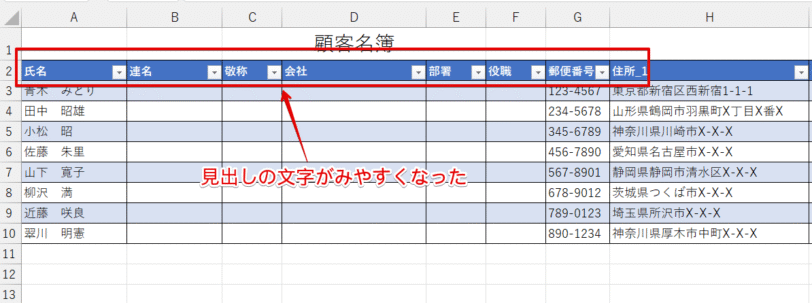
見出しの文字の色が白に変わり、文字が読みやすくなりました。
これで住所録の完成です。
Dr.オフィステーブルに変換したことで、データを追加すると書式も自動で追加されるよ。フィルターボタンを使って必要なデータだけを抽出することもできるから活用してみてね。
住所録のテンプレートを活用
マイクロソフト社では、エクセルやワードなどで無料で使えるテンプレートが豊富に用意されています。
テンプレートを活用すると、白紙の状態から作るよりも早くて簡単に見栄えの良い住所録が作成できるので便利です。
マイクロソフト社の無料で使えるテンプレートを使って、住所録を作成してみましょう。
STEP
マイクロソフト社の「テンプレート検索」のページにアクセスする
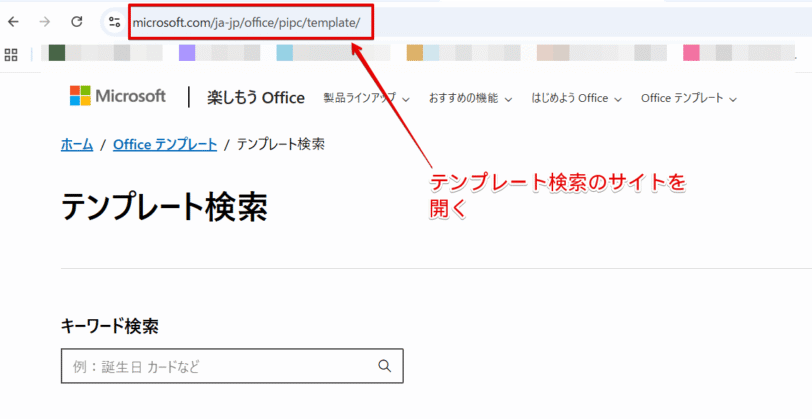
マイクロソフト社のテンプレートの検索サイト(https://www.microsoft.com/ja-jp/office/pipc/template)にアクセスします。
STEP
キーワード検索に「住所録」と入力して「Excel」を選択
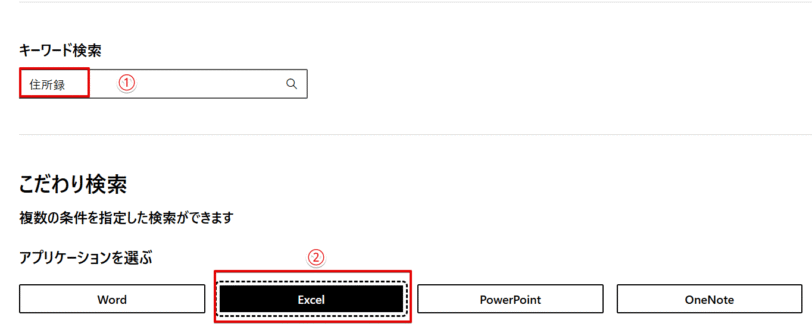
- キーワード検索の枠内に「住所録」と入力
- 「アプリケーションを選ぶ」のなかから「Excel」をクリック
STEP
画面をスクロールして「この条件で検索」をクリックする
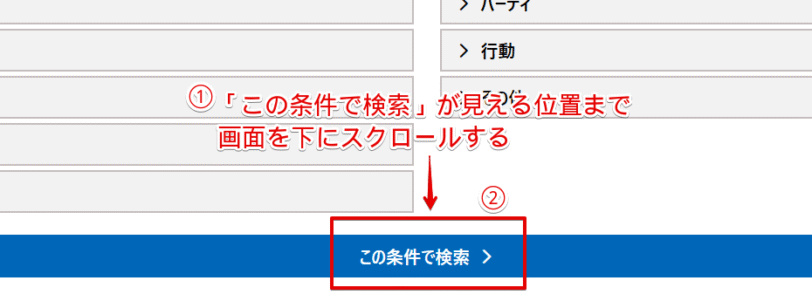
- 「この条件で検索」の文字が見える位置まで画面を下にスクロールする
- 「この条件で検索」をクリック
STEP
表示されたテンプレートのファイル名をクリックしてサンプル画面を表示
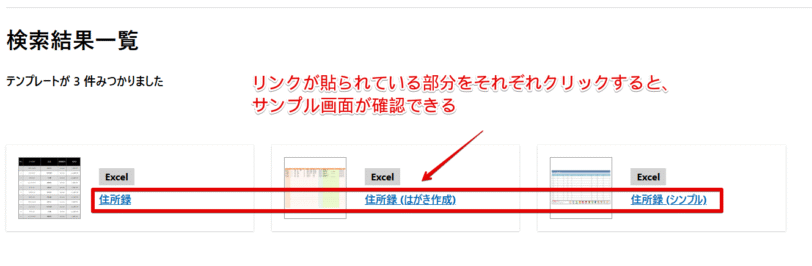
表示されたテンプレートの「書類名」をクリックすると、サンプル画面が確認できます。
テンプレートの種類から使いやすそうなものを選んで、テンプレートの画像またはファイル名をクリックしてください。
STEP
「Excelテンプレートのダウンロード」をクリック
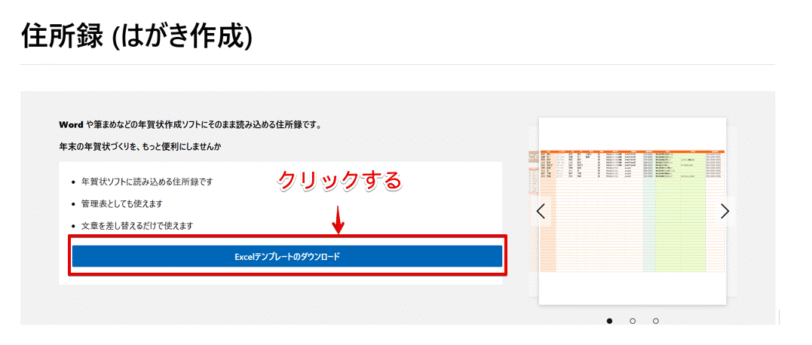
表示された画面の「Excelテンプレートのダウンロード」をクリックします。
STEP
ダウンロードされたファイルをわかりやすい名前に変更して任意の場所に保存する
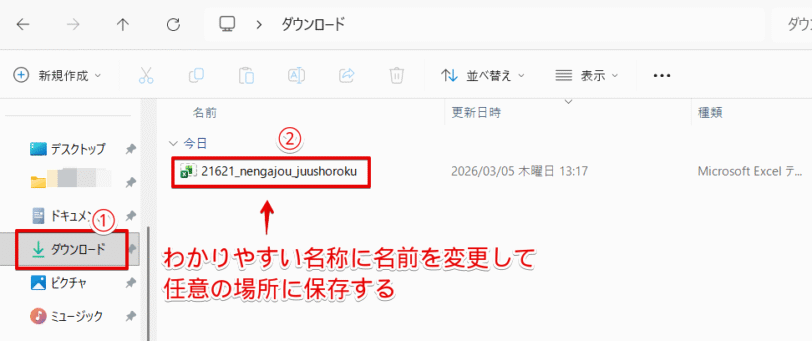
- 「ダウンロード」フォルダを開く
- 保存されているファイルをわかりやすい名前に変更して任意の場所に保存する
STEP
保存したファイルを開き、保護ビューの部分に表示されている「編集を有効にする」をクリック
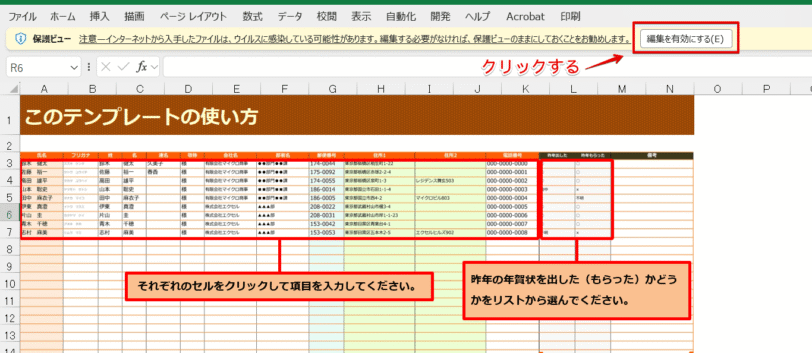
保存したテンプレートをダブルクリックすると、「保護ビュー」の状態で画面が開きます
画面上部に表示されている「保護ビュー」の帯のなかにある「編集を有効にする」をクリックしてください。
STEP
「住所録」シートを選択
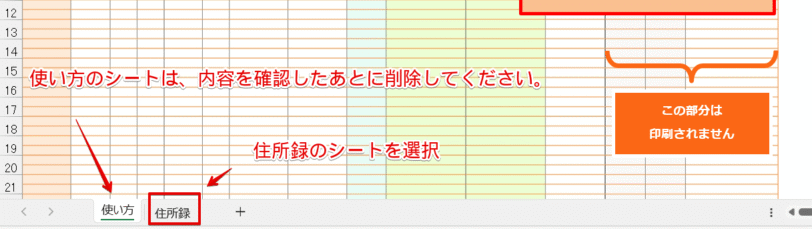
「住所録」のシートを選択します。
Dr.オフィス「使い方」のシートは内容を確認したら、削除してしまっても「OK」だよ。
STEP
サンプルデータを削除してデータを入力
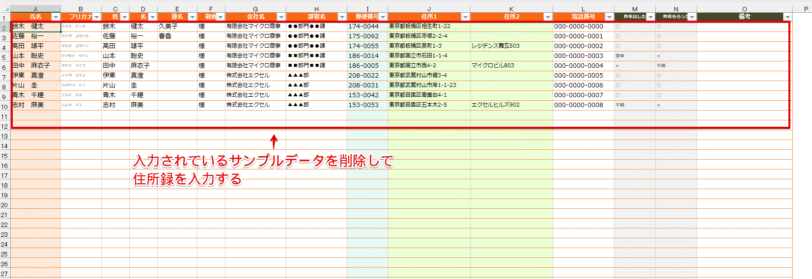
「住所録」のシートを開くと、サンプルデータが入力されています。
サンプルのデータを削除して、必要なデータを入力してください。
参考
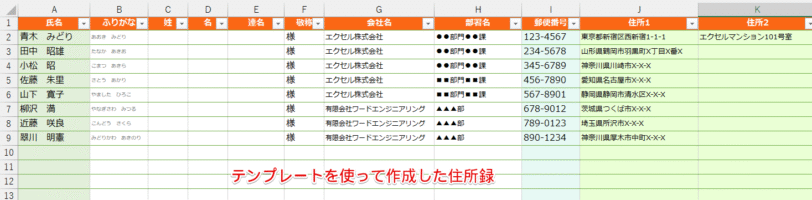
必要なデータを入力すると、上記のような感じになります。
不要な項目があった場合は空欄のままにしておくか、必要のない見出しの列全体を選択して削除してもかまいません。
既存の住所録を使用する
既存の住所録を使用する場合は、宛名印刷用に住所録を加工する際に誤って現在の内容を変更してしまわないように、現在の住所録の複製を作成しておきましょう。
複製を作成する方法はいくつかありますが、以下のいずれかの方法で保存するのがおすすめです。
- 原本を開いたあとに「名前を付けて保存」を選択して、別のファイル名を付けて保存
- 原本を開いたあとに「名前を付けて保存」を選択して、別のフォルダに保存する
- 保存したい住所録が入力されているシートの上で「右クリック」をして、「移動またはコピー」を選択したあとに、「移動先のブック名」から「新しいブック」を選択して、表示されたブックを任意の場所に保存する
同じフォルダ内に保存する場合、複製ファイルは原本と同じファイル名を付けることができません。
複製したファイルを保存する場合は、ファイル名を変更するか、または別のフォルダに保存するようにしてください。
Dr.オフィス年賀状用にデータを加工するときは、複製したデータを使って操作してね。
ワードの「宛名印刷ウィザード」を使って宛名印刷用の住所録のひな型を作成してみよう
前述で解説したように、ワードの宛名印刷ウィザードを使うと宛名面を印刷するために必要な住所録のファイルが自動生成されます。
ワードの「はがき宛名面印刷ウィザード」を使って、宛名印刷用の住所録のひな型を作成してみましょう。
「はがき宛名面ウィザード」では宛名面のデザインファイルも作成されますが、住所録のひな型を作成するのが目的なので、今回はワードの宛名面のデザインファイルは保存しない手順で解説していきます。
STEP
ワードを起動して「白紙の文書」を選択
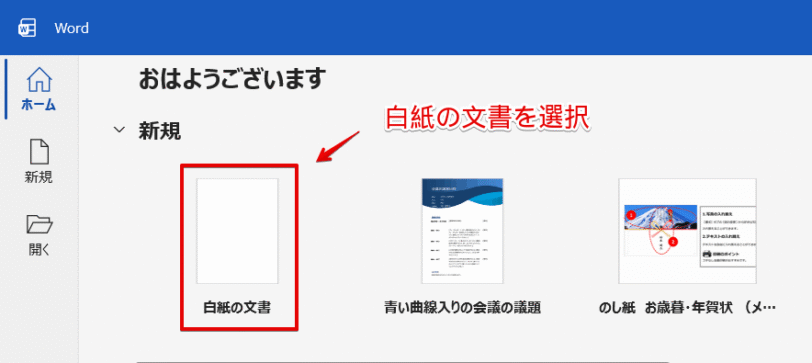
ワードを起動して、「白紙の文書」をクリック
STEP
「差し込み文書」タブの中にある「宛名面の作成」をクリックする
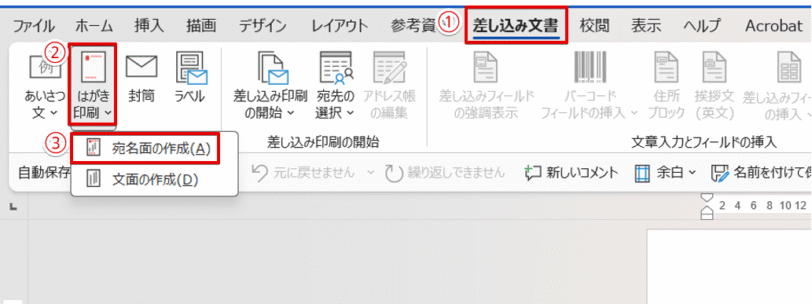
- 「差し込み文書」タブをクリック
- 「はがき印刷」のアイコンを押す
- 「宛名面の作成」を選択
STEP
「はがき宛名面印刷ウィザード」の「始めましょう」の画面の「次へ」を押す
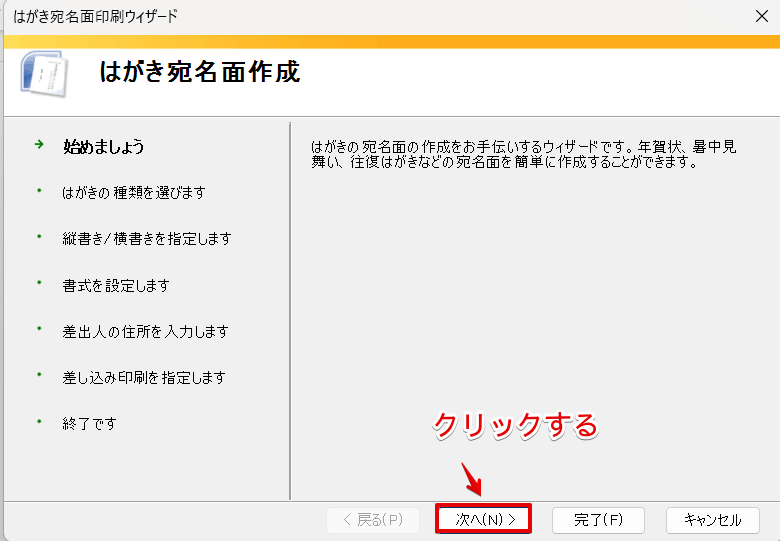
「はがき宛名面印刷ウィザード」の「始めましょう」の画面の「次へ」をクリックします。
STEP
はがきの種類を選択
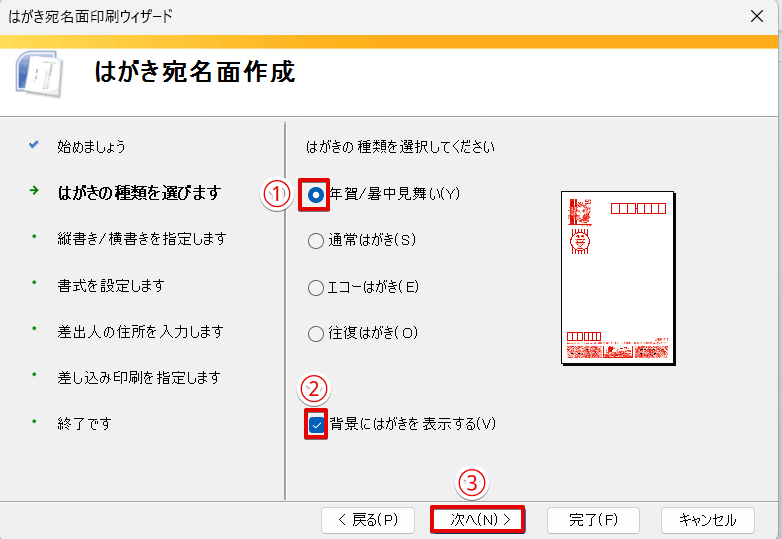
- 「年賀/暑中見舞い」を選択
- 「背景にはがきを表示する」にチェックを入れる
- 「次へ」をクリック
STEP
縦書き/横書きを指定
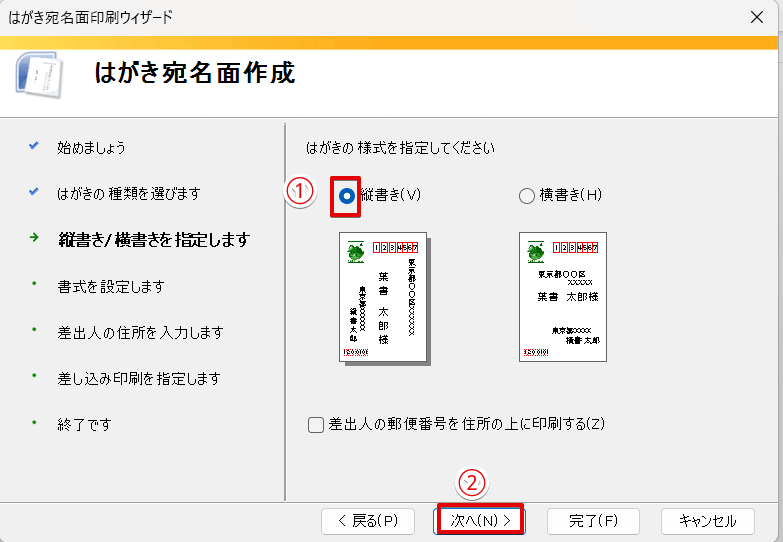
- 「縦書き」を選択
- 「次へ」をクリック
Dr.オフィス個人用の年賀はがきの場合は横書きを選択してもOKだけど、仕事用の年賀はがきを作成する場合はビジネスマナー的に縦書きがおすすめだよ。
STEP
書式を変更せずに「次へ」をクリック
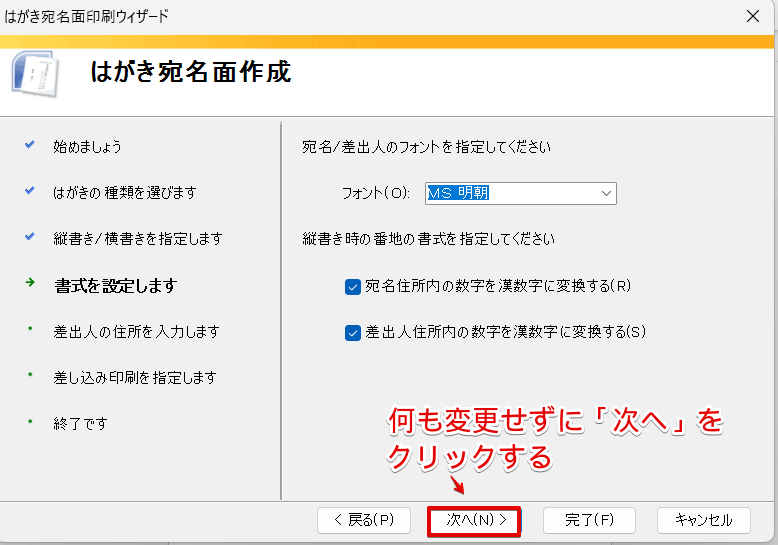
書式の設定は、何も変更せずに「次へ」をクリックしてください。
STEP
差出人の住所は入力せずに「次へ」をクリック
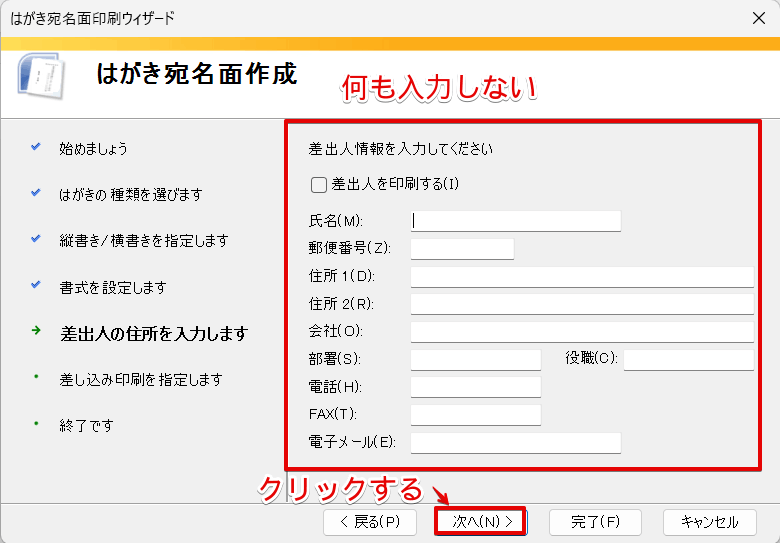
このあとワードに表示される宛名面のデザインは保存しないので、何も入力せずに「次へ」をクリックしてください。
STEP
「差し込み印刷を指定します」の設定で「標準の住所ファイル」を選択
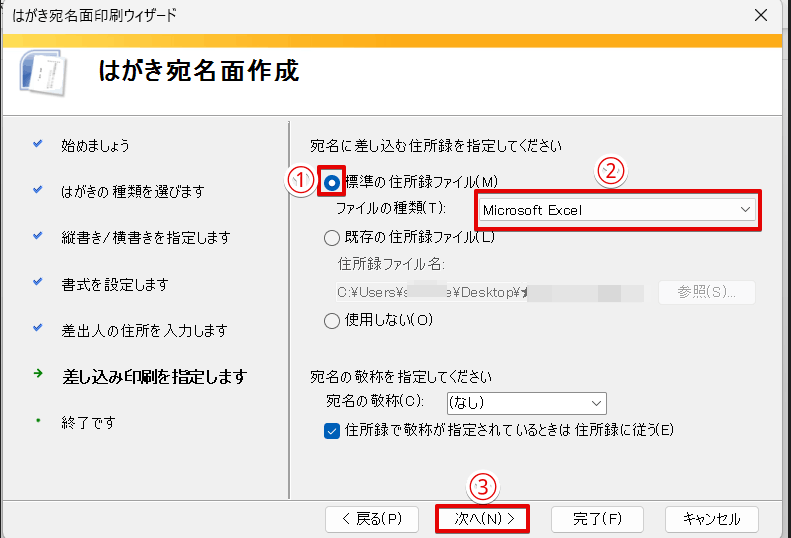
- 「宛名に差し込む住所録を指定してください」の項目で「標準の住所録ファイル」を選択
- ファイルの種類を「Microsoft Excel」に変更
- 「次へ」をクリックする
STEP
宛名印刷ウィザードの「完了」を押す
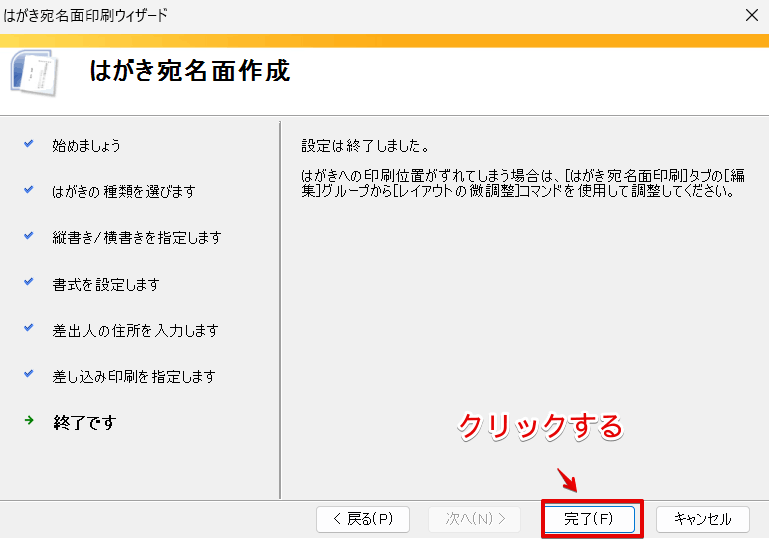
「完了」をクリックしてください。
STEP
「sheet1$」を選択して「OK」を押す
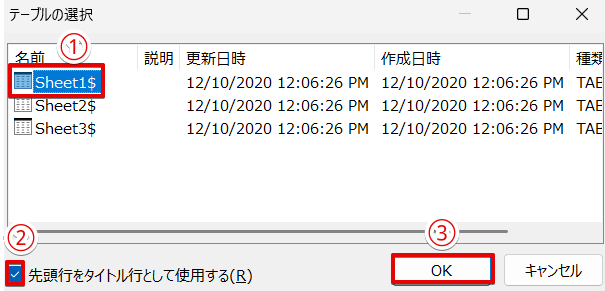
- 住所録に使用するシートを選択する画面が表示されるので、「Sheet1$」をクリック
- 「先頭行をタイトル行として使用する」のチェックを入れる
- 「OK」をクリックする
STEP
ワードに年賀状のイラストが入った画面が表示される
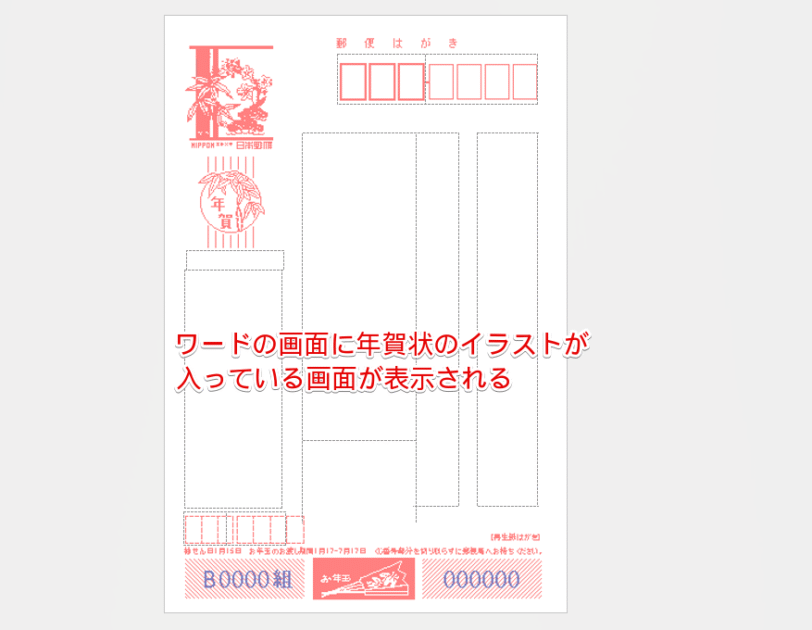
ワードに、年賀状のイラストが入っている画面が表示されます。
この段階では表示されているワードの画面は使わないので、保存せずにワードを終了してください。
STEP
「ドキュメント」フォルダを開く
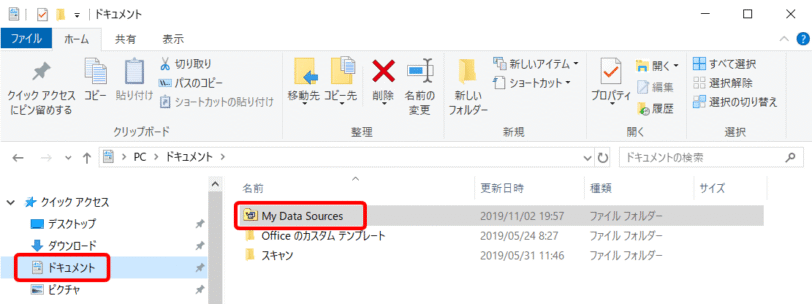
「ドキュメント」フォルダを開き、「My Data Sources」フォルダをダブルクリックします。
STEP
「My Data Sources」フォルダに住所録のベースが生成された
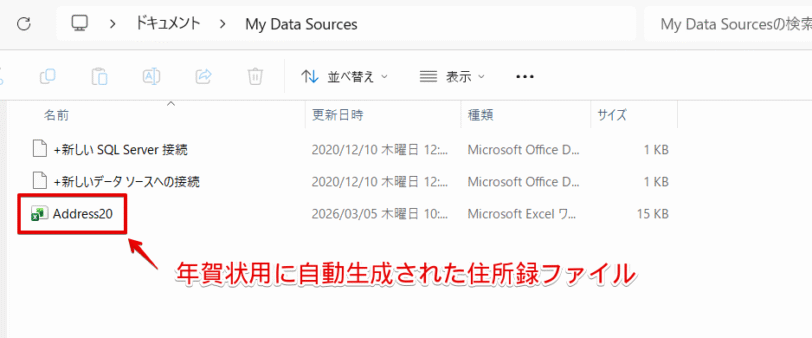
「Address20」というフォルダが表示されます。
これが自動生成された住所録のファイルです。
Dr.オフィスこのファイルの使い方は、「住所録のひな型を使ってエクセルで作成した住所録を年賀状用に加工する手順」で解説するよ!
住所録のひな型を使ってエクセルで作成した住所録を年賀状用に加工する手順
「はがき宛名面印刷ウィザード」で自動生成された住所録に、エクセルで作成した住所録のデータをコピー&貼り付けして、年賀状用に加工していきましょう。
ワードの「はがき宛名面印刷ウィザード」で作成した住所録のひな型を開く
ワードの「はがき宛名面印刷ウィザード」で自動生成された住所録のベースを開きましょう。
STEP
「ドキュメント」を選択して「My Data Sources」フォルダを開く
ドキュメントを選択して、「My Data Sources」フォルダをダブルクリックします。
STEP
「Address20」のファイルを開く
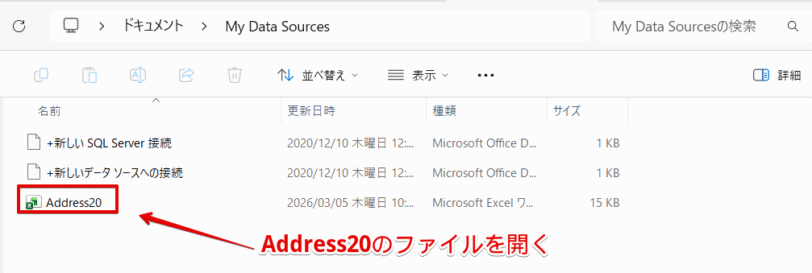
「Address20」という名前が付いているファイルをダブルクリックして開いてください。
STEP
データが入力されていない住所録の画面が表示される
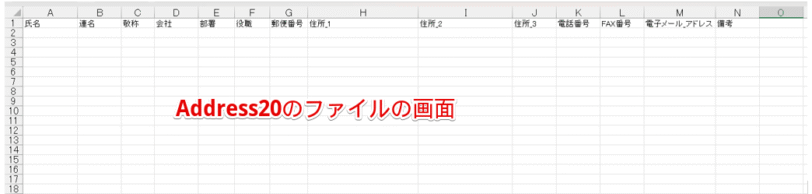
上記のように見出しのみが入力されている画面が表示されたら、画面を閉じずにそのまま開いておきましょう。
年賀状用に加工した住所録を「Address20」の住所録のひな型にコピーする
先ほど開いた「Address20」のファイルにエクセルで作成した住所録のデータをコピー&貼り付けしていきます。
STEP
年賀状用に作成した住所録のファイルを開く
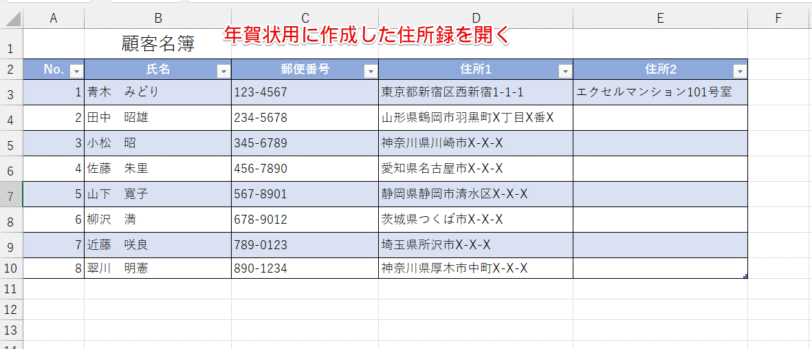
年賀状用に作成した住所録のファイルを開きます。
STEP
「氏名」のデータ部分だけを選択してコピーする
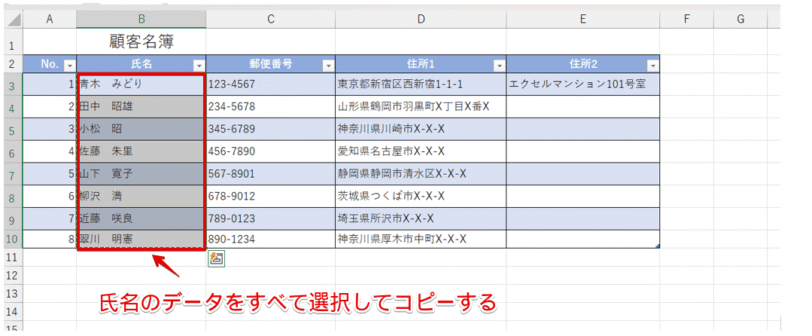
見出しを除いた「氏名」のデータ部分だけをすべて選択してコピーしてください。
STEP
Address20のファイルの「A2」のセルを選択
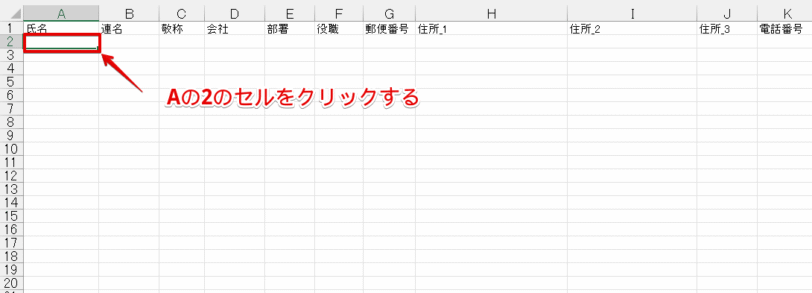
Address20の画面に表示を切り替え、「Aの2」のセルをクリックします。
STEP
コピーしたデータを「値」で貼り付けする
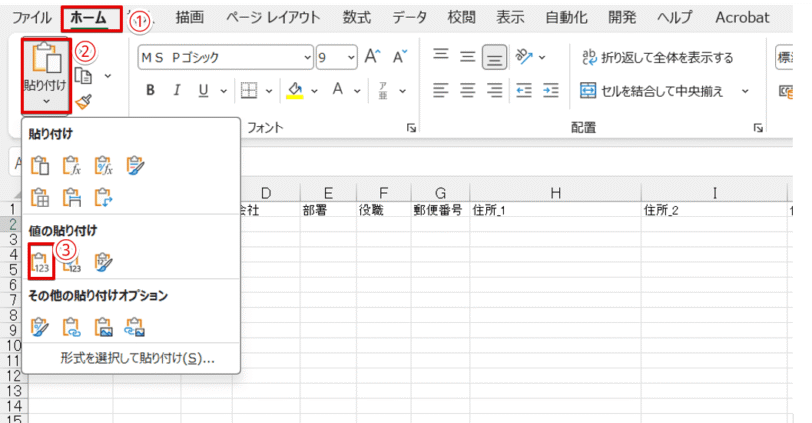
- 「ホーム」タブをクリック
- 「貼り付け」のアイコンを押す
- 「値の貼り付け」から「値」を選択する
Dr.オフィス通常の貼り付けをすると、書式も貼り付けされてしまうから注意してね。
STEP
他のデータもコピー&貼り付けをする
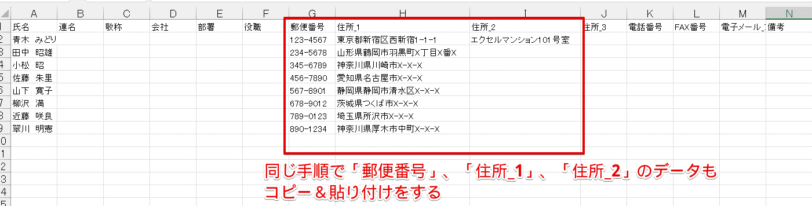
同じ手順で、「郵便番号」、「住所_1」、「住所_2」のデータもコピー&貼り付けをしてください。
すべてのデータのコピー&貼り付けできたら、宛名印刷用の住所録の完成です。
最後に忘れずに「上書き保存」をしておきましょう。
エクセルの住所録を使って年賀状の宛名を最短で印刷するならワードがおすすめ!
ワードには、「差し込み印刷」という機能があります。
エクセルの住所録を使って年賀状の宛名を最短で印刷したい場合、ワードの「差し込み印刷」がおすすめです。
初心者「差し込み印刷って何ですか?」
Dr.オフィスエクセルのようなワード以外のソフトで作成したデータを、ワードの画面に表示させて印刷する機能のことだよ。
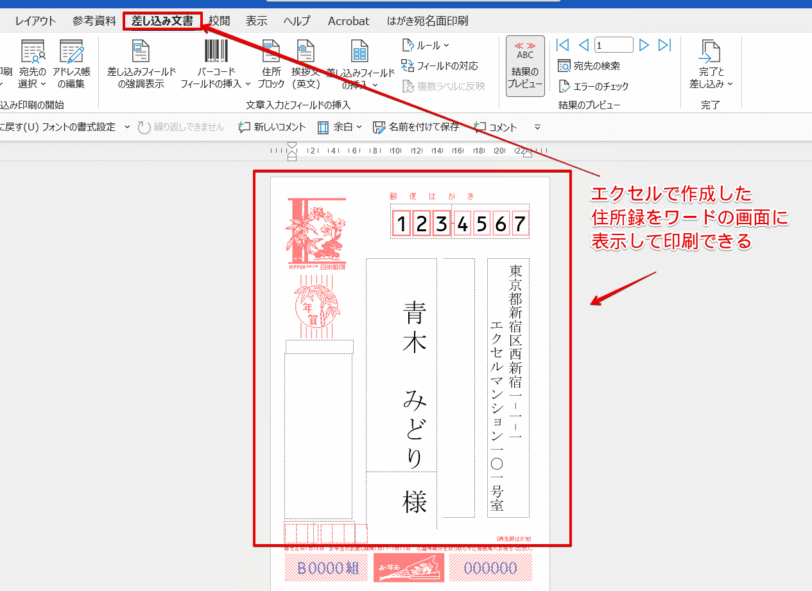
これは、ワードの差し込み機能を使って、年賀状の宛名面にエクセルで作成した住所録から「郵便番号」、「住所」、「氏名」を表示させた画像です。
ワードの画面に年賀状のイラストが表示されていますが、背景に表示されている年賀状の画像は印刷されません。
エクセルにはワードのように印刷されないはがきの背景を表示させる機能がないため、できるだけ簡単に宛名印刷をしたい場合は、ワードの差し込み印刷を使ったほうが便利です。
ワードを使って年賀状の宛名印刷をする手順
ワードで年賀状の宛名印刷をする場合は、ワードの「はがき宛名面ウィザード」を起動して新規で宛名面のデザインを作成し、宛名印刷用に保存した「Address20」のファイルと関連付ける方法がわかりやすいので初心者の方におすすめです。
新規で作成した年賀状の宛名面のデザインに住所録を関連付ける手順を解説していきます。
STEP
ワードを起動して「白紙の文書」を選択
ワードを起動して「白紙の文書」を選択します。
STEP
「宛名面の作成」をクリックする
- 「差し込み文書」タブをクリック
- 「はがき印刷」のアイコンを押す
- 「宛名面の作成」を選択
STEP
「はがき宛名面印刷ウィザード」の「始めましょう」の画面の「次へ」を押す
「はがき宛名面印刷ウィザード」の「始めましょう」の画面の「次へ」をクリックします。
STEP
「はがきの種類から差出人の住所」までのデザインを指定する
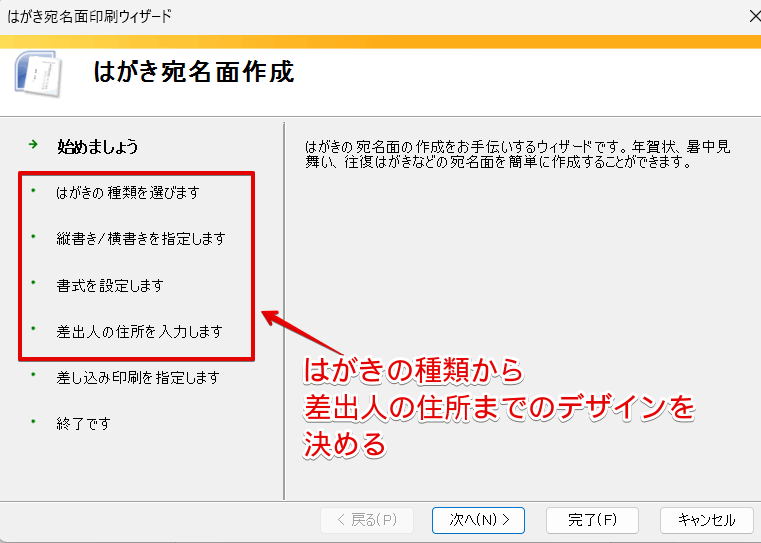
はがきの種類から差出人の住所までのデザインを決めていきます。
「はがき宛名面印刷ウィザード」のはがきの種類から差出人の住所までの入力方法は、姉妹サイト:「ワードドクター」の記事で解説していますので、こちらを参考にしてください。
STEP
「既存の住所録ファイル」を選択して「参照」を押す
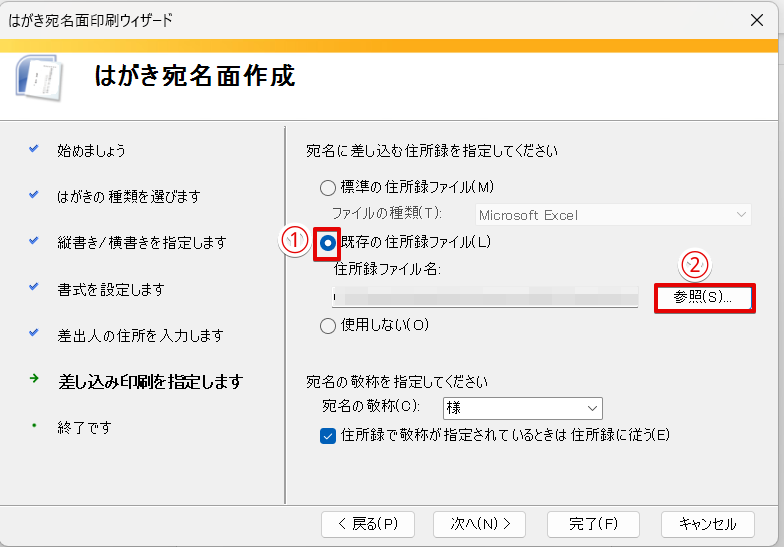
- 「既存の住所録ファイル」を選択
- 「参照」をクリック
STEP
「Address20」を選択する
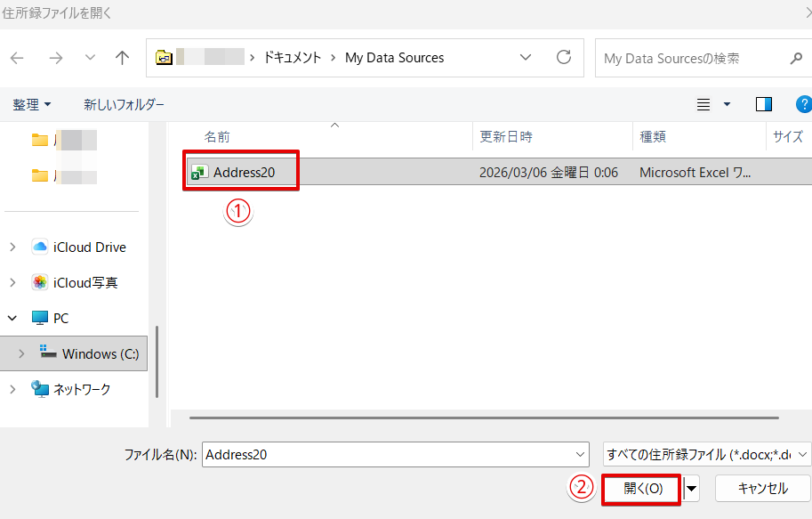
- 「Address20」を選択
- 「開く」をクリックする
STEP
「完了」をクリック
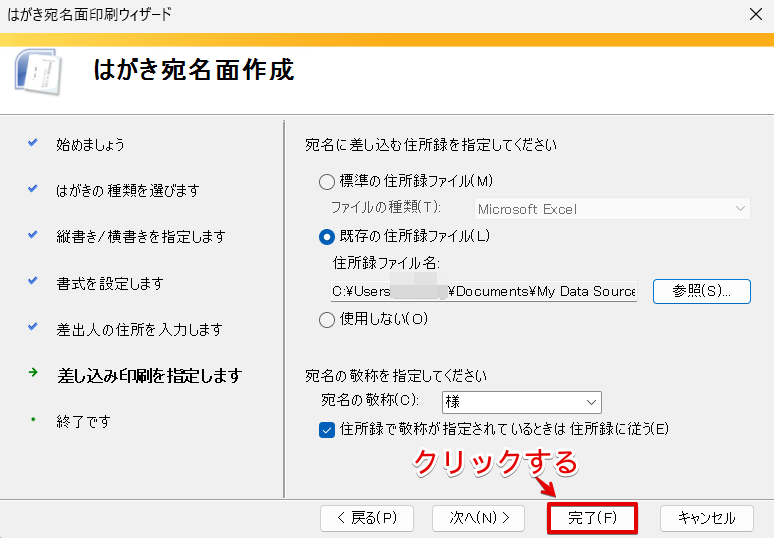
「はがき宛名面印刷ウィザード」の画面に戻ったら、「完了」をクリックしてください。
STEP
ワードの画面に住所が表示された
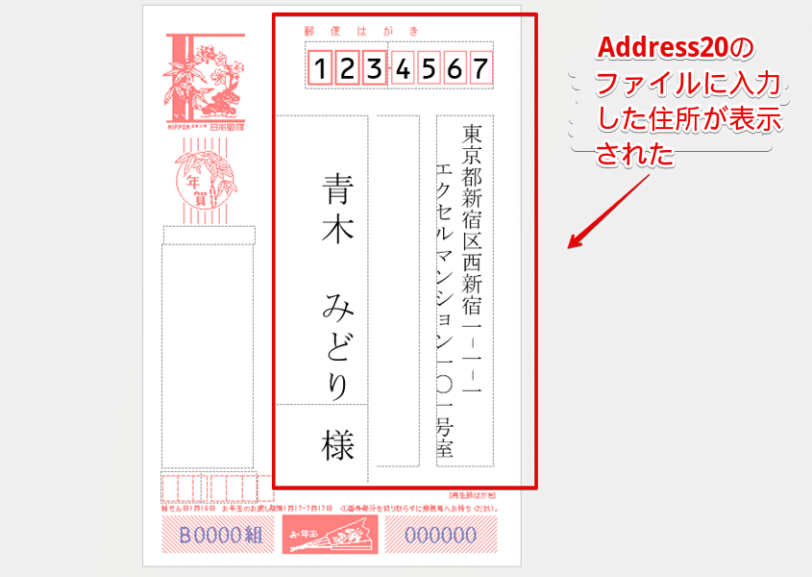
ワードの画面に住所が表示されました。
この画面に表示されたら、宛名印刷を行います。
印刷が終わったら、ワードのファイルに名前を付けて保存しておきましょう。
エクセルで宛名印刷をしないほうがいい理由
初心者エクセルで住所録を作成しているので、そのままエクセルで宛名面を印刷したいんですけど、どうしてワードを使わないといけないんですか?
Dr.オフィスエクセルで宛名を印刷しないほうがいい理由を解説するね。
エクセルで宛名印刷をしないほうが良い理由として、主に以下の2つのことが挙げられます。
- エクセルには、はがきのデザインを背景にして文字だけを印刷する機能がない
- エクセルの場合、文字の微妙な位置の調整が難しい
それぞれについて、もう少し詳しく解説していきます。
エクセルには「はがき」のデザインを背景にして文字だけを印刷する機能がない
エクセルには、ワードのように「はがき」のデザインを背景に挿入して、文字だけを印刷するという機能がありません。
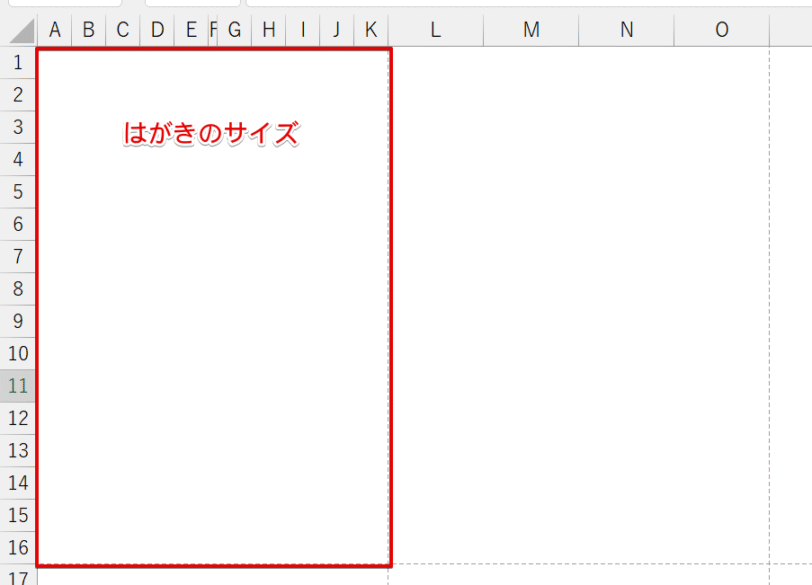
ワードの場合は、画面の背景に印刷されないはがきの画像が表示されるので、はがきの画像を目安に文字の位置やバランスを調整することが可能です。
しかし、エクセルの場合、上記のように用紙サイズを「はがき」に変更しても、真っ白な状態になってしまうため、この状態で文字を入力してもはがきのどの位置に文字が印刷されるのかは印刷してみないとわかりません。
エクセルは、はがきの宛名面の印刷には適していないので、ワードの差し込み印刷や宛名印刷ソフトを使ったほうが、簡単です。
文字の微妙な位置の調整が難しい
郵便番号の枠のような印刷位置が決まっているはがきに文字を印刷する場合、枠の中に数字がきれいにおさまるように印刷するためには、微妙な文字の位置の調整が必要です。
エクセルは文章を作成するためのソフトではないため、はがきの宛名面のデザインに使用されているテキストボックスのような図形を挿入すると、画面の表示と印刷結果にずれが生じることがあります。
印刷位置が決まっているはがきに印刷する場合、試し印刷をしながら画面と印刷のずれを調整しなければいけないため、エクセルの操作に慣れている人であったとしても微妙な文字の位置の調整はかなり大変です。
 Dr.オフィス
「図形のずれ」は、エクセルというソフトの「くせ」みたいなものだから、画面と実際の印刷のずれをなくすことができないんだ。
エクセルでの印刷にこだわると、時間だけではなく、用紙やインクも無駄に消耗してしまいます。
宛名面の印刷は、ワードの差し込み印刷または宛名印刷ソフトを活用することをおすすめします。
裏面のデザインはエクセルでも作成できるがワードで作るのがおすすめ!
宛名面の印刷にはエクセルは適していませんが、裏面のデザインであればエクセルでも作成することができます。
ただし、無料で利用できるテンプレートの多くは、ワードやパワーポイント形式で保存されているため、効率的に「はがき」を印刷したい場合は、裏面もワードで作成するのがおすすめです。
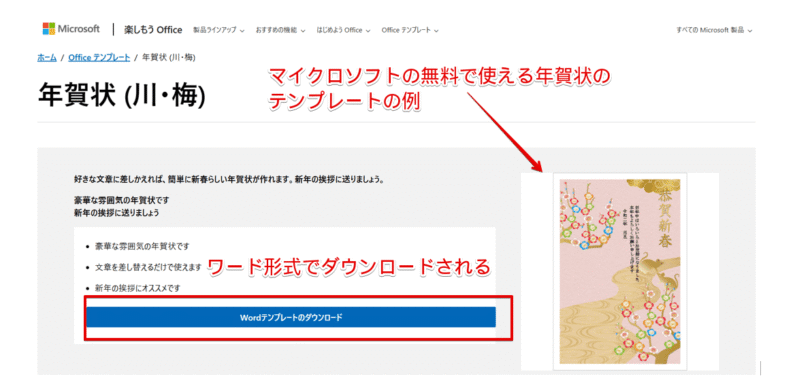
これは、マイクロソフト社が提供している無料で使える年賀状用のテンプレートの画面です。
上記の画像からもわかるように、こちらのテンプレートはワード形式でダウンロードされます。
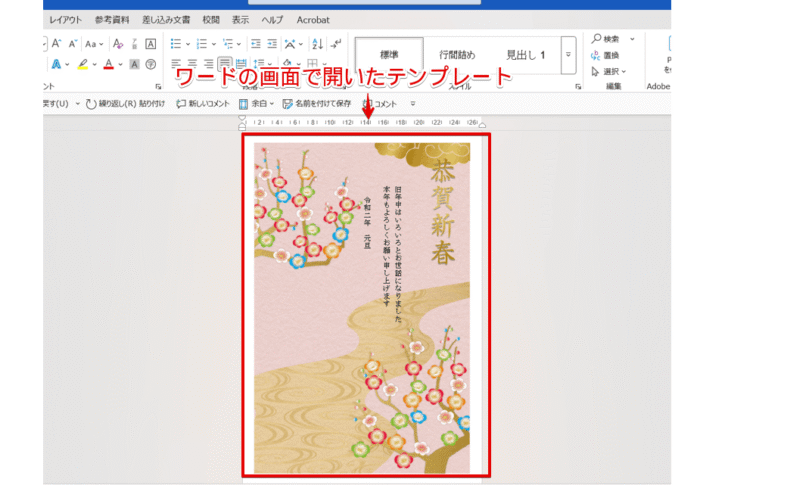
これは、先ほどダウンロードしたテンプレートをワードで開いた画像です。
ワード用に作成されたテンプレートは、ワードでファイルを開いて中に入力されている文字を変更するだけで、すぐに印刷することが可能です。
裏面のデザインはエクセルでも作成することはできますが、エクセルで作成する場合はテンプレートをそのまま使うことができないので、簡単に年賀状を印刷したい場合はワードを活用してみてください。
エクセルの年賀状の宛名印刷に関するQ&A
- 年賀状の宛名を印刷する方法を教えてください。
-
年賀状の宛名を簡単に印刷したい場合は、宛名印刷ソフトを購入して印刷すると郵便番号などもきれいに枠内に入れて印刷ができるのでおすすめです。
宛名印刷ソフトを持っていない場合は、ワードの差し込み印刷を使うこともできます。
- エクセルで年賀状の宛名印刷はできますか?
-
エクセルは、文字の印刷位置が決まっているはがきの宛名面の印刷には適していません。
特に郵便番号の数字は、印字されている郵便番号の枠にきれいに収まるように印刷する必要がありますが、エクセルで微妙な文字の印刷位置を調整するのは非常に困難です。
年賀状の宛名を印刷したい場合は、宛名印刷ソフトを利用するか、またはワードの差し込み印刷を活用してみてください。
- エクセルの住所録からはがき印刷するにはどうしたらいいですか?
-
エクセルの住所録からはがきに宛名を印刷したい場合は、宛名印刷がスムーズにできるように宛名印刷用に住所録を加工したあとに、ワードの差し込み印刷を使って印刷する方法がおすすめです。
エクセルで住所録を加工する方法と、ワードの差し込み印刷を使って宛名を印刷する手順は、本文で解説していますので参考にしてみてください。
ワードで差し込み印刷をする方法は、姉妹サイトのワードドクターでも紹介しています。
宛名印刷はエクセルで住所録を作成してワードで印刷が便利!
年賀状の宛名印刷は、エクセルで住所録を作成してワードで印刷する方法がおすすめです。
ワードで宛名印刷をする前に、宛名印刷用に住所録を加工しておくと、スムーズに印刷ができます。
住所録を加工する方法は、本文で詳しく解説していますので参考にしてみてください。
最後に、エクセルの住所録を使ってワードで宛名印刷する流れをおさらいしておきましょう。
おさらい
- エクセルで住所録を作成
- ワードの宛名印刷ウィザードを使って住所録のひな型を作成しておく
- 住所録のひな型を使ってエクセルで作成した住所録を年賀状用に加工する
- ワードの差し込み印刷を使って宛名を印刷
エクセルで住所録を作成した場合、エクセルを使って宛名印刷をしたくなりますが、はがきのように文字を印字する位置が決まっている宛名印刷には適していません。
はがきの宛名面の印刷は、宛名印刷に適しているワードの差し込み印刷や宛名印刷ソフトをうまく活用してみてください。
エクセルとワードを組み合わせて差し込み印刷をする手順を解説した関連記事があります。
こちらの記事もぜひご覧ください。