エクセルの差し込み印刷の方法!初心者でもできる手順を紹介
 初心者
初心者エクセルで差し込み印刷をすることはできますか?エクセルで作成した住所録を使って、宛名印刷ができると便利だなと思ったんですが…。
 Dr.オフィス
差し込み印刷をしたい書類には、はがきや封筒の宛名以外にも請求書の宛名なんかにも便利だよね。エクセルで差し込み印刷をしたい場合は、データの種類によって印刷の手順が少し変わることがあるよ。
エクセルで作成した住所録や顧客名簿などを使って、差し込み印刷ができれば宛名や住所の入力作業を省くことができるので便利です。
ただし、差し込み印刷を使ってはがきの宛名を印刷したい場合は、ワードや宛名印刷ソフトを活用したほうが操作しやすい場合もあります。
エクセルで差し込み印刷をする3つの方法
- エクセルでテンプレートを作成してVLOOKUP関数で名前や住所を表示する
- エクセルで住所録を作成してワードの差し込み印刷で印刷
- エクセルで作成した住所録を宛名印刷ソフトで読み込んで印刷
本記事では、エクセルを使って差し込み印刷をする3つの方法について解説しています。
初心者でも操作ができるようにわかりやすく解説していますので、ぜひ参考にしてみてください。
差し込み印刷をする方法以外にも、エクセルの印刷に関する関連記事があります。
こちらの記事もぜひご覧ください。
\ Officeドクター読者限定・無料Q&A /
この記事の内容でわからないことや、今すぐ解決したいOfficeのお悩みはありませんか?
Officeドクターの中の人が、公式LINEで直接ご質問にお答えします!
下のボタンをタップして、表示された入力欄からそのまま送信してくださいね。

目次
エクセルの住所録を差し込み印刷する3つの方法
エクセルの住所を差し込み印刷する方法には、以下の3つがあります。
- エクセルでテンプレートを作成してVLOOKUP関数で名前や住所を表示する
- エクセルで住所録を作成してワードの差し込み印刷で印刷
- エクセルで作成した住所録を宛名印刷ソフトで読み込んで印刷
それぞれの方法についてもう少し詳しく解説します。
エクセルでテンプレートを作成してVLOOKUP関数で名前や住所を表示する
エクセルでテンプレートを作成して、VLOOKUP関数を使うと住所録や顧客名簿の名前や住所を表示することができます。
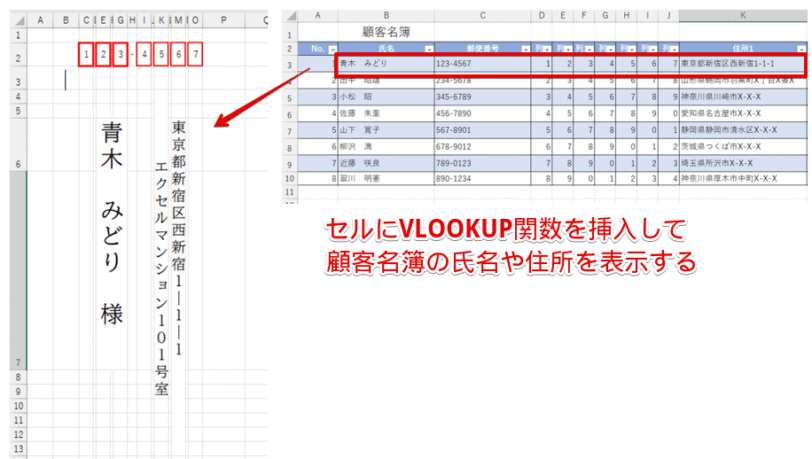
上記のように、別シートで作成した顧客名簿から封筒の宛名に表示できるので、封筒のテンプレートと顧客名簿を別々に保存しておくことも可能です。
エクセルだけで差し込み印刷したい場合は、VLOOKUP関数を活用した差し込み印刷が便利です。
エクセルで住所録を作成してワードの差し込み印刷で印刷
エクセルでは「差し込み印刷」という機能を使うことはできませんが、ワードの場合は差し込み印刷という機能を使うことができます。
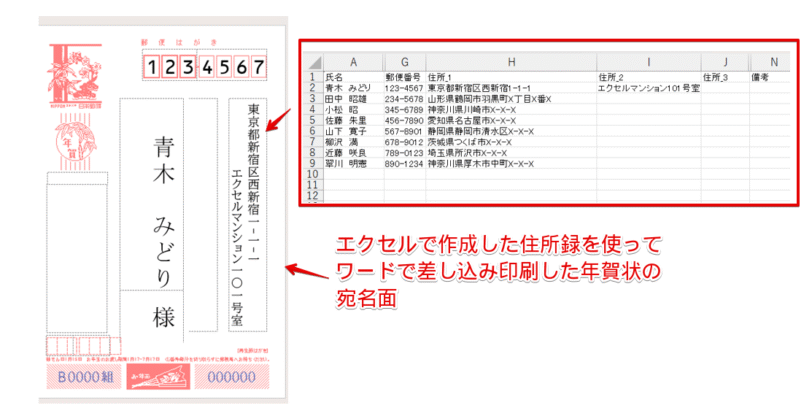
エクセルの場合、文字を自由にレイアウトする機能がないため、郵便番号の枠のように印字位置が決まっている場所に文字や数字を合わせるのが困難です。
しかし、ワードの場合は、上記のようにはがきやラベルなどに既存の住所録を差し込んで印刷できる機能が元々備わっています。
ワードやエクセルなどのオフィスソフトがインストールされている場合は、エクセルで住所録を作成してワードの差し込み印刷を使って印刷する方法がおすすめです。
エクセルで作成した住所録を宛名印刷ソフトで読み込んで印刷
できるだけ簡単できれいに宛名印刷をしたい場合は、エクセルで作成した住所録を宛名印刷ソフトで読み込んで印刷する方法がおすすめです。
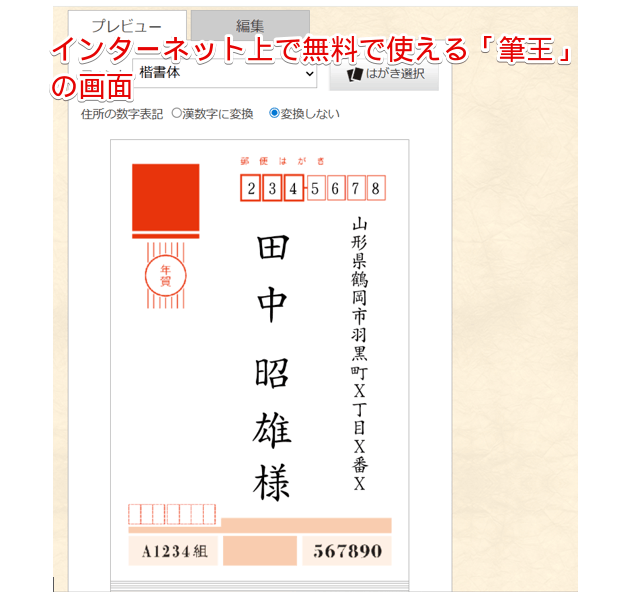
これは、インターネット上で無料で使用できるWeb版の「みんなの筆王」の画面です。
宛名印刷ソフトは、「郵便番号」、「住所」、「氏名」などをバランスよく配置してくれるだけではなく、郵便番号の数字なども比較的ずれずに印刷できるので、宛名印刷をしたい初心者の方におすすめです。
ただし、住所録の登録もインターネット上で行う必要があるため、個人情報の漏洩に不安がある場合は、製品版の購入をおすすめします。
差し込み印刷をするためのエクセルデータの作り方
差し込み印刷に使用するエクセルデータは、基本的には決まっているフォーマットはありません。
しかし、ワードや宛名印刷ソフトを使って差し込み印刷をする場合は、エクセルで作成した住所録をワードまたは宛名印刷ソフトの住所録のひな型にコピーするか、またはワードまたは宛名印刷ソフトの住所録のひな型を使ってエクセルで住所録を作成するのがおすすめです。
理由は、エクセルの住所録を印刷に使用するソフトに取り込んだあとに、印刷に使用するソフトの住所録のひな型の見出しとエクセルで作成した住所録の見出しを関連付けるという操作をしなければならないためです。
ワードや宛名印刷ソフトには、宛名印刷専用の住所録のひな型があります。
印刷に使用するソフトのひな型通りに住所録を作成しておけば、印刷に使用するソフトの住所録の見出しとエクセルの見出しを関連付ける必要がないので、宛名印刷をスムーズに行うことができます。
 初心者
初心者エクセルの住所録とか、印刷に使用する住所録のひな型とか言葉の意味がよくわかりません。もう少しわかりやすく教えてください。
 Dr.オフィス
実際のデータを使って解説していくね。
エクセルからエクセルに差し込み印刷をする場合
エクセルだけで差し込み印刷をする場合は、VLOOKUP関数を使います。
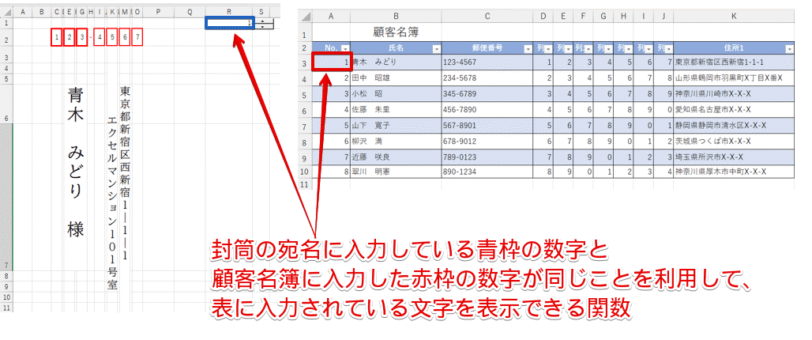
VLOOKUP関数(ブイルックアップ)は、表に入力した赤枠の数字と「Rの1」に入力した赤枠の数字が共通であることを利用して、表に入力されている住所や氏名を宛名に表示させることができる関数です。
今回は宛名の差し込み印刷にVLOOKUP関数を利用していますが、「納品書」、「請求書」、「商品管理」など幅広く使える関数なので、覚えておくと便利です。
エクセルからエクセルに差し込み印刷をする場合は、表の何列目にある文字を宛名に表示させるかを指定することができるので、住所録や名簿などの元になるデータは基本的には自由に作成しても問題はありません。
ただし、郵便番号もエクセルで印刷したい場合は、郵便番号の数字を1列ずつ入力しておく必要があります。
以下の例を参考にして、エクセルで住所録を作成してみてください。
STEP
表の見出しを入力
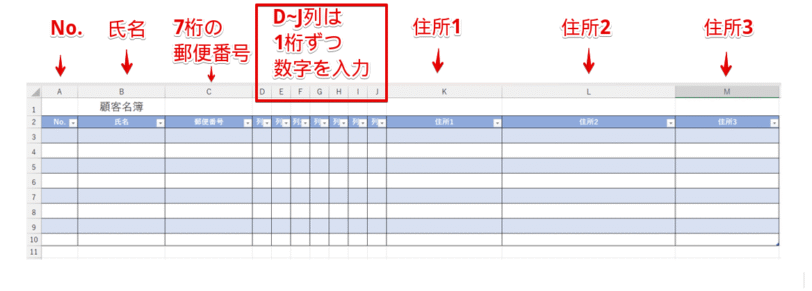
上記のような表の見出しを入力します。
<このデータでは、以下のような目的で見出しを入力しています。>
A列:「No.」VLOOKUP関数の「検索値」に使用
B列:「氏名」
C列:「7桁の郵便番号」
D~J列:7桁の郵便番号の数字を1つずつ入力
K列:「住所1」番地までの住所を入力
L列:「住所2」宛名の縦書き用にK列の住所を加工したものを入力
M列:「住所3」建物名や部屋番号を入力
STEP
見出しの下にデータを入力
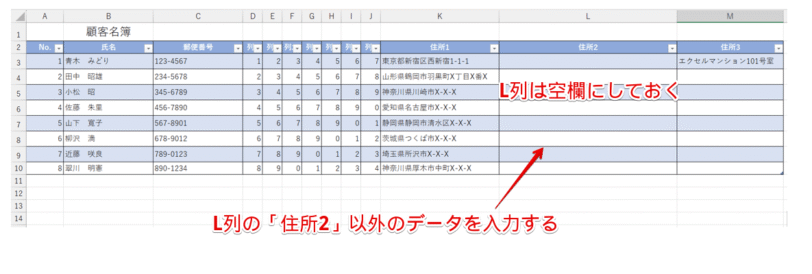
L列以外にデータを入力します。
 Dr.オフィス
L列は宛名を縦書き用にしたときにハイフンが横に表示されないように、住所を加工するために使用するよ。
STEP
L列にK列のデータをコピーして「値」で貼り付けする
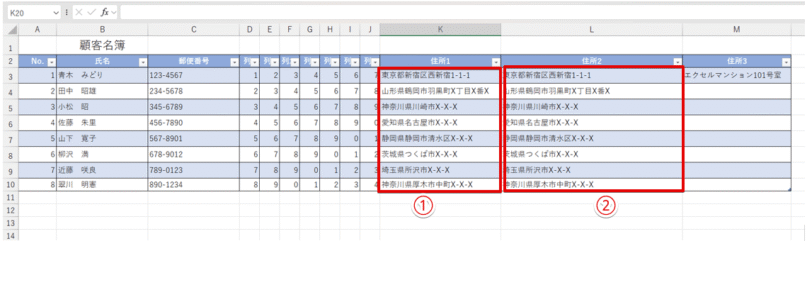
- K列の住所が入力されている範囲を選択して、Ctrl+Cでコピーする
- L列のデータ範囲を選択して、Ctrl+Shift+Vで値で貼り付けする
STEP
L列のデータ範囲を選択して「置換」を選択
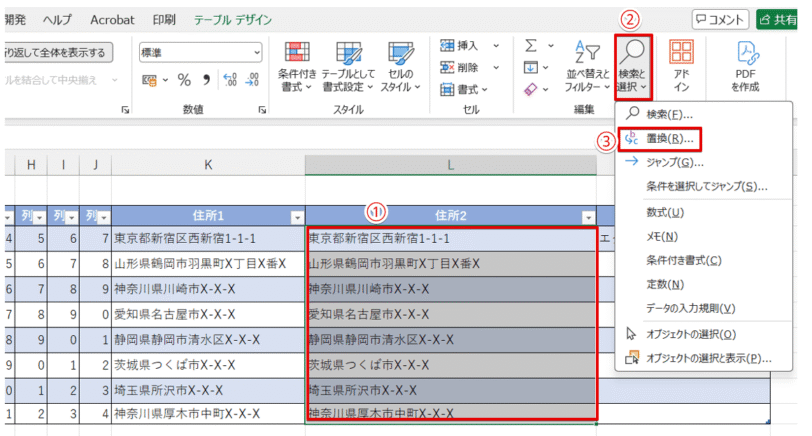
- L列のデータ範囲を選択
- 「検索と選択」を押す
- 「置換」をクリック
STEP
半角のハイフン(-)をバーティカルバー(|)に変換する
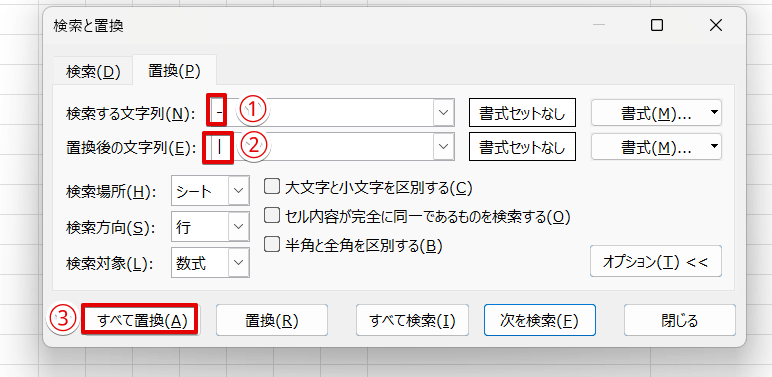
- 検索する文字列に「-」を入力
- 置換後の文字列に「|」を入力
- 「すべて置換」をクリックする
Dr.オフィスバーティカルバー(|)は、Shiftを押しながらキーボードの「\」を押すと入力できるよ。
STEP
「置換された件数」の画面の「OK」を押す
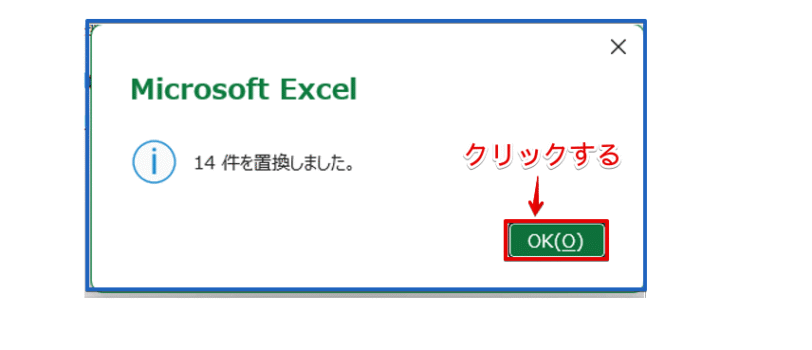
置換された件数が表示されるので、「OK」をクリックしてください。
STEP
「検索と置換」の画面を閉じる
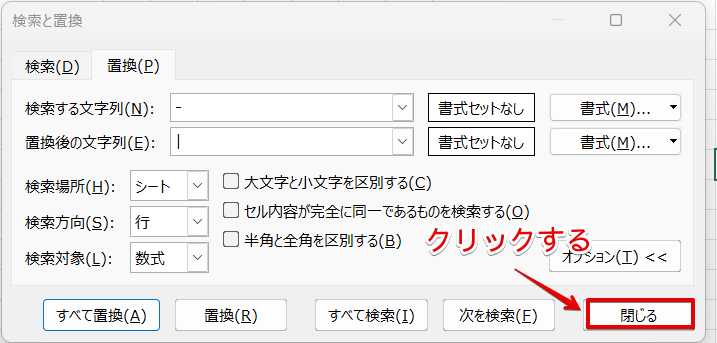
「閉じる」をクリックして「検索と置換」の画面を閉じましょう。
STEP
宛名を縦書きにしたい場合はL列を利用する
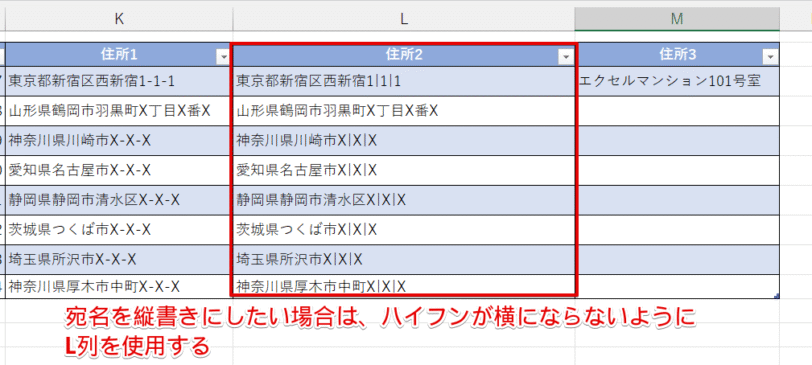
宛名を横書きにしたい場合はK列を、縦書きにしたいときはL列の住所を使います。
住所録を作成する方法は、関連記事でも解説していますので参考にしてみてください。
ワードで差し込み印刷をする場合
ワードで差し込み印刷をする場合は、ワードの差し込み印刷の画面を起動すると作成される「Address20」にデータをコピーして住所録を作成します。
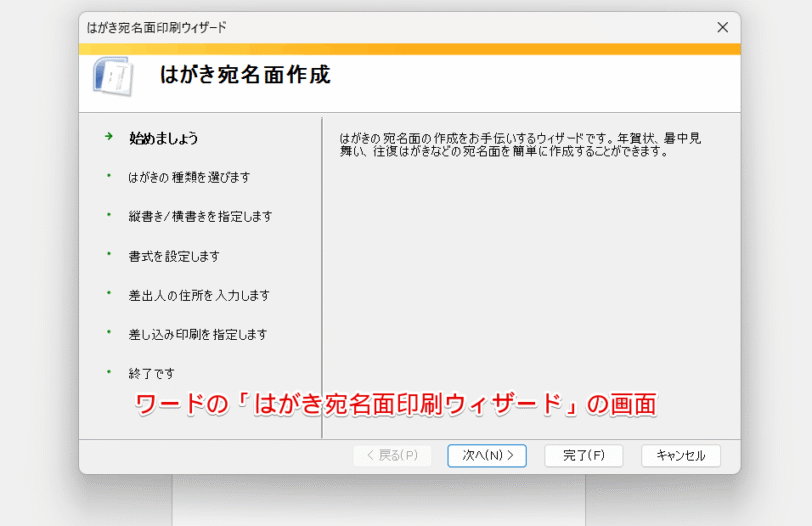
ワードの「はがき宛名面印刷ウィザード」とは、画面に従って操作を続けるだけではがきの宛名面が簡単にできる便利な機能です。
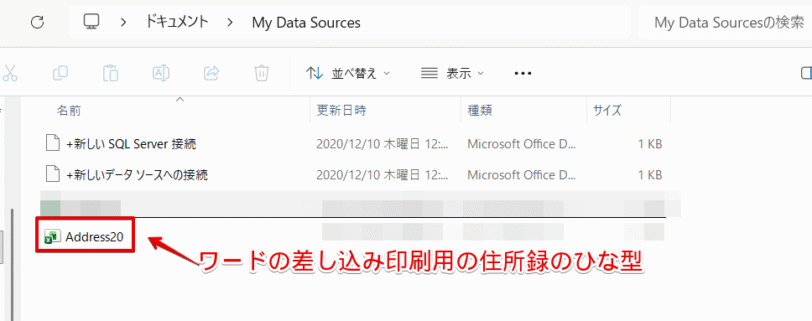
はがき宛名面印刷ウィザードの「終了です」の部分まで操作をすると、ドキュメントフォルダの「My Data Sources」というフォルダの中に「Address20」という名前の住所録のひな型が作成されます。
このひな型を使って新規で住所録を作成するか、または既存の住所録を「Address20」のエクセルファイルにコピーして作成します。
ワードの差し込み印刷用の住所録の作り方はこちらで詳しく解説していますので、この記事の手順を見ながら作成してみてください。
宛名印刷ソフトを利用する場合
宛名印刷ソフトを利用する場合も、基本的な操作はワードの差し込み印刷用の住所録の作り方とほとんど同じです。
宛名印刷用の住所録のひな型をダウンロードしてエクセルで作成した住所録をコピーするか、またはダウンロードしたひな型を使って新規で住所録を作成する方法があります。
今回はダウンロードしたひな型から新規で作成する手順で解説します。
STEP
みんなの筆王で使用する住所録のひな型をダウンロードする
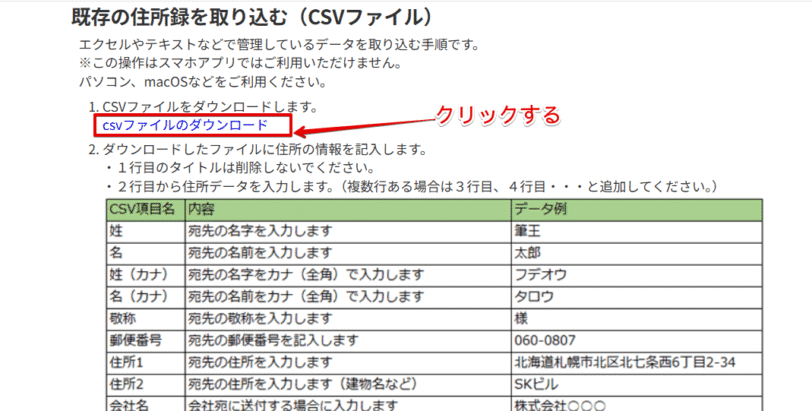
https://www.sourcenext.com/manual_sc/pc/hgk/pc_hgk_001109/page02#L3
にアクセスして住所録のひな型がダウンロードできるサイトを開き、「csvファイルのダウンロード」をクリックします。
STEP
ダウンロードフォルダを開いて保存されているファイルを任意の場所に保存する
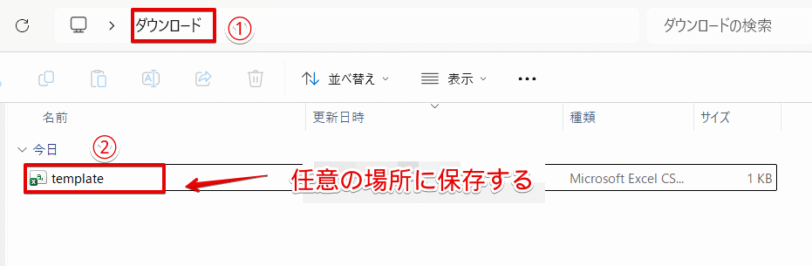
- 「ダウンロード」フォルダを開く
- 「template」と名前がついているファイルを任意の場所に保存する
STEP
保存したファイルを開く
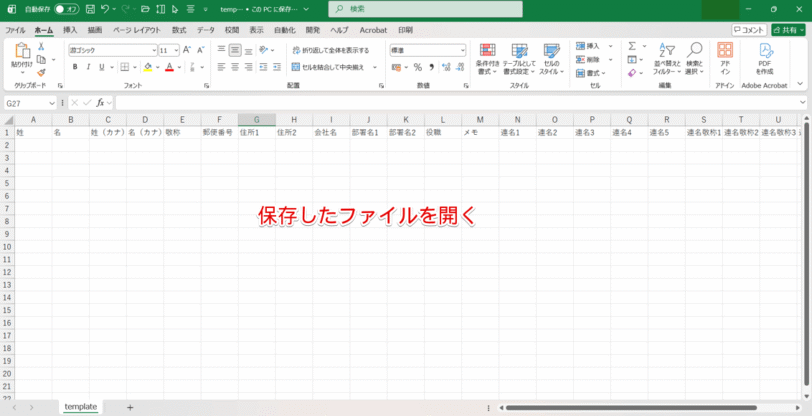
保存したファイルを開いてください。
STEP
不要な見出しを削除してデータを入力
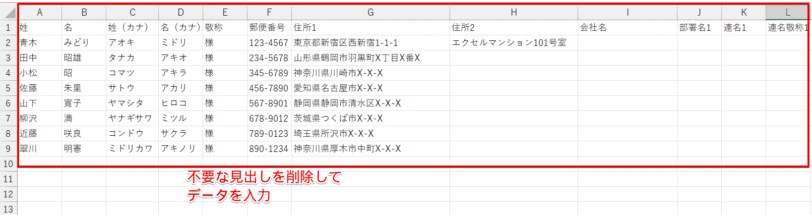
テンプレートの不要な見出しを削除して、データを入力します。
STEP
入力したデータを保存する
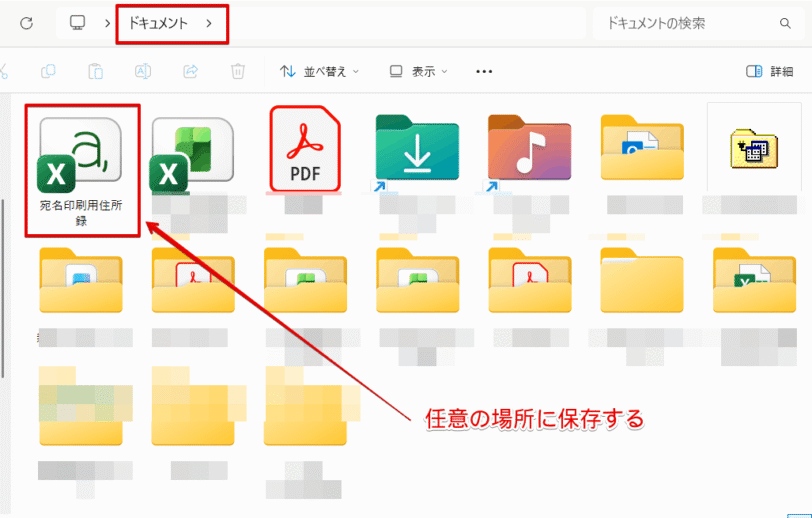
データを入力したファイルを、名前を付けて任意の場所に保存してください。
エクセルで差し込み印刷を行う方法
エクセルで作成した住所録は、何を使って差し込み印刷をするかによって手順が異なります。
また、はがきの宛名印刷をしたいのか、請求書やラベル印刷をしたいのかによっても簡単に差し込み印刷をする方法が変わります。
郵便番号の枠が印刷されていない封筒や請求書、1枚ずつカットされていないラベル用紙に印刷する場合は、エクセルからエクセルに差し込み印刷をすることが可能です。
エクセルでもカットされているラベル用紙に印刷することは可能ですが、位置合わせが大変なので簡単に印刷したい場合はノーカットのラベルシールがおすすめです。
はがきの宛名面や1枚ずつカットされているラベルシールを使用する場合は、ワードの差し込み印刷が便利です。
web版で使用できる「みんなの筆王」は、はがきの宛名面または裏面は印刷できますが、ラベル印刷には対応していないので注意してください。
Dr.オフィス「筆王」の製品版を購入すると、「ペタットラベル印刷」というソフトを無料でダウンロードすることができるよ。
エクセルからエクセルに差し込み印刷で封筒に宛名印刷をする手順
エクセルからエクセルへ差し込み印刷をしたい場合は、エクセルでテンプレートを作成したあとに、VLOOKUP関数を使って必要なデータを差し込みします。
エクセルで長形3号のテンプレートを作成する
エクセルで「はがき」の宛名面に差し込み印刷をするのは位置合わせが大変なのであまりおすすめできませんが、郵便番号の枠が印字されていない封筒であればエクセルでも宛名印刷が可能です。
今回は、長形3号のテンプレートを作成して宛名印刷をする手順を紹介します。
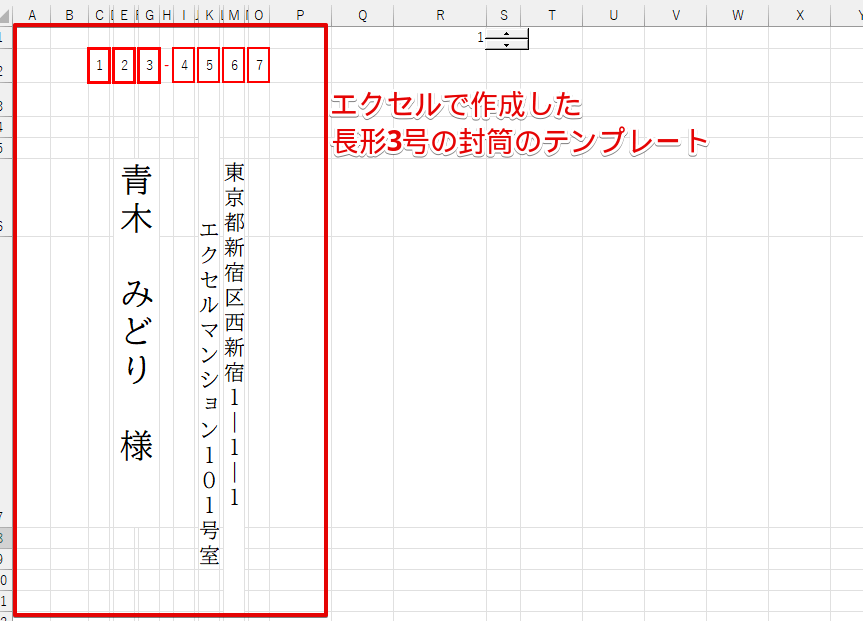
長形3号のテンプレートを作成する方法はこちらの記事で詳しく解説していますので、こちらの記事を見ながら作成してみてください。
エクセルの宛名面にVLOOKUP関数を挿入
長形3号の封筒のテンプレートの封筒の宛名部分に、顧客名簿の「郵便番号」、「氏名」、「住所」を表示するためのVLOOKUP関数を挿入していきましょう。
少し手順が多いので、1つずつゆっくり操作してみてください。
VLOOKUP関数の構文と使い方は、こちらで詳しく解説していますので参考にしてみてください。
STEP
封筒のテンプレートと顧客名簿のファイルを同時に開く
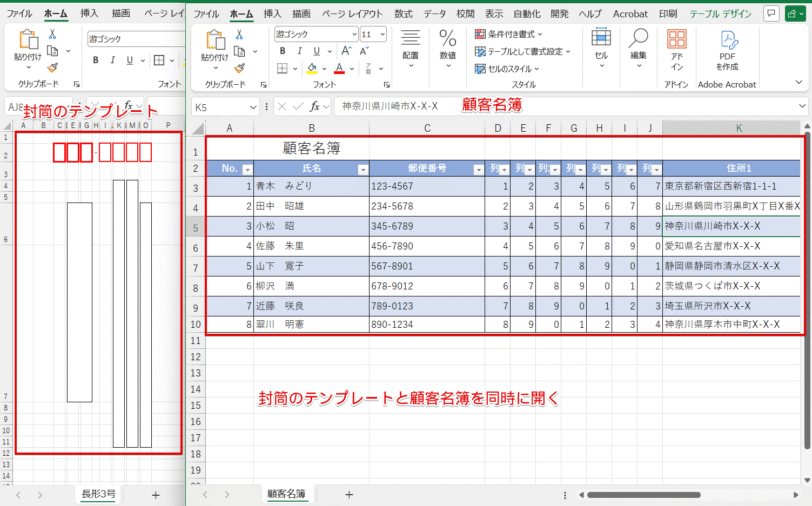
別々に保存されている封筒のテンプレートと顧客名簿のファイルを同時に開きます。
STEP
封筒のテンプレートに検索値を入力するセルに目印をつける
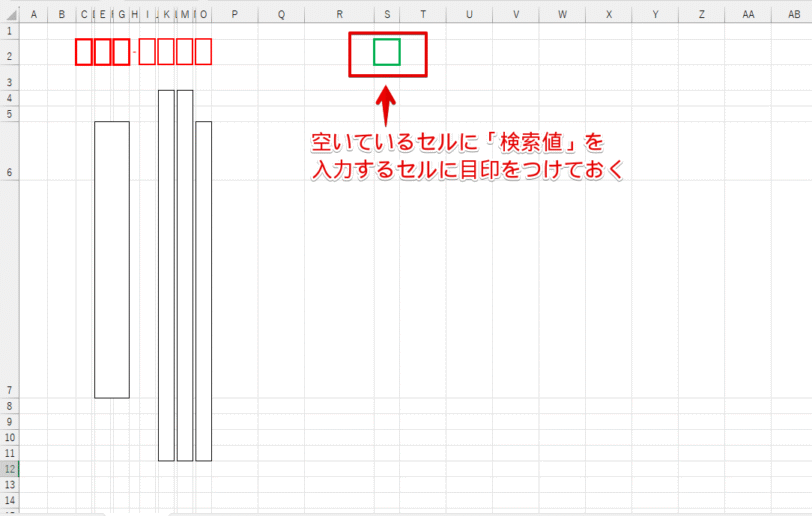
VLOOKUP関数の「検索値」が入るセルの位置に目印をつけておくと、わかりやすいのでおすすめです。
STEP
顧客名簿の何列目を挿入するか確認しておく
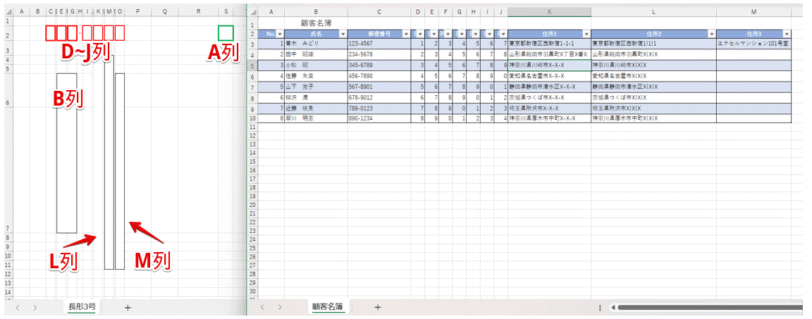
VLOOKUP関数を挿入する前に、封筒の宛名に顧客名簿のどの列の値が挿入されるのか確認しておきましょう。
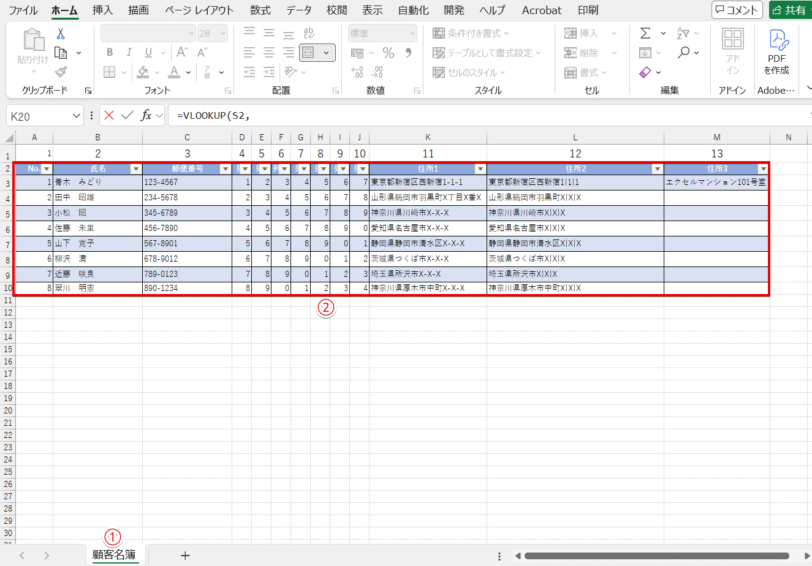
VLOOKUP関数では、表示させる値を「何列目」という形で指定するので、表示したい値が表の何列目にあるのか下記のように書き出しておくと、VLOOKUP関数の列番号の入力がわかりやすくなります。
- 郵便番号:D~J列(4~10列目)
- 氏名:B列(2列目)
- 住所:M列(13列目)
- 建物名等:L列(12列目)
STEP
関数を挿入したあとにエラーを表示させないために「Sの2」に「1」を入力
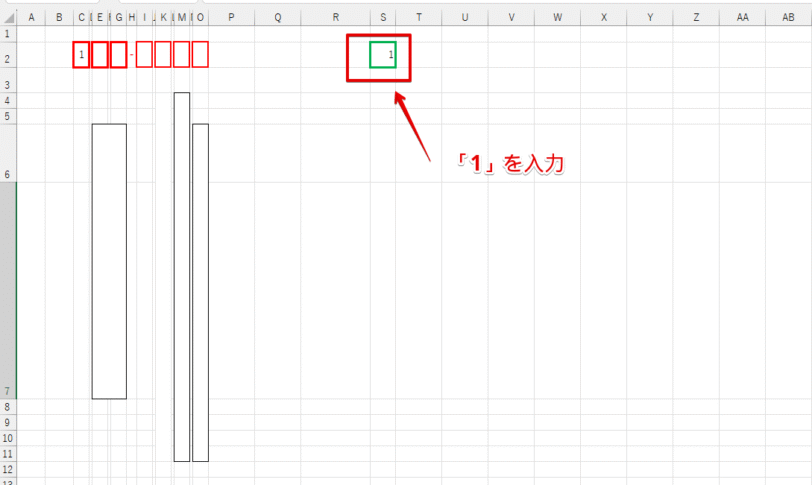
VLOOKUP関数の結果がエラーを表示させないために、「Sの2」のセルに「1」と入力しておきます。
STEP
氏名のテキストボックスにVLOOKUP関数の検索値までの数式を入力
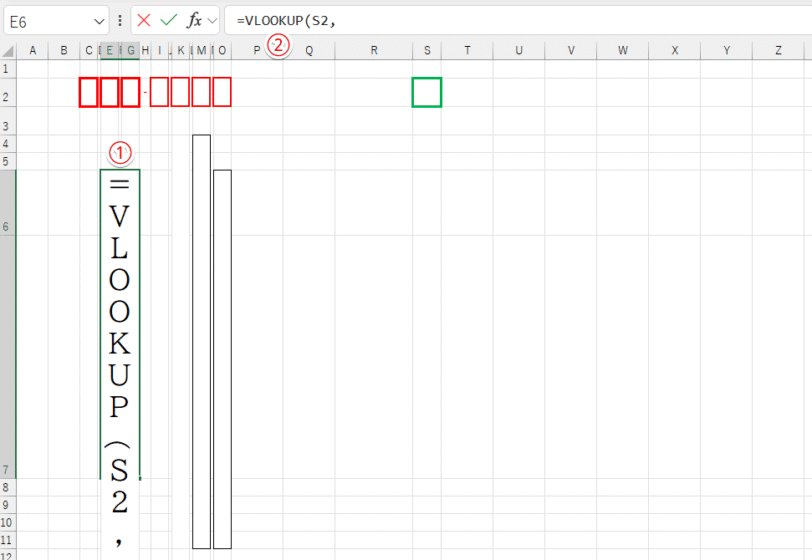
- 氏名を表示させたいテキストボックスをクリック
- 数式バーをクリックして、「=VLOOKUP(S2,」と入力
=VLOOKUP(S2,テキストボックスにそのまま数式を入力しても問題ないんだけど、入力している数式がわかりにくくなるから、数式バーを使って関数の計算式を入力していくよ。
STEP
顧客名簿のシートに切り替える
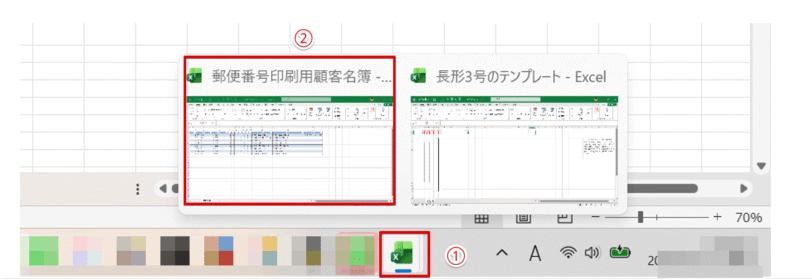
- タスクバーに表示されているエクセルのアイコンにマウスポインタを合わせる
- 「顧客名簿」のシートを選択
STEP
VLOOKUP関数の列番号の引数と検索方法を入力
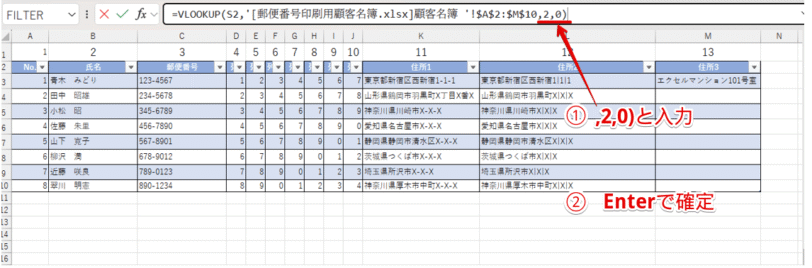
- 「,2,0)」と入力
- Enterを押す
Dr.オフィス氏名は表の2列目にあるから列番号の引数に「2」を、検索方法は完全に一致するデータを表示させたいから「0」を入力するよ。
=VLOOKUP(S2,'[郵便番号印刷用顧客名簿.xlsx]顧客名簿 '!$A$2:$M$10,2,0)STEP
宛名に名前が表示された
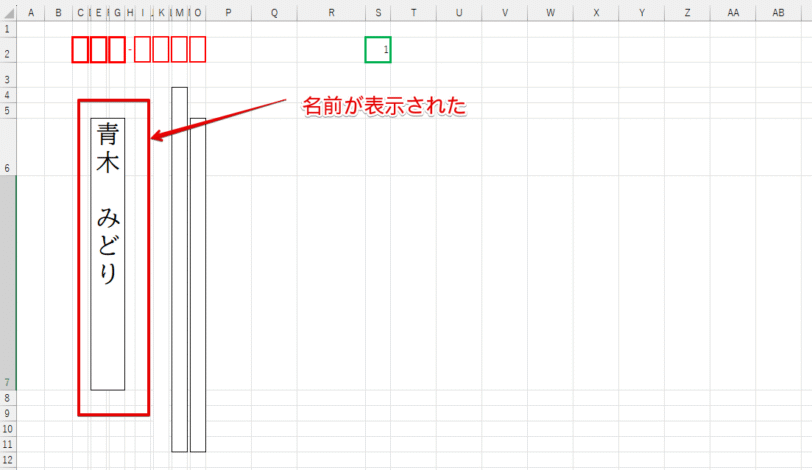
宛名の名前を表示することができました。
STEP
メモ帳またはワードにSTEP8の計算式をコピー&貼り付けをする
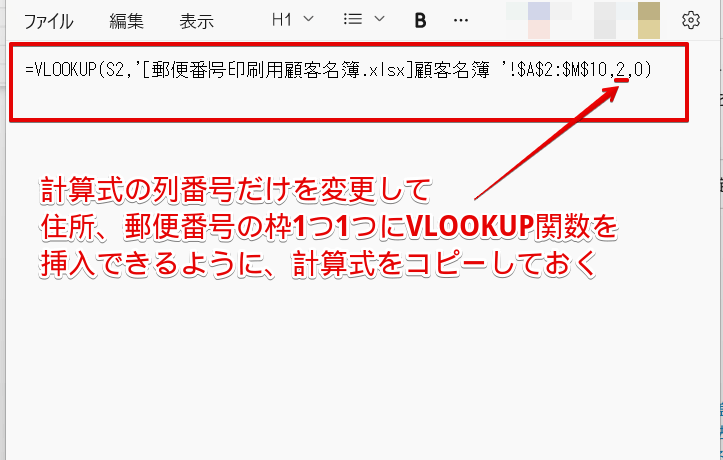
住所、郵便番号は、この計算式の列番号を変えるだけなので、メモ帳などにSTEP8の計算式をコピー&貼り付けしておきます。
STEP
STEP10の計算式を使って、郵便番号、住所にもVLOOKUP関数を挿入する
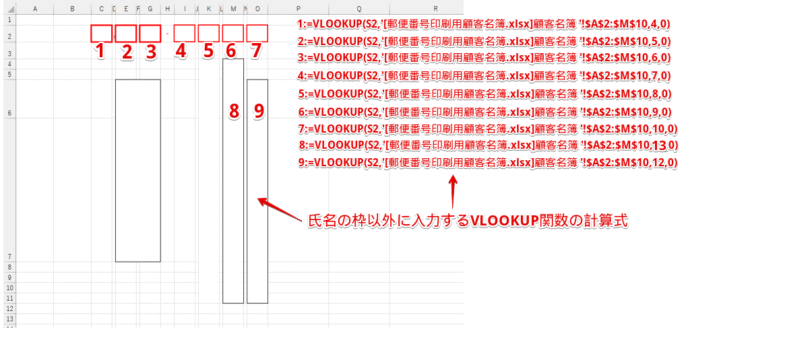
「郵便番号」、「住所」の枠に画面右側の1~9までのVLOOKUP関数を挿入したら、VLOOKUP関数の挿入は完了です。
1:=VLOOKUP(S2,'[郵便番号印刷用顧客名簿.xlsx]顧客名簿 '!$A$2:$M$10,4,0)
2:=VLOOKUP(S2,'[郵便番号印刷用顧客名簿.xlsx]顧客名簿 '!$A$2:$M$10,5,0)
3:=VLOOKUP(S2,'[郵便番号印刷用顧客名簿.xlsx]顧客名簿 '!$A$2:$M$10,6,0)
4:=VLOOKUP(S2,'[郵便番号印刷用顧客名簿.xlsx]顧客名簿 '!$A$2:$M$10,7,0)
5:=VLOOKUP(S2,'[郵便番号印刷用顧客名簿.xlsx]顧客名簿 '!$A$2:$M$10,8,0)
6:=VLOOKUP(S2,'[郵便番号印刷用顧客名簿.xlsx]顧客名簿 '!$A$2:$M$10,9,0)
7:=VLOOKUP(S2,'[郵便番号印刷用顧客名簿.xlsx]顧客名簿 '!$A$2:$M$10,10,0)
8:=VLOOKUP(S2,'[郵便番号印刷用顧客名簿.xlsx]顧客名簿 '!$A$2:$M$10,13,0)
9:=VLOOKUP(S2,'[郵便番号印刷用顧客名簿.xlsx]顧客名簿 '!$A$2:$M$10,12,0)
 Dr.オフィス
列番号を間違えると、正しい結果が表示されなくなるから注意してね。
宛名面のセルの書式を変更してスピンボタンを挿入する
宛名面の印刷がさらに便利になるように、「氏名」と「建物名」等が表示されるテキストボックスのセルの書式を変更します。
STEP
氏名の下に「様」が表示されるようにセルの書式を変更する
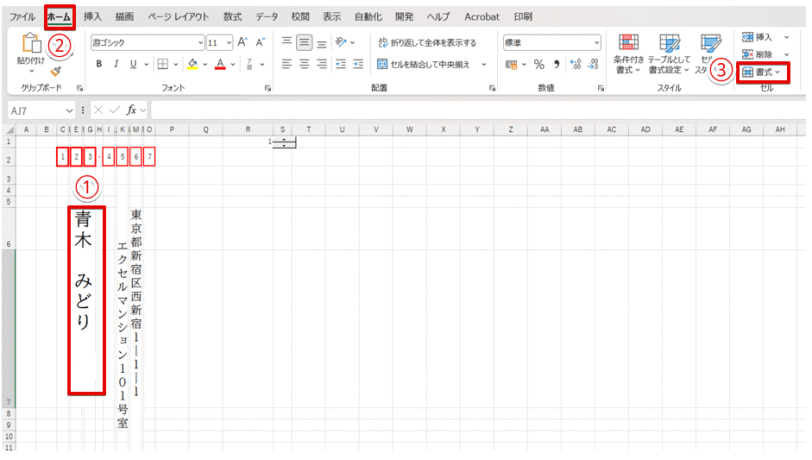
- 名前が入力されているテキストボックスを選択
- 「ホーム」タブをクリック
- 「書式」を押す
STEP
「セルの書式設定」を選択
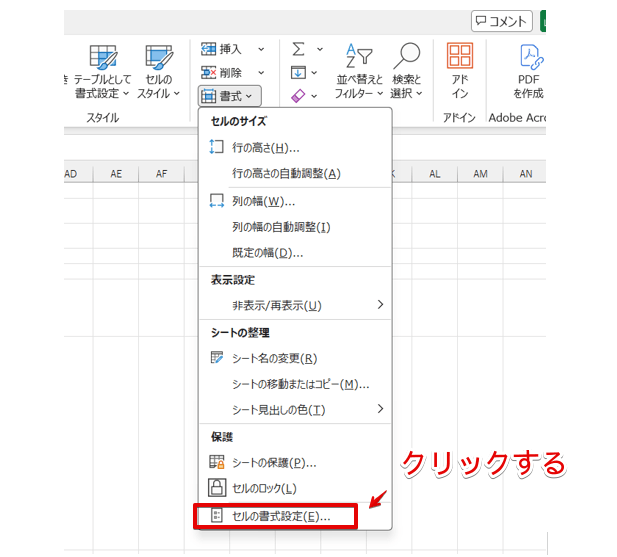
「セルの書式設定」を選択してください。
STEP
「表示形式」で「ユーザー定義」を選択して、種類の枠に「@ "様"」を入力
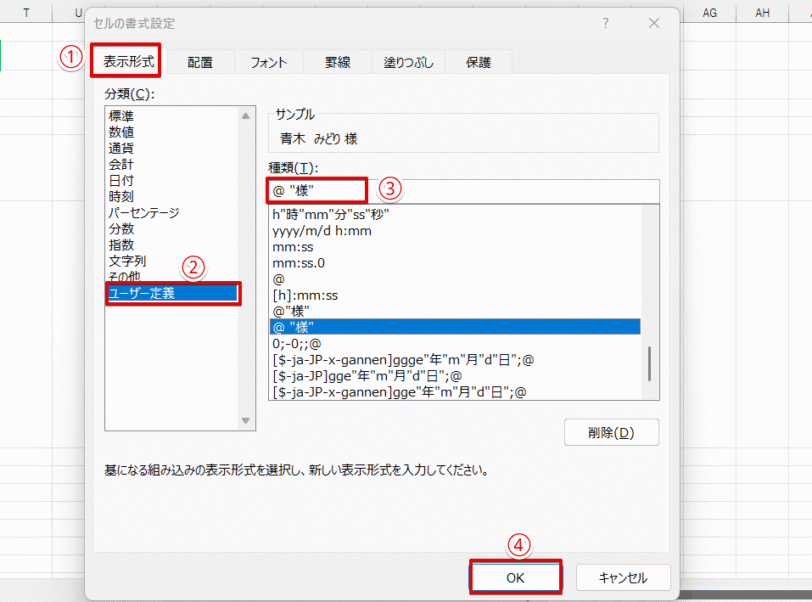
- 「表示形式」タブをクリック
- 分類の中から「ユーザー定義」を選択
- 種類の枠内をクリックして「@ "様"」と入力
- 「OK」をクリック
@ "様"セルの表示形式の「@ "様"」の「@」は、セルに入力されている文字列を指しているんだ。@の後ろに「 "様"」を入力すると、『セルに入力されている文字の後ろに全角の空白を開けて「様」という文字を表示させてね。』という意味になるよ。
STEP
名前の下に「様」が表示された
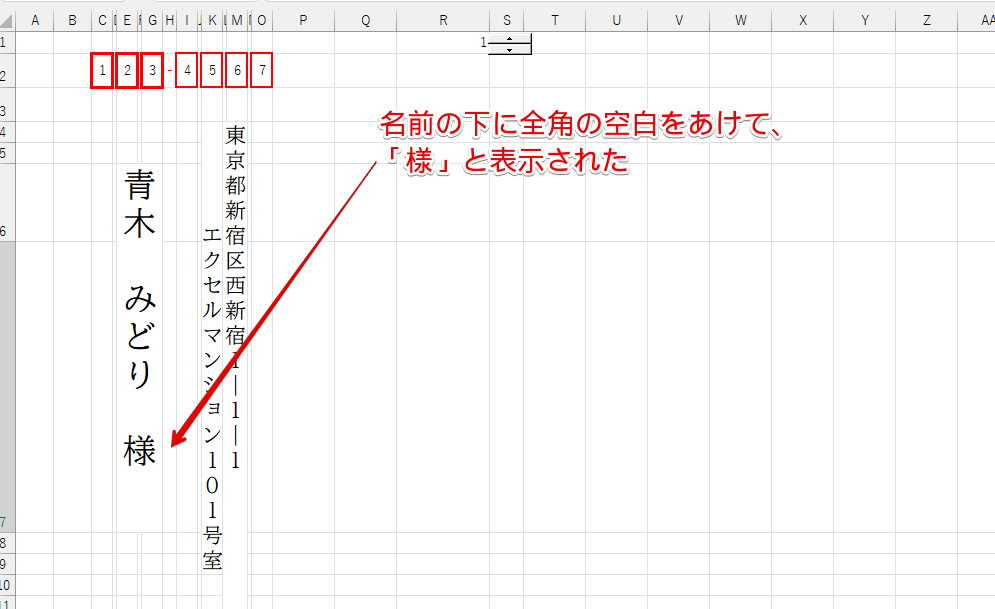
名前の下に全角の空白をあけて、「様」と表示することができました。
建物名に「0」が表示されないようにセルの書式設定から「表示形式」を変更
住所に建物名が含まれている場合は問題がないのですが、建物名がない住所を表示すると2列目の住所の枠に「0」が表示されてしまいます。
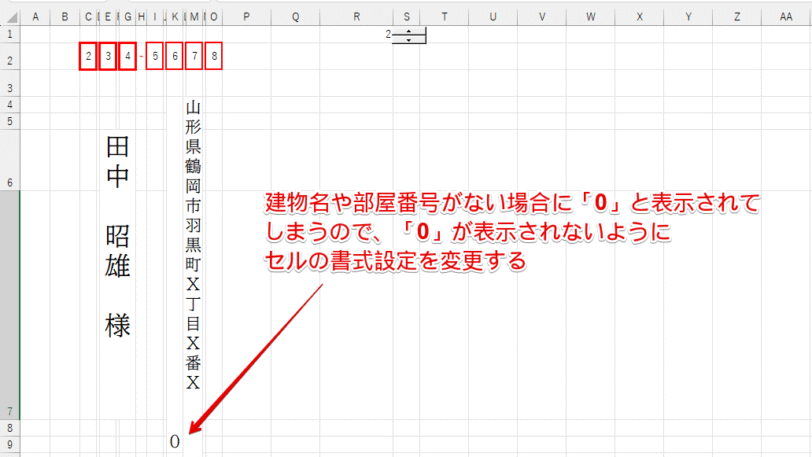
建物名や部屋番号がないデータを表示させた場合、上記のように左側の住所の枠に「0」が表示されてしまいます。
左側の住所の枠に「0」が表示されないように、セルの書式の表示形式を変更しておきましょう。
STEP
建物名や部屋番号が表示されるテキストボックスを選択して、「セルの書式設定」の画面を表示する
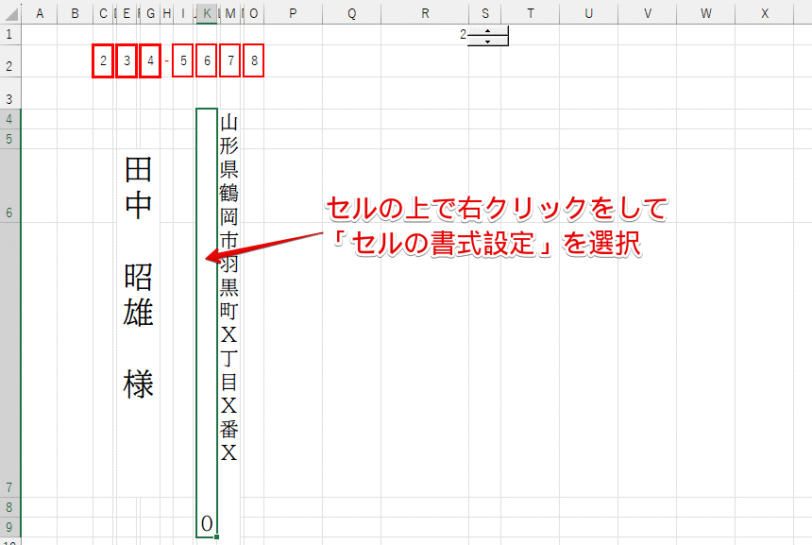
2列目の住所のテキストボックスの上で右クリックをして、「セルの書式設定」の画面を表示します。
STEP
「表示形式」で「ユーザー定義」を選択して、種類の枠に「0;-0;;@」を入力
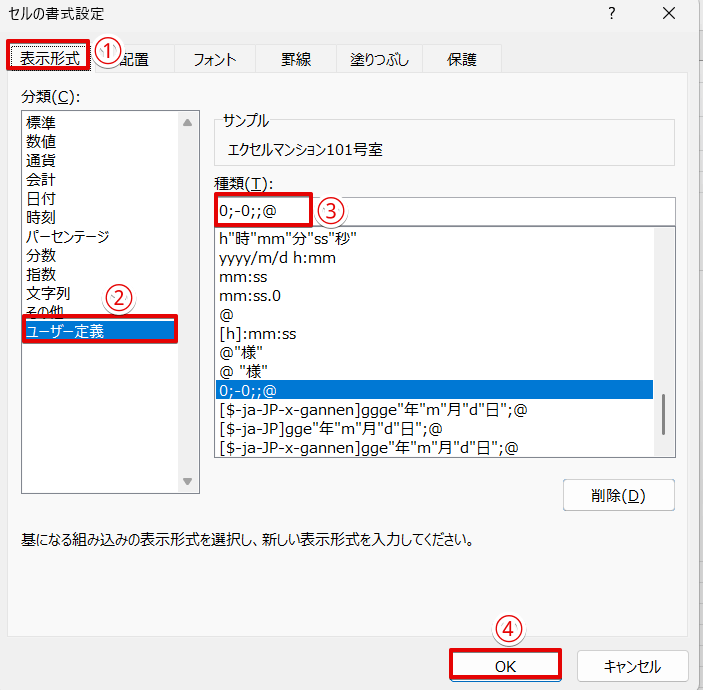
- 「表示形式」タブをクリック
- 分類の中から「ユーザー定義」を選択
- 種類の枠内をクリックして「0;-0;;@」と入力
- 「OK」をクリック
0;-0;;@STEP
2列目にデータがない住所を表示しても「0」が表示されなくなった
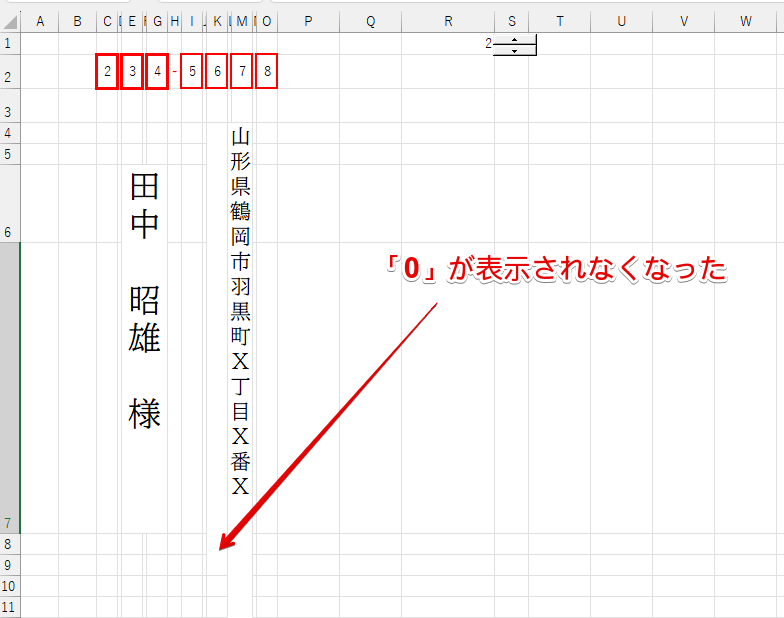
2列目の住所がないときは空白になり、「0」が表示されなくなりました。
スピンボタンを作成する
検索値が入力されている「Sの2」の数字を削除して違う数字を入力すると、別のデータを表示することができますが、次のデータを表示したいときはその都度数字を変更する必要があります。
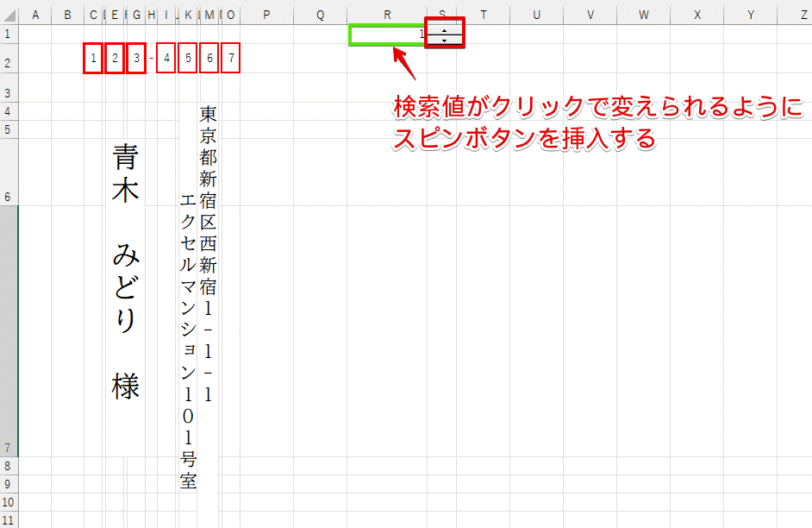
簡単に数字を変更して、次のデータを表示できるようにスピンボタンを作成してみましょう。
スピンボタンを作成する場合は、あらかじめ開発タブを表示させておいてください。
STEP
「コントロールの挿入」から「スピンボタン」のアイコンを押す
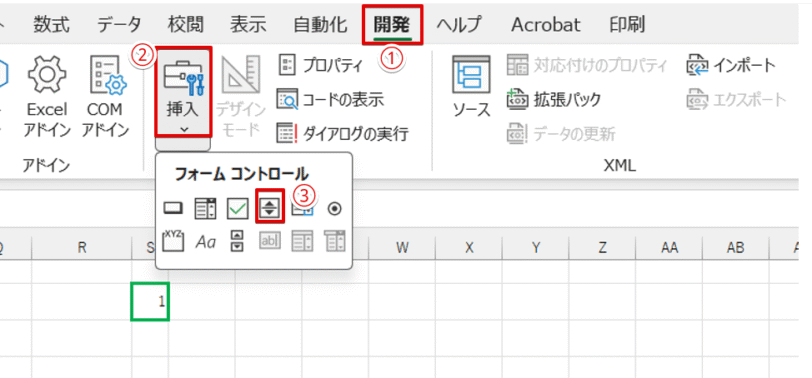
- 「開発」タブをクリック
- 「挿入」を押す
- スピンボタンのアイコンを選択する
STEP
スピンボタンを描画する
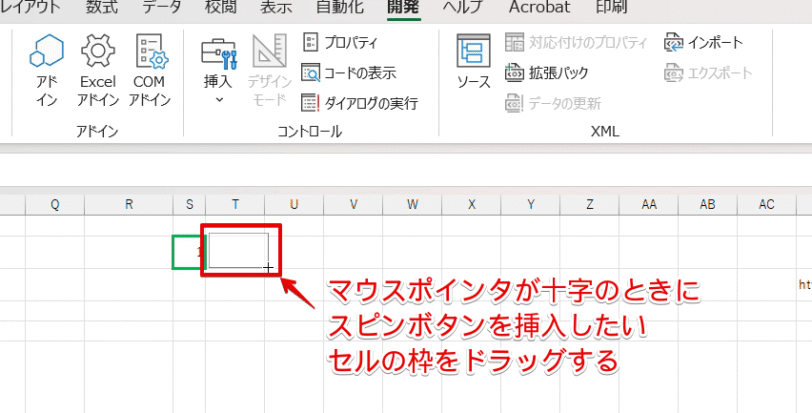
マウスポインタが十字に変わるので、スピンボタンを挿入したいセルの枠の周りをドラッグしてください。
STEP
スピンボタンを右クリックして「コントロールの書式設定」を選択
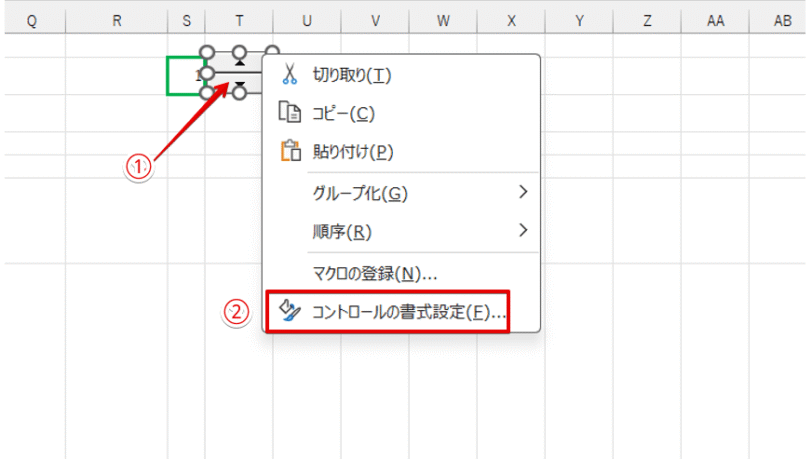
- スピンボタンの上で右クリック
- 「コントロールの書式設定」を選択
STEP
「コントロールの書式設定」の項目を設定
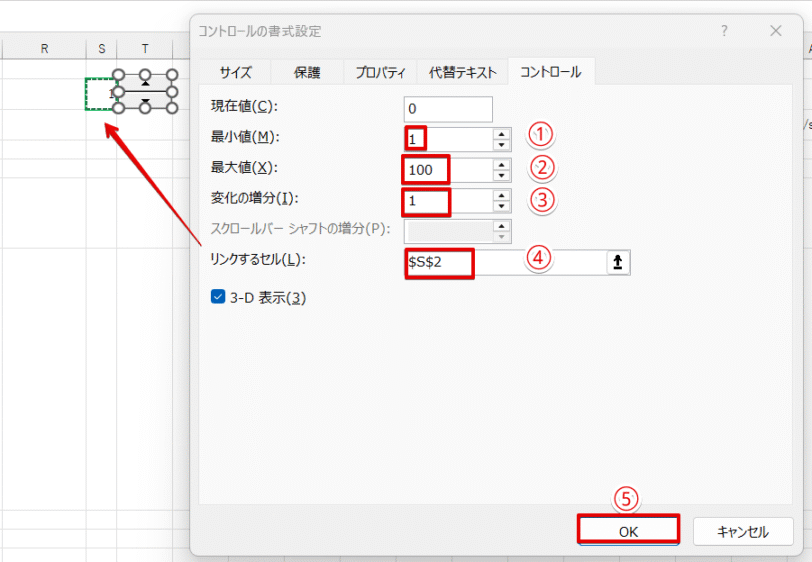
- 最小値:VLOOKUP関数で参照している表の最小値が「1」なので「1」を入力
- 最大値:VLOOKUP関数が参照している表の末尾の行番号を入力
- 変化の増分:「1」ずつ数字を変化させたいので「1」を入力する
- リンクするセル:「Sの2」に入力されている数字を変えたいので「S2」のセルをクリックする
- 「OK」を押す
STEP
スピンボタンを押すだけで次のデータが表示されるようになった
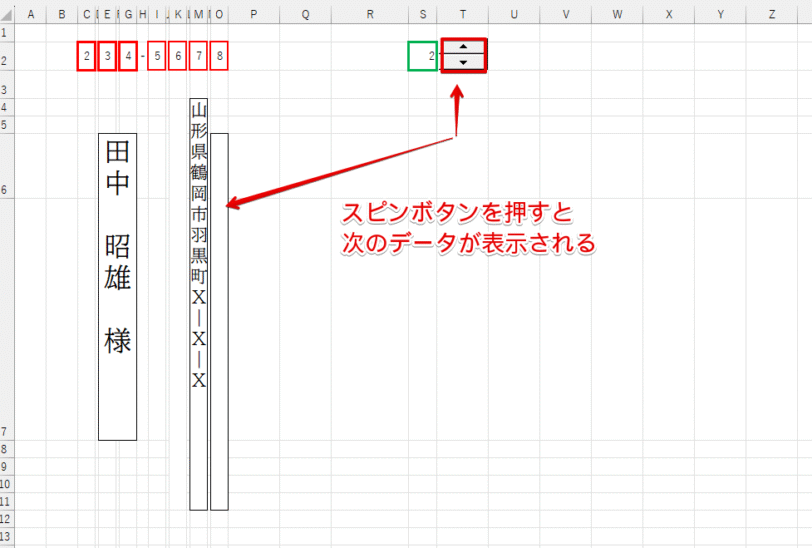
スピンボタンを押すだけで次のデータが表示されるようになりました。
これで、長形3号にエクセルのデータを表示させるための操作はすべて完了です。
スピンボタンで次のデータを表示しながら印刷する
挿入したスピンボタンで必要なデータを表示させたあとに印刷の画面を表示して「印刷」ボタンを押すと、封筒に宛名を印刷することができます。
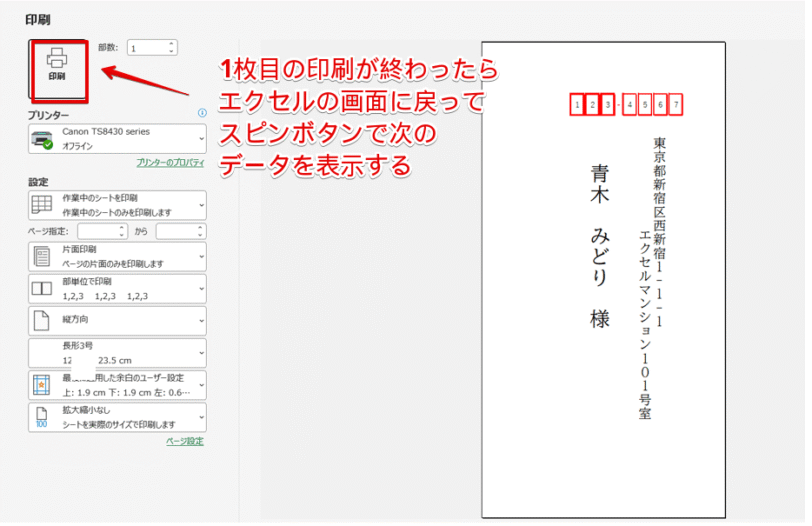
必要なデータを表示したら、Ctrl+Pを押して「印刷」の文字をクリックしてください。
エクセルで請求書の差し込み印刷をする方法
エクセルで請求書の差し込み印刷をする場合も、基本的な操作は封筒の宛名印刷と同じです。
- 請求書のテンプレートを作成
- 元データから会社名と部署名を抽出するためのVLOOKUP関数を入力する
- 請求先の会社名を入力する横書きのテキストボックスに数式を入力
- 請求先の会社の部署名を入力する横書きのテキストボックスに数式を入力
- 表示された会社名と部署名を確認して印刷する
「住所録または顧客名簿」、「請求書のテンプレート」をそれぞれ作成して、VLOOKUP関数を挿入して差し込み印刷を行います。
請求書のテンプレートを作成
はじめに請求書のテンプレートを作成します。
決まっているフォーマットはないので、レイアウト等は自由に作成してかまいません。
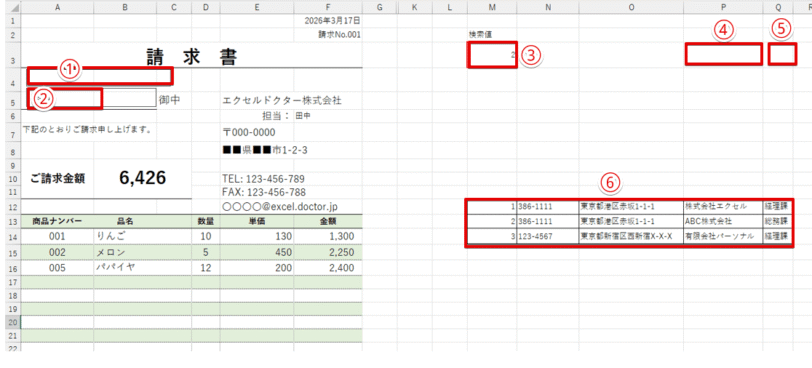
ただし、上記の画像の①~⑥の部分は、必ず入るように作成してください。
今回は、操作がわかりやすいように同じシート内に元データを作成していますが、封筒の宛名印刷と同様に別のシートやファイルに作成することも可能です。
- 請求先の会社名を入力する横書きのテキストボックス
- 請求先の会社の部署名を入力する横書きのテキストボックス
- 検索値を入力するセル
- 元データから会社名を抽出するためのVLOOKUP関数を入力するセル
- 元データから部署名を抽出するためのVLOOKUP関数を入力するセル
- 差し込み印刷に使用する元データ
Dr.オフィス請求書のテンプレートに挿入したテキストボックスの枠線の色は、「枠線なし」に設定しておこう。
VLOOKUP関数のおさらい
=VLOOKUP(検索値, 範囲, 列番号, 検索方法)
検索値:データを入力するセル(上記の請求書の場合は「P3」のセル)
範囲:元のデータが入力されている表の範囲を絶対参照で指定(上記の請求書の場合は「$M$12:$Q$14」を入力する)
列番号:表示させたいデータが入力されている列の位置(会社名は表の4列目にあるので「4」を入力)
検索方法:VLOOKUP関数では完全に一致しているデータを表示したいケースが多いので「0」を入力
元データから会社名と部署名を抽出するためのVLOOKUP関数を入力する
上記で作成したテンプレートに元データから会社名と部署名を抽出するために、VLOOKUP関数を挿入していきましょう。
STEP
「Pの3」のセルに会社名を表示させるためのVLOOKUP関数を挿入
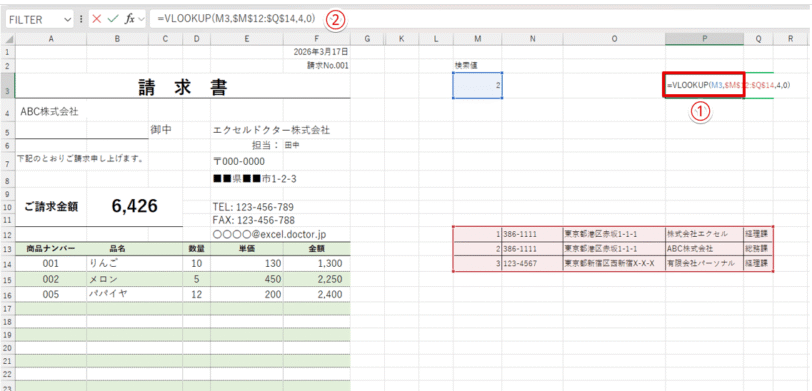
- 「Pの3」のセルをクリック
- 「=VLOOKUP(M3,$M$12:$Q$14,4,0)」と入力してEnterで確定
=VLOOKUP(M3,$M$12:$Q$14,4,0)VLOOKUP関数の入力方法と引数の意味は、「VLOOKUP関数のおさらい」を参考にしてみてね。
表の範囲を入力するときは、アルファベットの後ろでクリックしたあとにF4を押して$を表示させて絶対参照にしておこう!
STEP
「Qの3」のセルに部署名を表示させるためのVLOOKUP関数を挿入
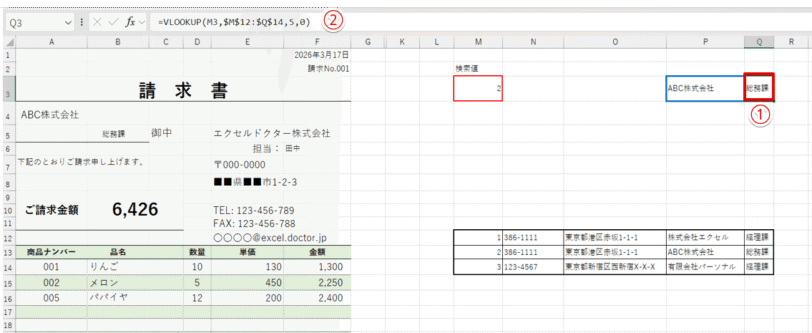
- 「Qの3」のセルをクリック
- 「=VLOOKUP(M3,$M$12:$Q$14,5,0)」と入力してEnterで確定
=VLOOKUP(M3,$M$12:$Q$14,5,0)請求先の会社名を入力する横書きのテキストボックスに数式を入力
請求書の会社名のテキストボックスに、「Pの3」に表示されている会社名が表示されるように数式を入力していきます。
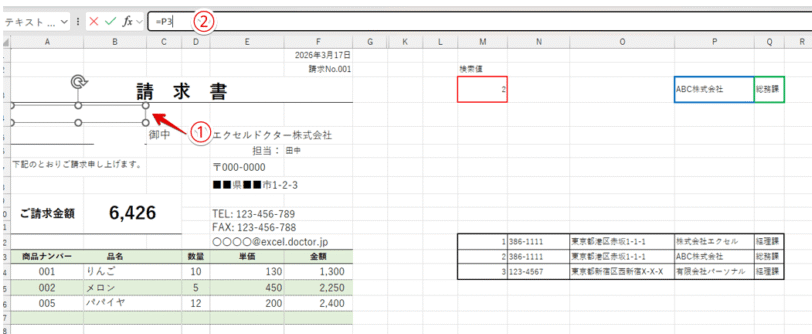
- 会社名を表示するテキストボックスの枠をクリック
- 数式バーをクリックして「=P3」と入力して、Enterで確定する
テキストボックスの枠内をクリックしてしまうと、数式がそのまま表示されてしまいます。
数式を入力するときは、テキストボックスの枠をクリックしたあとに数式バーを使って数式を入力してください。
請求先の会社の部署名を入力する横書きのテキストボックスに数式を入力
続いて、請求書の部署名を表示したいテキストボックスにも数式を入力していきます。
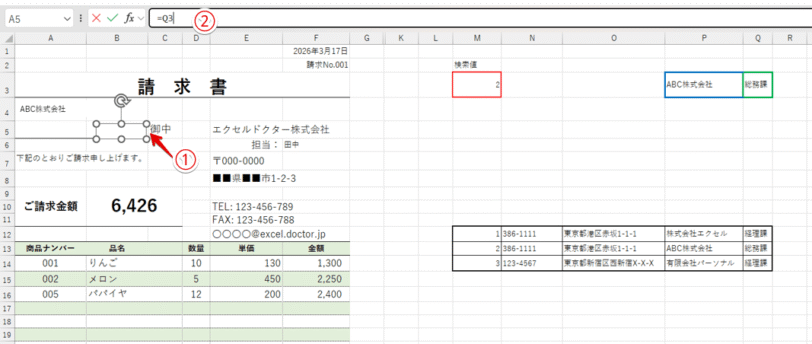
- 部署名を表示するテキストボックスの枠をクリック
- 数式バーをクリックして「=Q3」と入力して、Enterで確定する
数式を入力すると、請求書に挿入したテキストボックスに会社名と部署名を表示することができます。
表示された会社名と部署名を確認して印刷する
「Mの3」のセルに元データと連動している検索値を入力すると、会社名と部署名が表示されます。
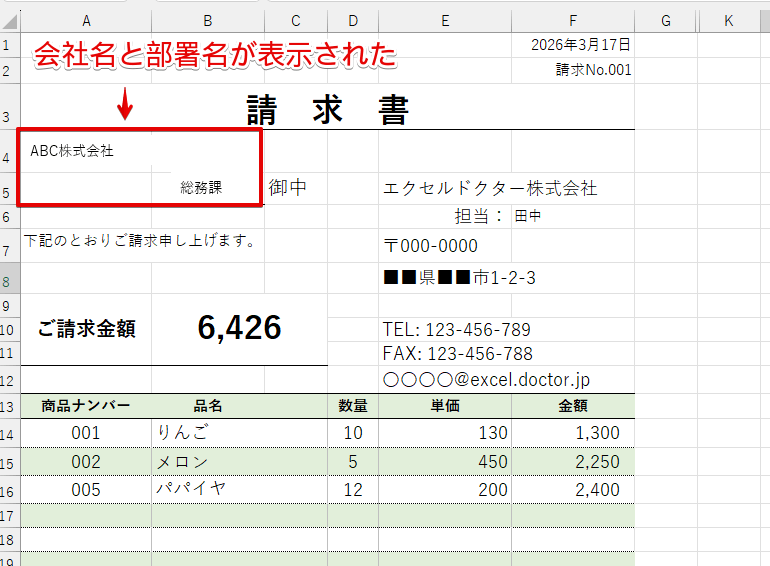
上記のように会社名と部署名が表示されたら印刷を実行します。
次のデータを印刷したい場合は、印刷画面からエクセルの画面に戻ってください。
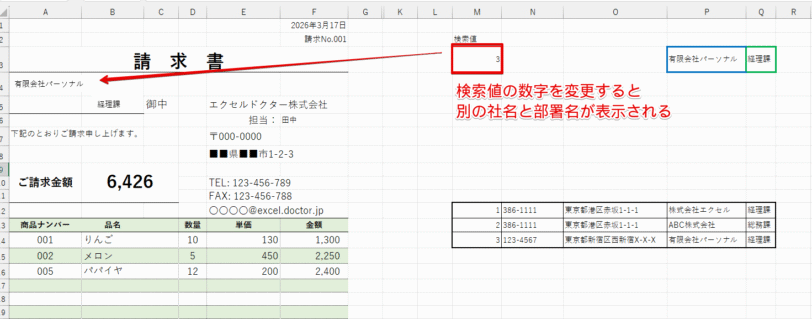
検索値を変更すると次の会社名と部署名が表示されるので、請求先が変わっていることを確認したあとに次の印刷を実行してください。
エクセルのデータを差し込んでラベルを印刷する手順
エクセルからエクセルにデータを差し込んでラベル印刷をしたい場合は、1枚ずつカットされているラベルシールではなく、ノーカットのラベルシールがおすすめです。
初心者1枚ずつカットされているラベルのほうが使いやすいんだけど、どうしてノーカットのラベルシールがおすすめなんですか?
Dr.オフィス1枚ずつカットされているラベルシールに差し込み印刷をする場合は、印刷するラベルシールの規格に合うようにテンプレートを作成する必要があるからだよ。
ワードの場合は、ラベルシールのメーカー名と品番を選択すると自動的に選択したラベルサイズのテンプレートが表示されます。
しかし、エクセルの場合はラベルのメーカーや品番を指定してテンプレートを作成することができないので、使用するラベルシールのサイズに合わせたテンプレートを作成する必要があります。
ノーカットタイプのラベルシールは、A4サイズの大きさに合わせて好みのサイズの枠を作成して作ることができるので、印刷がずれてしまうことがありません。
操作を始める前にラベルシールの作成の手順を簡単に確認しておきましょう。
- ラベルシールのテンプレートを作成
- ラベルシールのテンプレートのパーツにVLOOKUP関数を挿入
- VLOOKUP関数の値が表示されているセルとラベルシールのテキストボックスをリンクさせる
- 表示された内容を確認して印刷する
ラベルシールのテンプレートを作成
はじめにラベルシールのテンプレートを作成します。
1枚分のラベルシールのサイズは、ラベルシールを販売しているメーカーのサイト等で確認できるので参考にしてみてください。
STEP
「ページレイアウト」タブの用紙サイズを「A4」に設定する
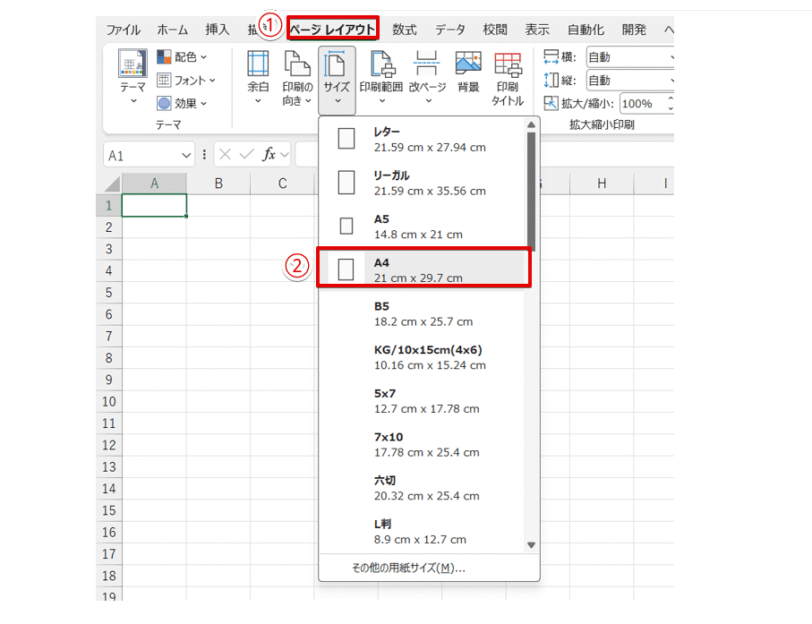
- 「ページレイアウト」タブをクリック
- 「A4」を選択
STEP
A4サイズの枠線の周りの点線が表示される
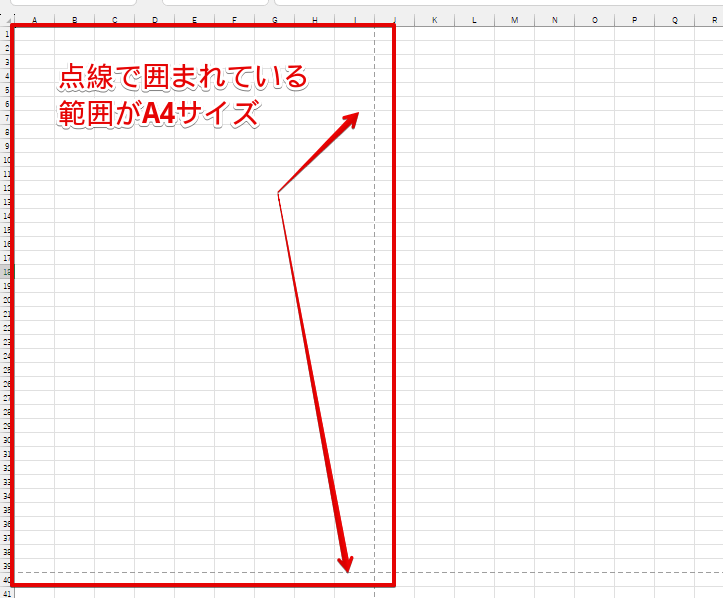
「A4」サイズの枠線の周りに点線が表示されるので、この枠を目安にテンプレートを作成していきます。
STEP
「余白」の設定を「狭い」に変更
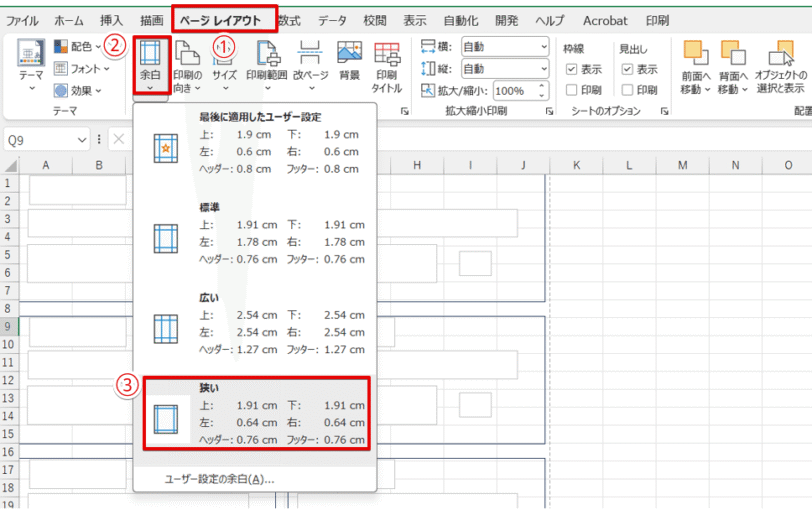
- 「ページレイアウト」タブをクリック
- 「余白」のアイコンを押す
- 「狭い」を選択
STEP
「挿入」タブの「図形」から「正方形/長方形」を選択
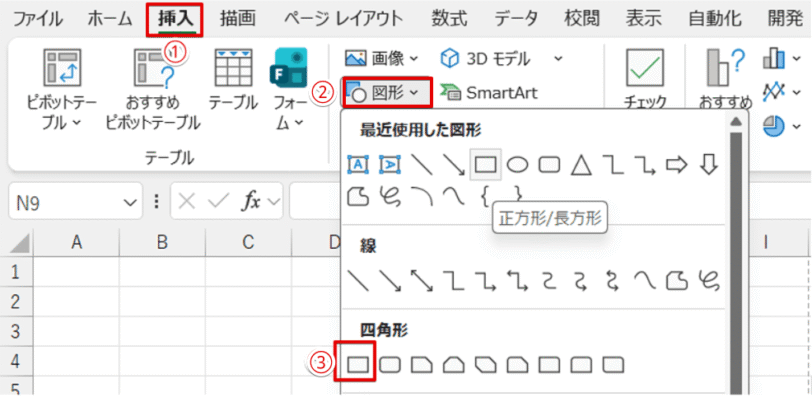
- 「挿入」タブをクリック
- 「図形」のアイコンを押す
- 「正方形/長方形」を選択
STEP
任意の大きさで四角形を描画
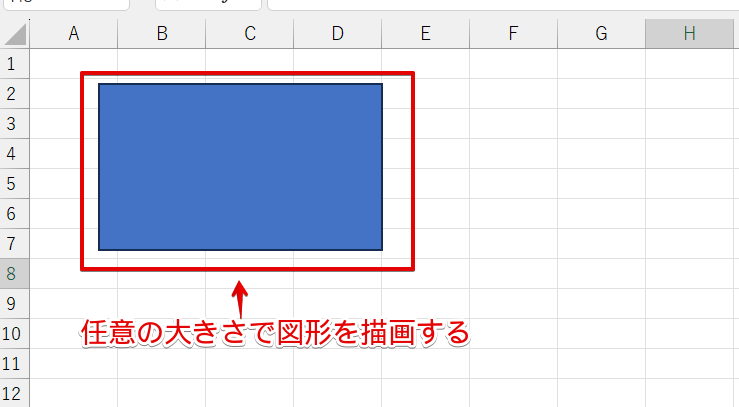
任意の大きさで図形を描画してください。
STEP
図形を右クリックして「サイズとプロパティ」を選択
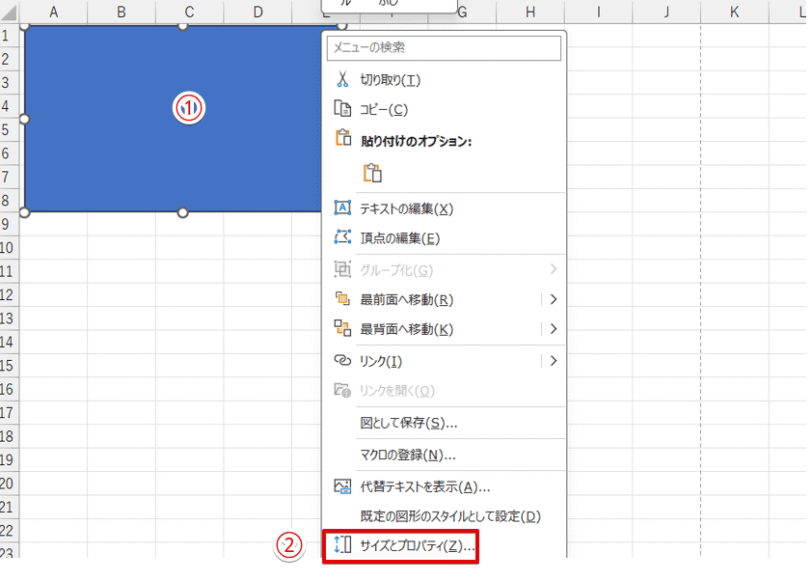
- 描画した図形の上で右クリック
- 「サイズとプロパティ」を選択
STEP
図形の高さと幅のサイズを変更
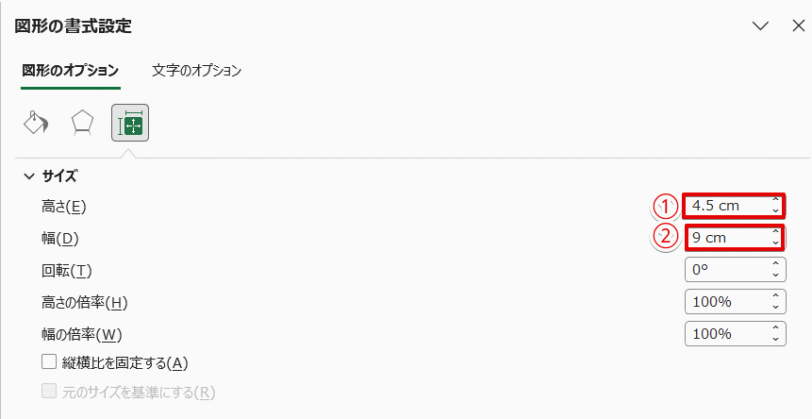
- 高さの枠に「4.5」と入力
- 幅の枠に「9」と入力
 Dr.オフィス
作りやすいサイズにするために「4.5」と「9」を入力しているけど、ラベルのサイズに合わせて変更してもOKだよ。
STEP
図形の色を「塗りつぶしなし」にする
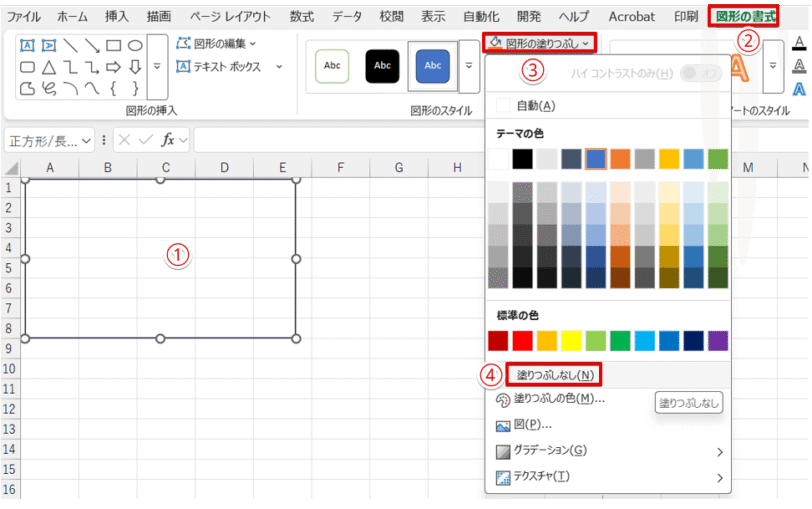
- 図形を選択
- 「図形の書式」タブをクリック
- 「図形の塗りつぶし」を押す
- 「塗りつぶしなし」を選択
STEP
図形の中に「郵便番号」・「住所」・「名前」・「敬称」を入力するための横書きテキストボックスを挿入
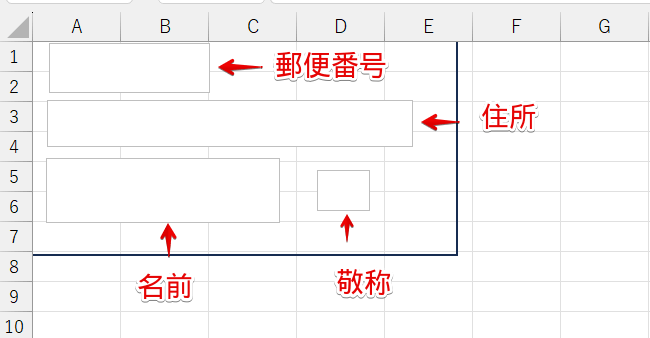
作成した図形の中に、「郵便番号」・「住所」・「名前」・「敬称」を入力するための横書きテキストボックスを挿入して、テキストボックスの枠線を「枠線なし」に変更しておきましょう。
Dr.オフィス挿入したテキストボックスの枠の色を「枠線なし」に変更するんだけど、画像がわかりにくくなるから、この画像には薄いグレーの線を引いてあるよ。
STEP
Ctrlを押しながらすべての図形を選択する
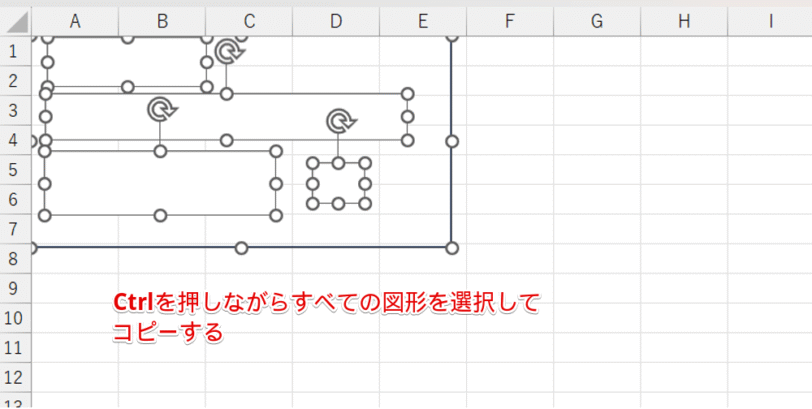
Ctrlを押しながらすべての図形を選択してコピーします。
STEP
A4のサイズの範囲全体に作成したラベルの図形をコピーする
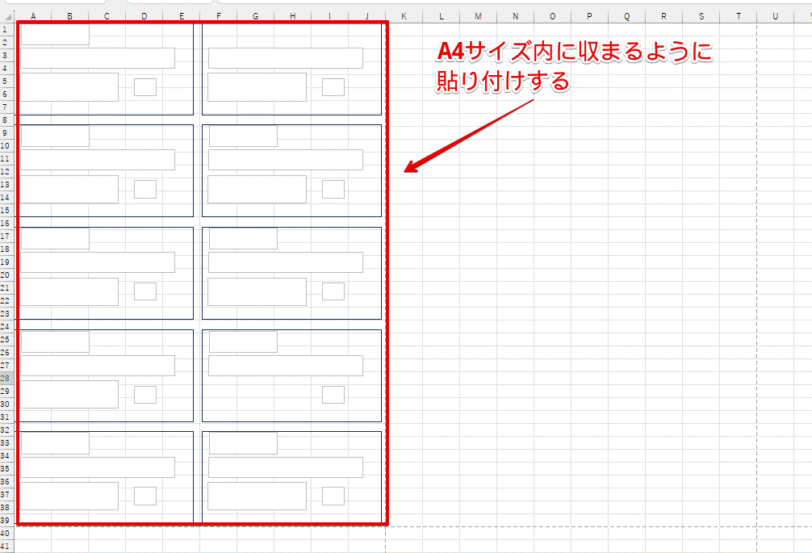
バランスを見ながら、A4サイズ全体に作成したラベルを貼り付けしてください。
STEP
ラベルに宛名を表示するためのパーツを作成する
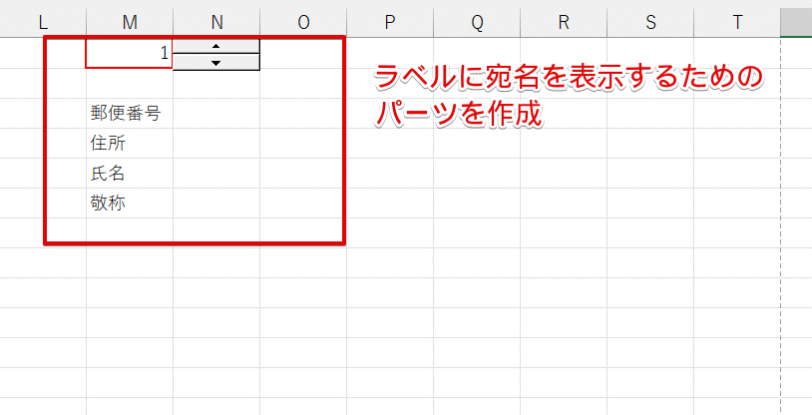
ラベルの印刷範囲から少し離れたセルに、ラベルに宛名を表示させるために上記のような形のパーツを作成してください。
Dr.オフィススピンボタンの作り方は、「宛名面のセルの書式を変更してスピンボタンを挿入する」の項目を参考にしてみてね。
STEP
STEP12で作成したパーツをラベルの枚数と同じ数をコピー&貼り付けする
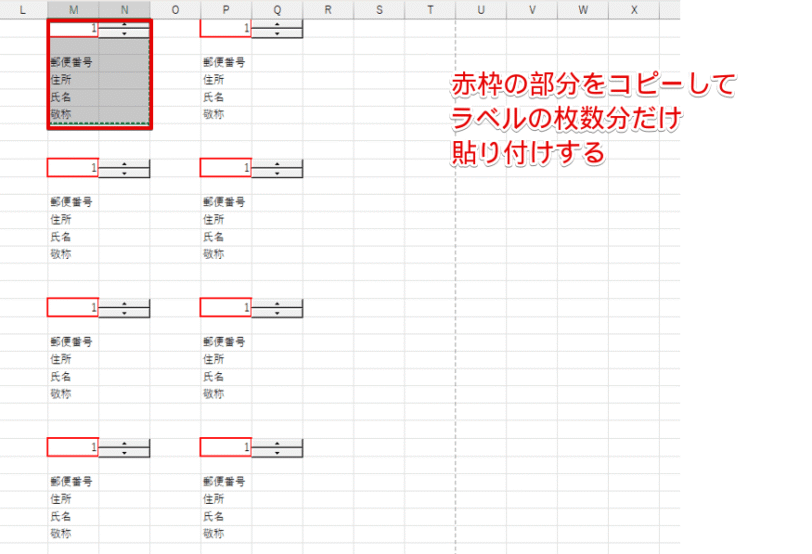
赤枠の1つ分のパーツを選択したあとにコピーして、上記のような配置になるように貼り付けをしてください。
STEP
すべてのスピンボタンに「コントロールの書式設定」の条件を入力
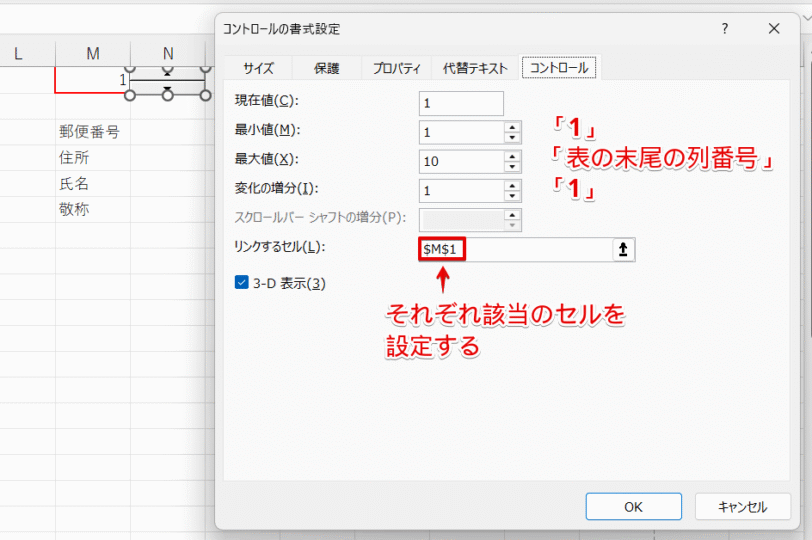
貼り付けをしたスピンボタンを1つずつ右クリックをして「コントロールの書式設定」を選択したあとに、上記の設定を行います。
スピンボタンにリンクするセル
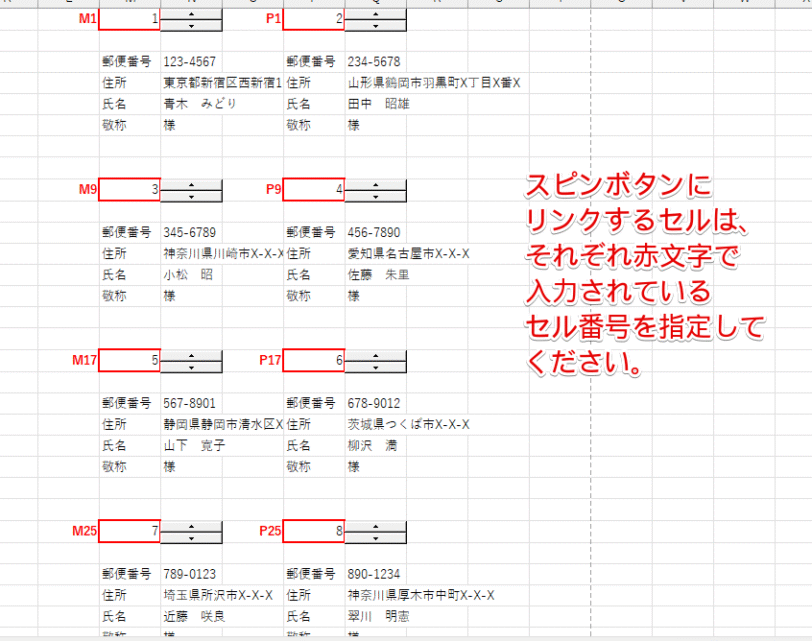
リンクするセルの部分は、それぞれ上記の赤文字で入力されている該当のセルを指定してください。
Dr.オフィス画像では最大値に「10」が入力されているけど、参照する表の末尾の行番号を入力してね。
STEP
ラベルのテンプレートが完成した
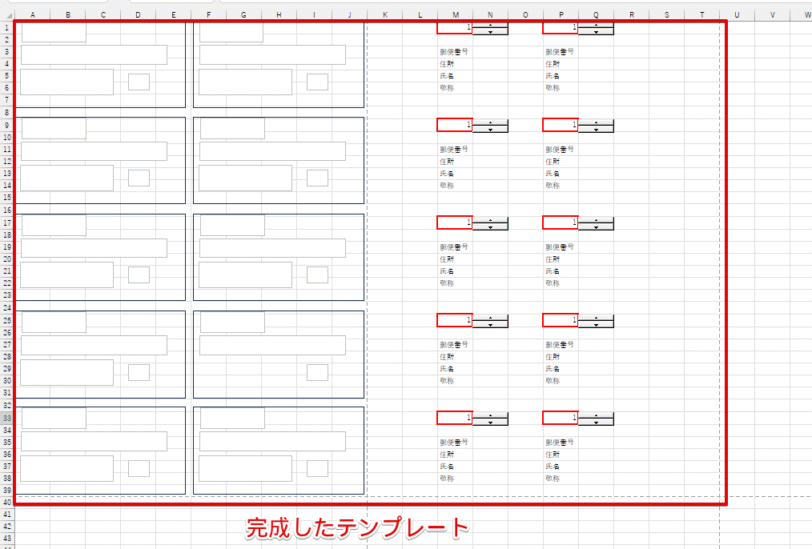
ラベルシールを印刷するためのテンプレートが完成しました。
完成したテンプレートは、名前を付けて任意の場所に保存しておきましょう。
ラベルシールのテンプレートのパーツにVLOOKUP関数を挿入
封筒の宛名印刷のときと同様に、作成したテンプレートのパーツ部分にVLOOKUP関数を挿入していきます。
これ以降の操作は封筒の宛名印刷の手順と同じなので、こちらも参考にしながら操作してみてください。
STEP
ラベル用の住所録とラベル用のテンプレートを同時に起動する
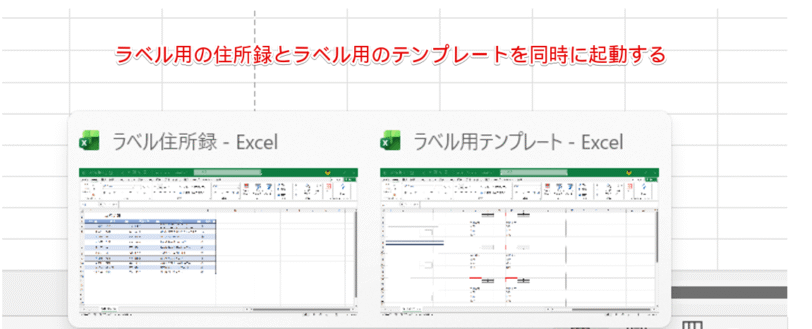
ラベル用の住所録とラベル用のテンプレートを同時に起動します。
STEP
「N3」,「N4」,「N5」,「N6」にVLOOKUP関数を挿入

「Nの3」,「Nの4」,「Nの5」,「Nの6」にVLOOKUP関数を挿入します。
N3:=VLOOKUP(M1,[ラベル住所録.xlsx]住所録!$A$2:$E$12,3,0)
N4:=VLOOKUP(M1,[ラベル住所録.xlsx]住所録!$A$2:$E$12,4,0)
N5:=VLOOKUP(M1,[ラベル住所録.xlsx]住所録!$A$2:$E$12,2,0)
N6:=VLOOKUP(M1,[ラベル住所録.xlsx]住所録!$A$2:$E$12,5,0)
STEP
挿入したVLOOKUP関数の数式をメモ帳にコピー&ペーストしておく
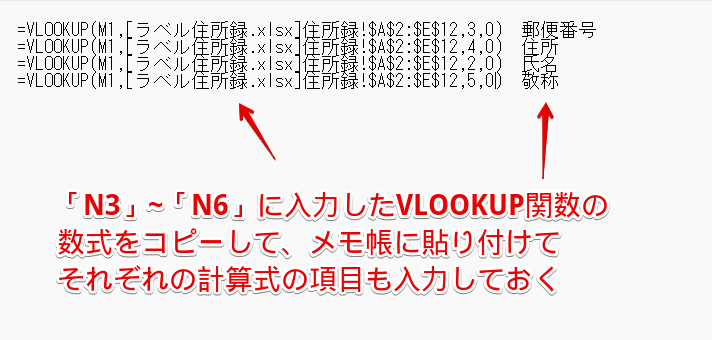
STEP2で挿入したVLOOKUP関数の数式をメモ帳にコピー&ペーストしておきます。
あとで数式をコピーするときにわかりやすくなるので、数式と一緒にそれぞれの項目名も入力しておきましょう。
STEP
最初のラベルの計算式をコピー&ペーストしてVLOOKUP関数の「検索値」を修正する
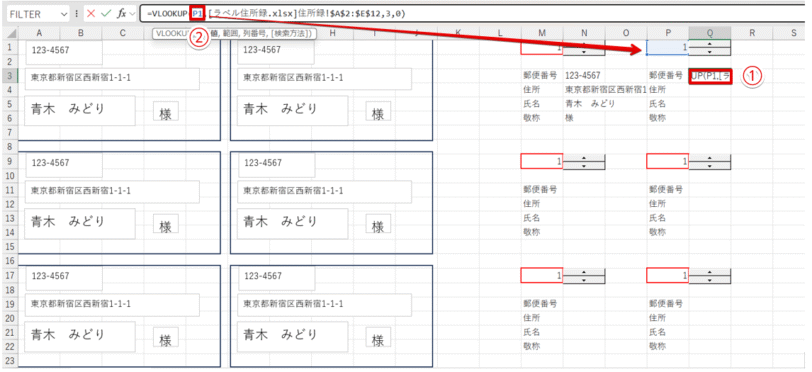
- 郵便番号のセルを選択して住所録のVLOOKUP関数の数式をコピー&貼り付けをして、Enterで確定
- ダブルクリックしてセル内で修正するか、または数式が入力されているセルをクリックしたあとに数式バーをクリックして検索値を修正
Dr.オフィス「住所」、「氏名」、「敬称」のセルも最初のセルの計算式をコピー&貼り付けをして、検索値を修正してね。
STEP
同様にしてすべてのパーツに計算式をコピーしたあとに検索値を修正する
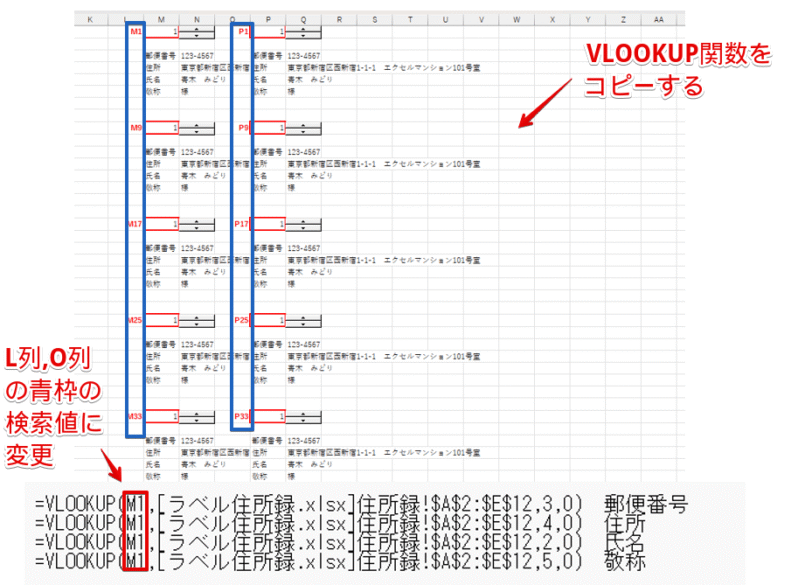
すべてのパーツに上記の数式をコピーして、検索値の修正を行ってください。
STEP
スピンボタンを使って検索値が連番になるように入力する
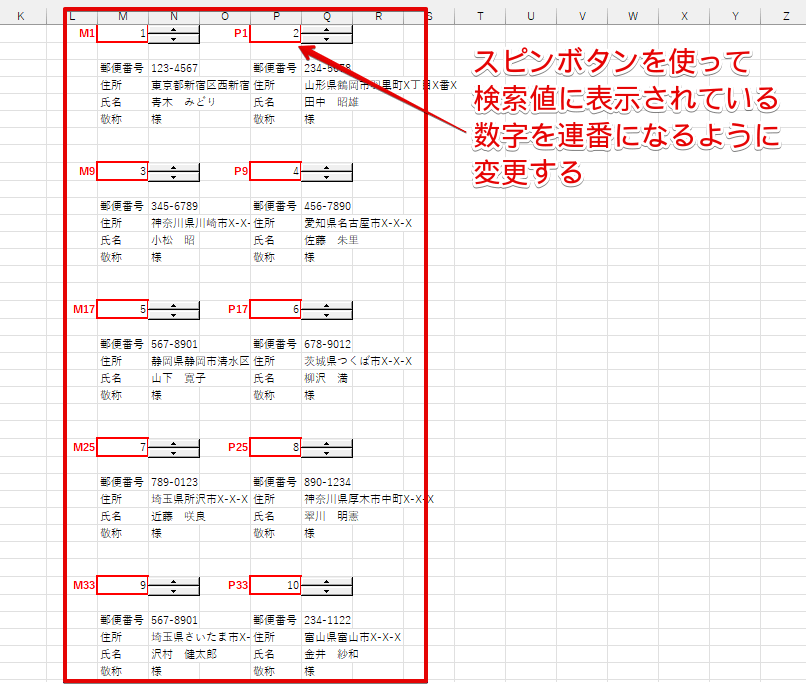
数式の入力が完了したら、スピンボタンを使って検索値が上記のように連番で表示されるように入力しておいてください。
VLOOKUP関数の値が表示されているセルとラベルシールのテキストボックスをリンクさせる
VLOOKUP関数の値が表示されているセルとラベルシールのテキストボックスをリンクさせていきます。
STEP
ラベルシールのテキストボックスにVLOOKUP関数の値のセルをリンクする
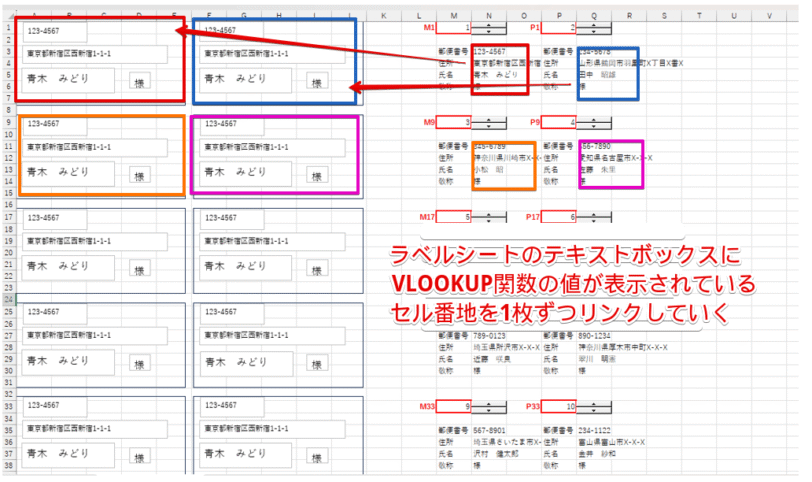
ラベルシールの左側のテキストボックスに、VLOOKUP関数の値が表示されている左側のセル番号をリンクさせます。
右側のラベルシールは、右側のセル番号をリンクしてください。
Dr.オフィステキストボックスにセルの値をリンクする方法は、「エクセルで請求書の差し込み印刷をする方法」で詳しく解説しているよ。
STEP
青枠に表示されているセルの値がラベルシールに反映された
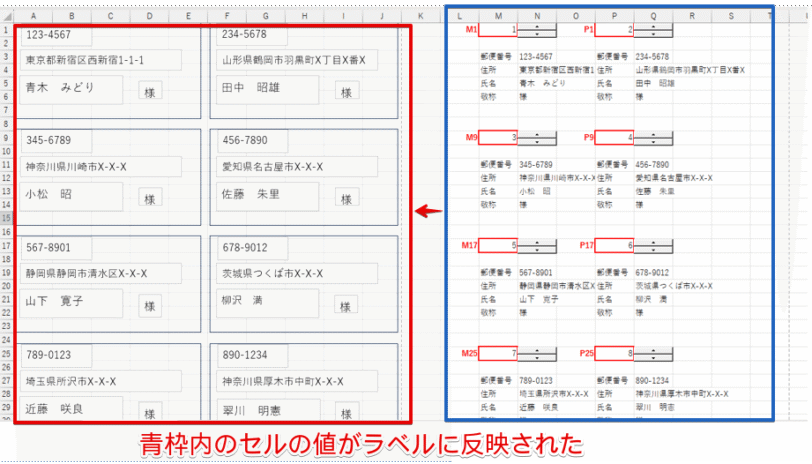
青枠内に表示されているセルの値をラベルのテキストボックスに反映させることができました。
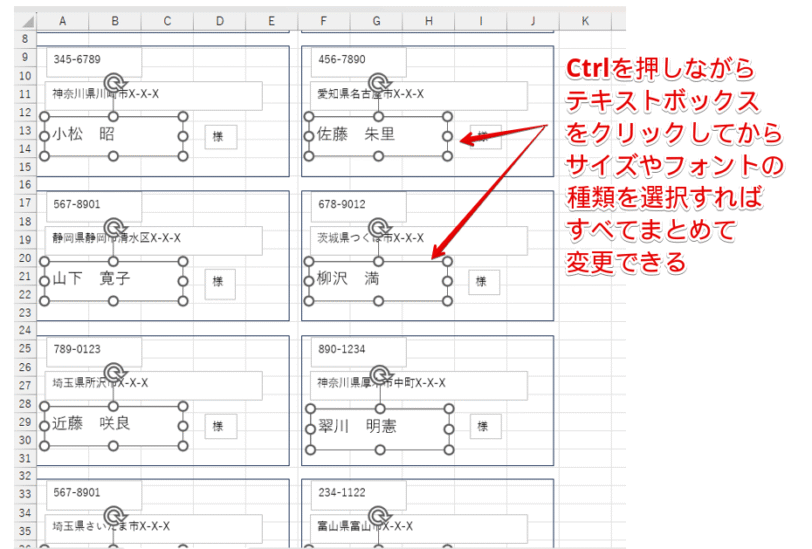
テキストボックスに表示された文字の大きさがバラバラになってしまった場合や、文字のサイズやフォントの種類を変えたいときは、変更したいテキストボックスをすべて選択したあとに設定を変更してください。
選択したテキストボックスの設定をまとめて変更することができます。
表示された内容を確認して印刷する
すべてのラベルに別々の名前が表示されていることを確認したら、Ctrl+Pを押して印刷プレビュー画面を表示してください。
STEP
印刷プレビューで作成したラベルのレイアウトを確認
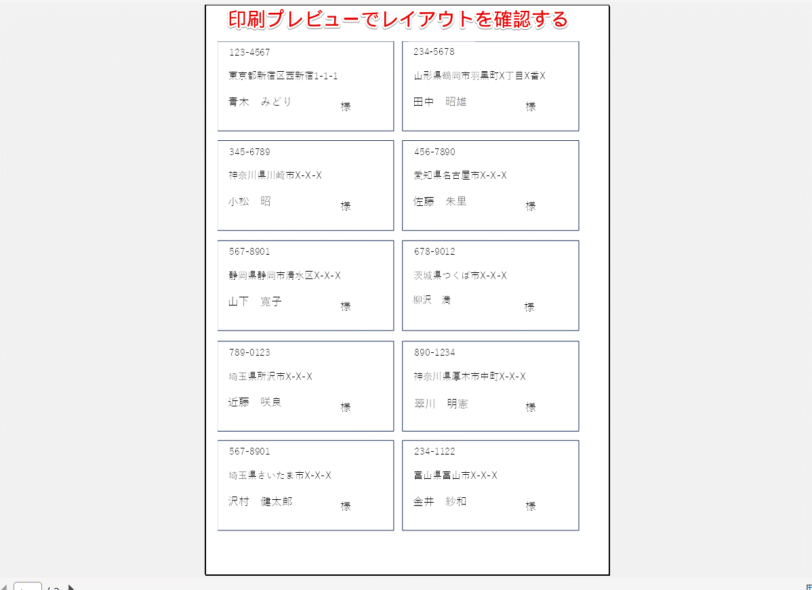
印刷プレビュー画面でラベルのレイアウトを確認します。
この場合は、少し左に寄ってしまっているので、水平方向の余白を変更しておきましょう。
STEP
「ページ設定」をクリック
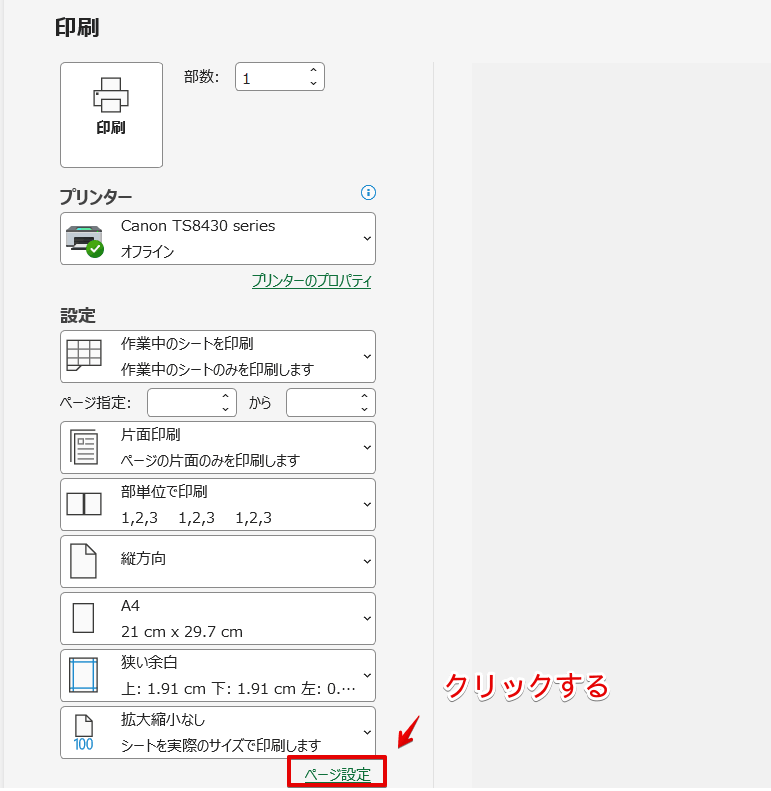
「ページ設定」の文字をクリックします。
STEP
「余白」タブのページ中央にある「水平」にチェックを入れる
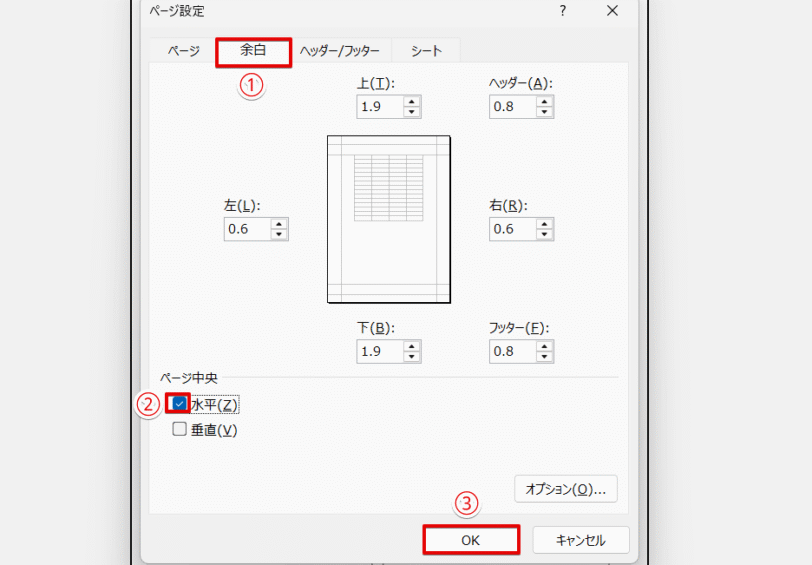
- 「余白」タブをクリック
- 「水平」にチェックを入れる
- 「OK」を押す
STEP
ページ指定をして「印刷」ボタンを押す
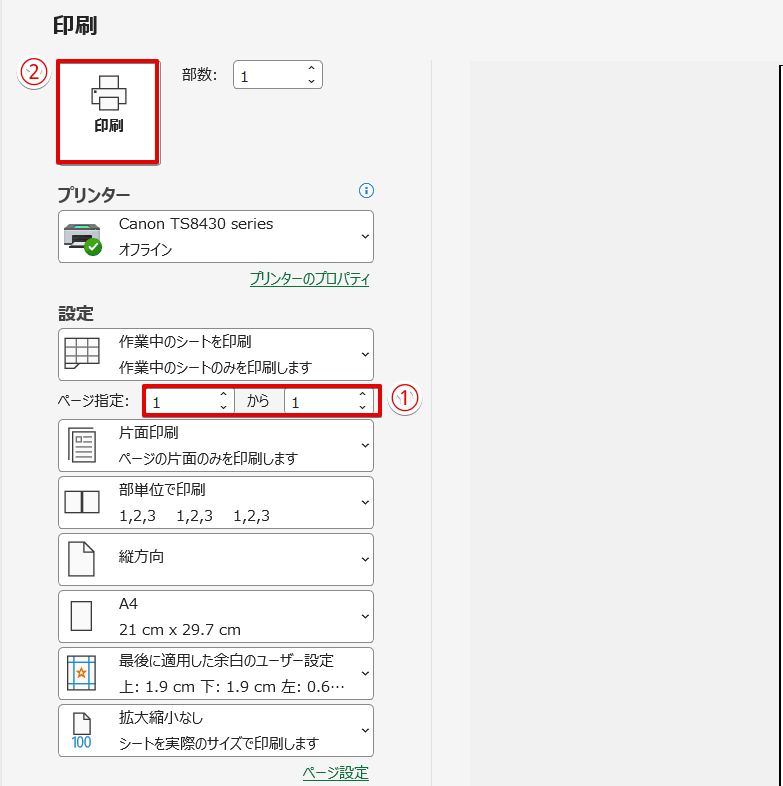
- 「ページ指定」の項目に「1」から「1」と入力
- 「印刷」を押す
エクセルとワードを組み合わせて差し込み印刷をする
ワードの差し込み印刷を使うと、「はがき」、「封筒」、「ラベル」などにエクセルで作成した名簿や住所録のデータを簡単に差し込みすることができます。
エクセルからエクセルに差し込み印刷をする場合は、あらかじめエクセルでテンプレートを作成する必要がありますが、ワードの場合はテンプレートを作成する必要がありません。
初心者エクセルとワードを組み合わせて印刷するのってなんだか難しそうなんですが、簡単にできるんですか?
Dr.オフィスエクセルからエクセルに差し込み印刷をするよりも、エクセルとワードを組み合わせたほうが簡単に印刷できるから、差し込み印刷をしたい初心者の人には特におすすめなんだ。
詳しい手順は関連記事で解説していますので、こちらの記事をご覧ください。
エクセルとワードを組み合わせて差し込み印刷する
有料の宛名印刷ソフトを利用してエクセルのデータを使って差し込み印刷をする方法
会社などで顧客や取引先に送付する宛名を印刷したい場合は、情報漏洩のリスクを避けるために有料の宛名印刷ソフトを利用するようにしてください。
使用するソフトによって画面は異なりますが、宛名印刷ソフトを使って住所録を作成する方法には大きくわけて以下の2通りの方法があります。
住所録に関するメニュー画面から「新規作成」をクリックすると、住所を入力する画面が表示されます。
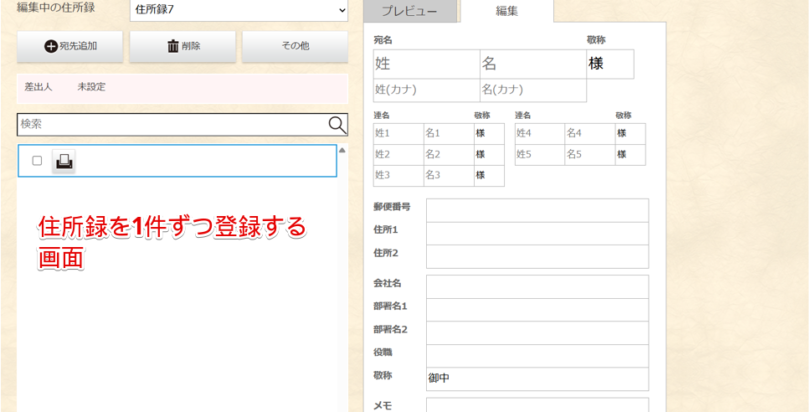
このような画面が表示された場合は、この画面から住所を1件ずつ登録して住所録を作成していくことになります。
エクセルで作成した住所録を使用したい場合は、「住所録の読み込み」または「住所録のインポート」というメニューを使って住所録を作成する必要があります。
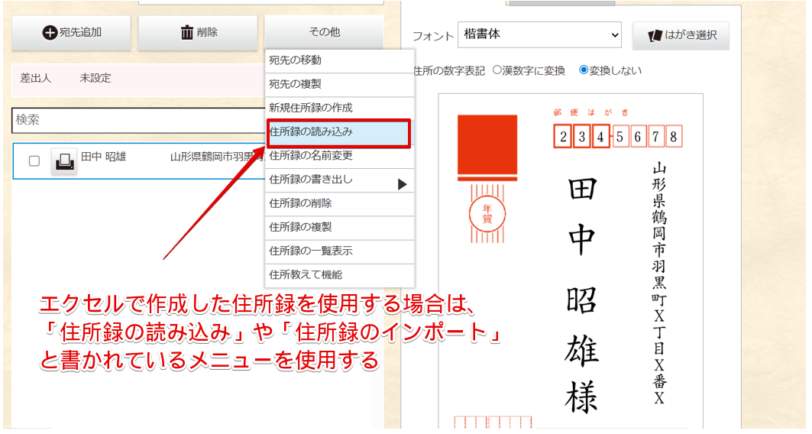
「住所録の読み込み」または「住所録のインポート」と書かれたメニューを使う必要があります。
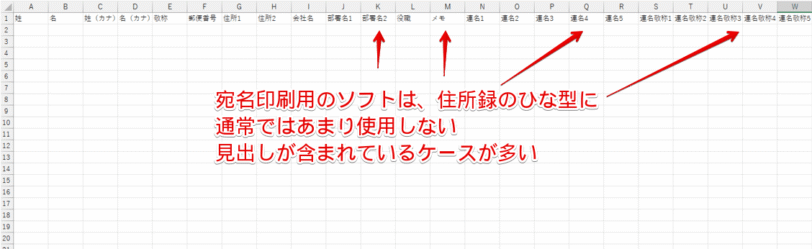
これは、「みんなの筆王」で使用されている住所録のひな型です。
見出しを見ると、普段あまり使用することがない見出しが多く含まれていますね。
エクセルで作成した住所録を宛名印刷ソフトで使用したいときは、エクセルで作成した住所録を宛名印刷ソフトに読み込ませたあとに、宛名印刷ソフトのひな型にエクセルの住所録の見出しを関連付ける必要があります。
初心者つまり、自分で作成した住所録をそのまま使うことができないってことですか?
Dr.オフィスそうなんだ。宛名印刷ソフトのひな型と自分で作成した住所録のひな型が違うから、宛名ソフトのどの見出しにエクセルの見出しを関連付けるかという設定を行う必要があるんだ。
例えば、VLOOKUP関数を使って別の表から値を表示する場合、表の列番号を指定する必要がありますね。
それと同じように、宛名印刷ソフトの場合、自分の住所録の列に登録されている表の見出しを元にしてデータを表示させているため、宛名印刷ソフトの見出しに対してエクセルの表のどの見出しのデータを使うのかをあらかじめ設定しておく必要があります。
ただし、宛名印刷ソフトのすべての見出しを使用しなければいけないということではないので、使用しない見出しは空白にしておけば問題ありません。
使用するソフトによって画面が異なるため、宛名ソフトの住所録の見出しにエクセルの住所録の見出しを関連付ける方法や宛名面をデザインする詳しい操作方法は、使用しているソフトの説明書をご覧ください。
エクセルの差し込み印刷で反映されない場合の対処法
エクセルからエクセルに差し込み印刷しているケースで結果が反映されない場合、以下のような原因が考えられます。
- 元の表のデータを修正したあとに保存していない
- 元の表の選択範囲がずれている
- 指定した列番号が間違っている
- 表の1行目に見出しが作成されていない
- エクセルの一時的な不具合
それぞれの対処法を解説していきます。
元の表のデータを修正したあとに保存していない
エクセルからエクセルに差し込み印刷やエクセルからワードへ差し込み印刷の操作中に、元データの修正を行った場合は修正した状態のデータを保存する必要があります。
データが保存されていなかった場合は、結果に反映されません。
元のデータを保存したあとに、もう一度データの差し込み印刷の操作を行い、データが反映されるか確認してみましょう。
元の表の選択範囲がずれている
VLOOKUP関数を使ってエクセルからエクセルに差し込み印刷をしている場合、指定した元の表の選択範囲がずれていると、データがうまく反映されません。
Dr.オフィス関数が挿入されているセルをクリックして、表の選択範囲が正しく入力されているか、確認してみよう!
表の選択範囲に誤りがあった場合は正しい範囲に修正して、結果が正しく表示されるか確認してみてください。
指定した列番号が間違っている
VLOOKUP関数を使って元の表を参照している場合、指定した列番号が間違っていると別のデータが表示されたり、何も表示されなかったりする場合があります。
挿入した計算式に指定した列番号と表の列の位置を比較して、列番号が間違っていないか確認してみましょう。
Dr.オフィス誤った結果が表示されてしまう場合は、指定した列番号が間違っている可能性があるよ。
表の1行目に見出しが作成されていない
エクセルで作成したデータをワードで差し込み印刷する場合、表の1行目に見出しが作成されていないとデータがうまく反映されないことがあります。
 初心者
初心者作成した表に見出しがなかった場合は、どうなってしまうんですか?
Dr.オフィスワードで差し込み印刷をする場合、1行目に入力されている部分が差し込みフィールドとして認識されるから、データが正しく読み込めなくなってしまうことがあるんだ。
エクセルのデータをワードや宛名印刷ソフトを使って差し込み印刷をする場合は、表の1行目に必ず見出しを作成しておきましょう。
エクセルの一時的な不具合を起こしている
差し込み印刷の手順や設定に誤りがないのにデータが反映されない場合は、エクセルが一時的に不具合を起こしている可能性があります。
入力されている数式や差し込み印刷の手順に間違いがなかった場合は、現在の状態を保存したあとにエクセルまたはワードを再起動してみてください。
エクセルやワードを再起動することで不具合が解消され、データが反映されることがあります。
Dr.オフィス思い当たる原因が見つからない場合は、エクセルやワード、パソコンを再起動してみよう!
差し込み印刷をできるだけ簡単に行うためのコツとポイント
エクセルで作成したデータは、「エクセルからエクセル」、エクセルのデータを「ワードや宛名印刷ソフト」に取り込んで差し込み印刷をすることができます。
請求書や案内状など、データの一部に顧客名簿や住所録を差し込む場合は、エクセルを使用してもそれほど手間や時間はかかりません。
しかし、はがきや封筒の宛名面やラベルシールに印刷したい場合は、ワードの差し込み印刷や宛名印刷ソフト、ラベル印刷ソフトなどを活用することがおすすめです。
差し込み印刷を時間をかけずにできるだけ簡単に行うためのコツとポイントを紹介します。
住所録の作成のみをエクセルで行い、印刷はワードや宛名印刷ソフトを使う
はがきや封筒、ラベルにエクセルのデータを使って印刷をしたい場合、住所録や名簿の作成のみをエクセルで行い、印刷はワードや宛名印刷ソフトを使うのが一般的な方法です。
初心者エクセルを使うことが多いので、エクセルで印刷ができれば便利だなと思ったんですが、ワードや宛名印刷ソフトがおすすめの理由にはどんなことがあるんですか?
Dr.オフィスワードの差し込み印刷や宛名印刷ソフト、ラベル印刷ソフトは、はがきや封筒、ラベルなどへの印刷が簡単にできる機能が備わっているからだよ。
エクセルの場合、ワードなど文書を作成するためのソフトとは異なり、文字を自由にレイアウトする機能がありません。
そのため、郵便番号の枠やカットされているラベルシールのように、印字の位置を調整しなければいけない印刷にはあまり適していません。
また、宛名印刷ソフトやラベル印刷ソフトは、宛名やラベルを印刷するために作られているため、印字の位置がずれにくいという特徴があります。
できるだけ簡単に印刷をしたい場合は、データの作成はエクセルで、印刷はワードや専用のソフトを使用してみてください。
テンプレートを活用する
エクセルやワードなどのマイクロソフト社の製品のソフトでは、豊富なテンプレートを無料で使うことが可能です。
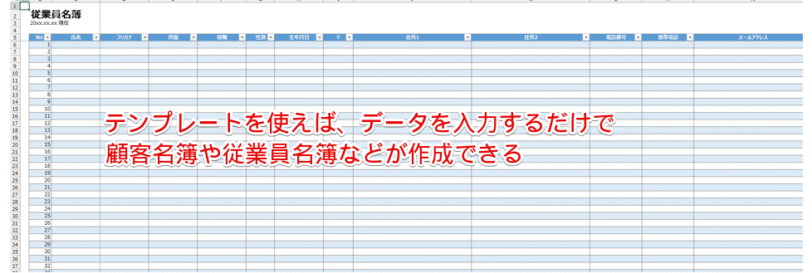
白紙の状態から住所録や名簿を作成するよりもテンプレートを使って使いやすいように編集を加えたほうが、必要な書類を短時間で作成することができるので、テンプレートをうまく活用してみましょう。
住所録を整理する
既存の住所録や名簿を使って差し込み印刷をする場合は、元のデータの複製を作成してデータを整理しておくと、効率よく作業を進めることができます。
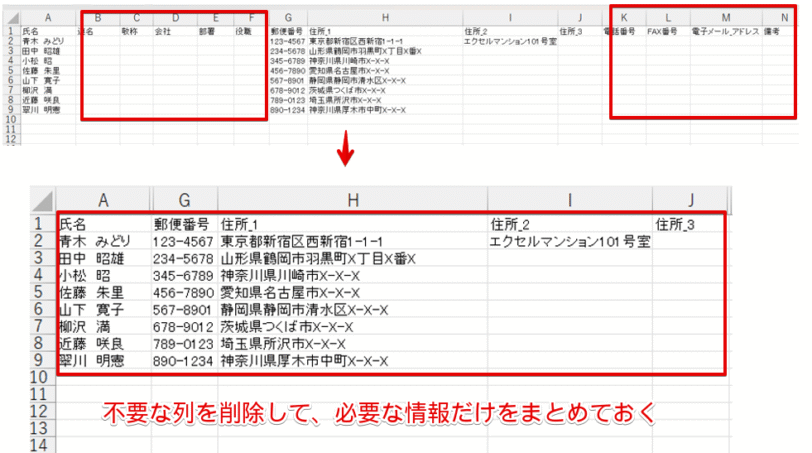
例えば上の段の表のように不要な見出しが含まれていると、必要なデータの列が離れているため、列番号の位置の確認に時間がかかってしまうことがあります。
しかし、下の段のように必要な情報だけ表示されるようにデータを整理しておくと、必要な列番号をすぐに確認できますね。
また、複製を作成しておくことで、誤って原本を書き換えてしまう心配もありません。
差し込み印刷の操作を行う前は、データの整理をしておくことをおすすめします。
印刷プレビューだけで確認せずにテスト印刷を実行する
郵便番号の枠やカットされているラベルシールなど印字位置が決まっている用紙に印刷するときは、印刷プレビューだけで確認せずに、テスト印刷を実行するようにしてください。
印刷プレビューはあくまでも印刷のイメージが確認できる機能なので、必ずしもプレビュー通りに印刷されるとは限りません。
Dr.オフィスプリンターの用紙を固定する「用紙幅ガイド」の位置によって用紙が斜めになった状態でプリンターに送り込まれてしまうことがあるから「用紙幅ガイド」の位置にも注意してね。
特にはがきや封筒、ラベル用紙に印刷する場合は、印刷を失敗すると無駄なコストがかかってしまうことがあります。
テスト印刷をして印字の位置を確認したあとに、はがきや封筒などに印刷するようにしてください。
エクセルの差し込み印刷に関するQ&A
- エクセルだけで差し込み印刷をすることはできますか?
-
請求書や納品書、案内状など、書類の一部分に差し込み印刷をする場合は、エクセルからエクセルに差し込み印刷しても特に問題はありません。
しかし、はがきや封筒、ラベルなどに差し込み印刷をしたい場合は、エクセルでデータを作成して、印刷はワードや宛名印刷ソフトなどを使ったほうが簡単に印刷できるので、エクセルと違うソフトと組み合わせて印刷する方法がおすすめです。
- エクセルで連続して印刷できないのはなぜですか?
-
エクセルには、ワードのような差し込み印刷という機能はありません。
そのため、エクセルで差し込み印刷をする場合は、関数を活用して他のデータを参照して必要なデータを表示させることが多いです。
VLOOKUP関数を使っている場合、「検索値」を変更することで次のデータが表示されるので、印刷が終わったら、エクセルの画面に戻り、1枚ずつ印刷する必要があります。
- エクセルの差し込み印刷とは何ですか?
-
エクセルで作成した名簿や住所録のデータの必要な部分だけを表示させて、はがきや封筒の宛名面やラベルなどの印刷を行うことを「差し込み印刷」といいます。
差し込み印刷はワードや宛名印刷ソフトもうまく活用してみよう!
エクセルで差し込み印刷をする場合は、印刷する用紙に合わせてテンプレートを作る必要があります。
効率的に差し込み印刷をしたい場合はデータの作成はエクセルで、差し込み印刷はワードや宛名印刷ソフトを使用するのがおすすめです。
エクセルだけで印刷したい場合は、データを差し込む方法だけではなく、テンプレートの作り方を紹介していますので、参考にしてみてください。
最後にエクセルのデータを使って差し込み印刷を行う3つの方法をおさらいしておきましょう。
おさらい
- エクセルでテンプレートを作成してVLOOKUP関数で名前や住所を表示する
- エクセルで住所録を作成してワードの差し込み印刷で印刷を実行する
- エクセルで作成した住所録を宛名印刷ソフトで読み込んで印刷を行う
エクセルだけで差し込み印刷をする場合、テンプレートの作成に時間がかかってしまうことがあります。
差し込み印刷を行う場合は、ワードの差し込み印刷や宛名印刷ソフトをうまく活用してみてください。
差し込み印刷以外にも、エクセルの印刷に関する関連記事があります。
こちらの記事もおすすめです。