エクセルの印刷完全ガイド!職場で評価されるテクニック集
 初心者
初心者エクセルの印刷をスムーズに行う方法を教えてください。
エクセルで書類を作成することが多いんですけど、印刷がうまくいかないことが多くて困っているんです。
 Dr.オフィス
エクセルは、1枚の大きな用紙にデータを入力していくイメージだから、印刷にはちょっとコツが必要だよね。印刷のテクニックをいろいろ教えるから、ぜひマスターしてみてね。
エクセルを使って「表」、「グラフ」、「納品書や請求書」、「名簿」など、さまざまな種類の書類を作成することがありますね。
しかし、印刷の設定を誤ると、印刷が途中で切れてしまったり、意図しない場所に余白ができてしまったりすることがあります。
エクセルで印刷を失敗しないために覚えておきたい5つの設定
- エクセルの画面の印刷設定
- プリンターの印刷設定
- 印刷範囲の設定
- 改ページの設定
- 拡大・縮小の設定
エクセルの場合、印刷の設定箇所が複数あるため、状況にあわせて適切な設定が必要です。
本記事では、エクセルの印刷の基本からよくあるトラブルの対処法までわかりやすく解説していますので、ぜひ参考にしてみてください。
\ Officeドクター読者限定・無料Q&A /
この記事の内容でわからないことや、今すぐ解決したいOfficeのお悩みはありませんか?
Officeドクターの中の人が、公式LINEで直接ご質問にお答えします!
下のボタンをタップして、表示された入力欄からそのまま送信してくださいね。

目次
エクセルで作成した書類を印刷する基本操作
エクセルで作成した書類の印刷は、基本的には以下の流れで行います。
- 印刷プレビューで印刷後の状態を確認
- データがうまく収まっていなかった場合は、印刷の設定内容を変更する
- 印刷ボタンを押す
はじめに、エクセルの印刷に関する基本操作を確認しておきましょう。
印刷プレビューで印刷の状態を確認
エクセルの場合、1枚のシートに列方向に最大で16,384列、行方向に最大で1,048,576行まで連続してデータを入力することが可能です。
そのため、入力されたデータの内容と印刷に使用する用紙サイズに合わせて、適切な位置で改ページする必要があります。

エクセルは、「標準」、「ページレイアウト」、「改ページプレビュー」の3つの画面に切り替えることができますが、データを入力するときは、「標準」の画面を使用します。

これは、データの入力が終わったあとの「標準」の画面です。
上記の画像からもわかるようにエクセルの「標準」モードの場合、ワードのように1枚の用紙をイメージしてデータを入力していくことができないため、どの範囲までが印刷されるのかが少しわかりにくいという特徴があります。
エクセルで入力したデータが1枚の用紙のどの範囲まで印刷されるか確認したい場合は、印刷プレビューを使います。
上記のデータが印刷プレビューでどのように表示されるのか見てみましょう。
STEP
印刷したいシートが選択されている状態でCtrl+Pを押す

STEP
印刷の画面が表示される

印刷の画面が表示されました。
印刷の設定部分の赤枠の部分を確認して、印刷に使用する用紙サイズとページ数を確認します。
 Dr.オフィス
このデータの場合は、A4サイズの用紙に4枚に分かれて印刷されるという意味になるよ。
STEP
すべてのページの状態を確認する

データが複数ページに分かれていた場合は、右向きの矢印をクリックして、すべてのページの状態を確認してください。
STEP
データが途中で切れてしまっている

これは、1ページ目から4ページ目までの印刷プレビューの画面を並べた画像です。
この状態で印刷を実行してしまうとデータの途中で切れてしまい、A4サイズに入りきらなかった部分がそれぞれ別の用紙に印刷されてしまいます。
このような状態になっているときは、適切な場所に改ページを挿入するか、または縮小して印刷が途中で切れないように設定を変更する必要があります。
印刷画面を使って設定内容を変更する
先ほどの印刷が切れてしまっているデータを使って、すべてのデータが1枚の用紙に縮小して印刷されるように印刷設定を変更してみましょう。
STEP
印刷の設定にある「拡大縮小なし」をクリックして「シートを1ページに印刷」に変更

- 「拡大縮小なし」を選択
- 「シートを1ページに印刷」をクリック
STEP
ページ数が「1/1」に変わった

印刷の設定が「拡大縮小なし」から「シートを1ページに印刷」に変更され、印刷する用紙の枚数が「1/4」から「1/1」に変わりました。
この状態で印刷すると、1枚の用紙にすべてのデータを印刷することができます。
印刷ボタンを押す
印刷プレビューの画面でレイアウトに問題がないことを確認したら、最後に印刷ボタンを押します。

エクセルで作成した書類を印刷する際は、印刷プレビューでレイアウトに問題がないことを確認したあとに、印刷ボタンを押すようにしてください。
 Dr.オフィス
印刷プレビューで確認する前に「印刷」のボタンを押してしまうと、データが途中で切れてしまうことがあるから注意してね。
エクセルで印刷範囲を設定する2つの方法
印刷範囲の設定は、入力したデータの一部分だけを印刷したいときに使用することが多い機能です。
あらかじめ印刷範囲を設定しておくと、印刷範囲の設定した部分だけを印刷することができます。
また、特定の範囲を印刷したい場合以外にも、1枚の用紙に印刷される範囲を確認したいときにも使えるので覚えておくと便利です。
印刷範囲は、以下のいずれかの方法で設定することができます。
- ページレイアウトの印刷範囲から設定する
- 改ページプレビューの画面から印刷範囲を設定する
それぞれの手順を詳しく解説します。
ページレイアウトの印刷範囲から設定する
1つ目は、「ページレイアウト」タブの中にある「印刷範囲」から設定する方法です。

このデータを使って、赤枠の部分に印刷範囲を設定してみましょう。
STEP
印刷したい範囲を選択

印刷範囲に設定をしたい範囲を選択します。
STEP
「ページレイアウト」タブにある「印刷範囲の設定」を押す

- 「ページレイアウト」タブをクリック
- 「印刷範囲」の下向き矢印をクリックする
- 「印刷範囲の設定」を押す
STEP
印刷範囲に設定した範囲のセルの枠が薄いグレーに変わる

選択したデータの周りのセルの枠が薄いグレーに変わったら、「印刷範囲の設定」の完了です。
ただし、使用しているデータによっては、このまま印刷してしまうと印刷が途中で切れてしまう場合があります。
印刷範囲を設定したあとは、印刷プレビューでレイアウトを確認したあとに印刷を実行するようにしてください。
Dr.オフィスセルの枠の色が変わるのは、外枠だけで、中の線は変わらないよ。
印刷範囲が設定されたあとのセルの色は、少しわかりにくいから注意してね。
改ページプレビューの画面から印刷範囲を設定する
2つ目は、エクセルの画面を「改ページプレビュー」に切り替えて印刷範囲を設定する方法です。
STEP
改ページプレビューのアイコンを押す

画面右下のステータスバーにある「改ページプレビュー」のアイコンを押します。
STEP
改ページプレビューの画面に変わる

改ページプレビューの画面に変更すると、「青の実線」、「青の点線」、「ページ番号」が表示されます。
この画面の場合、「青の点線」で囲まれている部分が1枚の紙に印刷される範囲で、「青の実線」で囲まれている範囲は、データが入力されている範囲です。
改ページプレビューを使って、先ほどの赤い枠で囲んだ範囲に印刷範囲を設定してみましょう。
STEP
縦方向の点線を縦方向の実線の上までドラッグする

- 縦方向の青の点線の上にマウスポインタをのせる
- マウスポインタの形状が左右の矢印に変わる
- マウスの左ボタンを押しながら、青の実線の上までドラッグして指を離す
STEP
横方向の点線を横方向の実線の上までドラッグする

- 横方向の点線の上にマウスポインタをのせる
- マウスポインタの形状が上下の矢印に変わる
- マウスの左ボタンを押しながら、赤線の位置までドラッグして指を離す
STEP
印刷範囲が青の実線で囲まれる

青の点線がなくなり、ドラッグした線が実線に変わりました。
青の実線で囲まれた範囲が印刷範囲です。
このまま印刷ボタンを押すと「A1:G20」までは1枚の用紙に印刷されますが、青の実線の下にある「A21:G21」以降もデータが入力されている状態になっているため、21行目以降のデータは2枚目の用紙に印刷されます。
 Dr.オフィス
指定した印刷範囲だけを印刷したい場合は、印刷画面で「1ページから1ページ」のようにページ指定をしてから印刷してね。
印刷範囲を設定する方法と解除する方法を詳しく解説している関連記事がありますので、こちらの記事も参考にしてみてください。
エクセルでA4いっぱいに印刷したいときは印刷範囲と余白の設定を変更する
エクセルでA4いっぱいに印刷したいのに、上下や左右の余白が広くなってしまったり、2~3列や2~3行だけ次の用紙に印刷されてしまったりした経験はありませんか。
あと少しで1枚の用紙に収まる場合は、印刷範囲や余白の設定を変更してA4用紙いっぱいに印刷してみましょう。
A4いっぱいに印刷したい場合は、以下の流れで設定を変更します。
- 用紙サイズをA4に設定
- 余白を変更
- 「ページ中央」の設定をする
用紙サイズを「A4」に設定
はじめに印刷に使用する「用紙のサイズ」を設定します。

STEP
印刷画面の「設定」にある用紙サイズを「A4」にする

用紙サイズの項目の下向き矢印をクリックして、「A4」を選択します。
余白を変更する
続いて余白の設定を変更していきます。
STEP
「標準の余白」をクリックする

- 「標準の余白」をクリック
- 「ユーザー設定の余白」を選択
STEP
余白の数字をすべて「0」にする

- すべての余白の数字を「0」にする
- 「OK」を押す
STEP
用紙の右側に余白ができる

すべての余白を「0」にしたことによって、文字が入力できるスペースが増えたため、上記のように右側に余白ができてしまう場合があります。
このような状態になった場合は、上下、左右の余白が均等になるように「ページ中央」の設定を変更してください。
「ページ中央」の設定方法
上下、左右の余白を均等にしたい場合は、ページ設定の「余白」タブの中にある「ページ中央」の水平と垂直にチェックを入れましょう。
STEP
「ページ中央」の「水平」と「垂直」にチェックを入れる

- 「ページ中央」にある「水平」、「垂直」の□にチェックを入れる
- 「OK」をクリック
Dr.オフィス上下方向のデータが用紙いっぱいに入力されていなかった場合は、「水平」だけにチェックを入れてね。
STEP
上下・左右の余白が均等になった

上下・左右の余白が均等になり、A4サイズいっぱいにデータを表示することができました。
印刷プレビューでレイアウトに問題がないことを確認したら、印刷ボタンを押してください。
エクセルでA4いっぱいに印刷する方法は関連記事でも解説していますので、こちらの記事もあわせてご覧ください。
印刷設定の基本と変更内容を保存する方法
エクセルの印刷設定はその都度変更することもできますが、よく使う設定を保存しておくこともできます。
同じ設定で印刷するケースが多い場合は、変更した印刷設定を保存しておくと作業効率のアップにつながります。
変更した印刷設定は、「プリンターのプロパティ」または「コントロールパネル」から保存できますが、「プリンターのプロパティ」を使ったほうがわかりやすいのでおすすめです。
Dr.オフィス変更した設定を保存すると、初期設定の状態ではなく保存後の設定内容が表示されるようになるよ。
パソコンを共有している場合は注意してね。
印刷画面の「プリンターのプロパティ」から保存する手順
印刷設定の保存の画面は、「コントロールパネル」からも開くことができますが、パソコンの操作にあまり慣れていない場合は、印刷画面の「プリンターのプロパティ」から設定する方法がおすすめです。
印刷設定の保存をする際は、あらかじめ保存しておきたい設定に変更してからこちらの操作を行ってください。
STEP
印刷の画面を表示して「プリンターのプロパティ」を押す

印刷の画面を表示して、「プリンターのプロパティ」をクリックします。
STEP
「クイック設定」のタブをクリック

「クイック設定」のタブをクリックします。
STEP
「次回もこの設定で印刷する」にチェックを入れる

- 赤枠内を保存したい内容に変更されていることを確認
- 「次回もこの設定で印刷する」にチェックを入れる
- 「OK」を押す
「コントロールパネル」から保存する手順
プリンターのプロパティの画面は、コントロールパネルから開くこともできます。
印刷の設定を保存するだけであれば、印刷画面にある「プリンターのプロパティ」を使うほうがわかりやすいです。
しかし、何らかの不具合で印刷ボタンを押したのに印刷されなかったジョブが残ってしまったときに印刷を中止することができるので、「コントロールパネル」の開き方を覚えておくと便利です。
コントロールパネルを開く方法はいくつかありますが、「検索ボックス」を使って開く方法で解説していきます。
STEP
コントロールパネルを開いて「デバイスとプリンターの表示」をクリック

「ハードウェアとサウンド」の中にある「デバイスとプリンターの表示」をクリックしましょう。
STEP
「プリンターとスキャナー」をクリック

「プリンターとスキャナー」をクリックしてください。
STEP
使用しているプリンター名のアイコンを押す

使用しているプリンター名が表示されているアイコンを押すと、「プリンターのプロパティ」の文字が表示されるので、「プリンターのプロパティ」をクリックしてください。
STEP
「基本設定」を押す

コントロールパネルから開いた「プリンターのプロパティ」の画面は印刷画面とは異なります。
表示された画面の「基本設定」をクリックしたら、「クイック設定」のタブを開き、「次回もこの設定で印刷する」にチェックを入れてください。
印刷設定の基本操作を詳しく解説している関連記事があります。
エクセルの印刷の設定内容と操作方法と変更内容を保存する方法は、こちらの記事を参考にしてみてください。
表の見出しを固定して印刷する手順
エクセルで作成した表が2ページ以上になってしまう場合、2枚目以降の表の見出しがなくなってしまい、入力した表の内容がわからなくなってしまうことがありますね。
このようなときは、表の見出しを固定したあとに印刷をすると、2枚目以降のすべての表に見出しを印刷することができます。
すべての用紙に表の見出しを印刷する方法を解説します。
STEP
「ページレイアウト」タブにある「印刷タイトル」のアイコンをクリックする

- 「ページレイアウト」タブをクリック
- 「印刷タイトル」のアイコンを押す
STEP
「タイトル行」に表の見出しが入力されている行番号を入力

- 「シート」タブが選択されていることを確認
- 「タイトル行」の枠内をクリックして行番号の「1」の部分をクリック
- 「OK」を押す
- 「印刷プレビュー」を押す
Dr.オフィス見出しが入力されている行番号を押すと、「タイトル行」の枠内に自動的に「$1:$1」のように表示されるよ。
STEP
すべてのページに見出しが表示されていることを確認する

ページ数が表示されている「▶」をクリックして、すべてのページに表の見出しが表示されていることを確認したら、「印刷」ボタンを押して印刷を実行してください。
表の見出しを固定する方法についてわかりやすく解説している関連記事があります。
行方向だけではなく、列方向の見出しを固定する方法や表のタイトルを固定する方法なども解説していますので、こちらの記事も参考にしてみてください。
エクセルに挿入したメモやコメントを印刷したいときは印刷のページ設定から条件を指定しよう
エクセルに挿入したメモやコメントは、印刷することが可能です。
 初心者
初心者「メモ」と「コメント」って何が違うんですか?
 Dr.オフィス
「メモ」は付箋紙のような形で文字を入力できる機能で、「コメント」は会話形式でメッセージを一覧で表示できる機能だよ。

「メモ」は上記のように付箋紙のような使い方ができるので、説明や注意点などを挿入したいときなどに便利な機能です。

一方、コメントは、セルに挿入されているメッセージに対して返信や質問などが入力できる機能です。
同じデータを複数の人で共有している場合、チャット形式でエクセル上に使用している書類に関するメッセージを表示できるので、質問が想定されるメッセージを挿入したい場合はコメントが便利です。
エクセルに挿入した「メモ」と「コメント」を印刷する方法を解説します。
「メモ」を印刷する手順
エクセルに挿入したメモは、画面の表示と同じ状態で印刷することができます。
STEP
すべてのメモを表示

- 「校閲」タブをクリック
- 「メモ」を選択
- 「すべてのメモを表示」をクリックする
STEP
メモの位置を調整する

- 「改ページプレビュー」のアイコンを押す
- 設定した用紙サイズの枠内に収まり、かつセルに入力されている文字と重ならないようにメモの位置を調整しておく

STEP
「シート」タブをクリックして「画面表示イメージ(メモのみ)」を選択

- 「シート」タブをクリックする
- 「コメントとメモ」の下向き矢印を押す
- 「画面表示イメージ(メモのみ)」を選択
- 「OK」をクリック
印刷プレビューでメモが表示されていることを確認してから、印刷を実行してください。
「コメント」を印刷する手順
「コメント」は、別の用紙にすべてのメッセージがまとめて印刷されます。
「コメント」のみを印刷したい場合は、「ページ指定」で最終ページのみを指定して印刷を実行してください。
STEP
印刷の画面を表示して「ページ設定」の文字をクリック

印刷の画面を表示して「ページ設定」の文字をクリックします。
STEP
「シートの末尾」を選択

- 「シート」タブをクリック
- 「コメントとメモ」の下向き矢印を押す
- 「シートの末尾」を選択
- 「OK」をクリックする
STEP
最終ページを指定して印刷する

- 印刷プレビューに表示された内容を確認
- 「ページ指定」で最終ページの数字を入力
- 「印刷」をクリックする
メモやコメントを印刷する手順や使い分け方について解説している関連記事があります。
印刷がうまくできない場合の対処法なども解説していますので、こちらの記事も参考にしてみてください。
印刷が小さくなるときはデータ範囲と用紙サイズを見直そう
「エクセルで作成した書類を印刷したら、文字が小さくなって読みにくくなってしまった」という経験はありませんか。
印刷すると文字が小さくなってしまう場合は、入力したデータ範囲よりも小さいサイズの用紙に縮小して印刷してしまっている可能性があります。
縮小印刷の設定をした覚えがないのに勝手に縮小されてしまう場合は、以下の2つの項目を確認してみてください。
- 「プリンターのプロパティ」の画面にある「プリンターで出力できない原稿を自動縮小する」にチェックが入っていないか
- 改ページプレビューの画面で印刷範囲を変更していないか
この2つの設定内容を確認する手順を解説していきます。
「プリンターのプロパティ」の設定内容を確認する手順
「プリンターのプロパティ」の設定内容を確認したい場合は、印刷の画面を表示して「プリンターのプロパティ」の文字をクリックしてください。
STEP
印刷の画面を表示して「プリンターのプロパティ」をクリック
印刷の画面を表示して、「プリンターのプロパティ」の文字をクリックします。
STEP
「プリンターで出力できない大きい原稿を自動縮小する」にチェックが入っていないか確認

「ページ設定」のタブをクリックして、「プリンターで出力できない大きい原稿を自動縮小する」にチェックが入っていないか、確認します。
ここにチェックが入っていた場合は、作成した原稿サイズよりも小さいサイズの用紙に印刷すると自動的に縮小して印刷されてしまいます。
改ページプレビューの画面で印刷範囲を変更していないか確認する方法
エクセルの画面を「改ページプレビュー」モードに切り替えると、画面上の青の実線や青の点線が表示されます。
青の点線を青の実線に重なるようにドラッグするだけで印刷範囲を簡単に変更できますが、実線と点線が離れているほど縮小の割合が大きくなり、文字が小さくなる原因になるので注意してください。
STEP
改ページプレビューの画面で青の点線を実線に重なるようにドラッグ

改ページプレビューに画面を切り替えて青の点線を青の実線に重なるようにドラッグすると、縮小の倍率が自動的に変更されます。
改ページプレビューで印刷範囲を変更した場合は、「ページレイアウト」タブから縮小(または拡大)の倍率を確認してみてください。
STEP
「ページレイアウト」タブの「拡大/縮小」の倍率を確認する

「拡大/縮小」に表示されている数字が100以下だった場合は、縮小して印刷されます。
Dr.オフィス数字が小さいほど縮小の割合が高くなり、文字が小さくなるよ。
縮小しすぎると文字が読みづらくなってしまうことがあるので注意してね。
エクセルの印刷が小さくなる原因と対処法を詳しく解説した関連記事があります。
こちらの記事もぜひご覧ください。
エクセルの印刷を1枚に収める方法
前述で解説したように、エクセルは1つのシートに最大で16,384列、1,048,576行まで連続してデータを入力することが可能です。
そのため、すべてのデータが1枚に収まるように印刷したい場合は、改ページを挿入するか印刷範囲を指定して印刷する必要があります。
しかし、横方向の数列、または縦方向の数行だけが次のページに印刷されてしまう場合は、余白を狭くするか、または縮小することで1枚の用紙に収めて印刷することが可能です。
ここでは、データを縮小して1枚の用紙に収める3つの方法を紹介します。
印刷画面から設定を変更する
1つ目は、印刷画面から1枚の用紙に収まるように設定を変更する方法です。
STEP
印刷の画面の「拡大縮小なし」をクリック

印刷の画面にある「拡大縮小なし」の文字をクリックします。
STEP
「シートを1ページに印刷」を選択

表示されたメニューの中から「シートを1ページに印刷」を選択してください。
STEP
ページ数が「1/1」になっていることを確認する

ページ数が「1/1」になっていることを確認したら、印刷ボタンを押してください。
改ページプレビューの画面から設定を変更
改ページプレビューの画面を使用する場合は、青の点線を青の実線の上にドラッグして設定を変更します。
STEP
「改ページプレビュー」のアイコンを押す

エクセルの画面下のステータスバーにある「改ページプレビュー」のアイコンを押します。
STEP
縦方向の青の点線を青の実線の上にドラッグする

縦方向の青の点線の上にマウスポインタを合わせて、青の実線の上までドラッグします。
横方向にも点線がある場合は、同様に横方向の点線を横方向の実線の上にドラッグしてください。
STEP
青の点線がなくなり、すべての線が青の実線になった

青の点線がなくなり、データ範囲が青の実線だけになりました。
青の実線で囲まれている範囲は、1枚の用紙にすべて印刷することができます。
STEP
印刷プレビューを開いて、ページ数を確認

最後に印刷プレビュー画面を表示して、ページ数が「1/1」になっていることを確認してください。
「ページレイアウト」タブの「拡大縮小」から設定する
「ページレイアウト」を使う場合は、「標準」モードの画面から設定を行います。
STEP
「ページレイアウト」タブをクリック

「ページレイアウト」タブをクリックします。
STEP
「拡大縮小」のグループにある「横」を選択して「1ページ」を選択

- 「横」の下向き矢印をクリック
- 「1ページ」を選択
STEP
「拡大縮小」のグループにある「縦」を選択して「1ページ」を選択

- 「縦」の下向き矢印をクリック
- 「1ページ」を選択
STEP
印刷プレビューでページ数を確認
印刷プレビューでページ数が「1/1」になっていることを確認してください。
エクセルの印刷を1枚に収める手順は、他にも関連記事があります。
複数シートを1枚の用紙にする方法や1枚の用紙に印刷する際の注意点なども解説していますので、参考にしてみてください。
印刷が切れる原因と対処法
エクセルの印刷が切れる場合は、入力したデータ範囲よりも印刷する用紙のサイズが小さいことが原因になっていることが多いです。
範囲が広いデータを印刷すると印刷が切れてしまう場合は、以下のいずれかの方法を試してみてください。
- 縮小して印刷する
- 余白を狭くする
縮小して印刷する
縮小して印刷する方法はいくつかありますが、印刷の設定で「シートを1ページに印刷」を選択する方法が一番簡単です。
詳しい手順は、この記事の「エクセルの印刷を1枚に収める方法」で解説していますので参考にしてみてください。
余白を狭くする
あと少しですべてのデータが1枚の用紙の中に収まりそうな場合は、余白の幅を変更してみましょう。
余白の変更は、「ページレイアウト」タブにある「余白」または、印刷画面にある「余白」から操作を行います。
STEP
印刷の画面にある「余白」から「標準の余白」をクリック

- 「標準の余白」をクリック
- 「ユーザー設定の余白」を選択
STEP
はみ出してしまうデータ量に合わせて「余白」の数字を変更する

- 設定した用紙サイズに入りきらなかったデータを見ながら、余白の数字を小さくする
- 「水平」、「垂直」にチェックを入れる
- 「OK」を押す
印刷が切れる原因と対処法は、関連記事で詳しく解説しています。
エクセルで印刷ができない原因はプリンター側にあるケースが多い
エクセルで印刷ができない原因はいくつか考えられますが、ほとんどの場合はプリンター側に原因があるケースが多いです。
印刷がうまくできない場合は、ちょっとしたことが原因になっていることが多いので、はじめに以下の3点を確認してみてください。
- プリンターの電源が入っているか確認する
- プリンターとパソコンの接続状況
- 印刷に使用したいプリンターの機種が正しく選択されているか
プリンターの電源が入っているか確認する
印刷ボタンを押しても印刷がスタートしない場合は、プリンターの電源が「ON」の状態になっているか確認してみましょう。
Dr.オフィスプリンターの電源が「ON」になっていても、プラグが奥まで差し込まれていないとプリンターの電源が入らないことがあるから注意してね。
プリンターとパソコンの接続状況を確認する
プリンターとパソコンの接続は、ケーブルを使って接続するだけではなく、「Wi-Fi」や「Bluetooth」を使って接続する場合があります。
プリンターがパソコンに接続されていないと、印刷ができません。

印刷ボタンを押した後に、パソコンにこのようなメッセージが表示された場合は、電源が入っていないか、またはパソコンとプリンターが接続されていない可能性があります。
ケーブルでつないでいる場合は、パソコン側とプリンター側のケーブルの状態を確認してみましょう。
Wi-FiやBluetoothで接続している場合は、設定に誤りがないか確認してみてください。
印刷に使用したいプリンターの機種が正しく選択されているか
複数のプリンターがパソコンに登録されていた場合は、正しいプリンターが選択されているか確認してみましょう。

印刷画面を表示して、印刷しようとしているプリンター名が表示されているか確認してみてください。
エクセルで印刷できない原因について詳しく解説している関連記事があります。
プリンター以外の原因や原因別の対処法などを解説していますので、こちらの記事も参考にしてみてください。
カラー印刷ができないときは印刷設定とプリンターの設定を確認する
エクセルでカラー印刷ができない場合は、「プリンターのプロパティ」の設定または、「ページ設定」のシートタブの設定を確認してみてください。
プレビューではカラーで表示されるがカラー印刷ができない場合
印刷プレビューではカラーで表示されているのにカラー印刷ができない場合は、「プリンターのプロパティ」の設定が「白黒印刷」になっている可能性があります。
以下の手順で「プリンターのプロパティ」の設定を確認してみてください。
STEP
印刷の画面を表示する

Ctrl+Pを押して、印刷画面を表示します。
STEP
「プリンターのプロパティ」の文字をクリック

プリンター名の下に表示されている「プリンターのプロパティ」をクリックしてください。
STEP
「基本設定」タブを表示して「モノクロ印刷」にチェックが入っていないか確認

- 「基本設定」タブをクリック
- 「モノクロ印刷」にチェックが入っていたらチェックを外す
- 「OK」をクリック
プレビュー画面でもカラーで表示されない場合
印刷プレビューの画面も白黒になってしまう場合は、ページ設定のダイアログボックスを表示して「シート」タブの設定内容を確認してみてください。
STEP
「ページレイアウト」タブを選択して「ページ設定」のダイアログボックスを表示

- 「ページレイアウト」タブをクリック
- 赤枠の矢印部分を押す
STEP
「白黒印刷」のチェックを外す

- 「シート」タブをクリック
- 「白黒印刷」のチェックを外す
- 「OK」をクリックする
ほとんどのケースでは、上記の設定を確認することでカラー印刷ができるようになりますが、設定以外が原因でカラー印刷ができないこともあります。
エクセルでカラー印刷ができない原因と対処法について解説している関連記事がありますので、こちらの記事もぜひご覧ください。
印刷プレビューが表示されない原因と対処方法
エクセルの印刷プレビューが表示されない原因は1つではありません。
そのため、印刷プレビューが表示されなくなっている原因に合わせた対処が必要です。
印刷プレビューが表示されないよくある原因と、すぐに試せる3つの対処法を紹介します。
- エクセルまたはパソコンを再起動する
- 印刷範囲を確認する
- 使用していないエクセルやその他のアプリケーションを終了する
エクセルまたはパソコンを再起動する
エクセルやパソコンが一時的に不具合を起こしていると印刷プレビューが表示されないことがあります。
特に思い当たる原因がない場合は、エクセルまたはパソコンを再起動してみましょう。
Dr.オフィス軽微な不具合であれば、エクセルまたはパソコンを再起動するだけで印刷プレビューが表示されるようになる場合があるよ。

エクセルは、画面右上にある「×」で終了することができますが、不具合が起こっている場合はタスクマネージャーの画面を起動して、タスクマネージャーの画面からエクセルを終了してみてください。
タスクマネージャーの画面からエクセルを終了する方法は、こちらをご覧ください。
印刷範囲を確認する
印刷範囲の設定をしたときにデータが何も入力されていない範囲が選択されていると、印刷プレビューには何も表示されません。
印刷範囲を設定していた場合や、「改ページプレビュー」モードで作業を行った可能性があるときは、印刷範囲を確認してみましょう。
STEP
エクセルの画面を「改ページプレビュー」に切り替える

画面右下のステータスバーにある「改ページプレビュー」のアイコンを押します。
STEP
設定されている「印刷範囲」を確認

赤い枠で囲まれている範囲が、現在設定されている「印刷範囲」です。
上記のようにデータがない範囲に青の枠線が表示されていないか、確認してみてください。
使用していないエクセルファイルやその他のアプリケーションを終了する
パソコンで作業を行う場合、複数のアプリケーションや複数のエクセルファイルを同時に立ち上げたりすることがありますね。
複数のアプリケーションやエクセルを同時に使用していると、エクセルが正常に動作しなくなってしまうことがあります。

上記の画像のように、複数のアプリケーションやエクセルファイルが同時に起動されていた場合は、現在使用していないものを終了したあとに、印刷プレビューが表示されるか確認してみてください。
印刷プレビューが表示されない原因については、他にも関連記事があります。
上記の手順を試しても問題が解決しなかった場合は、こちらの記事も参考にしてみてください。
印刷がずれる主な原因と対処法
エクセルの印刷がずれる要因には、以下のようなことがあります。
- 余白・用紙サイズ・印刷プレビューなど設定による影響
- 図形・テキストボックスなどオブジェクトの原因によるずれ
- パソコンやWindowsなどの環境が原因で起こるずれ
- フォントや文字の幅など書式の影響
エクセルは計算が得意なソフトなので、ワードやパワーポイントなどのアプリケーションよりも用紙や余白、図形や書式などの影響を受けやすく、「印刷がずれる」という現象が起きやすくなっています。
「印刷がずれる」という現象は、エクセルというソフトの「くせ」のようなものなので完全にずれないようにすることは難しいのですが、設定や書式を変更する手順を少し変えるだけでずれにくくすることは可能です。
Dr.オフィス印刷がずれにくくなる方法をいくつか紹介するね。
拡大縮小印刷はできるだけ使わない
印刷がずれてしまう場合は、できるだけ拡大または縮小せずに印刷できる設定に変更してみましょう。
初心者「拡大縮小印刷」と「印刷のずれ」にはどのような関係があるんですか?
Dr.オフィスエクセル側とプリンター側で、印刷設定の基準に「差」があるからなんだ。
エクセル側の設定は、用紙に対してバランス良く印刷するために設定を行います。
プリンターは構造上の問題で印字できない領域があるため、プリンター側は印字できない領域を除いてエクセルからの指示を実行しています。
しかし、エクセル側はプリンターが印字できない領域を判断することができないため、印刷設定に「差」が生じてしまうことがあるのです。
これが、印刷がずれてしまう原因の1つになっています。
印刷の余白を例に、エクセルとプリンターの印刷設定の基準の「差」を確認してみましょう。

これは、余白の設定画面です。
画面を見ると、左右の余白には同じ数字が入力されていますね。
この状態で1枚の用紙に印刷されるように縮小印刷の設定に変更して、印刷プレビュー画面を確認してみましょう。

余白を同じ幅に変更して縮小の設定をしただけなのに、余白の幅が左右で大きくずれてしまいました。
データの印刷位置を変更すれば余白の幅を左右均等に変更することはできますが、拡大縮小印刷は「印刷のずれ」の原因になることがあるので注意してください。
図形やテキストボックスを挿入する場合は「セルに合わせて移動やサイズ変更をしない」を選択しておく
エクセルに「図形」や「テキストボックス」を挿入する場合は、「セルに合わせて移動やサイズ変更しない」という設定を選択しておきましょう。
 初心者
初心者「セルに合わせて移動やサイズ変更しない」ってどういうことですか?
Dr.オフィス実際のデータで確認してみよう!

これは、「セルに合わせて移動やサイズ変更しない」という設定をせずに挿入した図形です。
この状態でC列の列幅を変更してみます。

C列の列幅を広げてみると、図形の幅も広くなってしまいました。
列幅と図形が連動してサイズが変わってしまうと、これが「印刷のずれ」の原因になってしまう場合があります。
エクセルに図形を挿入する場合は、列幅と連動して図形のサイズが変わらないように設定を変更しておきましょう。
STEP
「サイズとプロパティ」を選択

- 図形の上で右クリック
- 「サイズとプロパティ」を選択
STEP
「セルに合わせて移動やサイズ変更しない」を選択

「プロパティ」の項目にある「セルに合わせて移動やサイズ変更をしない」を選択してください。
MS 明朝やMS ゴシックなどずれが発生しにくいフォントを使用する
エクセルの標準フォントは現在「游ゴシック」が使われていますが、以前は「MS Pゴシック」が使われていました。
そのため、「MS Pゴシック」が標準だったときに作成した書類を現在のエクセルで開くと、印刷がずれてしまうことがあります。
STEP
現在使用しているエクセルでファイルを開く

現在使用しているエクセルで、以前の標準フォントで作成されたファイルを開きます。
STEP
すべてのデータを選択

赤枠の部分をクリックして、すべてのデータを選択してください。
STEP
フォントの種類を変更

- 「ホーム」タブをクリック
- フォントの種類の下向き矢印を押す
- 「MS Pゴシック」を選択
Dr.オフィスフォントの種類を変更したら、ずれずに印刷できるか確認してみてね。
エクセルがずれる原因と対策を解説している関連記事があります。
ここで紹介した内容とは異なる原因や原因別の対処法を解説していますので、こちらの記事もあわせてご覧ください。
罫線が印刷されないときは「簡易印刷」になっていないか確認する
エクセルの罫線が印刷されない場合、罫線の一部が表示されないのか、まったく表示されないのかによって、罫線が印刷されない原因が異なります。
罫線が印刷されないよくある原因と、「枠線」と「罫線」の違いについて解説していきます。
ページ設定またはプリンターのプロパティで「簡易印刷」や「下書き」が選択されていないか確認する
プリンターの設定で「簡易印刷」または「下書き」が選択されていると、罫線が印刷されないことがあります。
罫線が印刷されなかった場合は、下記の「ページ設定」と「プリンターのプロパティ」の設定を確認してみてください。
<ページ設定>

- 「ページ設定」をクリック
- 「ページ」タブをクリックする
- 印刷品質で「簡易印刷(低品質)」が選択されていないか確認する
<プリンターのプロパティ>

- 「プリンターのプロパティ」をクリック
- 「基本設定」のタブをクリックする
- 印刷品質で「下書き」が選択されていないか確認する
上記のいずれかまたは両方が選択されていると、罫線が印刷されないことがあります。
「枠線」と「罫線」の違いと見分け方
エクセルには、「枠線」と「罫線」の2種類の線があります。

エクセルを起動したときに、最初から表示されているのは「枠線」です。
枠線は印刷ができないため、「罫線」として印刷することができません。

これは、枠線に罫線を挿入した画像です。
画面で見ると少しわかりにくいですが、罫線は枠線とは違う色で表示されていますね。
エクセルでは枠線の表示を非表示にすることができます。
枠線か罫線かよくわからないときは、「表示」タブにある「目盛線」のチェックを外して枠線を非表示にしてみてください。

枠線を非表示にしてみると、罫線が挿入されていた場合は上記のように画面に線が表示されます。

しかし、枠線だけが表示されていた場合は、真っ白になってしまいます。
罫線が印刷できなかった場合は、罫線を挿入し忘れていないか確認してみてください。
罫線が印刷されない原因については、関連記事があります。
罫線がうまく印刷できない原因と対処法を詳しく解説していますので、参考にしてみてください。
エクセルの印刷のサイズが合わないときは拡大・縮小の設定を変更する
エクセルの場合、1つのシートに連続してデータを入力することができるため、「印刷のサイズが合わない」といった現象は比較的よく起こります。
エクセルの印刷サイズが合わない場合は、拡大または縮小の設定を変更してみましょう。
ただし、任意で倍率を変更すると印刷サイズが合わなくなってしまうことがあるので注意してください。

例えば、上記のように等倍で印刷すると用紙の途中で印刷が切れてしまうデータがあったとします。

すべてのデータが1枚の用紙に印刷されるように、手入力で印刷の倍率を変更してみます。

印刷プレビューで確認してみると、縮小の倍率を上げすぎたため印刷が小さくなってしまいました。
このような状態になるのを防ぐためには、使用する用紙サイズに合わせて適切な倍率に変更する必要があります。
Dr.オフィス適切な方法で倍率を変更する手順は、「エクセルの印刷を1枚に収める方法」で解説しているよ。
エクセルの印刷サイズが合わない原因と対処法は、関連記事があります。
倍率の変更の仕方以外にも印刷範囲を変更する手順なども解説していますので、こちらの記事も参考にしてみてください。
エクセルで「印刷する対象がありません」というメッセージが表示されたときの対処法
「印刷する対象がありません」というメッセージは、エクセルが印刷するものがないと判断しているときに表示されます。
データが入力されているのに「印刷する対象がありません」というメッセージが表示されてしまうよくある原因には、以下のようなものがあります。
- 印刷範囲に誤りがある
- 図形や画像以外のデータがない
初心者印刷範囲に誤りがあるというのはわかるんですけど、図形や画像も印刷できますよね。なぜ、図形や画像以外のデータがないと「印刷する対象がありません」というメッセージが表示されてしまうんですか?
Dr.オフィス図形や画像は、「印刷しない」という設定ができるからなんだ。
印刷範囲に誤りがある場合や図形や画像以外のデータがないときに、「印刷する対象がありません」というメッセージが表示される原因と対処法を解説していきます。
印刷範囲に誤りがある場合
印刷範囲の設定をする際に手順を間違えて、データが入力されていない範囲を選択してしまうと、「印刷する対象がありません」というメッセージが表示されることがあります。

印刷範囲を選択したあとに別の場所をクリックしてしまったことに気が付かずに印刷範囲の設定を続けてしまうと、上記のような現象が起きてしまう場合があります。

印刷プレビューに何も表示されない場合や「印刷する対象がありません」というメッセージが表示されたときは、印刷範囲に誤りがないか確認してみましょう。
図形や画像以外のデータがない場合
印刷しようとしているシートに、図形や画像以外のデータがない場合、「印刷する対象がありません」というメッセージが表示されることがあります。
図形や画像のみのデータを印刷プレビューしていた場合は、図形や画像が印刷されないように設定が変更されていないか確認してみましょう。
STEP
「サイズとプロパティ」を選択

- 挿入されているいずれかの図形または画像の上で右クリックする
- 「サイズとプロパティ」を選択
STEP
「オブジェクトを印刷する」にチェックが入っているか確認

「プロパティ」の項目にある「オブジェクトを印刷する」にチェックが入っているか確認してください。
チェックが入っていなかった場合は、チェックを入れてから印刷プレビューで図形や画像が表示されるか確認してみてください。
エクセルで「印刷する対象がありません」というメッセージが表示される原因と対処法は、他にも関連記事があります。
印刷範囲の誤りやオブジェクトが印刷されない設定になっている以外の原因と対処法を解説していますので、こちらの記事も参考にしてみてください。
非表示設定を印刷しない・非表示の範囲が印刷されてしまうときの対処法
エクセルで列や行を非表示にしたはずなのに、印刷するとすべてのデータが印刷されてしまった経験があるという人は多いのではないでしょうか。
正しい手順で非表示の設定を行った場合は、そのまま印刷するだけで非表示のデータは印刷されません。
非表示のデータが印刷されてしまうときは、非表示の設定の手順に誤りがないか確認してみましょう。
列幅または行の高さを狭くしていた場合
列幅や行の高さを狭くしてデータが見えなくなっていた場合は、データの一部が印刷されてしまうことがあります。

列幅や行の高さを狭くしてデータを見えなくしていた場合、上記のようにデータの一部が印刷されてしまうことがあります。
非表示にしたデータを印刷したくない場合は、列や行の幅を変更するのではなく、「非表示」の設定を行うようにしてください。
画面上見えなくなっているだけで非表示の設定がされていない場合
非表示の設定がうまくできていなかった場合、1ページ目には不要なデータが含まれていなかった場合でも2ページ目以降の用紙に不要なデータが印刷されてしまうことがあるので注意してください。

これは、2枚に分かれて印刷されるデータを印刷プレビューで確認している画像です。
1ページ目を確認してみると、不要なデータは表示されていません。

しかし、2ページ目を確認してみると、社内向けのデータが表示されてしまっています。
このまま設定に気が付かずに印刷を実行してしまうと、社外に出してはいけないデータを誤って請求先の会社に発送してしまう可能性があります。
画面上見えていない場合でも、印刷したくない範囲がある場合は必ず非表示の設定をしておきましょう。
他にもエクセルで非表示の行・列を印刷しない方法に関する記事がありますので、こちらの記事も参考にしてみてください。
余白を「なし」にして印刷する
エクセルの場合、ワードのようにページ単位でデータを入力することができないため、用紙の端ギリギリに文字や画像を挿入するのが難しい場合があります。
そのため、エクセルで完全に余白がない状態で印刷するのは困難です。
しかし、設定を変更することでできるだけ余白を少なくして、フチなしにすることでほとんど余白がない状態で印刷することは可能です。
エクセルの余白の設定を「0」にする手順
はじめに、エクセルの余白の設定を変更しておきましょう。
STEP
「ページレイアウト」タブの「ユーザー設定の余白」を選択

- 「ページレイアウト」タブをクリック
- 「余白」を選択
- 「ユーザー設定の余白」を押す
STEP
すべての余白を「0」に変更

- すべての余白の数字を「0」にする
- ページ中央の「水平」、「垂直」にチェックを入れる
- 「印刷プレビュー」をクリックする
STEP
レイアウトに問題がないことを確認する

データが途中で切れていないか、上下、左右の余白が均等になっているかなど、印刷プレビューの画面でレイアウトを確認しておいてください。
プリンターの設定を「フチなし全面」に変更する
用紙のギリギリの位置まで文字が表示されるように設定を変更した場合、プリンターの設定が「フチなし全面」に変更されていないと、文字が切れた状態で印刷されてしまうことがあります。
余白の設定を変更したあとは、プリンターの設定を「フチなし全面」に変更しておきましょう。
STEP
印刷の画面にある「プリンターのプロパティ」を押す

印刷の画面を表示して、「プリンターのプロパティ」の文字をクリックします。
STEP
「ページ設定」タブを選択して「フチなし全面」を押す

- 「ページ設定」タブをクリック
- 「フチなし全面」を選択
- 「OK」を押す
STEP
余白のバランスが崩れていないか確認する

プリンターの設定を変更すると、余白のバランスが崩れてしまうことがあります。
印刷プレビュー画面で、余白のバランスを確認したあとに印刷を実行してください。
エクセルの印刷で「余白なし」にする方法は、関連記事で詳しく解説していますので参考にしてみてください。
同じシート内や異なるシートのデータを両面印刷する方法
エクセルでは、同じシート内のデータが複数ページになるページを両面印刷したいケースと、異なる複数のシートを両面印刷したいケースがありますね。
それぞれの手順を解説していきます。
同じシート内で複数ページになるデータを両面印刷する手順
STEP
「プリンターのプロパティ」をクリック

印刷の画面を表示して「プリンターのプロパティ」の文字をクリックします。
STEP
「両面印刷」を選択して「OK」を押す

- 「ページ設定」タブをクリック
- 「両面印刷」にチェックを入れる
- 「OK」をクリックする
STEP
2ページ以上あることを確認して「印刷」を押す

- 2ページ以上の数字が表示されていることを確認する
- 「印刷」を押す
複数のシートを両面印刷する方法
複数シートを両面印刷したい場合は、両面印刷をしたいシートをすべて選択したあとに印刷を実行します。
STEP
印刷の画面を表示して「両面印刷(長辺を綴じます)」または「両面印刷(短辺を綴じます)」を選択

印刷の画面を表示して、「両面印刷(長辺を綴じます)」または「両面印刷(短辺を綴じます)」を選択します。
STEP
プリンターのプロパティを表示して「両面印刷」にチェックを入れる

- プリンターのプロパティのダイアログボックスを表示して「ページ設定」タブをクリック
- 「両面印刷」にチェックを入れる
- 「OK」を押す
STEP
左向きの矢印をクリックして、エクセルの画面に戻る

左向きの矢印をクリックして、エクセルの画面に戻ってください。
STEP
Ctrlを押しながらすべてのシートを選択

Ctrlを押しながら、両面印刷したいすべてのシートをクリックします。
選択が終わったらCtrl+Pを押して印刷画面を表示しましょう。
STEP
選択したシートと同じページ数になっていることを確認して「印刷」を押す

- 画面上部に「グループ」と表示されていることを確認
- 選択したシートの枚数と同じページ数になっていることを確認
- 「印刷」を押す
エクセルで両面印刷をする手順を詳しく解説している関連記事がありますので、こちらの記事も参考にしてみてください。
エクセルで差し込み印刷をする
ワードのメニューバーに「差し込み文書」というタブがありますが、エクセルには「差し込み文書」というタブがありません。
エクセルで作成したデータをエクセルの別のシートやファイルに挿入したい場合は、VLOOKUP関数などの関数を使って表示する必要があります。
関数を使わずにエクセルで作成した住所録を使って「はがき」や「封筒」、「ラベル」などの宛名を印刷したい場合は、ワードや宛名印刷ソフトを使用して差し込み印刷を行います。
エクセルでテンプレートを作成してVLOOKUP関数で名前や住所を表示する
エクセルからエクセルへ差し込み印刷をしたい場合は、封筒やラベルのテンプレートを作成して、あらかじめ作成した住所録のデータをVLOOKUP関数で表示させます。
エクセルからエクセルへの差し込み印刷は、以下の手順で進めます。
- 作成した住所録を別のシートまたは別のファイルに保存
- エクセルで封筒のテンプレートを作成
- 作成したテンプレートの宛名面にVLOOKUP関数を挿入して住所録のデータを表示する

郵便番号の数字を自動で表示させたい場合は、上記の画像のD列~J列のように7桁の郵便番号をそれぞれ別のセルに入力しておく必要があります。
エクセルからエクセルへ差し込み印刷をする詳しい手順は、関連記事で解説していますのでこちらの記事をご覧ください。
エクセルで住所録を作成してワードの差し込み印刷で印刷
ワードは、ワード以外のソフトで作成したデータを差し込んで印刷する機能が標準で備わっています。
「差し込み文書」の機能を使うと、エクセルで作成した住所録のデータをワードの画面に表示して、印刷することが可能です。

ワードの「差し込み文書」のタブにある「宛先の選択」から「既存のリストを使用」を選択すると、エクセルで作成した住所録を差し込むことができます。

住所録の作成がしやすいエクセルとはがきの宛名印刷ができるワードを組み合わせると、上記のように年賀状の宛名を印刷できるようになるので、覚えておくと便利です。
エクセルの住所録を使って年賀状の宛名面を作成する方法は、関連記事で解説していますのでこちらをご覧ください。
エクセルで作成した住所録を宛名印刷ソフトで読み込んで印刷
エクセルで作成した住所録は、宛名印刷ソフトで読み込んで印刷することもできます。

これは、はがきの宛名面を「筆ぐるめ」を使って作成した画面です。
筆ぐるめのような宛名印刷ソフトは、宛名印刷に特化したソフトなので、郵便番号の数字のずれがほとんどなく、ワードのように文字が切れてしまうこともありません。

「はがき」、「封筒」、「ラベル」の宛名面の印刷はもちろんですが、上記のような「のし」の印刷などもできるので、1つあると便利です。
エクセルの住所録を筆ぐるめに取り込んで宛名面を印刷する手順は、関連記事で解説しています。
エクセルを使ってのし印刷を行う
宛名印刷ソフトを使うと「のし」を印刷することができますが、エクセルでも「のし紙」を作成して印刷することができます。

エクセルの場合、「お歳暮」や「社名」の部分は、縦書きのテキストボックスを挿入して文字を入力し、画像の部分は、ワードの「のし紙 お歳暮・年賀状」のテンプレートの画像をコピーして使用しています。
できるだけ簡単にのし紙を印刷したい場合は、無料でテンプレートを配布しているサイトの画像をダウンロードしてエクセルで作成することもできます。

これは、熨斗紙素材館(https://noshisozai.com/)から素材をダウンロードして、ダウンロードしたデータをエクセルの画面で表示した画像です。
こちらのサイトではエクセル用のテンプレートを使うことができるので、ファイルを開くだけで簡単にのし紙が作成できます。
エクセルを使ってのし紙を無料で印刷する方法は、こちらの記事で詳しく解説していますので参考にしてみてください。
エクセルの印刷をコンビニで行う方法
エクセルで作成した書類は、コンビニで印刷することが可能です。
ただし、コンビニで印刷する場合は、印刷のレイアウトなどの設定をその場で確認することができないため、印刷の失敗を防ぐためにあらかじめ準備を整えておきましょう。
エクセルをコンビニで印刷するために必要な準備
コンビニで印刷する前に、以下の準備が必要です。
- 印刷に利用するコンビニで対応しているサービス内容を事前に確認しておく
- サービス内容に合わせてデータの作成または修正を行う
- サービスに必要な会員登録を済ませておく
全国展開しているコンビニエンスストアには、「セブンイレブン」、「ローソン」、「ファミリーマート」などがありますが、利用するコンビニによってサービス内容が異なります。
例えば、「会員登録をせずにネットプリントサービスを利用する場合は、エクセルの拡張子「xlsx」のファイルは印刷できないが、会員登録をすると「xlsx」のファイル形式のまま印刷できる」などです。
「コンビニに行ったら印刷ができなかった」ということにならないように、利用するコンビニで対応しているサービス内容を確認しておきましょう。
また、コンビニで印刷する場合、その場でデータを修正することができません。
Dr.オフィス印刷に失敗しても返金してもらうことはできないから、注意してね。
データを保存する前に、データの状態を必ず確認しておくようにしてください。
エクセルをコンビニで印刷する方法は大きく分けて2つ!
コンビニでエクセルを印刷する方法は、大きく分けて以下の2つがあります。
- スマホやパソコンを使ってネットプリントサービスを利用する
- USBメモリーを使って印刷する

これは、セブンイレブンの「かんたんnetprint」アプリを使って、エクセルファイルの印刷予約をした画像です。
ネットプリントのアプリに印刷したいエクセルファイルをアップロードすると、「QRコードまたはプリント予約番号」と「発行された番号の有効期限」が表示されます。
コンビニのマルチコピー機に発行された予約番号を入力するか、またはQRコードをかざし、画面の指示に従って操作を進めると印刷できます。
「情報漏洩に不安がある」、「できればアプリは使いたくない」という場合は、USBメモリーに保存して印刷することも可能です。
コンビニのマルチコピー機にUSBメモリーの差込口があるので、そこにUSBメモリーを差し込んでファイルを印刷してください。
Dr.オフィス差込口は、マルチコピー機でUSBメモリーを選択するまでは見えない状態になっているよ。
操作を始める前は、差込口がわからない状態になっているので注意してね。
エクセルの印刷をコンビニでする方法は、関連記事で詳しく解説していますのでこちらの記事を参考にしてみてください。
複数シートをまとめて印刷!
初心者エクセルで複数のシートをまとめて印刷することはできますか?
1枚ずつシートを選択しているので、時間がかかってしまっているんです。
Dr.オフィス印刷にかかる時間を短縮するために、複数のシートをまとめて印刷する方法を教えるね。
ファイルにある全シートをまとめて印刷する
エクセルで選択したファイルにある全シートをまとめて印刷する方法は、以下の2通りのやり方があります。
どちらを使ってもまとめて印刷できるので、使いやすいほうを試してみてください。
- ファイルのシートがすべて選択されている状態で印刷を実行する
- 印刷の設定画面で印刷する対象を「作業中のシートを印刷」から「ブック全体を印刷」に変更する
ファイルのシートがすべて選択されている状態で印刷を実行する
こちらの方法で印刷する場合は、すべてのシートを選択したあとに印刷を実行します。
STEP
複数のシートにデータが入力されているファイルを開く

複数のシートにデータが入力されているエクセルファイルを開きます。
STEP
すべてのシートを選択

- 「札幌支店(左端のシート)」をクリック
- Shiftキーを押したままにする
- 右端の「大阪支店」のシートをクリックしてShiftキーを離す
STEP
「印刷」を押す

Ctrl+Pで印刷画面を表示して「印刷」をクリックしてください。
印刷の設定画面で印刷する対象を「作業中のシートを印刷」から「ブック全体を印刷」に変更する
印刷の設定画面で印刷する対象を「作業中のシートを印刷」から「ブック全体を印刷」に変更しておくと、すべてのシートをまとめて印刷することができます。

- 「作業中のシートを印刷」をクリック
- 「ブック全体を印刷」を選択
- 「印刷」を押す
複数のシートをまとめて印刷する場合は、すべてのページのレイアウトを確認したあとに印刷を実行するようにしてください。
必要なシートを選択してまとめて印刷する
必要なシートだけをまとめて印刷したい場合は、Ctrlキーで必要なシートを選択したあとに印刷を実行します。
STEP
Ctrlキーを押しながら印刷したいシートを選択

- 印刷したいシートを1つ選択
- Ctrlを押しながら印刷したいシートだけをクリックする
STEP
印刷を実行する

Ctrl+Pで印刷画面を表示して、選択したシートの枚数分のページ数になっていることを確認してから印刷を実行してください。
複数のシートをまとめて印刷する方法や複数のシートをまとめて印刷するときに覚えておきたい便利ワザを紹介している関連記事がありますので、こちらもぜひ参考にしてみてください。
ページ番号を印刷して複数ページの順番をわかりやすくする方法
エクセルで作成したデータは、ページ番号を挿入して印刷することが可能です。
ページ番号が表示されていると、書類を綴じるときの順番がわかりやすくなるのはもちろんですが、ページの欠落に気付くことができるのでうまく活用してみてください。
1ページ目からページ番号を印刷
ページ番号を挿入する場合、画面の表示が「標準」になっているときは操作することができません。
エクセルの表示を「ページレイアウト」に切り替えてから操作を行ってください。
STEP
画面の表示を「ページレイアウト」に切り替える

- 「表示」タブをクリック
- 「ページレイアウト」のアイコンを押す
STEP
フッターへ移動する

- ヘッダーの枠内をクリックする
- 「ヘッダーとフッター」のタブをクリック
- 「フッターに移動」を選択
STEP
ページ番号を挿入

- 3つに分かれているフッターの枠の中でページ番号を表示したい枠をクリック
- 「ページ番号」のアイコンを押す
「&[ページ番号]」と表示されたあとにページ番号を挿入した以外の枠をクリックすると、「&[ページ番号]」の文字が数字に変わります。
ページ番号の表記を「-1-」にする
初心者ページ番号の表記を「-1-」にしたいんですけど、どうしたらいいですか?
Dr.オフィス「&[ページ番号]」の前後に全角で「-(ハイフン)」を入力するだけでOKだよ。
表記の手順でページ番号を挿入すると、数字のみが表示されます。
ページ番号の表記を「-1-」にしたい場合は、「&[ページ番号]」の前後に全角で「-(ハイフン)」を入力してください。
![「&[ページ番号]」の前後に全角で「-(ハイフン)」を入力](https://office-doctor.jp/wp-content/uploads/2026/05/print140-812x191.png)
ハイフンを入力したあとにページ番号を入力した以外の枠をクリックすると、ページ番号の表記が変わります。
エクセルでページ番号を印刷する方法とうまくできないときの対処法を解説している関連記事がありますので、こちらの記事もあわせてご覧ください。
エクセルでポスターを印刷する方法
一般的なプリンターの場合、A4サイズで作成した原稿を分割して、分割したパーツをそれぞれA4サイズで印刷ができる機能があります。
この機能を活用すると、A4サイズで作成した原稿を使って大きなポスターを作ることができます。
STEP
印刷画面を表示して「プリンターのプロパティ」を押す

印刷画面を表示して「プリンターのプロパティ」を押します。
STEP
「分割/ポスター」をクリックして「詳細設定」を押す

- 「ページ設定」タブをクリック
- 「分割/ポスター」を選択
- 「詳細設定」を押す
STEP
分割する枚数を指定

- 「画像の分割数」の下向き矢印をクリックして、分割する枚数を選択
- 「切り取り線を印刷」にチェックが入っていることを確認
- 「すべて」を選択
- 「OK」を押す
STEP
「印刷」をクリックする

設定が完了したら「印刷」を押してください。
エクセルでポスター印刷を行う方法は、関連記事があります。
エクセルでポスターを作成するコツやPDFに変換して印刷する方法なども解説していますので、こちらの記事も参考にしてみてください。
印刷位置を真ん中にしたいときの設定方法
 初心者
初心者エクセルで書類を印刷したら、右側の余白が多くなってしまったんですけど、どうしたら真ん中に印刷することができますか?
Dr.オフィス「ページ設定」の画面の中にある「余白」の設定を少し変更しておくと、真ん中に印刷できるようになるよ。
印刷時の左右または上下の余白を同じにして真ん中に印刷したい場合は、「ページ設定」の「余白」タブにある「ページ中央」の項目の「水平」、「垂直」にチェックを入れておきましょう。
左右を中央に配置する手順
左右だけを中央に配置したい場合は、「ページ設定」の「余白」タブにある「水平」だけにチェックを入れてください。
STEP
印刷画面の「ページ設定」をクリック

「ファイル→印刷」またはCtrl+Pを押して印刷の画面を表示したら、「ページ設定」の文字をクリックします。
STEP
ページ中央にある「水平」にチェックを入れる

- 「余白」タブをクリック
- ページ中央にある「水平」にチェックを入れる
- 「OK」をクリックする
STEP
左右の余白が均等になり、真ん中に表示された

左右の余白が均等になり、真ん中に表示されたことを確認したら印刷を実行してください。
上下・左右ともに中央に配置する方法
上下、左右ともに中央に配置したい場合は、「ページ設定」の「余白」タブにある「水平」と「垂直」にチェックを入れます。
STEP
「ページ設定」の「余白」タブをクリックして「水平」と「垂直」にチェックを入れる

- 「ページ中央」の「水平」と「垂直」にチェックを入れる
- 「OK」をクリックする
Dr.オフィスこの操作を行う前に「ファイル→印刷」またはCtrl+Pを押して印刷画面を表示して「余白」タブをクリックしておこう。
STEP
上下・左右の余白が均等になった

上下・左右の余白が均等になっていることを確認したら、印刷を実行してください。
ただし、上下方向のデータが設定した用紙サイズいっぱいになっていない場合は、「垂直」にチェックをいれてしまうと、用紙の上部に不自然な余白ができてしまうので注意しましょう。

上記のような状態になってしまった場合は、もう一度「ページ設定」の「余白」タブをクリックして、「垂直」のチェックを外してみてください。
エクセルの印刷で「真ん中にできない」を3分で解決する方法を紹介している記事がありますので、こちらもぜひご覧ください。
メモリ不足の表示が出て印刷ができないときはタスクマネージャーを確認しよう!
初心者エクセルで印刷ボタンを押したら「メモリー不足のため印刷できません」というエラーが表示されてしまって、印刷ができません。
どうしたらいいですか?
Dr.オフィス「メモリー不足のため印刷できません」というメッセージが表示されたときはタスクマネージャーを起動して、本当にメモリーが不足している状態なのか確認してみよう!
印刷時に「メモリー不足のため印刷できません」というエラーが表示された場合、本当にメモリー不足が原因なのか、それ以外に原因があるのか「タスクマネージャー」を起動して確認してみましょう。
STEP
「タスクマネージャー」を起動する
キーボードのCtrl+Alt+Deleteを同時に押して、「タスクマネージャー」を選択します。
STEP
「メモリ」の数字を確認

赤枠の「メモリ」の数字を確認してみましょう。
ここが100%または100%に近い数字になっていると、「メモリー不足のため印刷できません」というメッセージが表示されてしまうことがあります。
「メモリ」が100%に近い数字になっていた場合は、使用していないエクセルファイルやアプリケーションをすべて終了させたあとに印刷を実行してみてください。
「メモリ」の数字に余裕がある場合のチェック項目
初心者「メモリ」の数字には余裕があるんですけど、こういう場合はどうしたらいいんですか?
Dr.オフィス「メモリ」の数字に余裕があったときは、印刷しようとしているエクセルのファイルサイズが大きすぎていないか、確認してみよう。
タスクマネージャーの「メモリ」の数字に余裕がある場合は、以下の点をチェックしてみてください。
- 行または列に入力されているデータ量を確認
- 印刷しようとしているファイルに挿入されている画像や数式の数
- 設定した印刷範囲
- シートが破損していないか
- 一時的にエクセルに不具合が起きていないか
タスクマネージャーのメモリに余裕がある場合でも、印刷しようとしているエクセルファイルに「大量のデータ」、「大量の図形や画像」、「大量の数式や関数」、「広範囲にわたる印刷設定」などが挿入されていた場合、「メモリー不足のため印刷できません」というメッセージが表示されてしまうことがあります。
上記のいずれかが該当しており、エラーメッセージが表示されて印刷ができない場合は、以下の対策を行ってみてください。
「メモリ」の数字に余裕がある場合の対処法
エクセルのデータ量が多く、印刷するファイルサイズが大きくなりすぎてしまっている場合は、不要なデータを削除したり、データを分割して保存しなおしたりすることで印刷ができるようになることがあります。
ファイルサイズが原因で印刷ができない場合は、以下の方法を試してみてください。
- 不要なデータを削除する
- データの一部分だけをコピーして、新しいシートに保存しなおして印刷してみる
- すべてのデータをコピーして、新しいファイルまたは新しいシートに貼り付けして保存したデータで印刷
また、エクセルが一時的に不安定になっていた場合は、エクセルまたはパソコンを再起動することで印刷できるようになるケースもあります。
上記の対応をしてもうまく印刷ができなかった場合は、エクセルまたはパソコンの再起動を試してみてください。
塗りつぶしを印刷したくないときは「白黒印刷」にチェックを入れる
初心者テスト印刷のときのインクの消費を節約したいので、「塗りつぶし」を印刷したくないんですけど、どうしたらいいですか?
Dr.オフィス「ページ設定」の画面で「白黒印刷」を選択するだけでOKだよ!
エクセルでは、条件付き書式を設定してセルに色を付ける場合がありますね。

しかし、セルに色がついていると印刷時も色がついている状態で印刷されてしまうため、テスト印刷のときに余分なインクを消費してしまいます。
テスト印刷で塗りつぶしを印刷したくない場合は、「ページ設定」の画面で「白黒印刷」を選択しておきましょう。
STEP
印刷画面を表示して「ページ設定」を選択
「ファイル→印刷」またはCtrl+Pを押して印刷画面を表示して、「ページ設定」をクリックします。
STEP
「白黒印刷」にチェックを入れる

- 「シート」タブをクリック
- 印刷の項目にある「白黒印刷」にチェックを入れる
- 「印刷プレビュー」をクリックする
STEP
セルに色がついていないことを確認してテスト印刷を実行する

- 印刷プレビューでセルに色がついていないことを確認
- 「印刷」をクリックしてテスト印刷を実行する
「白黒印刷」は、「インクの消費を抑えたい」場合はもちろんですが、カラーインクが切れてしまったときの応急処置として、とりあえず白黒で印刷したいといった場合にも使えるので覚えておくと便利です。
エクセルの印刷をショートカットで操作する方法
ショートカットキーは、メニューバーやツールバーをクリックせずに操作が可能なので、よく使うショートカットキーを覚えておくと作業時間の短縮につながります。
下記で紹介しているショートカットキーをすべて覚えておく必要はありませんが、「Ctrl+P」、「ESC」、「Ctrl+P→Enter」の3つを覚えておくと印刷の作業が楽になります。
| 機能 | ショートカットキー |
|---|---|
| 印刷の設定画面及び印刷プレビュー画面を表示 | Ctrl+P |
| Alt→F→P | |
| 印刷の設定画面及び印刷プレビュー画面を閉じる | ESC |
| 印刷プレビューを表示せずにすぐに印刷 | Ctrl+Pを押したあとにEnterを押す |
| 印刷範囲の設定 | Alt→P→R→S |
| 印刷範囲をクリアする | Alt→P→R→C |
| 改ページ位置の確認(改ページプレビュー画面を表示) | Alt→W→I |
エクセルの印刷のショートカットキーの他に、クイックアクセスツールバーに「クイック印刷」を追加する方法やメニューバーに「印刷」タブを追加する手順を解説している関連記事があります。
こちらも参考にしてみてください。
エクセルで図形を印刷しない方法
エクセルで図形を除いて印刷する方法には、以下の2つがあります。
- 「図形の書式設定」の設定を変更する
- 「簡易印刷」の設定をする
例えば、テスト印刷で一時的に図形を印刷したくない場合は、「簡易印刷」の設定が便利です。
特定の図形だけを印刷したくない、または常に図形が印刷されないように設定しておきたいという場合は「図形の書式設定」を変更してみてください。
「図形の書式設定」の設定を変更する
図形が印刷されないように「図形の書式設定」の設定内容を変更してみましょう。
今回は、特定の図形が印刷されない方法を紹介します。
STEP
印刷したくない図形を選択

印刷したくない図形をクリックして選択します。
STEP
「図形の書式設定」をクリックして作業ウィンドウを開く

- 「図形の書式」タブをクリック
- 「図形のスタイル」のグループにある赤枠の矢印をクリックする
Dr.オフィス矢印をクリックすると、エクセルの画面右側に「図形の書式設定」の作業ウィンドウが表示されるよ。
STEP
プロパティにある「オブジェクトを印刷する」のチェックを外す

- 「図形のオプション」タブをクリック
- 「サイズとプロパティ」のアイコンを押す
- 「プロパティ」の文字をクリックする
- 「オブジェクトを印刷する」のチェックを外す
Dr.オフィス作業ウィンドウを閉じたい場合は、画面右上にある「×」をクリックしてね。
設定が完了したあとに印刷を実行すると、選択した図形のみが印刷されず、選択していない図形はすべて印刷することができます。
「簡易印刷」の設定をする
すべての図形を印刷したくない場合は、ページ設定の「シート」タブから印刷の設定を「簡易印刷」に変更しておきましょう。
STEP
「ページレイアウト」タブから「ページ設定」を開く

- 「ページレイアウト」タブをクリック
- ページ設定のグループにある赤枠の矢印をクリックして、「ページ設定」の画面を開く
STEP
「シート」タブにある「簡易印刷」にチェックを入れる

- 「シート」タブをクリック
- 印刷の項目にある「簡易印刷」にチェックを入れる
- 「OK」を押す
Dr.オフィスどのように印刷されるのかを確認したいときは、「OK」じゃなくて「印刷プレビュー」をクリックしてみてね。
STEP
「印刷」を実行する

表の罫線を印刷せずに、文字だけを印刷することができました。
入力された内容だけを確認したい場合は、「簡易印刷」の設定をしておくことでインクの節約になるのでうまく活用してみてください。
エクセルで図形だけを印刷しない方法は、関連記事で詳しく解説していますのでこちらの記事も参考にしてみてください。
エクセルのフィルターで抽出したデータを印刷する
エクセルでは、フィルターをかけて抽出したデータだけを印刷することが可能です。
エクセルで利用できる主なフィルター機能には、以下の3つがあります。
- オートフィルターを設置する
- 表をテーブルに変換して、フィルターボタンでデータを抽出
- FILTER関数を使用する
オートフィルターやテーブルのフィルターボタンを使う場合は、元のデータの範囲内にあるデータのうち条件と合致するデータが表示されますが、FILTER関数を使うと元のデータはそのままの状態で条件に合うデータを別の場所に抽出することが可能です。
フィルターで抽出したデータのみを印刷する場合、オートフィルターまたはテーブルのフィルターボタンで抽出したデータを印刷する場合の手順は同じですが、FILTER関数を使用した場合はデータが抽出されている範囲を印刷範囲に設定します。
オートフィルターまたはテーブルのフィルターボタンで抽出したデータを印刷する
オートフィルターまたはテーブルのフィルターボタンで抽出したデータを印刷する場合、条件と合致するデータが表示されている状態でそのまま印刷します。
STEP
オートフィルターまたはテーブル設定でフィルターボタンを挿入して条件を設定
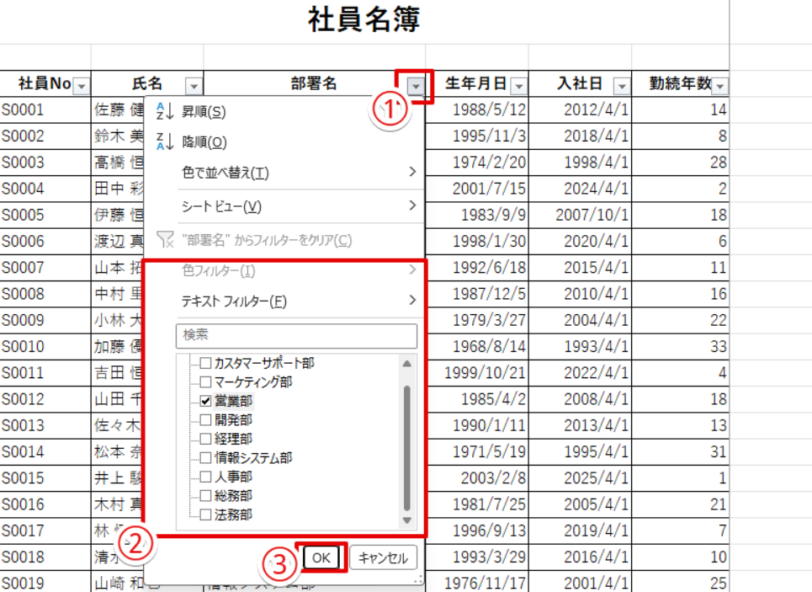
- オートフィルターまたはテーブル設定でフィルターボタンを挿入して、フィルターボタンの「▽」を押す
- 赤枠内の部分を使って、データの絞り込み条件を設定する
- 「OK」をクリック
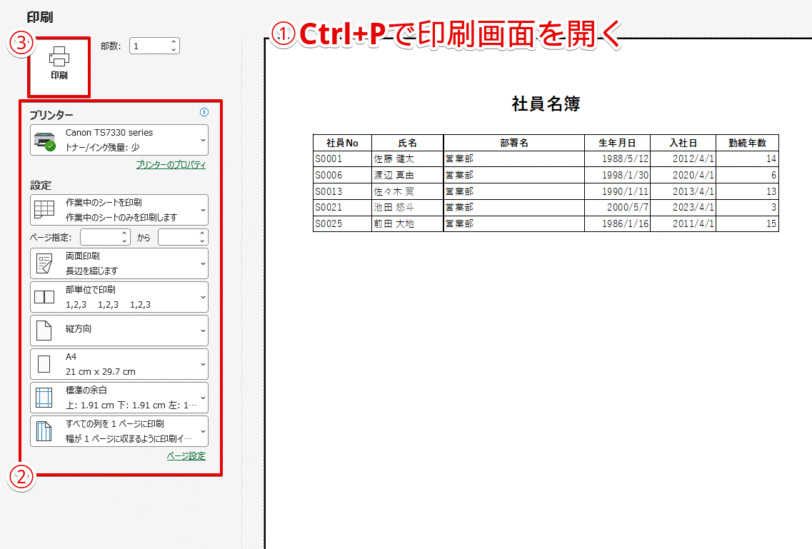
STEP
フィルターで抽出したデータだけを印刷することができた
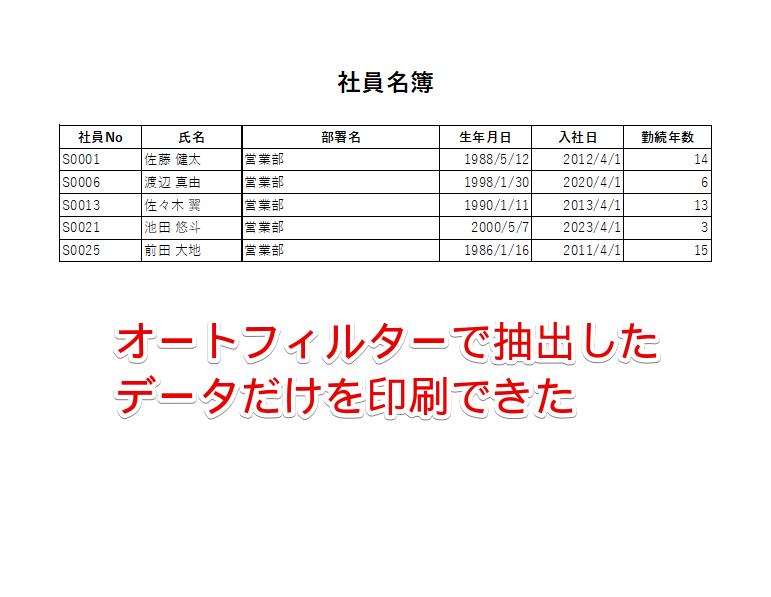
フィルターで抽出したデータだけを印刷することができました。
Dr.オフィスオートフィルターの画面を使って解説しているけど、テーブルのフィルターボタンを使う場合も同じ操作で印刷できるよ。
FILTER関数で抽出したデータを印刷する
FILTER関数は元データとは別の場所にデータが抽出されるので、印刷範囲を指定したあとに印刷を実行します。
STEP
FILTER関数を挿入してデータを抽出
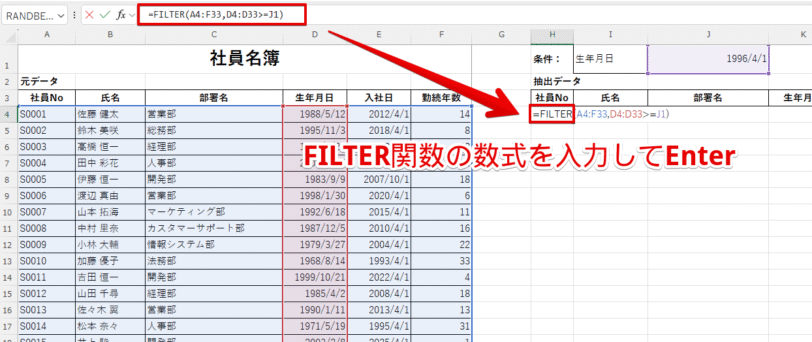
FILTER関数を挿入して、条件に合うデータを抽出します。
STEP
抽出したデータに罫線を設定する
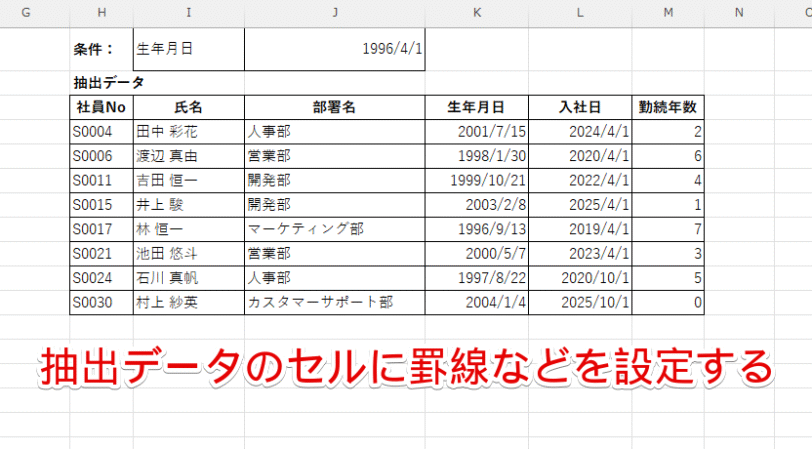
必要に応じて、抽出したデータに罫線などの設定を行ってください。
STEP
印刷範囲を設定する
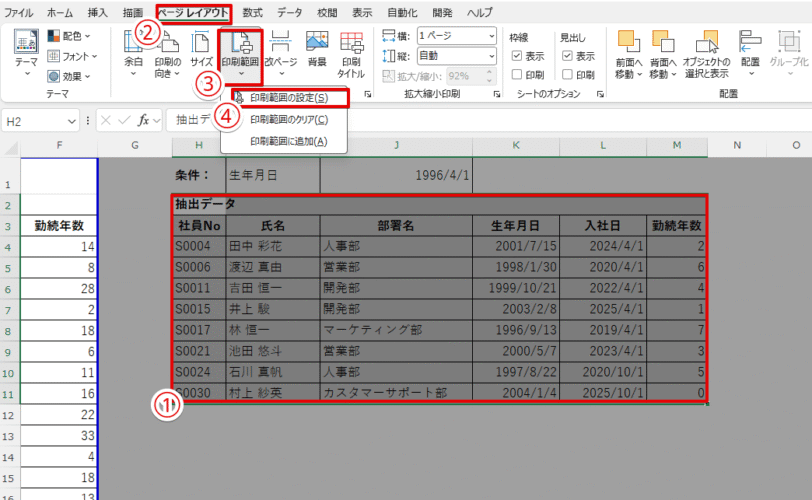
- データが抽出されている範囲を選択
- 「ページレイアウト」タブをクリック
- 「印刷範囲」のアイコンを押す
- 「印刷範囲の設定」を選択
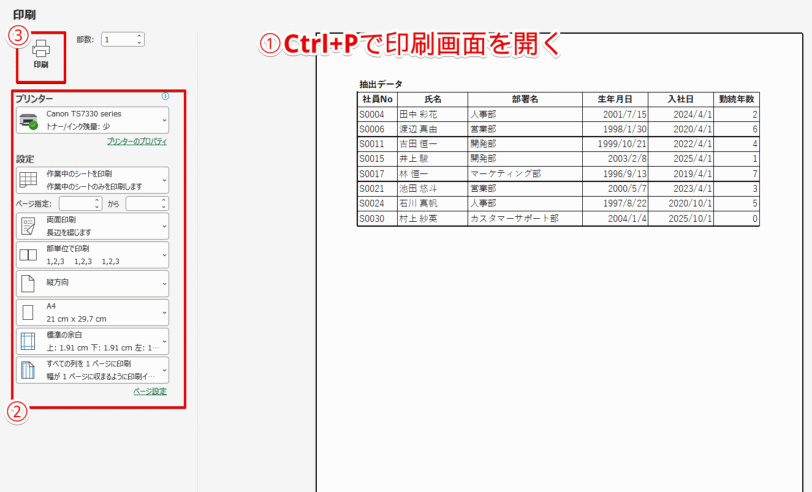 Dr.オフィス
あらかじめ印刷範囲を設定しておくと必要な部分だけを印刷することができるから、覚えておくと便利です。
エクセルのフィルターを活用した印刷は、関連記事で詳しく解説しています。
エクセルの印刷に関するQ&A
- エクセルで画面いっぱいに印刷するにはどうしたらいいですか?
-
ページ設定の画面の「余白」タブをクリックして、すべての余白の数字を「0」に変更します。
続けて「ページ」タブの拡大縮小印刷を「次のページに合わせて印刷」に変更して、横と縦にそれぞれ「1」を入力して「OK」をクリックしてください。
詳しい手順は、「エクセルでA4いっぱいに印刷」の記事で解説していますので、参考にしてみてください。
- エクセルで印刷すると1枚に収まらないのですが、理由と対処法を教えてください。
-
エクセルの場合、1枚のシートに列方向に最大で16,384列、行方向に最大で1,048,576行まで連続してデータを入力することが可能です。
そのため、入力されているデータ量が多かった場合、印刷に使用する用紙サイズにデータが入りきらず、複数の用紙に分かれて印刷されてしまうことがあります。
1枚の用紙にすべてのデータを印刷したい場合は、印刷の画面のメニューにある「拡大縮小なし」の文字をクリックして、「シートを1ページに印刷」に変更してください。
- コンビニでエクセルを印刷する方法を教えてください。
-
エクセルで作成したデータは、ネットプリントのサービスを利用するか、またはエクセルデータを保存したUSBメモリーを使うとコンビニで印刷することができます。
詳しい操作方法は、エクセルの印刷をコンビニでする方法の記事で解説していますので、こちらをご覧ください。
エクセルのさまざまな印刷方法をマスターして効率的に作業しよう!
エクセルは1枚のシートに列方向に最大で16,384列、行方向に最大で1,048,576行まで連続してデータを入力することが可能なので、印刷する際は列方向または行方向のデータ量に合わせて適切な印刷設定が必要です。
また、印刷の失敗による用紙やインクの無駄を省くために、印刷プレビュー画面を開き、レイアウトを確認してから印刷することを習慣付けておきましょう。
最後に、エクセルで印刷に失敗しないために覚えておきたい5つの設定をおさらいしてみましょう。
おさらい
- エクセルの画面の印刷設定
- プリンターの印刷設定
- 印刷範囲の設定
- 改ページの設定
- 拡大・縮小の設定
エクセルの印刷は、ワードに比べると変更箇所が多いので少し大変ですが、どこの設定を変えれば自分が印刷したいイメージ通りに印刷できるということを覚えてしまえば、自由に印刷できるようになります。
印刷作業がスムーズに行えるように、本記事を参考にエクセルのさまざまな印刷の設定方法をマスターしてみてください。