エクセルの印刷をコンビニでする方法!失敗しないコツも解説
 初心者
初心者エクセルの印刷をコンビニでする方法を教えてください。
プリンターが突然動かなくなってしまい、印刷ができません。
 Dr.オフィス
コンビニのプリンターでエクセルの書類を印刷する方法を覚えておくと、プリンターが使えない場合や手元にプリンターがないときにも役に立つよ。
主なコンビニエンスストアでは、スマホに保存されている写真以外にもエクセルなどOfficeで作成した書類の印刷ができます。
エクセルをコンビニで印刷する方法
- USBメモリーに保存してコンビニで印刷
- ネットプリントサービスの会員登録をせずにコンビニで印刷する
- ネットプリントサービスの会員登録をしてからコンビニで印刷する
- LINEでネットプリントサービスの公式サイトを「友だち追加」して、LINEを使って印刷
本記事では、主なコンビニエンスストアのサービスの概要とエクセルの書類を印刷する手順を解説していますので、参考にしてみてください。
エクセルの書類をコンビニで印刷する方法以外にも、エクセルの印刷に関する記事があります。
こちらもぜひご覧ください。
\ Officeドクター読者限定・無料Q&A /
この記事の内容でわからないことや、今すぐ解決したいOfficeのお悩みはありませんか?
Officeドクターの中の人が、公式LINEで直接ご質問にお答えします!
下のボタンをタップして、表示された入力欄からそのまま送信してくださいね。

目次
エクセルをコンビニで印刷するために必要な準備
印刷したデータをコピーする場合は事前の準備は必要ありませんが、エクセルの書類をコンビニで印刷したい場合は、あらかじめ事前準備が必要です。
コンビニでエクセルを印刷する前に、以下の内容を確認しておくようにしましょう。
印刷に利用するコンビニで対応しているサービス内容を事前に確認しておく
エクセルをコンビニで印刷する場合、利用するコンビニによってサービス内容が違います。
例えば、「会員登録をせずにネットプリントサービスを利用する場合は、エクセルの拡張子「xlsx」のファイルは印刷できないが、会員登録をすると「xlsx」のファイル形式のまま印刷できる」といったコンビニやすべてのサービスが「会員登録なし」で印刷できるコンビニなどがあります。
また、ネットプリントサービスのアプリも、利用するコンビニによって種類が異なります。
 初心者
初心者ネットプリントを利用する場合は、コンビニごとに別のアプリが必要になるっていうことですか?
 Dr.オフィス
そうなんだ、すべてのコンビニに対応しているアプリはないから、よく利用するコンビニのアプリを選択してみてね。
他にも、LINEでネットプリントサービスの公式サイトを「友だち追加」しておくと、LINEを使って印刷予約ができるサービスを提供しているところもあります。
コンビニで印刷する方法は複数あるので、一番使いやすい方法を見つけてみてください。
サービス内容に合わせてデータの作成または修正を行う
コンビニで印刷する場合、「印刷プレビューで確認して、その場でデータを修正する」という操作ができません。
印刷に失敗しないために、サービス内容に合わせてデータの作成や修正を行っておきましょう。
初心者データが切れてしまったり、データがうまく表示されなかったりする可能性があるんじゃないかと思って心配なんですが、どうしたらいいですか?
 Dr.オフィス
コンビニのマルチコピー機での印刷で、失敗を防ぐための設定と確認事項はあとで詳しく解説するね。
サービスに必要な会員登録を済ませておく
ネットプリントサービスの場合、主なコンビニでは会員登録をせずに印刷することができますが、「会員登録あり」、「会員登録なし」によって、ファイルの保存期間が異なる場合が多いです。
会員登録を済ませておくと登録したファイルの保存期間が延長されるので、都合の良いタイミングで印刷をしたい人は会員登録を済ませておくことをおすすめします。
Dr.オフィスコンビニは曜日や時間帯によっては混雑していることがあるから、ファイルの保存期間にゆとりがあると安心だよ。
エクセルをコンビニで印刷する方法は大きく分けて2つ!
エクセルをコンビニで印刷する場合、大きく分けると以下の2つの方法があります。
- スマホやパソコンを使って、ネットプリントサービスを利用する
- USBメモリーに保存したデータをマルチコピー機に接続して印刷する
できるだけ手軽に印刷したい場合は、ネットプリントサービスが便利です。
ネットプリントサービスの使い方がよくわからない、インターネット上にファイルをアップロードするのに不安があるという場合は、USBメモリーを使う方法を試してみてください。
スマホやパソコンを使ってネットプリントサービスを利用する
スマホやパソコンを使ってネットプリントサービスを利用する場合、「アプリを使う」、「ネットプリントの公式LINEを使う」、「パソコンからファイルをアップロードする」などの方法があります。
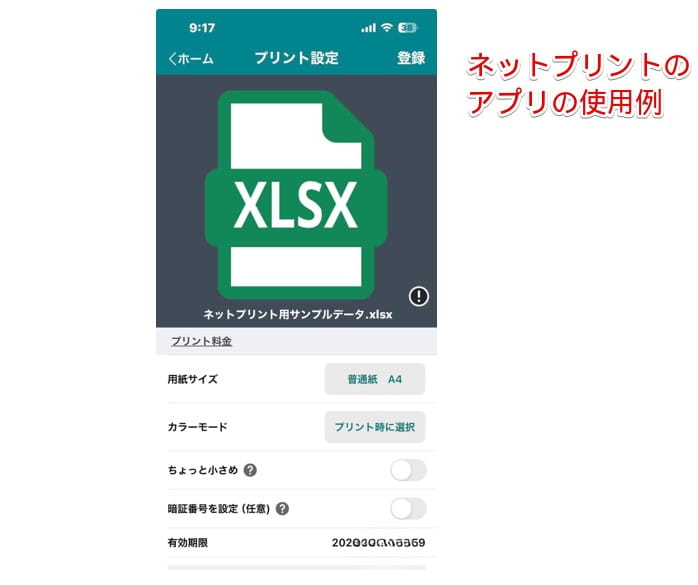
これは、セブンイレブンの「かんたんnetprint」アプリを使って、エクセルファイルの印刷予約をした画像です。
ファイルの登録が完了すると、「QRコードまたはプリント予約番号」と「発行された番号の有効期限」が表示されます。
「アプリ」を使用したときだけではなく、「ネットプリントの公式LINE」、「ブラウザで利用するネットプリントサービス」のサイトを利用した場合も、印刷予約が完了すると「QRコードまたはプリント番号」と「有効期限」が発行されます。
コンビニのマルチコピー機に発行された予約番号を入力するか、またはQRコードをかざし、画面の指示に従って操作を進めて印刷を実行してください。
USBメモリーを使って印刷する
USBメモリーを使って印刷したい場合は、パソコンで作成したエクセルファイルをUSBメモリーに保存しておく必要があります。
Dr.オフィス新品のUSBメモリーを使う必要はないけど、印刷しないデータがたくさん保存されていると、ファイルを間違えて選択してしまう可能性があるから注意してね。
コンビニのマルチコピー機にUSBメモリーの差込口があるので、そこにUSBメモリーを差し込んでファイルを印刷します。
エクセルファイルの印刷に対応している主なコンビニエンスストアとプリントサービスの概要
全国展開している主なコンビニエンスストアには、「セブンイレブン」、「ローソン」、「ファミリーマート」があります。
「ローソン」と「ファミリーマート」は同じメーカーのマルチコピー機を使用しているため、操作方法はほぼ同じです。
「セブンイレブン」は、「ローソン」、「ファミリーマート」とはメーカーが異なるため、操作手順が少し異なります。
 Dr.オフィス
ただし、同じ系列のコンビニエンスストアでも店舗によって設置されている機種が異なる場合があるから注意してね。
セブンイレブンのネットプリントサービスの利用方法
「セブンイレブン」では、以下の3つのネットプリントサービスを利用することができます。
- アカウントの登録なしで使用できる「かんたんnetprint」(アプリ)
- ユーザー登録をして使用する「netprint」(アプリ)
- LINEで印刷予約ができる「ネットプリント」(公式LINE)
3つのネットプリントサービスの違いを簡単に解説します。
| かんたんnetprint(アプリ) | netprint(アプリ) | ネットプリント(LINE) | |
|---|---|---|---|
| ユーザー登録の可否 | ユーザー登録の必要なし | ユーザー登録の必要あり | LINEで友だち追加をする |
| ファイルサイズ | 1ファイル10MB以下 | 1ファイル10MB以下 | 1ファイル10MB以下 |
| 登録したファイルの保存期間 | 印刷期限1日 | 印刷期限30日 | 登録日翌日の23時59分 まで |
「かんたんnetprint」と「netprint」は、スマートフォン用のアプリをダウンロードしてアプリから操作を行います。
アプリは「iPhone用」、「Android用」に分かれていますので、使用しているスマートフォン用のアプリをダウンロードしてください。
LINEの友だち追加で利用できる「ネットプリント」は、FUJIFILMのサイトのこちらのページにある「友だち追加」をクリックして、スマートフォンで表示されたQRコード読み込むと簡単に登録することができます。
 初心者
初心者3つもあるとどれを選んだらいいのかわかりません。
おすすめの方法はありますか?
 Dr.オフィス
どれを使っても印刷ができるから、印刷予約をしたファイルの保存期間や、画面の操作のしやすさを基準に選んでみてね。
3つのサービスの違いは、登録したファイルの保存期間です。
ユーザー登録が必要な「netprint」は、ファイルを登録してから30日間データが保存されるので、同じファイルを繰り返し印刷することが多い人や、すぐに印刷できないことが多い人に向いています。
「かんたんnetprint」のアプリはユーザー登録なしで印刷できるので便利ですが、ファイルの保存期間が「1日」しかないので注意してください。
パソコンとスマートフォンの両方でLINEを使用している場合は、LINEを使う方法もおすすめです。
パソコンに保存されているデータは、LINEの「Keepメモ」を使うと簡単にスマートフォンに転送することができます。
Dr.オフィス操作は、パソコンとスマートフォンのLINEを同時に起動するだけでOKだから、初心者の人におすすめだよ。
「Keepメモ」は通常のLINEのトーク画面と同じ画面が表示されますが、特定の相手にメッセージが送信されることはありません。
自分用のメモを残したいときや、パソコンのデータをスマートフォンに転送したいときに使える便利な機能なので、ぜひ活用してみてください。
ネットプリントサービスを利用する手順
ネットプリントサービスを利用する方法は複数ありますが、今回はLINEのトーク画面を使う方法を紹介します。
ネットプリントでは、エクセルファイルの形式のまま印刷予約を行うことができますが、LINEを使用する場合はPDFに変換したファイルを使用する必要があるので注意してください。
LINEの「Keepメモ」でパソコンに保存されているデータをスマートフォンに転送して、セブンイレブンのネットワークプリントの印刷予約を行ってみましょう。
Dr.オフィストーク画面とメニュー画面の両方で操作していくので少し手順は多いけど、画像を参考にしながら操作してみてね。
STEP
パソコンのLINEの「Keepメモ」のトーク画面に印刷したいエクセルのファイルを送信する
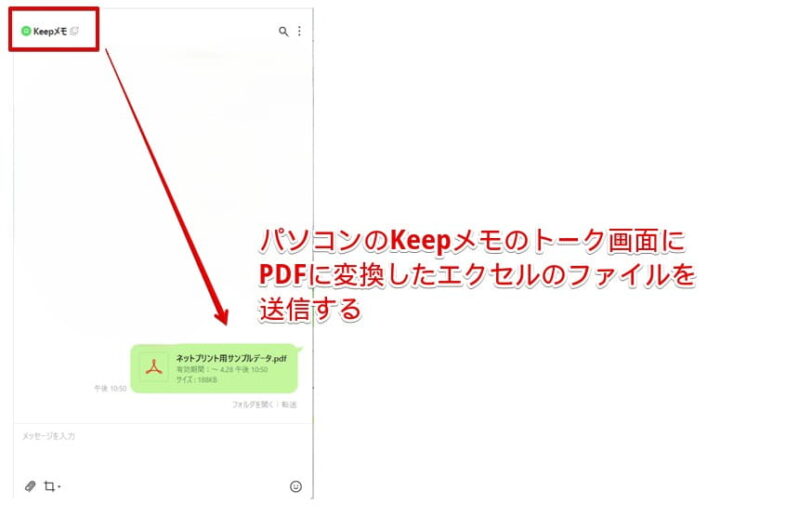
パソコンのLINEの「Keepメモ」のトーク画面を開き、印刷したいエクセルファイルを送信します。
Dr.オフィストーク画面に「Keepメモ」がない場合は、トーク画面の検索窓に「Keepメモ」と入力して検索してみてね。
STEP
スマートフォンのLINEを起動して画面下にある「ホーム」をタップする
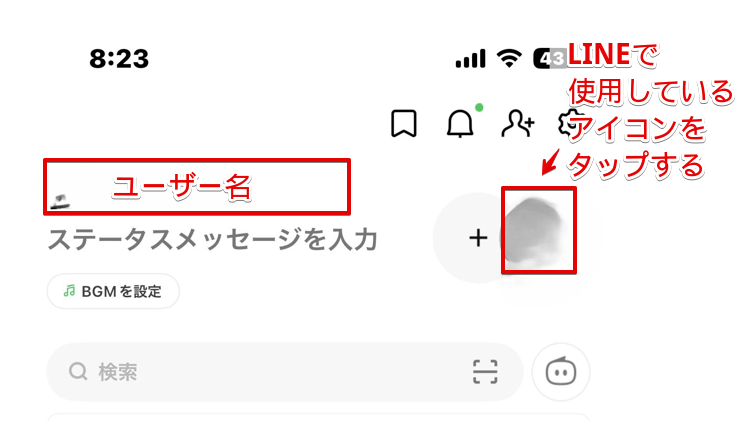
LINEの「ホーム」をタップすると、ユーザー名とLINEで使用しているアイコンが表示されている画面が開きます。
画面に表示されているLINEのアイコンの画像をタップしてください。
STEP
QRコードのマークをタップする
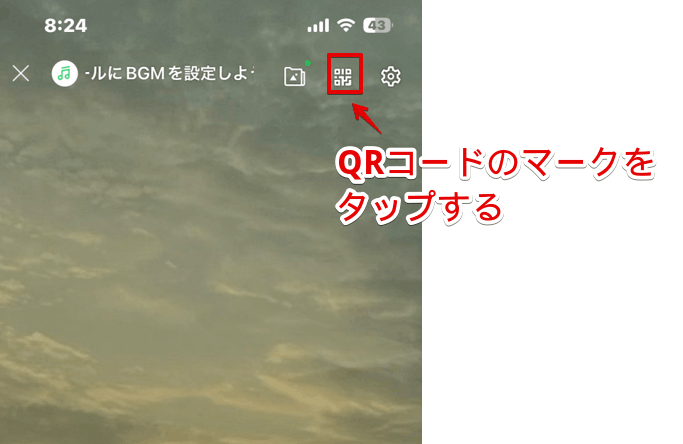
表示された画面の上部にある「QRコードのマーク」をタップします。
STEP
QRコードをスキャンをタップする
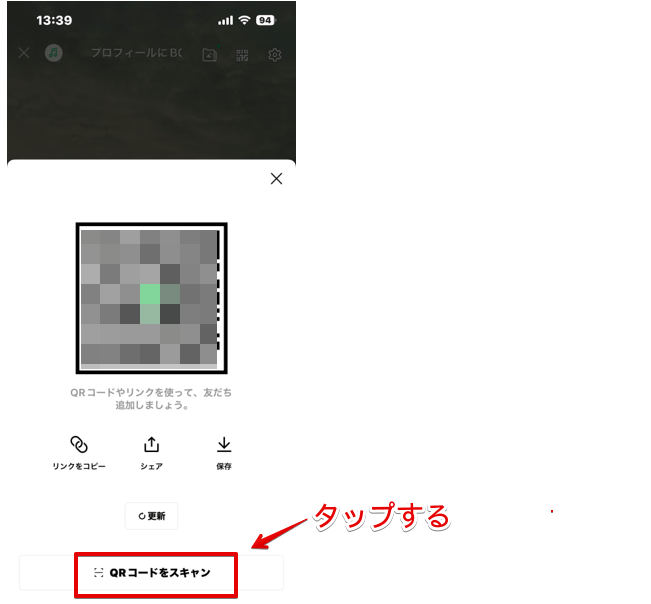
「QRコードをスキャン」をタップするとカメラが起動します。
パソコンでFUJIFILMのサイトのQRコード表示をしてスマートフォンのカメラで読み込み、「追加」をタップして友だち追加の操作を行ってください。
STEP
「ネットプリント」のトーク画面を開き、表示された「利用規約メニュー」を押す
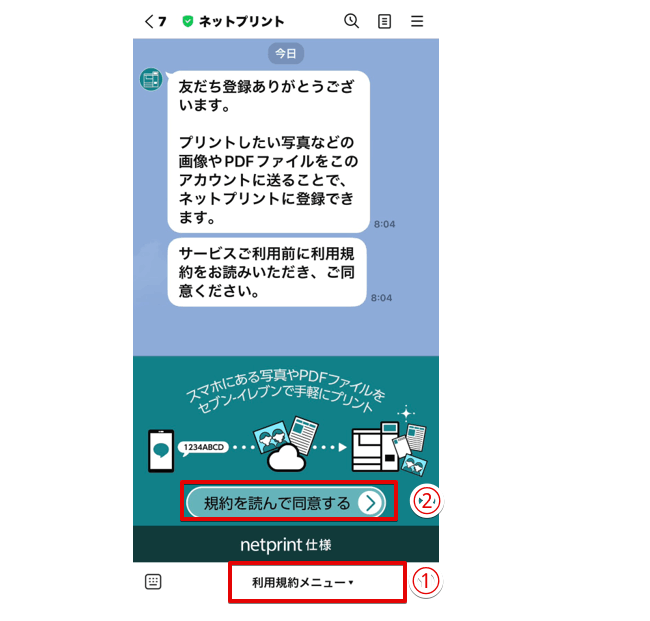
- ネットプリントのトーク画面の下にある「利用規約メニュー」をタップ
- 「規約を読んで同意する」をタップする
STEP
トーク画面に表示された「規約を読む」と「同意する」をタップする
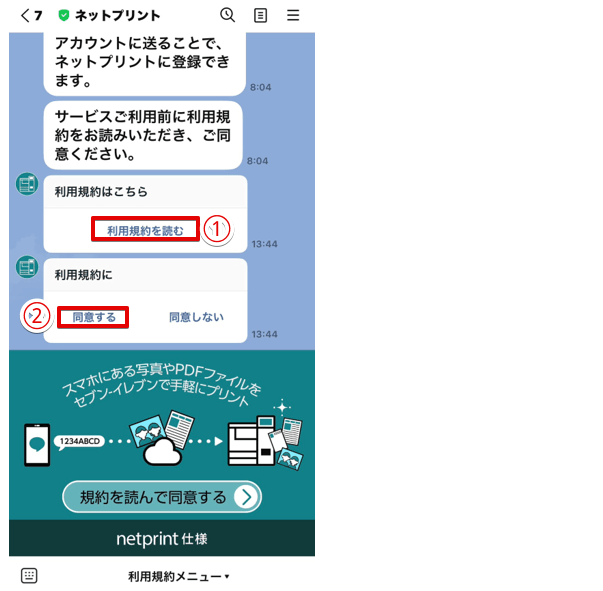
- 「規約を読む」をタップ
- 「同意する」をタップ
STEP
普通紙を選択
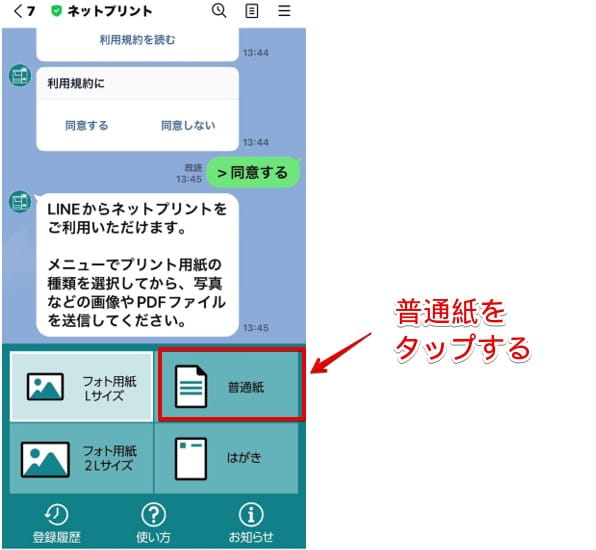
上記のように「フォト用紙Lサイズ」が選択されている状態でメニューが表示されるので、「普通紙」をタップしてください。
STEP
トーク画面の「PDFファイルの送信方法」をタップ
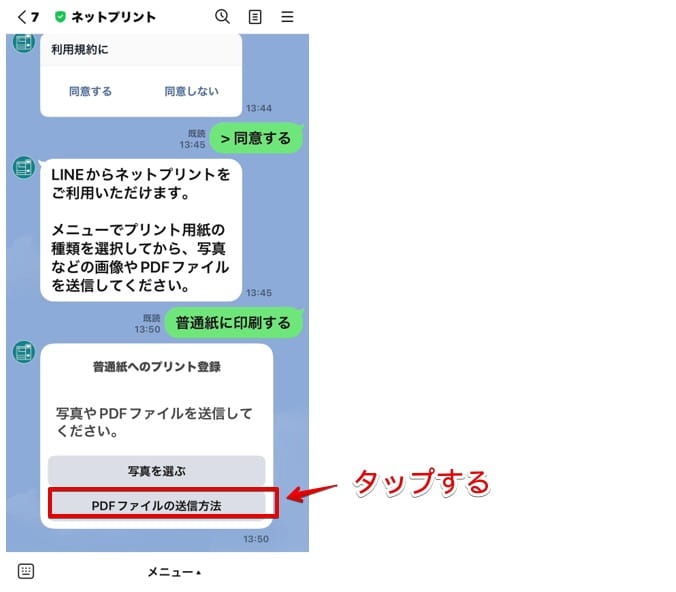
トーク画面の「PDFファイルの送信方法」をタップすると、PDFファイルの送信方法を説明する画面が開きます。
表示された内容に目を通して、ファイルの送信方法の流れを確認してください。
STEP
Keepメモのトーク画面を開いて送信したエクセルファイルを押す
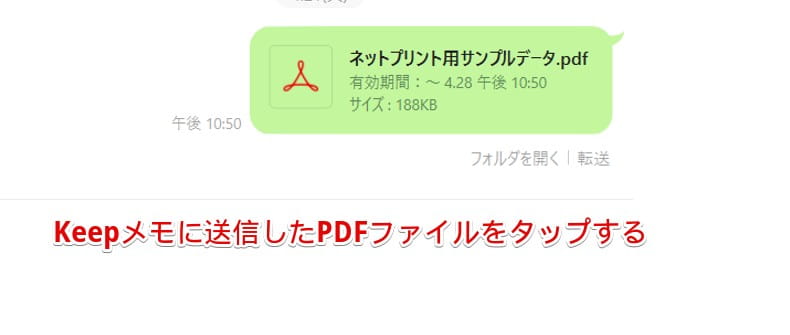
Keepメモのトーク画面を開いて送信したエクセルのファイルをタップします。
STEP
エクセルファイルの下にあるアイコンをタップ
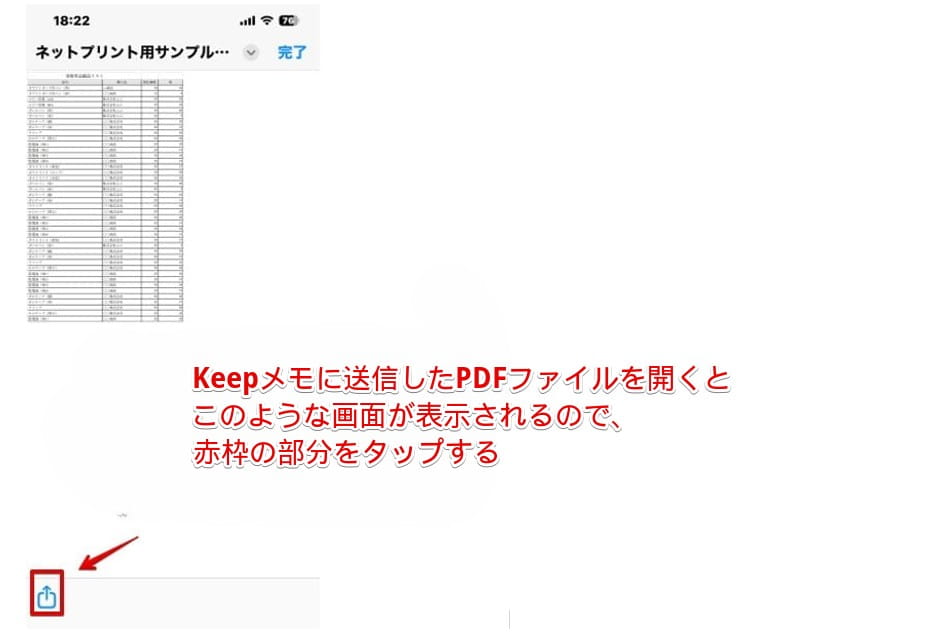
エクセルファイルの下にある赤枠のアイコンをタップしてください。
STEP
転送先のアプリの中から「LINE」を選択
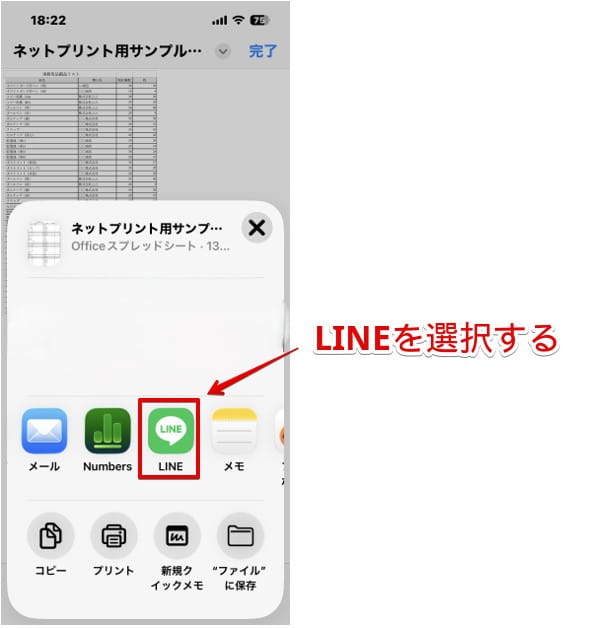
転送先のアプリの種類から「LINE」を選択します。
LINEが表示されていない場合は、画面を右にスクロールして「その他」をタップするとアプリの一覧が表示されるので、そこからLINEを選択してください。
STEP
送信先の選択の画面で「ネットプリント」を選択
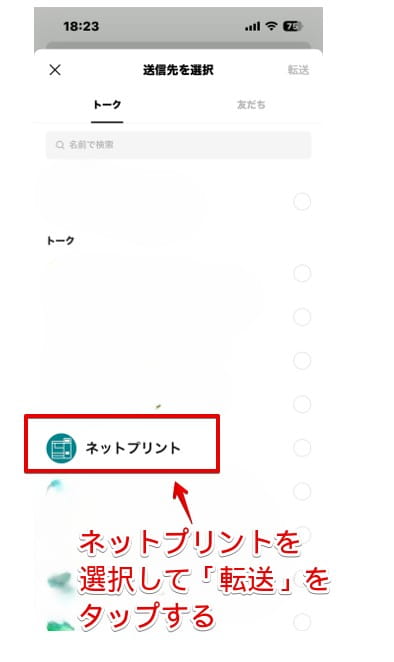
LINEに登録しているトーク先の一覧が表示されるので、「ネットプリント」を選択して「転送」をタップします。
STEP
ネットプリントのトーク画面の「登録履歴の表示」を押す
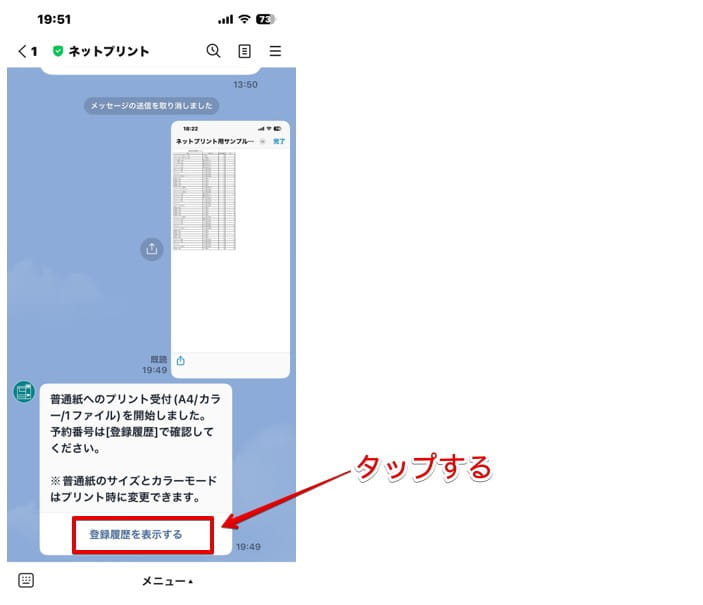
「ネットプリント」のトーク画面の「登録履歴を表示する」をタップしてください。
STEP
予約番号と有効期限を確認する
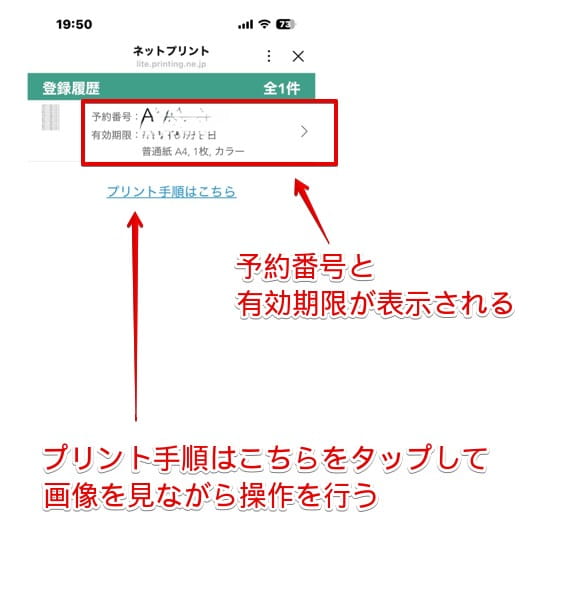
予約番号と有効期限が表示されます。
予約番号は、セブンイレブンで印刷する際に必要になる番号です。
表示されている有効期限が過ぎると、印刷ができなくなるので注意してください。
「プリント手順はこちら」を押すと、操作手順を説明するサイトが表示されます。
マルチコピー機の操作方法がわからない場合は、操作手順のサイトを見ながら操作を行ってみてください。
USBメモリーを使用する場合
USBメモリーを使用する場合は、あらかじめパソコンに保存してあるエクセルデータを印刷に使用するUSBメモリーに保存しておきましょう。
USBメモリーを使って印刷する手順を簡単に解説します。
- マルチコピー機のメニューから「普通紙プリント」を選択
- 表示された条件を確認して、「同意して次へ進む」を選択する
- メディアの選択から「USBメモリー」を選択して「これで決定 次へ進む」を押す
- 静電気除去マットに触れてから「確認 次へ進む」を押す
- 画面で指示された位置にUSBメモリーをセットしたら「セット確認」を選択する
- 「ふつうのプリント」を押す
- 印刷するファイルを選択
- カラーまたは白黒、用紙サイズなどの設定を選択
- 表示された料金を投入
- 「プリント開始」押す
詳しい操作方法は、マルチコピー機に表示される画面を確認してください。
ローソンのネットプリントサービスの利用方法
「ローソン」では、以下のネットプリントサービスを利用することができます。
- ブラウザで使用するネットワークプリント(会員登録なし)
- ブラウザで使用するネットワークプリント(会員登録あり)
- ネットワークプリント(アプリ)
- ネットワークプリント(公式LINE)
4つのサービスの違いを簡単に説明します。
| ブラウザで使用するネットワークプリント(会員登録なし) | ブラウザで使用するネットワークプリント(会員登録あり) | ネットワークプリント(アプリ) 会員登録の必要有 | ネットワークプリント(公式LINE) | |
|---|---|---|---|---|
| 保存期間 | 8日間 | 1-30日間 | 1-30日間 | - |
| 印刷可能なファイル形式 | 画像プリント ・JPEG / PNG | 画像プリント ・JPEG / PNG | 文書プリント ・PDF / Word / Excel® / PowerPoint® | PDFに変換する必要あり |
| マイボックス | なし | あり | あり | あり |
ローソンの場合、ブラウザで印刷予約をするネットワークプリントのほかに、アプリとLINEを使用することができます。
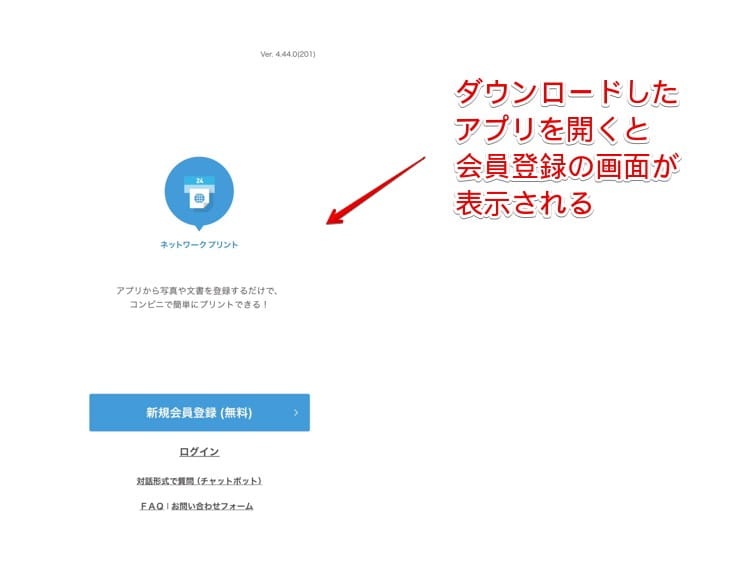
ただし、アプリを使用する場合は会員登録が必須になっています。
会員登録なしで利用したい場合は、ブラウザのネットワークプリント(会員登録なし)を利用してください。
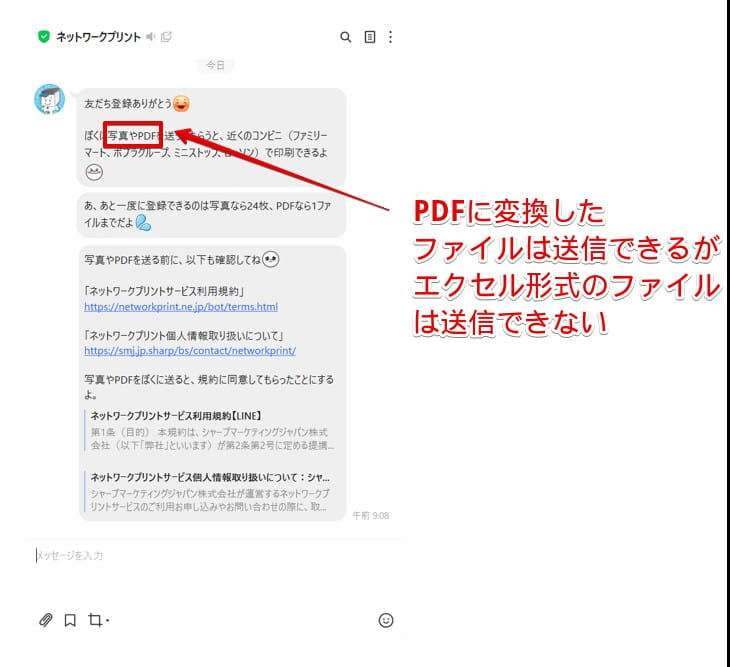
また、セブンイレブンと同様に公式LINEを使用することもできますが、「xlsx」形式のエクセルファイルは、LINEのトーク画面に送信することができません。
LINEのトーク画面から印刷予約をする場合は、エクセルファイルをPDFに変換しておく必要があります。
PDFに変換したファイルをスマートフォンに転送して保存をしたあとに、トーク画面にファイルを送信するようにしてください。
ネットプリントサービスを利用する場合の手順
ローソンのネットワークプリントを使用する場合は、「ブラウザで使用するネットワークプリント」がおすすめです。
ブラウザを使用すれば会員登録なしで利用することができ、アプリをダウンロードする必要もありません。
 Dr.オフィス
ただし、エクセルのファイル形式のまま印刷予約することはできないよ。ブラウザのネットプリントサービスを利用する場合は、PDFに変換したファイルを使って印刷予約を行うようにしてね。
詳しい手順は、ネットプリントサービスのサイトをご覧ください。
USBメモリーを使用する場合
ローソンのマルチコピー機でUSBメモリーを使用する場合は、エクセルをPDFに変換したファイルを保存しておくようにしてください。
ローソンでは、新型マルチコピー機が導入されている店舗と、新型マルチコピー機が導入されていない店舗があります。
店舗によっては「xlsx」の拡張子に対応していないコピー機が設置されている場合があるため、PDFに変換したファイルを保存しておくことをおすすめします。
マルチコピー機のメニューから「写真・文書のプリント」を選択したら、画面の指示に従って操作を進めてください。
Dr.オフィスローソンのマルチコピー機でUSBメモリーから印刷する流れを簡単に解説するね。
- 「写真・文書のプリント」を選択
- 「文書ファイル」を選択
- 「文書プリント」をタップ
- 「USBメモリー」を選択
- USBメモリーをセットする
- 「すべて表示」をタップ
- 印刷するファイルを選択
- 「プリントを開始しますか」の画面で「はい」を選択
- USBメモリーを抜くように画面が表示されたら「USBメモリー」を抜く
詳しい操作方法は、マルチコピー機の画面をご覧ください。
ファミリーマートのプリントサービスの利用方法
ファミリーマートでは、以下のプリントサービスが利用できます。
- ブラウザで操作する「ファミマネットワークプリント」
- アプリをダウンロードして利用する「ファミマネットワークプリント」
ファミリーマートのネットプリントサービスは、ブラウザを利用する場合もアプリを利用する場合も会員登録をする必要がありません。
ファミリーマートの場合は、アプリをダウンロードしておくと印刷時にブラウザを開く必要がないので便利です。
ネットプリントサービスを利用する場合の手順
ファミリーマートの場合、ブラウザから直接印刷予約をすることもできますが、アプリを使う方法がおすすめです。
ただし、作成したエクセルファイルがパソコンに保存されている場合は、あらかじめデータをスマートフォンに転送して、保存しておいてください。
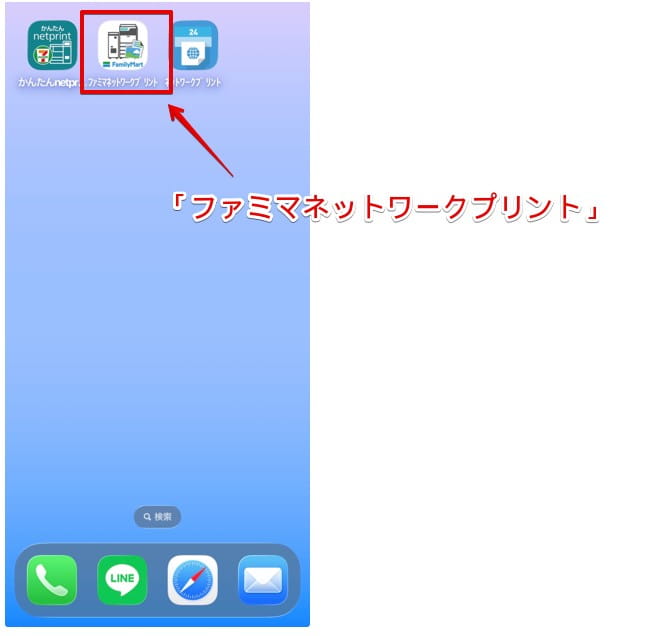
「App store」または「Google play」から「ファミマネットワークプリント」のアプリを入手して、スマートフォンにインストールしておきます。
STEP
アプリを起動して「文書プリント」をタップ
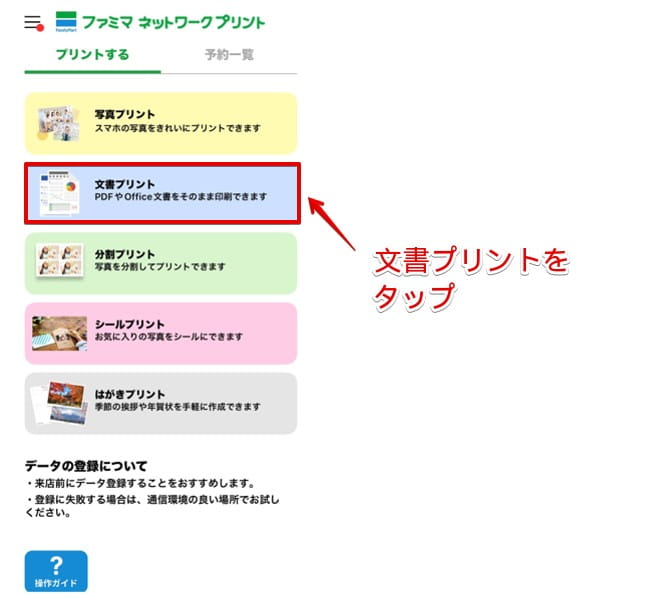
アプリを起動して、「文書プリント」をタップします。
STEP
スマートフォンに転送したエクセルファイルを選択
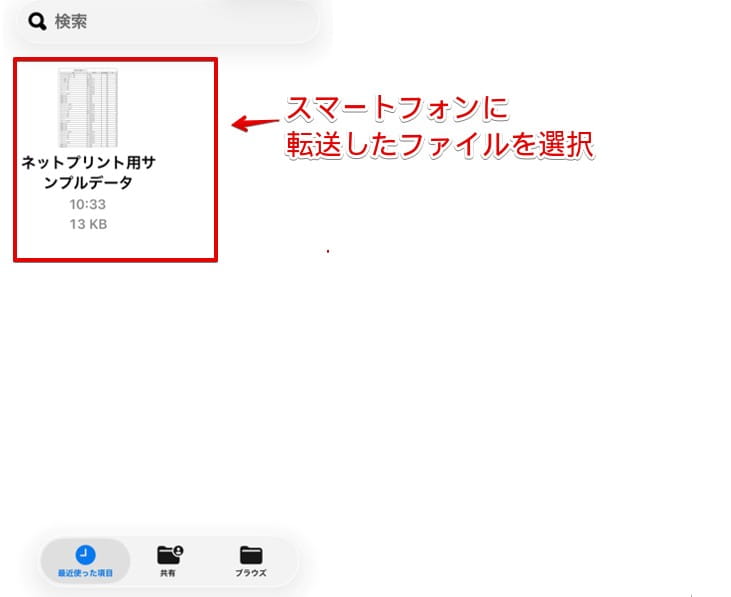
スマートフォンに転送して保存しておいたエクセルファイルを選択してください。
STEP
「用紙のサイズ」・「印刷するシート」を選択してデータをアップロードする
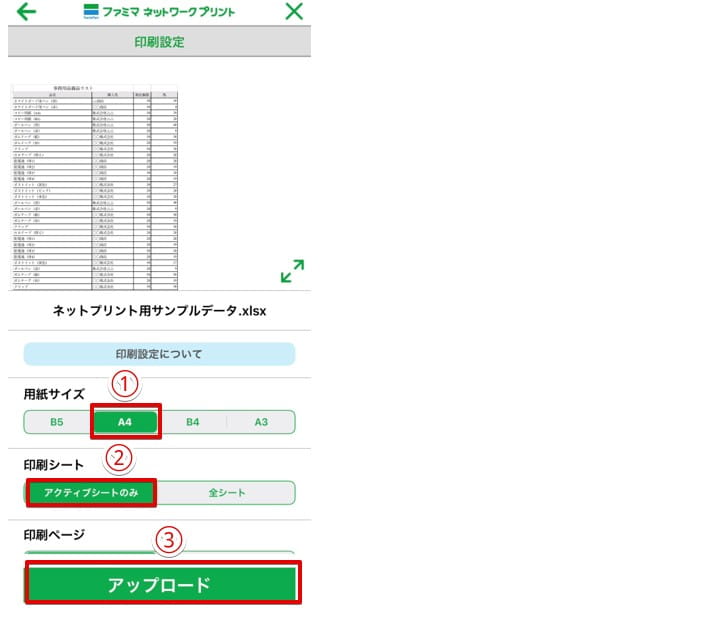
- 用紙サイズを選択
- 印刷するシートを選択
- 「アップロード」をタップする
STEP
ユーザー番号が表示される
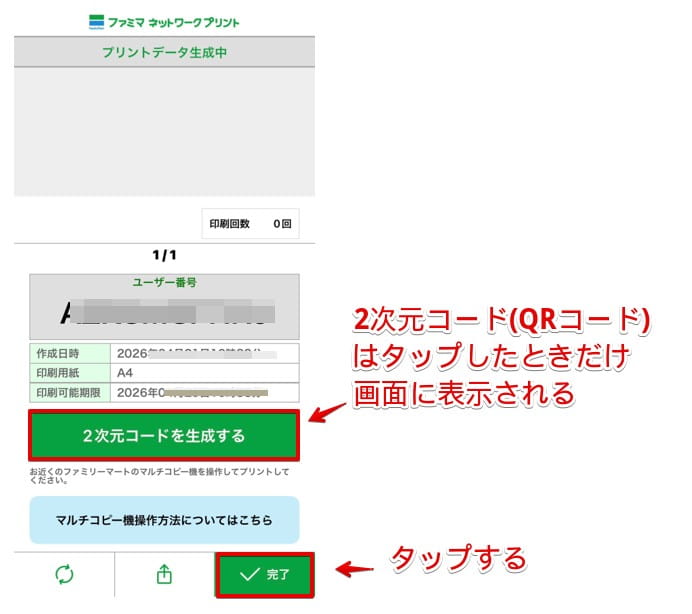
この画面が表示されたら「完了」をタップしてください。
STEP
予約されたファイルが「予約一覧」のタブに表示される
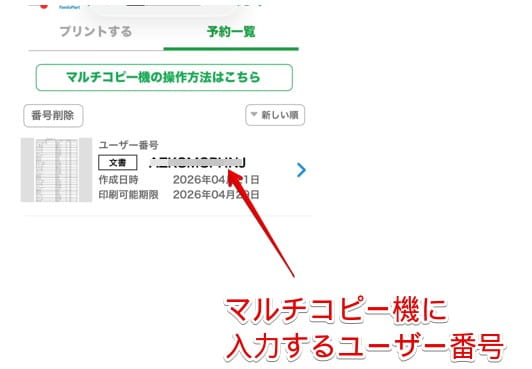
予約が完了すると、予約一覧のタブに情報が表示されます。
「マルチコピー機の操作方法はこちら」をタップすると画像付きの印刷方法が表示されるので、画像を見ながら印刷の操作を行ってください。
USBメモリーを使用する場合
USBメモリーを使用する方法は、ローソンとほぼ同じなのでローソンの項目を参考にしてみてください。
コンビニで印刷を失敗しないためのエクセルの設定と確認事項
コンビニでエクセルファイルの印刷に失敗をしても、代金は返金されません。
コンビニでの印刷に失敗しないために、印刷予約を行う前に必要なエクセルの設定とエクセルをPDFに変換する方法を解説します。
下記で紹介するエクセルの設定は、ネットプリントサービスの印刷予約またはUSBメモリーに保存する前に行うようにしてください。
印刷範囲の設定
作成したエクセルファイルの印刷範囲を確認しておきましょう。
印刷範囲の設定方法は、関連記事でも解説していますのでこちらの記事も参考にしてみてください。
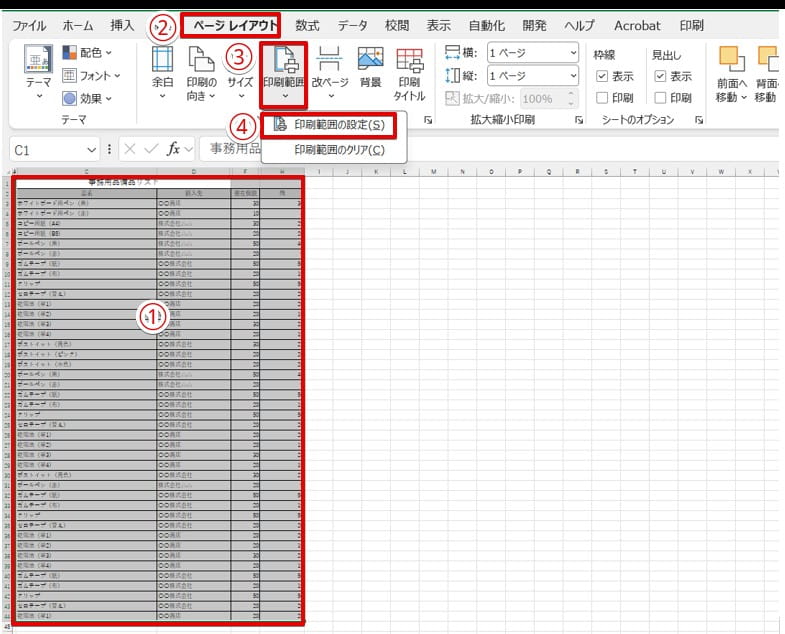
- 印刷したい範囲を選択
- 「ページレイアウト」タブをクリック
- 「印刷範囲」のアイコンを押す
- 「印刷範囲の設定」を選択する
印刷範囲の設定をしておくと、シート内に印刷したくないデータが含まれていた場合でも、選択した範囲だけを印刷することができます。
改ページの確認
エクセルの場合、ワードのようにページ単位でデータを入力していないため、1枚のシートが複数ページに分かれて印刷されてしまうことがあります。
エクセルの表示を「標準」から「改ページプレビュー」に変えて、改ページの位置を確認しておきましょう。
STEP
「改ページプレビュー」を選択
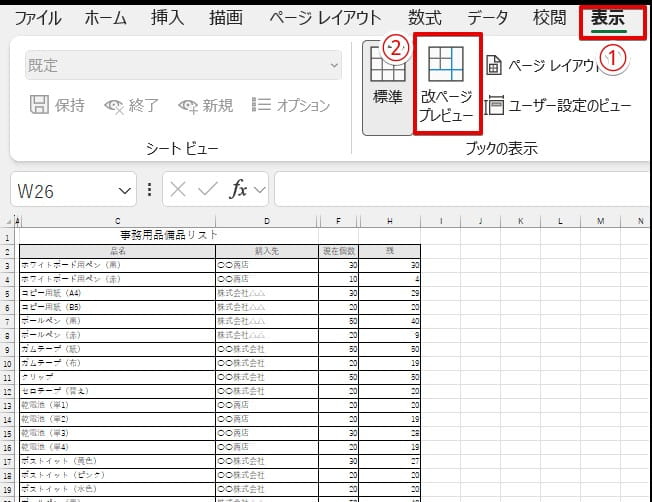
- 「表示」タブをクリック
- 「改ページプレビュー」のアイコンを押す
STEP
青い点線が表示されていないか確認する
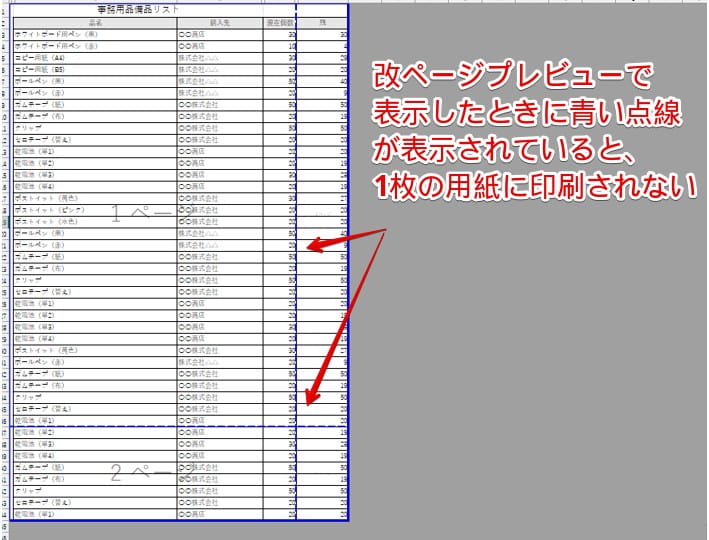
改ページプレビューに変更したあとの画面に、「青い点線」が表示されていないか確認してください。
データの途中に青い点線が表示されていた場合はその位置で改ページされてしまい、複数の用紙に印刷されてしまうので注意しましょう。
STEP
青い点線を青い実線の上にドラッグする
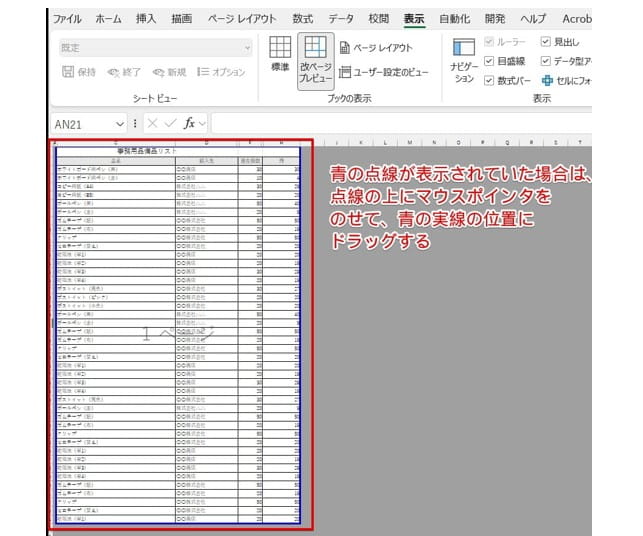
青い点線を青い実線の上にドラッグして、印刷範囲がすべて青い実線に囲まれている状態にしておくと、自動的に縮小されてすべてのデータを1枚の用紙に印刷することができます。
余白・用紙サイズの確認
ファイルの印刷予約やUSBメモリーに保存する前に、印刷プレビュー画面を表示して「余白」、「用紙サイズ」やレイアウトの確認をしておくようにしましょう。
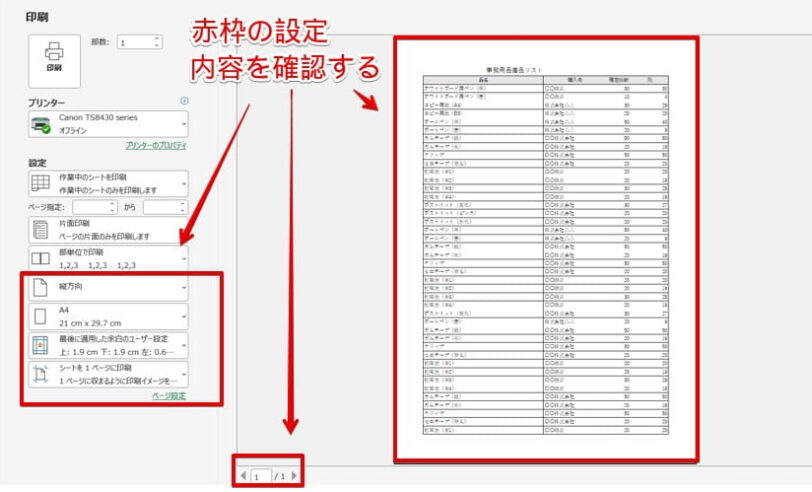
赤枠内の「用紙サイズ」、「印刷の方向」、「余白の設定」、「ページ数」、「レイアウト」の設定内容を確認してください。
意図していない位置で改ページされていないか、用紙に対して左右の余白が均等になっているか、選択した印刷範囲に誤りがないかなど、このまま印刷できる状態になっているか確認しておきましょう。
1ページに収まるように設定しておく
エクセルファイルが複数ページに印刷される場合は、1ページに収まるように設定しておくと安心です。
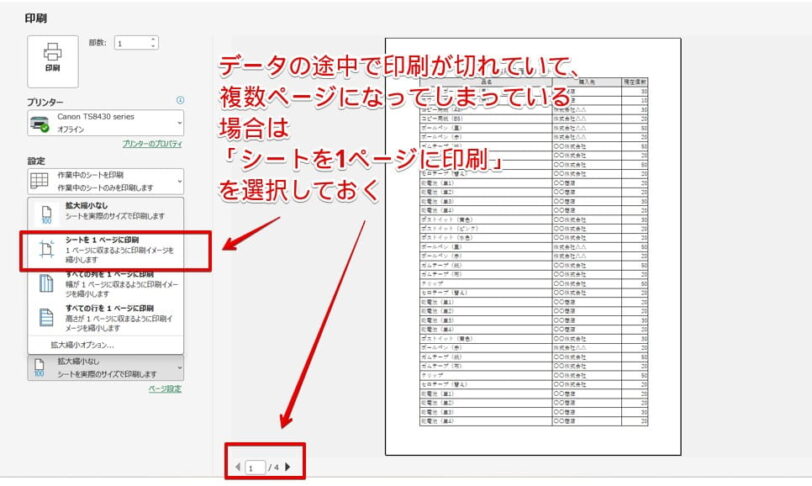
データの途中で印刷が切れてしまう場合は、「拡大縮小なし」から「シートを1ページに印刷」に変更しておくと、すべてのデータを1枚の用紙に印刷できます。
ただし、データ量が多い場合は、すべてのデータを1枚に表示してしまうと、文字が小さくなってしまう場合があるので注意してください。
データ量が多い場合は、「行方向」または「列方向」が1ページに印刷されるように設定しておきましょう。
行方向はほぼ用紙サイズに収まっていて、列方向に長いデータを印刷したい場合は、「すべての行を1ページに印刷」に設定しておくと、数行だけ別の用紙に印刷されてしまうことがありません。
列方向がほぼ用紙サイズの範囲に収まっていて、行方向に長いデータを印刷したい場合は、「すべての列を1ページに印刷」に設定しておくと、数列だけ別の用紙に印刷されるのを防ぐことができます。
Dr.オフィス入力されているデータ量に合わせて、設定を使い分けてみてね。
標準フォントを使用していない場合や「xlsx」に対応していないサービスを利用するときはPDFに変換しておく
標準のフォントを使用していないデータやエクセル形式のファイルに対応していないマルチコピー機で印刷する場合は、エクセルファイルをPDFに変換しておきましょう。
エクセルをPDFに変換する最も簡単な方法は、エクセルファイルの種類を変更して保存しなおすやり方です。
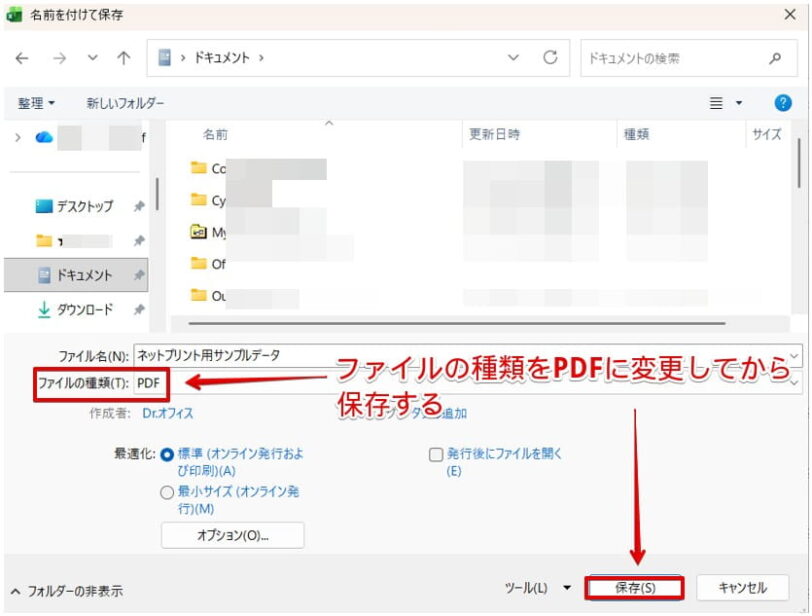
印刷したいファイルを開いて「名前を付けて保存」を選択します。
表示された画面にある「その他のオプション」の文字をクリックすると上記の画面が表示されるので、ファイルの種類の枠の下向き矢印をクリックして「PDF」を選択します。
ファイルの種類を変更したら、ファイルの保存先を指定して「保存」をクリックしてください。
ネットプリントサービスやコンビニのマルチコピー機で印刷する場合、PDFに変換したファイルを使ったほうがレイアウト崩れが少ないので、利用するサービスに関係なくPDFファイルを使って印刷することをおすすめします。
USBメモリーに保存したエクセルデータが印刷できない主な原因と対処法
 初心者
初心者コンビニのマルチコピー機にUSBメモリーを挿したんですけど、USBメモリーが認識されません。こういう場合は、どうしたらいいですか?
Dr.オフィスUSBメモリーが正常に挿し込まれているのに、認識されない場合の原因と対処法を教えるね。
USBメモリーが認識されない主な原因
コンビニのマルチコピー機で、USBメモリーが認識されない主な原因は以下の2つです。
- USBメモリーが破損している
- 使用しているコンビニのマルチコピー機で対応できない形式でUSBメモリーがフォーマットされている
それぞれについてもう少し詳しく解説します。
USBメモリーが破損している
1つ目は、データを保存したあとに何らかの原因でUSBメモリーが破損してしまっているケースです。
「水没」、「静電気」などが原因で破損するケースもありますが、USBメモリーには寿命があるため、長期間同じUSBメモリーを使用していた場合は寿命による劣化が原因になることもあります。
USBメモリーが認識されない場合は印刷作業をいったん中止して、パソコンに接続してデータが表示されるか確認してみてください。
USBメモリーのフォーマット形式によってUSBメモリーが認識されない場合がある
2つ目は、コンビニのマルチコピー機で対応できない形式でUSBメモリーがフォーマットされていた場合です。
初心者フォーマットって何ですか?
Dr.オフィスUSBメモリーが使えるようにするための準備をしたり、すでに保存されているデータをすべて削除して買った時と同じ状態にしたりすることだよ。
USBメモリーのフォーマットとは、わかりやすく言い換えると「購入したUSBを使える状態にする」、または「すでに保存されているデータをすべて削除して買ったときと同じ状態にする」ことです。
例えば、デジタルカメラを購入したとします。
しかし、買ったばかりのデジタルカメラはそのまま使うことができないので、電池パックを充電して、充電が完了した電池パックをカメラに装着する必要がありますね。
USBメモリーのフォーマットは、この作業と似ています。
現在販売されているUSBメモリーは、すぐに使用できるようにフォーマットされた状態で出荷されている製品が多いのですが、USBメモリーをフォーマットするときに「ファイルシステム」というものが選択されています。
マルチコピー機が対応していないファイルシステムでUSBメモリーがフォーマットされていた場合、USBメモリーが認識されないことがあるので注意してください。
Dr.オフィスパソコンでは使えるのにマルチコピー機で認識されない場合は、マルチコピー機が対応していないファイルシステムでフォーマットされている可能性があるよ。
USBメモリーが認識されないときの対処法
USBメモリーがうまく認識されない場合は、以下の対応を行ってみてください。
- 利用するコンビニを変えてみる
- ネットプリントサービスを利用する
利用するコンビニを変えてみる
コンビニで使用されているマルチコピー機は、店舗によって違う機種が使用されていることがあります。
前述で解説したように「ローソン」と「ファミリーマート」は同じメーカーの機種が使われていますが、「セブンイレブン」では違うメーカーの機種が使われています。
Dr.オフィス同じ系列のコンビニでも違う機種が使われていることもあるよ!
USBメモリーが認識されなかったときは、コンビニを変えてみると認識される場合があります。
ネットプリントサービスを利用する
コンビニを変えてもUSBメモリーが使えないときは、ネットプリントサービスを利用してみましょう。
ネットプリントサービスのサイトまたはアプリを起動して、ファイルを選択して印刷予約をするだけで簡単に印刷ができます。
ネットプリントサービスの使い方は本文内で詳しく解説していますので、参考にしてみてください。
エクセルをコンビニで印刷に関するQ&A
エクセルをコンビニで印刷するときは必要な事前準備を忘れずに済ませておこう!
インク切れで印刷ができないときや手元のプリンターがない場合でも、コンビニのマルチコピー機を使えばエクセルファイルを印刷することができます。
ただし、利用するコンビニやサービスによっては、エクセル形式で保存されたファイルの印刷ができない場合があるので、利用するコンビニのサービス内容をあらかじめ確認しておくようにしてください。
最後に、コンビニでエクセルを印刷する4つの方法をおさらいしておきましょう。
おさらい
- USBメモリーに保存してコンビニで印刷する
- ネットプリントサービスの会員登録をせずにコンビニで印刷
- ネットプリントサービスの会員登録をしてからコンビニで印刷
- LINEでネットプリントサービスの公式サイトを「友だち追加」をして、LINEを使って印刷する
エクセルをコンビニで印刷する方法はいくつかあるので、印刷するタイミングや画面の操作のしやすさなどを確認して、使いやすい方法を決めておくと便利です。
コンビニのマルチコピー機を活用して、手軽にエクセルを印刷してみてください。
コンビニでエクセルを印刷する方法以外にも、エクセルの印刷の関連記事があります。
こちらの記事もぜひ参考にしてみてください。