エクセルで複数シートをまとめて印刷!設定手順を図解で解説
 初心者
初心者エクセルでシートをまとめて印刷することってできますか?
シートを1枚ずつ選択して印刷しているので、時間がかかってしまっているんです。
 Dr.オフィス
エクセルのシートをまとめて印刷する方法を教えるね!
エクセルでは、複数回クリックするだけでシートをまとめて印刷することができます。
エクセルのシートをまとめて印刷する3つの方法
- 左端のシートをクリックしたあとにShiftを押しながら右端のシートをクリックしてから印刷
- 印刷の画面で「作業中のシートを印刷」を「ブック全体を印刷」に変更してから印刷
- Ctrlキーを押しながら印刷したいシートを選択したあとに印刷を実行する
本記事では、複数のシートをまとめて印刷する方法だけではなく、2枚目以降のレイアウトが崩れてしまう原因と対処法を紹介しています。
複数のシートをまとめて印刷する方法に加えて、印刷のレイアウトが崩れない方法もマスターしておくと、印刷の作業効率アップにつながるので、参考にしてみてください。
シートをまとめて印刷する方法以外にもエクセルの印刷に関する記事があります。
こちらも記事もぜひご覧ください。
\ Officeドクター読者限定・無料Q&A /
この記事の内容でわからないことや、今すぐ解決したいOfficeのお悩みはありませんか?
Officeドクターの中の人が、公式LINEで直接ご質問にお答えします!
下のボタンをタップして、表示された入力欄からそのまま送信してくださいね。

目次
エクセルで全シートをまとめて印刷する方法
エクセルで選択したファイルにある全シートをまとめて印刷する方法は、以下の2つがあります。
- ファイルのシートがすべて選択されている状態で印刷を実行する
- 印刷の設定画面で印刷する対象を「作業中のシートを印刷」から「ブック全体を印刷」に変更する
どちらの方法を使ってもシートをまとめて印刷できるので、使いやすい方法を試してみてください。
ファイルにあるシートがすべて選択されている状態で印刷を実行する
選択したファイルにあるすべてのシートを選択してから印刷を実行すると、まとめて印刷することができます。
STEP
複数のシートにデータが入力されているファイルを開く

複数のシートにデータが入力されているエクセルファイルを開きます。
STEP
Shiftキーを使ってすべてのシートを選択

- 左端の「札幌支店」のシートをクリック
- Shiftキーを押したままにする
- 右端の「大阪支店」のシートをクリックしてShiftキーを離す
STEP
すべてのシートが選択された
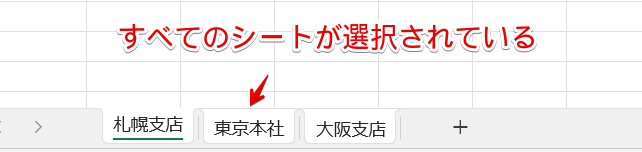
シートの色が白くなり、すべてのシートが選択されている状態になりました。
STEP
Ctrl+Pを押して印刷画面を表示
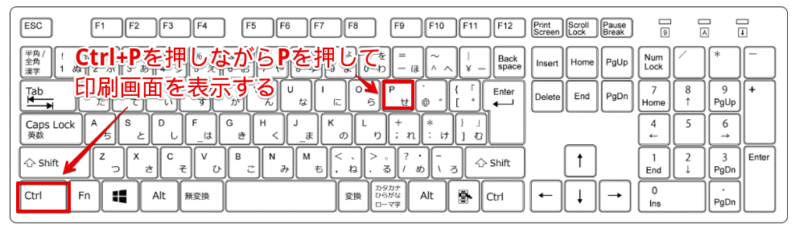
キーボードのCtrlキーを押しながらPを押して印刷画面を表示します。
STEP
▶をクリックしてすべてのページのレイアウトを確認する
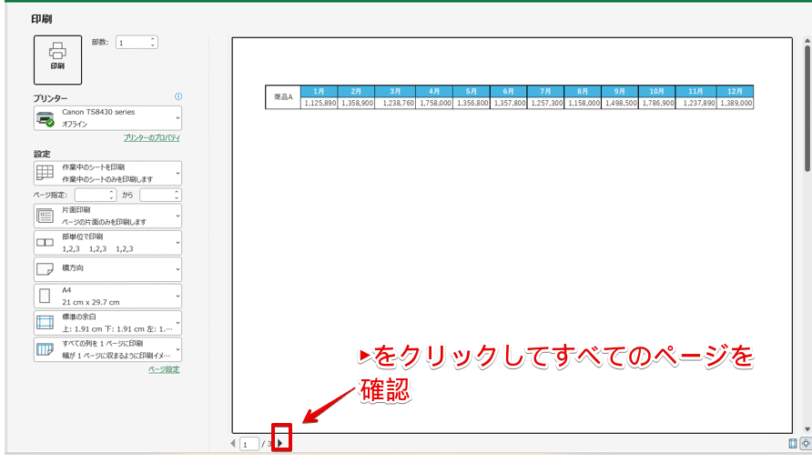
「▶」をクリックして、すべてのページのレイアウトを確認してください。
STEP
選択したシートの画面がすべて表示されていることを確認
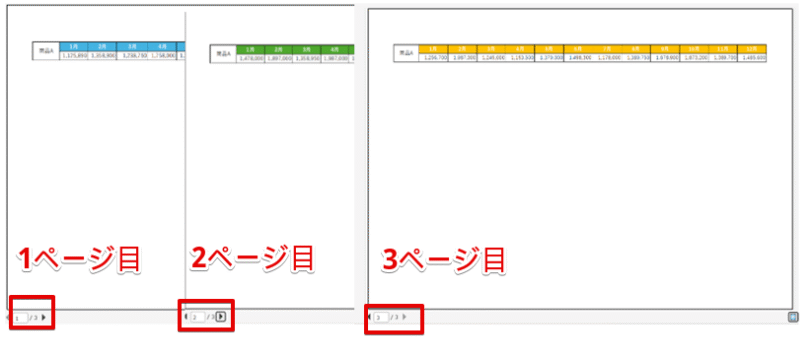
1ページ目に「札幌支店」、2ページ目に「東京本社」、3ページ目に「大阪支店」のデータが表示されていることを確認します。
STEP
レイアウトや印刷設定に問題がないことを確認して「印刷」を押す
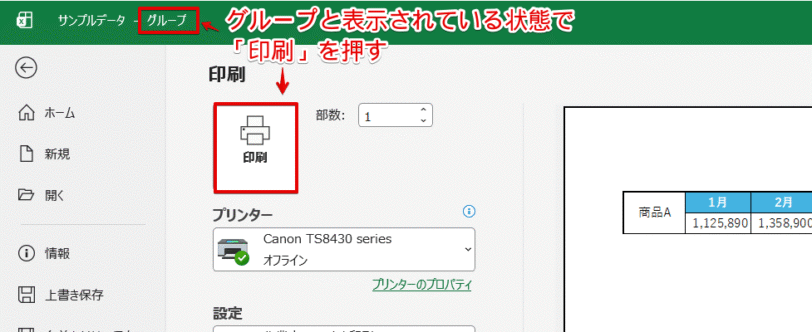
レイアウトや印刷設定に問題がないことを確認したら、「印刷」を押してください。
Shiftキーを使った選択は、シートを選択するときだけではなく、連続しているファイルや画像をまとめて選択したいときにも使えるので覚えておくと便利です。
印刷の設定画面で印刷する対象を「作業中のシートを印刷」から「ブック全体を印刷」に変更する
表示しているすべてのシートを印刷したい場合は、印刷する対象を「作業中のシートを印刷」から「ブック全体を印刷」に変更するだけで、まとめて印刷することができます。
表示しているファイルのシートのいずれかを選択した状態で、Ctrl+Pを押して印刷画面を表示します。
Dr.オフィスこの方法を使うときは、任意のシートが1つ選択されていればOKだよ!
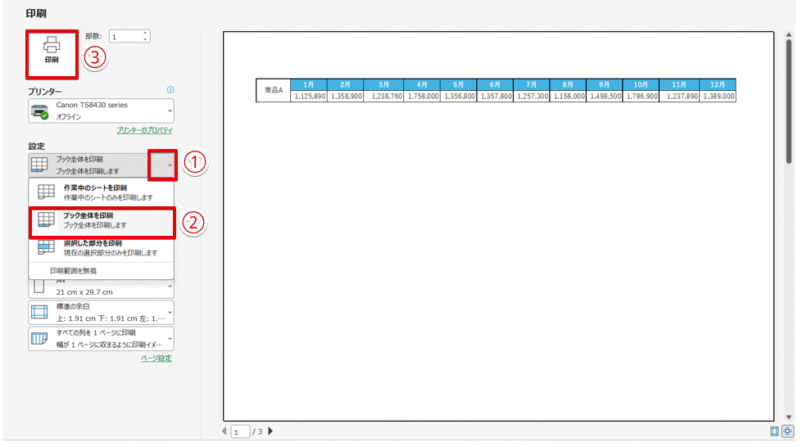
- 設定の項目にある「作業中のシートを印刷」の下向き矢印をクリックする
- 「ブック全体を印刷」を選択
- 「印刷」を押す
エクセルで必要なシートだけを選択してまとめて印刷する手順
エクセルで必要なシートを選択する場合、離れているシートと連続しているシートでは選択方法が異なります。
シートが連続しているときはShiftキーを使いますが、離れているシートを選択したいときはCtrlキーを使います。
離れているシートを選択してまとめて印刷
離れているシートを選択したい場合は、Ctrlキーを押しながら印刷したいシートをクリックしてください。
STEP
Ctrlを押しながら印刷したいシートをクリックする
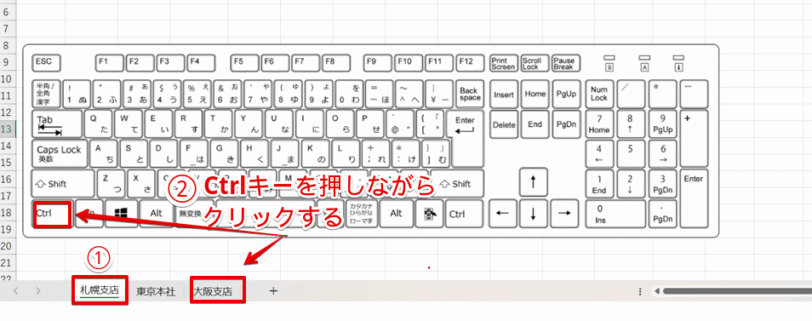
- 「札幌支店」のシートをクリック
- Ctrlを押しながら「大阪支店」のシートをクリックする
STEP
離れているシートが選択された
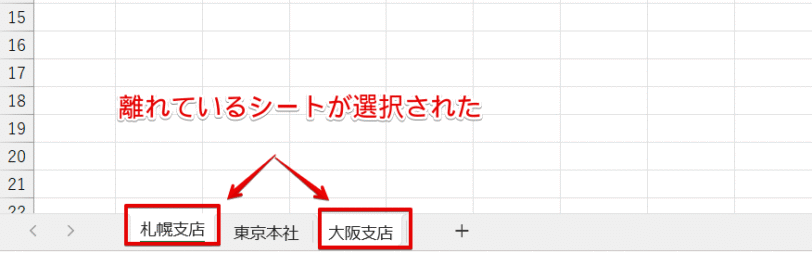
離れているシートを選択することができました。
STEP
Ctrl+Pを押して印刷画面を表示する
Ctrl+Pを押して印刷画面を表示します。
STEP
選択されているシートだけが表示されている
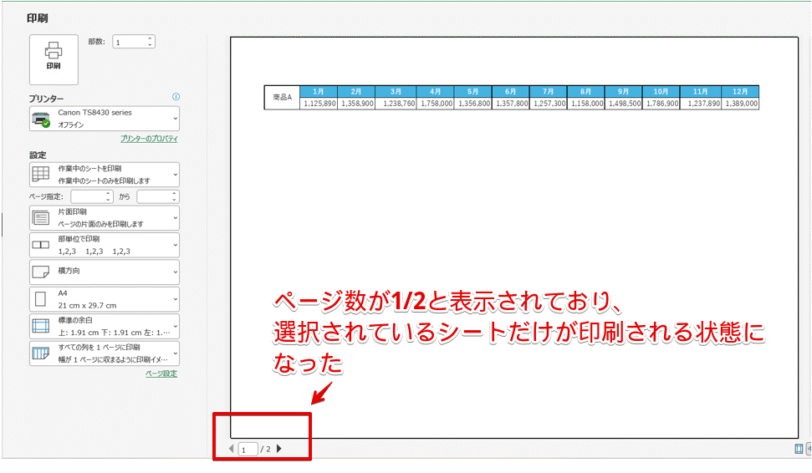
選択したシートだけが印刷プレビューに表示されている状態になります。
「▶」をクリックして、すべてのページのレイアウトを確認してから印刷を実行してください。
特定の範囲で連続しているシートを選択して印刷する
ファイルに保存されているすべてのシートを印刷する場合は、印刷の画面の設定で「作業中のシートを印刷」から「ブック全体を印刷」に変更するだけですべてのシートをまとめて印刷することができます。
しかし、特定の範囲内で連続しているシートを選択したい場合は、Shiftキーを使って印刷したいシートを選択したあとに印刷を実行する必要があります。
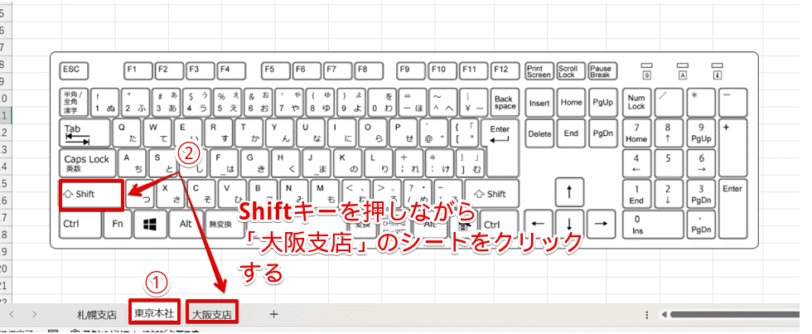
- 選択したい左端のシート(東京本社)をクリック
- Shiftキーを押したまま「大阪支店」のシートをクリックしたあとに印刷を実行する
 Dr.オフィス
Shiftキーを使って連続しているシートを選択して印刷する方法は、「エクセルで全シートをまとめて印刷する方法」で解説しているから、参考にしてみてね。
複数のシートをまとめて印刷したいときに覚えておきたい便利ワザ!
 初心者
初心者シートをまとめて印刷したら、どのシートのデータなのかがわからなくなってしまいました。
どのシートのデータなのかわかるように印刷する方法はありませんか?
Dr.オフィス複数シートをまとめて印刷するときに、覚えておくと役立つ便利ワザを教えるね!
シートの枚数が少ない場合はいいですが、多いときは何のデータかわからなくなってしまうと、印刷したデータを使うときに確認作業が必要になってしまいますね。
選択したシートの中に複数ページに分かれてしまう表が含まれていた場合、「2ページ以降の表に見出しが印刷されていない」といったことが起こることもあります。
そこで、シートをまとめて印刷するとき以外にも使える『エクセルの印刷に関する便利ワザ』を3つ紹介します。
シート名を入れて印刷する
パソコンの画面で見れば一目で何のデータなのかわかるファイルでも、印刷してしまうとわかりにくくなってしまう場合がありますね。
実際のデータを使って確認してみましょう。
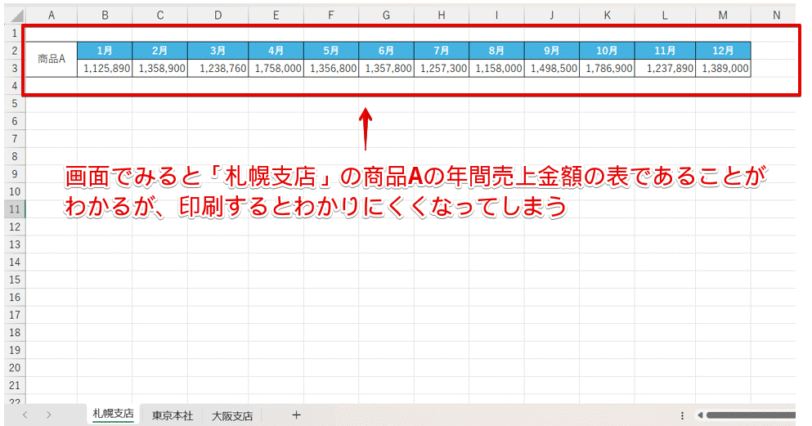
パソコンで見る場合はシート名がわかるので、「札幌支店の商品Aの年間売上金額の表」であることがわかります。
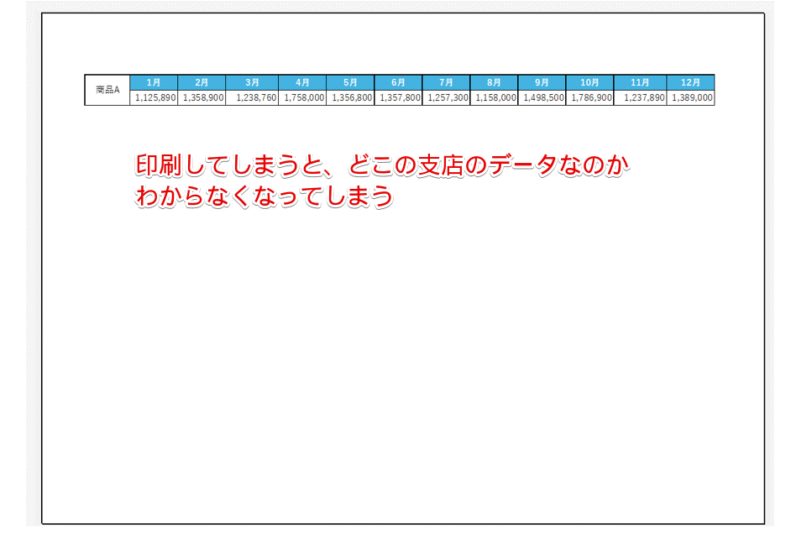
しかし、このまま印刷してしまうとシート名がわからないため、どこの支店のデータなのかがわからなくなってしまいます。
こんなときは、シート名が印刷されるように設定を変更しておくと便利です。
データにシート名を表示して印刷してみましょう。
STEP
すべてのシートを選択
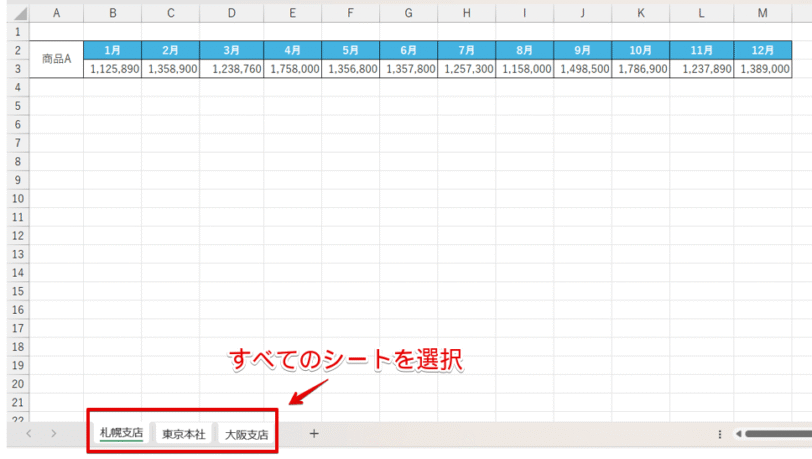
Shiftキーを使ってすべてのシートを選択します。
STEP
「挿入」タブから「ヘッダーとフッター」を選択
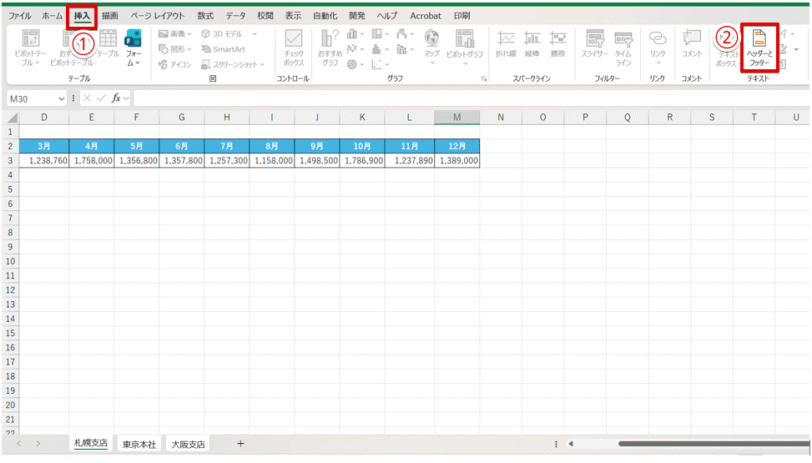
- 「挿入」タブをクリック
- 「ヘッダーとフッター」を選択
STEP
「フッターに移動」をクリック
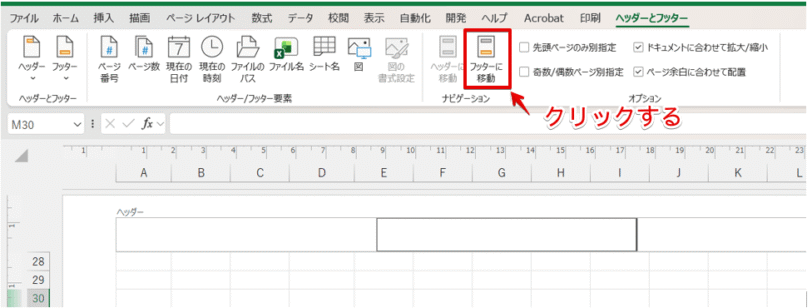
「フッターに移動」をクリックしてください。
 Dr.オフィス
印刷した用紙の上部にシート名を表示したい場合は、「フッターに移動」は押さずに「ヘッダー」が選択されている状態で操作を進めてね。
STEP
文字を表示させたい位置の枠をクリック
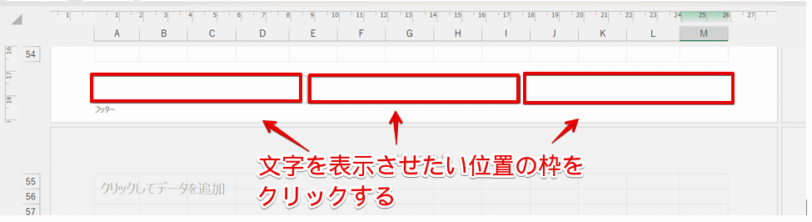
ヘッダーまたはフッターのエリアは、3か所に分かれています。
文字を表示させたい位置の枠内をクリックしてください。
STEP
「シート名」をクリックする
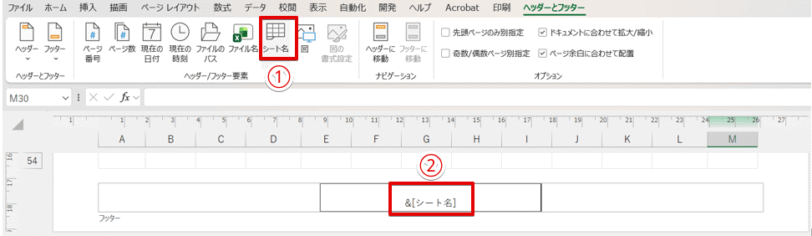
- 「ヘッダーとフッター」の中にある「シート名」をクリック
- 選択した枠内に「&[シート名]」と表示されたことを確認
STEP
ヘッダーまたはフッターのエリア以外の場所をクリック
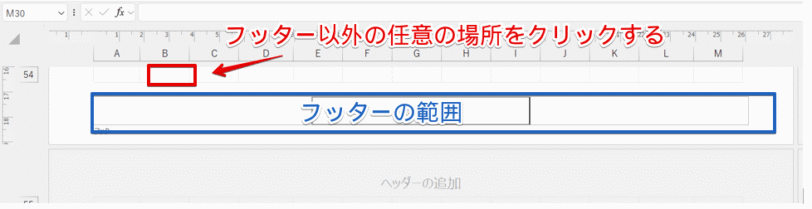
フッターのエリア以外の任意の場所をクリックしてください。
 Dr.オフィス
ヘッダーで操作している場合は、ヘッダーのエリア以外の任意の場所をクリックしてね。
STEP
シート名が表示された
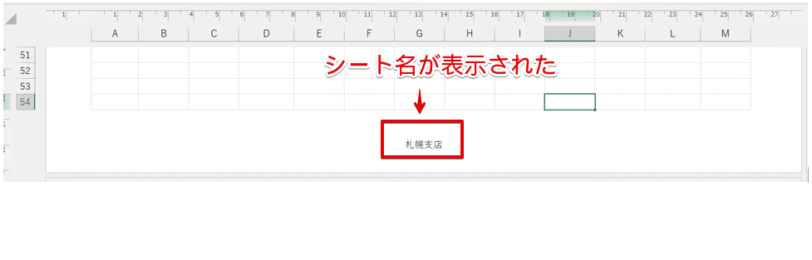
シート名が表示されました。
STEP
印刷画面を表示してすべてのページを確認する
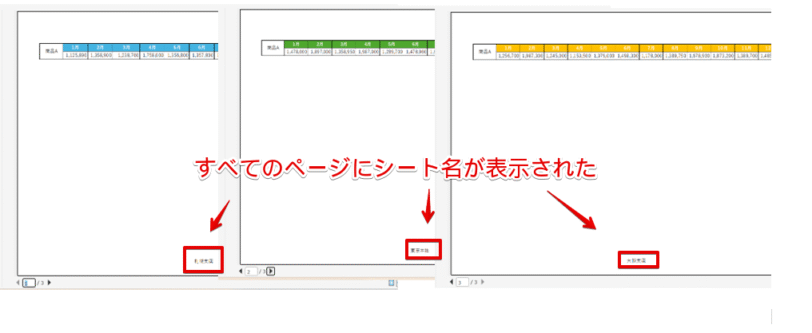
Ctrl+Pで印刷画面を表示して、すべてのページにシート名が表示されていることを確認しましょう。
レイアウト等に問題がなければ印刷ボタンを押すと、シート名が印刷されます。
すべての用紙に表の見出しを表示して印刷
縦方向に長い表を印刷した場合、2ページ目以降の用紙に表の見出しが印刷されなくて何のデータなのかわからなくなってしまったという経験はありませんか?
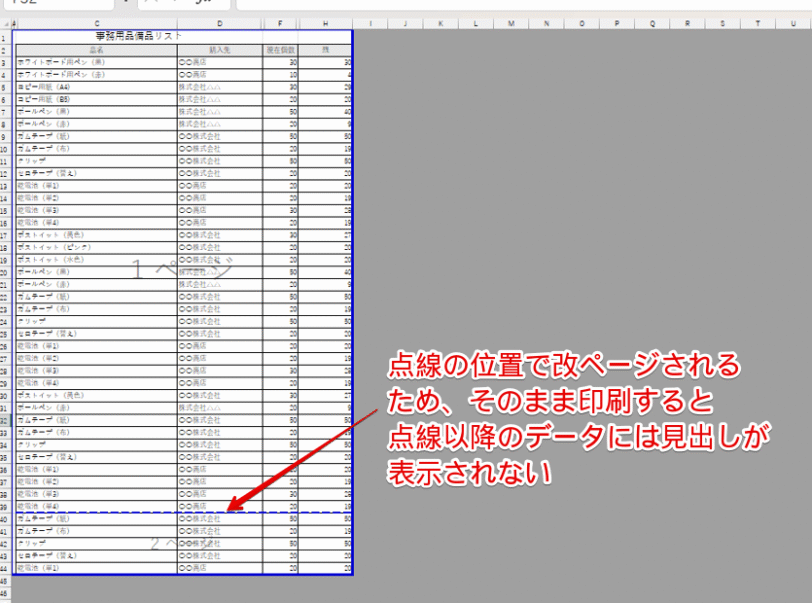
例えば、このようなデータの場合、点線の位置で改ページされてしまうため、点線以降のデータには見出しが表示されません。
シートをまとめて印刷した場合、複数のシートの表が印刷されるので、さらにデータの内容がわかりにくくなってしまいます。
1枚のシートが2ページ以上に分かれて印刷されるデータをまとめて印刷する場合は、すべての用紙に表の見出しが印刷されるように設定しておきましょう。
STEP
「ページレイアウト」タブの「印刷タイトル」を選択
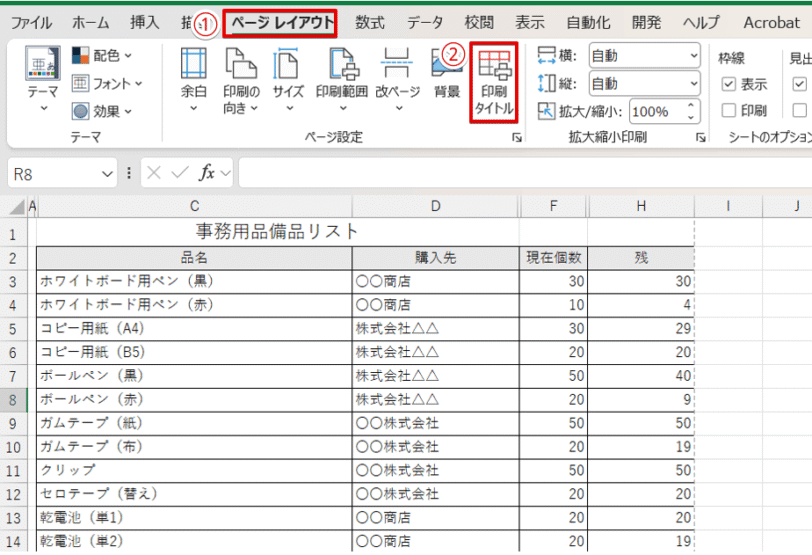
- 「ページレイアウト」タブをクリック
- 「印刷タイトル」を押す
STEP
「タイトル行」の範囲を選択
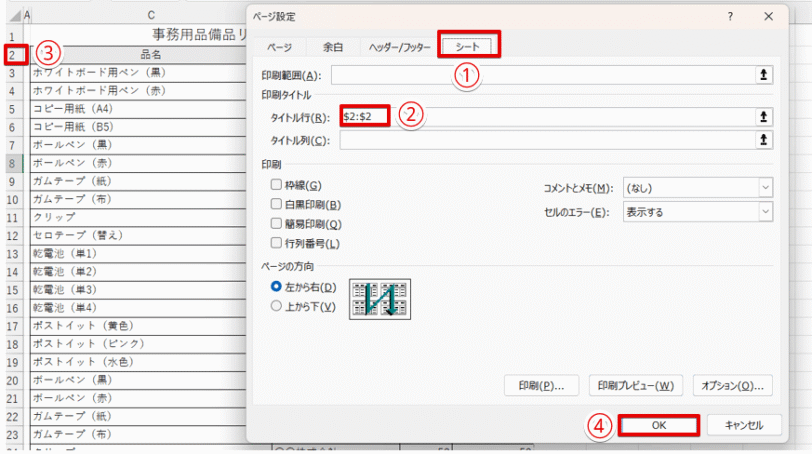
- 「シート」タブを選択
- 「タイトル行」の枠内をクリック
- エクセルの2行目をクリックする
- 「OK」を押す
Dr.オフィスエクセルの行番号をクリックするとタイトル行の枠に「$2:$2」と表示されるよ。
STEP
印刷プレビュー画面を表示して2ページ目以降の表の見出しを確認
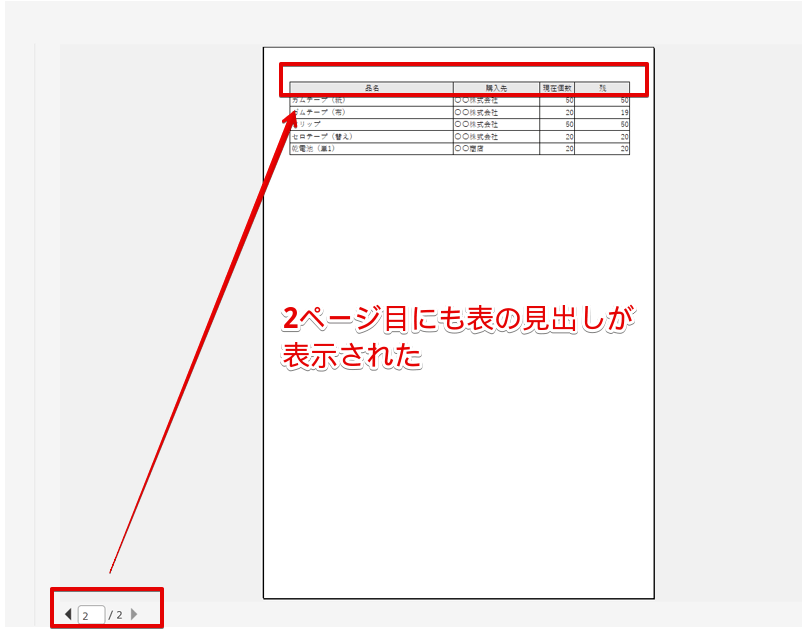
印刷プレビュー画面を表示して、2ページ目以降の表にも見出しが表示されていることを確認してください。
 初心者
初心者見出しだけではなくて、表のタイトルも一緒に表示させたい場合はどうしたらいいですか?
Dr.オフィス表のタイトルと見出しを一緒に表示させたい場合は、行タイトルの範囲に表のタイトルが入力されている範囲も含めて選択しよう!
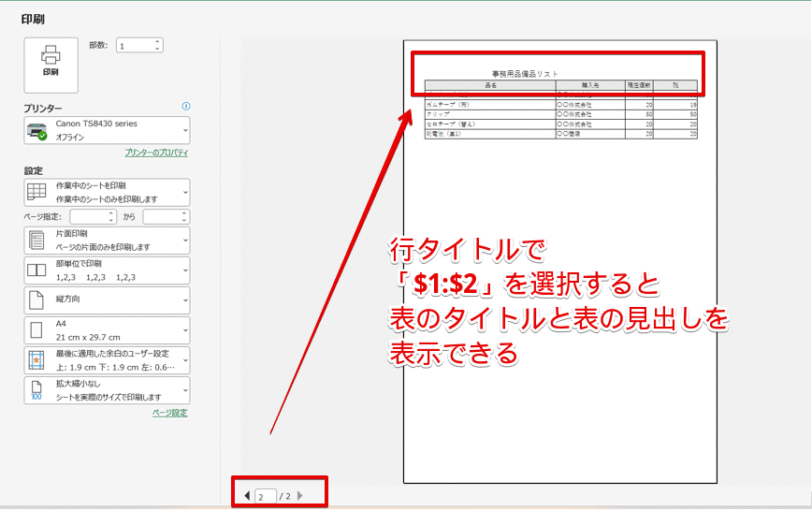
行タイトルを入力する画面で1行目から2行目の範囲を選択すると、2ページ目以降の用紙に表のタイトルと見出しを表示することができます。
印刷した日の日付を表示して印刷
入力内容が日々更新されるデータを印刷する場合は、印刷した日付を印刷しておくと便利です。
日付を印刷する場合も、「ヘッダーまたはフッター」を使用します。
STEP
「挿入」タブの「ヘッダーとフッター」を押す
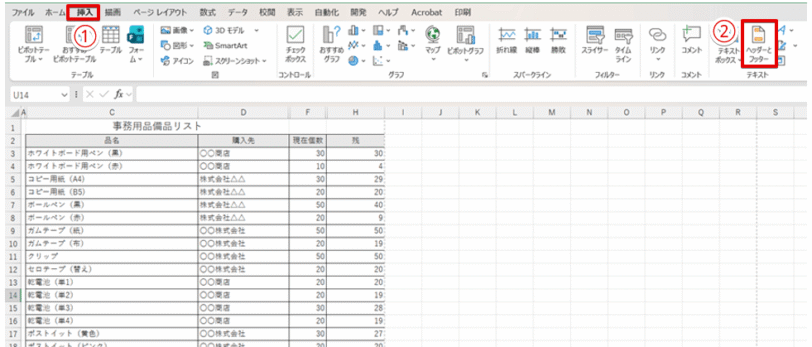
- 「挿入」タブをクリック
- 「ヘッダーとフッター」を押す
STEP
日付を印字したい位置を選択して「現在の日付」をクリックする
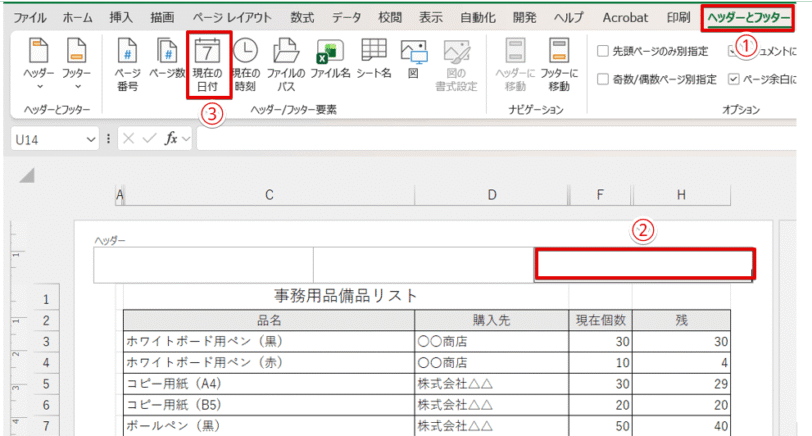
- 「ヘッダーとフッター」のタブが選択されていることを確認
- 日付を印字したい場所を選択
- 「現在の日付」をクリック
Dr.オフィスここでは、ヘッダーに日付を挿入しているけど、フッターに挿入したい場合は、フッターのエリアを選択してね。
STEP
「&[日付]」と表示されたことを確認して、ヘッダー以外の場所をクリックする
![「&[日付]」と表示されたことを確認してヘッダー以外の場所をクリックする](https://office-doctor.jp/wp-content/uploads/2026/04/e01126-32-812x364.png)
- 「&[日付]」と表示されたことを確認
- ヘッダーのエリア以外の任意のセルをクリックする
STEP
今日の日付が表示された
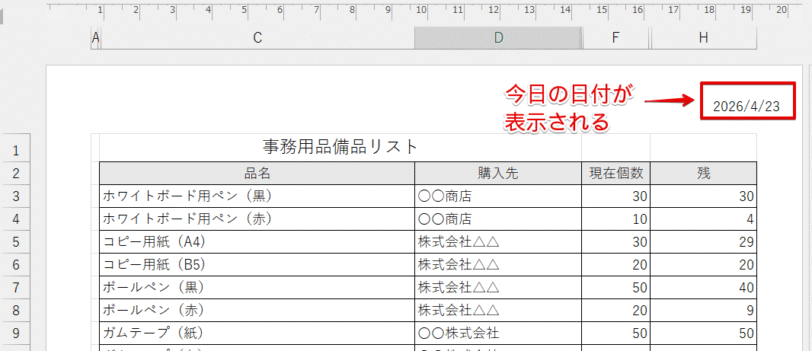
選択した場所に今日の日付が表示されました。
STEP
印刷プレビュー画面で日付が挿入されていることを確認
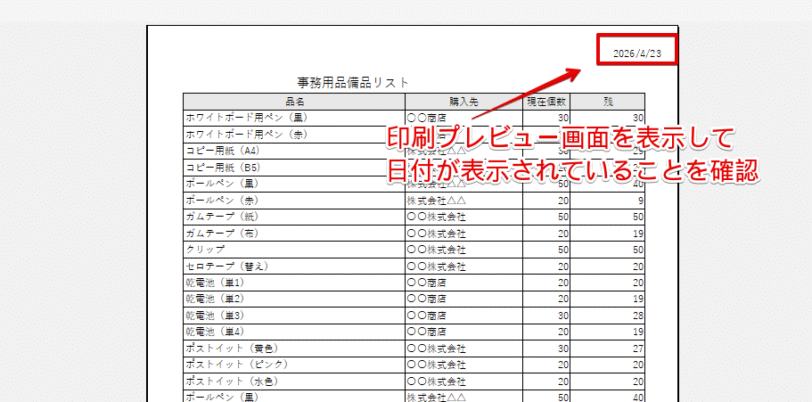
印刷プレビュー画面を表示して、日付が表示されていることを確認してください。
「1枚目はきれいなのに2枚目以降のレイアウトがガタガタになる」を防ぐコツ
 初心者
初心者シートをまとめて印刷したら、1枚目はきれいなのに、2枚目以降のレイアウトがガタガタになってしまいました。
すべてのシートをレイアウトがきれいな状態で印刷するには、どうしたらいいですか?
Dr.オフィスシートをまとめて印刷しても、すべての用紙のレイアウトがきれいに印刷されるコツを教えるね!
まとめて印刷したいシートのページ設定を統一しておく
複数のシートにデータが入力されている場合、シートごとにそれぞれ別のページ設定がされていることがあります。
実際のデータを使って、どんなケースがあるのか確認してみましょう。
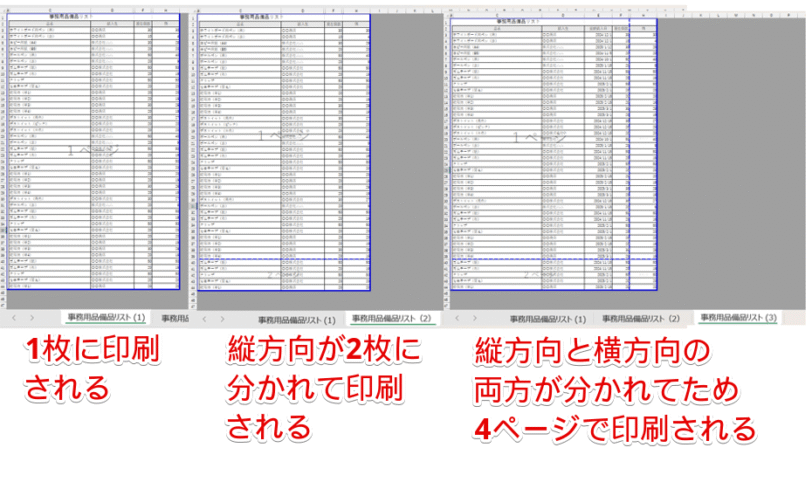
1枚目のシートは、すべてのデータが1枚の用紙に印刷されるように設定を変更しました。
2枚目のシートは、横方向は1枚の用紙に入っていますが、縦方向が1枚の用紙に入りきらないため、2枚に分かれて印刷されるように設定しています。
しかし、3枚目のシートは何も設定をしていないため、横方向も縦方向もデータの途中で改ページされてしまうので、4枚に分かれて印刷されてしまう状態になっています。
このままの状態ですべてのシートがまとめて印刷されるように設定して、印刷プレビューを確認してみましょう。
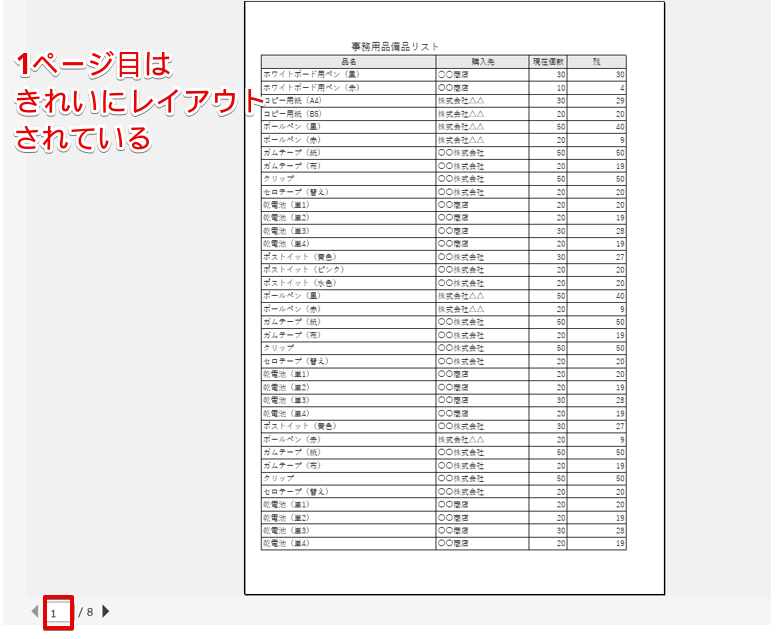
1ページ目は、1枚目のシートの印刷プレビュー画面です。
画像を見ると、きれいにレイアウトされていますね。
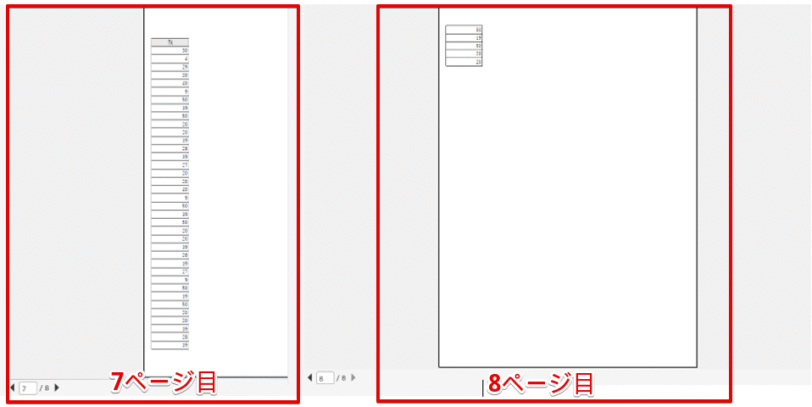
ところが、7ページ目と8ページ目を印刷プレビューで見てみると、途中で切れてしまったデータだけが表示されてしまっています。
このように、印刷が途中で切れてしまう設定になっていたシートが含まれていた場合、シートをまとめて印刷してしまうと上記のような状態になってしまいます。
2ページ目以降のデータもきれいに印刷したい場合は、できるだけすべてのシートの設定を同じ状態にしておきましょう。
初心者でも、入力されているデータの量がぜんぜん違う場合は、同じ設定にできないケースもありますよね?
そういう場合は、どうしたらいいですか?
Dr.オフィスそういう場合は、同じ設定にできないシートを除いて印刷するようにしてみてね。
1枚の用紙に「すべてのデータ」または「すべての列」が1枚に印刷されるように設定しておく
設定した用紙サイズの範囲からはみ出してしまうデータ量が少ない場合は、1枚の用紙に印刷されるように設定しておくと、シートをまとめて印刷したときのレイアウトが崩れにくくなります。
初心者1枚の用紙にすべて印刷されるように設定してみたんですけど、データの量が多くて文字がすごく小さくなってしまいました。
Dr.オフィス列方向は設定した用紙サイズの範囲内にほぼ収まるデータだったら、列方向だけを1ページに収めるという方法もあるよ。
実際のデータを例に確認してみましょう。
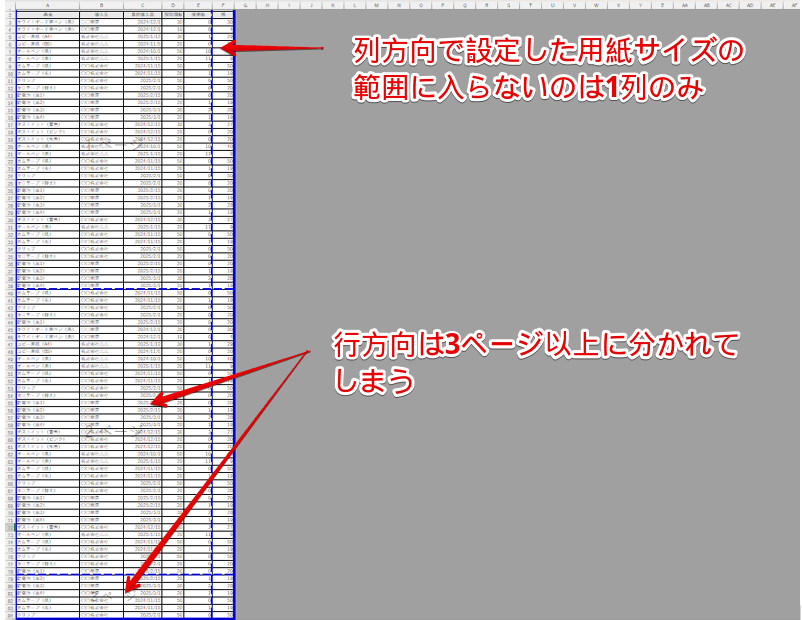
例えば、上記のデータのように列方向は1列分だけが2ページ目に印刷されて、行方向は3ページに分かれているデータがあるとします。
このデータを、すべて1枚の用紙に印刷されるように設定を変更してみましょう。
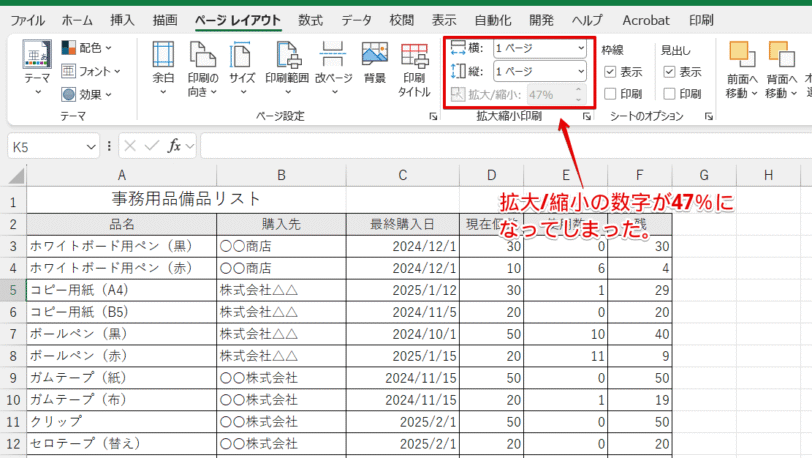
「拡大/縮小」の数字を見てみると、数字が「47%」と表示されています。
今度は、列方向だけを1枚の用紙に入るように設定を変更してみましょう。

列方向だけ1ページに収まるように設定を変更してみると、「拡大/縮小」の数字が「91%」になり、ほとんど縮小せずに印刷できるようになりました。
シートをまとめて印刷する場合は、すべてのシートが1枚に印刷されるように設定しておいたほうがレイアウトは崩れにくくなります。
しかし、データ量が多い場合は文字が小さくなりすぎてしまい、文字が読みにくくなってしまいます。
印刷するファイルに、データ量が多いシートが含まれていた場合は注意するようにしてください。
印刷を実行する前に印刷プレビューを確認する
印刷したいシートを選択してから印刷を実行すると、選択したシートをまとめて印刷することができます。
ですが、それぞれのシートの印刷設定が異なっている場合があるため、印刷を実行する前は必ず印刷プレビューで『すべてのページのレイアウトを確認する』ようにしてください。
Dr.オフィスレイアウトやデータ量が大きく異なるシートが含まれていた場合は、無理にまとめて印刷するのではなく、シートごとに印刷するようにしてみてね。
エクセルで複数シートをまとめて印刷に関するQ&A
複数シートをまとめて印刷する方法を覚えて作業効率をアップしよう!
印刷の画面で「作業中のシートを印刷」から「ブック全体を印刷」に変更するだけで、すべてのシートをまとめて印刷することができます。
それ以外にも、印刷したいシートだけを選択してまとめて印刷することもできるので、ぜひ試してみてください。
ただし、シートの印刷設定が異なる場合は、2ページ目以降のレイアウトが崩れてしまうことがあるので注意しましょう。
最後に、複数のシートをまとめて印刷する方法をおさらいしておきましょう。
おさらい
- 左端のシートをクリックしたあとにShiftを押しながら右端のシートをクリックしてから印刷
- 印刷の画面で「作業中のシートを印刷」を「ブック全体を印刷」に変更してから印刷する
- Ctrlキーを押しながら印刷したいシートを選択したあとに印刷を実行する
複数のシートをまとめて印刷する方法に加えて、レイアウトを崩さずに印刷する方法を覚えておくと、印刷作業の効率がアップします。
本記事を参考に、エクセルのシートをまとめてきれいに印刷する方法をぜひマスターしてみてください。
エクセルのシートをまとめて印刷する方法以外にも、エクセルの印刷の関連記事があります。
こちらの記事もあわせてご覧ください。