エクセルの印刷で「真ん中にできない」を3分で解決する方法
 初心者
初心者エクセルの印刷が真ん中にできないときの対処方法を教えてください。
用紙の右側に謎の余白ができてしまって、うまく真ん中に印刷ができません。
 Dr.オフィス
エクセルの印刷を真ん中にする設定を覚えておけば簡単にできるよ!
エクセルで作成した書類を印刷したときに、左右の余白の幅が違っていたり、書類の上部に不要な余白ができてしまったりした経験はありませんか。
実は、印刷する前に設定を少し変更するだけで、簡単に真ん中に印刷ができるようになります。
エクセルで作成した書類を真ん中に印刷する簡単ステップ
- 印刷の画面を表示して「ページ設定」の文字をクリック
- 「余白」タブをクリックして、「ページ中央」の「水平」または「水平」と「垂直」の両方にチェックを入れる
書類を真ん中に印刷する設定自体は難しくありませんが、シートに入力されたデータ量に合わせて設定内容を変更する必要があります。
本記事では、データに合わせて印刷位置を変更する方法をわかりやすく解説していますので、参考にしてみてください。
エクセルの印刷を真ん中にする方法以外にも、エクセルの印刷に関する記事があります。
こちらの記事もぜひご覧ください。
\ Officeドクター読者限定・無料Q&A /
この記事の内容でわからないことや、今すぐ解決したいOfficeのお悩みはありませんか?
Officeドクターの中の人が、公式LINEで直接ご質問にお答えします!
下のボタンをタップして、表示された入力欄からそのまま送信してくださいね。

目次
エクセルで印刷を真ん中に配置する方法
印刷プレビューで左右、または上下の余白が均等になっていなかった場合は、「ページ設定」のダイアログボックスを表示して、「余白」タブの設定を変更してみましょう。
左右を中央に配置する手順
左右の余白だけを均等にしたい場合は、「ページ設定」の「余白」タブにある「ページ中央」の「水平」のみにチェックを入れましょう。
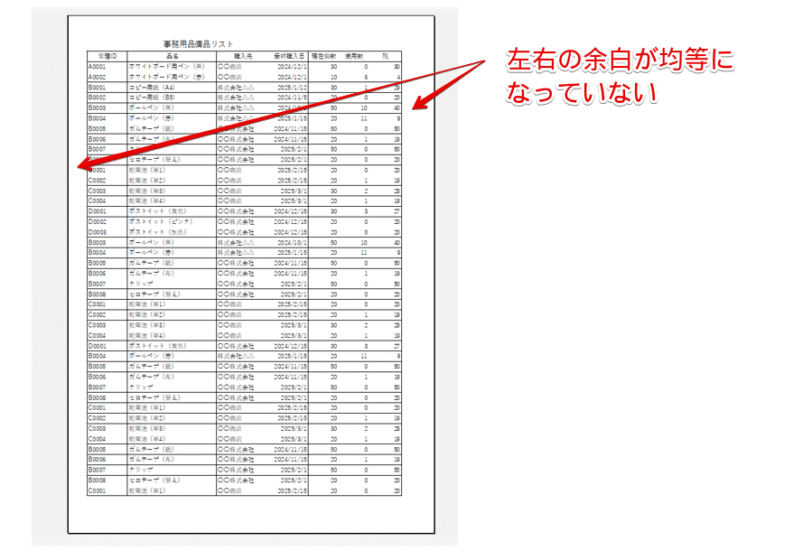
上記の画像のように、左右の余白に違いがあるときの修正方法を解説します。
STEP
「余白」タブを選択して「水平」にチェックを入れる
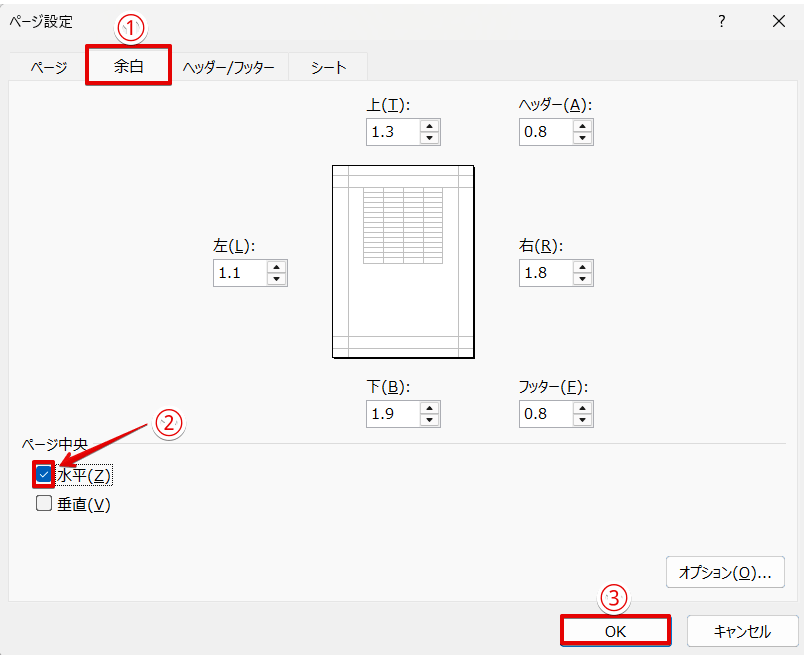
- 「余白」タブをクリック
- 「ページ中央」の「水平」のみにチェックを入れる
- 「OK」をクリックする
STEP
左右の余白が均等になった
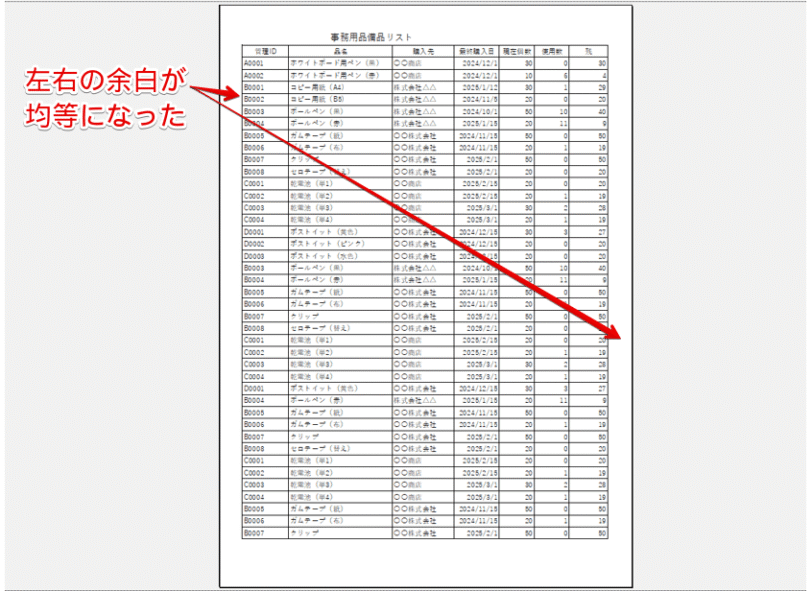
左右の余白が均等になり、真ん中に印刷することができました。
上下・左右ともに中央に配置する方法
上下、左右ともに中央に配置して真ん中に印刷したい場合は、「ページ中央」の「水平」と「垂直」の両方にチェックを入れます。
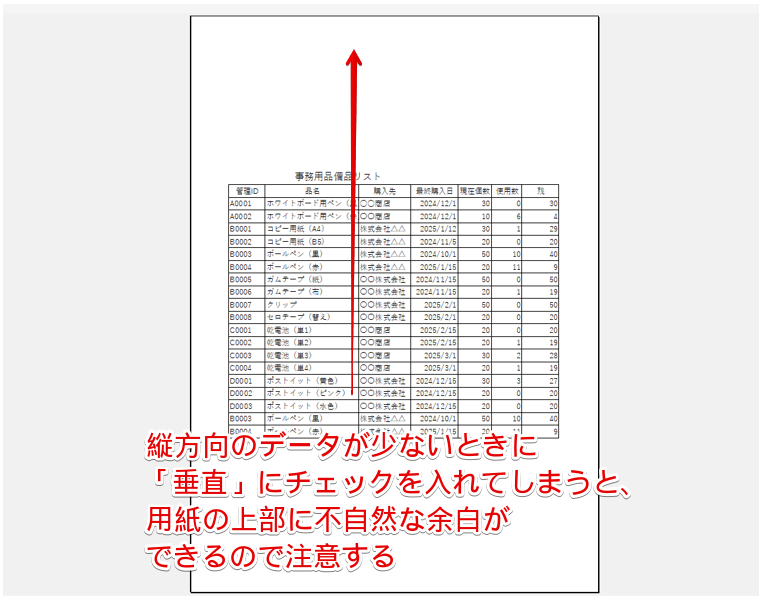
ただし、上記のように縦方向のデータが少ないときに「垂直」にチェックを入れてしまうと、用紙の上部に不自然な余白ができてしまうので注意してください。
STEP
印刷の画面を表示して「ページ設定」をクリック
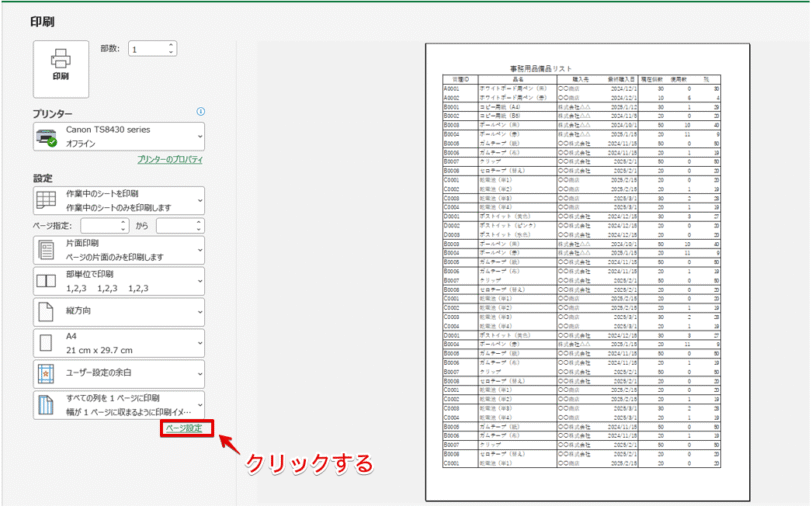
Ctrl+Pで印刷の画面を表示して、「ページ設定」の文字をクリックします。
STEP
「ページ中央」の「水平」と「垂直」の両方にチェックを入れる
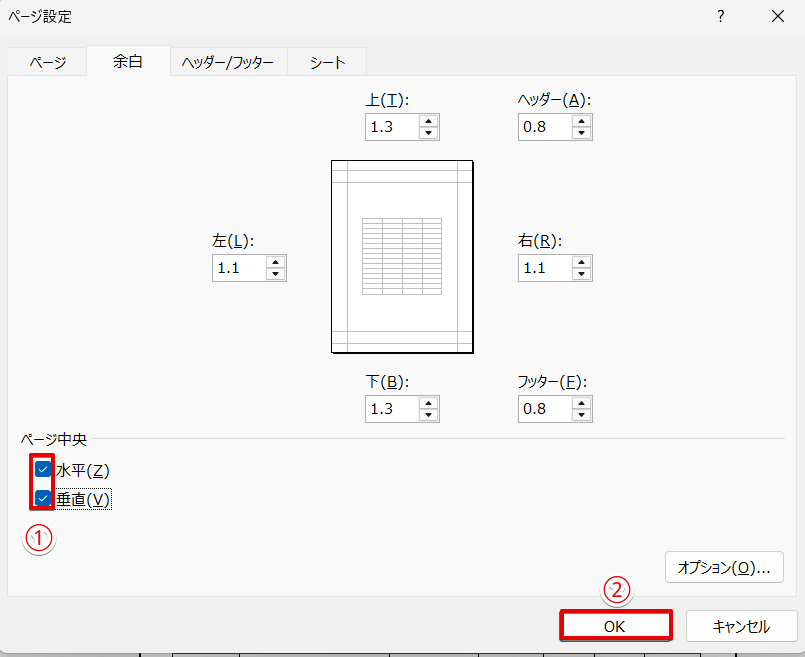
- 「余白」タブをクリックして、「水平」と「垂直」の両方にチェックを入れる
- 「OK」をクリック
STEP
上下・左右の余白が均等になった
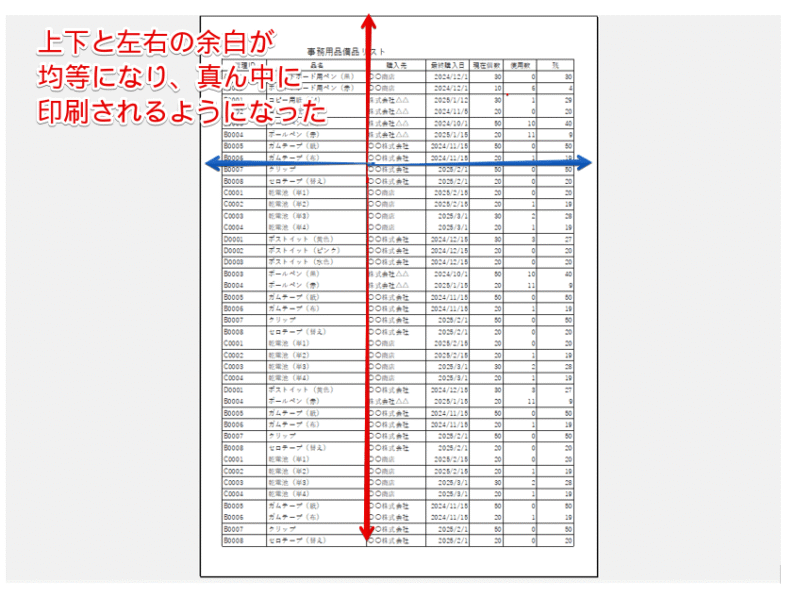
上下・左右の余白が均等になり、真ん中に印刷することができました。
エクセルの表を真ん中に印刷する
エクセルの表を真ん中に印刷したい場合、表だけを印刷したいときと表以外のデータがある場合とでは手順が異なるので注意してください。
表だけを選択して真ん中に印刷したい場合
表だけ真ん中に印刷したい場合は、表を印刷範囲に設定したあとに「水平」と「垂直」にチェックを入れて印刷します。
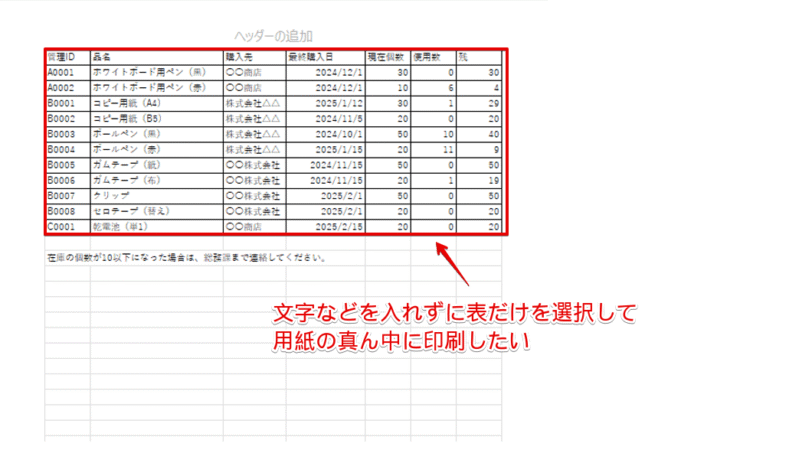
表だけを印刷したい場合は、こちらの方法を試してみてください。
STEP
表を選択して「印刷範囲の設定」をする
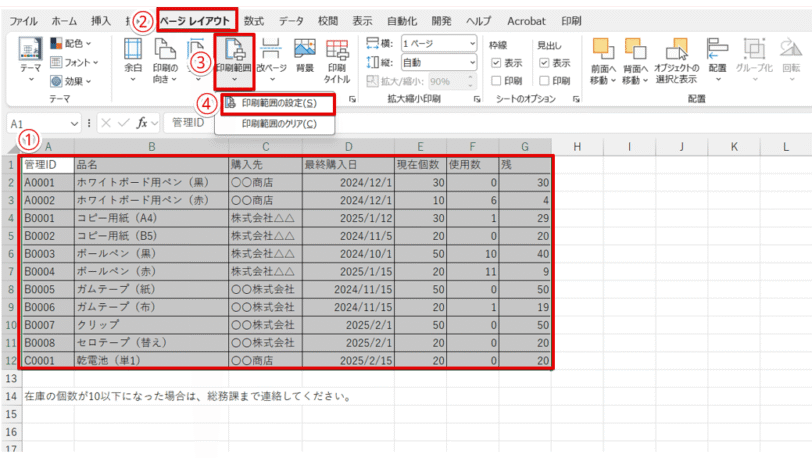
- 表の範囲を選択
- 「ページレイアウト」タブをクリック
- 「印刷範囲」のアイコンを押す
- 「印刷範囲の設定」を選択
STEP
印刷の画面を表示して「ページ設定」をクリック
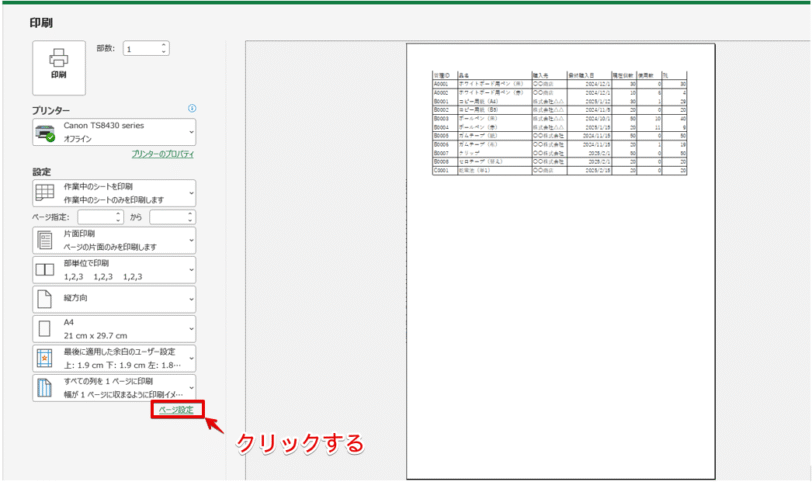
「ファイル→印刷」または「Ctrl+P」で印刷の画面を表示して、「ページ設定」をクリックしてください。
STEP
用紙の向きを「横」に変更する
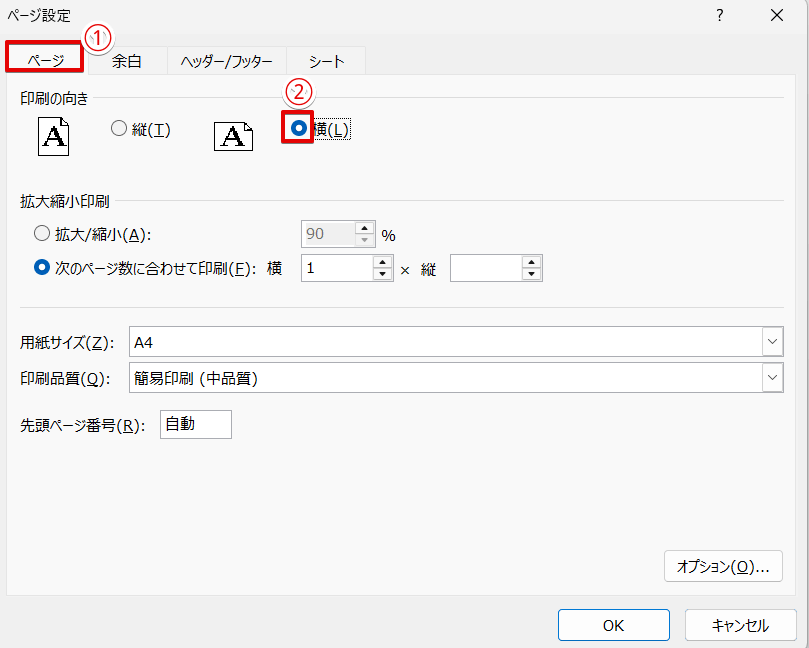
- 「ページ」タブをクリック
- 印刷の向きを「横」に変更したら、「OK」をクリックして画面を閉じます。
STEP
「余白」タブのページ中央の「水平」と「垂直」にチェックを入れる
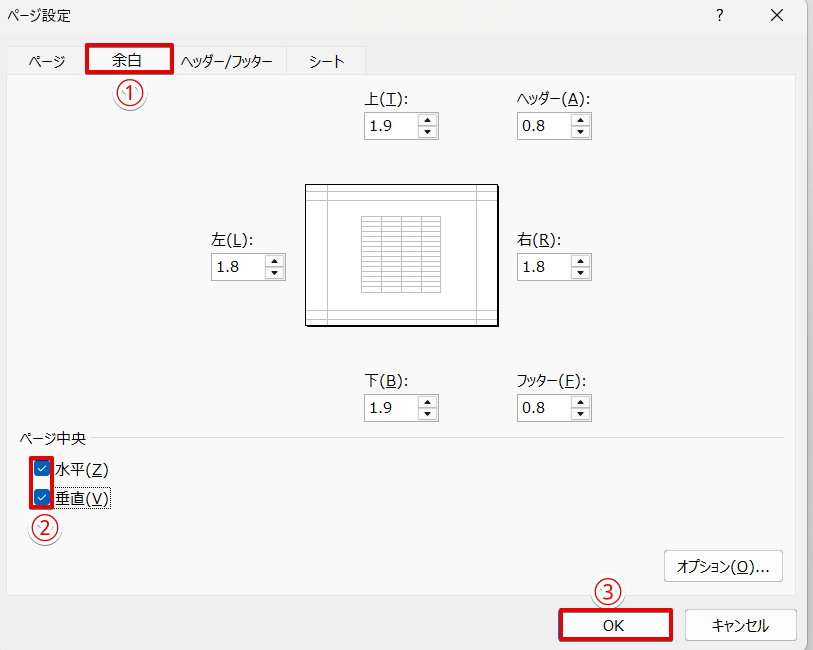
- 「余白」タブをクリック
- 「ページ中央」の「水平」と「垂直」にチェックを入れる
- 「OK」を押す
STEP
表を真ん中に印刷することができた
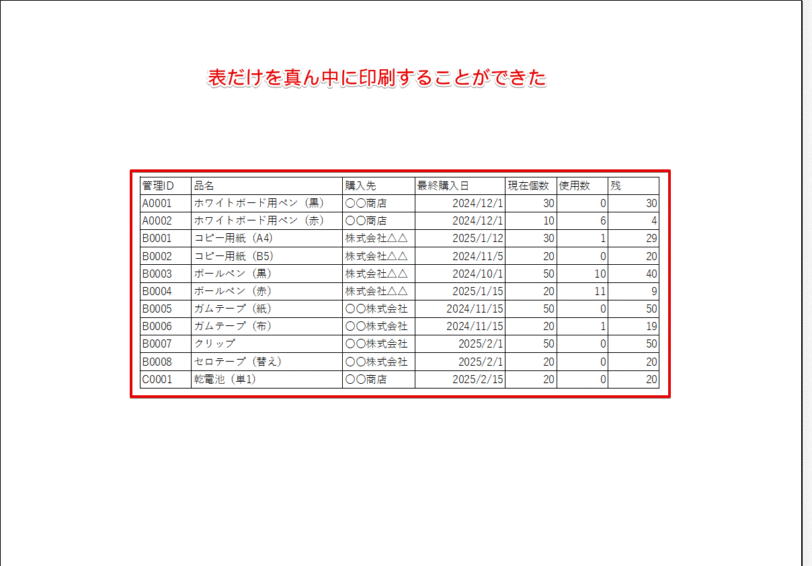
表を真ん中に印刷することができました。
他の文字はそのままにしてエクセルの表だけを真ん中に印刷したい場合
他の文字はそのままにして表だけを真ん中に印刷したい場合は、「表を図に変換してしまう」方法がおすすめです。
 Dr.オフィス
ただし、表を図に変換すると、修正ができなくなるから注意してね。
エクセルの場合、セルに数字や文字を入力して表を作成しています。
そのため、他の文字の位置やセルの幅を変えずに表だけを真ん中に印刷するためには、真ん中になるセルの位置を確認して表を作成しなければなりません。
しかし、図に変換することで、セルの影響を受けずに表の位置を自由に変更できるようになります。
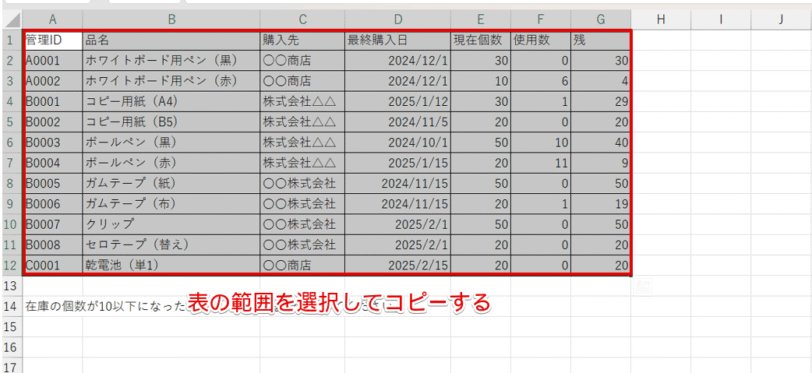
STEP
図として貼り付けする
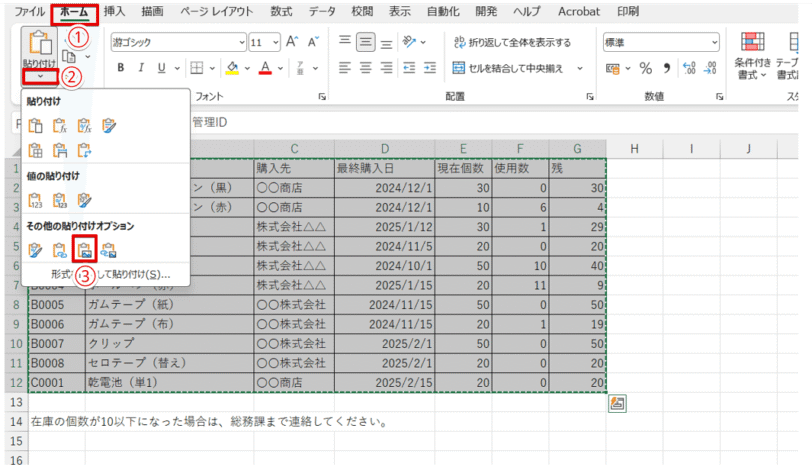
- 「ホーム」タブをクリック
- 「貼り付け」のアイコンの下向き矢印をクリック
- 「その他の貼り付けオプション」の中にある「図」を選択
STEP
図に変換した表と文字を別のシートに貼り付けする
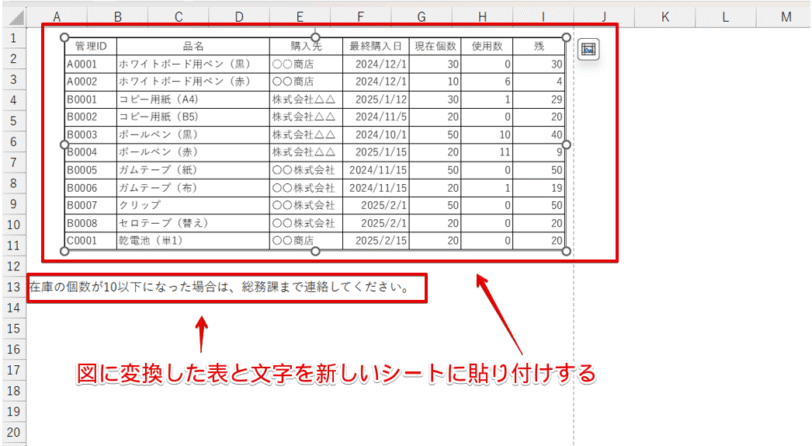
図に変換した表とその他の文字を新しいシートに貼り付けしてください。
STEP
印刷プレビューで確認しながら表の位置を調整する
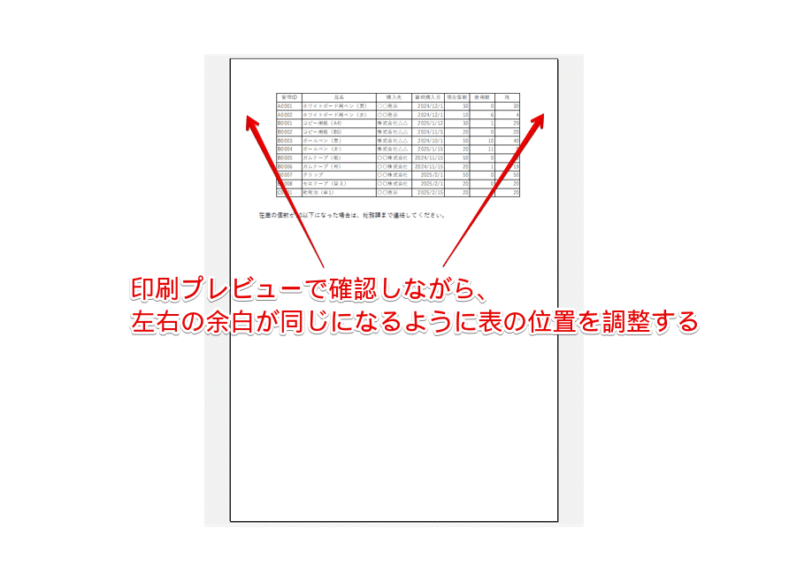
印刷プレビューで確認しながら、左右の余白が同じになるように表の位置を調整してください。
エクセルで印刷が真ん中にならない主な原因と対処法
印刷が真ん中にならない主な原因には、以下のようなことが考えられます。
- 「ページ設定」で指定した用紙サイズと印刷に使用している用紙サイズが合っていない
- 上下または左右の余白の数値が異なっている
- 不要な位置に改ページが入っている
- 拡大縮小印刷の影響を受けている
原因別に対処法を紹介します。
「ページ設定」で指定した用紙サイズと印刷に使用している用紙サイズが合っていない
「ページ設定」で指定した用紙サイズと印刷に使用している用紙サイズが合っていなかった場合、真ん中に印刷ができないことがあります。
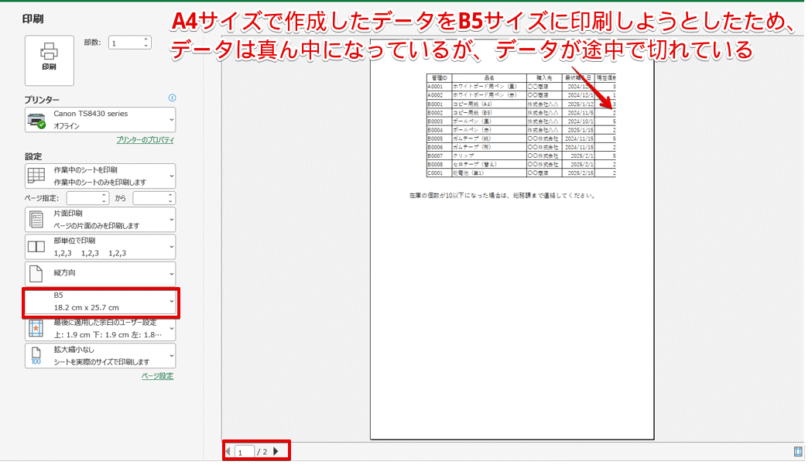
例えば、A4で作成したデータを印刷するときに用紙サイズを間違えてB5を選択して「水平」にチェックを入れてしまうと、上記のように印刷が途中で切れてしまいます。
「水平」や「垂直」にチェックを入れると印刷が切れてしまう場合は、印刷の画面で選択した用紙サイズに間違いがないか確認してみましょう。
上下または左右の余白の数値が異なっている
「垂直」または「水平」にチェックを入れているのに、「上下」または「左右」の余白が均等にならず、真ん中にならない場合は、上下または左右の余白の数値が異なっている可能性があります。
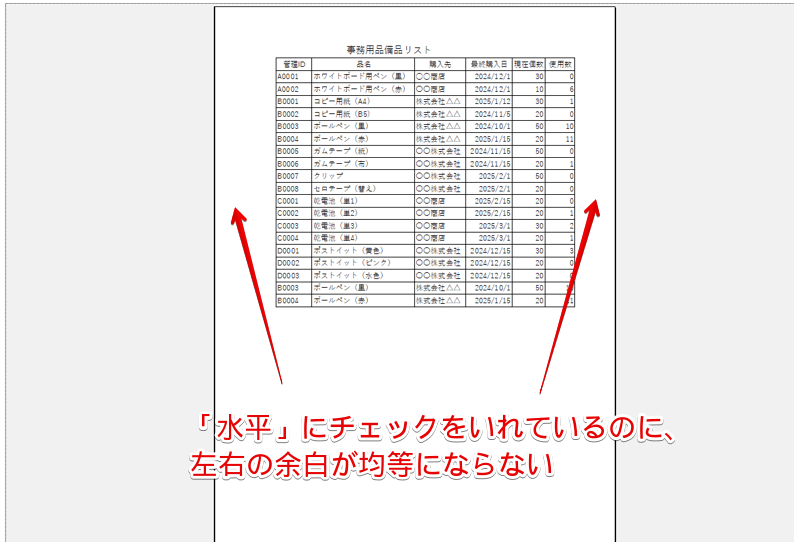
「水平」にチェックを入れているのに左右の余白が均等にならない場合は、余白の設定を確認してみましょう。
STEP
印刷画面を表示して「ページ設定」を選択
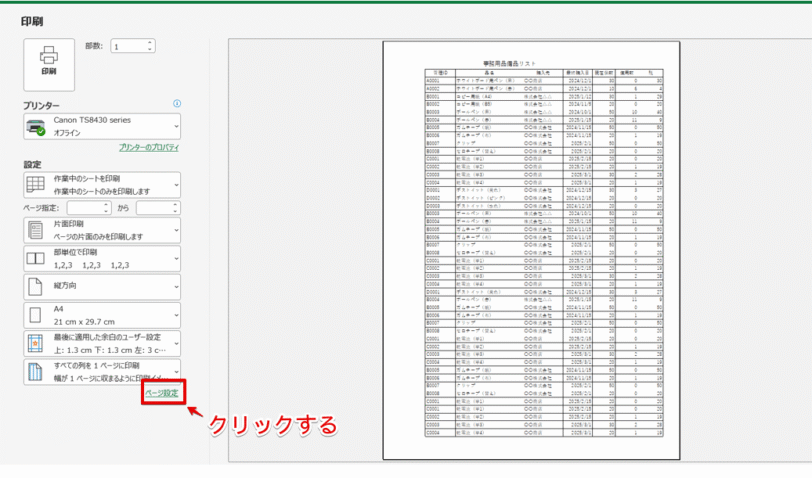
Ctrl+Pで印刷画面を表示して、「ページ設定」の文字をクリックします。
STEP
余白タブをクリックして、左右の余白の数字を確認
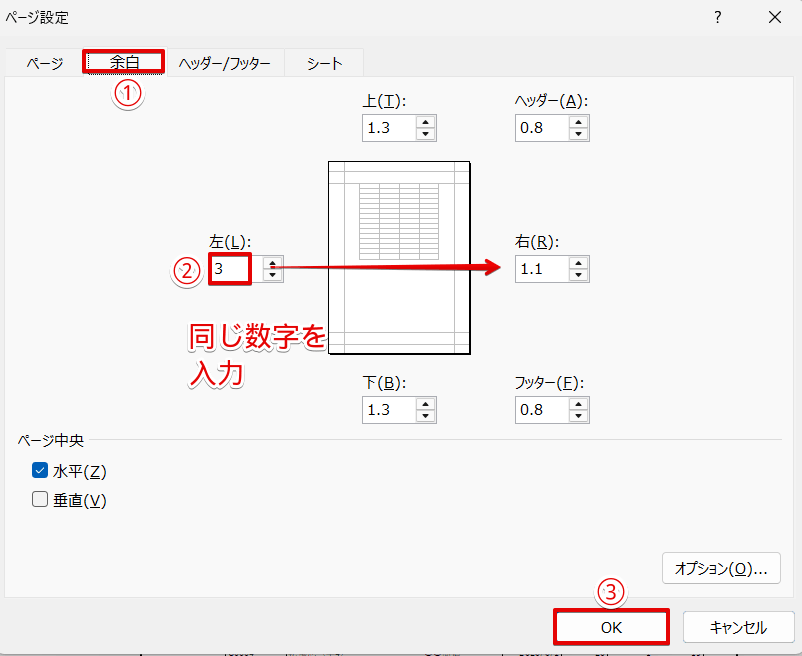
- 「余白」タブをクリック
- 「左」と「右」に入力されている余白の数字を確認して、左右が同じ数字になるように修正する
- 「OK」をクリック
STEP
左右の余白が均等になった
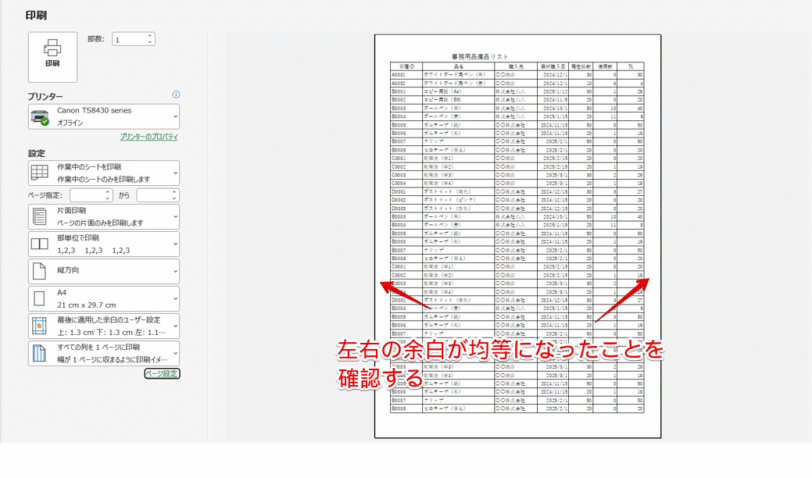
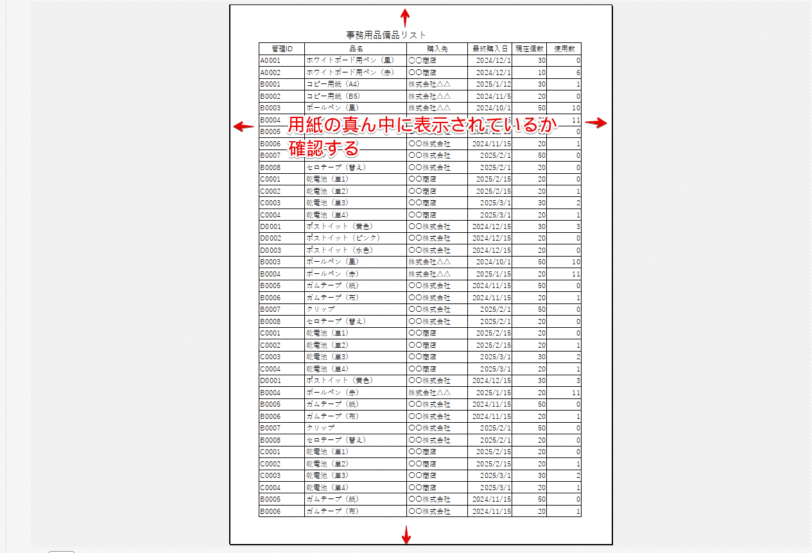
印刷プレビューで左右の余白が同じになり、用紙の真ん中に表示されていることを確認してください。
不要な位置に改ページが入っている
不要な位置に改ページが挿入されていると、印刷位置がずれてしまうことがあります。
改ページプレビューの画面に切り替えて、改ページの位置を確認してみましょう。
不要な位置に改ページが挿入されていた場合は、改ページを解除してから余白の設定をしてみてください。
STEP
画面の表示を改ページプレビューに切り替えて改ページの位置を確認
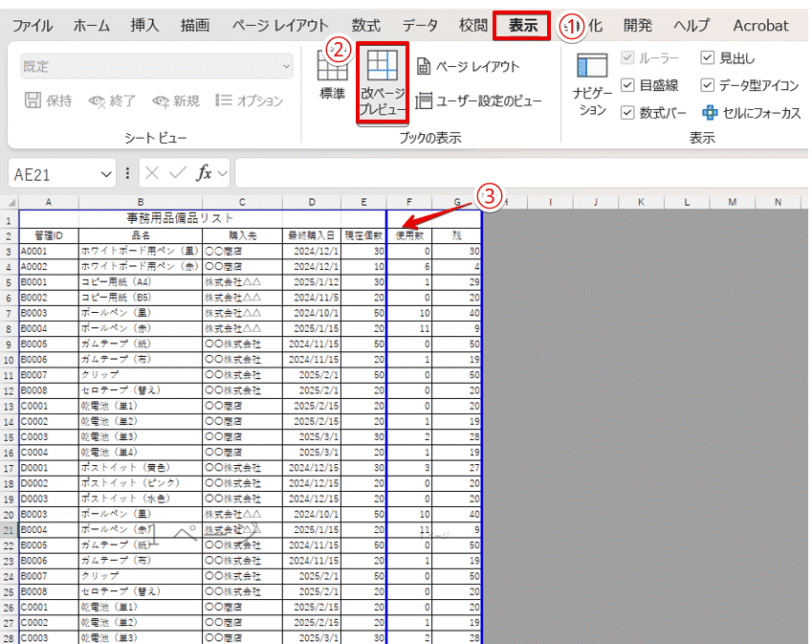
- 「表示」タブをクリック
- 「改ページプレビュー」のアイコンを押す
- 改ページされる位置を確認
STEP
不要な位置の改ページを解除する
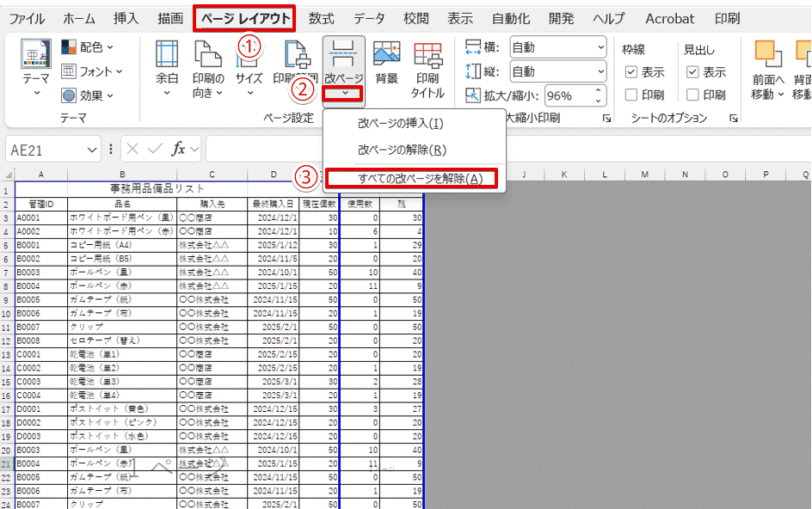
- 「ページレイアウト」タブをクリック
- 「改ページ」のアイコンの下向き矢印をクリック
- 「すべての改ページを解除」を選択
エクセルの拡大縮小印刷の影響を受けている
「拡大」または「縮小」印刷の設定をしていた場合、「水平」または「垂直」にチェックを入れても真ん中に印刷されないことがあります。
拡大縮小の印刷が影響しているかを確認するために、印刷の倍率を100%に戻して真ん中に表示されるか確認してみてください。
STEP
印刷の倍率を「100%」に戻す
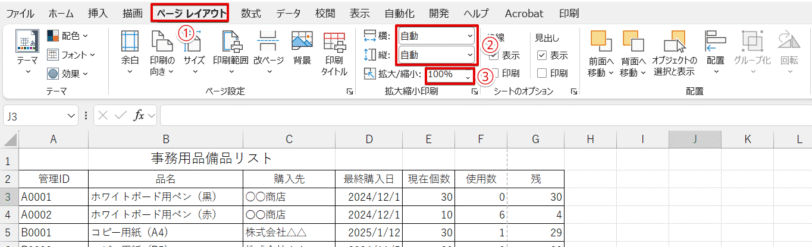
- 「ページレイアウト」タブをクリック
- 拡大縮小印刷の「横」と「縦」を「自動」にする
- 拡大/縮小の倍率を「100%」に戻す
STEP
印刷プレビューで文字の配置を確認
STEP
保存してからファイルを開き直して拡大/縮小の設定をしなおす
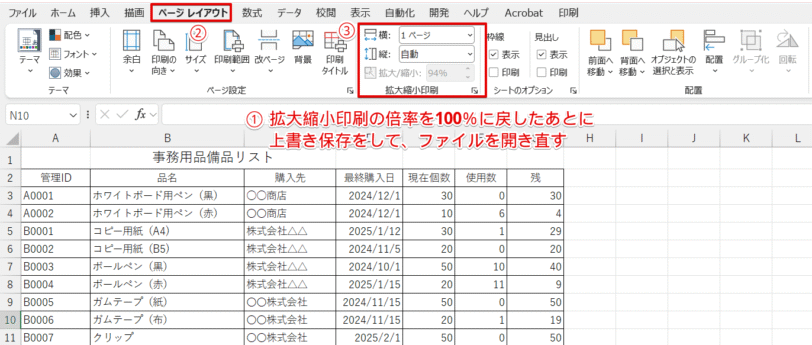
- 拡大縮小の倍率を100%に戻したあとに上書き保存をしてファイルを開き直す
- 「ページレイアウト」タブをクリック
- 拡大または縮小の設定をしなおす
Dr.オフィスエクセルの場合、設定を変更しても前の設定が残ってしまうことがあるんだ。
標準の設定に戻したあとに保存をしてファイルを開き直すと、不具合が解消される場合があるから試してみてね。
ページの中央にきれいに収めるコツ
「ページ設定」の余白タブの「水平」、「垂直」を使ってページの真ん中にデータをきれいに収めるために、以下の3つを覚えておくと便利です。
- 「横1ページ」の設定をしておく
- 使用するフォントやサイズに注意する
- 印刷範囲を設定しておく
それぞれについて、詳しく解説していきます。
「横1ページ」の設定をしておく
横方向のデータが1ページに収まりきらない場合、はみ出した列のデータが別の用紙に印刷されてしまいます。
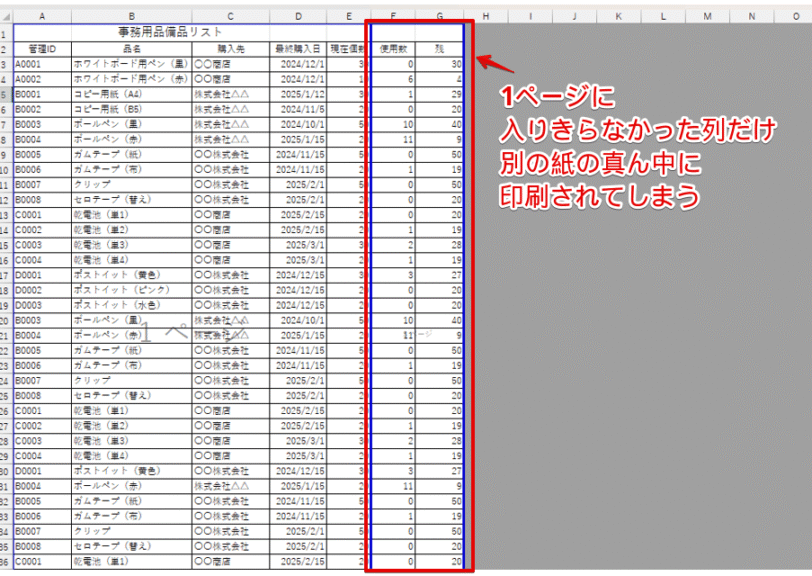
上記のように途中で改ページされているデータの場合、赤枠の2列は別の用紙に印刷されます。
そのため、1ページ目は真ん中に印刷ができますが、2ページ目は赤枠の2列分だけが真ん中に印刷されてしまいます。
横方向のデータが1ページに収まらない場合は、拡大縮小印刷で「横1ページ」の設定をしておきましょう。
この設定をしておくとすべての列が1枚の用紙に印刷されるようになるため、2ページ目以降の左右の余白をすべて均等にすることができます。
STEP
横方向が1ページに収まるように設定する
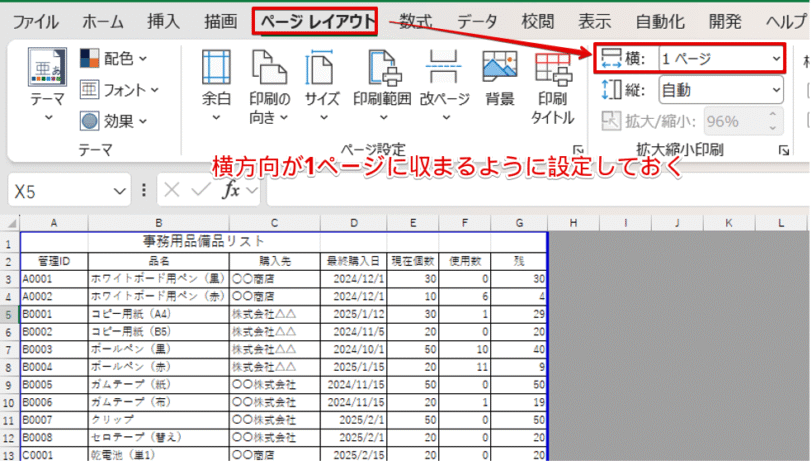
「ページレイアウト」タブをクリックして、「横」を「1ページ」に変更します。
STEP
すべての用紙の左右の余白が均等になる
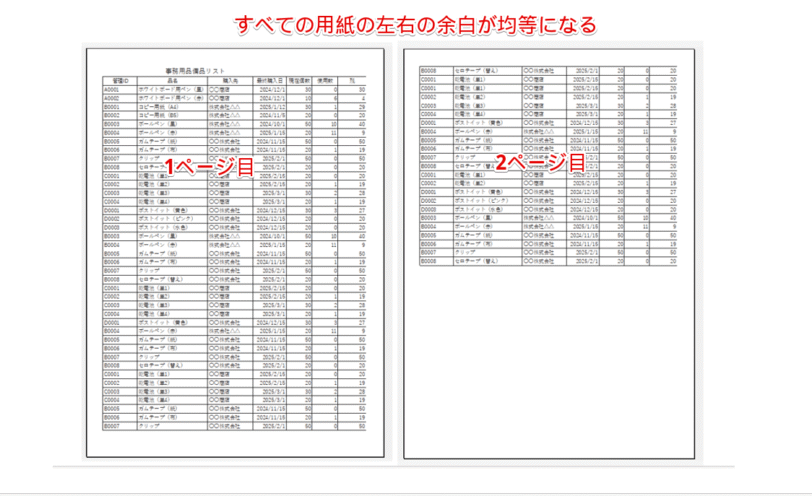
縦方向が2ページ以上に分かれる場合でも、上記のようにすべてのページの左右の余白が均等になり、真ん中に印刷することができます。
使用するフォントやサイズに注意する
エクセルのデータに使用するフォントの種類やサイズは、自由に変更することが可能です。
しかし、異なるフォントが混在していると、文字の配置がずれてしまうことがあるので注意してください。
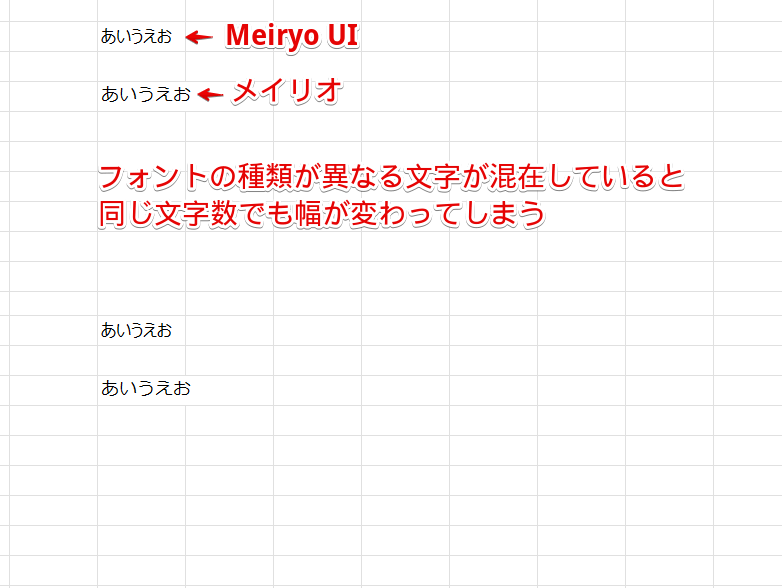
上の段は、「Meiryo UI」、下の段は「メイリオ」に変更した文字です。
フォントの種類が異なると、上記のように文字数が同じでも文字幅が変わってしまいます。
文字幅がずれている箇所があるとうまく真ん中に印刷できない場合があるので、同じ列や行に入力されているフォントの種類やサイズは統一しておくようにしましょう。
「印刷範囲の設定」をしておく
「ページ設定」の余白タブにある「水平」または「垂直」にチェックを入れるだけでも真ん中に印刷することはできますが、確実に真ん中に印刷したい場合は「印刷範囲の設定」をしておくことがおすすめです。
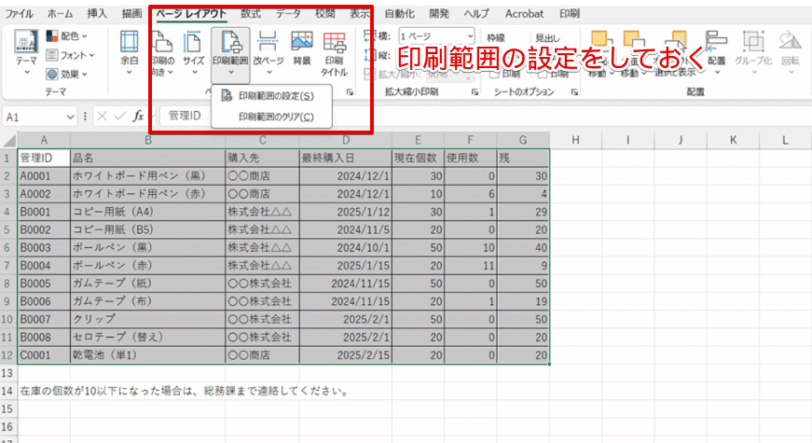
空白列や空白行を除いてデータを真ん中に配置することができるので、試してみてください。
エクセルでポスターなどの掲示物を真ん中に印刷したいときに覚えておきたいポイント
エクセルでもポスターなどの掲示物を作成することができますが、背景の全面に画像を挿入している場合はうまく真ん中に印刷ができないことがあるので注意しましょう。
余白の設定に注意する
エクセルの場合、すべての余白の設定を「0」にした場合でも若干の余白が残ってしまうことがあります。
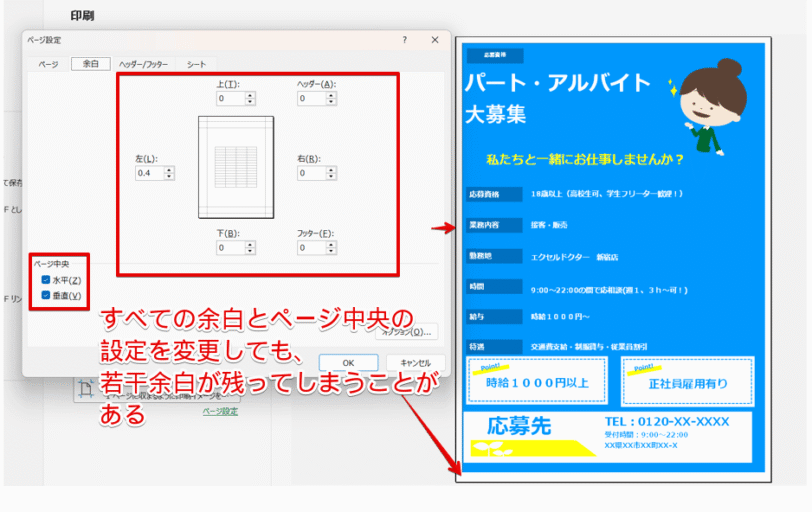
余白やページ中央の設定を変更していますが、印刷プレビューをみると若干余白が残っていますね。
余白をなくそうとしてセルの幅や列の高さを調整しすぎると、レイアウトがおかしくなってしまうことがあるので注意してください。
画像や図形はグループ化しておく
複数の図形などを組み合わせて1つの図形を作成した場合は、グループ化しておくようにしましょう。
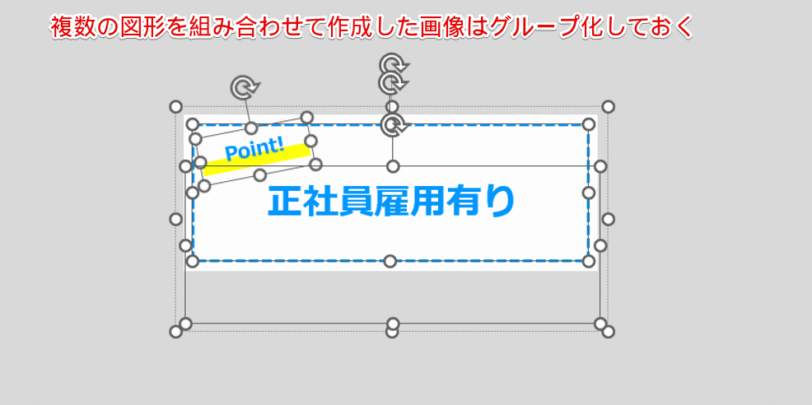
上記のように、複数の図形や画像を組み合わせて1つの画像を作成した場合、配置を変更しようとするとすべてのパーツがバラバラになってしまうので、図形を移動するたびにレイアウトしなおす必要があります。
しかし、すべての図形を選択してグループ化しておくとすべての図形をまとめて動かすことができるので、印刷位置の微調整がしやすくなります。
エクセルからPDFに変換してから印刷する方法を覚えておく
できるだけ余白をなくして、真ん中に印刷したい場合は、エクセルをPDFに変換してから印刷する方法を覚えておくと便利です。
ファイルの種類を「PDF」に変更してから保存すると、データをエクセルファイルからPDFファイルに変換することができます。
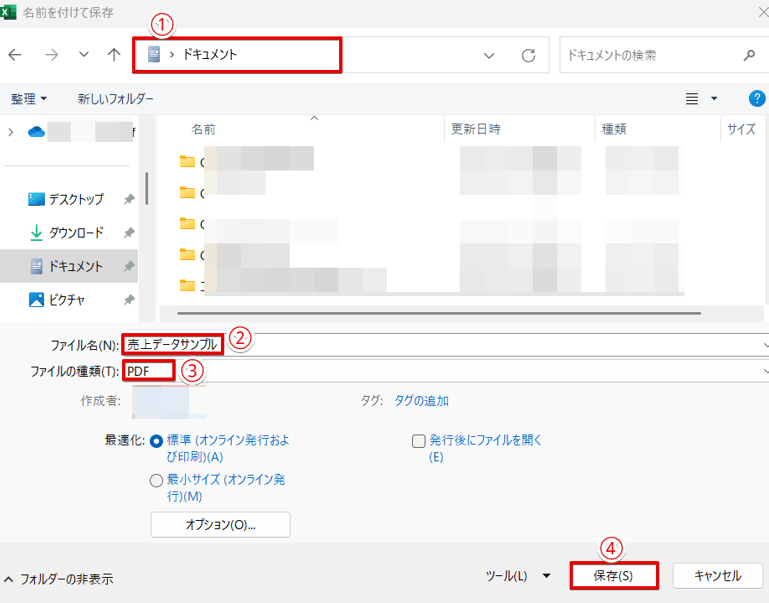
- 「名前を付けて保存」を選択したあとにファイルの保存先を選択
- 「ファイル名」を入力
- 「ファイルの種類」を「PDF」に変更
- 「保存」をクリックする
PDFに変換したデータを「Adobe Acrobat Reader」の画面から印刷を実行すると、余白をほとんどなくした状態で真ん中に印刷することが可能になるので、試してみてください。
STEP
PDFに変換したポスターを「Adobe Acrobat Reader」で開く
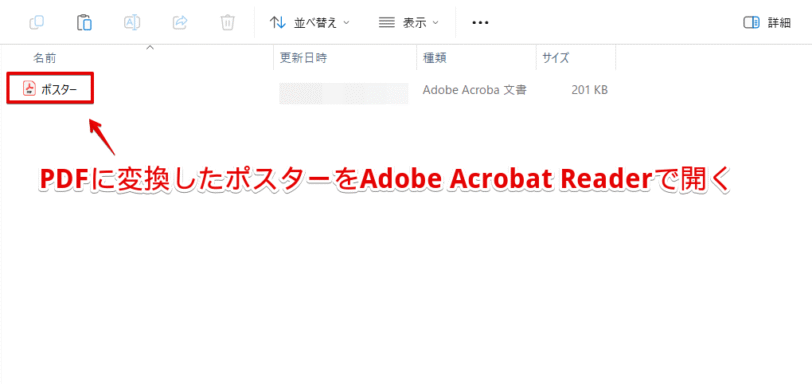
PDFに変換したポスターをAdobe Acrobat Readerで開く
PDFに変換したポスターを「Adobe Acrobat Reader」で開きます。
STEP
画面右側にあるプリンターのアイコンを押す
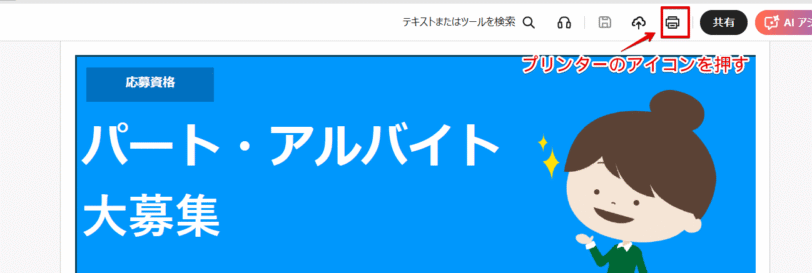
画面右上にあるプリンターのアイコンをクリックしてください。
STEP
印刷の倍率を調整する
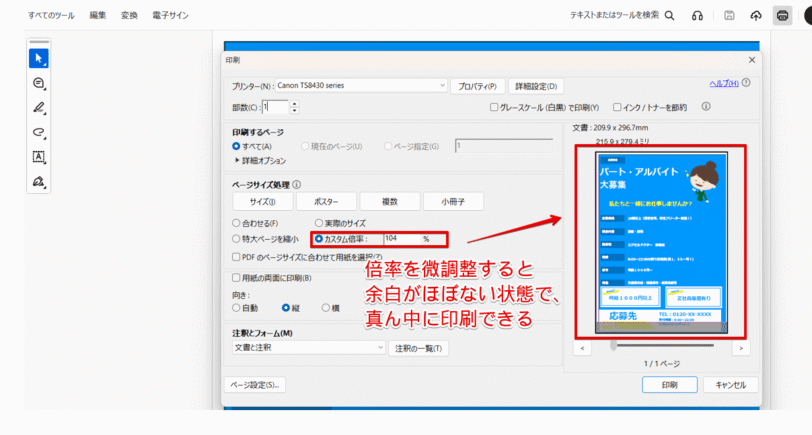
印刷の画面が表示されたら「カスタム倍率」を選択して、プレビューを確認しながら余白がほぼない状態になる数字を見つけて入力してください。
STEP
印刷を実行する
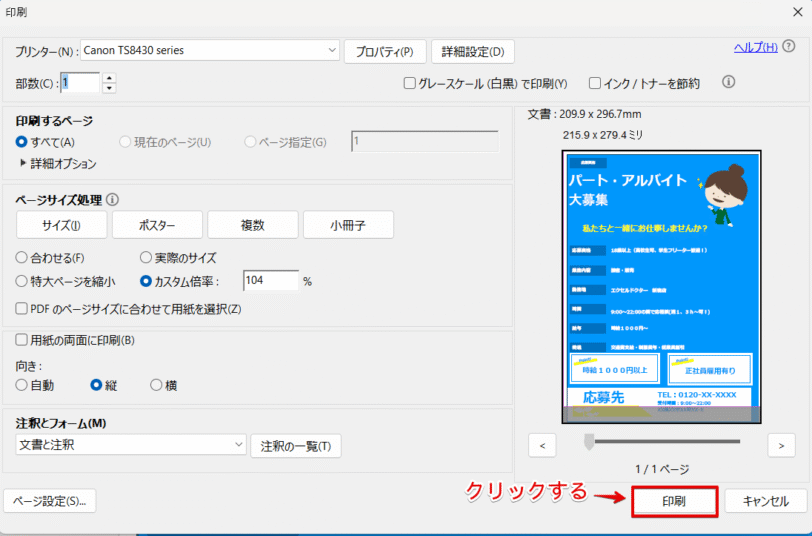
レイアウトに問題がないことを確認したら、「印刷」をクリックしてください。
エクセルの印刷で真ん中にできないに関するQ&A
ページ設定の「水平・垂直」の使い方を覚えて思い通りの位置に印刷してみよう!
「ページ設定」の「余白」タブから印刷の位置を変更しておくと、真ん中に印刷ができるようになります。
設定の操作自体は「水平」と「垂直」にチェックを入れるだけなのでそれほど難しくはありませんが、入力するデータ量によっては不自然な余白ができてしまう場合があるので注意してください。
最後に、エクセルでデータを真ん中に印刷する手順をおさらいしておきましょう。
おさらい
- 印刷の画面を表示して「ページ設定」を選択
- 「余白」タブをクリックして、「ページ中央」の「水平」または「水平」と「垂直」の両方にチェックを入れる
「ページ設定」にある「水平」、「垂直」の設定は、データを簡単に真ん中に印刷できる便利な機能です。
「水平」、「垂直」の使い方をマスターして、思い通りの位置に印刷してみてください。
エクセルでデータを真ん中に印刷する手順以外にも、エクセルの印刷に関する記事があります。
こちらの記事もぜひ参考にしてみてください。