エクセルのピボットテーブルを並び替えて分析する方法
 初心者
初心者エクセルのピボットテーブルの並び替えをする方法を教えてください。
テーブルみたいにフィルターボタンがないので、並び替える方法がわかりません。
 Dr.オフィス
ピボットテーブルの場合は、「値」に挿入したフィールドにはフィルターボタンが表示されないから、「データ」タブにある並べ替えを使う必要があるんだ。
ピボットテーブルに挿入した金額などの数字を、昇順や降順で並べ替えることができますが、テーブルのようにフィルターが表示されないので、注意が必要です。
エクセルのピボットテーブルの並び替えをする簡単ステップ
- 並べ替えをしたい数字が入力されているセルを選択
- 「データ」タブをクリック
- 「昇順」または「降順」のアイコンをクリックする
ピボットテーブルは、「昇順」または「降順」で並べ替えるだけではなく、変更したいデータをドラッグアンドドロップで移動したり、オリジナルの順番に並べ替えをしたりすることができます。
本記事では、用途に合わせた並び替えの方法を解説していますので、参考にしてみてください。
ピボットテーブルを並び替える方法以外にも、関連記事があります。
こちらの記事もあわせてご覧ください。
\ Officeドクター読者限定・無料Q&A /
この記事の内容でわからないことや、今すぐ解決したいOfficeのお悩みはありませんか?
Officeドクターの中の人が、公式LINEで直接ご質問にお答えします!
下のボタンをタップして、表示された入力欄からそのまま送信してくださいね。

目次
エクセルのピボットテーブルを「昇順」または「降順」で並び替える
エクセルのピボットテーブルを「昇順」または「降順」で並び替えたいときは、「データ」タブにある並べ替えを使用します。
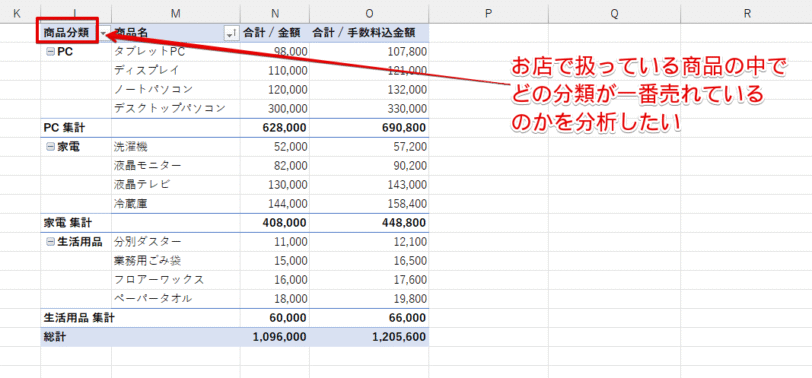
例えば、上記のように「商品分類」に分けて商品の売上額をまとめているデータがあったとします。
商品分類の合計金額を「降順」に並び替えると、お店で扱っている商品の中でどの分類の商品が最も売れているのかを素早く分析することが可能です。
「昇順」で並び替えると売上金額が少ない分類が把握できるので、販売方法を変更する、または宣伝方法を変更するといった対応を検討することができます。
「昇順」で並べ替える
「昇順」または「降順」の操作手順はほとんど同じなので、同じデータを使って操作手順を解説します。
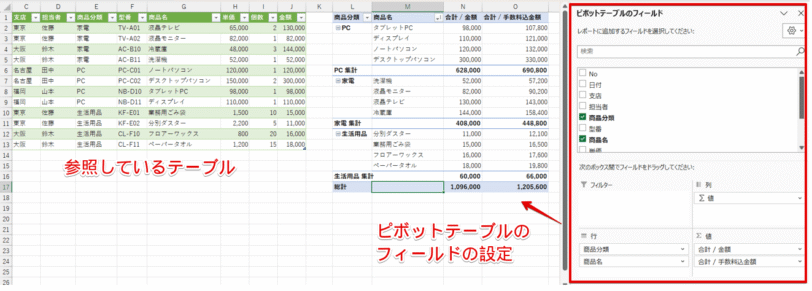
上記のデータの「商品分類」を昇順に並べ替えてみましょう。
STEP
「データ」タブにある「昇順」のアイコンを押す
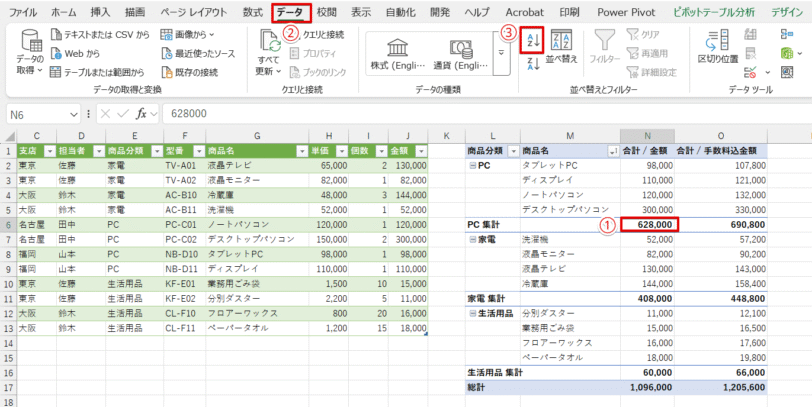
- 合計金額が表示されている任意のセルをクリック
- 「データ」タブをクリックする
- 「昇順」のアイコンを押す
STEP
金額の合計を昇順で並べ替えることができた
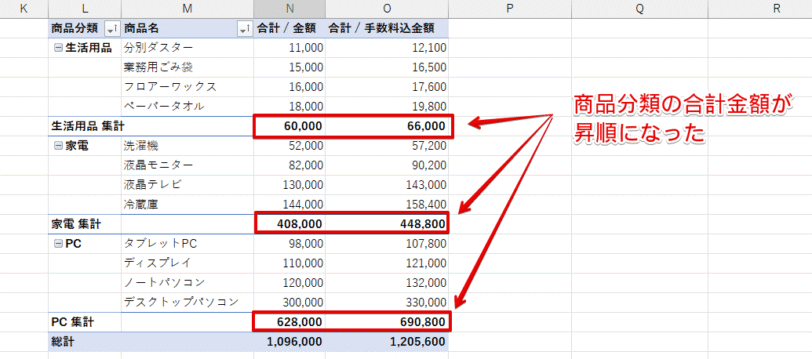
「商品分類」の金額の合計を「昇順」で並べ替えることができました。
「降順」で並べ替える
今度は、「商品分類」の合計の金額を降順に並べ替えてみましょう。
STEP
「データ」タブの「降順」のアイコンを押す
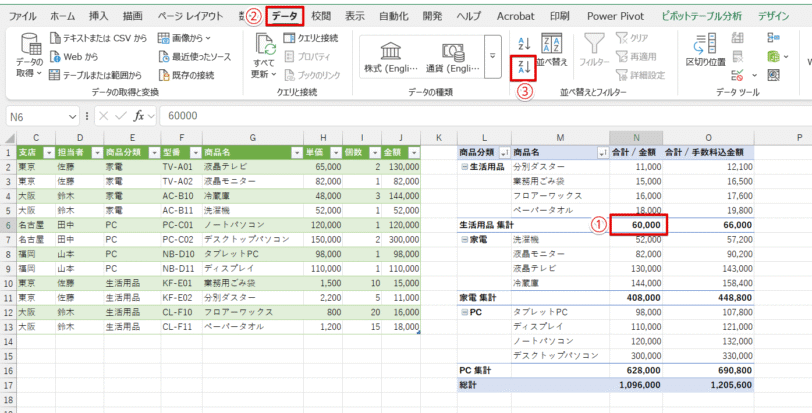
- 合計金額が表示されている任意のセルをクリック
- 「データ」タブをクリックする
- 「降順」のアイコンを押す
STEP
金額の合計を降順で並べ替えることができた
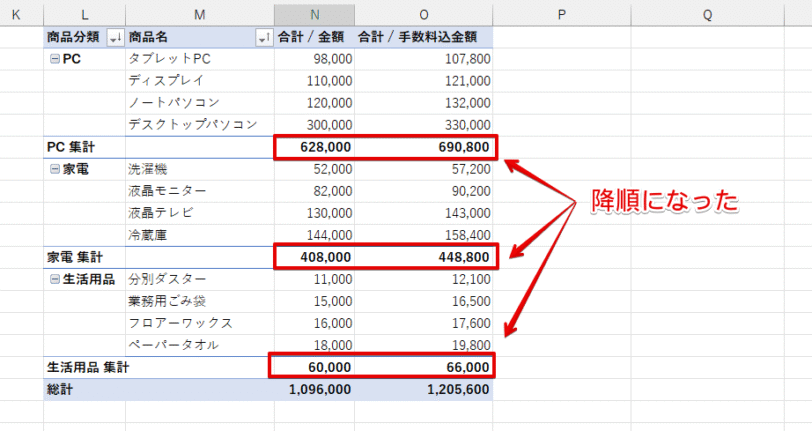
「商品分類」の金額の合計を「降順」で並べ替えることができました。
階層構造になっているピボットテーブルを並べ替える
階層構造になっているピボットテーブルは、2段階で並べ替えをする必要があります。
 初心者
初心者階層構造って何ですか?
 Dr.オフィス
「日本」という国の中に47都道府県があるように、階層構造は、1つのカテゴリーをさらに細かくわけていく形になっていることだよ。
先ほど、「昇順」と「降順」で並べ替えをしたデータを見てみましょう。
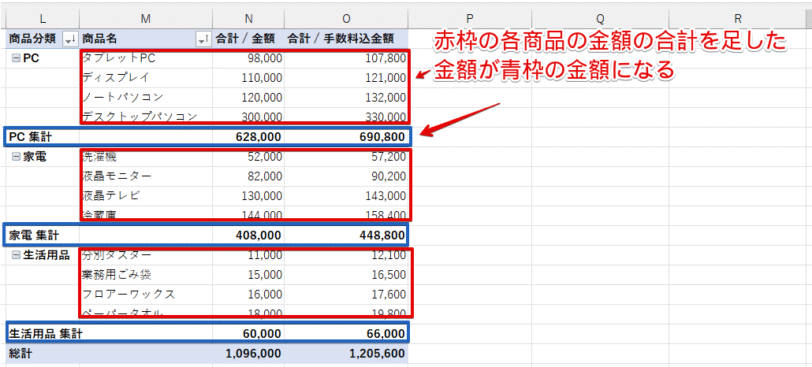
このピボットテーブルは、「PC」という商品分類のカテゴリーの中に、「タブレットPC」、「ディスプレイ」、「ノートパソコン」、「デスクトップパソコン」という商品名が含まれています。
青枠の金額の合計は、赤枠の各商品の金額の合計をすべて足したものです。
このように、1つのカテゴリーをさらに詳しく分けていく形になっていることを「階層構造」といいます。
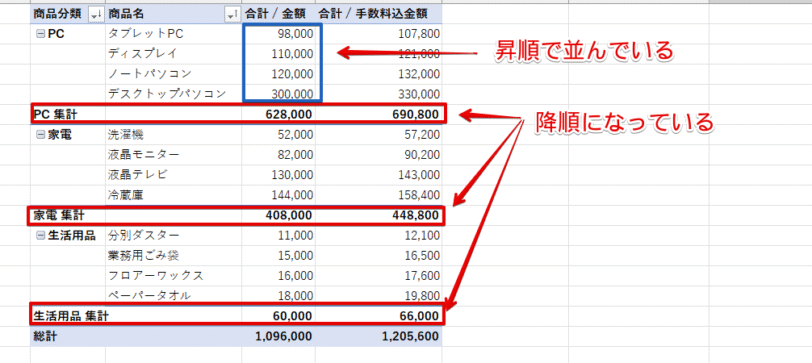
階層構造になっているピボットテーブルは、2段階で並べ替える必要があるので注意しましょう。
「PC」、「家電」、「生活用品」の商品分類の金額の合計は、降順で並んでいますね。
しかし、「PC」の中に分類されている「タブレットPC」、「ディスプレイ」、「ノートパソコン」、「デスクトップパソコン」の金額の合計を見てみると、「昇順」で並んでいます。
初心者つまり、階層構造になっているピボットテーブルは、「商品分類」と「各商品」は、それぞれ別に並べ替えができるっていうことですか?
Dr.オフィスそのとおり!
だから、データの並べ替えをするときは、「どこ」を並べ替えたいのか、把握しておく必要があるんだ。
それを踏まえて、「商品分類」と「各商品」の金額の合計を両方とも「降順」に並べ替えてみましょう。
STEP
「商品分類」の金額の合計を「降順」で並べ替える
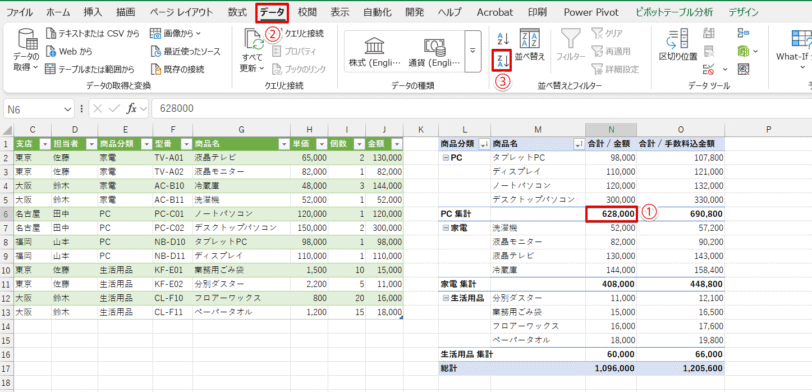
- 「商品分類」の金額の合計が表示されている任意のセルをクリックする
- 「データ」タブをクリック
- 「降順」のアイコンを押す
STEP
商品名(各商品)の金額の合計を「降順」で並べ替える
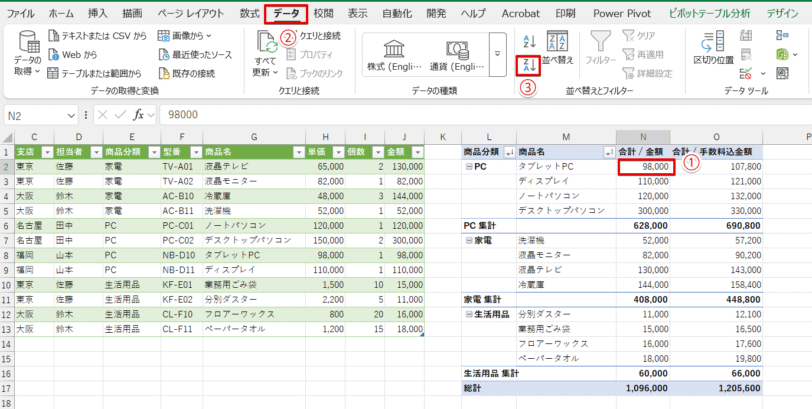
- 「商品名」の金額の合計が表示されている任意のセルをクリックする
- 「データ」タブをクリック
- 「降順」のアイコンを押す
STEP
「商品分類」・「商品名」の金額の合計がともに「降順」になった
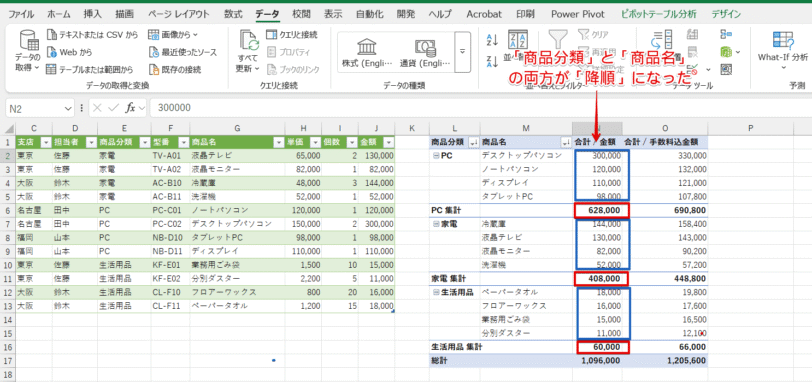
赤枠の数字と青枠の数字の両方を「降順」で並べ替えることができました。
「昇順」・「降順」以外の方法でピボットテーブルを並び替える方法
ピボットテーブルは、「昇順」または「降順」以外の方法で、並べ替えることもできます。
「昇順」、「降順」以外の方法で並べ替える手順も覚えておくと、データ分析の幅を広げやすくなりますので、参考にしてみてください。
ドラッグ操作で任意の場所に並び替える
ピボットテーブルに挿入したフィールドは、ドラッグ&ドロップで自由に移動することができます。
自分が指定した順番で並べ替えをしたい場合は、この方法が便利です。
STEP
順番を変えたいフィールドの上にマウスポインタをのせる
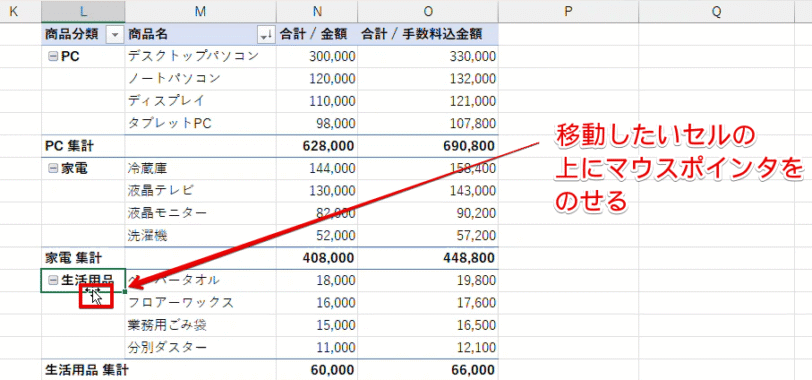
順番を変えたいフィールドの上をクリックしたあとにセルの枠にマウスをのせると、十字の矢印と白抜きの矢印が組み合わさったマークに変わる位置があるので、そこにマウスポインタを合わせてください。
この状態になったら、マウスの左ボタンを押したままの状態にします。
STEP
移動させたい位置までドラッグする
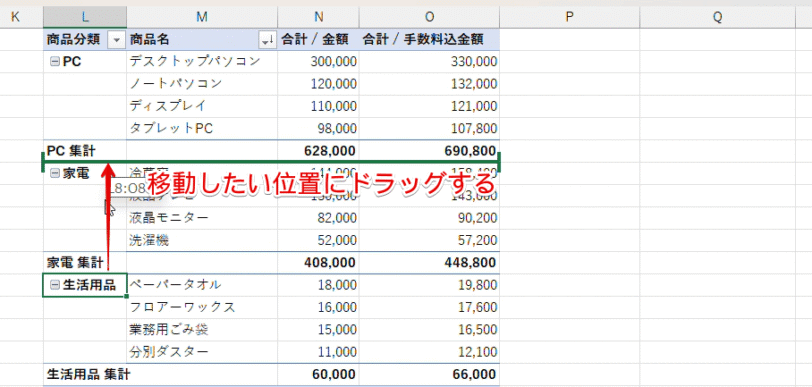
マウスを動かすと、画面のように緑の線が表示されるので、この線を目印にして移動したい位置で指を離します。
STEP
選択したフィールドの位置を変更できた
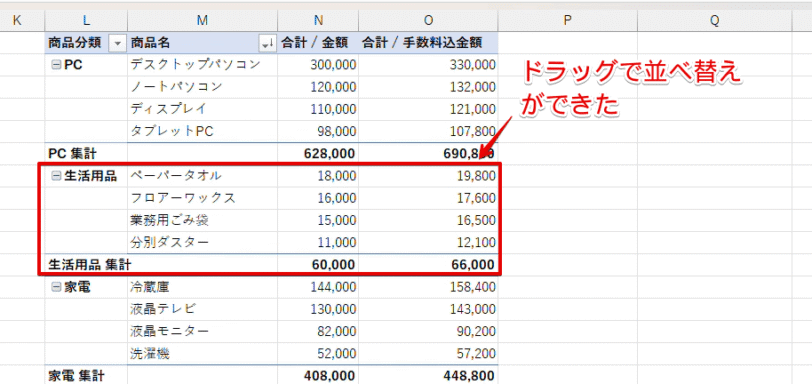
ドラッグ&ドロップでフィールドの位置を変更することができました。
 Dr.オフィス
この方法を使えば、ピボットテーブルの数字に関係なく、自由に並べ替えができるよ!
列単位で横方向に並び替える
ピボットテーブルは、行方向だけではなく、列単位で横方向に並べ替えることもできます。
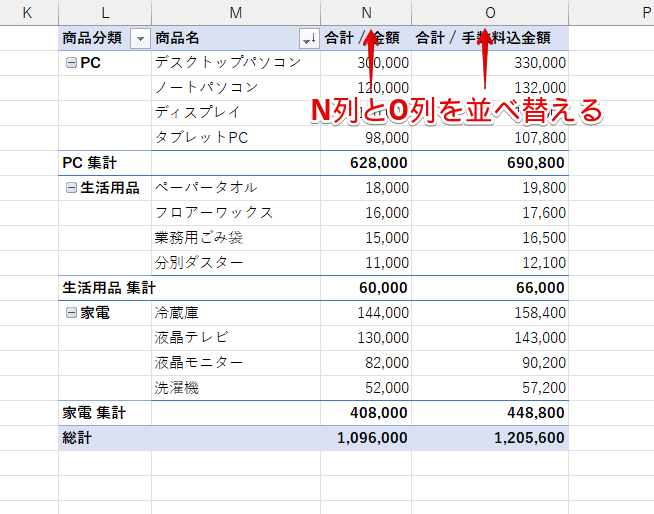
列単位の並べ替えを使うと、「N列」と「O列」の順番を入れ替えることが可能です。
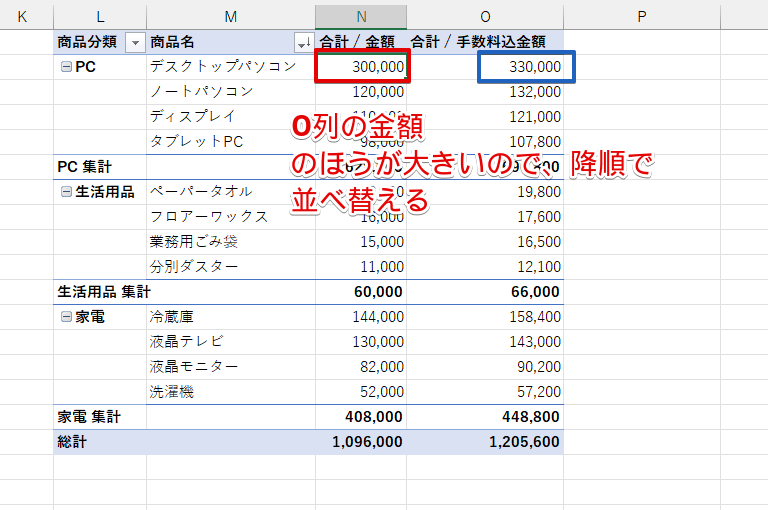
このデータの場合、O列のほうが数字が大きいので、列方向に「降順」で並べ替えると、N列とO列を入れ替えることができます。
STEP
「並べ替え」のアイコンを押す
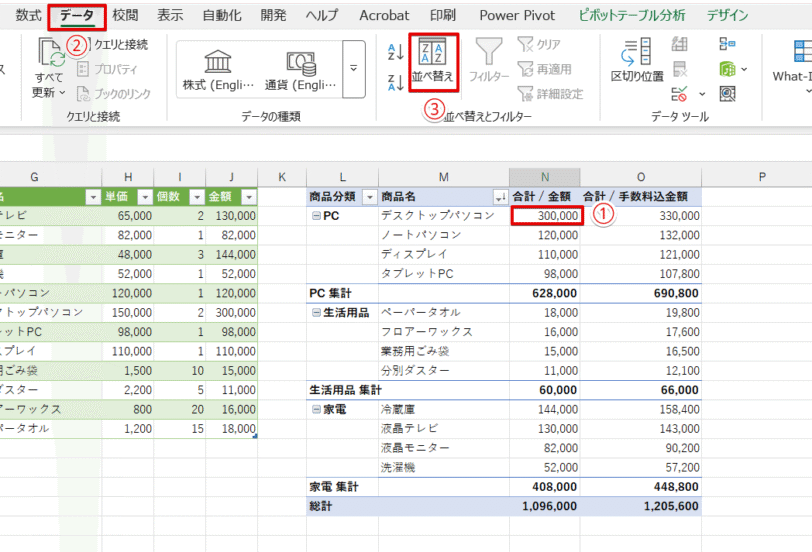
- 数字が入力されている任意のセルをクリックする
- 「データ」タブをクリック
- 「並べ替え」のアイコンを押す
STEP
「値で並べ替え」のダイアログボックスで条件を設定する
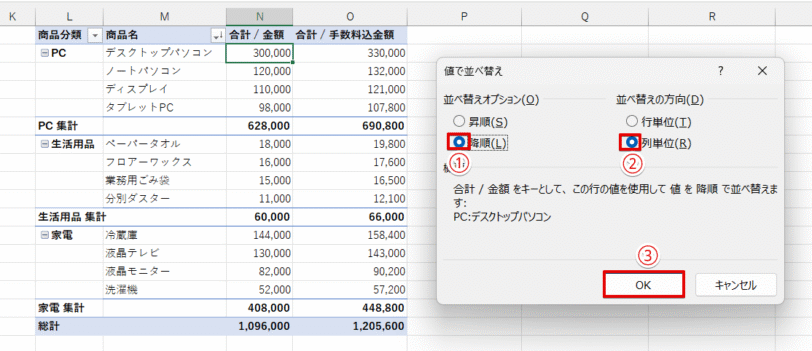
- 「並べ替えオプション」の「降順」をクリック
- 「並べ替えの方向」の「列単位」をクリック
- 「OK」を押す
STEP
列を並べ替えることができた
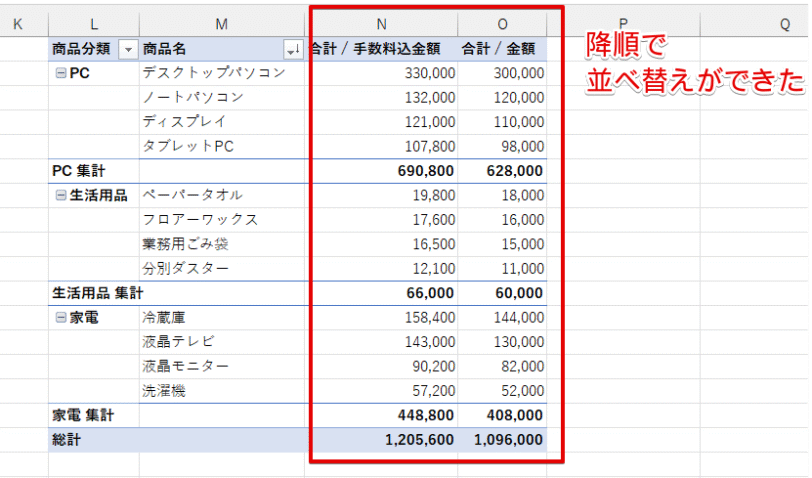
「手数料込金額」と「金額の合計」の列が入れ替わり、列方向の並べ替えができました。
オリジナルのルールで並び替える
「昇順」や「降順」などのように値の数字の大小に関係なく毎回同じ順番で並べ替えをしたい場合は、オリジナルルールを作成することができます。
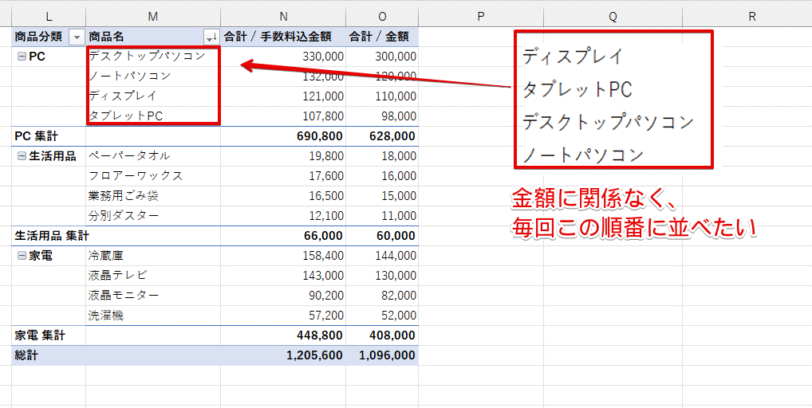
オリジナルの順番を設定して、ピボットテーブルを並べ替えてみましょう。
STEP
新しいシートを作成して並べ替えの順番にデータを入力
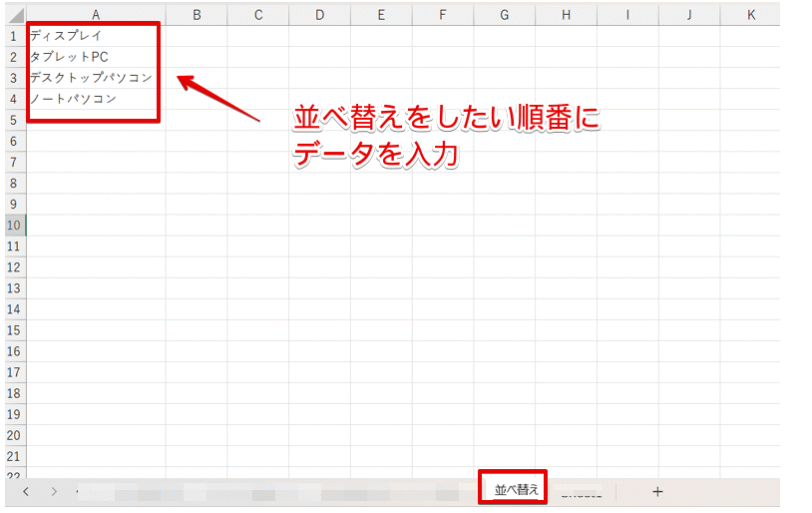
新しいシートを作成して、並べ替えをしたい順番にデータを入力しておきます。
STEP
Excelのオプション画面を開き、「詳細設定」をクリックする
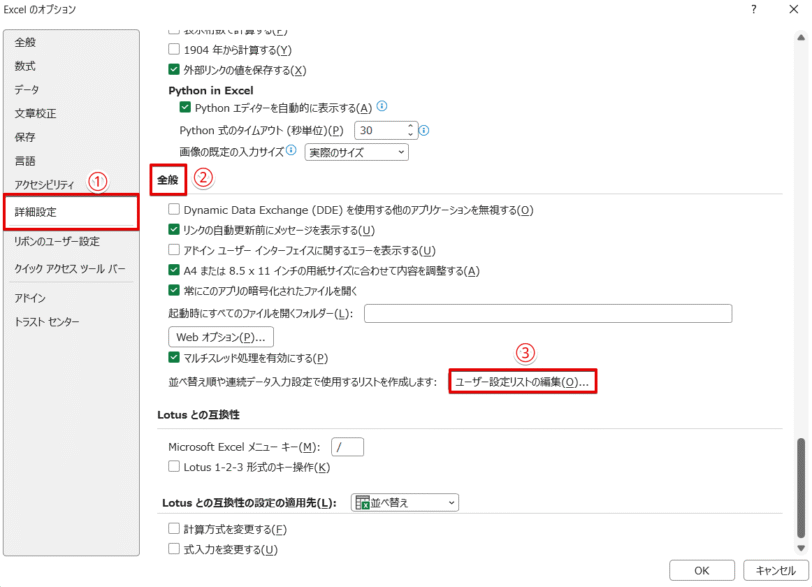
- キーボードのAlt→T→Oを順番に押して、「詳細設定」をクリックする
- 「全般」と書かれている部分を見つける
- 「ユーザー設定リストの編集」を押す
STEP
入力しておいたリストの範囲を選択して「インポート」を押す
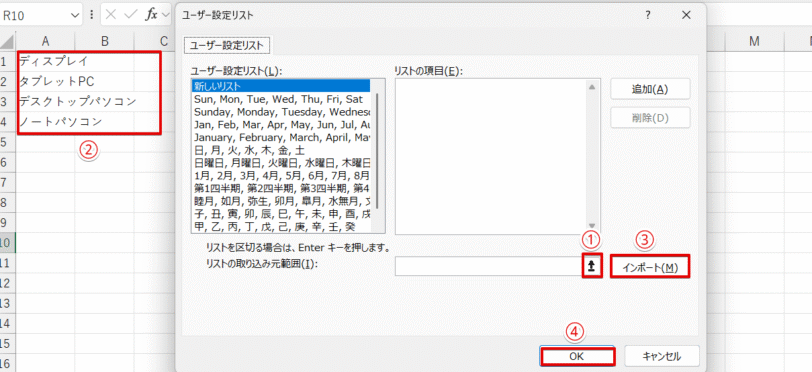
- 「リストの取り込み元範囲」の上向き矢印をクリック
- 入力しておいたリストの範囲を選択
- 「インポート」をクリックする
- 「OK」を押す
STEP
「閉じる」ボタンを押す
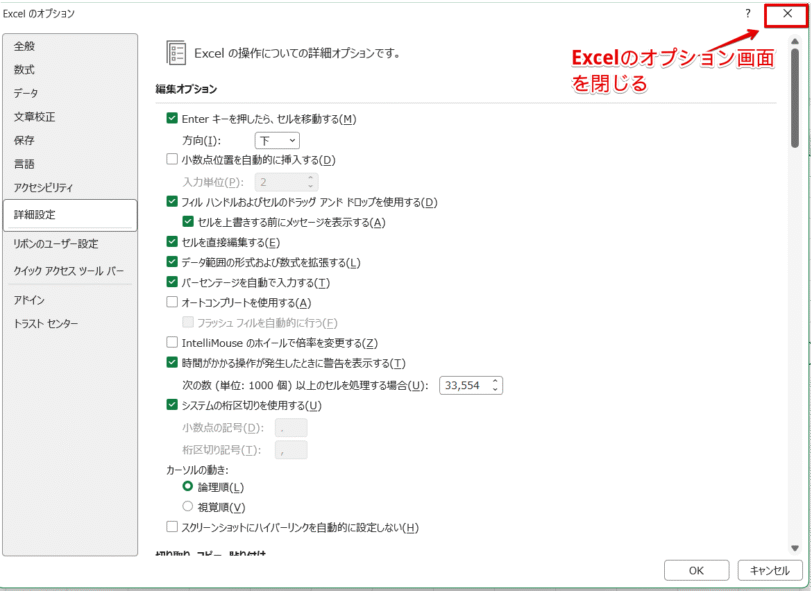
「Excelのオプション」の画面に戻るので、画面右上の「×」を押してください。
STEP
並べ替えをしたいピボットテーブルに設定したリストを反映させる
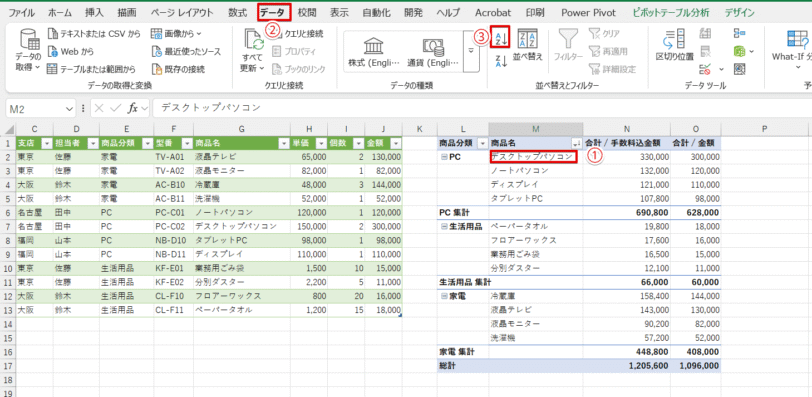
- 並べ替えをしたいフィールドが入力されているセルをクリック
- 「データ」タブをクリックする
- 「昇順」のアイコンを押す
STEP
設定したリストの順番で並べ替えができた
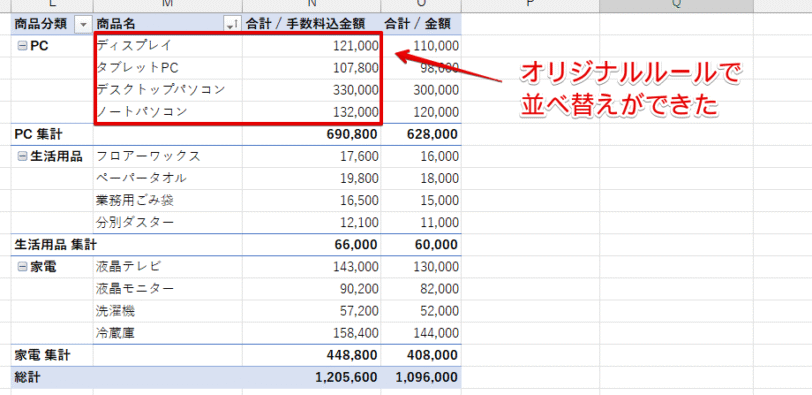
設定したリストの順番で並べ替えをすることができました。
作成したオリジナルルールを削除する
作成したユーザーリストは、「ユーザー設定リストの編集」から削除することができます。
STEP
Excelのオプションから「ユーザー設定リスト」を選択
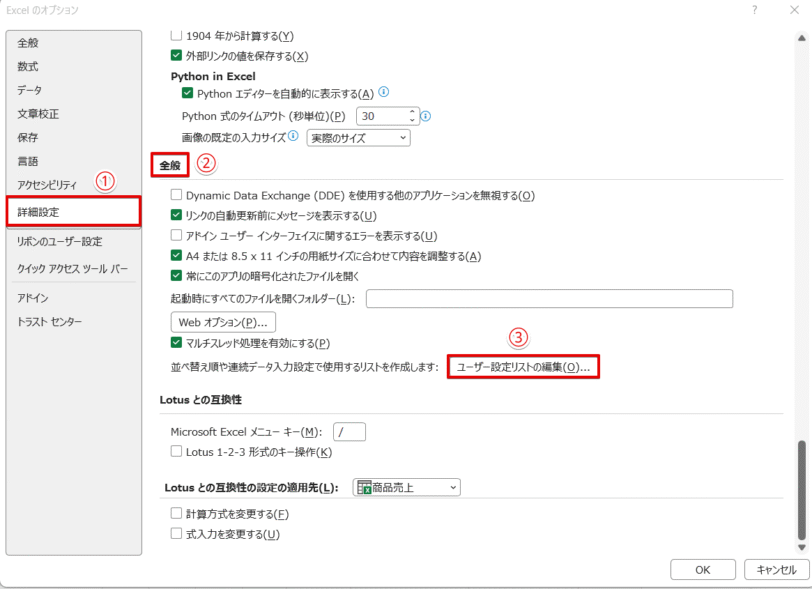
- Excelのオプションから「詳細設定」を選択
- 「全般」を見つける
- 「ユーザー設定リストの編集」をクリックする
STEP
作成したリストを選択して「削除」する
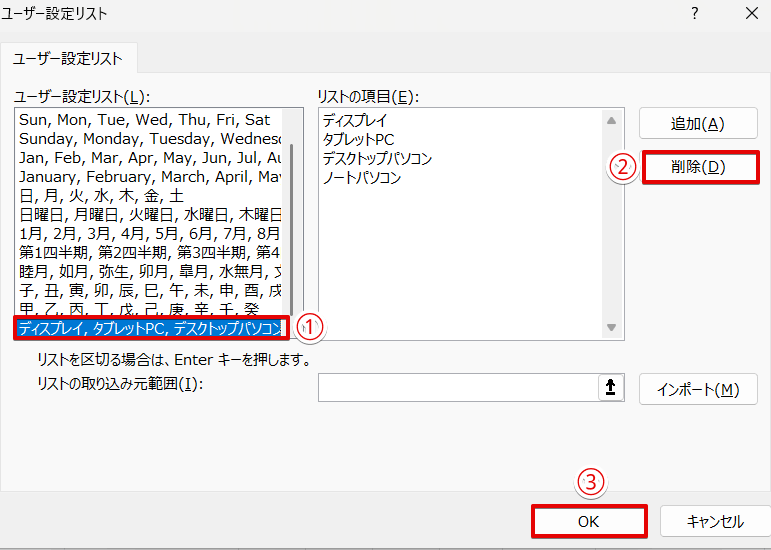
- 「ユーザー設定リスト」から作成したオリジナルルールを選択
- 「削除」をクリックする
- 「OK」を押す
STEP
金額の値の「昇順」で並べ替えができることを確認
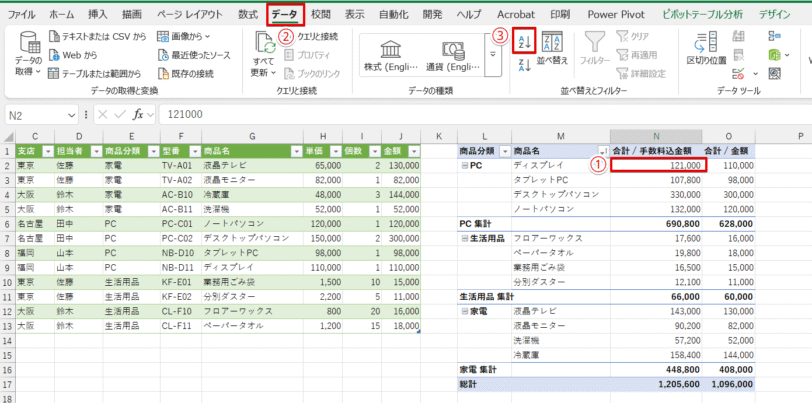
- 「ディスプレイ」の金額の合計が入力されているセルをクリックする
- 「データ」タブをクリック
- 「昇順」のアイコンを押す
STEP
金額の合計の昇順で並べ替えができていることを確認する
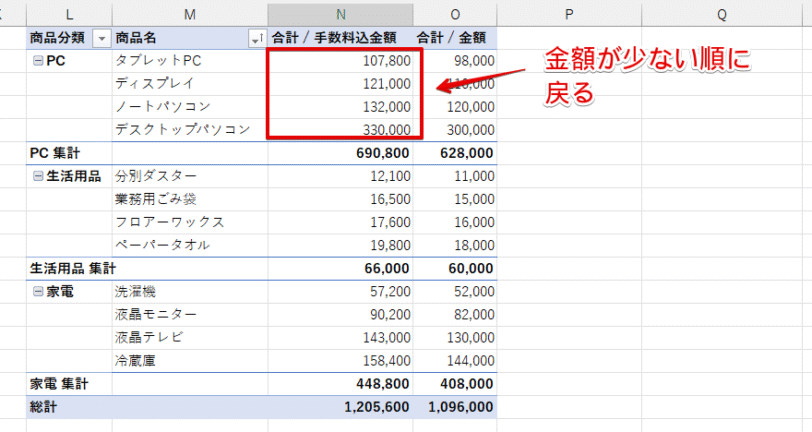
「PC」の項目が、金額の合計の少ない順に並べ替えられていることを確認してください。
エクセルのピボットテーブルの並び替えに関するQ&A
エクセルのピボットテーブルを思い通りの順番に並び替えてみよう!
ピボットテーブルの値が入力されている部分にはフィルターボタンが表示されないので、「昇順」または「降順」で並べ替えをしたい場合は、「データ」タブの並べ替えを使用する必要があります。
「データ」タブの「昇順」または「降順」で並べ替えをする以外にも、「列を並べ替える」、「オリジナルルールを作って並べ替える」といったことが可能です。
最後に、エクセルのピボットテーブルを並べ替える手順を確認しておきましょう。
おさらい
- 並べ替えをしたい数字が入力されているセルを選択する
- 「データ」タブをクリック
- 「昇順」または「降順」のアイコンを押す
並べ替えをする目的によって、正しい並べ替えの手順が変わります。
今回紹介した内容を参考にして、エクセルのピボットテーブルを思い通りの順番に並び替えてみてください。
エクセルのピボットテーブルは、他にも関連記事がありますので、こちらの記事もぜひご覧ください。