エクセルのパワーピボットを使って複数テーブルを集計する
 初心者
初心者エクセルのパワーピボットの使い方を教えてください。複数テーブルの集計ができるって言われたんですけど、使い方がわかりません。
 Dr.オフィス
パワーピボットは、複数テーブルの集計に便利な機能なんだけど、通常のエクセルとは操作が違うから、使い方をしっかりマスターしてみよう。
複数のシートやテーブルにまたがるデータをうまく1つの表にまとめられずに、困った経験はありませんか。
そんなときは、エクセルの「パワーピボット」を活用してみましょう。
エクセルのパワーピボットでできること
- 複数のテーブルをリレーションシップで関連付けて、まとめて集計する
- RELATED(リレーテッド)関数のようなDAX(Data Analysis Expressions)関数を使った計算
- 大量のデータでも動作が軽いため、集計・更新がスピーディにできる
この記事では、パワーピボットの基本から、複数テーブル・複数シートにまたがるデータを集計する手順まで、初心者の方にもわかりやすく解説していますので、ぜひ参考にしてみてください。
パワーピボット以外にも、エクセルのピボットテーブルに関する記事がありますので、こちらの記事もぜひ参考にしてみてください。
\ Officeドクター読者限定・無料Q&A /
この記事の内容でわからないことや、今すぐ解決したいOfficeのお悩みはありませんか?
Officeドクターの中の人が、公式LINEで直接ご質問にお答えします!
下のボタンをタップして、表示された入力欄からそのまま送信してくださいね。

目次
エクセルのパワーピボットとはデータ分析用のアドイン機能のこと
パワーピボットとは、エクセルに搭載されている大容量データ分析用のアドイン機能です。
通常のピボットテーブルで動作が遅くなってしまう量のデータを処理したい場合や、複数のテーブルや複数シートのデータをまとめて集計したいときは、パワーピボットが便利です。
通常のピボットテーブルとパワーピボットの違い
通常のピボットテーブルは、シート上にある1つの表(またはテーブル)を元に集計を行います。
一方、パワーピボットは、複数の表を「データモデル」として取り込み、テーブル同士を関連付けしたうえで、1つの大きな表であるかのような形で集計を行うことが可能です。
| 比較項目 | 通常のピボットテーブル | パワーピボット |
|---|---|---|
| 扱えるデータの量 | 数万行程度が目安 | 数百万行を超える規模でも可能 |
| 複数テーブルの扱い | 事前に結合が必要 | リレーションシップで関連付けすることで1つの表のように扱うことができる |
| 計算機能 | 集計フィールドのみ | DAX関数による高度な計算が可能 |
パワーピボットでできること
通常のピボットテーブルとの比較で解説したように、パワーピボットを使うと以下のような操作が可能です。
- 複数のテーブルをリレーションシップで関連付けて、まとめて集計
- DAX(Data Analysis Expressions)関数を利用した計算
- 大量データでも動作が軽いため、スピーディな集計や更新ができる
パワーピボットのメリットとデメリット
メリットは、大量データや複数テーブルを扱えること、VLOOKUP関数などの関数を使わずに複数のテーブルのデータをまとめて集計や計算ができるため、作業効率アップが期待できます。
一方、パワーピボットのデメリットは、通常のピボットテーブルに比べて画面構成が少し複雑な点です。
また、DAX関数などの通常のピボットテーブルにはない操作が必要になるため、基本的な操作を覚えておく必要があります。
 Dr.オフィス
パワーピボットは、通常のエクセルでは使わない関数や「Power Pivot」タブの操作を知らなければ使うことが難しいから注意してね。
パワーピボットに使用するテーブルまたは外部データを作成するときの注意点
パワーピボットでは、リレーションシップという機能を使って異なるテーブルを関連付けて、1つの大きなテーブルのように扱います。
そのため、各テーブルに共通の見出しが含まれているように、あらかじめデータを作成するか編集をしておく必要があります。
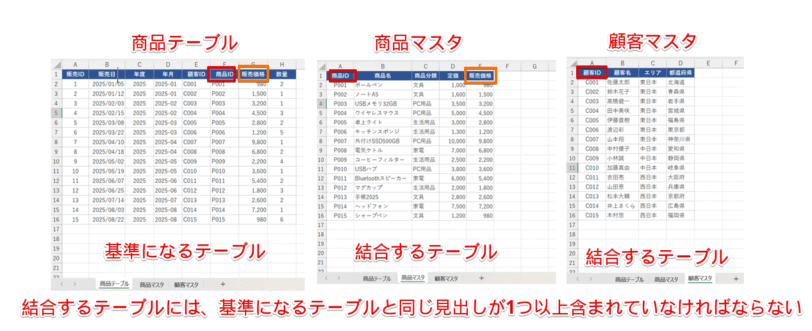
これは、パワーピボットを使って集計したい表を並べた画像です。
 Dr.オフィス
作成した表をテーブルに変換してから操作を行うんだけど、見出しの文字が見えなくなってしまうから、テーブルに変換する前の表を使っているよ。
複数のテーブルをリレーションシップで関連付ける場合、基準になるテーブルを決めて、それ以外のテーブルは基準になるテーブルの見出しと同じものを関連付けていきます。
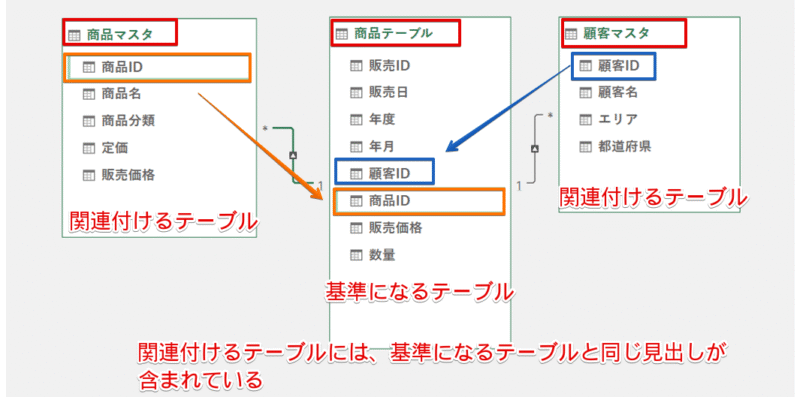
これは、エクセルのPower Pivot for Excelの画面を使って、リレーションシップで見出しを関連付けたあとの画像です。
上記のように、基準になるテーブルの見出しとそれ以外のテーブルの見出しを関連付ける操作が必要なので、基準になるテーブルと名称が完全に一致している見出しを作成しておく必要があります。
同じ名称の見出しがないと、複数のテーブルを関連付けることができないので、注意してください。
エクセルのパワーピボットの基本的な使い方
「Power Pivot」は、通常はエクセルのタブには表示されていません。
パワーピボットを使用するためには、パワーピボットを有効にしておく必要があります。
ここでは、パワーピボットを有効にする方法と、Power Pivotウィンドウ(Power Pivot for Excel)を使って、作成したテーブルを「データモデル」として追加する方法を解説していきます。
パワーピボットを有効にする方法
Power Pivotウィンドウを1度起動すると、パワーピボットの機能が有効になり、エクセルに「Power Pivot」タブが常に表示されている状態になります。
STEP
「データ」タブにある「データモデルの管理」をクリック
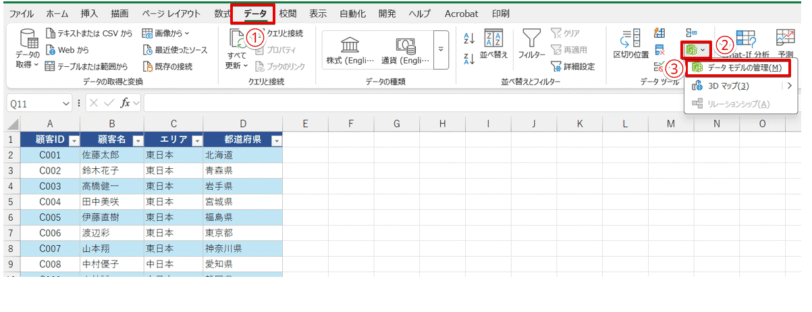
- 「データ」タブをクリック
- 「データモデル」のアイコンを押す
- 「データモデルの管理」を選択
STEP
表示されたウィンドウの「有効化」をクリックする
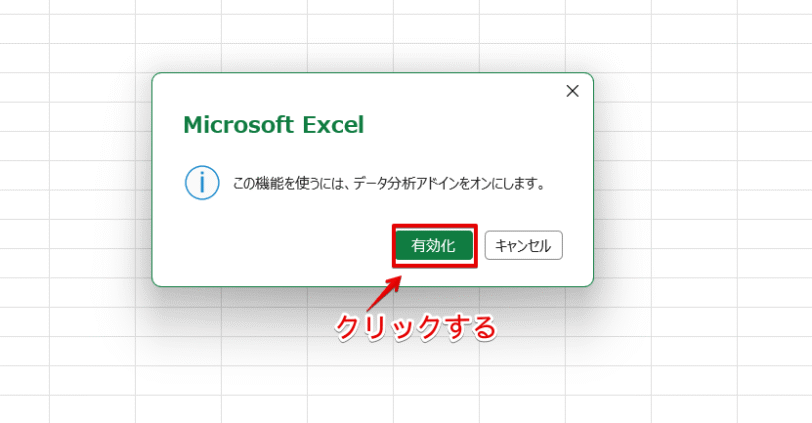
「この機能を使うには、データ分析アドインをオンにします。」というメッセージが表示されるので、「有効化」をクリックしてください。
STEP
Power Pivotウィンドウが開く
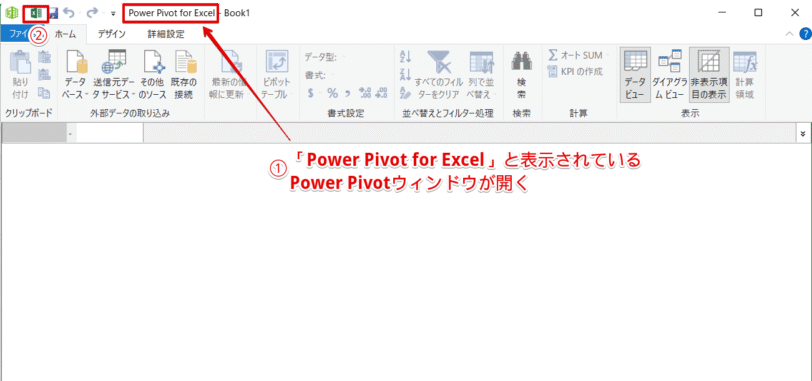
- 「Power Pivot for Excel」と表示されているウィンドウが開く
- エクセルのアイコンを押す
STEP
エクセルのタブに「Power Pivot」タブが表示される
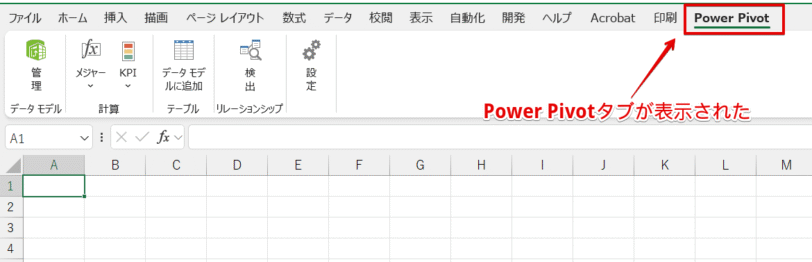
エクセルの画面に切り替わったら、「Power Pivot」タブが表示されていることを確認してください。
データモデルに追加する2つの方法
データモデルに追加する方法には、テーブルに変換したデータを使う方法と、テキストファイルやアクセスファイルなどの外部データを使う2通りの方法があります。
ここでは、テーブルに変換したデータとテキストファイルからデータモデルに追加する方法を紹介します。
テーブルをデータモデルに追加する
パワーピボットに使用する表は、あらかじめテーブルに変換しておきましょう。
表を選択したあとに、Ctrlを押しながらTを押すと簡単にテーブルに変換できます。
ショートカットでテーブルを作成する手順は、関連記事で詳しく解説しています。
STEP
データモデルに追加したいすべてのテーブルにテーブル名をつける
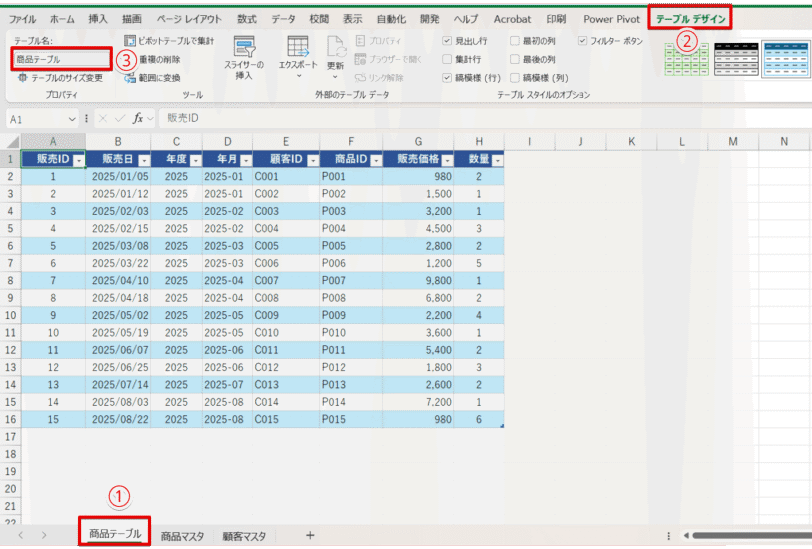
- 「商品テーブル」のシートを選択して、テーブル内をクリックしておく
- 「テーブルデザイン」タブをクリック
- 「テーブル名」の枠内に「商品テーブル」を入力して確定する
Dr.オフィス同じ手順で「商品マスタ」「顧客マスタ」のシートに入力されているテーブルにも、テーブル名をつけておこう。
STEP
「Power Pivot」タブにある「データモデルに追加」を選択
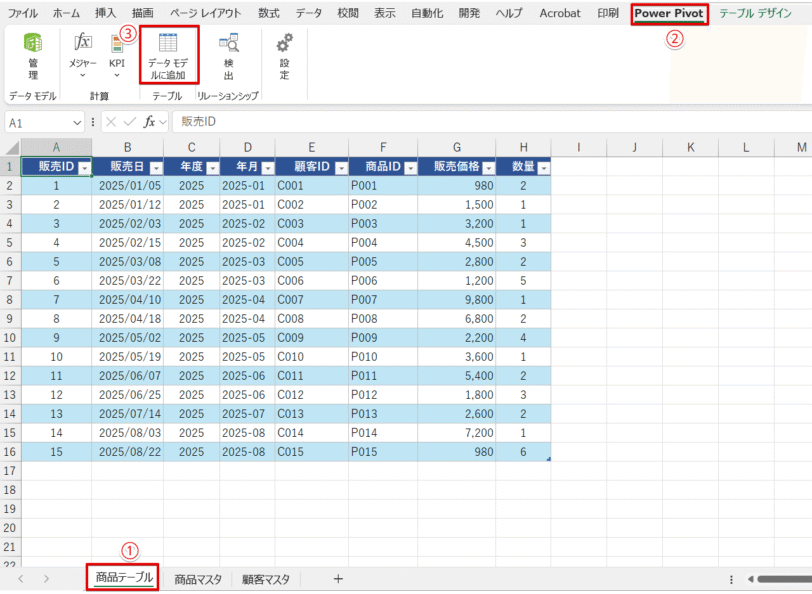
- 「商品テーブル」のシートを選択
- 「Power Pivot」タブをクリック
- 「データモデルに追加」を押す
STEP
Power Pivotウィンドウにデータが追加される
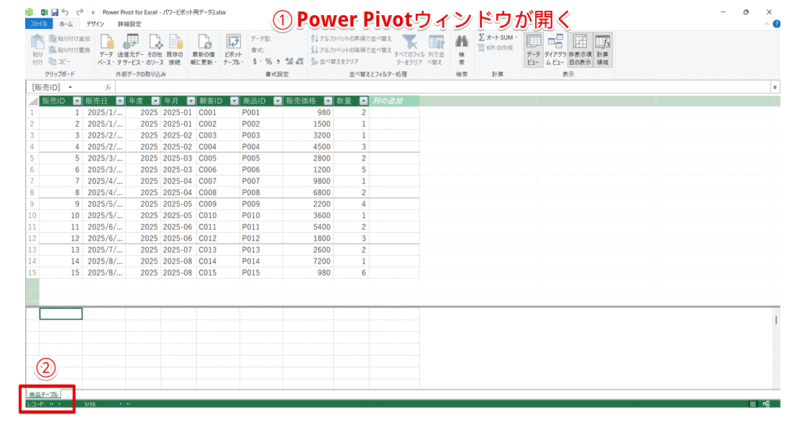
- Power Pivotウィンドウが開く
- 追加したテーブル名と同じデータが表示されていることを確認
STEP
Power Pivotウィンドウを閉じる
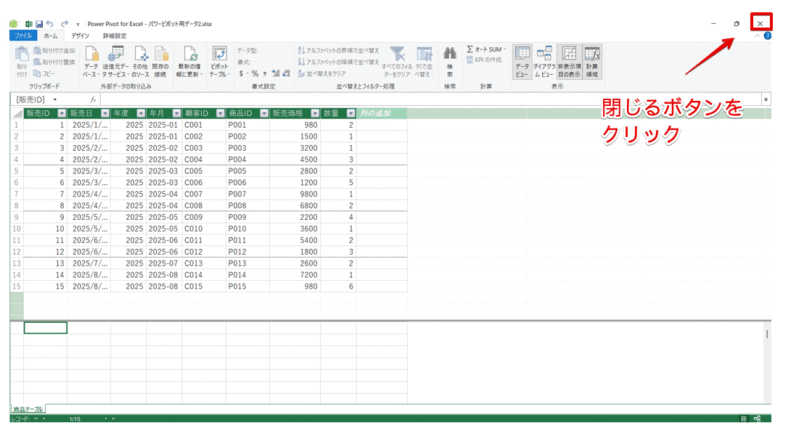
画面右上の「×」をクリックして、Power Pivotウィンドウを閉じてください。
Power Pivotウィンドウを閉じてしまったあとに追加したデータを確認したい場合は、以下の操作を行ってください。
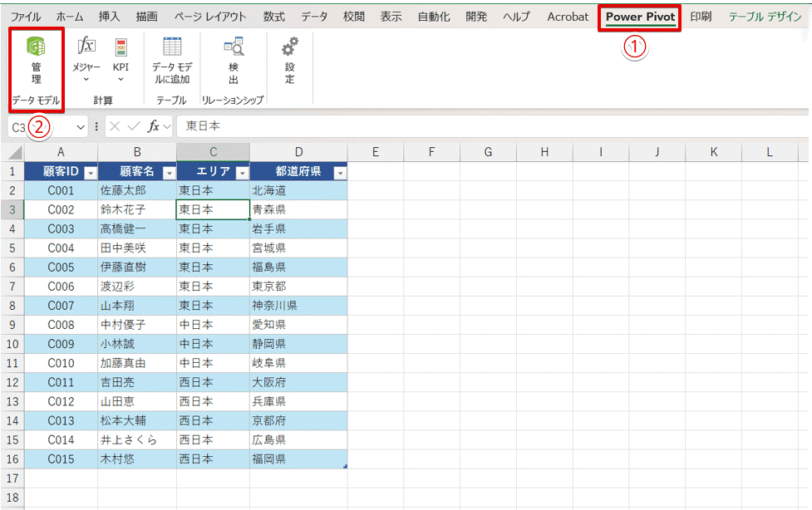
- 「Power Pivot」タブをクリック
- 「管理」を押す
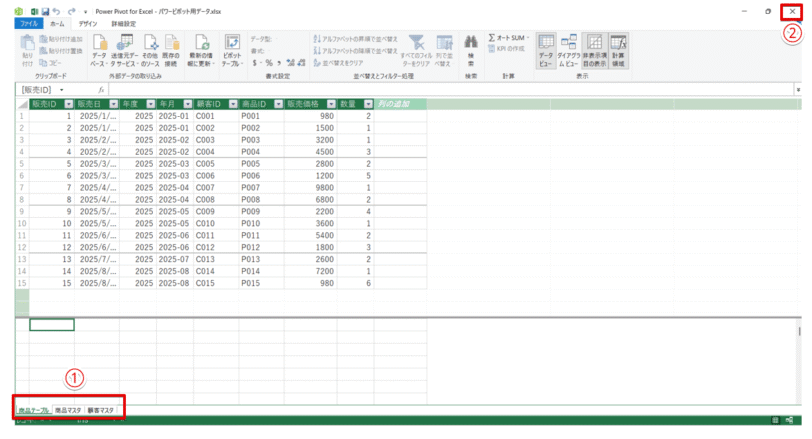
- 追加したデータモデルのテーブル名を確認する
- 「閉じるボタン」をクリック
外部データをデータモデルに追加する
外部データを使用する場合は、使用するテキストファイル、アクセスファイルなどを準備してから操作を行ってください。
ここでは、テキストファイルを使ってデータモデルに追加する方法を解説します。
STEP
データモデルに追加したいテキストファイルを確認する
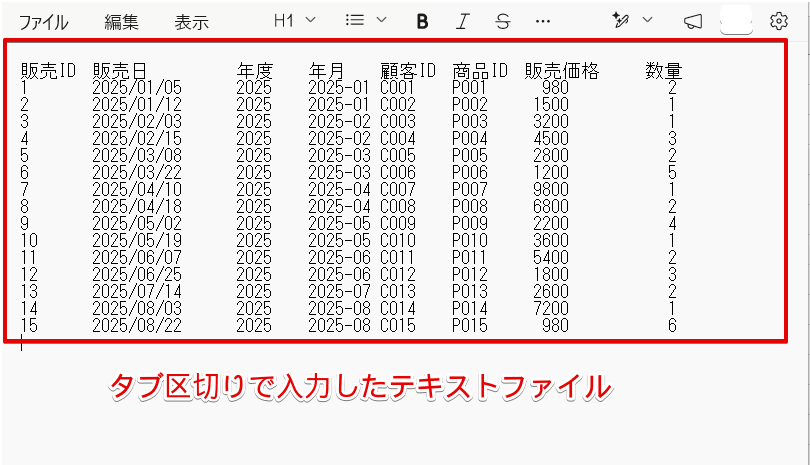
データモデルに追加したいテキストファイルを準備します。
このファイルはタブ区切りで作成していますが、コンマ区切りでも問題ありません。
STEP
テキストファイルを「インポート」する
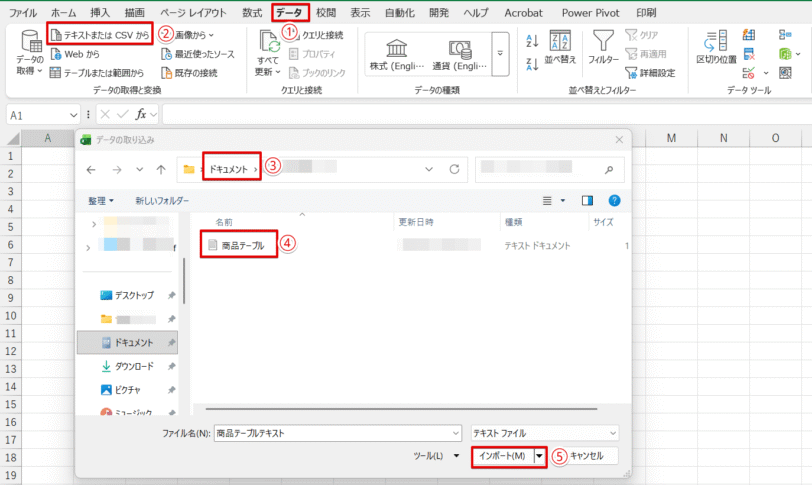
- 「データ」タブをクリック
- 「テキストまたはCSVから」を選択
- テキストファイルが保存されているフォルダを開く
- 使用するテキストファイルを選択
- 「インポート」をクリック
STEP
「読み込み先」をクリックする
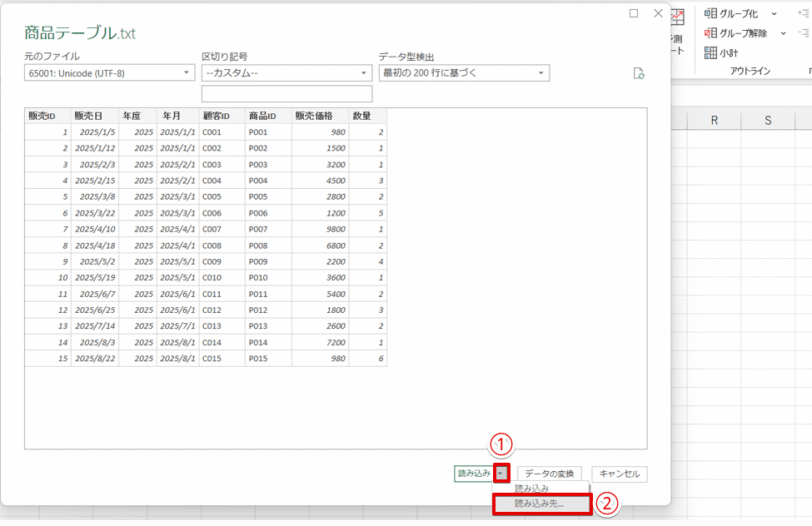
- 「読み込み」の下向き矢印をクリック
- 「読み込み先」を選択
STEP
「データのインポート」の画面に条件を入力
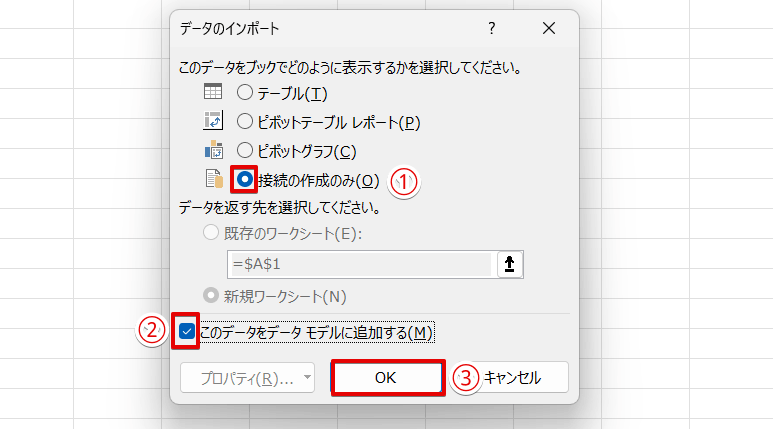
- 「接続の作成のみ」の前にある「〇」をクリック
- 「このデータをデータモデルに追加する」にチェックを入れる
- 「OK」を押す
 Dr.オフィス
「接続の作成のみ」を選択すると、エクセルの画面には何も表示されないから、ファイルサイズを増やさずに操作できるよ。
STEP
エクセルの画面に「クエリと接続」の作業ウィンドウが表示される
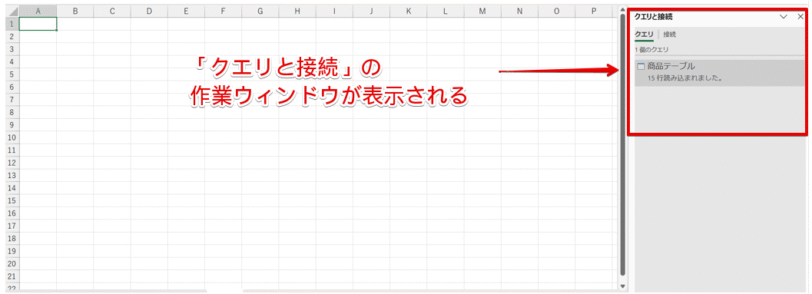
STEP4で「接続の作成のみ」を選択しているので、シートには何も表示されていませんが、画面右側に「クエリと接続」の作業ウィンドウが表示されていることを確認してください。
STEP
「Power Pivot」タブの「管理」をクリックする
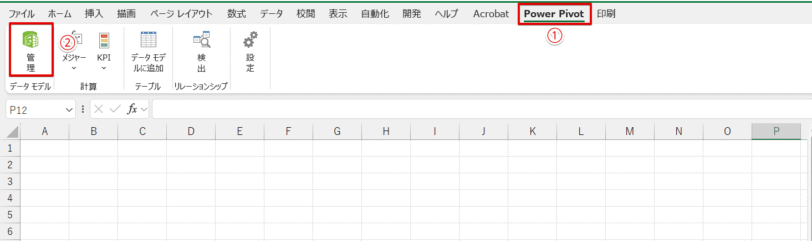
- 「Power Pivot」タブをクリック
- 「管理」のアイコンを押す
STEP
テキストファイルがデータモデルに追加された
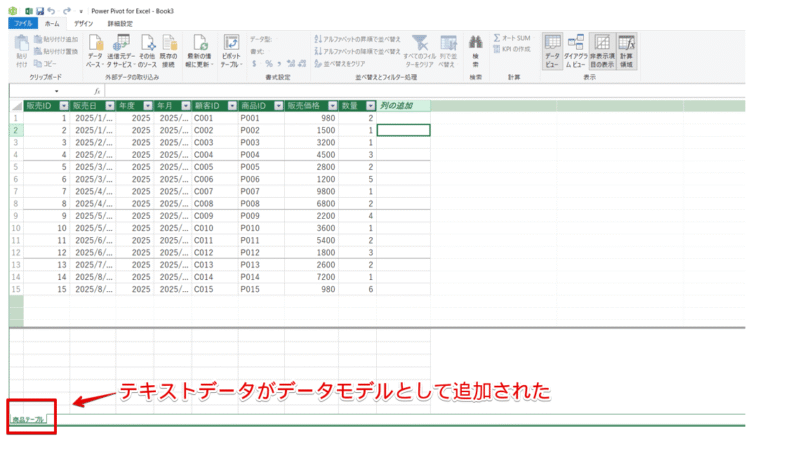
Power Pivotウィンドウが表示されたら、選択したテキストファイルのデータが表示されていることを確認してください。
Power Pivotを無効にする
Power Pivotを1度有効にすると、常に「Power Pivot」タブが表示されている状態になります。
「Power Pivot」タブを非表示にしたい場合は、以下の操作を行ってください。
STEP
エクセルのオプション画面を開いて「アドイン」を選択
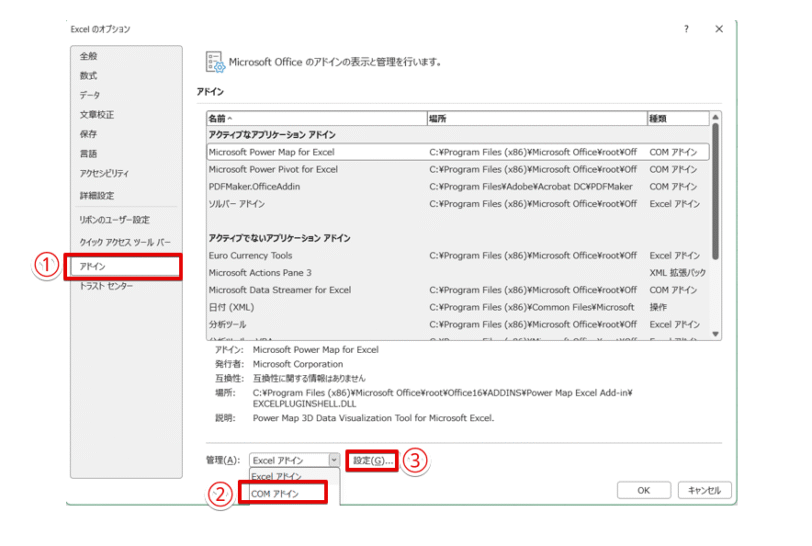
- Alt→T→Oのキーを順番に押してエクセルのオプションを開き、「アドイン」をクリック
- 管理の枠の横にある「▼」をクリックして、「COMアドイン」を選択
- 「設定」をクリックする
STEP
「Microsoft Power Pivot for Excel」のチェックを外す
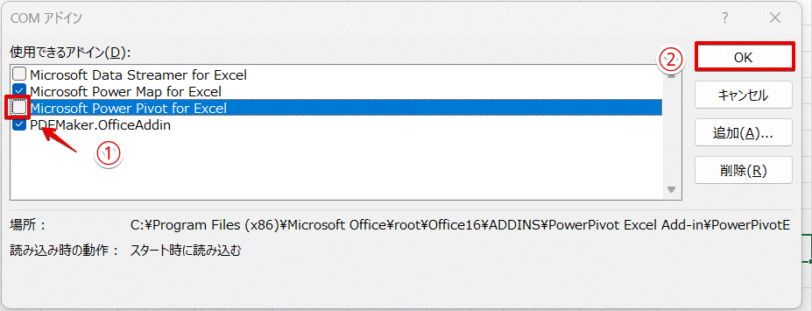
- 「Microsoft Power Pivot for Excel」のチェックを外す
- 「OK」をクリックする
STEP
「Power Pivot」タブが非表示になった

「Power Pivot」タブの表示を消すことができました。
「リレーションシップ」を使って複数のテーブルを結合する
データモデルに追加したテーブルまたは外部データは、Power Pivotウィンドウから関連付けることができます。
リレーションシップを使って、複数のテーブルを関連付ける手順を解説します。
リレーションシップとはテーブルの組み合わせ方を定義するためのしくみ
リレーションシップとは、2つのテーブルに共通する列の見出しを使って、テーブル同士を結び付ける仕組みです。
例えば「売上テーブル」と「商品マスタ」を関連付けることで、商品マスタにしか入力されていないデータも、売上テーブルのデータで集計することが可能になります。
Dr.オフィス「リレーションシップ」は、複数のテーブルのデータをまとめて集計できる便利な機能なんだ。
リレーションシップの操作方法
複数のテーブルをまとめて集計するために、「リレーションシップ」の操作方法を確認しておきましょう。
リレーションシップの操作を行うためには、ベースにするテーブルと同じ名称の見出しが含まれているテーブルが必要です。
データモデルに追加したデータを確認して、同じ見出しが含まれているか確認してから操作するようにしてください。
各テーブルの同じフィールド同士を結合する
各テーブルの同じフィールド同士を結合する操作手順を解説していきます。
STEP
Power Pivotウィンドウを開く
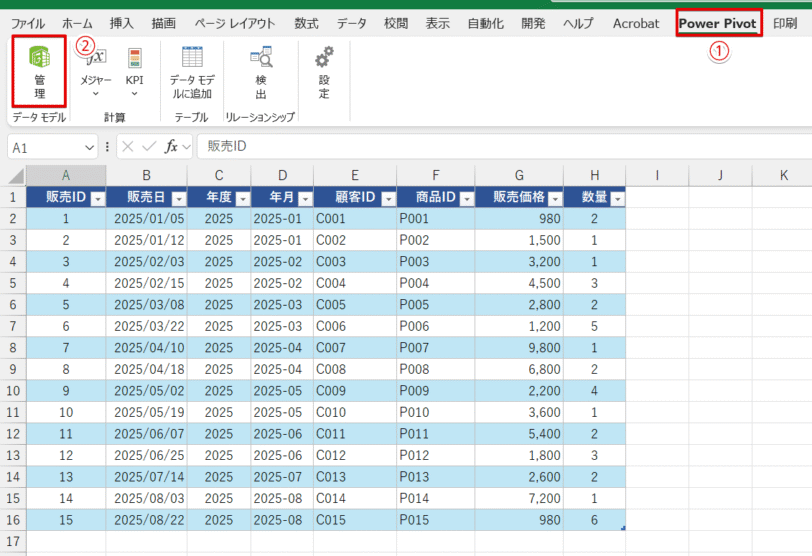
- 「Power Pivot」タブをクリック
- 「管理」のアイコンを押してPower Pivotウィンドウを開く
STEP
「ダイアグラムビュー」をクリックする
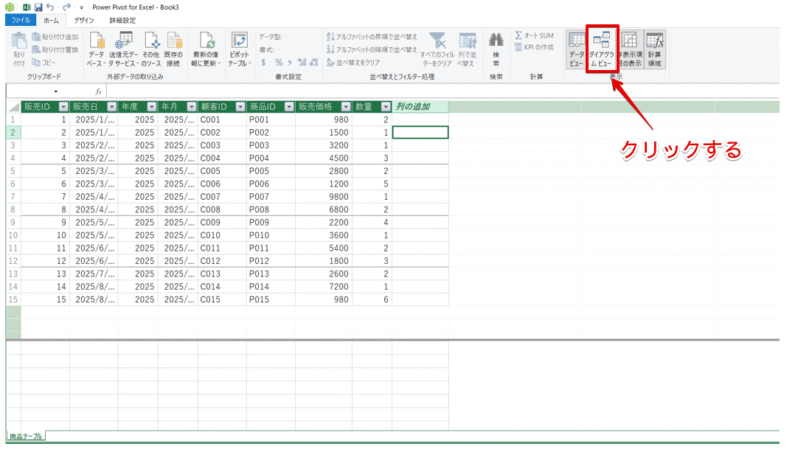
「ダイアグラムビュー」のアイコンをクリックしてください。
STEP
「デザイン」タブをクリック
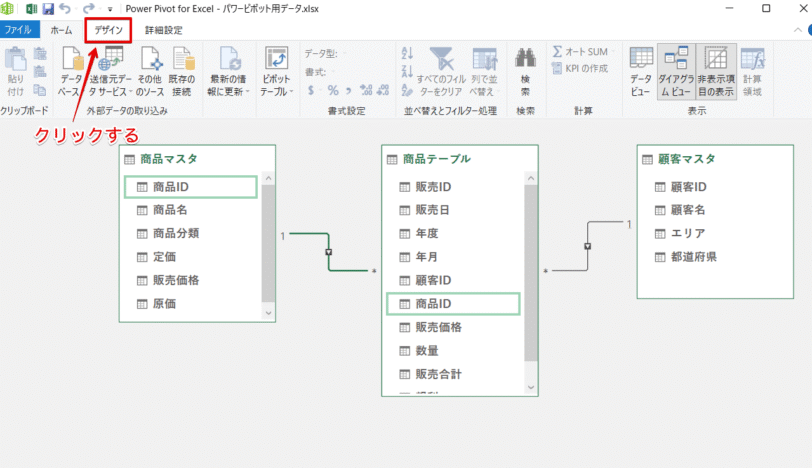
「デザイン」タブをクリックします。
STEP
「リレーションシップの作成」を選択
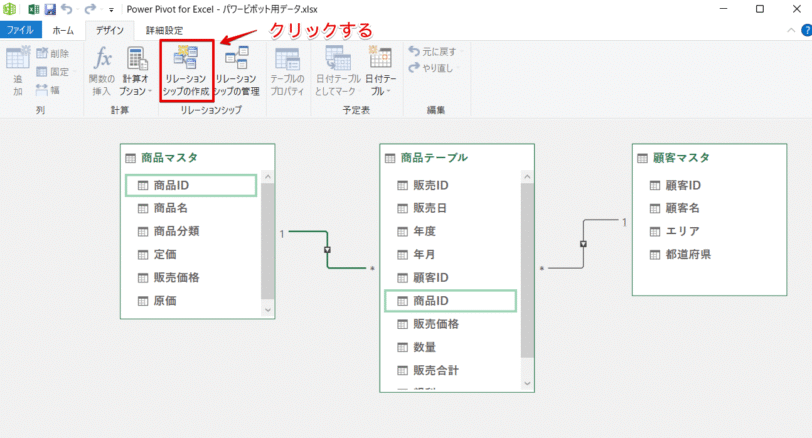
「リレーションシップの作成」をクリックしてください。
STEP
「商品ID」を関連付ける
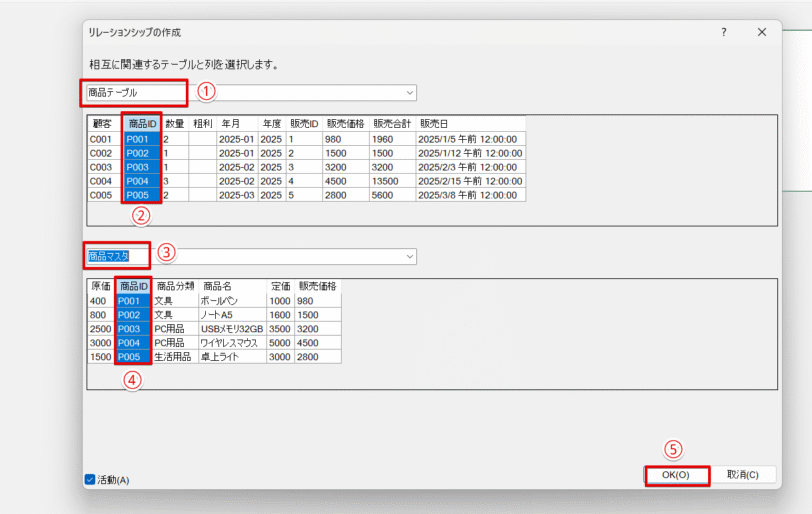
- 上の段にある枠の右側にある下向き矢印をクリックして「商品テーブル」を選択
- 「商品ID」の列を選択
- 下の段にある枠の右側にある下向き矢印をクリックして「商品マスタ」を選択
- 「商品ID」の列を選択
- 「OK」をクリック
Dr.オフィス今回は商品マスタのデータを使った計算しかしていないからここで「OK」を押しているんだけど、「顧客マスタ」も関連付けるときは「OK」を押さずにSTEP6に進んでね。
STEP
顧客マスタの「顧客ID」を関連付ける
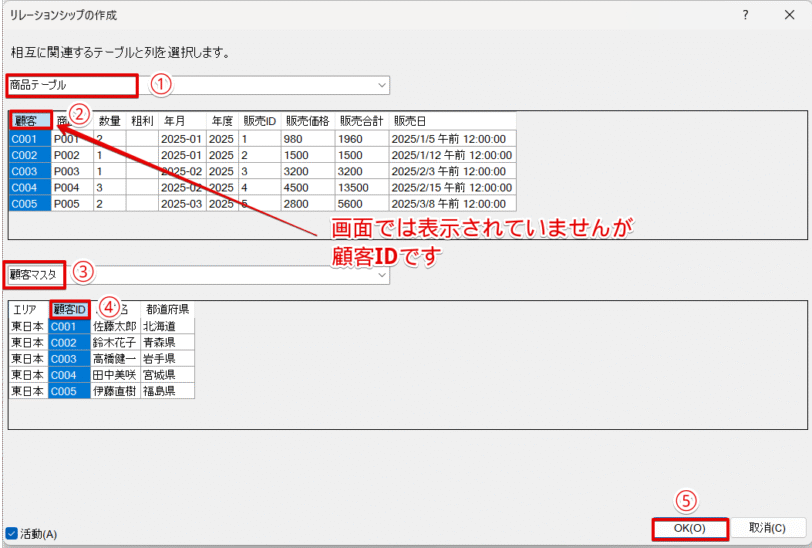
- 上の段にある枠の右側にある下向き矢印をクリックして「商品テーブル」を選択
- 「顧客ID」の列を選択
- 下の段にある枠の右側にある下向き矢印をクリックして「顧客マスタ」を選択
- 「顧客ID」の列を選択
- 「OK」をクリック
STEP
接続線が表示された
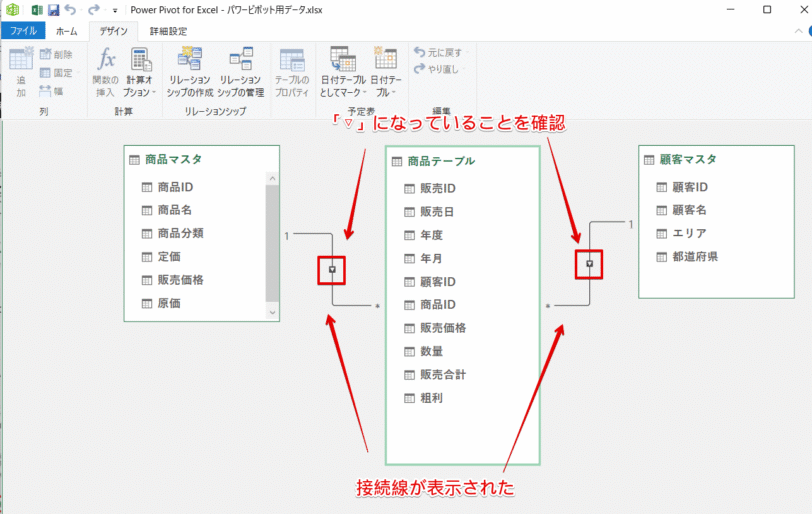
接続線が表示されました。
STEP
「ホーム」タブの「データビュー」をクリック
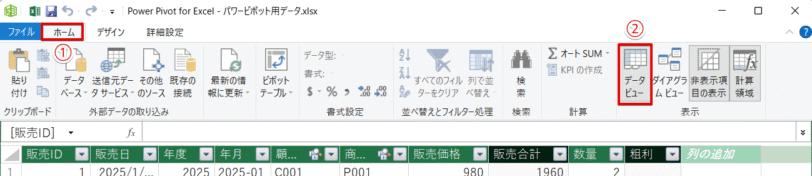
- 「ホーム」タブをクリック
- 「データビュー」を押す
STEP
Power Pivotウィンドウの表示が切り替わる
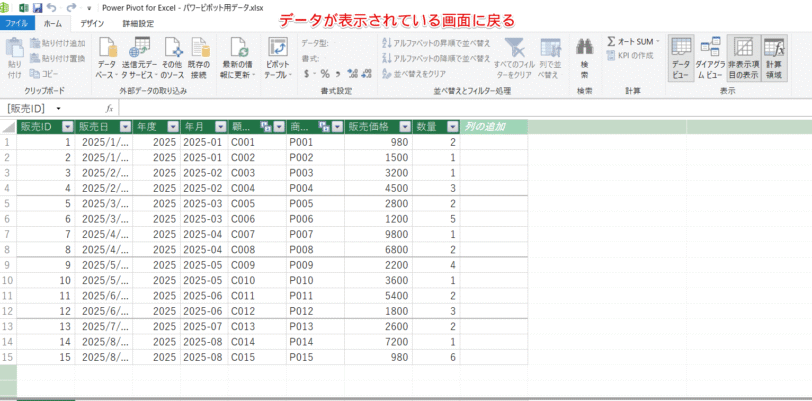
最初の画面に戻りました。
結合したリレーションシップを削除する
ドラッグする項目を間違えた場合やリレーションシップが不要になったときは、接続線を削除できます。
STEP
削除したい接続線を選択してDeleteを押す
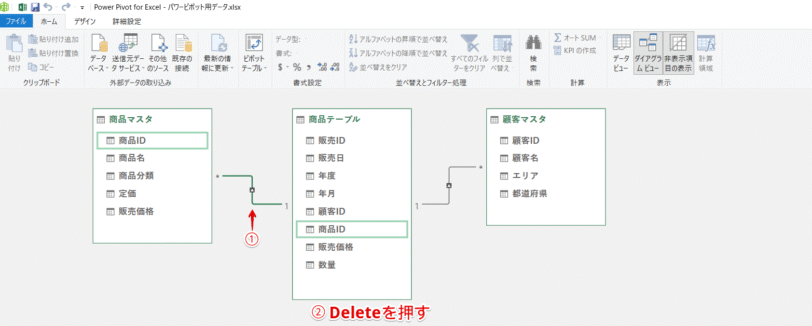
- 削除したい接続線をクリック
- Deleteを押す
STEP
「モデルから削除」をクリックする
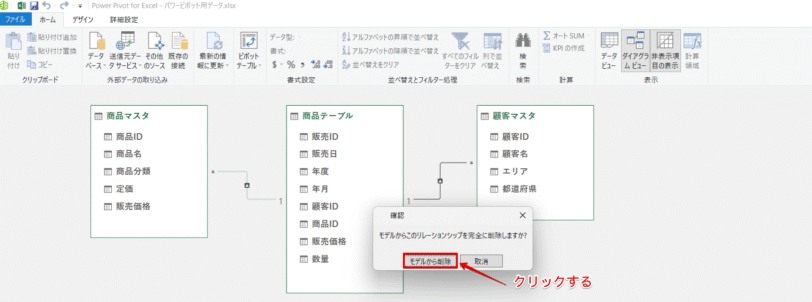
上記の画面が表示されたら、「モデルから削除」をクリックしてください。
STEP
接続線が削除された
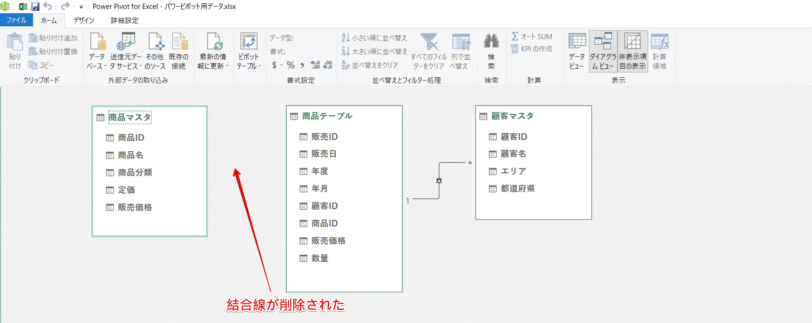
「商品ID」の接続線を削除できました。
リレーションシップを作成するメリット
リレーションシップを作成すると、集計に使用したいテーブルにはない他のテーブルのデータを使って集計できるようになります。
また、集計はPower Pivotウィンドウを使っていてエクセルファイルにはデータを追加していないため、データ容量が極端に増えることはありません。
動作が重いファイルのテーブルを結合して集計したい場合は、Power Pivotでリレーションシップを作成して操作を行ってみてください。
エクセルのパワーピボットを使って複数テーブルを集計する方法
データモデルに追加したデータを使って集計したい場合、同じテーブル内の項目(フィールド)を使う方法と別のテーブルの項目を使う方法の2通りの手順があります。
それぞれの手順を解説していきます。
テーブル内の項目(フィールド)を使って計算列を追加する
テーブル内の項目(フィールド)を使った計算は、Power Pivotウィンドウを表示して操作を行います。
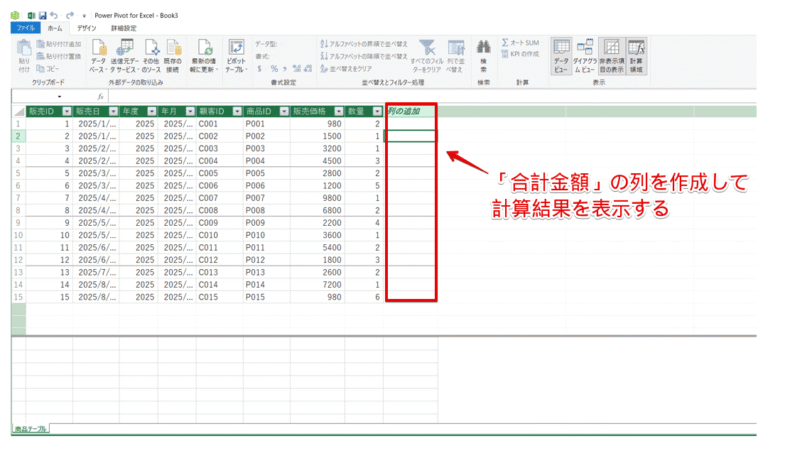
上記の商品テーブルのデータを使って、販売価格の合計金額を集計してみましょう。
STEP
Power Pivotのウィンドウを表示する
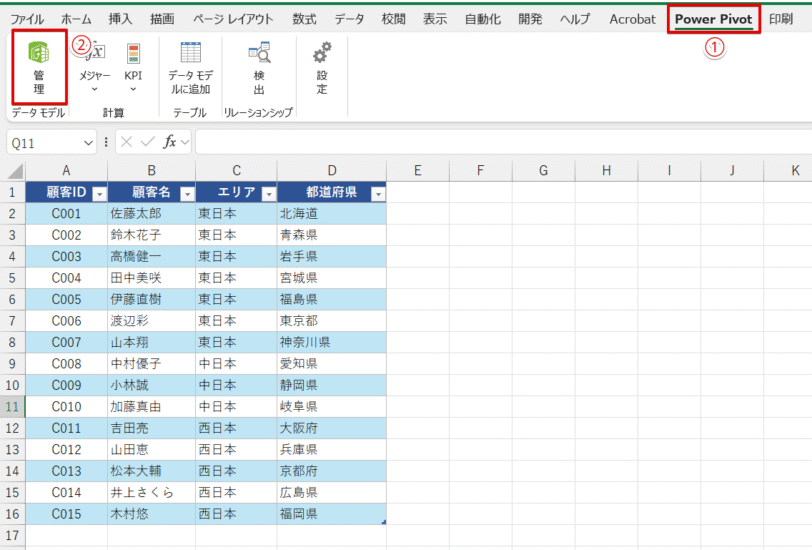
- 「Power Pivot」タブをクリック
- 「管理」を押して、Power Pivotウィンドウを表示
STEP
「販売合計」の計算列を作成する
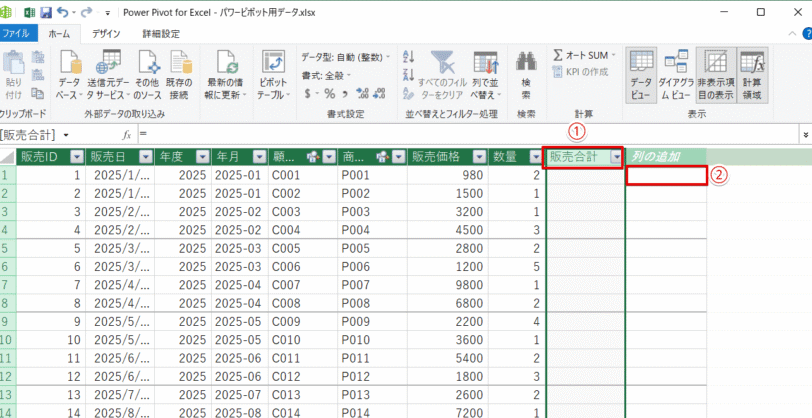
- 「数量」の隣にある「列の追加」の文字を削除して、「販売合計」と入力
- 別の列のセルをクリックする
STEP
「販売価格」を指定する計算式を挿入
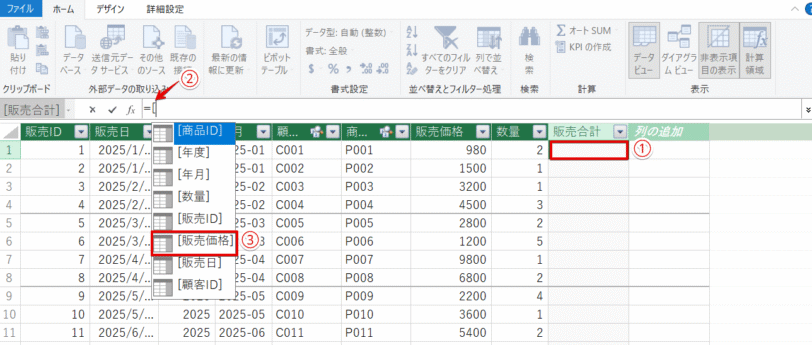
- 販売合計の列の先頭のセルをクリック
- 数式バーに表示されている「=」の後ろに半角で「[」と入力
- 表示されたリストの「販売価格」をダブルクリック
STEP
計算式に「数量」の見出し(フィールド)を挿入
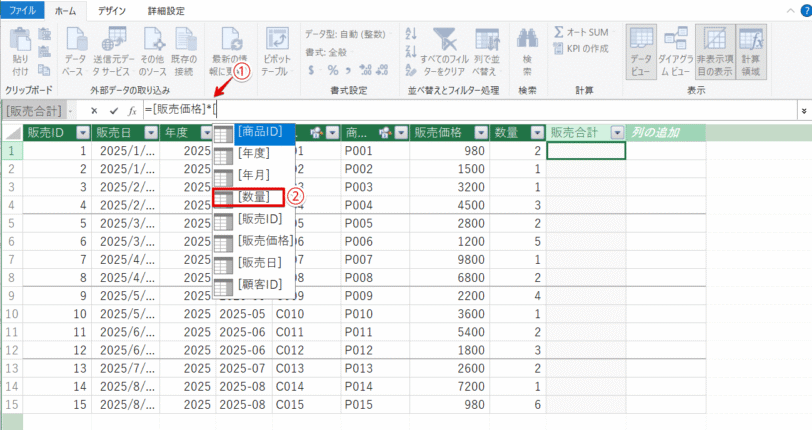
- [販売価格]の後ろに「*[」と入力
- 表示されたリストの「数量」をダブルクリック
STEP
計算式を確定する
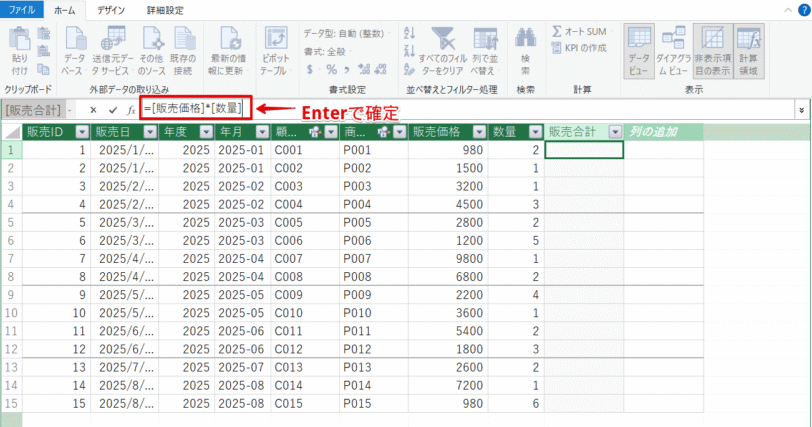
数式バーに「=[販売価格]*[数量]」が入力されていることを確認して、Enterで確定してください。
=[販売価格]*[数量]STEP
計算結果が表示された
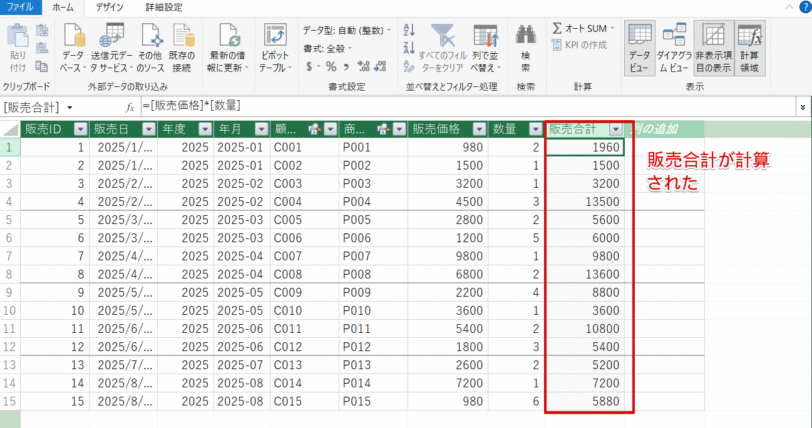
追加した計算列に計算結果が表示されました。
Dr.オフィスPower Pivotウィンドウで計算式を挿入するときは、「[」を入力しないと、計算したい列の見出しが表示されないから注意しよう!
別テーブルの項目(フィールド)を使った計算列を追加する
別のテーブルの項目(フィールド)を使って計算をしたいときは、RELATED(リレーテッド)関数を使う必要があります。
RELATED関数は、エクセルのPower Pivotなどで使われるDAX(ダックス)関数で、リレーションシップで結ばれた別のテーブルから、特定の列の値を取得(参照)するために使います。
商品マスタにある「販売価格」と「原価」と商品テーブルにある「数量」を使って、商品テーブルのシートに「粗利の合計」を計算してみましょう。
STEP
Power Pivotウィンドウを表示
- 「Power Pivot」タブをクリック
- 「管理」を押して、Power Pivotウィンドウを表示する
STEP
「粗利」の計算列を作成
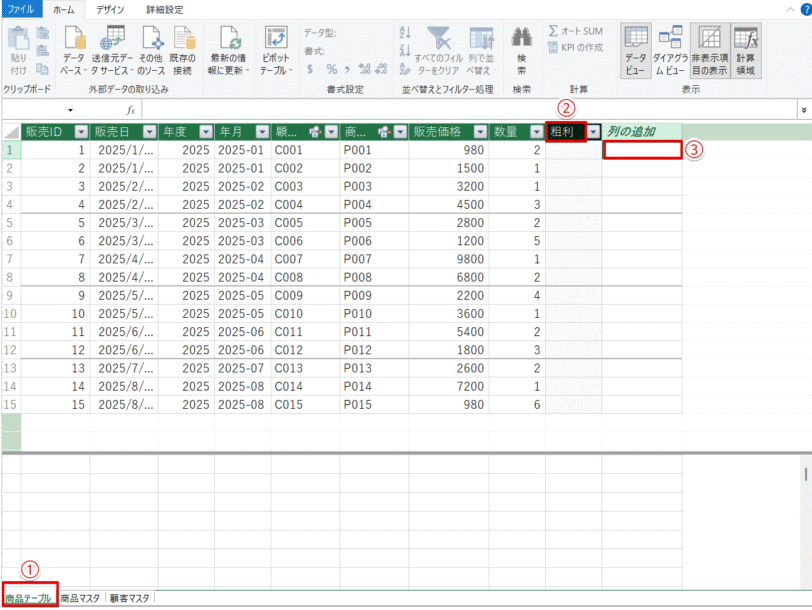
- 「商品テーブル」のシートを選択
- 「数量」の隣の「列の追加」の文字を削除して「粗利」と入力
- 追加した列以外の列のセルをクリック
STEP
数式バーに半角の左かっこを入力
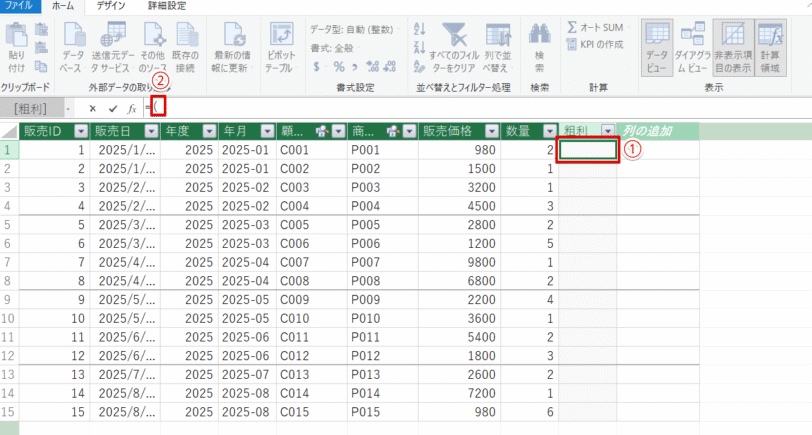
- 「粗利」の列の先頭のセルをクリック
- 数式バーに表示されている「=」の後ろに「(」を入力
STEP
RELATEDをダブルクリックする
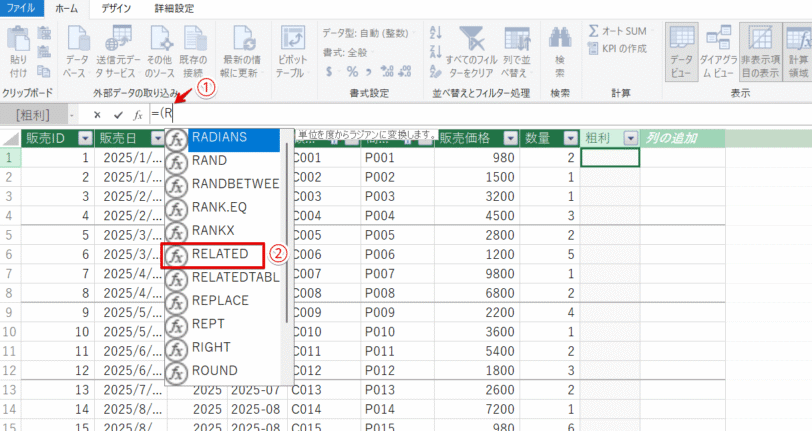
- 「(」の後ろに「R」と入力
- 表示されたリストにある「RELATED」をダブルクリック
STEP
「商品マスタ[販売価格]」を選択
![「商品マスタ[販売価格]」を選択](https://office-doctor.jp/wp-content/uploads/2026/08/e01407-55-812x423.png)
リレーションシップで関連付けた商品テーブル以外のデータの項目が表示されるので、「'商品マスタ'[販売価格]」をダブルクリックしてください。
STEP
閉じかっことマイナスの符号を入力
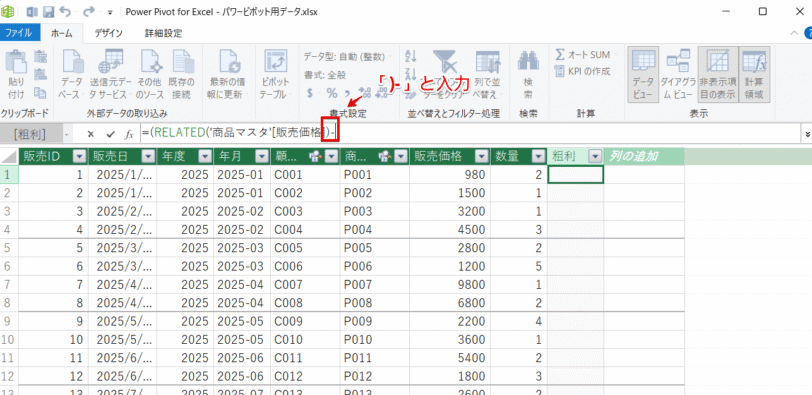
「販売価格」の後ろに、半角で「)-」と入力してください。
STEP
RELATED関数を使って「原価」を入力
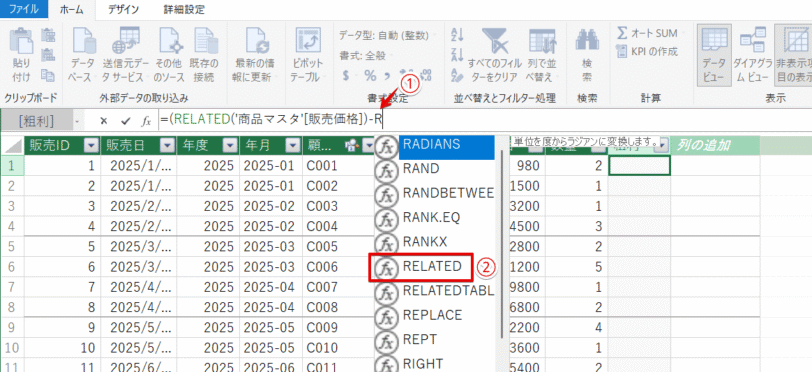
- 半角で「R」と入力
- 「RELATED」をダブルクリック
STEP
「'商品マスタ'[原価]」を挿入
!['商品マスタ'[原価]」を挿入](https://office-doctor.jp/wp-content/uploads/2026/08/e01407-58-812x430.png)
「'商品マスタ'[原価]」をダブルクリックしてください。
STEP
閉じかっこと乗算の記号を入力して「数量」を指定する
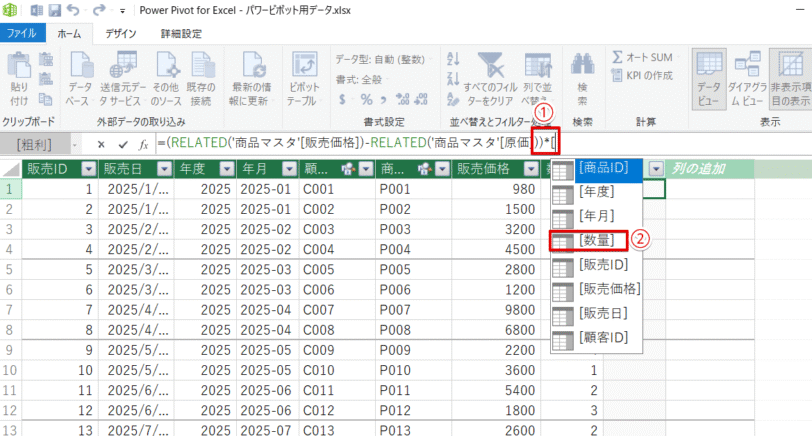
- 半角で「))*[」と入力
- リストの「[数量]」をダブルクリック
STEP
計算式を確定する
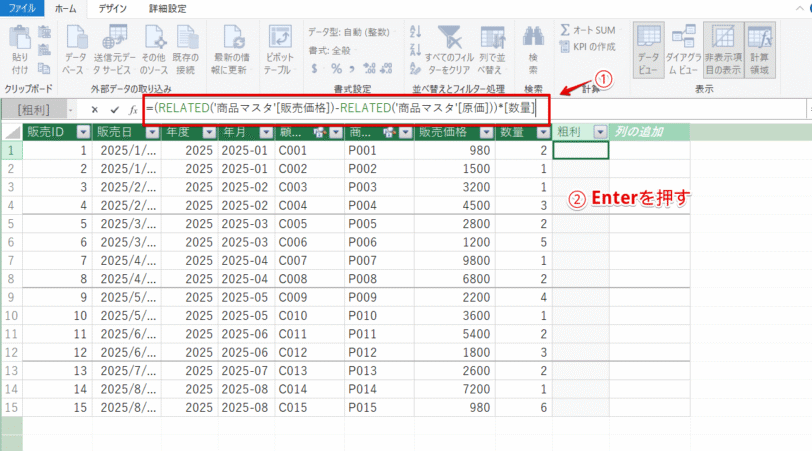
- 数式バーに「=(RELATED('商品マスタ'[販売価格])-RELATED('商品マスタ'[原価]))*[数量]」が表示されていることを確認
- Enterで確定する
=(RELATED('商品マスタ'[販売価格])-RELATED('商品マスタ'[原価])) * [数量]
STEP
計算結果が表示された
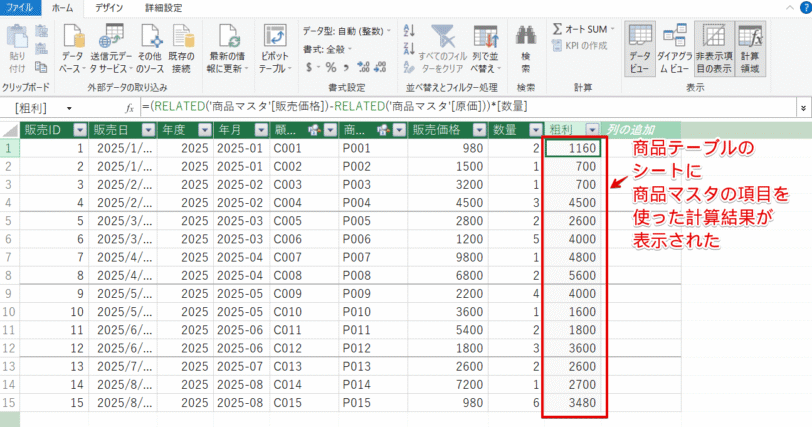
計算結果が表示されました。
エクセルのパワーピボットに関するQ&A
パワーピボットを活用してデータを一括集計してみよう
パワーピボットは、エクセルのシートにデータを挿入せずに、別のファイルのデータの情報だけを利用して操作することが可能なので、データが重くなりやすい行数が多いデータの集計や計算をしたい場合に便利な機能です。
ただし、通常のエクセルとは異なる画面や計算方法の知識が必要なので、基本操作をマスターしてから操作するようにしてください。
最後に、パワーピボットでできることをおさらいしておきましょう。
おさらい
- 複数のテーブルをリレーションシップで関連付けて、まとめて集計
- RELATED(リレーテッド)関数のようなDAX(Data Analysis Expressions)関数を使った計算ができる
- 大量のデータでも動作が軽いため、集計・更新がスピーディになる
パワーピボットは、操作が少し複雑なので慣れるまで大変ですが、Access(アクセス)などを使わずに、大容量のデータの集計や計算がエクセルだけで操作ができる便利な機能です。
今回は基本操作のみを解説していますが、覚えておくと便利なのでぜひ挑戦してみてください。
エクセルのピボットテーブルは、他にも関連記事がありますのでこちらの記事もぜひご覧ください。