エクセルでピボットテーブルを正しく更新する方法
 初心者
初心者エクセルのピボットテーブルを更新する方法を教えてください。
ピボットテーブルに元になっているテーブルのデータを修正したんですが、ピボットテーブルに反映されません。
 Dr.オフィス
テーブルの値を変更したあとにピボットテーブルに反映されるように、更新する方法を解説するね。
ピボットテーブルの元になっているテーブルの値を修正した場合、修正前のテーブルで作成したピボットテーブルに変更した内容を自動で反映させることはできません。
修正したデータをピボットテーブルに反映させる簡単ステップ
- ピボットテーブルの元のテーブルの値を修正
- ピボットテーブルの範囲内を選択
- 「ピボットテーブル分析」タブにある「更新」をクリック
ピボットテーブルの更新は、元になっているデータが「テーブル」なのか「表」なのかによって正しい更新の方法が変わります。
修正したデータがピボットテーブルに反映されないという場合は、本記事を参考にしてみてください。
エクセルのピボットテーブルは、他にも関連記事があります。
ピボットテーブルの基本を知りたい方は、こちらの記事もあわせてご覧ください。
\ Officeドクター読者限定・無料Q&A /
この記事の内容でわからないことや、今すぐ解決したいOfficeのお悩みはありませんか?
Officeドクターの中の人が、公式LINEで直接ご質問にお答えします!
下のボタンをタップして、表示された入力欄からそのまま送信してくださいね。

目次
エクセルに挿入したピボットテーブルを更新する方法
ピボットテーブルを作成したあとに、元になっているテーブルの値を変更したり、データを追加してリスト範囲が拡張されたりした場合は、ピボットテーブルを更新する必要があります。
それぞれの更新方法を詳しく解説していきます。
リストの一部を変更した場合
ピボットテーブルの元になっている値を変更した場合、「更新」という操作を行わなければ変更した数値はピボットテーブルに反映されません。
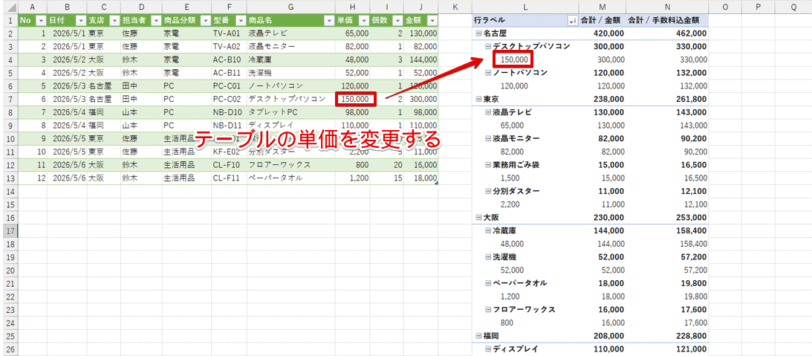
例えば、上記のようにピボットテーブルの元になっているテーブルに入力されている単価を変更したとします。
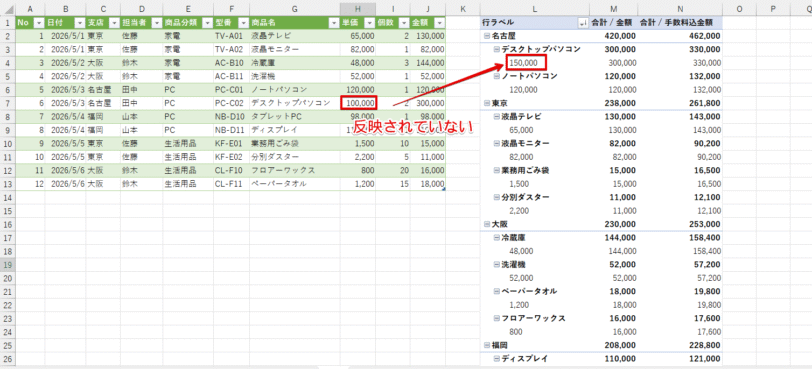
テーブルの値は変更されていますが、ピボットテーブルの単価は最初のデータの値のままです。
変更した値をピボットテーブルに反映させたい場合は、「更新」という操作を行う必要があります。
STEP
テーブルの単価を修正する
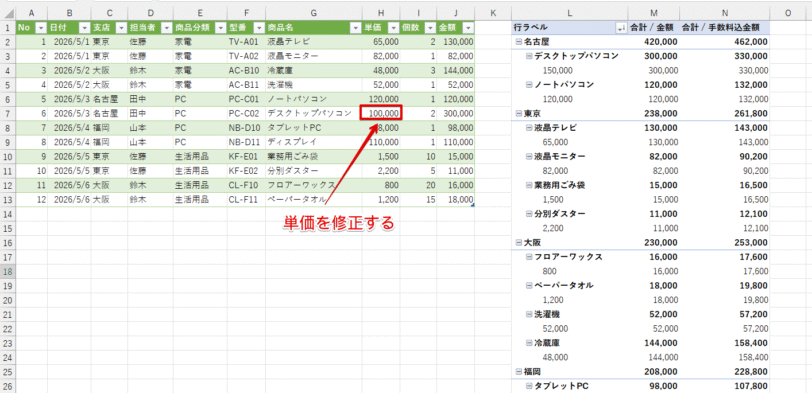
ピボットテーブルの元になっている「デスクトップパソコン」の単価の金額を「150,000」から「100,000」に変更します。
STEP
「ピボットテーブル分析」タブの「更新」をクリックする
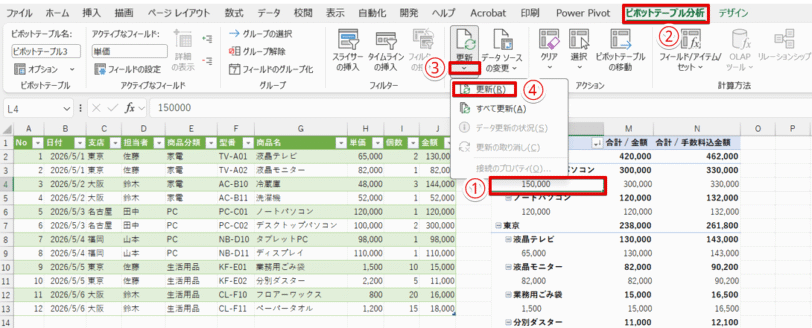
- ピボットテーブルのデスクトップパソコンの単価が入力されているセルを選択
- 「ピボットテーブル分析」タブをクリック
- 「更新」の下向き矢印をクリックする
- 「更新」を選択
STEP
変更した金額がピボットテーブルに反映された
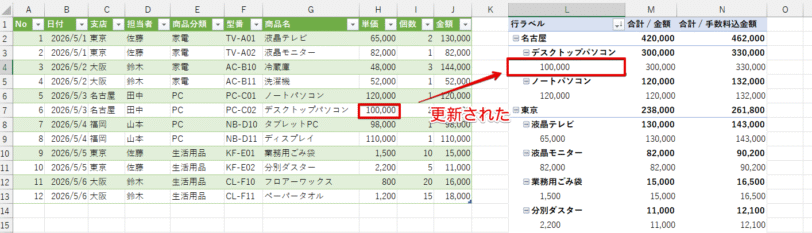
変更した金額が更新されて、ピボットテーブルの単価に反映させることができました。
元のテーブルにデータを追加したとき
テーブルからピボットテーブルに変換していた場合は、テーブルにデータを追加した場合も更新をしなければピボットテーブルにデータは反映されません。
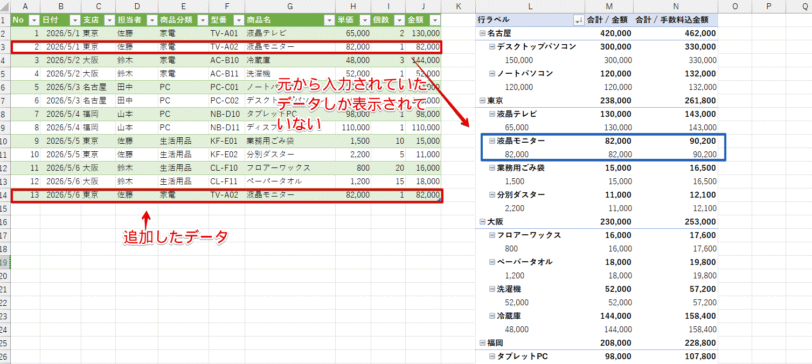
これは、元のテーブルに14行目のデータを追加したあとの画面です。
14行目に「液晶モニター」のデータを追加していますが、ピボットテーブルを見ると元々入力されていた1台分しか表示されていません。
テーブルに変換したデータからピボットテーブルを作成した場合は、ピボットテーブルを更新すると追加したデータを反映させることができます。
STEP
元のテーブルにデータを追加する
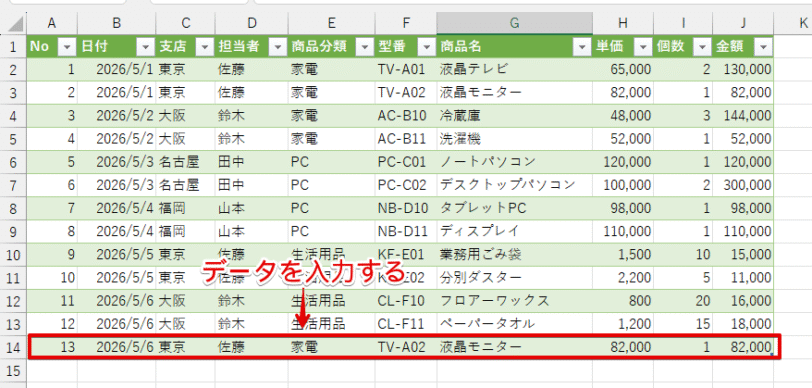
ピボットテーブルの元になっているテーブルにデータを追加します。
STEP
ピボットテーブルを「更新」する
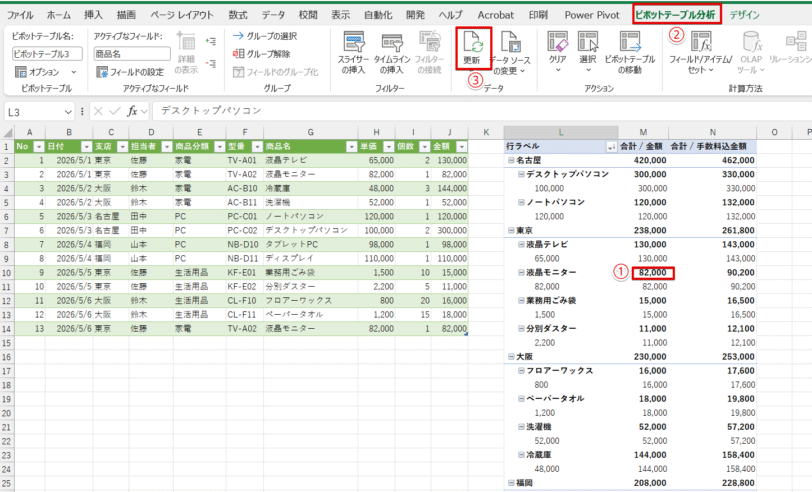
- ピボットテーブル内のセルをクリック
- 「ピボットテーブル分析」タブをクリック
- 「更新」をクリックする
STEP
テーブルに追加したデータがピボットテーブルに反映された
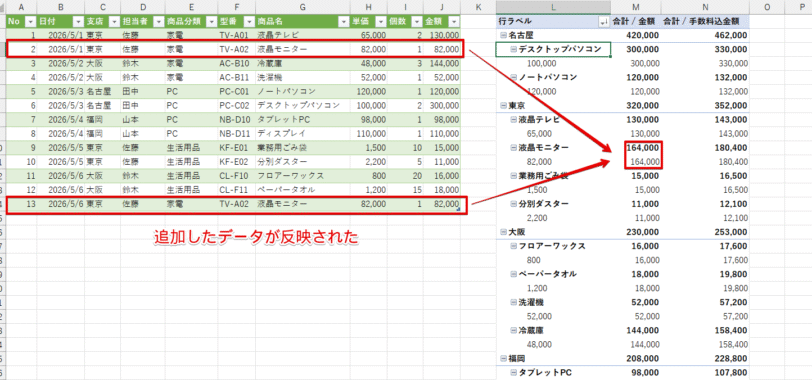
テーブルに追加したデータがピボットテーブルに反映されました。
表からピボットテーブルを作成していた場合の更新手順
表からピボットテーブルを作成していた場合、データを追加したときは「更新」をクリックしてもピボットテーブルに反映させることができません。
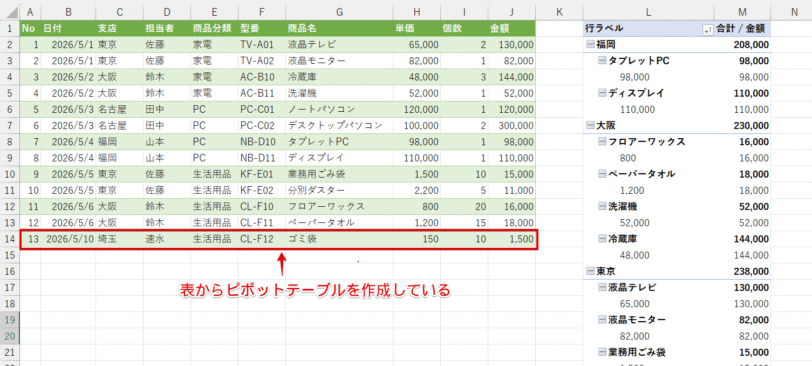
ピボットテーブルは、テーブルに変換されていなくても表の状態でも作成することができます。
しかし、元になる表にデータを追加した場合は、「データソースの変更」からリスト範囲を変更する必要があります。
STEP
元の表にデータを追加する
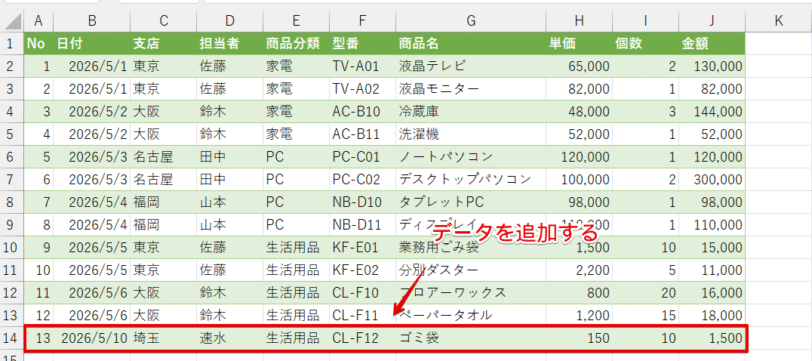
ピボットテーブルの元になっている表にデータを追加します。
STEP
「データソースの変更」を選択
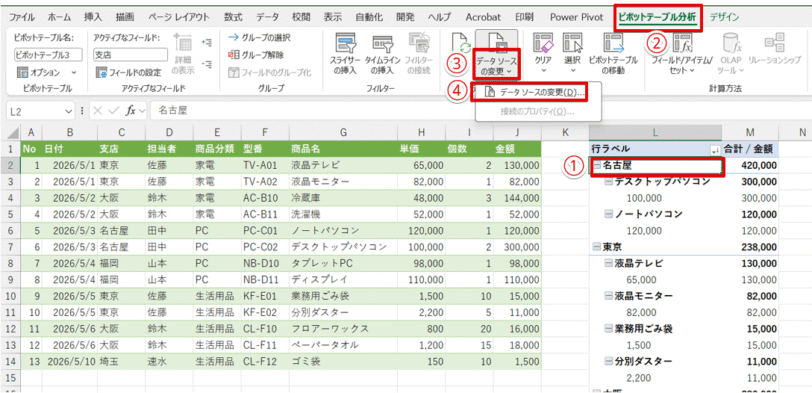
- ピボットテーブル内の任意のセルをクリックする
- 「ピボットテーブル分析」タブをクリック
- 「データソースの変更」の文字の上を押す
- 「データソースの変更」を選択
STEP
分析するデータを選択
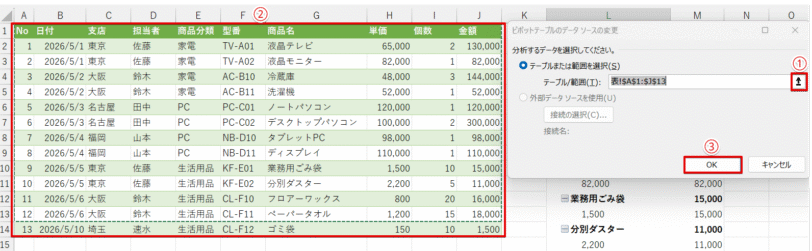
- 「テーブル/範囲」の上向き矢印をクリック
- 見出しを含めて、追加したデータ範囲を含む範囲を選択
- 「OK」を押す
STEP
追加したデータがピボットテーブルに反映された
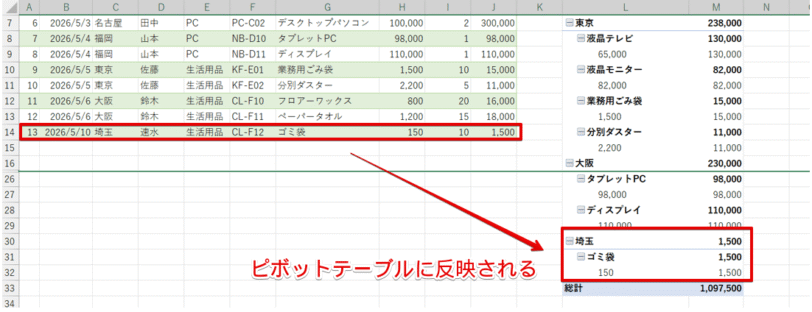
追加したデータをピボットテーブルに反映させることができました。
「更新」と「すべて更新」の違いと使い分け
「ピボットテーブル分析」の中にある更新の下向き矢印を押すと、「更新」と「すべて更新」という2つのメニューが表示されます。
通常、1つのテーブルまたは表から1つのピボットテーブルを作成することが一般的ですが、同じシート内に複数のピボットテーブルを作成することも可能です。
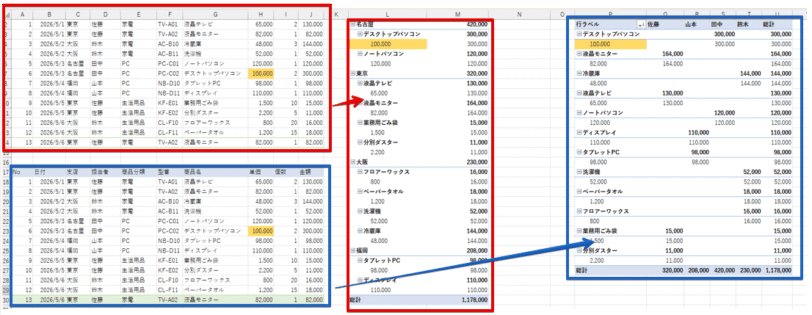
上記のデータは、赤枠の表をコピーして青枠の表を作り、赤枠の表から赤枠のピボットテーブルを作成し、青枠の表から青枠のピボットテーブルを作成しています。
このデータのように、1つのシートに2つのピボットテーブルが挿入されていた場合は、「更新」または「すべて更新」を使い分けることができます。
「すべて更新」を使用する場合
1つのシートに複数のピボットテーブルが挿入されていて、かつすべてのピボットテーブルをまとめて更新したい場合は、「すべて更新」を使用します。
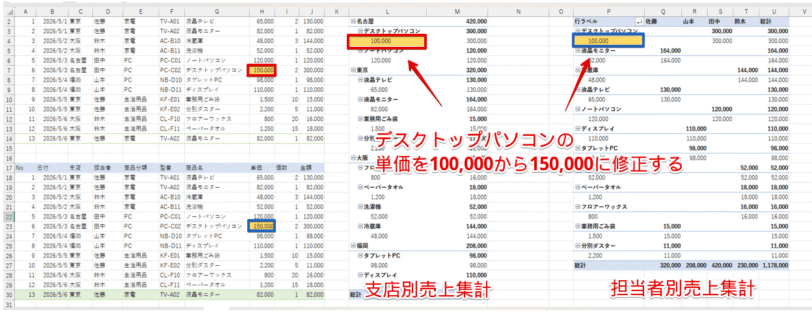
これは、左側の表の赤枠、青枠のデスクトップパソコンの単価を、「150,000」に修正したあとの画像です。
右側の2つのピボットテーブルのデスクトップパソコンの単価を、同時に「150,000」に更新してみます。
STEP
2つのピボットテーブルのいずれかの枠内をクリックして「すべて更新」を選択
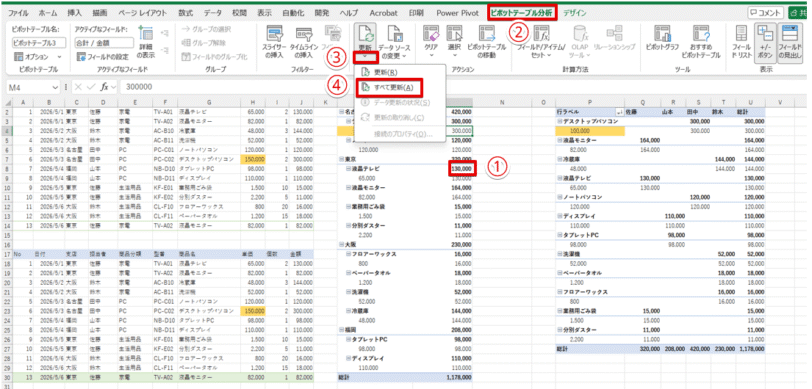
- 2つのピボットテーブルのうち、いずれかのセル内をクリックする
- 「ピボットテーブル分析」タブをクリック
- 「更新」の下向き矢印をクリック
- 「すべて更新」を選択
STEP
2つのピボットテーブルが同時に更新された
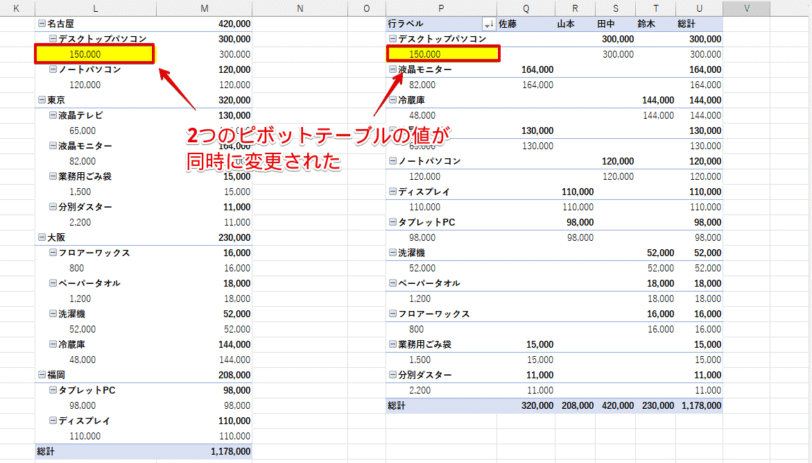
右側のピボットテーブルは選択していませんでしたが、2つのピボットテーブルの値を同時に更新することができました。
「更新」を使用する場合
1つのシートに複数のピボットテーブルが挿入されていて、特定のピボットテーブルだけを更新したい場合は「更新」を使用します。
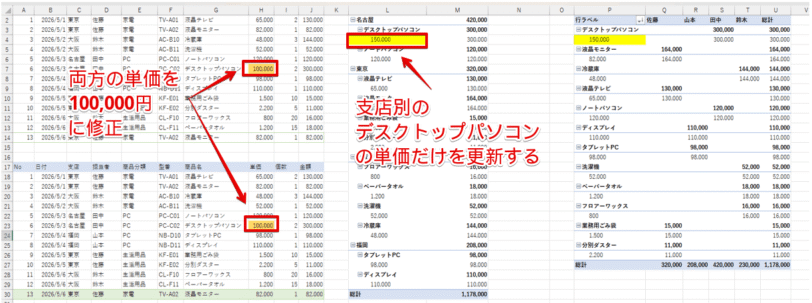
今度は、2つの表のデスクトップの単価を「100,000円」に変更したあとに、左側の支店別のピボットテーブルのデスクトップパソコンの単価だけを更新してみましょう。
STEP
左側のピボットテーブルの枠内を選択して「更新」を押す
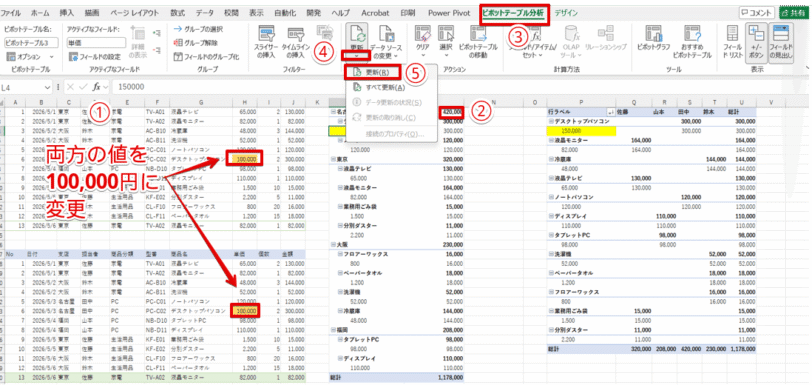
- 左側の2つの表のデスクトップパソコンの値を「100,000円」に変更
- 左側のピボットテーブルの枠内のセルをクリック
- 「ピボットテーブル分析」タブをクリックする
- 「更新」の下向き矢印を押す
- 「更新」を選択
STEP
左側のピボットテーブルの値だけが更新された
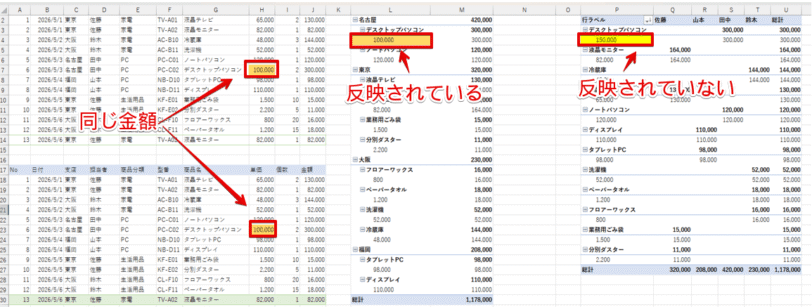
2つの表の値は、両方とも「100,000円」に変更しましたが、「更新」を選択すると、左側のピボットテーブルのデスクトップパソコンの単価だけが「100,000円」に変わりました。
このように、2つ以上のピボットテーブルが挿入されていた場合、表の値をすべて変更していたとしても「更新」を選択すると、選択されていたピボットテーブルの値のみが更新されます。
ピボットテーブルは自動では更新されないので注意する
ピボットテーブルは、テーブルまたは表から作成することができますが、どちらを使った場合でも元のテーブルまたは表の値を変更しても、ピボットテーブルは自動では更新されません。
ただし、ファイルを開き直したときに自動更新されるように設定をしておくことは可能です。
STEP
自動更新させたいピボットテーブルを選択して「オプション」をクリック
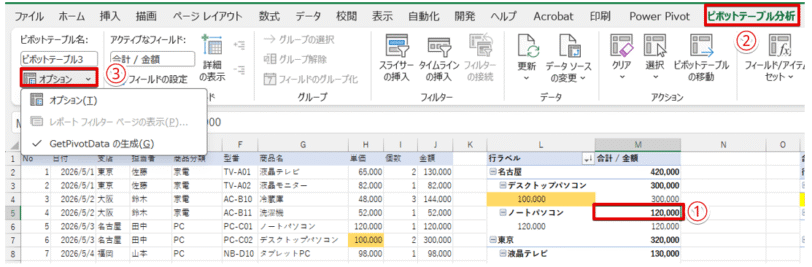
- 自動更新させたいピボットテーブルの枠内にあるセルをクリック
- 「ピボットテーブル分析」タブをクリックする
- 「オプション」を選択
STEP
「ファイルを開くときにデータを更新する」にチェックを入れる
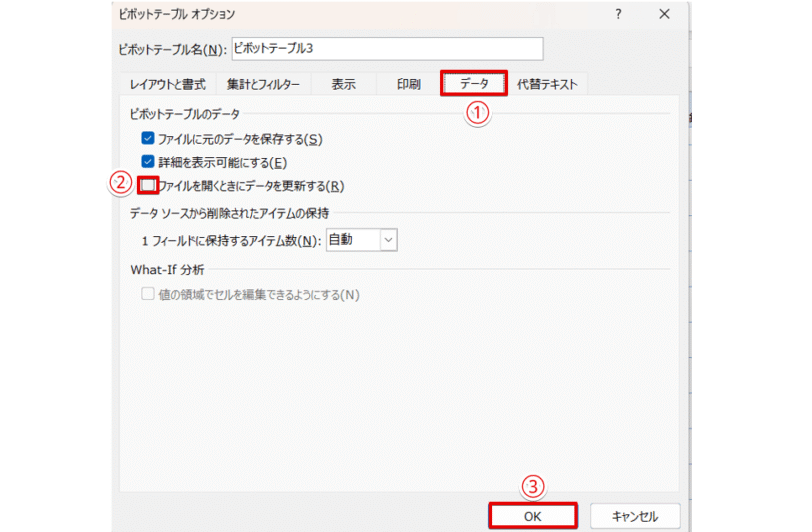
- 「データ」タブをクリック
- 「ファイルを開くときにデータを更新する」にチェックを入れる
- 「OK」を押す
データを開いたときにピボットテーブルを自動更新させたい場合は、上記の設定を変更しておきましょう。
エクセルのピボットテーブルが更新されない原因と対処法
エクセルのピボットテーブルが更新されない原因と対処法を紹介します。
「更新」をしていないまたは「データソースの変更」で範囲を変更していない
元のテーブルまたは表の値を変更しても、ピボットテーブルは自動的には更新されません。
 Dr.オフィス
元になるテーブルまたは表とピボットテーブルの値が異なっている場合は、「更新」の操作が行われていない可能性があるよ。
テーブルから作成した場合は、「ピボットテーブル分析」タブにある「更新」を、表から作成した場合は、「ピボットテーブル分析」タブにある「データソースの変更」を押して表の範囲を選択しなおしてください。
ピボットテーブルが修正前のデータを保持してしまっている
「更新」または「データソースの変更」を行ってもピボットテーブルの値が変わらない場合は、ピボットテーブルが修正前のデータを保持してしまっている可能性があります。
「更新」を押した後にピボットテーブルの値が変わらなかった場合は、ピボットテーブルを削除してもう一度作り直してみてください。
ファイルを開いたばかりでデータが更新されていない
共有ファイルのデータを使っている場合は、最新のデータが読み込まれていない可能性があります。
 Dr.オフィス
共有ファイルを使っている場合は、ファイルを開いたばかりのときはデータが更新されていないことがあるよ。
共有ファイルを使用して作業を行っている場合は、データを開いたあとに「更新」または「データソースの変更」を押して、表の範囲を選択しなおしてみてください。
エクセルのピボットテーブルの更新に関するQ&A
ピボットテーブルを更新する方法を覚えて間違いのないデータを作成しよう!
ピボットテーブルの元になっているテーブルや表の値を変更しても、作成したピボットテーブルには自動では反映されません。
ピボットテーブルを作成したあとにテーブルや表の値を変更した場合は、「更新」または「データソースの変更」を使って、表の範囲を修正する必要があります。
最後に、エクセルのピボットテーブルを更新する方法をおさらいしておきましょう。
おさらい
- ピボットテーブルの元のテーブルの値を修正する
- ピボットテーブルの範囲内を選択
- 「ピボットテーブル分析」タブにある「更新」をクリックする
元になる表をテーブルに変換しておくと、「更新」を押すだけで修正した内容をピボットテーブルに反映させることができます。
一方、変換していない通常の表から作成した場合は、「データソースの変更」から表の範囲を選択しなおす必要があります。
ピボットテーブルを正しく更新する方法を覚えて、正確なデータを作成できるようにしておきましょう。
エクセルのピボットテーブルは、他にも関連記事があります。
ピボットテーブルの基本操作について詳しく解説していますので、ぜひ参考にしてみてください。