エクセルのテーブルとピボットテーブルの違いを覚えよう!
 初心者
初心者エクセルのテーブルとピボットテーブルの違いを教えてください。
形状が違うのはわかるんですが、どういうときに使ったらいいのかがわかりません。
 Dr.オフィス
テーブルとピボットテーブルの違いがわかると、目的に合わせて自由に使い分けられるようになるよ。
エクセルのテーブルとピボットテーブルは、見た目だけではなく使用目的に違いがあります。
エクセルのテーブルとピボットテーブルの違い
- テーブルは「データを管理する機能」
- ピボットテーブルは「データを集計・分析する機能」
- テーブルとピボットテーブルはデータの使い道に合わせて使い分ける
エクセルのテーブルとピボットテーブルの違いを理解すると、パソコンに取り込んだデータを有効活用できるようになります。
本記事では、機能の違いだけではなく、適している書類についても解説していますので、参考にしてみてください。
エクセルのピボットテーブルは、他にも関連記事があります。
ピボットテーブルの作り方を詳しく知りたい方は、こちらの記事もぜひ参考にしてみてください。
\ Officeドクター読者限定・無料Q&A /
この記事の内容でわからないことや、今すぐ解決したいOfficeのお悩みはありませんか?
Officeドクターの中の人が、公式LINEで直接ご質問にお答えします!
下のボタンをタップして、表示された入力欄からそのまま送信してくださいね。

目次
エクセルのテーブルとピボットテーブルの違いは「利用する目的」
エクセルのテーブルとピボットテーブルの違いは、「利用する目的」です。
テーブルは、パソコンに取り込んだデータを管理するために利用します。
紙や手書きのデータをパソコンに取り込んでデジタル化したいときは、テーブルが便利です。
一方、ピボットテーブルは、データを分析したいときに使用します。
ピボットテーブルは切り口に合わせて表の形状を変えていけるので、1つのデータから様々な角度で分析することが可能です。
テーブルは「データを管理する機能」
テーブルは、大量のデータを管理したいときに便利な機能です。
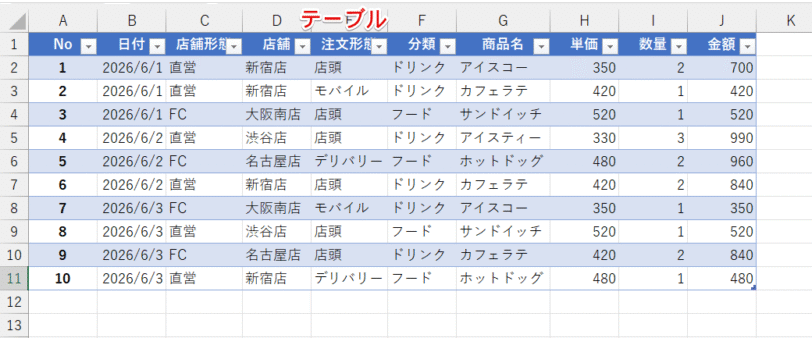
テーブルは一覧にした状態でデータを管理できるので、時系列でデータを確認したいときや必要なデータを抽出したいときに便利です。
また、テーブルに変換すると自動的に書式が設定されるので、大量のデータが見やすくなるというメリットがあります。
ピボットテーブルは「データを集計・分析する機能」
ピボットテーブルは、データの集計・分析をしたいときに適しています。
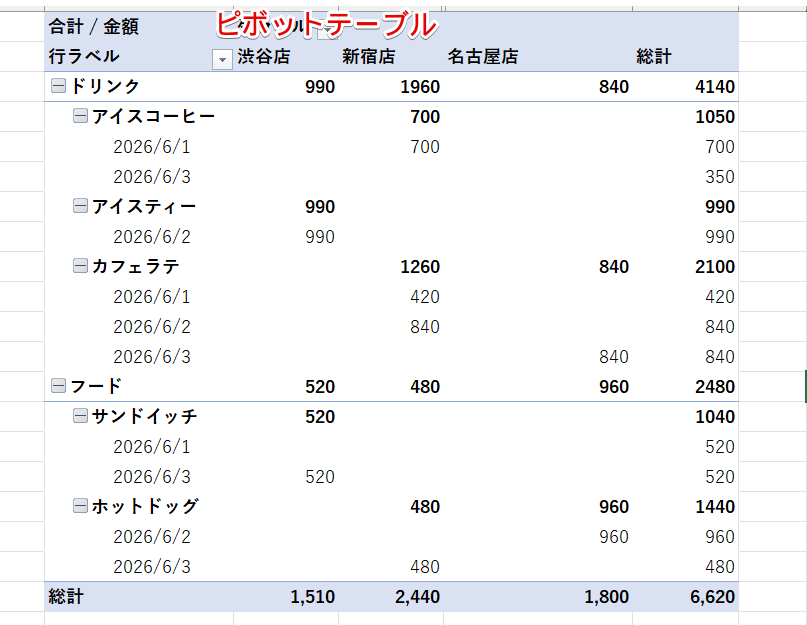
ピボットテーブルは、何を基準にデータを集計したいのかによって、同じデータを使っても見た目が大きく変わってきます。
テーブルで集計をしたい場合は、「条件を変えてフィルターをかける」、「関数を使ってデータを抽出する」といった操作が必要です。
しかし、ピボットテーブルを使えば「列」、「行」、「値」にフィールドを挿入するだけで、必要なデータだけを集計することができます。
エクセルのテーブルで「できること」と「メリット」
 初心者
初心者テーブルとピボットテーブルは、見た目と使用目的が違うっていうことはわかったんですけど、機能にはどんな違いがあるんですか?
 Dr.オフィス
テーブルとピボットテーブルを効果的に使い分けるために、それぞれの「できること」と「メリット」を解説していくね。
エクセルで作成した表は、テーブルに変換することで、以下のような機能が使えるようになります。
- フィルター機能
- 書式が設定される
- 構造化参照が使える
- データを追加すると自動で範囲が拡張されるようになる
それぞれの機能について、確認してみましょう。
フィルターが使える
エクセルのフィルターボタンには、「並べ替え」の機能と、条件に合うデータを抽出する「フィルター」の機能があります。
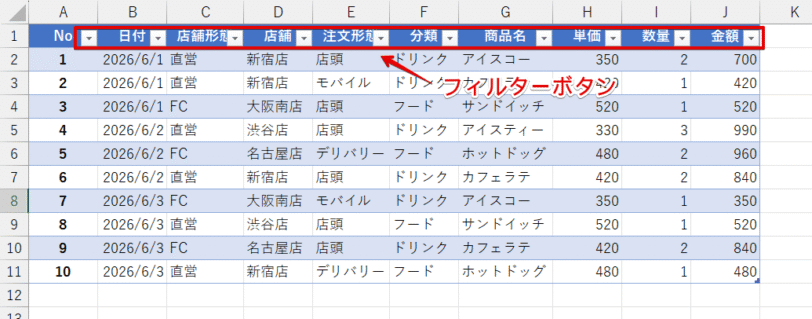
「注文形態」の見出しにあるフィルターボタンを押してみます。
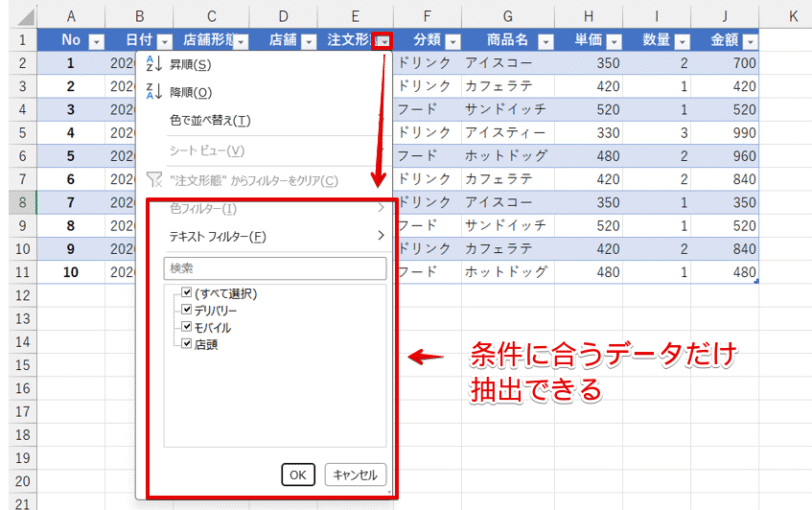
赤枠のメニュー画面が表示されたら、項目のチェックマークの「ON」、「OFF」を切り替えると、フィルターをかけることが可能です。
書式が設定される
表をテーブルに変換すると、書式が設定されます。
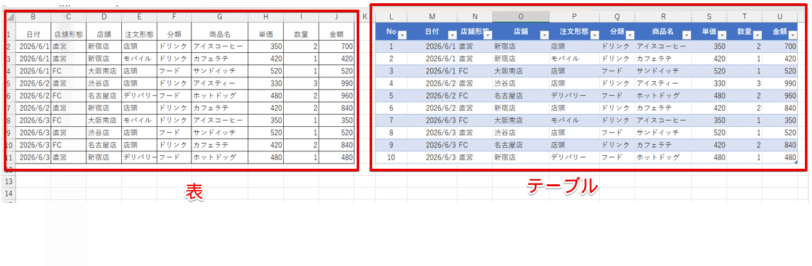
表をテーブルに変換すると右側のように書式が設定されるので、データが見やすくなるのでうまく活用してみてください。
数式が自動入力される
テーブルに変換したセルに数式を挿入すると、数式を挿入した同じ列に数式が自動で入力されます。
このような形で挿入される計算式を「構造化参照」といいます。
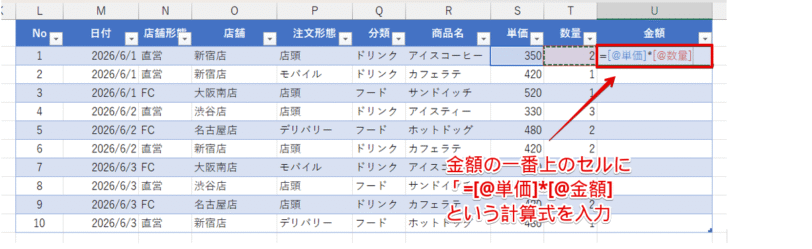
金額の列の先頭のセルに「=[@単価]*[@数量]」という計算式を入力してEnterを押してください。
 Dr.オフィス
テーブルに変換しておくと、「単価」と「数量」のセルをクリックすると、セル番地ではなくて「[@単価]」、「[@数量]」と表示されるよ。
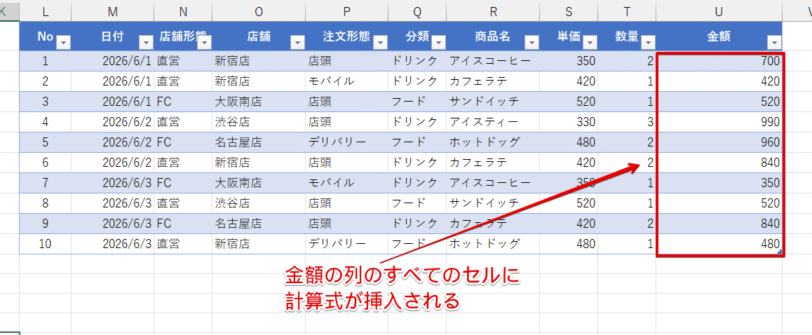
オートフィルで計算式をコピーしなくても、金額の列のすべてのセルに計算式を挿入することができました。
行を追加すると自動で範囲が拡張される
表の場合、データを追加してもデータ範囲は自動的に拡張されません。
しかし、テーブルに変換しておくと、データを追加したあとに範囲が自動で拡張されます。
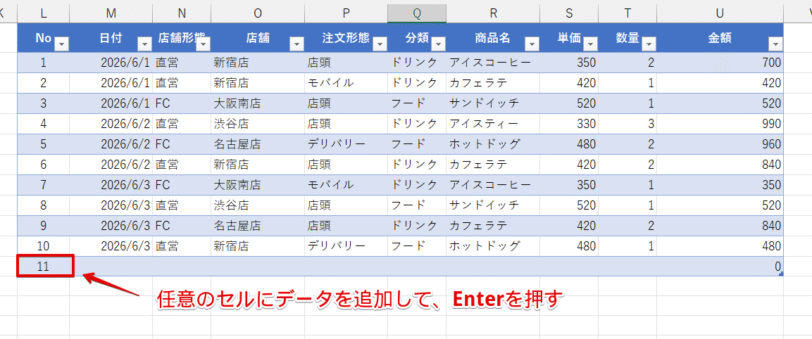
「No.10」のデータの下に「11」と入力してEnterを押すと、書式が自動的に追加されて、金額のセルにも「0」と表示されていますね。
このように、テーブルに変換しておくと、データを追加したあとにEnterを押すだけで、書式や計算式を自動で追加することが可能です。
エクセルのピボットテーブルで「できること」と「メリット」
ピボットテーブルは、「フィールド」と呼ばれている表の見出しになる部分を、「ピボットテーブルのフィールド」のボックス内にドラッグするだけで、目的別に集計を行うことができます。
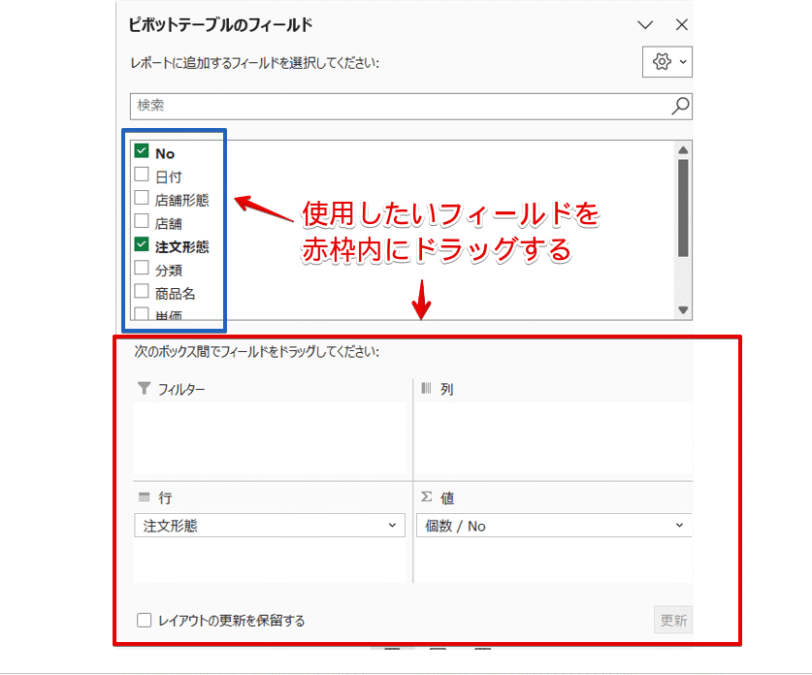
ピボットテーブルは使用するフィールドを変更するだけで異なる形状の表を作成できるので、切り口を変えて様々な角度からデータ分析ができるというメリットがあります。
目的に合わせて売上を集計する
ピボットテーブルの代表的な活用例は、目的に合わせた売上の集計です。
月別集計
ピボットテーブルを作成すると、日付ごとに入力されているデータから月別の集計を簡単に行うことができます。
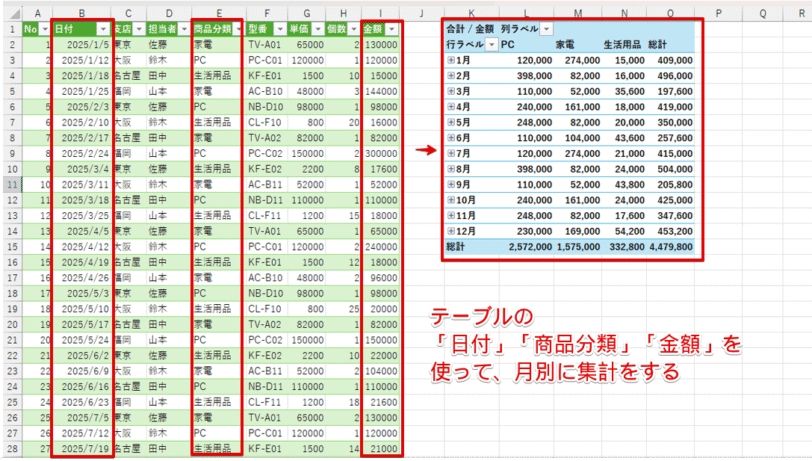
例えば、日付ごとに入力されているテーブルの「日付」、「商品分類」、「金額」の見出しを使ってピボットテーブルを作成すると、右側のように月別に商品ごとの集計をまとめることが可能です。
担当者別集計
同じデータを使って、列方向に担当者を表示すると、担当者別に集計することができます。
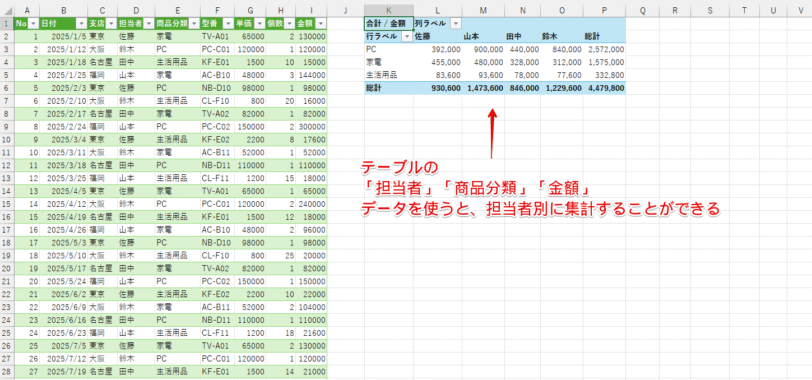
「担当者」「商品分類」「金額」のみでピボットテーブルを作成するとシンプルな表になるので、どの担当者がどんな商品を一番多く売っているのか一目でわかります。
商品別集計
「商品分類」や「商品名」だけで集計すると、商品のみを基準にした集計ができるので、新商品を発売したときや季節商品などを販売したときに売れ筋を分析したい場合などに役立ててみてください。
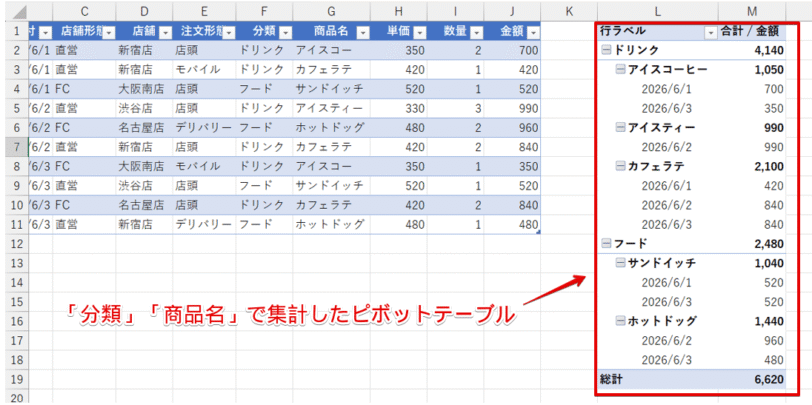
左側のテーブルから、「商品分類」、「商品名」と「金額」のフィールドを使うと、右のようなピボットテーブルが作成できます。
平均値や個数を表示する
ピボットテーブルは、初期設定の状態は金額の合計が集計されるようになっていますが、設定を変更すると平均値や個数を表示することができます。
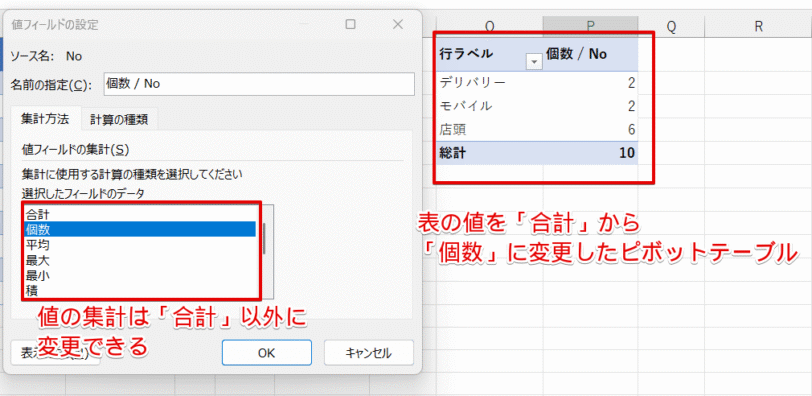
「値フィールドの設定」画面を開くと、「個数」や「平均」以外にも「最大」や「最小」などに変更することも可能です。
ピボットテーブルの集計に関する詳しい操作は、関連記事で解説していますのでこちらをご覧ください。
エクセルのテーブルとピボットテーブルの関係
ピボットテーブルは、表の状態から作成することもできますが、テーブルから作成したほうが操作がしやすくなります。
エクセルのテーブルとピボットテーブルの関係と、テーブルからピボットテーブルを作成するメリットを確認していきましょう。
ピボットテーブルはテーブルを元に作成する
「ピボットテーブル」を作成するときの元になるのが「テーブル」です。
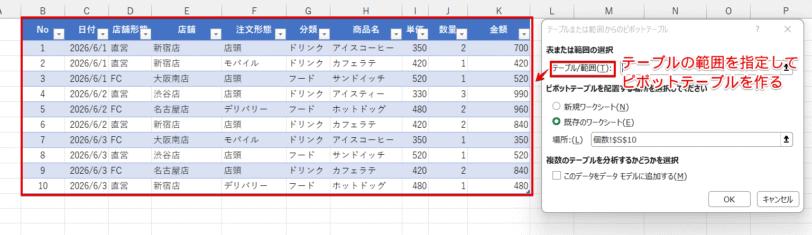
「挿入」タブから「ピボットテーブル」を選択すると、画面右側にある「テーブルまたは範囲からのピボットテーブル」という画面が開きます。
「テーブル/範囲」の枠の右側にある上向き矢印をクリックすると、範囲を選択する画面が表示されるので、左側のテーブルの範囲を指定してください。
テーブルにしておくメリット
ピボットテーブルは、テーブルに変換されていない表から作成することも可能です。
しかし、テーブルに変換したデータから作成したほうが、ピボットテーブルが扱いやすくなります。
- テーブルにデータを追加したときに、「更新」をクリックするだけでピボットテーブルに反映できる
- テーブルの見出しがピボットテーブルのフィールド名になるので、テーブルとピボットテーブルの関係性がわかりやすい
- テーブルに変換すると自動的にフィルターが設置されるので、元データを絞り込んだ結果とピボットテーブルの集計結果が簡単に比較できる
元になるテーブルにデータを追加した場合、「更新」をクリックするだけでピボットテーブルに反映できるので、テーブルからピボットテーブルを作成することをおすすめします。
データが増えても集計しやすい理由
テーブルからピボットテーブルを作成すると、上記で解説したように「更新」をクリックするだけでピボットテーブルに反映できるので、データが増えても簡単に集計することが可能です。
また、表をテーブルに変換すると、自動的に書式が設定されるので、元データが見やすくなるというメリットもあります。
テーブルに向いているデータ例とピボットテーブルが適しているデータ例
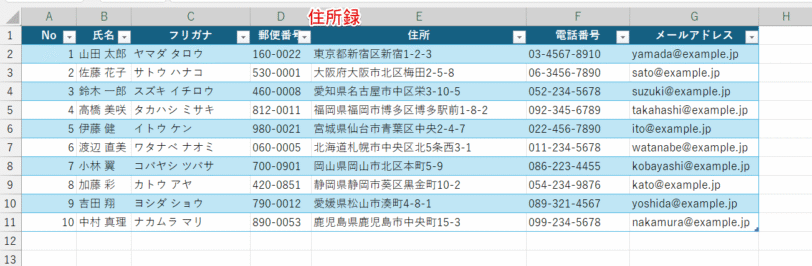
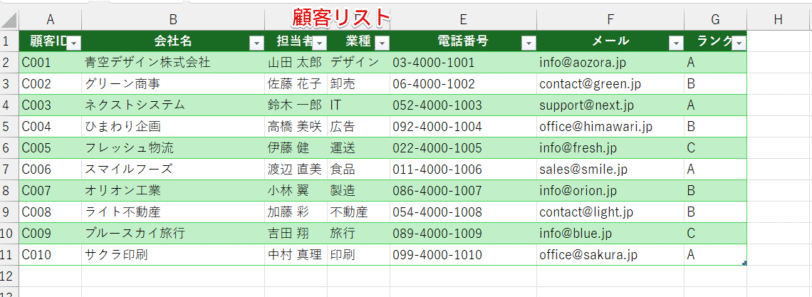
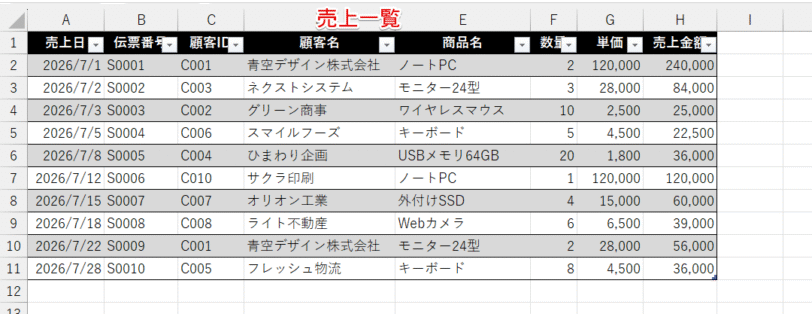
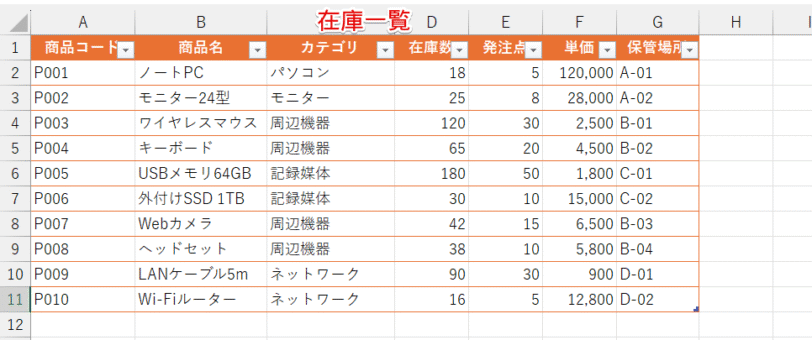
まとめて表示したほうがわかりやすい以下のようなデータは、テーブルが適しています。
<住所録>
<顧客リスト>
<売上一覧>
<在庫一覧>
前述で紹介したように、以下のようなデータはピボットテーブルのテーブルの見出しの配置を変えて集計することで、データが見やすくなります。
- 月別売上
- 担当者別売上
- アンケート集計
- 売上分析
切り口を変えて分析をしたり、集計したりしたい場合は、ピボットテーブルを活用してみてください。
エクセルのテーブルとピボットテーブルの違いに関するQ&A
使用目的に合わせてテーブルとピボットテーブルを使い分けよう!
テーブルとピボットテーブルは、同じように「テーブル」という言葉が含まれていますが、使用する目的が違います。
一覧で管理したいデータはテーブルが適していますが、特定の項目で集計や分析をしたい場合はピボットテーブルが便利です。
最後に、テーブルとピボットテーブルの違いをおさらいしておきましょう。
おさらい
- データを管理したいときは「テーブル」を使う
- データを集計・分析したいときは「ピボットテーブル」が便利
- テーブルとピボットテーブルはデータの使い道に合わせて使い分ける
ピボットテーブルは、操作に慣れるまで少しわかりにくいと感じるかもしれませんが、使い方を覚えるととても便利な機能です。
ピボットテーブルとテーブルは、うまく使いわけるとデータ管理の時間短縮につながるので、うまく活用してみてください。
エクセルのピボットテーブルの基本操作は、別の記事で詳しく解説していますので、こちらの記事もぜひ参考にしてみてください。