エクセルのピボットテーブルを削除する3つの方法
 初心者
初心者エクセルのピボットテーブルを削除する方法を教えてください。
一部分だけを削除しようと思ったら、全部消えてしまったんです。
 Dr.オフィス
ピボットテーブルは、目的に合わせて削除方法を変える必要があるんだ。
3つの削除方法と、どんなときに使うのか、わかりやすく解説していくね。
エクセルのピボットテーブルを削除する方法は、1つだけではありません。
そのため、どこを削除したいのかによって、手順を使い分ける必要があります。
エクセルのピボットテーブルを削除する3つの方法
- ピボットテーブル本体を削除
- ピボットテーブルの中身(集計結果)だけをクリア
- 特定のフィールドを削除する
「何をすれば、どこが削除されるのか」このポイントさえ覚えておけば、削除したくないところまで消えてしまうというトラブルを防ぐことができます。
また、この記事では、ピボットテーブルの見た目だけを残して、ピボットテーブルの機能を削除する方法も解説していますので、ぜひ参考にしてみてください。
エクセルのピボットテーブルは、他にも関連記事があります。
こちらの記事もおすすめです。
\ Officeドクター読者限定・無料Q&A /
この記事の内容でわからないことや、今すぐ解決したいOfficeのお悩みはありませんか?
Officeドクターの中の人が、公式LINEで直接ご質問にお答えします!
下のボタンをタップして、表示された入力欄からそのまま送信してくださいね。

目次
エクセルのピボットテーブルの「削除」は3種類ある
エクセルのピボットテーブルの削除は、大きく分けて以下の3種類があります。
- ピボットテーブルの本体をまるごと削除する
- ピボットテーブルの中身だけをクリアする
- 特定のフィールドを削除
それぞれについて、詳しく解説していきます。
ピボットテーブル本体を削除
1つ目は、ピボットテーブルの本体をすべて削除する方法です。
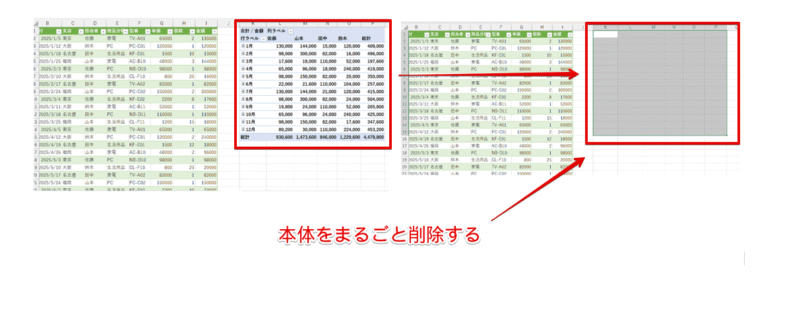
本体をすべて削除すると、右側の赤枠のように、ピボットテーブルは何もない状態になります。
ピボットテーブルの中身(集計結果)だけを削除する
ピボットテーブルの枠を残して、集計結果だけを削除することもできます。
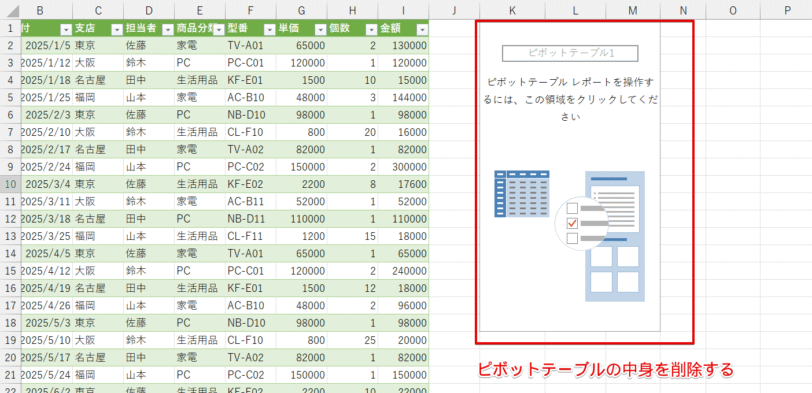
ピボットテーブルの枠が残り、集計結果だけが削除されます。
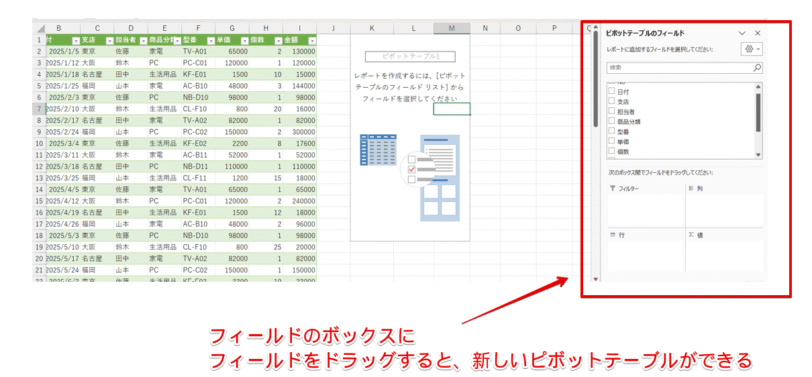
フィールドを入れ替えて別の集計をしたい場合は、中身だけ削除する方法が便利です。
特定のフィールドを削除する
複数のフィールドを挿入してピボットテーブルを作成した場合は、特定のフィールドだけを削除することもできます。
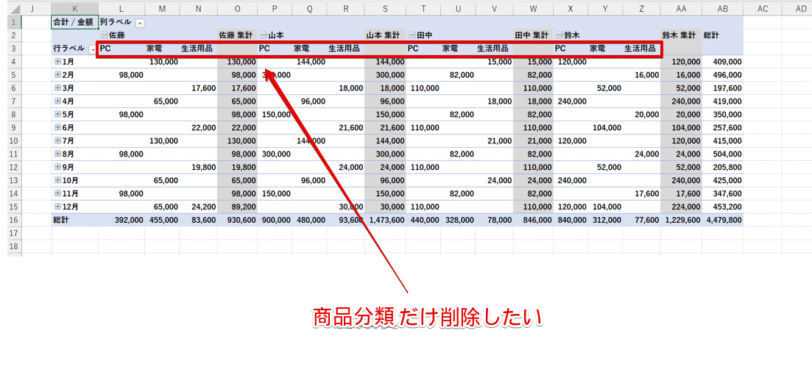
例えば、このデータのように、「列」方向に「担当者」と「商品分類」を挿入したピボットテーブルを作成したとします。
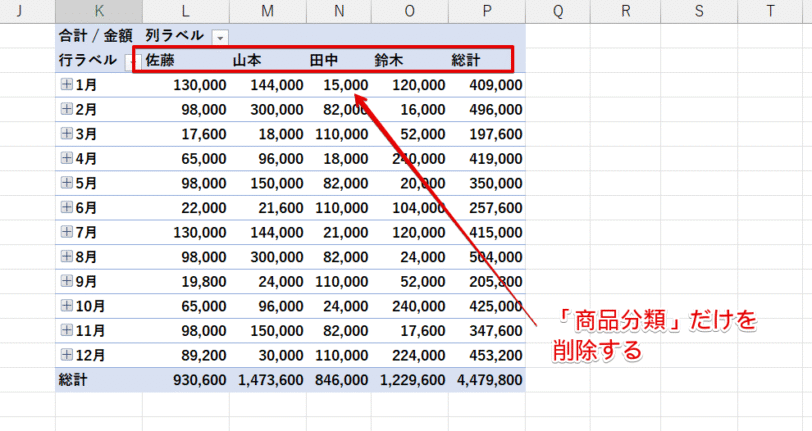
上記のように、「担当者」を残して「商品分類」だけ削除するといったように、特定のフィールドだけを削除することも可能です。
ピボットテーブル本体を丸ごと削除する手順
ピボットテーブルの本体を丸ごと削除したい場合は、ピボットテーブルの範囲をすべて選択したあとに、Deleteを押すだけです。
STEP
ピボットテーブル全体を選択してDeleteを押す
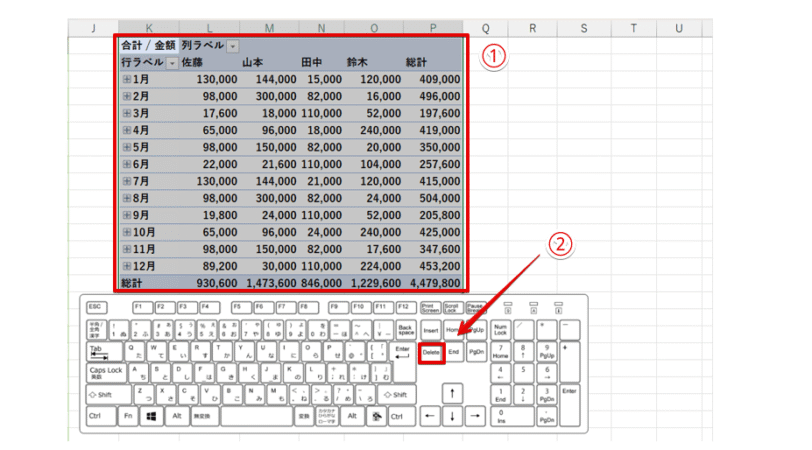
- ピボットテーブル全体を選択
- Deleteを押す
STEP
ピボットテーブルが削除された
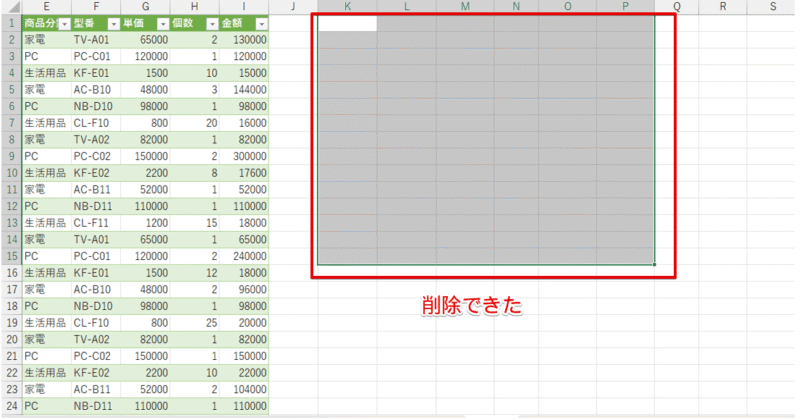
赤枠内のようにピボットテーブルがあった範囲が選択されている状態のまま、表が削除されます。
削除が完了したら任意のセルをクリックして、選択を解除してください。
ピボットテーブルの中身だけをクリアする方法
ピボットテーブルの中身だけをクリアするには、いくつかの方法があります。
どのように削除したいかによって、使いやすい方法を選択してみてください。
ピボットテーブルの中身を一括で削除する
ピボットテーブルの中身を一括で削除したい場合は、「ピボットテーブル分析」にある「クリア」を使います。
STEP
ピボットテーブルの範囲内をクリックして「クリア」を選択
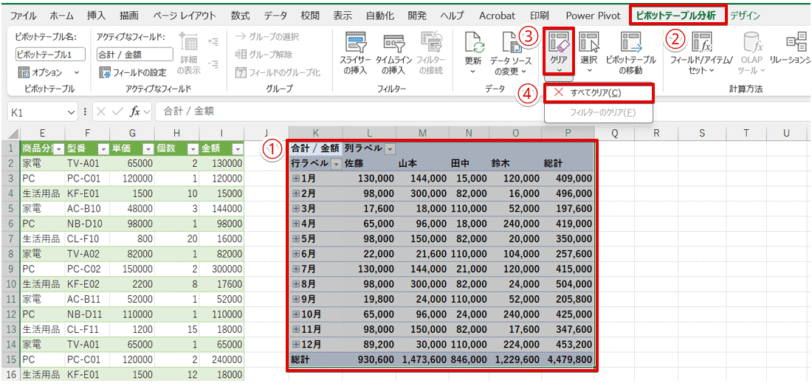
- ピボットテーブルの赤枠内の任意のセルをクリック
- 「ピボットテーブル分析」タブをクリックする
- 「クリア」のアイコンを押す
- 「すべてクリア」を選択
STEP
ピボットテーブルの土台だけが表示された
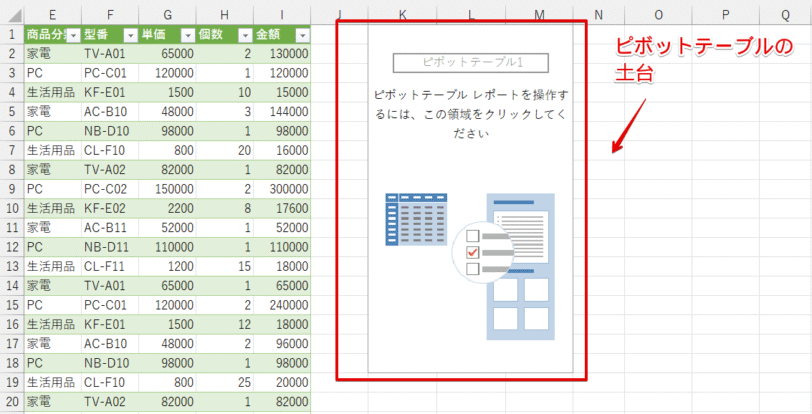
「クリア」を選択すると、ピボットテーブルの中身が一括で削除されます。
ピボットテーブルの中身を1つずつ削除する
ピボットテーブルの中身を1つずつ削除したい場合は、使用しているフィールドのチェックを外す方法と、「ピボットテーブルのフィールド」の枠内からエリア外にドラッグする方法があります。
どちらも同じように操作できるので、使いやすい方法を試してみてください。
使用しているフィールドのチェックを外す
チェックを外す方法を使用する場合は、使用しているフィールド名の前にあるチェックを外します。
STEP
削除したいフィールドのチェックを外す
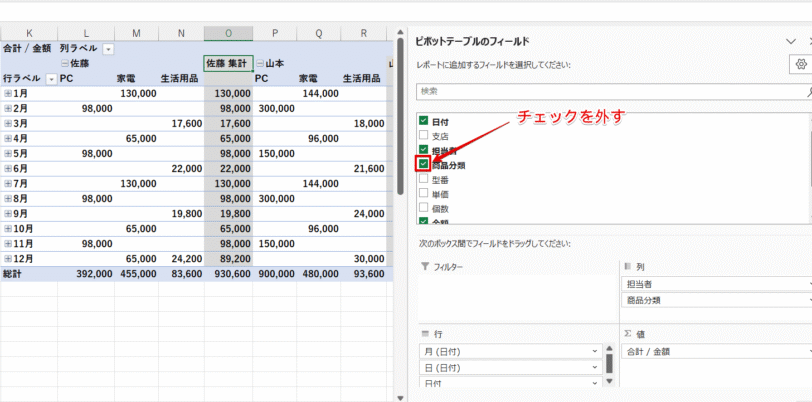
「商品分類」の前にあるチェックを外します。
STEP
「商品分類」のフィールドが削除された
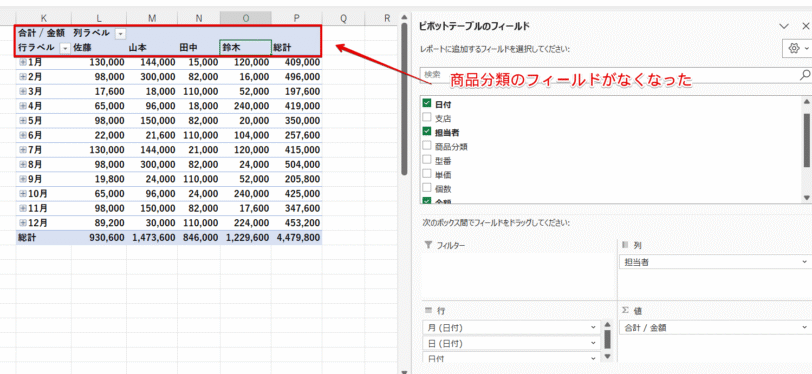
ピボットテーブルから、「商品分類」のフィールドを削除できました。
「ピボットテーブルのフィールド」に挿入されているフィールドをエリア外にドラッグ
削除したいフィールドをエリア外にドラッグしても、特定のフィールドを削除することができます。
STEP
削除したいフィールドをエリア外にドラッグする
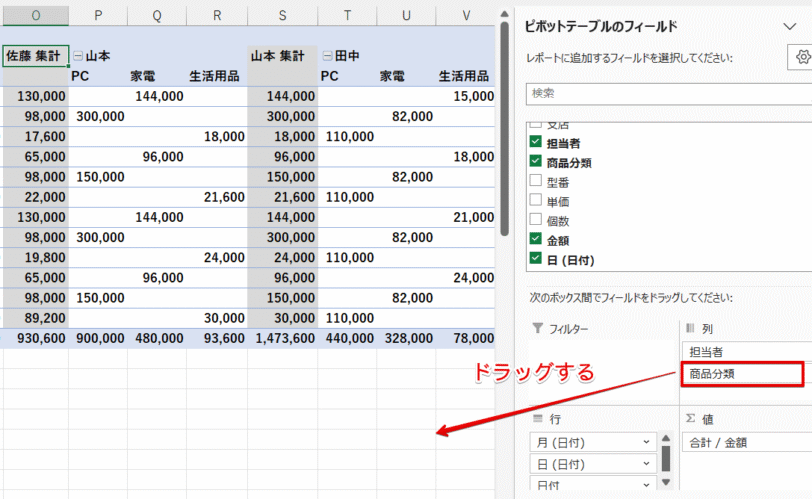
「商品分類」のフィールドを「ピボットテーブルのフィールド」のエリア内から、枠の外へドラッグします。
STEP
「商品分類」が削除された
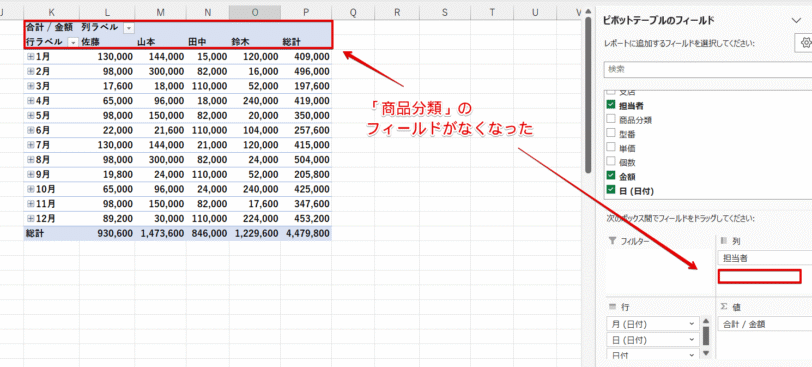
「ピボットテーブル」と「ピボットテーブルのフィールド」の「列」のボックスから、「商品分類」のフィールドが削除されました。
ピボットテーブルの見た目を残してピボットテーブルの機能を削除する
ピボットテーブルの見た目を残して、ピボットテーブルの機能を削除することもできます。
 初心者
初心者ピボットテーブルの機能を削除するってどういうことですか?
 Dr.オフィス
ピボットテーブルの「フィールドをドラッグして自由に表の形を変えられる」という機能をなくしてしまうという意味だよ。
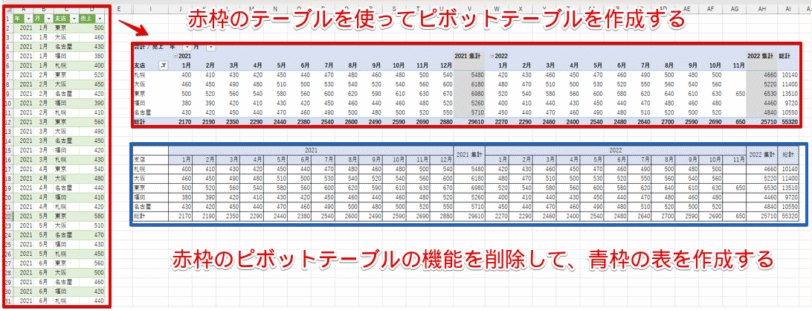
これは、左の赤枠のテーブルを使って、右側上段のピボットテーブルを作り、さらにピボットテーブルの機能を削除して青枠の表を作成したものです。
左側のテーブルから青枠のようなテーブルに変更するのは少し大変ですが、ピボットテーブルを活用すると簡単に作成することができます。
STEP
変更したい形状になるようにピボットテーブルを作成
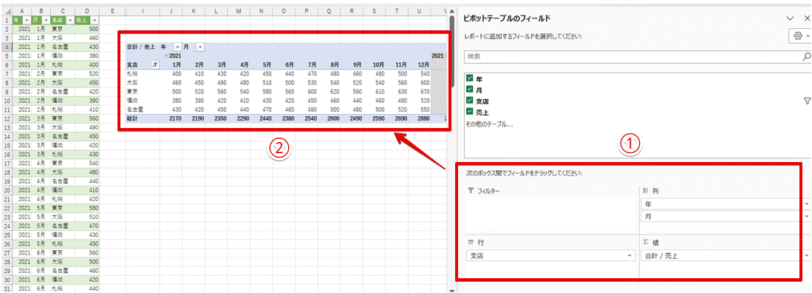
- ピボットテーブルのフィールドの画面から、各フィールドを設定
- ①で設定した通りのピボットテーブルが作成される
列:「年」、「月」
行:「支店」
値:「売上(合計/売上)」
STEP
作成したピボットテーブルをコピーする
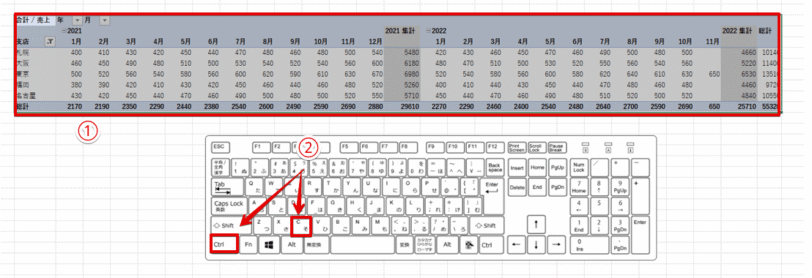
- 作成したピボットテーブルを選択
- Ctrl+Cでコピー
STEP
「値と数値の書式」で貼り付けする
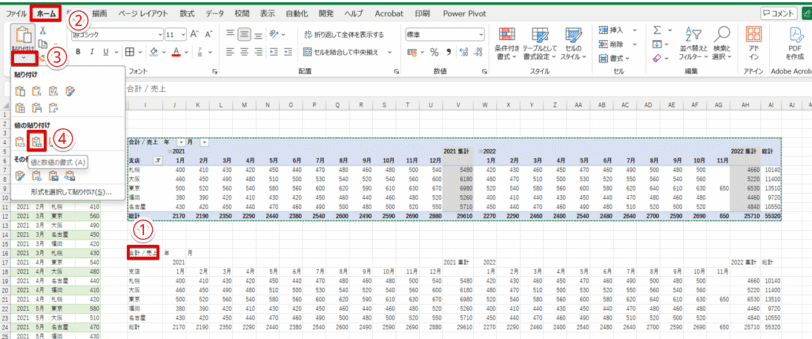
- 表の貼り付けをしたいセルを選択
- 「ホーム」タブをクリック
- 「貼り付け」の下向き矢印をクリックする
- 「値の貼り付け」の中にある「値と数値の書式」を選択
STEP
セルの塗りつぶしを使って色を付ける
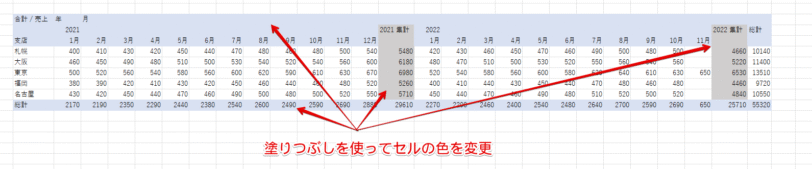
「ホーム」タブにある「塗りつぶし」を使って、セルの色を変更してください。
 Dr.オフィス
「図」で貼り付けすると書式を変更する必要がないんだけど、データを修正したい場合は、「値と数値の書式」で貼り付けしよう!
エクセルのピボットテーブルが削除できない原因と対処法
エクセルのピボットテーブルがうまく削除できないときは、以下の2つが原因になっている可能性があります。
- ピボットテーブルの一部を選択して削除しようとしている
- ピボットテーブルのスタイルを「クリア」している
ピボットテーブルの一部を選択してしまっている場合
ピボットテーブル全体を削除したい場合は、ピボットテーブル全体を選択しておく必要があります。
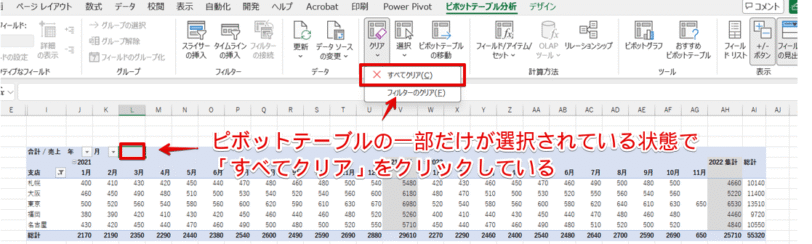
この画像のように、ピボットテーブルの一部しか選択されていない状態で「すべてクリア」を押すと、ピボットテーブルがうまく削除できない場合があります。
すべてを削除したい場合は、ピボットテーブル全体を選択したあとに、「クリア」を押すようにしてください。
ピボットテーブルのスタイルを「クリア」している
操作を誤って「デザイン」タブの「クイックスタイル」の中にある「クリア」を押すと、ピボットテーブルの書式だけがクリアされてしまいます。
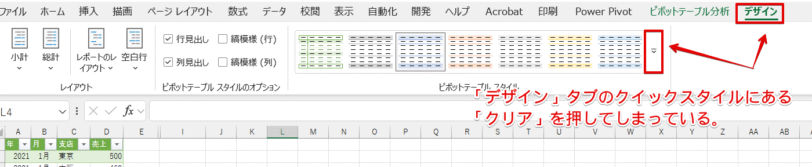
「デザイン」タブのクイックスタイルを押すと、「クリア」という項目が表示されます。
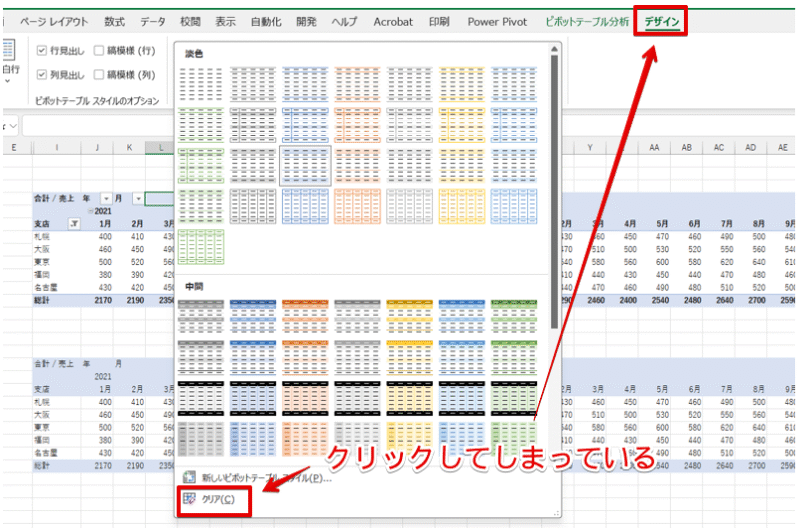
「クイックスタイル」の「クリア」を押しても、ピボットテーブルは削除できません。

上記のように、ピボットテーブルが白くなってしまった場合は、「クイックスタイル」の「クリア」を押してしまった可能性があります。
ピボットテーブル全体を選択してDeleteを押すか、「ピボットテーブル分析」タブにある「クリア」をクリックしなおしてください。
エクセルのピボットテーブルの削除に関するQ&A
用途に合った正しい方法を選択すれば正しく削除できる!
ピボットテーブルを削除したい場合、目的によって適切な操作方法が変わります。
本文内で画像付きで3つの削除の違いを解説していますので、適切な手順で削除を行ってみてください。
なお、ピボットテーブルは、基本的に機能を「解除する」という概念がありません。
ピボットテーブルの形状を残したまま、ピボットテーブルの機能をなくしたいときは、ピボットテーブルをコピーしたあとに、「値と数値の書式」で貼り付けしてみてください。
最後に、ピボットテーブルを削除する方法をおさらいしておきましょう。
おさらい
- ピボットテーブル全体を選択して、Deleteを押す
- ピボットテーブルのフィールドの画面を表示して、すべてのフィールドをエリア外にドラッグする
- 削除したいフィールドだけをボックス内からエリア外へドラッグする
ピボットテーブルの削除は、手順を間違えると想像とは異なる形状になってしまうことがあります。
どの部分を削除したいのかによって手順が異なるので、違いを覚えておきましょう。
エクセルのピボットテーブルは、他にも関連記事があります。
こちらの記事もぜひご覧ください。