エクセルでピボットグラフを作成!集計結果を視覚化しよう
 初心者
初心者ピボットグラフの作成方法と普通のグラフとの違いを教えてください。
 Dr.オフィス
データ分析に役立つピボットグラフの作成方法をわかりやすく解説するね!
エクセルで作成したピボットテーブルからピボットグラフを作成することができます。
ピボットグラフを作成すると、集計結果を視覚化できるので覚えておくと便利です。
ピボットグラフを作成する簡単ステップ
- 表からピボットテーブルを作成
- ピボットテーブルの範囲内を選択して、ピボットグラフを挿入
- グラフを見やすくするために書式を整える
ピボットグラフの基本的な操作は、通常のグラフとほとんど同じです。
ですが、通常のグラフにはないフィールドに関する操作があるので、基本操作を一緒に確認していきましょう。
ピボットグラフの元になるピボットテーブルの作り方は、こちらの記事で詳しく解説していますので、参考にしてみてください。
\ Officeドクター読者限定・無料Q&A /
この記事の内容でわからないことや、今すぐ解決したいOfficeのお悩みはありませんか?
Officeドクターの中の人が、公式LINEで直接ご質問にお答えします!
下のボタンをタップして、表示された入力欄からそのまま送信してくださいね。

目次
エクセルのピボットグラフ基本操作と普通のグラフとの違い
普通のグラフは元データをそのままグラフ化したものですが、ピボットグラフは集計結果が表示できるグラフです。
初心者集計結果が表示できるグラフってどんなグラフなんですか?
 Dr.オフィス
実際のデータを使って、2つのグラフの違いを確認してみよう!
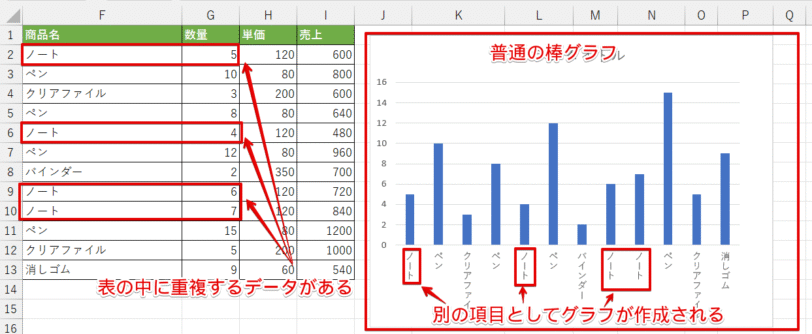
左側の表から普通の棒グラフを作成すると、表の中に重複データがあった場合は右のグラフのように、すべてのデータがそれぞれ別の項目として表示されます。
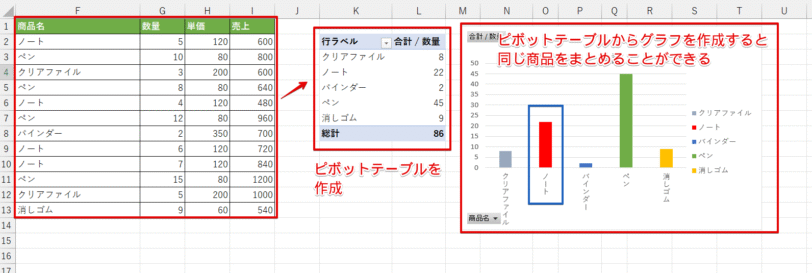
一方、表からピボットテーブルを作成して、ピボットテーブルからピボットグラフを作成した場合は、重複しているデータを1つの項目に集計した状態でグラフを作成することができます。
そのため、青枠のように重複したデータを1つの系列として表示することが可能です。
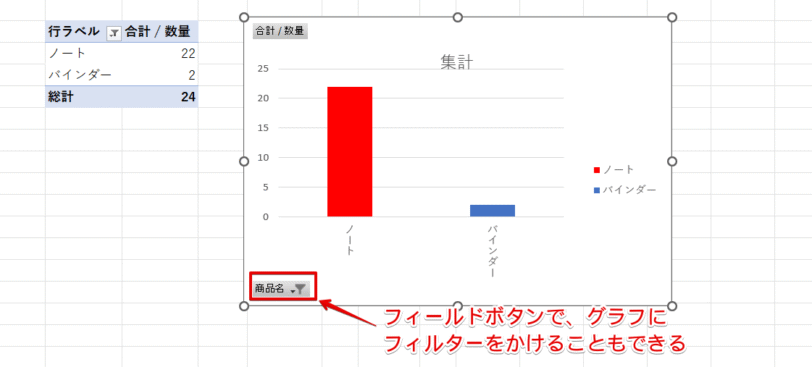
また、ピボットグラフには赤枠のようなフィールドボタンが表示されるので、作成したグラフにフィルターをかけることもできます。
表をそのままグラフにしたい場合は通常のグラフを、集計結果をグラフにしたい場合はピボットグラフを使用します。
ピボットグラフの基本的な作り方
ピボットグラフを作成する場合は、あらかじめ表をピボットテーブルに変換しておく必要があります。
表をピボットテーブルに変換する手順は、こちらの記事で詳しく解説していますので参考にしてみてください。
STEP
表をピボットテーブルに変換する
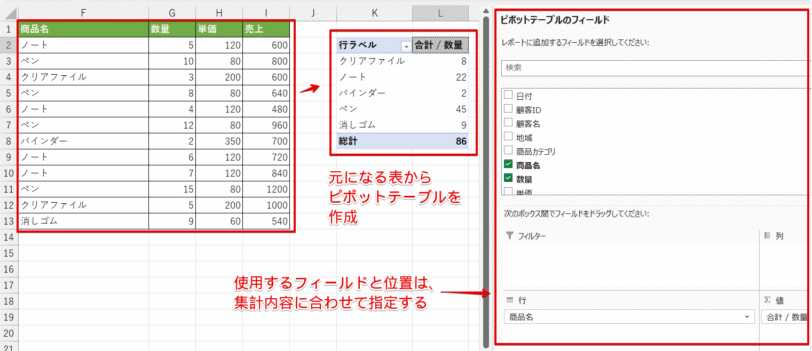
左側の画像のように、作成した表から真ん中の画像のようなピボットテーブルを作成します。
ピボットテーブルに使用するフィールドは、集計の目的に合わせて、エクセルの画面右側に表示されるピボットテーブルのフィールドの作業ウィンドウから選択してください。
STEP
「ピボットテーブル分析」タブにあるピボットグラフを選択
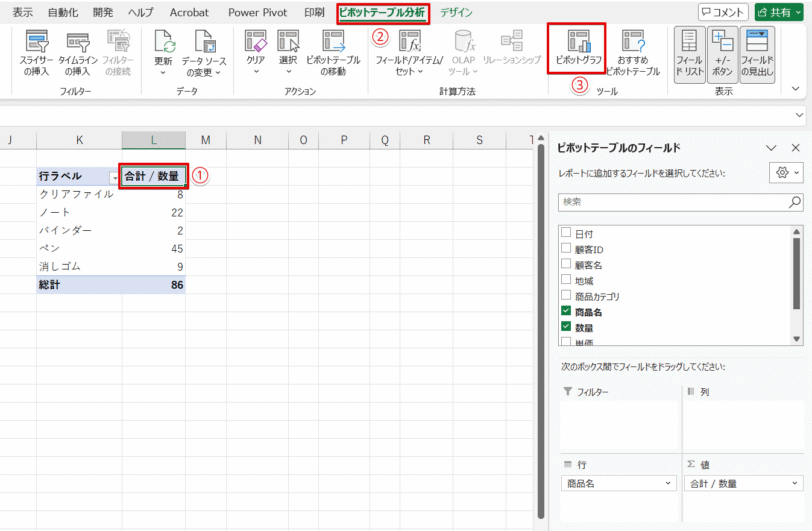
- ピボットテーブルの範囲内をクリック
- 「ピボットテーブル分析」タブをクリックする
- 「ピボットグラフ」を選択
STEP
「集合縦棒」を選択する
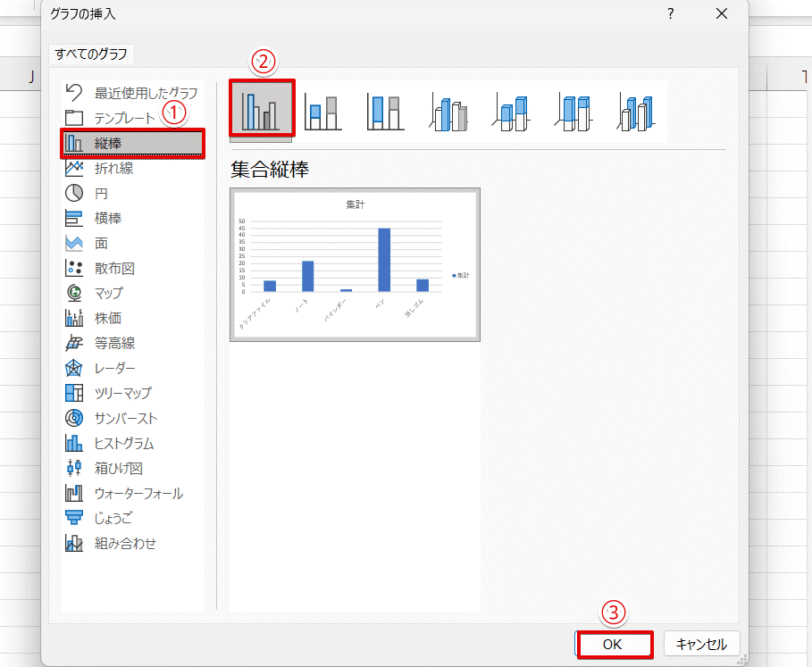
- 「縦棒」をクリック
- 「集合縦棒」を選択
- 「OK」を押す
 Dr.オフィス
今回は縦棒を選択しているけど、データの種類によっては別の種類のグラフを選択することもできるよ。
STEP
ピボットグラフの縦棒グラフが挿入された
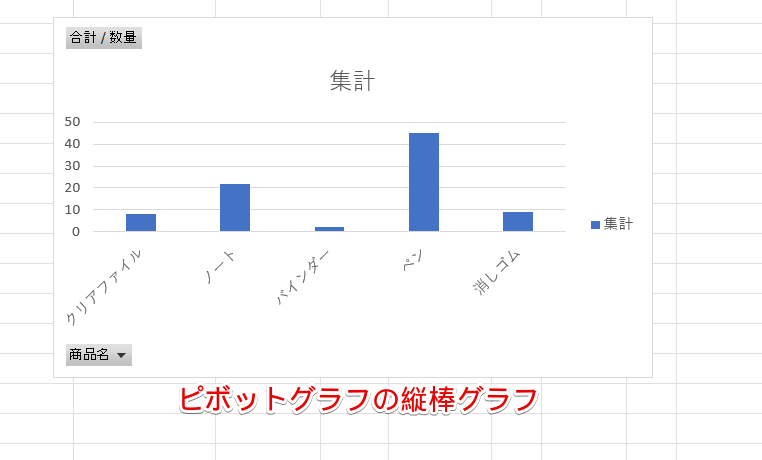
ピボットグラフの縦棒グラフが挿入されました。
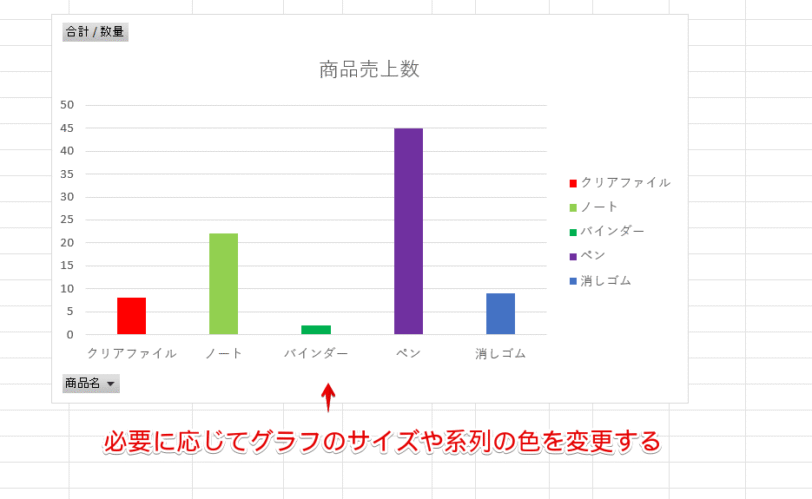
書式を変更する手順は通常のグラフの操作と同じなので、グラフの記事を参考にしてみてください。
フィールドボタンの「ON」と「OFF」を切り替える
ピボットグラフに表示されているフィールドボタンは、「ON」と「OFF」を切り替えることが可能です。
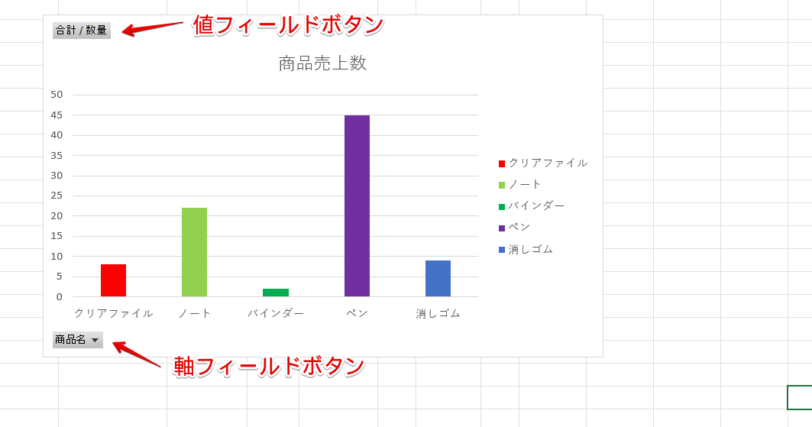
先ほど作成した棒グラフには、「値フィールド」と「軸フィールド」の2つのフィールドボタンが表示されています。
「値フィールド」のボタンには何も表示されていませんが、「軸フィールド」の「商品名」と表示されているボタンには「▼」が表示されていますね。
「▼」マークが表示されているフィールドボタンは必要な系列にフィルターをかけることができますが、何も表示されていないフィールドボタンはフィルターをかけることができません。
そのため、フィルターボタンが必要がない場合は、ボタンを非表示に切り替えることができます。
Dr.オフィス「▼」が表示されていない値フィールドのボタンを非表示に切り替えてみよう!
STEP
「値フィールドボタンの表示」のチェックを外す
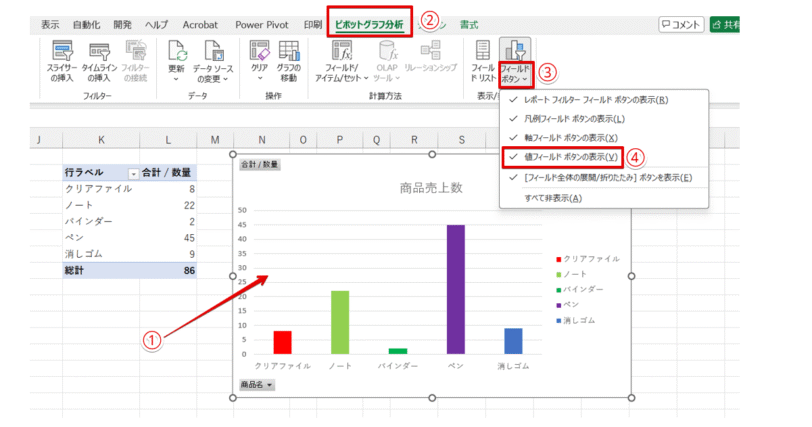
- ピボットグラフ全体を選択
- 「ピボットグラフ分析」タブをクリック
- 「フィールドボタン」を押す
- 「値フィールドボタンの表示」にチェックが表示されているので、クリックをしてチェックを外す
STEP
「値フィールドボタン」が非表示になった
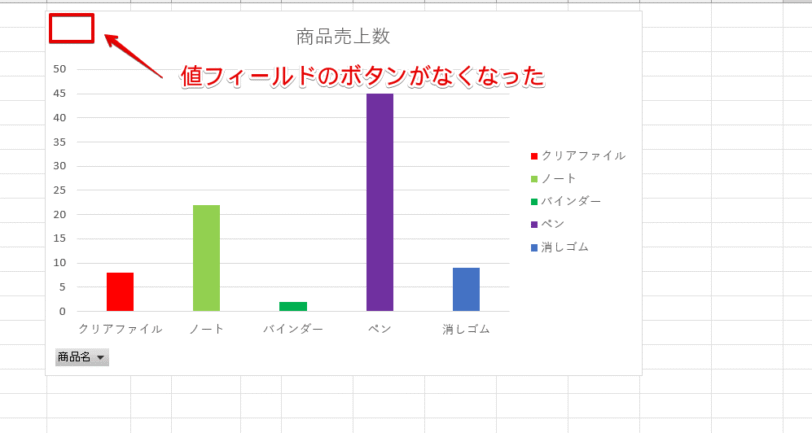
「値フィールド」に表示されていたボタンが非表示になりました。
フィールドボタンでフィルターをかける
「軸フィールドボタン」のように「▼」が表示されていた場合は、フィールドボタンを使ってフィルターをかけて、表示したい項目だけのグラフに変更することができます。
STEP
「軸フィールドボタン」を押す
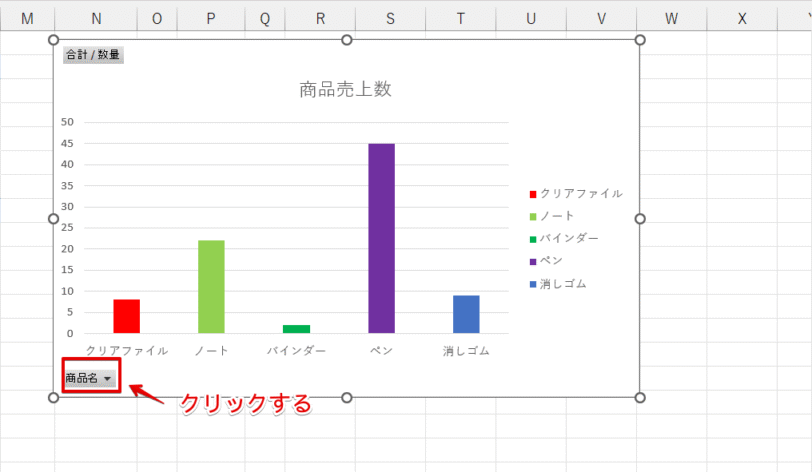
「▼」がついている「軸フィールドボタン」をクリックします。
STEP
表示したい系列以外のチェックを外す
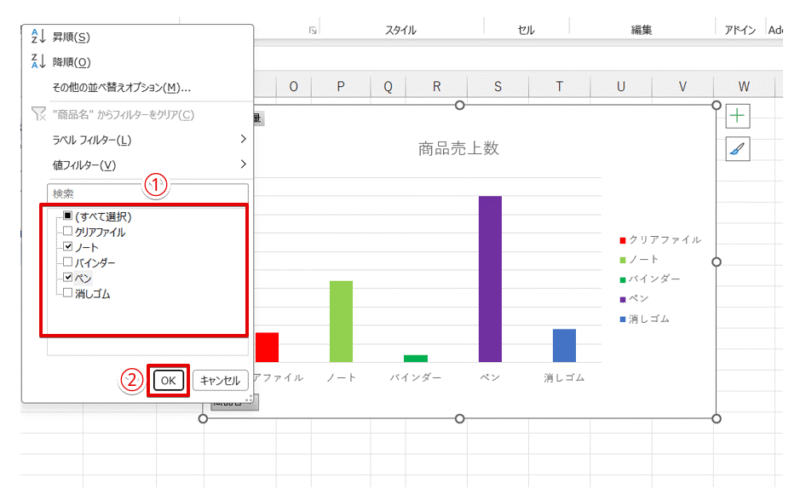
- すべての系列にチェックが入っている状態になっているので、表示したい系列以外のチェックを外す
- 「OK」をクリックする
STEP
チェックを入れた系列だけが表示された
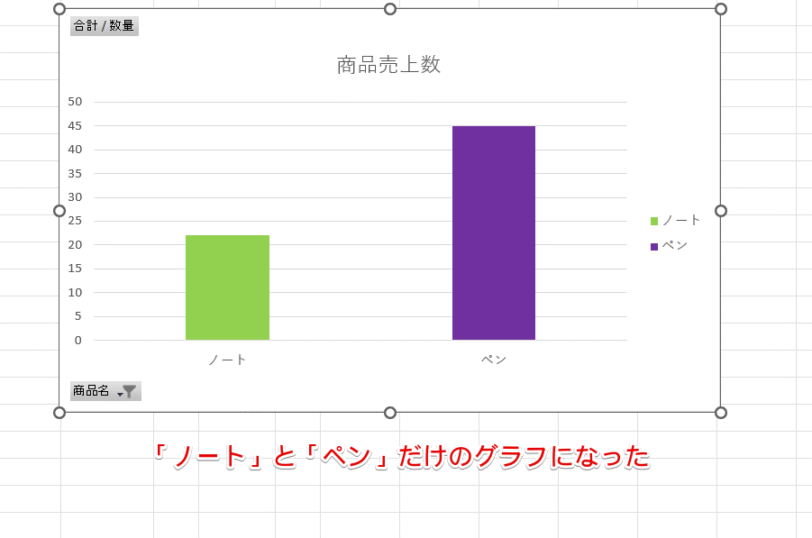
チェックを入れた系列だけが表示されているグラフに変更することができました。
ピボットグラフの種類を変更する
ピボットグラフも通常のグラフと同じように、グラフの種類を変更することができます。
縦棒グラフを横棒グラフに変更してみましょう。
STEP
「デザイン」タブにある「グラフの種類の変更」を選択
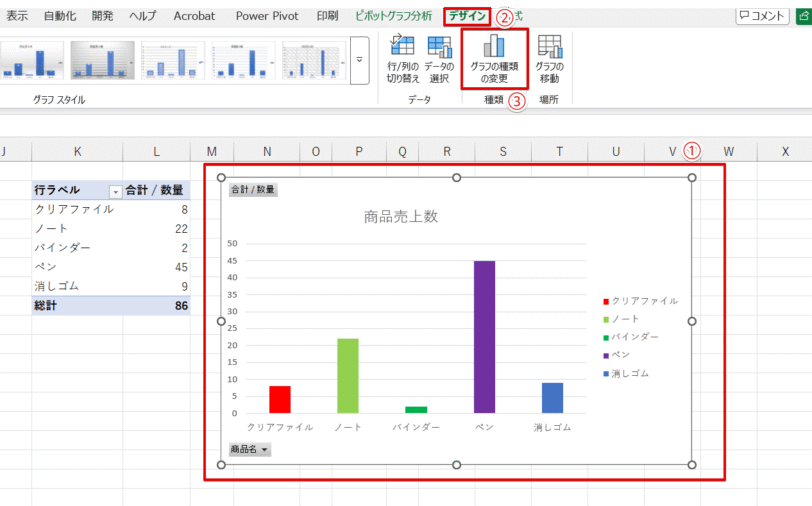
- ピボットグラフを選択
- 「デザイン」タブをクリック
- 「グラフの種類の変更」をクリックする
STEP
「集合横棒」を選択する
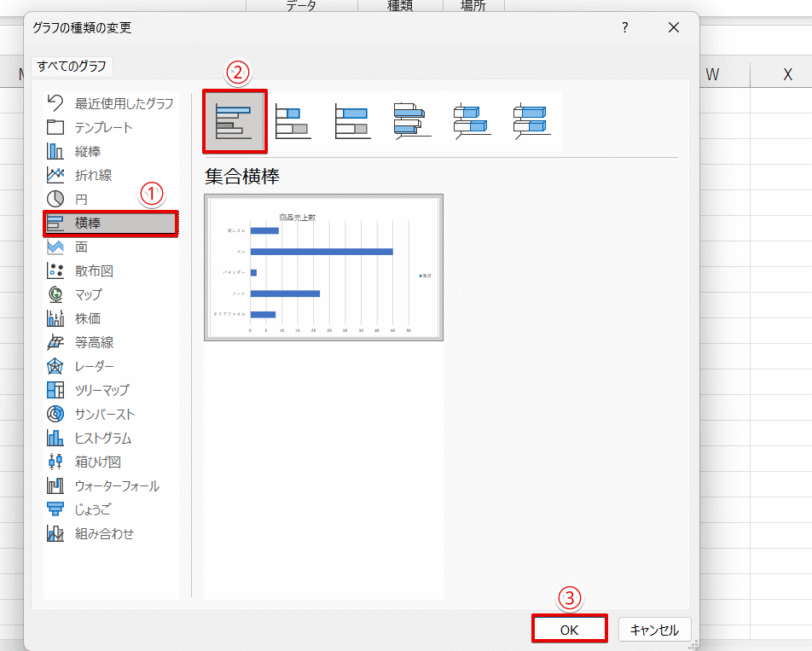
- 「横棒」をクリック
- 「集合横棒」を選択
- 「OK」を押す
STEP
グラフの種類が変更された
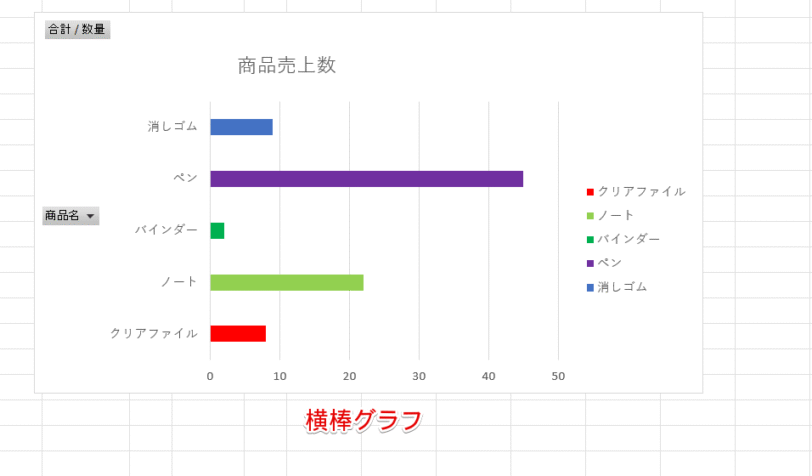
グラフの種類を変更することができました。
その他のグラフの種類に変更したい場合は、通常のグラフの操作とほとんど同じなので、グラフの記事を参考にしてみてください。
ピボットグラフと通常のグラフの機能の違い
ピボットテーブルと通常のグラフには、以下のような違いがあります。
| 比較項目 | ピボットグラフ | 通常のグラフ |
|---|---|---|
| データソース | ピボットテーブルのデータを基に作成 | セル範囲を指定して作成 |
| 作成の条件 | 事前にピボットテーブルの作成が必要 | 普通の表を作成しておく |
| データの集計 | 自動的に合計・平均などで集計してグラフ化ができる | 集計されていないデータをそのままグラフ化する |
| フィルター機能 | フィールドボタンで項目の絞り込み・並べ替えが可能 | 基本的になし(手動でデータを絞り込むことは可能) |
| レイアウト変更 | フィールドのドラッグ操作で「行」・「列」・「系列」を自由に入れ替えができる | 項目の入れ替えが難しい |
| 連動性 | ピボットテーブルの更新・レイアウト変更に連動して自動で変化する | 元データを変更する必要がある |
| 用途 | 大量データを多角的に集計・分析しながら可視化したい場合 | 決まったデータを分かりやすく可視化したい場合 |
| 編集の自由度 | 使用できないグラフの種類がある(散布図・株価チャート等) | グラフの種類・デザインの自由度が高い |
| 向いているデータ | 大量データ・多項目のクロス集計データ | 少量~中量のシンプルなデータ |
 初心者
初心者項目が多くて、違いがよくわかりません。
Dr.オフィス大量のデータや分析結果をグラフにしたいときは「ピボットグラフ」、表にまとめたデータをそのまま視覚化したいときは「普通のグラフ」を使うって覚えておけば大丈夫だよ!
ピボットグラフにはフィルター機能があるので、フィルターで絞り込んだデータをグラフ化したいときはピボットグラフを活用してみてください。
異なる複数の種類のグラフを組み合わせて第2軸があるグラフを作成
ピボットテーブルに入力されている値が大きく異なるデータをグラフ化する場合は、第2軸があるグラフを作成すると、グラフが見やすくなります。
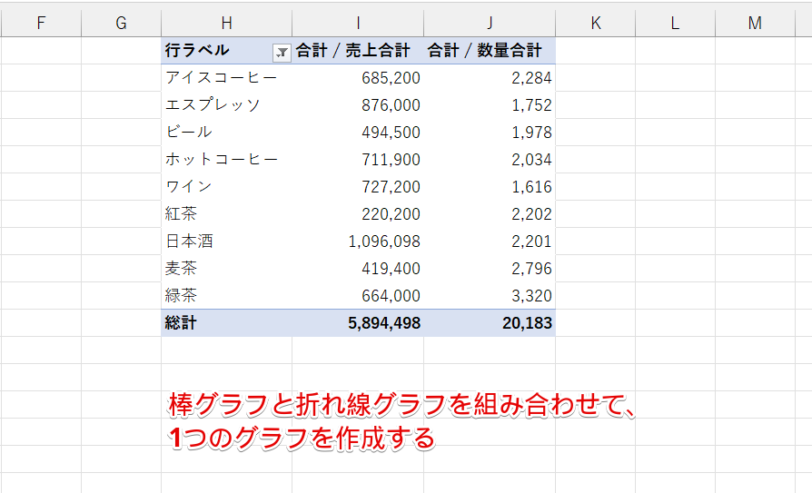
例えば、上記のように合計の数字が大きく異なる値が入力されているピボットテーブルから、棒グラフと折れ線グラフを組み合わせたピボットグラフを作成したとします。
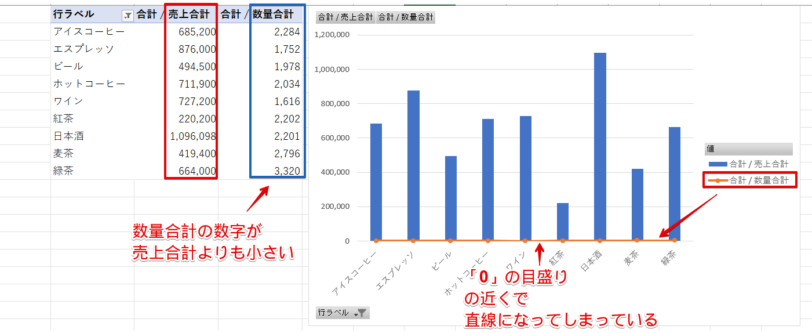
このデータの場合、数量合計の数字が売上合計の数字に比べて極端に小さいため、数量合計のグラフの値が「0」の目盛りの近くで直線になってしまっています。
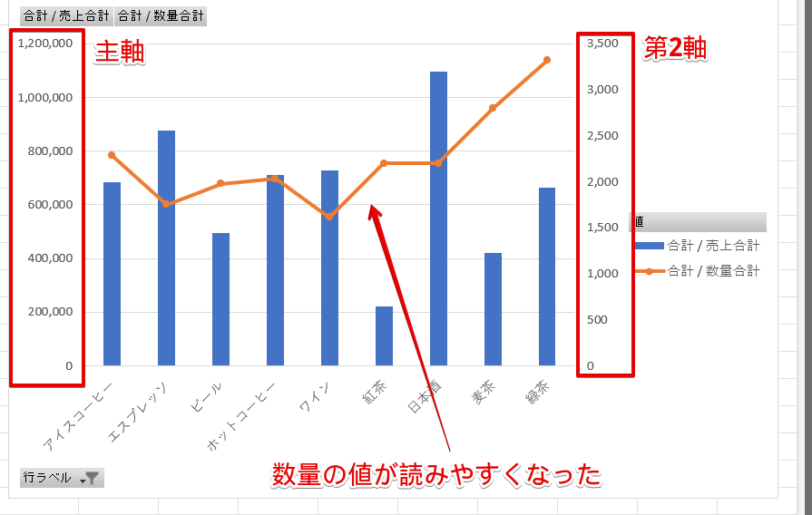
数量合計の折れ線グラフに第2軸を追加すると、グラフの値が読みやすくなりました。
異なる複数の種類のグラフを組み合わせて第2軸があるグラフを作成する方法は、関連記事で詳しく解説していますので、こちらの記事をご覧ください。
ピボットグラフの軸を入れ替えて分析の視点を変える
作成したピボットグラフの軸を入れ替えると、分析の視点を変えたグラフに変更することができます。
初心者グラフの軸を入れ替えると、分析の視点がどのように変わるのかがイメージできません。
 Dr.オフィス
軸を入れ替える前と後のグラフを比較して見てみよう!
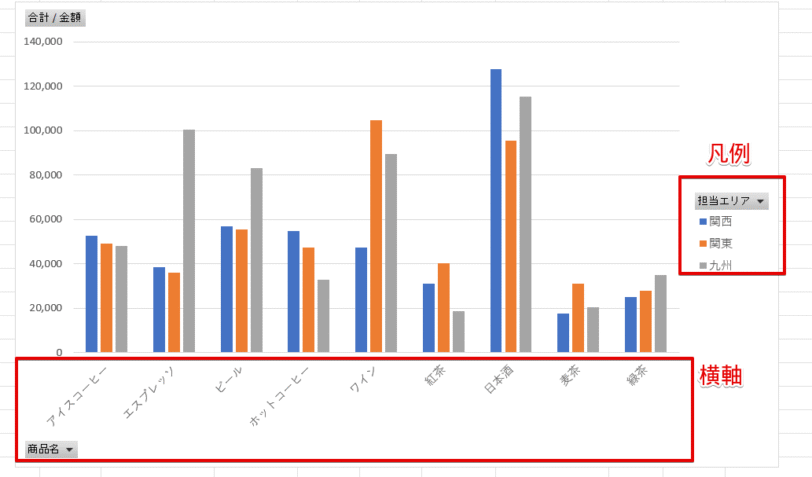
これは、横軸に「商品名」、凡例に「担当エリア」を表示した棒グラフです。
このようなグラフを作成すると、各商品がどのエリアでよく売れているのか一目で確認することができますね。
軸を入れ替えて、横軸に「担当エリア」、凡例に「商品名」が表示されているグラフに変更してみましょう。
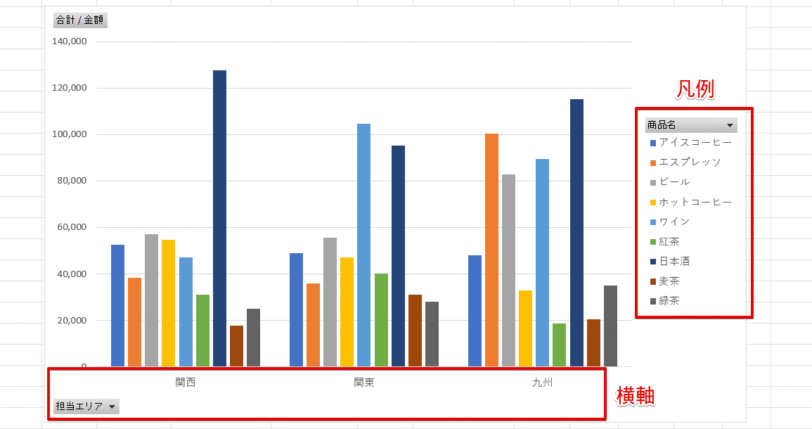
横軸を「担当エリア」にすると、各エリアでどの商品が一番売れているのかがわかりやすくなりました。
このように、軸を入れ替えると分析の切り口を変えることができるので、商品別の販売戦略を立てたり、エリア別の販売戦略を立てたりしたいときに役立ちます。
ピボットグラフの軸を入れ替える手順は、こちらの記事で詳しく解説しています。
ピボットグラフの円グラフを作成する手順
数字の大小を比較したい場合は、棒グラフや折れ線グラフが見やすいですが、割合をグラフ化したい場合は円グラフが適しています。
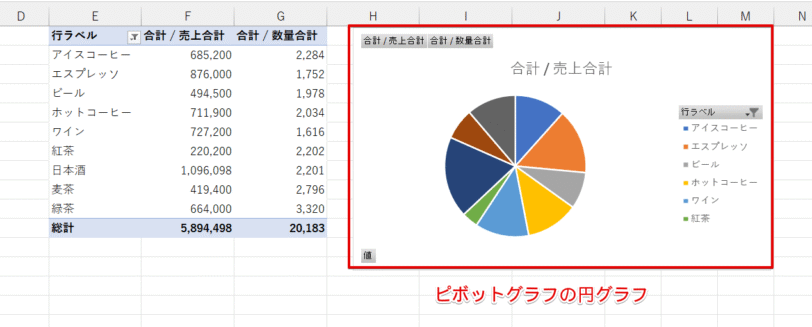
例えば、どの商品が最も売れているのかを視覚化したい場合は、左側のピボットテーブルから円グラフを作成してみましょう。
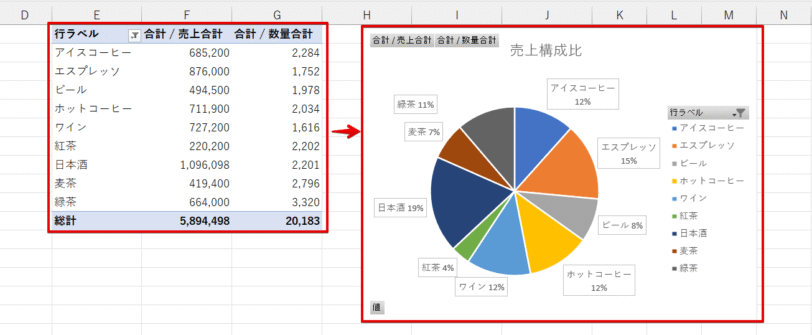
さらに、上記のようにデータラベルを追加して「系列名」や「パーセント」を表示すると、わかりやすくなるのでおすすめです。
ピボットグラフの円グラフを作成する詳しい手順は、こちらの記事で解説しています。
ピボットグラフに関するQ&A
ピボットグラフで集計や分析結果を表示してみよう!
集計結果やグラフを使ってデータ分析をしたいときは、ピボットグラフが便利です。
グラフに表示されている「▼」がついているフィールドボタンを使ってフィルターをかけると、表示したい系列だけのグラフを簡単に作成することができます。
また、軸を入れ替えると分析の視点を変えた集計結果が視覚化できるので、販売戦略を立てたいときなどに活用してみてください。
最後に、ピボットグラフを作成する手順をおさらいしておきましょう。
おさらい
- 事前に表やテーブルからピボットテーブルを作成しておく
- ピボットテーブルの範囲内を選択して、ピボットグラフを挿入
- グラフを見やすくするために書式を整える
ピボットテーブルからピボットグラフを作成すると、普通のグラフにはできない「同じ項目を1つの系列として表示する」、「フィールドボタンを使って、直接グラフにフィルターをかける」などの機能を使うことが可能です。
ピボットグラフで集計や分析結果を表示して、データ分析に役立ててみてください。
ピボットテーブルの作成方法や便利な使い方を解説した記事もあります。
ピボットテーブルの使い方がよくわからない場合は、こちらの記事を参考にしてみてください。