エクセルの印刷に関するショートカットを覚えて素早く印刷!
 初心者
初心者エクセルの印刷のショートカットを教えてください。
毎回、メニューバーを使っているので時間がかかってしまっているんです。
 Dr.オフィス
よく使う機能はショートカットキーが便利だよね。
クイックアクセスツールバーやメニューバーに印刷に関する機能を追加する方法も覚えておくと、さらに便利になるから試してみてね。
エクセルの場合、大きな用紙にデータを入力していくイメージなので、印刷する前に印刷プレビューを使ったレイアウトの確認作業が必要不可欠です。
そのため、印刷の画面が素早く表示できるショートカットキーを覚えておくと、印刷作業の効率アップに役立ちます。
エクセルの印刷に関する覚えておきたいショートカットキー
印刷設定画面または印刷プレビューを表示する:Ctrl+P
本記事では、印刷に関するショートカットキーのほかに、クイックアクセスツールバーの使い方やメニューバーに印刷タブを追加する方法も紹介していますので、ぜひ参考にしてみてください。
エクセルの印刷に関するショートカットキー以外にも、エクセルの印刷に関する記事があります。
こちらの記事もおすすめなので、ぜひご覧ください。
\ Officeドクター読者限定・無料Q&A /
この記事の内容でわからないことや、今すぐ解決したいOfficeのお悩みはありませんか?
Officeドクターの中の人が、公式LINEで直接ご質問にお答えします!
下のボタンをタップして、表示された入力欄からそのまま送信してくださいね。

目次
エクセルの印刷に関するショートカット一覧
エクセルの印刷に関して覚えておきたいショートカットを紹介します。
すべてを覚える必要はありませんが、「Ctrl+P」、「ESC」、「Ctrl+P→Enter」の3つの使い方を覚えておくだけでも、印刷時間の短縮につながります。
| 機能 | ショートカットキー |
|---|---|
| 印刷の設定画面及び印刷プレビュー画面を表示 | Ctrl+P |
| Alt→F→P | |
| 印刷の設定画面及び印刷プレビュー画面を閉じる | ESC |
| 印刷プレビューを表示せずにすぐに印刷 | Ctrl+Pを押したあとにEnterを押す |
| 印刷範囲の設定 | Alt→P→R→S |
| 印刷範囲をクリアする | Alt→P→R→C |
| 改ページ位置の確認(改ページプレビュー画面を表示) | Alt→W→I |
Ctrl+Pの便利な使い方を紹介している関連記事がありますので、こちらもぜひご覧ください。
クイックアクセスツールバーにクイック印刷を追加して素早く印刷する方法
ショートカットキーは覚えてしまえば作業効率アップに役立ちますが、忘れてしまうとショートカットキーを調べることで逆に時間がかかってしまう場合があります。
ショートカットキーを覚えるのが苦手という場合は、クイックアクセスツールバーに印刷に関する機能を追加しておく方法がおすすめです。
 初心者
初心者クイックアクセスツールバーって何ですか?
 Dr.オフィス
エクセルのファイル名が表示されている部分の左側に表示されているツールバーのことだよ。
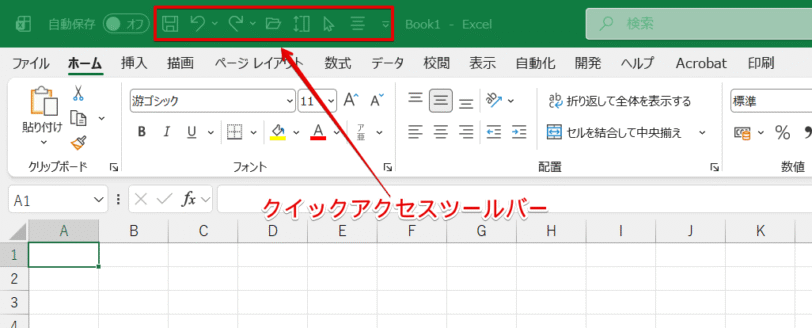
クイックアクセスツールバーは、文字通り必要な機能にすぐにアクセスができる便利なツールです。
クイックアクセスツールバーは、違うタブをクリックしても常に表示されており、使いたい機能をすぐに選択できるので、よく使う機能を追加しておくと作業の効率アップにつながります。
クイックアクセスツールバーに追加できる「クイック印刷」は、アイコンをクリックするだけですぐに印刷が実行できるので、修正がほとんどないデータを印刷したいときにおすすめです。
 Dr.オフィス
例えば、日付だけを変更してすぐに印刷したいといった場合は、「クイック印刷」が便利だよ。
クイックアクセスツールバーに「クイック印刷」と「印刷プレビューと印刷」の機能を追加する手順
クイックアクセスツールバーに「クイック印刷」と「印刷プレビューと印刷」を追加する手順を解説します。
STEP
クイックアクセスツールバーの下向き矢印をクリックする
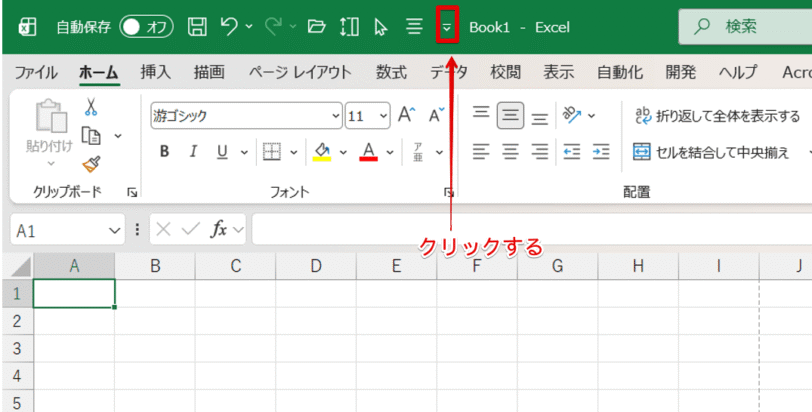
赤枠のクイックアクセスツールバーの下向き矢印をクリックします。
STEP
「クイック印刷」を選択
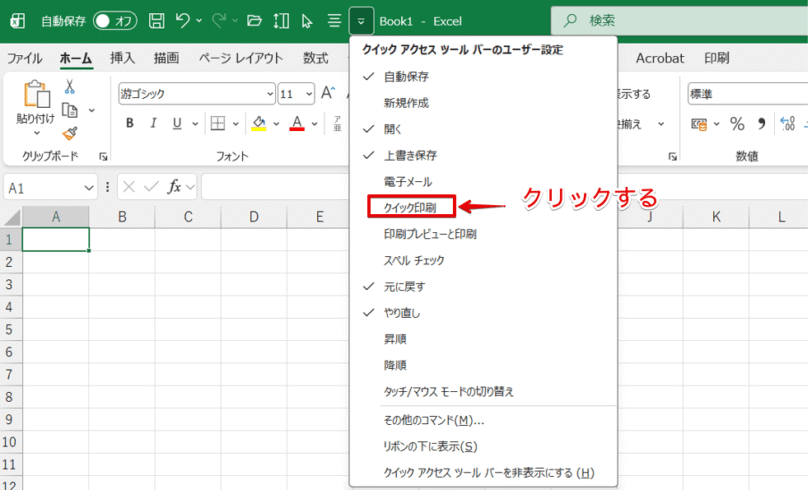
表示されたメニューの中から「クイック印刷」を選択してください。
STEP
「クイック印刷」のアイコンが表示された
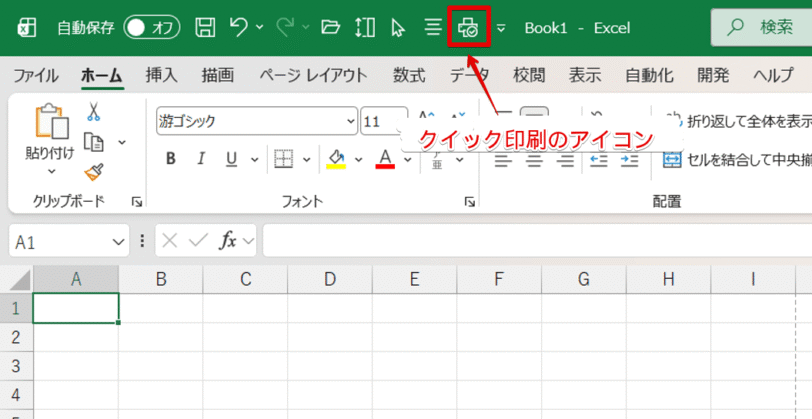
クイックアクセスツールバーに「クイック印刷」のアイコンが追加されました。
STEP
「印刷プレビューと印刷」を追加する
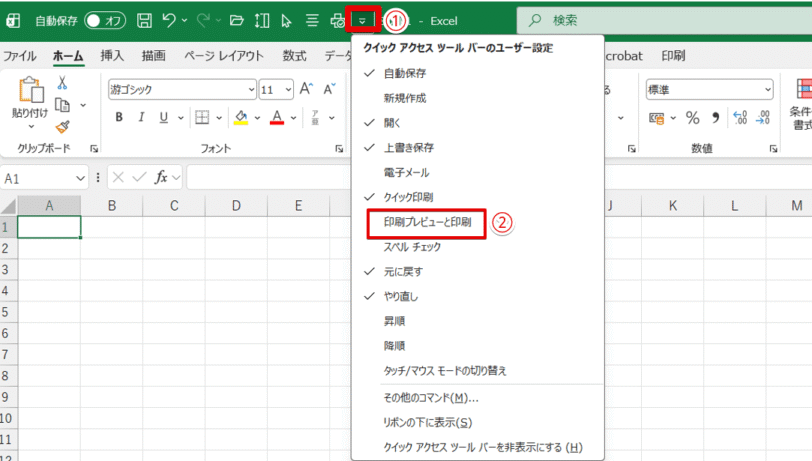
- クイックアクセスツールバーの下向き矢印をクリック
- 「印刷プレビューと印刷」を押す
STEP
「印刷プレビューと印刷」のアイコンが追加された
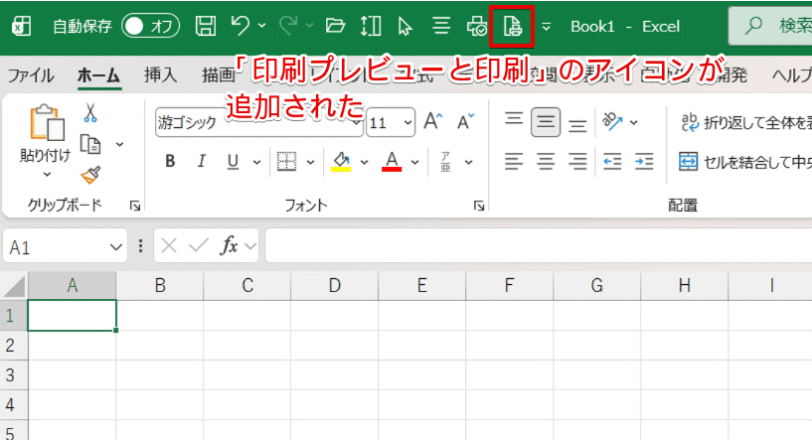
クイックアクセスツールバーに「印刷プレビューと印刷」のアイコンが追加されました。
「クイック印刷」と「印刷プレビューと印刷」の使い方
「クイック印刷」は、印刷プレビューを確認せずにすぐに印刷したい場合に使用します。
印刷プレビューを確認したい場合は、「印刷プレビューと印刷」のアイコンを使用してください。
「クイック印刷」のアイコンを押すと、印刷プレビュー画面は表示されずにすぐに印刷が実行されます。
「プリンターの電源を入れておく」、「印刷に使用するコピー用紙をセットする」など、印刷の準備が完了したあとに押すようにしてください。
印刷プレビューでレイアウトを確認したい場合は、「印刷プレビューと印刷」のアイコンを使いましょう。
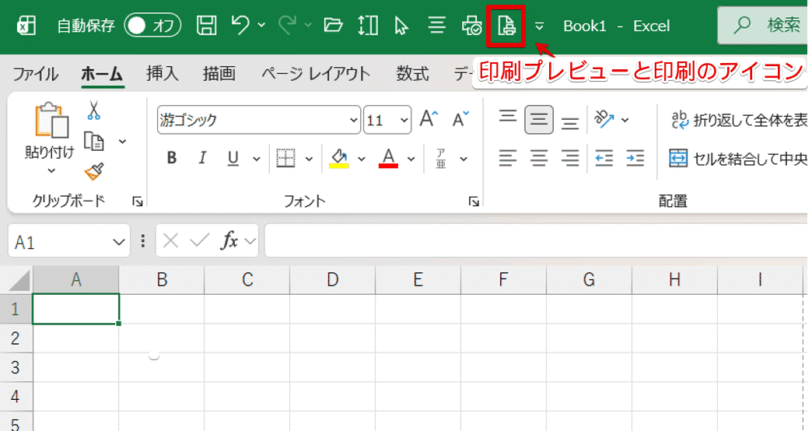
「印刷プレビューと印刷」のアイコンを押すと、印刷設定の画面が表示されます。
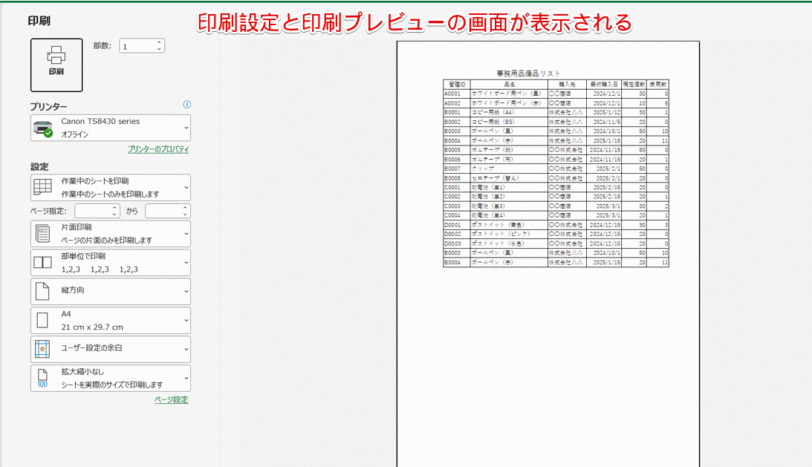
アイコンを押すだけで、印刷設定と印刷プレビューの画面が表示されるようになるのでぜひ活用してみてください。
「クイック印刷」をショートカットキーで操作する
クイック印刷をショートカットキーで操作したい場合は、クイックアクセスツールバーに「クイック印刷」を追加したあとにAltキーを押して、「クイック印刷」に割り当てられている数字を確認してください。
STEP
クイックアクセスツールバーに「クイック印刷」を追加する
クイックアクセスツールバーに「クイック印刷」を追加します。
STEP
Altキーを押す
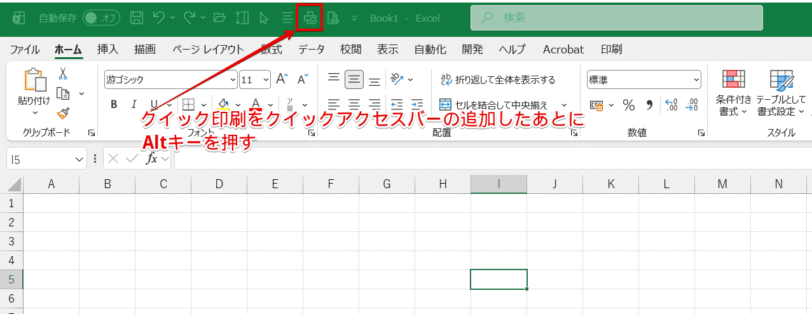
クイック印刷を追加したあとに、Altキーを押します。
STEP
クイック印刷に割り当てられている数字を確認する
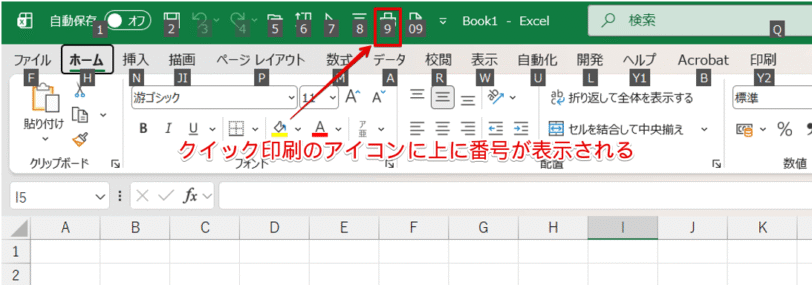
Altキーを押すと上記のように数字やアルファベットが表示されるので、クイック印刷に割り当てられている数字を確認してください。
この画像の場合は、「9」がクイック印刷です。
STEP
「Alt→STEP3で確認した数字」を押す
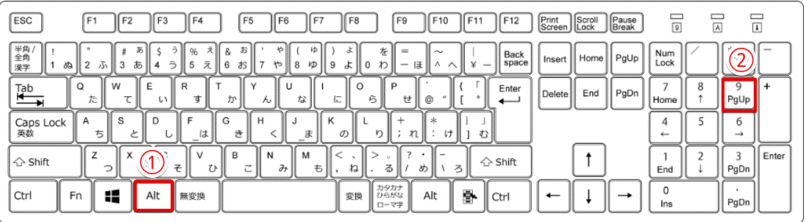
- Altを押す
- 9を押す
この画面の場合は、Alt→9の順番にキーを押すとショートカットでクイック印刷を実行することができます。
Dr.オフィスクイック印刷に割り当てられる数字は、クイックアクセスツールバーに追加しているメニューの数によって変わるよ。
使用しているパソコンによって違う数字が割り当てられているから注意してね。
エクセルのメニューバーに「印刷」のタブを追加して印刷プレビューを素早く表示!
初期設定の状態では表示されていませんが、設定を変更するとメニューバーに印刷に関するメニューを追加することができます。
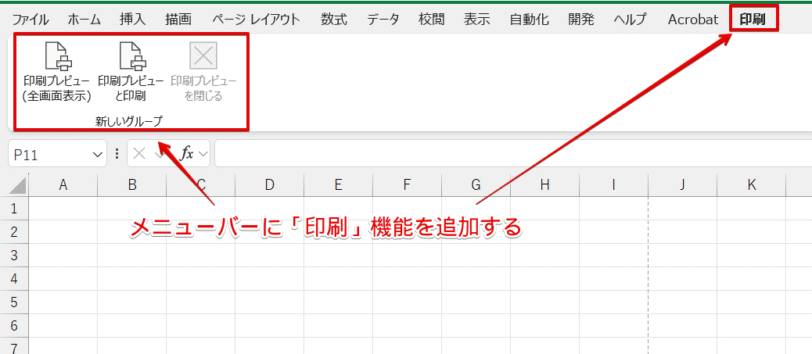
エクセルでは、印刷ミスを防ぐために印刷プレビュー画面でデータのレイアウトを確認する作業が不可欠なので、メニューバーに「印刷」のメニューを追加しておく方法もおすすめです。
メニューバーに「印刷」タブを追加する手順
メニューバーに「印刷」タブを追加する方法を解説します。
STEP
「ファイル」タブから「その他」をクリックして「オプション」を選択
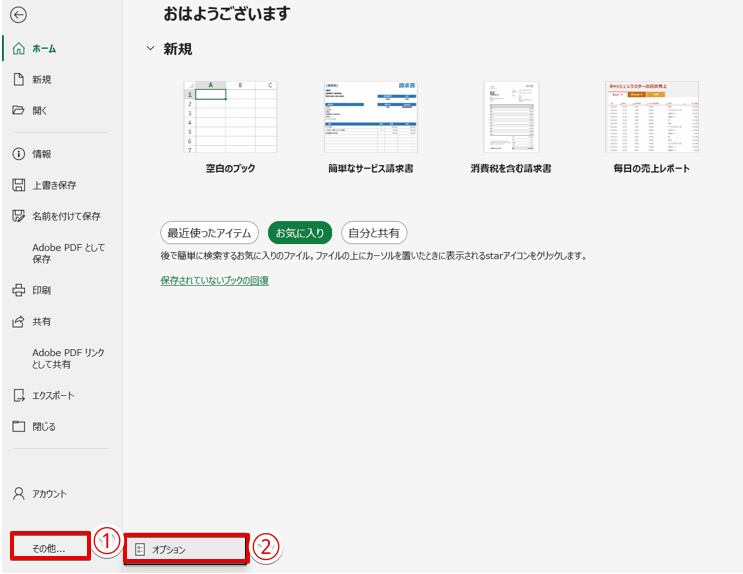
- エクセルの「ファイル」タブをクリックしたあとに「その他」を選択
- 「オプション」をクリックする
STEP
「リボンのユーザー設定」を選択
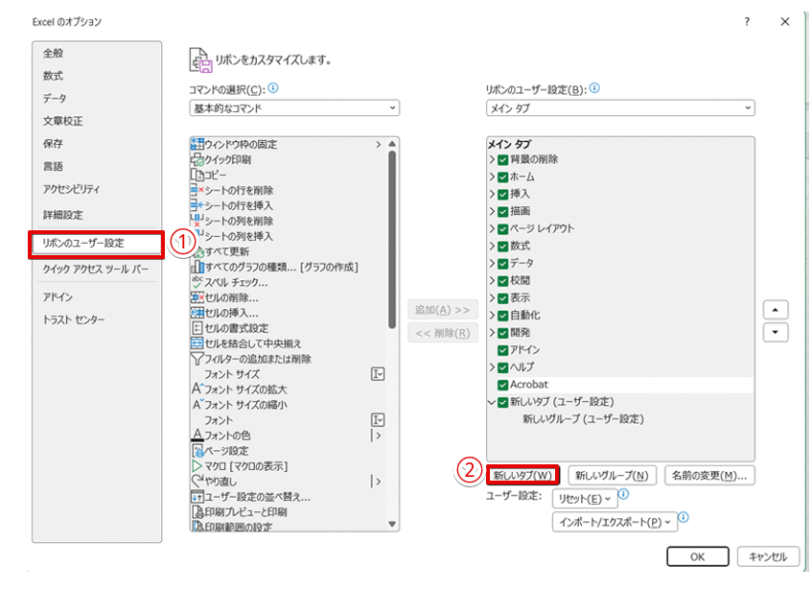
- Excelのオプションのメニューの中にある「リボンのユーザー設定」をクリック
- 「リボンのユーザー設定」の下にある「新しいタブ」をクリックする
STEP
作成したタブの名前を変更する
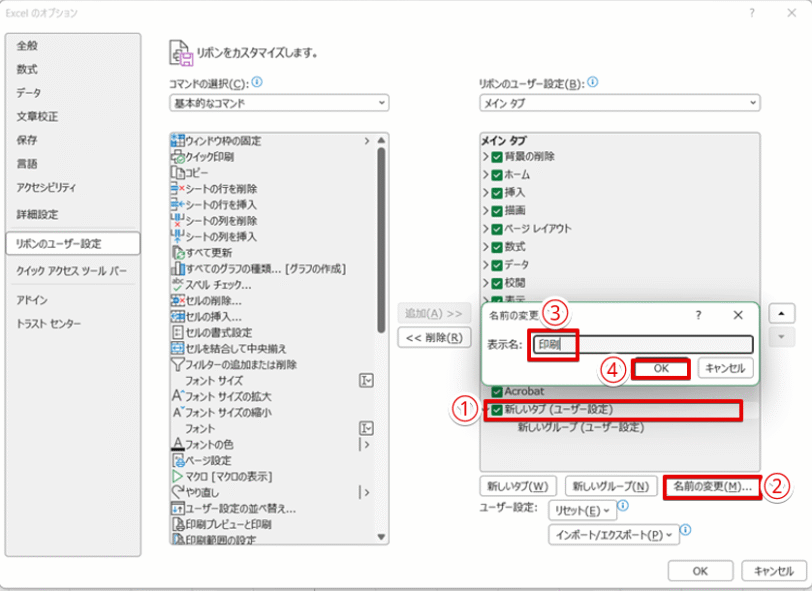
- 「新しいタブ(ユーザー設定)」をクリック
- 「名前の変更」を選択
- 表示名に「印刷」と入力
- 「OK」をクリックする
STEP
新しいグループ(ユーザー設定)の名前を変更
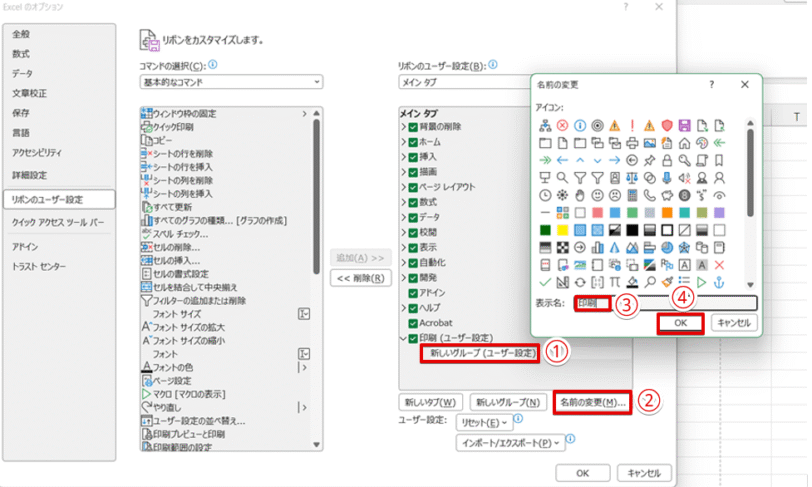
- 「新しいグループ(ユーザー設定)」をクリック
- 「名前の変更」を選択
- 表示名に「印刷」と入力
- 「OK」をクリックする
STEP
コマンドの選択の画面に印刷に関するメニューを表示させる
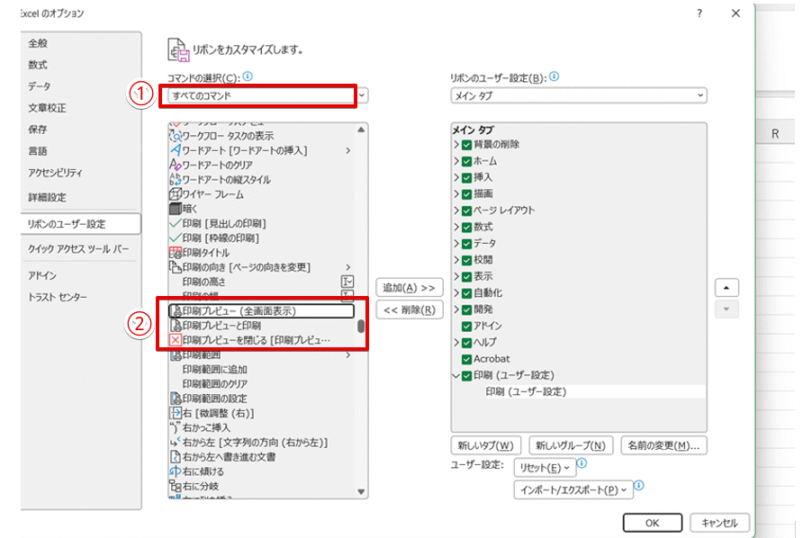
- 「コマンドの選択」の下にある下向き矢印をクリックして「すべてのコマンド」に変更
- 画面をスクロールして「印刷プレビュー」に関する3つのコマンドが見えるようにしておく
STEP
作成した印刷のタブに印刷プレビューの機能を追加する
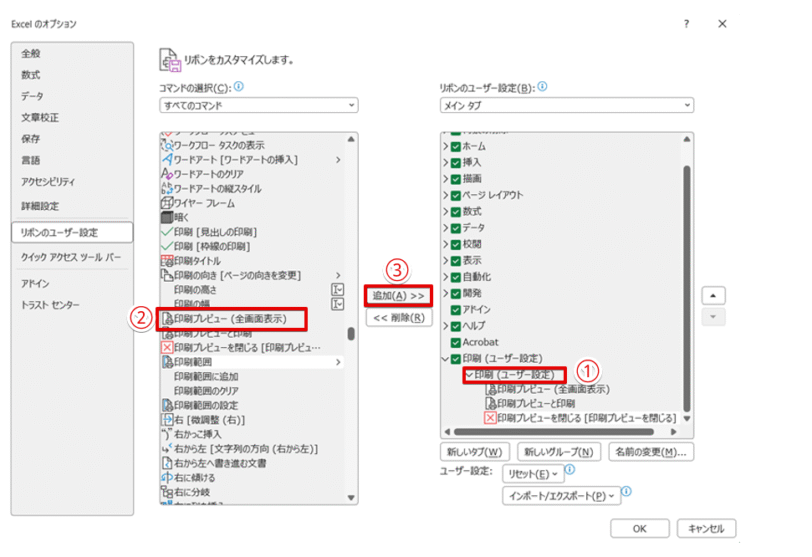
- 緑のチェックマークがついている「印刷(ユーザー設定)」の下にある「印刷(ユーザー設定)」をクリック
- コマンドの選択画面にある「印刷プレビュー(全画面表示)」をクリックする
- 「追加」を押す
STEP
同様の手順で「印刷プレビューと印刷」、「印刷プレビューを閉じる(印刷プレビューを閉じる」を追加する
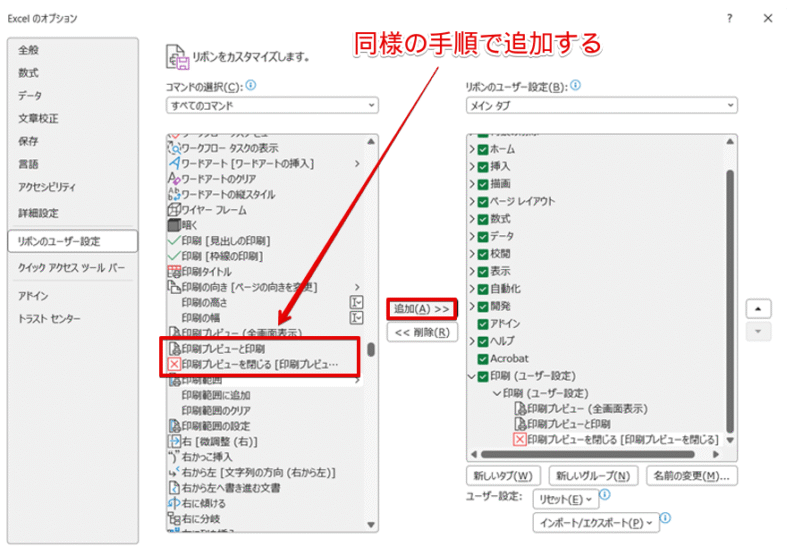
同様の手順で、「印刷プレビューと印刷」、「印刷プレビューを閉じる(印刷プレビューを閉じる」も追加してください。
STEP
3つの項目が追加されたことを確認して「OK」を押す
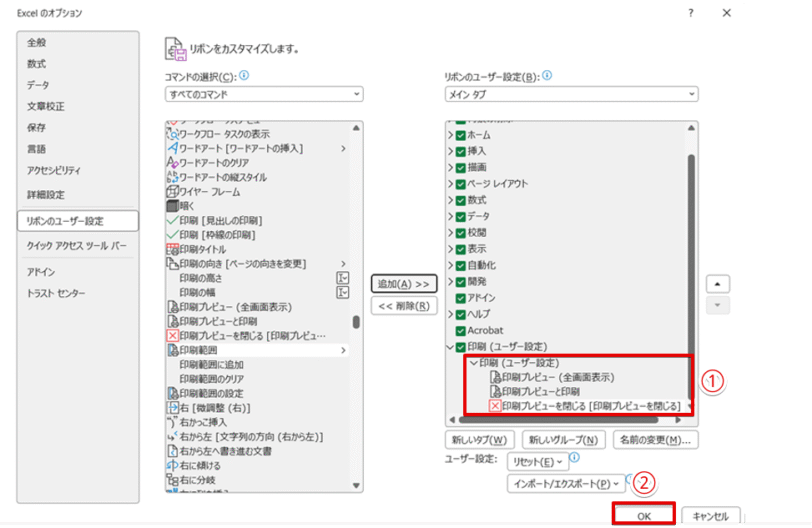
- 3つの項目が追加されたことを確認
- 「OK」を押す
STEP
エクセルのメニューバーに印刷タブと追加した項目が表示された
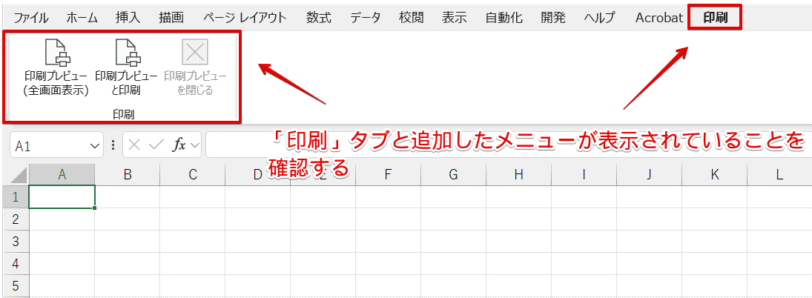
エクセルのメニューバーに「印刷」タブと印刷に関する3つの項目が表示されていることを確認してください。
「印刷」タブを追加すると印刷プレビューが全画面で表示できる
メニューバーに「印刷」タブを追加して、「印刷プレビュー(全画面表示)」の項目を追加しておくと、印刷プレビューを全画面で表示できるようになります。
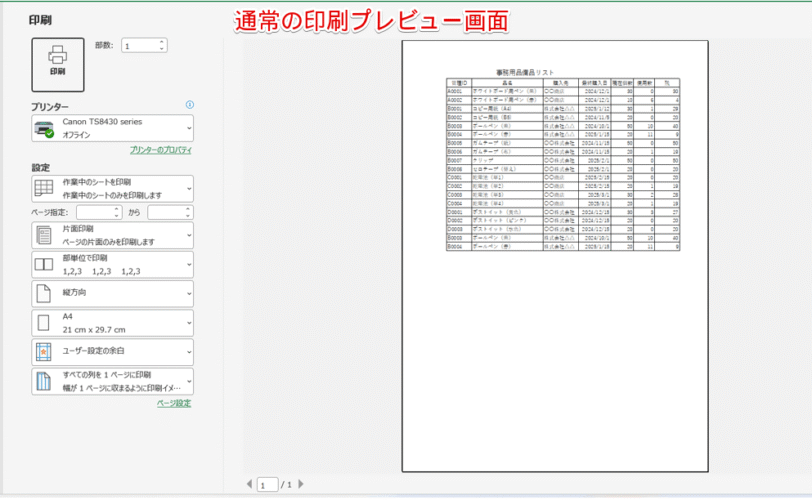
通常の印刷プレビュー画面の場合、画面左側に設定画面が表示されるため、印刷プレビューの部分が小さくなってしまいます。
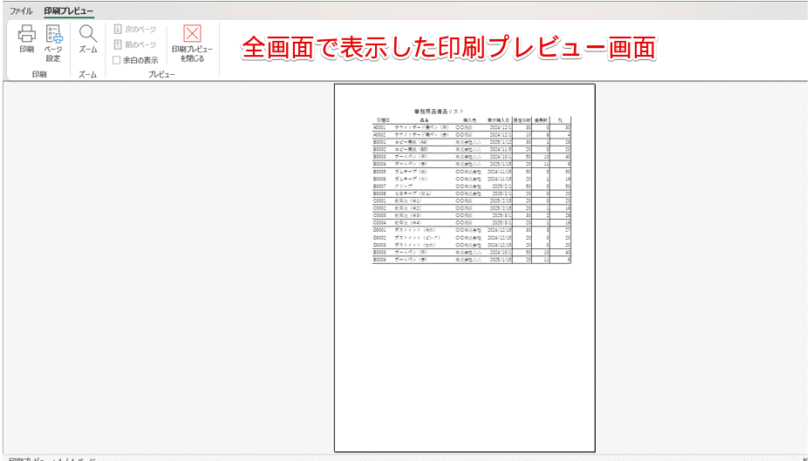
追加した「印刷」タブから全画面で印刷プレビューを表示すると、「ズーム」を使って倍率が変更できるようになります。
また、「印刷」や「ページ設定」の項目も表示されるので、作成した印刷タブからワンクリックで設定画面を表示することも可能です。
大きな画面で印刷プレビューを確認できるようになるので、こちらの設定もうまく活用してみてください。
エクセルの印刷のショートカットに関するQ&A
印刷のショートカットを覚えて効率的に印刷を実行してみよう
印刷のショートカットキーは、Ctrlキーと「Print」の頭文字のPを同時に押すと覚えるとわかりやすいのでおすすめです。
比較的覚えやすいショートカットなので、ぜひ活用してみてください。
最後に、印刷のショートカットキーをおさらいしておきましょう。
おさらい
印刷設定画面または印刷プレビューを表示する:Ctrl+P
エクセルで使用できる印刷に関するショートカットは他にもたくさんありますが、すべて覚えるのは大変ですよね。
そんなときは、クイックアクセスツールバーやメニューバーに「印刷」に関するメニューを追加する方法を覚えておくと便利です。
今回紹介したショートカットキーやクイックアクセスツールバー、メニューバーをうまく活用して、効率的に印刷を実行してみてください。
印刷のショートカットキー以外にも、エクセルの印刷に関する記事があります。
こちらの記事もおすすめなのでぜひご覧ください。