エクセル入力規則は「ユーザー設定」が便利!複数条件・リストの応用テクニック
 初心者
初心者エクセルの入力規則を使って、同一セルに複数の条件を設定することってできるかな?
例えば、条件①または条件②なら入力できる!みたいな感じが作りたいんだよね。
 Dr.オフィス
それなら『入力規則のユーザー設定』で解決できるよ!
ユーザー設定は、応用がきくおすすめテクニック!いろんな便利技があるから紹介するね!
エクセルの入力規則は、条件に当てはまる値だけ入力することができる便利技です。
そして、その入力規則をユーザー設定すると、さらに応用のきいた条件を設定することができます。
入力規則の応用テクニック!ユーザー設定でできること!
- 複数の条件を同一セルに設定する【OR関数】
- テキストだけを入力できるようにする【ISTEXT関数】
- 指定範囲の値と同じ値だけ入力できるようにする【COUNTIF関数】
- 半角だけ入力できるようにする【LEN関数・LENB関数】
- すべての条件を満たした場合に入力を許可する【AND関数】
- 複数条件を設定する!エクセルで関数を組み合わせる方法
入力規則のユーザー設定は、数式を条件として設定できるので、本文ではそれぞれの数式をくわしく解説します。
入力規則の使い方やリスト、関数、トラブル解決など詳しく知りたい方はこちらを参考にしてください。
※本記事は『OS:Windows10』画像は『Excelのバージョン:Microsoft365』を使用しています。
\ Officeドクター読者限定・無料Q&A /
この記事の内容でわからないことや、今すぐ解決したいOfficeのお悩みはありませんか?
Officeドクターの中の人が、公式LINEで直接ご質問にお答えします!
下のボタンをタップして、表示された入力欄からそのまま送信してくださいね。

目次
エクセルの入力規則はユーザー設定でさらに便利になる!
入力規則のユーザー設定に入れる数式を6つ紹介します。
- 【OR関数】複数の条件を同一セルに設定する
- 【ISTEXT関数】テキストだけを入力できるようにする
- 【COUNTIF関数】指定範囲の値と同じ値だけ入力できるようにする
- 【LEN関数・LENB関数】半角だけ入力できるようにする
- 【AND関数】すべての条件を満たした場合に入力を許可する
- 【複数条件の設定】エクセルで関数を組み合わせる方法
複数の条件を同一セルに設定する【OR関数】
入力規則のユーザー設定で、同一セルに複数の条件を設定してみましょう。
STEP
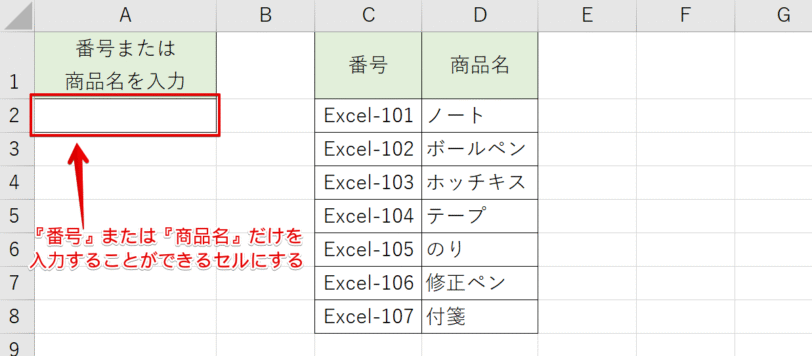
A2セルには『番号』または『商品名』だけを入力することができるようにします。
STEP
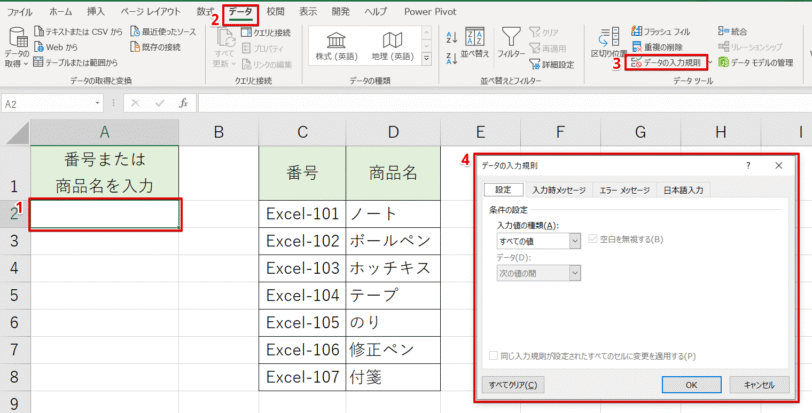
- A2セルを選択する
- データタブを開く
- 『データの入力規則』をクリック
- データの入力規則ダイアログボックスが表示される
STEP
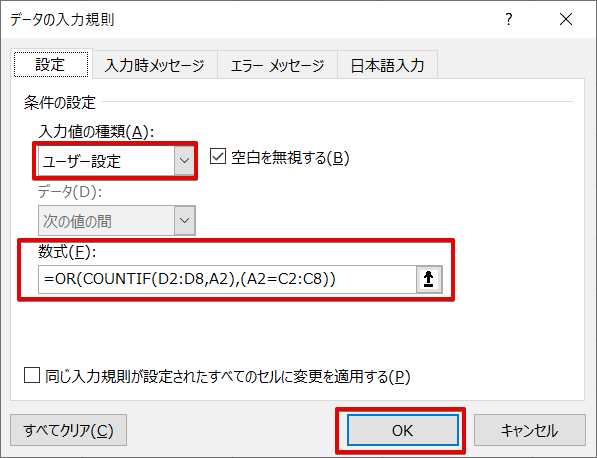
入力値の種類を『ユーザー設定』にしてください。
数式を入れる欄が表示されるので『=OR(COUNTIF(D2:D8,A2),(A2=C2:C8))』を入力します。
 Dr.オフィス
D列の商品名(D2からD8)、または、C列の番号(C2からC8)だけ入力ができる!っていう条件内容になるよ!
テキストだけを入力できるようにする【ISTEXT関数】
A2セルに、テキストだけを入力できるようにするには『ISTEXT関数』を使います。
STEP
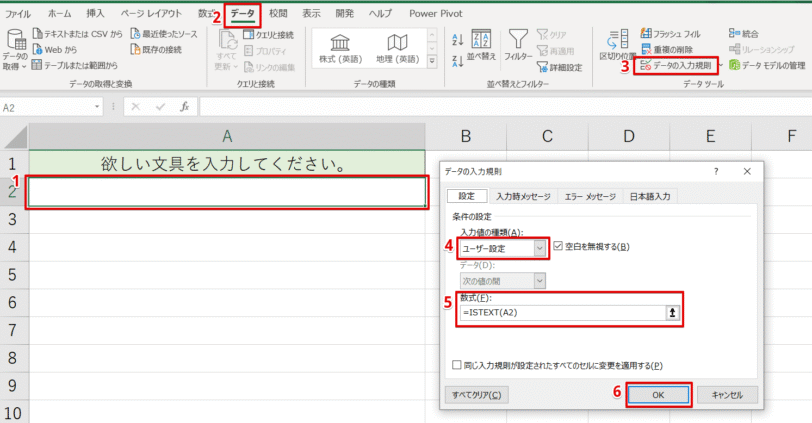
A2セルを選択し、データの入力規則ダイアログボックスを表示させましょう。
入力値の種類は『ユーザー設定』にします。
数式には『=ISTEXT(A2)』を入力してOKを押してください。
これで、A2セルにはテキストだけ入力できるようになりました。
STEP
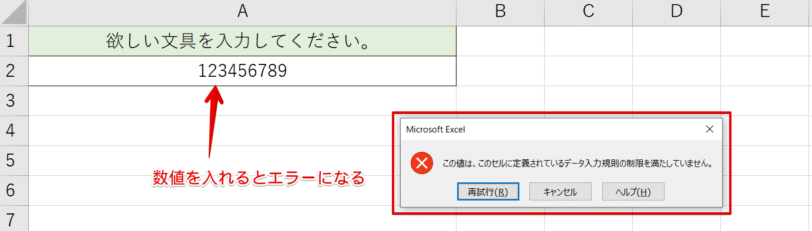
数値を入力するとエラーメッセージが表示されました。
STEP
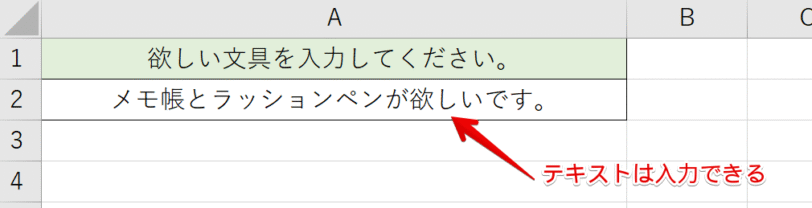
テキストになると、入力できています。
指定範囲の値と同じ値だけ入力できるようにする【COUNTIF関数】
STEP
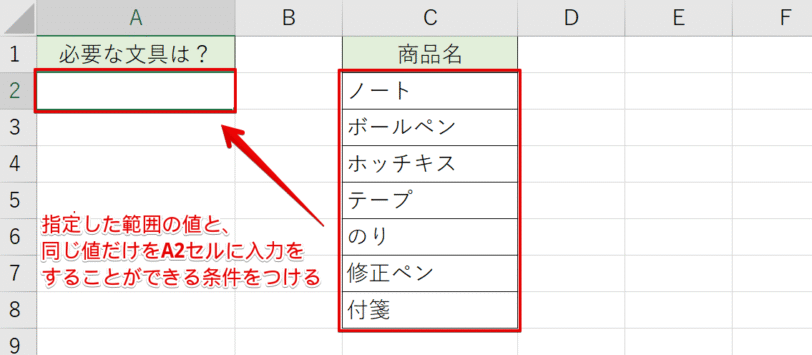
指定した範囲の値と、同じ値だけをA2セルに入力できるようにします。
A2セルを選択し、データの入力規則ダイアログボックスを表示させましょう。
STEP
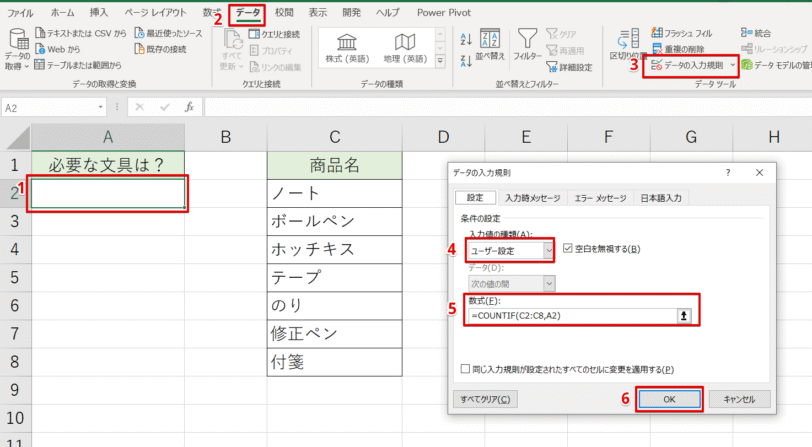
入力値の種類は『ユーザー設定』にしてください。
数式には『=COUNTIF(C2:C8,A2)』を入力してOKを押します。
A2セルは、C列の商品名(C2からC8)と同じ商品名しか入力することはできません。
STEP
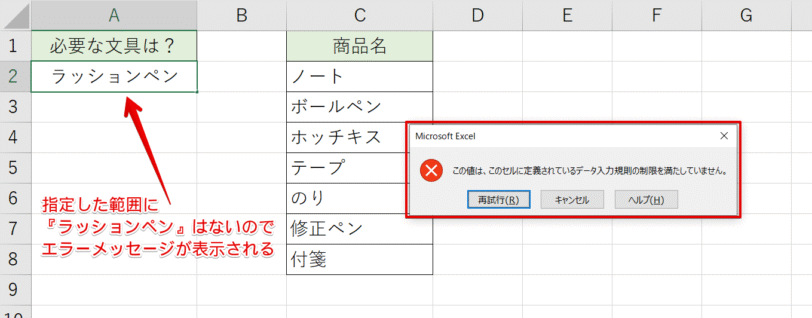
違う値などを入力するとエラーメッセージが表示されました。
半角だけ入力できるようにする【LEN関数・LENB関数】
LEN関数とLENB関数を使って、A2セルには半角しか入力できるようにします。
STEP
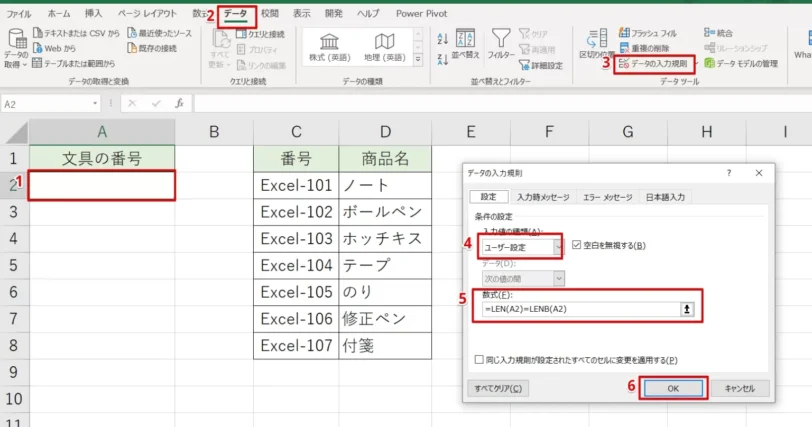
A2セルを選択し、データの入力規則ダイアログボックスを表示させて、入力値の種類は『ユーザー設定』にしてください。
数式には『=LEN(A2)=LENB(A2)』を入力してOKを押しましょう。
STEP
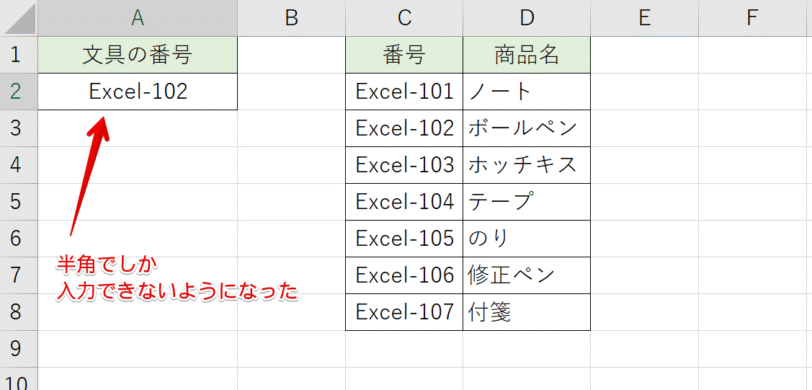
これで、A2セルは半角でしか入力できないようになりました。
すべての条件を満たした場合に入力を許可する【AND関数】
AND関数は、複数の条件がすべて満たされている場合のみ入力を許可する関数です。
STEP
AND関数で数式を入力する
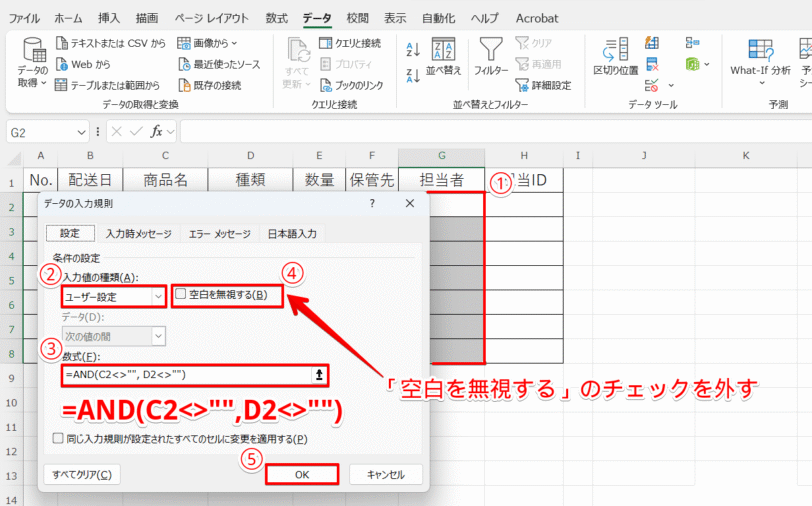
「担当者」には、C列「商品名」とD列「種類」の両方が入力されている場合のみ、入力が可能となるようAND関数を設定しましょう。
- G列「担当者」のセル範囲G2からG8を選択する
- 「データの入力規則」を開き、「ユーザー設定」を選択
- 「数式」に以下を入力する
- 「空白を無視する」のチェックを外す
- 「OK」ボタンを押す
=AND(C2<>"",D2<>"")STEP
AND関数を使った条件が設定できた
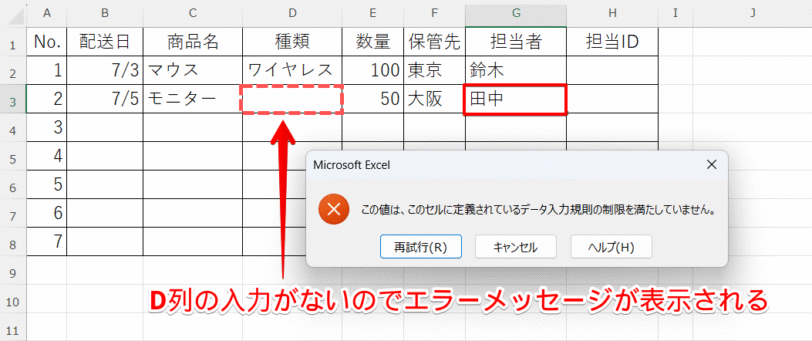
No.1の行には、「商品名」と「種類」のどちらも入力されているため「担当者」に名前を入力できましたが、No.2は、D列「種類」の入力がないため、担当者名を入れるとエラーメッセージが表示されます。
「商品名」、「種類」の両方が未入力の場合にも、エラーメッセージが表示されます。
数式の説明
C2<>""とD2<>""では、C2とD2のセルが空白でないことをチェックしている
=AND(C2<>"",D2<>"")で、C2とD2の両方にデータが入っているかをチェックしている
複数条件を設定するには?エクセルで関数を組み合わせる方法
こちらは、いくつかの関数を組み合わせて条件を設定した例です。
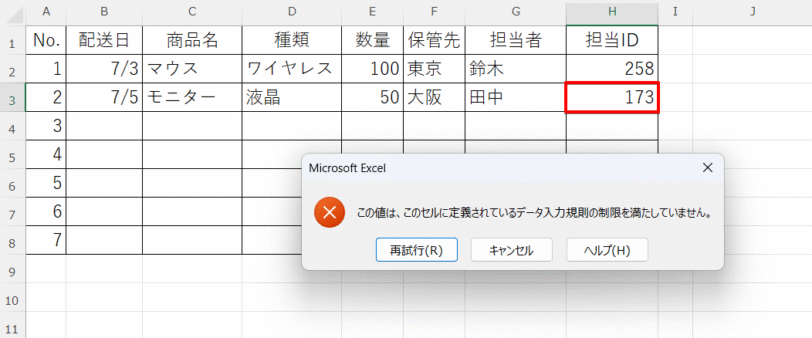
「担当ID」のセル範囲には、以下の数式で『先頭の1文字が2で始まる3桁の数値』のみ入力できる条件を設定しています。
=AND(ISNUMBER(H2),LEN(H2)=3,LEFT(TEXT(H2,"0"),1)="2")入力規則の「ユーザー設定」では、関数単独でもさまざまな条件を設定できますが、複数の関数を組み合わせることで、目的やケースに応じた条件設定が可能です。
数式の説明
ISNUMBER(H2)では、H2が数値であるかをチェック
LEN(H2)=3では、H2の桁数が3桁であるかをチェック
LEFT(TEXT(H2,"0"),1="2"では、H2を文字列化し、先頭の1文字が2であるかをチェック
=AND(ISNUMBER(H2),LEN(H2)=3,LEFT(TEXT(H2,"0"),1)="2")で、3つの条件がすべて揃っているかをチェックしている
ユーザー設定で入力規則を応用しよう!
エクセルの入力規則は、もともと便利な機能ですが、『ユーザー設定』をマスターすればさらに便利になることは間違いなしです。
同一セルに複数の条件を設定したい場合などは、入力規則の応用テクニックである『ユーザー設定』を活用してください。
ユーザー設定でできることをおさらいしてみましょう。
入力規則の応用テクニック!ユーザー設定でできること!
- 複数の条件を同一セルに設定する【OR関数】
- テキストだけを入力できるようにする【ISTEXT関数】
- 指定範囲の値と同じ値だけ入力できるようにする【COUNTIF関数】
- 半角だけ入力できるようにする【LEN関数・LENB関数】
- すべての条件を満たした場合に入力を許可する【AND関数】
- 複数条件を設定する!エクセルで関数を組み合わせる方法
入力規則は、共有するデータなどに設定することで、入力方法の統一ができます。
ぜひ活用してみてください。
入力規則の使い方やリスト、関数、トラブル解決など詳しく知りたい方はこちらを参考にしてください。