エクセルのプルダウンで色が変わる!セルの背景色が自動で変わるリストを作る方法
 初心者
初心者エクセルのプルダウンを使ってセルの色を変える方法を教えてください。
1つのセルだけではなくて、行全体に色を付ける方法も知りたいです。
 Dr.オフィス
セルに色を付けておくと、目的のセルが見つけやすくなるから便利だよね。プルダウンで入力した文字を使って、自由にセルに色を付ける方法を一緒にマスターしよう!
プルダウンを使うと効率的に文字が入力できます。
さらに、入力された文字を使って条件付き書式でセルの設定すると、文字が入力されているセルだけではなく、他のセルに色を付けたり、行全体に色を付けたりできるようになります。
プルダウンで入力した文字を使ってセルの色分けをする簡単ステップ
- プルダウンで文字を入力する
- 色を付けたいセルの範囲を選択
- 条件付き書式で新しいルールを設定する
条件を変更するだけで、特定のセルだけではなく行全体に色を付けることが可能です。
書類に合わせてセルに色を付ける方法をマスターしてみましょう。
エクセルのプルダウンは、表示されたリストから文字を選択するだけで入力ができるので、入力時間の短縮や入力ミスを防ぐ効果がある便利な機能です。
プルダウンリストの作成方法や便利な応用テクニックについては、こちらで詳しく解説していますので是非ご覧ください。
\ Officeドクター読者限定・無料Q&A /
この記事の内容でわからないことや、今すぐ解決したいOfficeのお悩みはありませんか?
Officeドクターの中の人が、公式LINEで直接ご質問にお答えします!
下のボタンをタップして、表示された入力欄からそのまま送信してくださいね。

目次
エクセルのプルダウンでセルの色が変わるリストは「条件付き書式」でルールを設定する
エクセルのプルダウンでセルの色が変わるリストを作成したいときは、「条件付き書式」でルールの設定を行います。
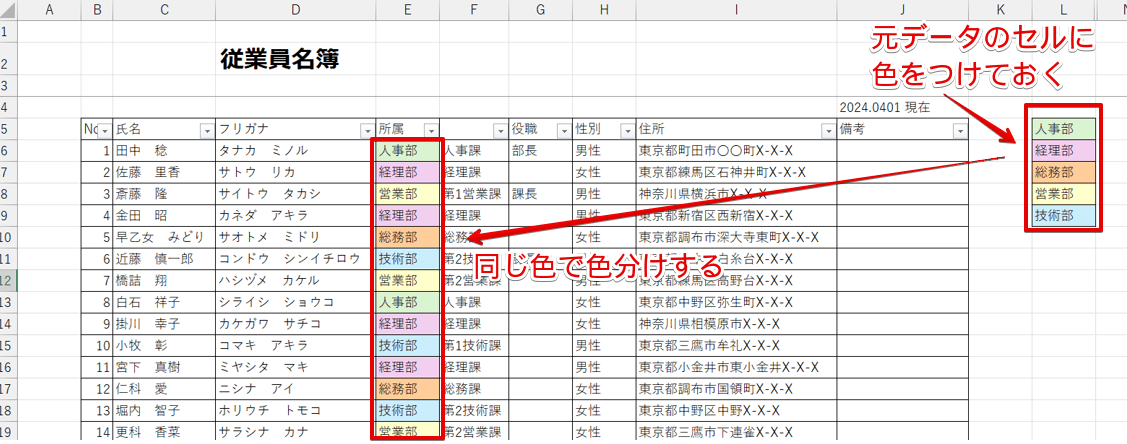
プルダウンの元データと色分けしたいセルを同じ色にしておくと、見やすくなるのでおすすめです。
プルダウンが挿入されているE列の「人事部」のセルに色を付けてみましょう。
STEP
元データを色分けする
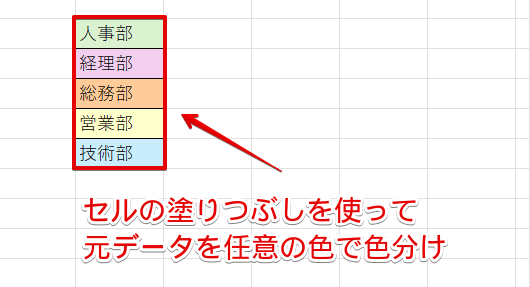
元データのセルを任意の色で塗りつぶしをしておきます。
 Dr.オフィス
列で色分けをしたいときは、元データも色分けしておくと便利だよ。
STEP
色を付けたいセル範囲を選択
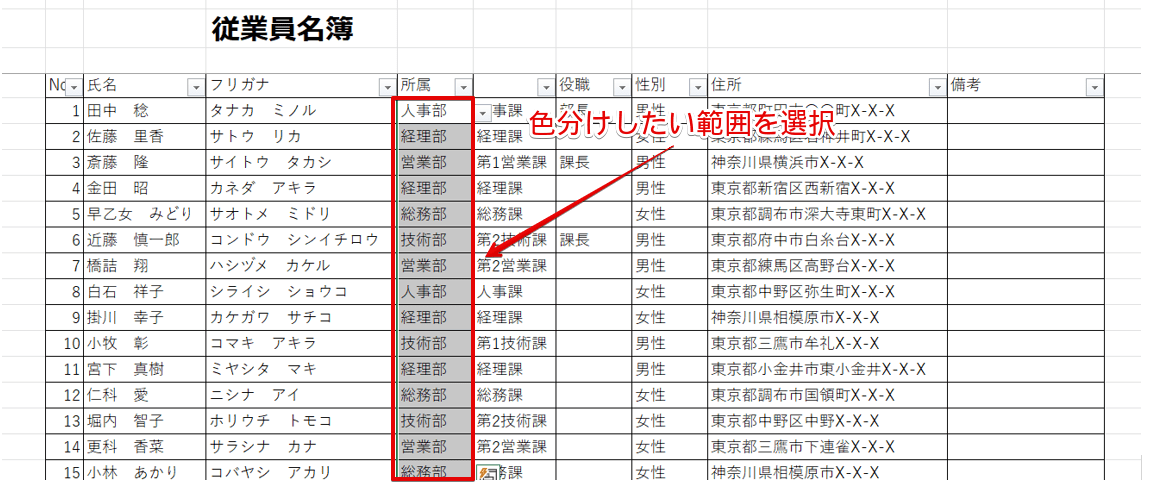
色を付けたいセル範囲を選択します。
STEP
「条件付き書式」から「新しいルール」を選択
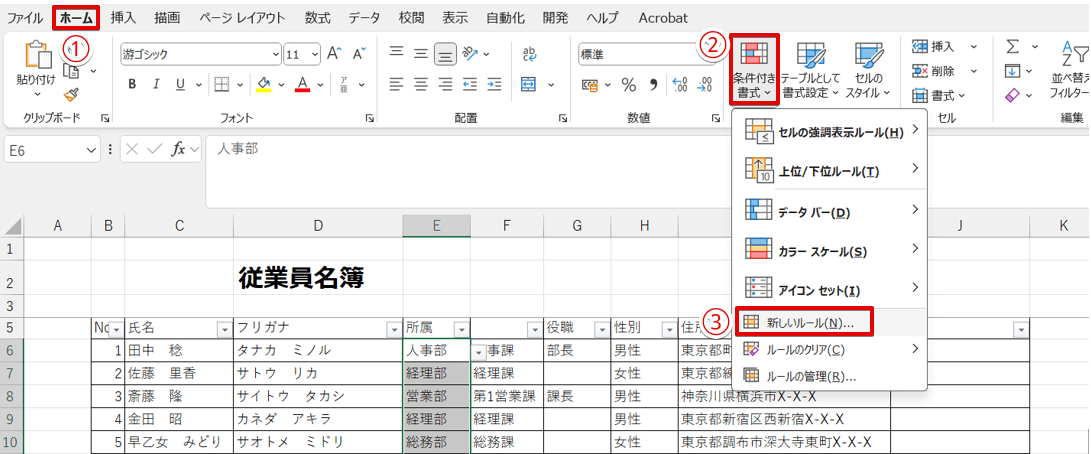
- 「ホーム」タブをクリック
- 「条件付き書式」を選択
- 「新しいルール」をクリックする
STEP
「ルールの種類」と「ルール内容」を編集
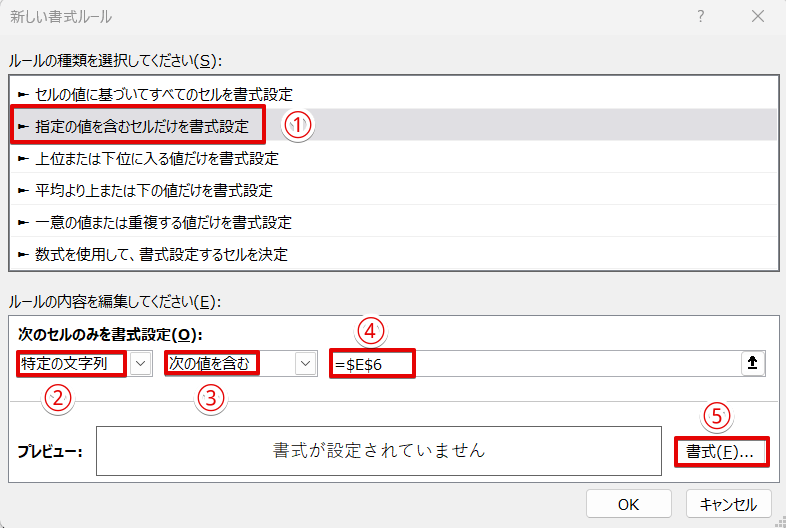
新しいルールの条件を設定していきましょう。
- 「ルールの種類を選択してください」と書かれた項目から「指定の値を含むセルだけを書式設定」を選択
- 「ルールの内容を編集してください」と書かれた項目の左の枠から「特定の文字列」をクリック
- 真ん中の枠から「次の値を含む」を選択
- 右の枠内をクリックして、「人事部」の文字が入力されている「E6」のセルをクリックする
- 「書式」を選択する
STEP
セルを塗りつぶす色を選択
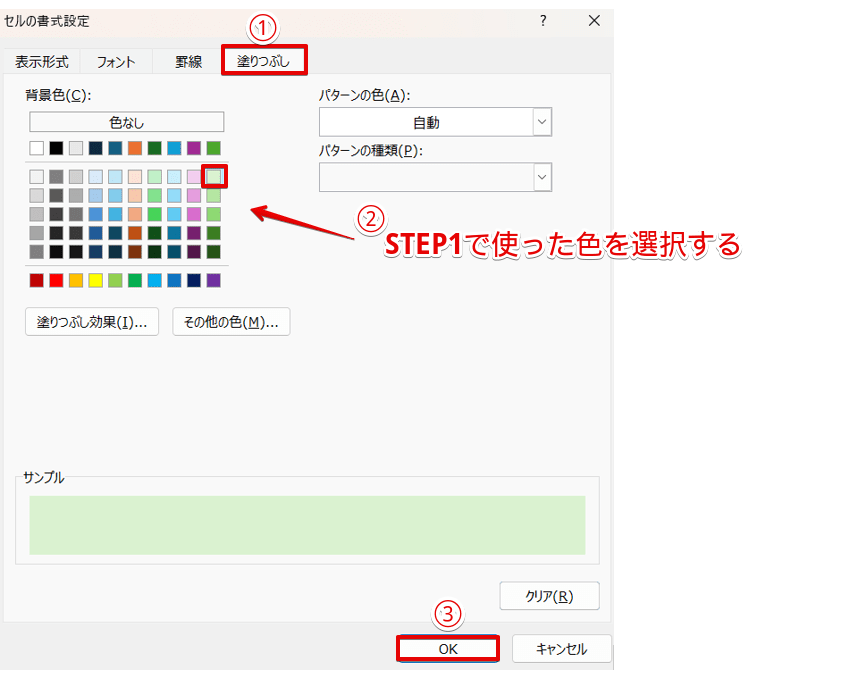
- 「塗りつぶし」タブをクリック
- STEP1で選択した色をクリックする
- 「OK」を選択
STEP
「新しい書式のルール」のダイアログボックスの「OK」をクリック
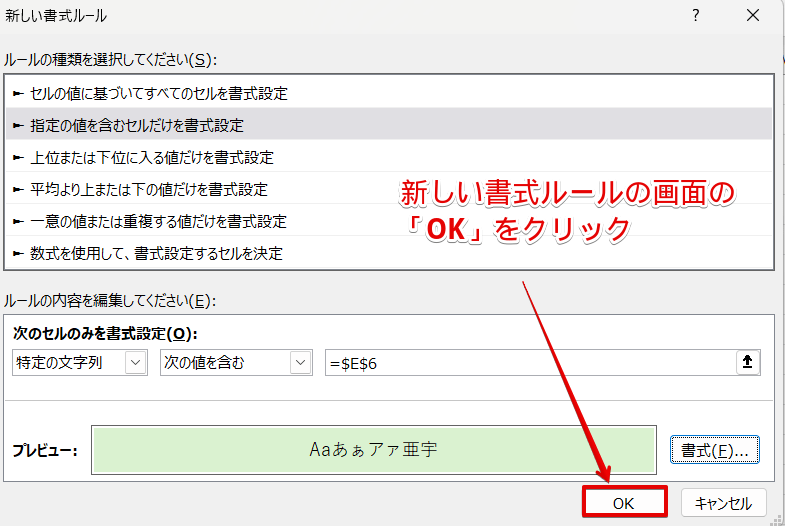
「新しい書式のルール」の画面に戻ったら、「OK」をクリックしてください。
STEP
「人事部」のセルに色がついた
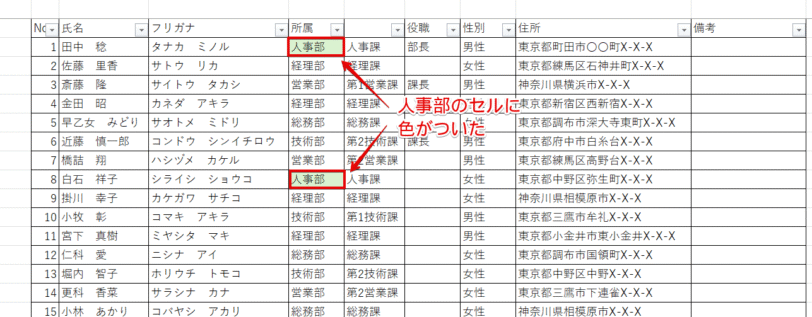
「人事部」と入力されているセルだけに色を付けることができました。
複数のルールを続けて設定したいときは「ルールの管理」で設定する
 初心者
初心者セルに複数の色を付けて、プルダウンを色分けしたいときはどうすればいいですか?
Dr.オフィス条件付き書式で複数のルールを設定すると、セルの色分けができるよ。
エクセルのプルダウンでセルの色が変わるリストは、「条件付き書式」の新しいルールを設定することもできますが、複数のルールを続けて設定したいときは「ルールの管理」が便利です。
STEP
「条件付き書式」の「ルールの管理」を選択
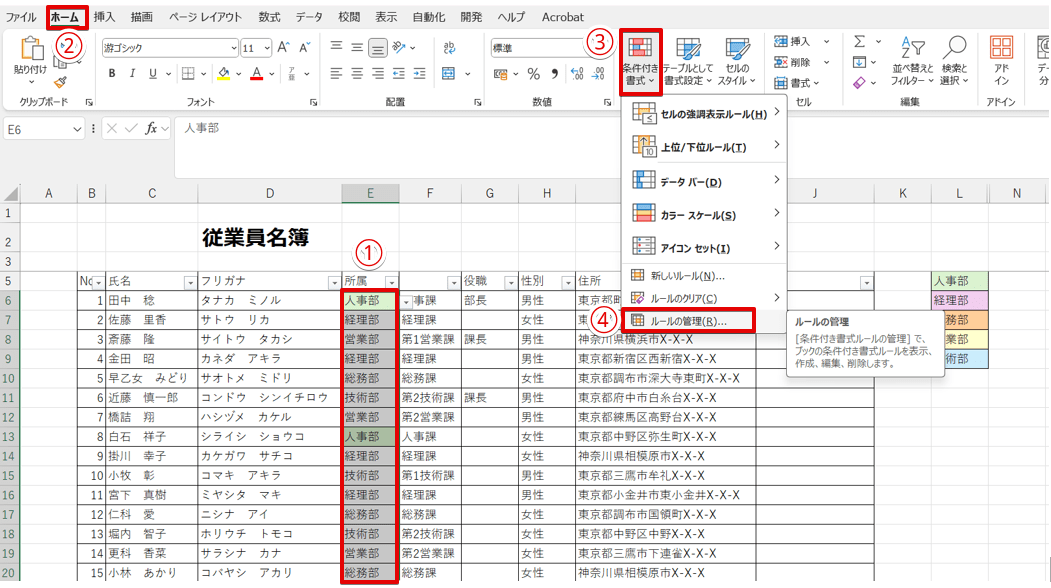
- セルに色を付けたい範囲を選択
- 「ホーム」タブをクリック
- 「条件付き書式」を選択
- 「ルールの管理」をクリック
STEP
「新規ルール」をクリックする
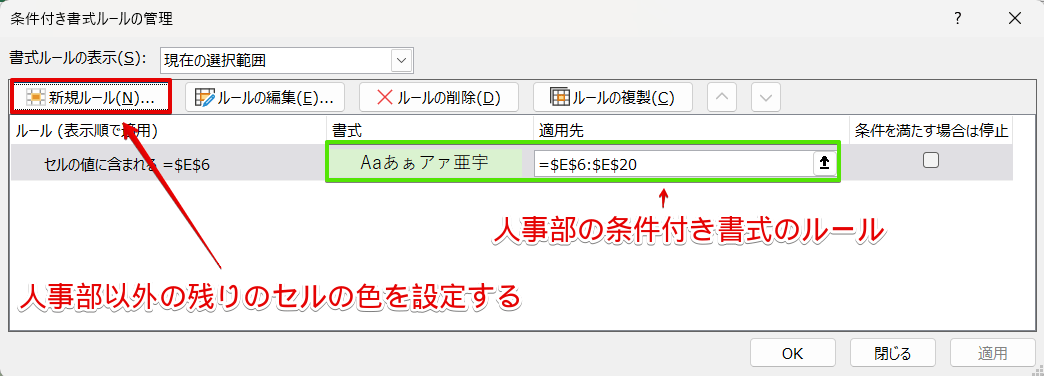
人事部で設定した書式のルールが表示されています。
「新規ルール」をクリックして、経理部・総務部・営業部・技術部のルールを設定していきます。
STEP
「経理部」のルールと書式を設定する
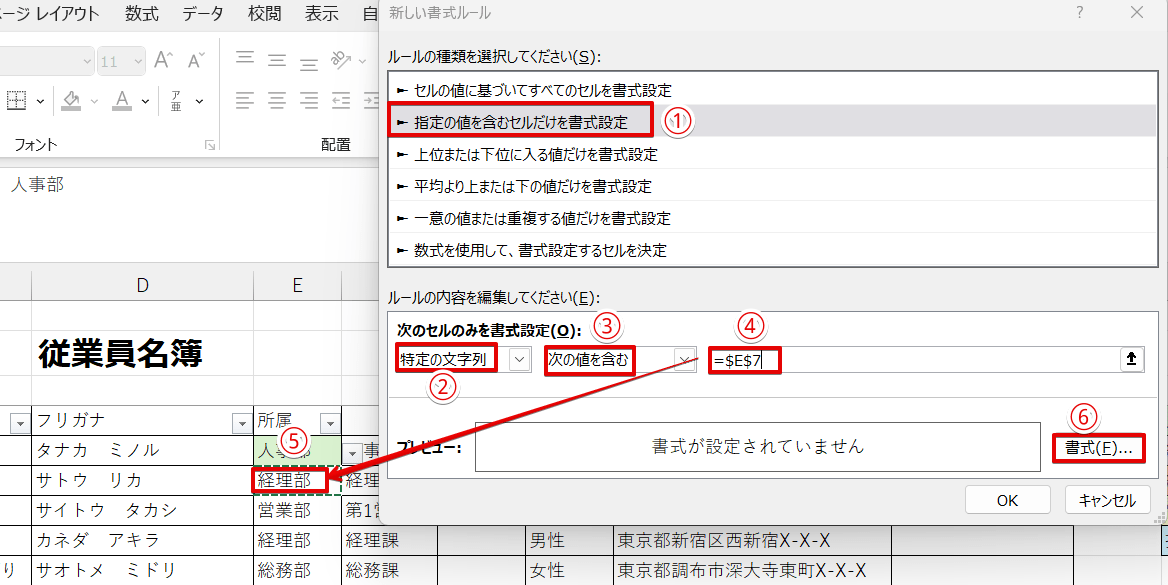
- 「指定の値を含むセルだけを書式設定」をクリック
- 「特定の文字列」を選択
- 「次の値を含む」に変更
- 「次のセルのみを書式設定」の右端の枠内をクリックする
- 「経理部」と入力されている「E7」のセルをクリック
- 「書式」を選択する
STEP
セルの色を選択
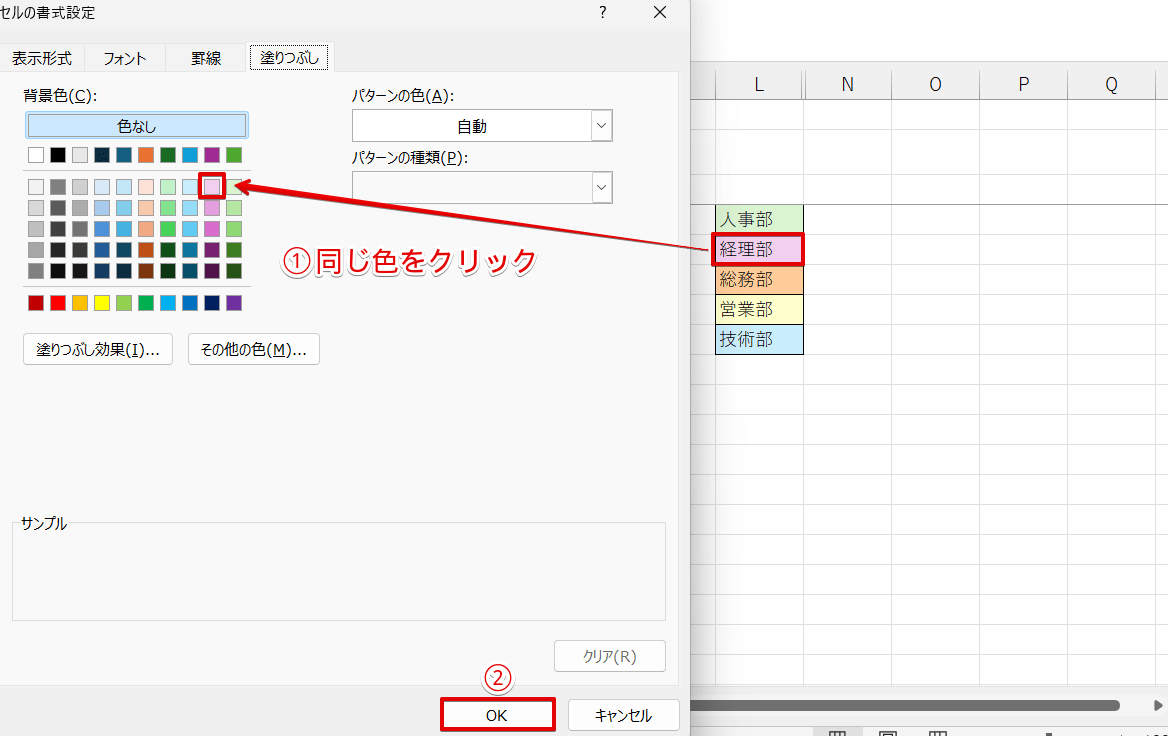
- プルダウンの元データで設定したセルと同じ色をクリック
- 「OK」を選択
STEP
総務部・営業部・技術部も同様の手順でルールを設定する
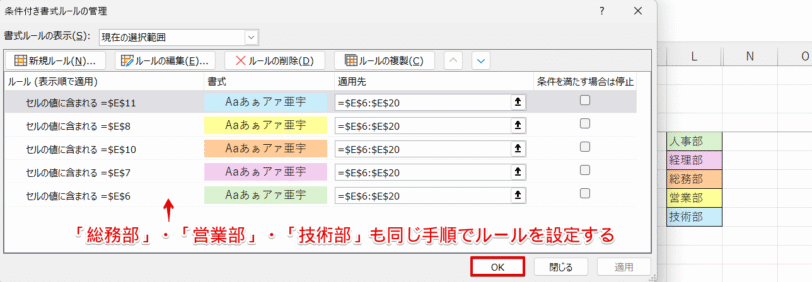
総務部・営業部・技術部もSTEP2~STEP4と同様の手順でルールを設定し、最後に「OK」をクリックしてください。
STEP
所属の列を色分けすることができた
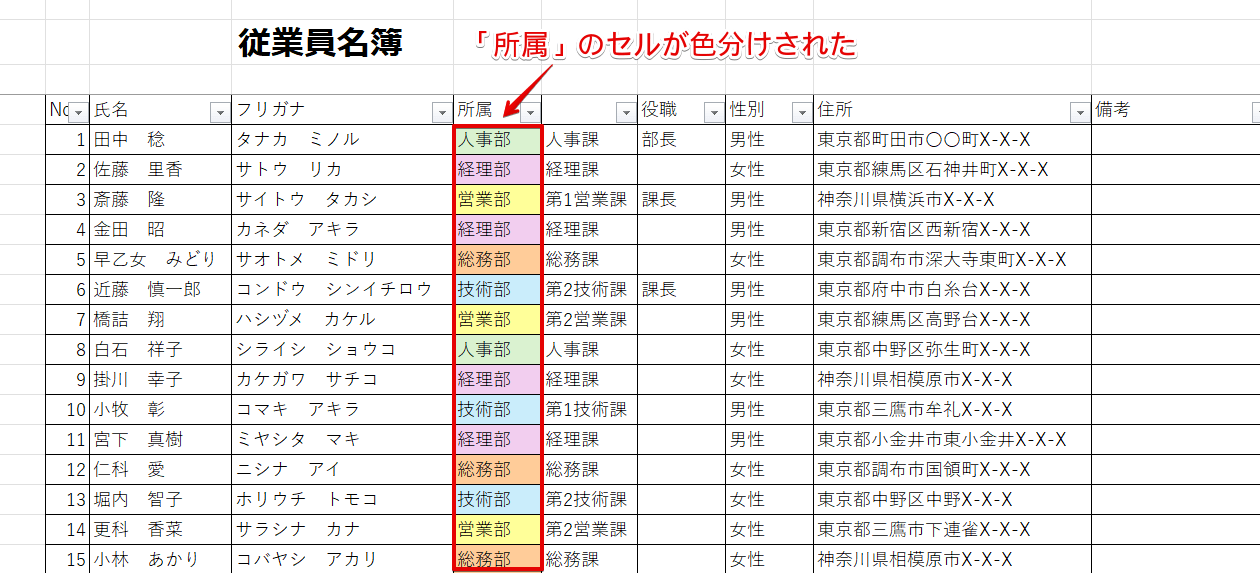
所属のセルを色分けすることができました。
条件付き書式を使ってプルダウンで選択した文字や行に色付けする
条件付き書式のルールを変えると、プルダウンで選択した文字や行に色付けすることもできます。
選択した文字に色付けする
性別の列を使って「男性」の文字を赤に変更する手順を解説します。
STEP
フォントの色を変更したいセル範囲を選択
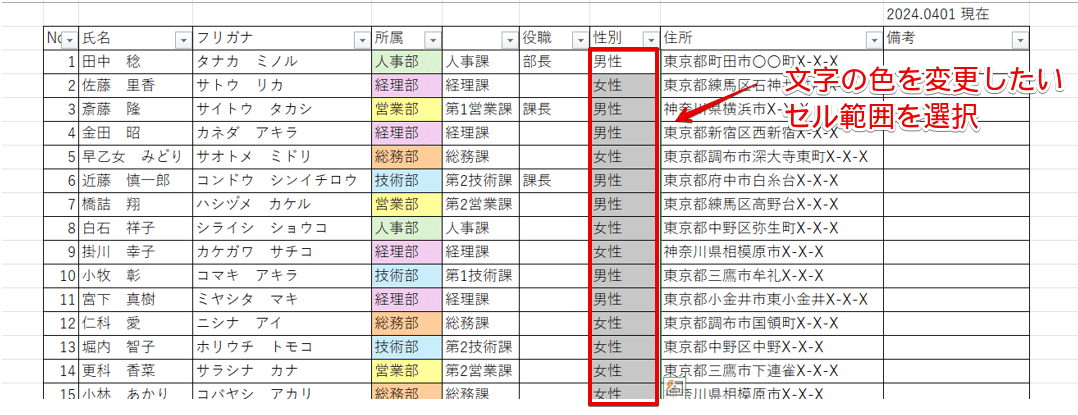
フォントの色を変更したいセル範囲を選択します。
STEP
「条件付き書式」の「新しいルール」を選択
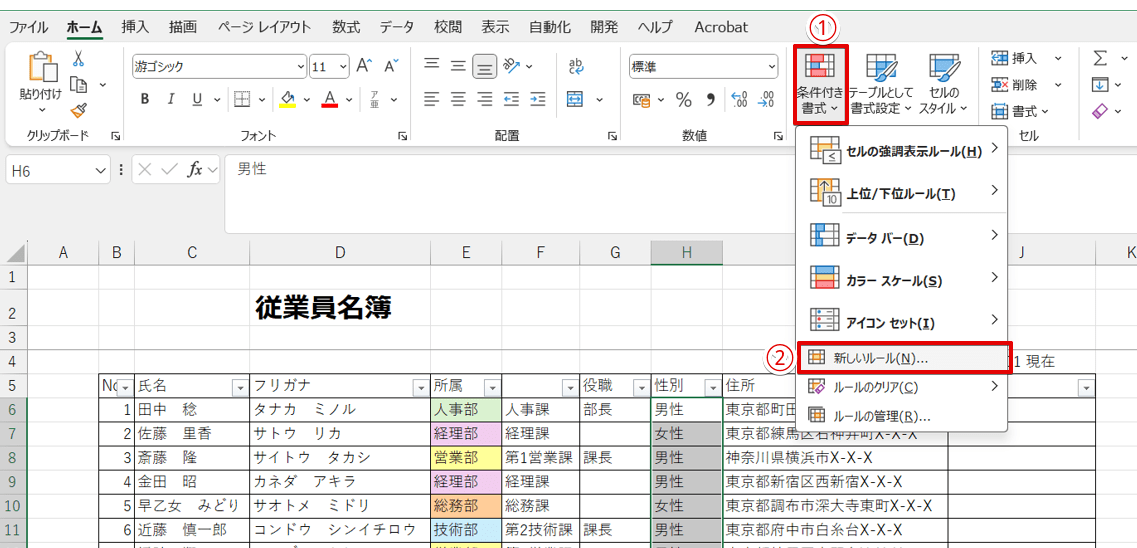
- 「条件付き書式」を選択
- 「新しいルール」をクリック
STEP
ルールの種類と内容を編集
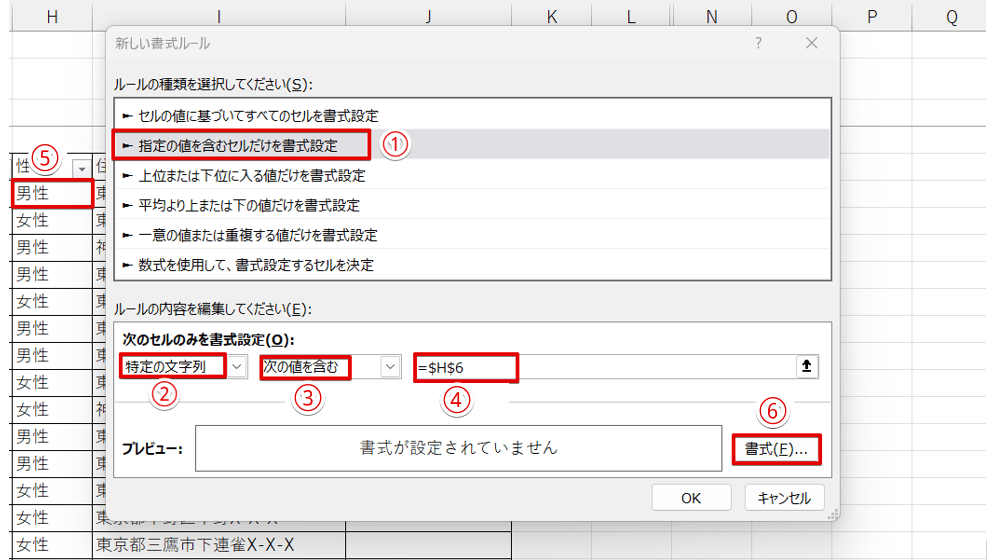
- 「指定の値を含むセルだけを書式設定」を選択
- 「特定の文字列」をクリック
- 「次の値を含む」を選択
- 次のセルのみを書式設定の右端の枠内をクリック
- 「男性」の文字が入力されている「H6」をクリックする
- 「書式」を選択
STEP
「フォント」タブから色を選択
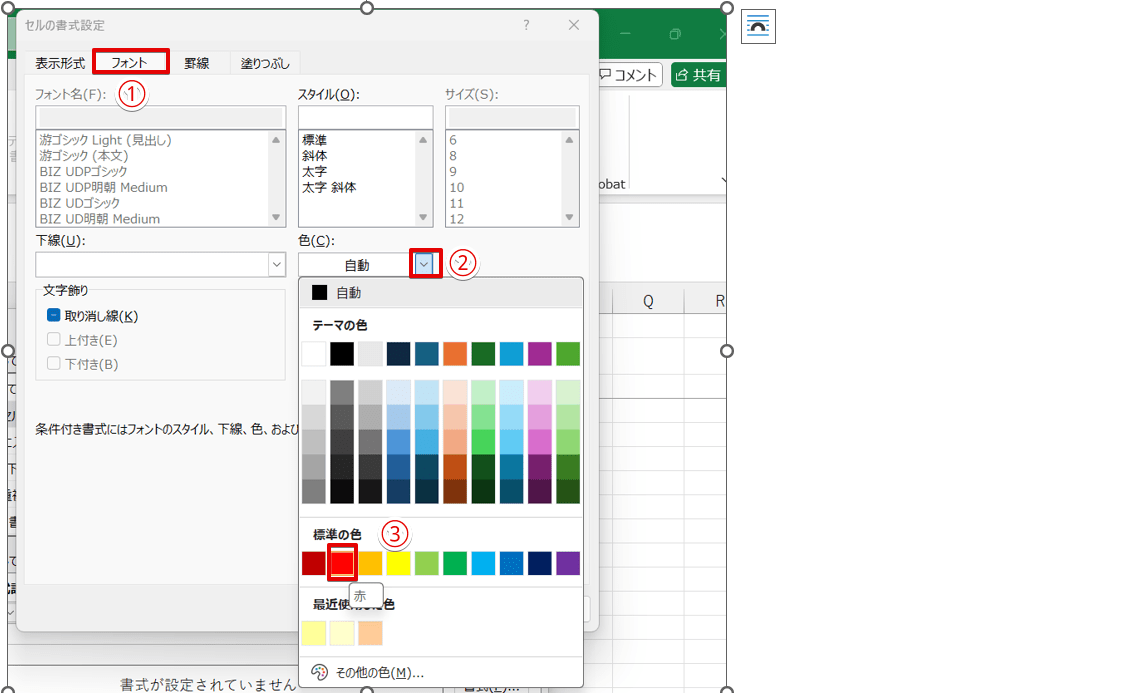
- 「フォント」タブをクリック
- 色の下向き矢印をクリックする
- 変更したいフォントの色を選択
STEP
変更内容を確認して「OK」を押す
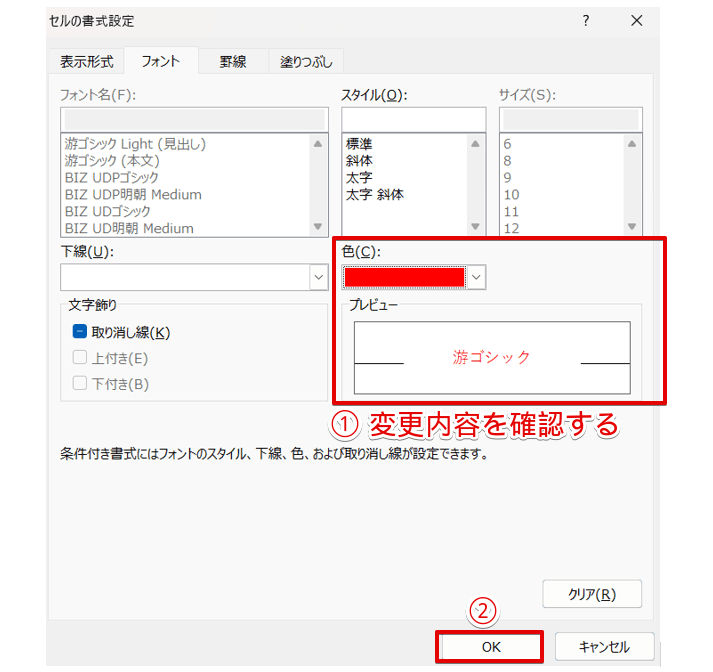
- 変更内容を確認する
- 「OK」を押す
STEP
「男性」のフォントの色が変更された
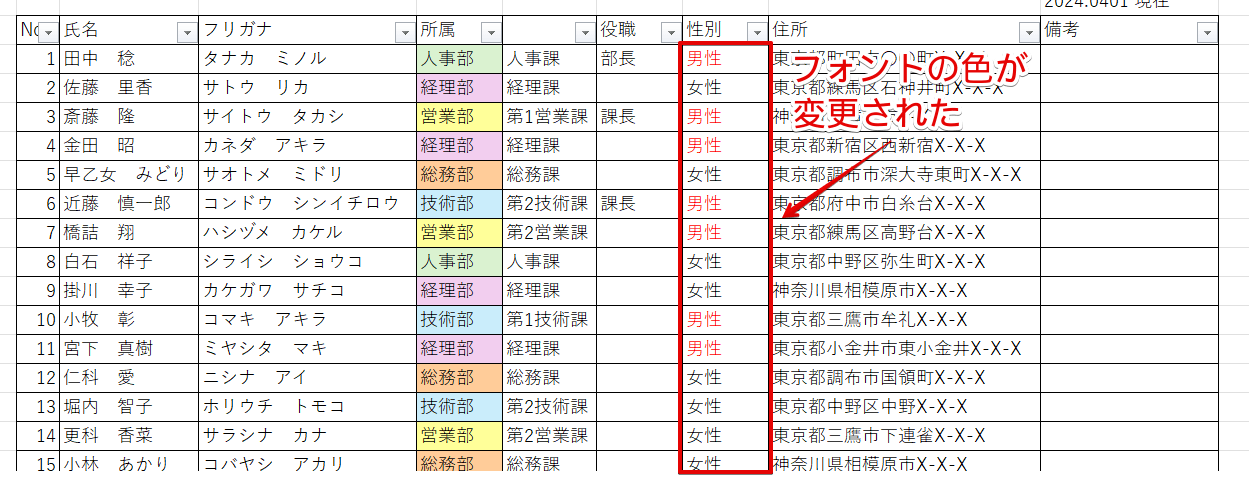
「男性」の部分だけフォントの色を変更することができました。
特定の文字を含む一列に色を付ける
 初心者
初心者プルダウンで選んだ文字を使って、行全体に色を付けることはできないんですか?
 Dr.オフィス
ルールの条件を変えて、特定の文字を含む一列に色を付けてみよう!
行全体に色を付けたいときは、「特定の文字」ではなく「数式」を使ってルールを作成します。
STEP
表全体を選択
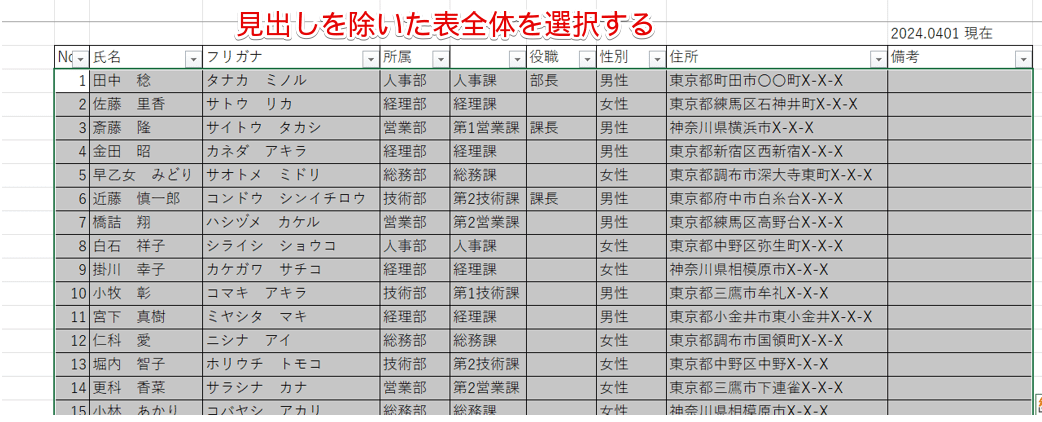
見出しを除く表全体を選択します。
STEP
「条件付き書式」から「新しいルール」を選択
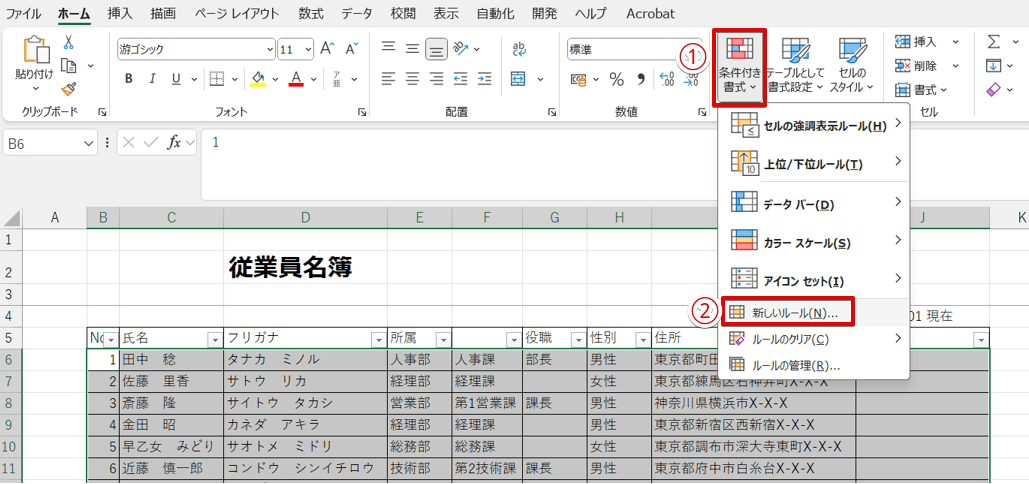
- 「条件付き書式」を選択
- 「新しいルール」をクリック
STEP
ルールの種類と内容を編集
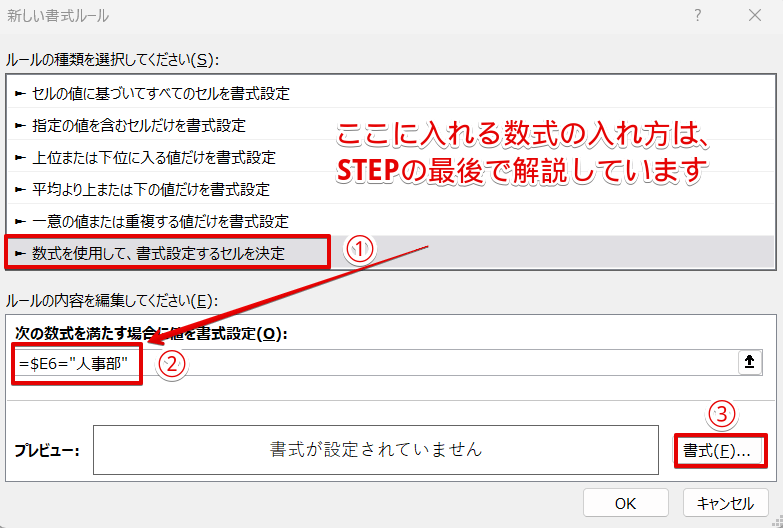
- 「ルールの種類を選択してください」の項目から「数式を使用して、書式設定するセルを決定」を選択
- 「次の数式を満たす場合に値を書式設定」の枠に「=$E6="人事部"」と入力
- 「書式」を押す
STEP
セルを塗りつぶす色を選択
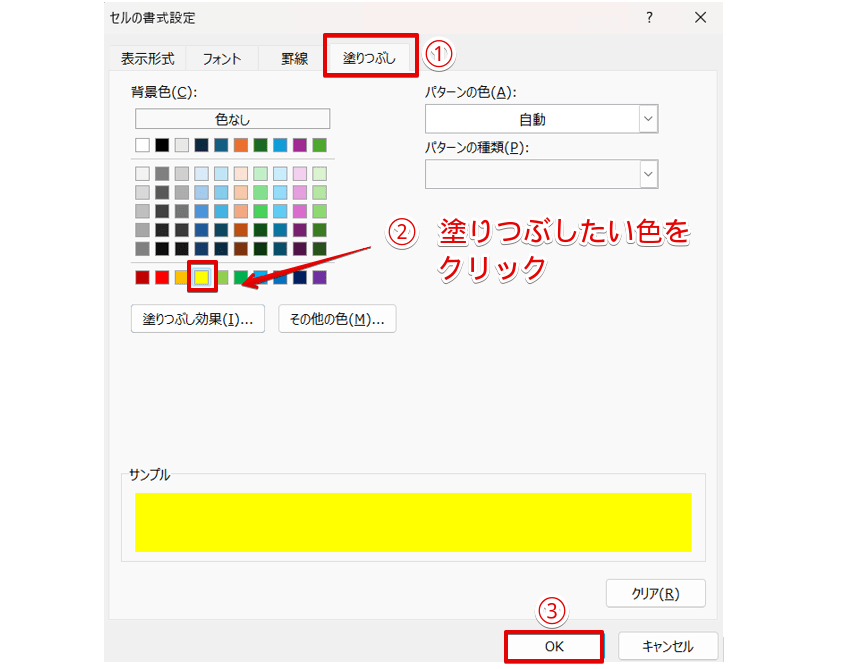
- 「塗りつぶし」タブをクリック
- 塗りつぶしたい色を選択
- 「OK」を押す
STEP
変更内容を確認して「OK」を押す
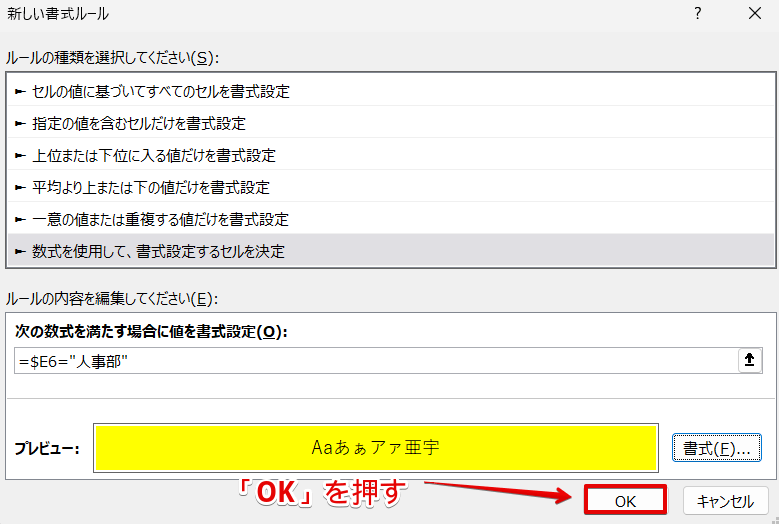
新しいルールの画面に戻ったら、変更内容を確認して「OK」をクリックしましょう。
STEP
人事部の行全体を塗りつぶすことができた
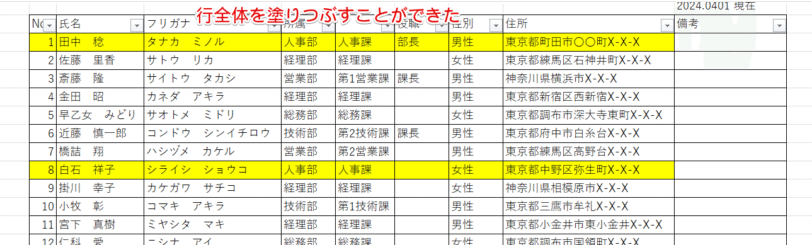
所属が「人事部」になっている部分の行全体を塗りつぶすことができました。
行全体を塗りつぶしたいときは、「次の数式を満たす場合に値を書式設定」で数式を使って条件を指定します。
数式を入力する手順は以下の通りです。
指定する文字以外の記号は、すべて半角で入力してください。
・数式の先頭に「=」を入力
・条件と同じ文字が入力されているセルをクリックして、セル番号のアルファベットの前に「$」を入力
・「=」を入力
・条件にしたい文字をダブルクォーテーションで囲んで入力
初心者今までは絶対参照でセルを指定していたのに、どうして複合参照にしなければいけないんですか?
 Dr.オフィス
行全体を塗りつぶしたいときは、列方向だけを固定したいからだよ。
絶対参照で数式を入力してしまうと、行全体を塗りつぶすことができないので注意してください。
入力された日付に応じてセルや文字に色をつける
入力された日付に応じて、セルや文字の色が自動で変わる方法を解説します。
入力規則によって、7/1から7/31までの範囲しか入力できないよう設定されているセルに対して、期日である7/31が近づいてきたことがわかるよう、以下2通りの条件付き書式の設定を行いましょう。
| 日付 | セルの色 | 文字 | 目的 |
|---|---|---|---|
| 7/29~7/30 | 黄色 | 標準 | 期日が迫っていることを示す |
| 7/31 | 赤色 | 太字 | 期日当日であることを示す |
STEP
セル範囲を選択して設定画面を開く
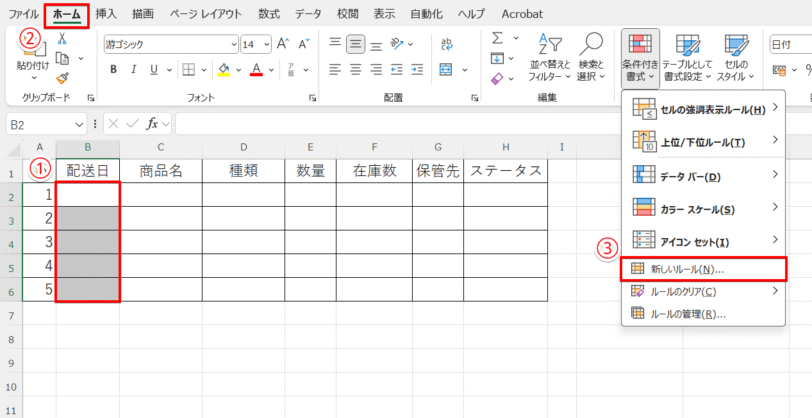
B列「配送日」に7/29~30の日付が入力されたときに、セルの色が黄色になるようルールを設定します。
まずは数式を入力する設定画面を開きます。
- セルB2からB6を選択する
- 「ホーム」タブを選択
- 「条件付き書式」のメニューから「新しいルール」をクリックする
STEP
設定画面で数式を入力する
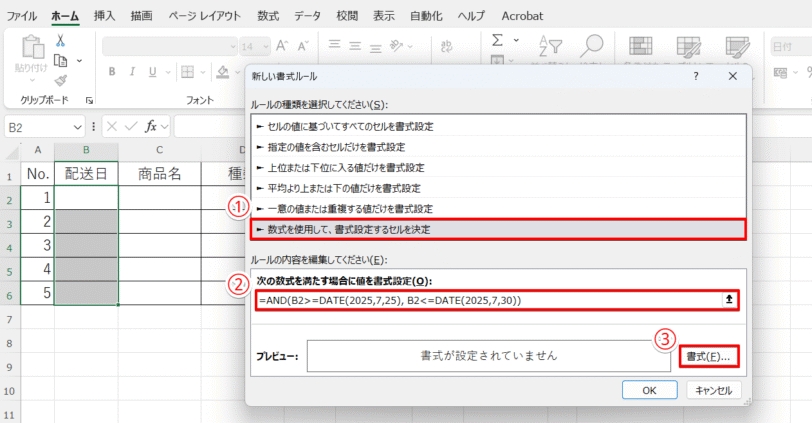
- 「新しい書式ルール」が開くので、「数式を使用して、書式設定するセルを決定」を選択
- 「次の数式を満たす場合に値を書式設定」に以下の数式を入力する
- 「書式」ボタンを押す
=AND(B2>=DATE(2025,7,29),B2<=DATE(2025,7,30))STEP
設定画面でセルの背景色を選択する
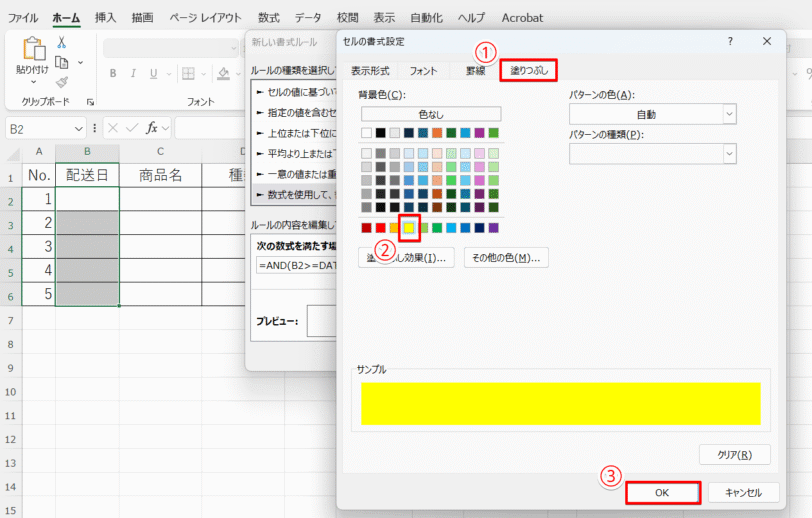
- 「セルの書式設定」が開くので、「塗りつぶし」タブを選択
- 「背景色」から黄色をクリック
- 「OK」ボタンを押す
STEP
セルの背景色を確定する
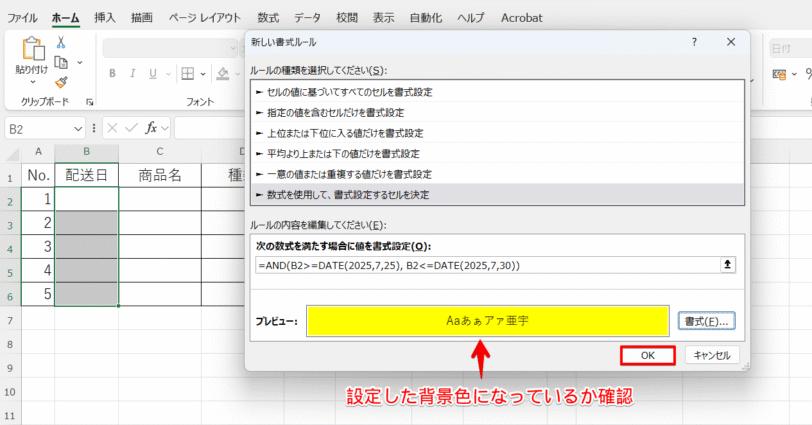
「新しい書式ルール」が開いているので、プレビューで背景色が黄色になっていることを確認して「OK」ボタンを押してください。
STEP
セルの背景色が設定された
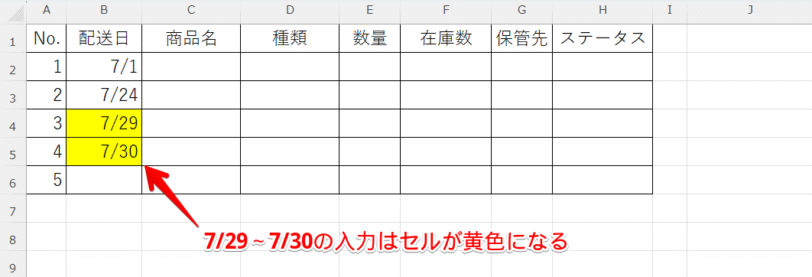
7/29~30と入力した場合はセルが黄色に変わり、期日が迫っていることを強調できます。
Dr.オフィス次は、「7/31」の設定を今と同じやり方でやってみよう!
今度は文字の色も変えるよ。
STEP
セル範囲を選択して設定画面を開く
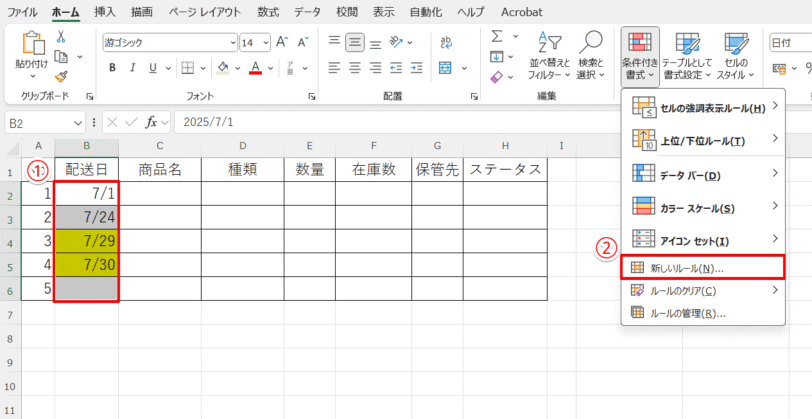
B列「配送日」に7/31と入力すると、セルの色が赤、文字が白い太字になるようにルールを設定します。
- セルB2からB6を選択する
- 「ホーム」タブの「条件付き書式」のメニューから、「新しいルール」をクリックする
STEP
設定画面で数式を入力する
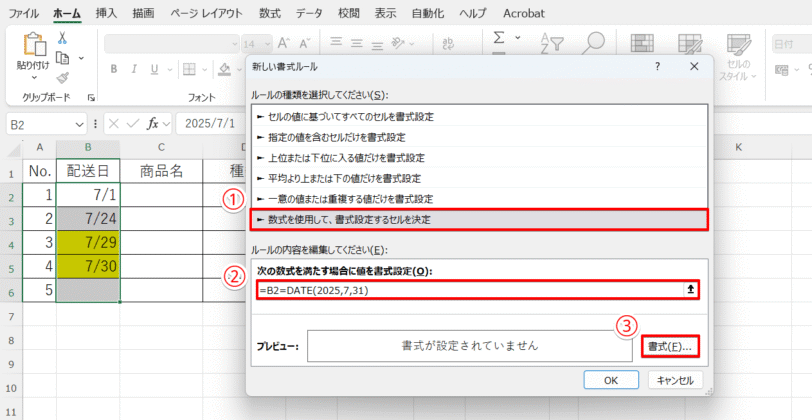
- 「新しい書式ルール」が開いたら、「数式を使用して、書式設定するセルを決定」を選択
- 「次の数式を満たす場合に値を書式設定」に以下の数式を入力する
- 「書式」ボタンを押す
=B2=DATE(2025,7,31)STEP
設定画面でセルの背景色を選択する
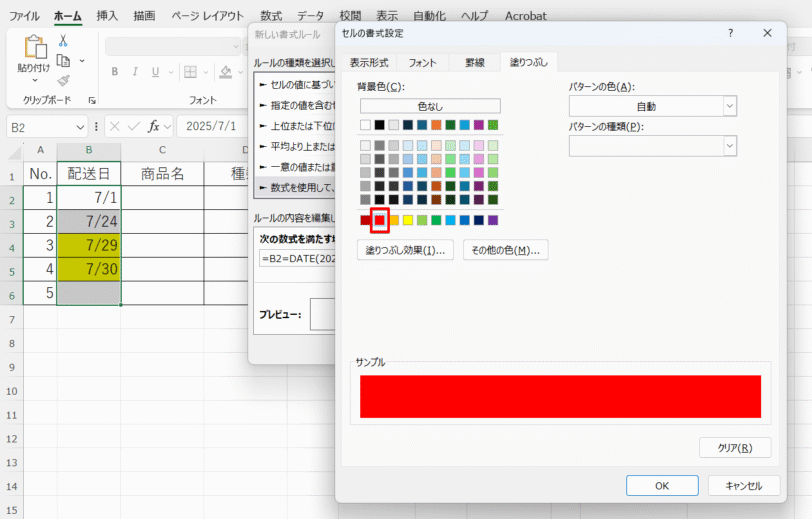
開いた「セルの書式設定」で、「塗りつぶし」タブの「背景色」から赤色を選びましょう。「OK」ボタンはまだ押さないでください。
STEP
文字のスタイルや色を選択する
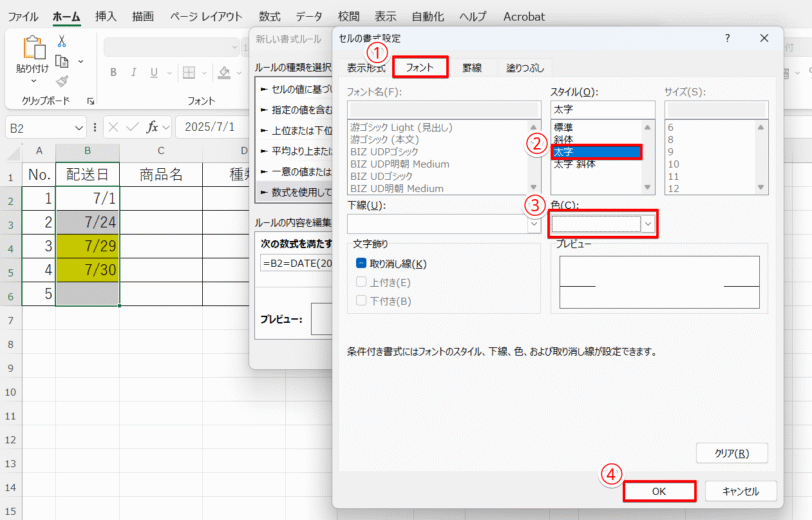
次に文字の設定を行います。
- 「フォント」タブに切り替える
- 「スタイル」で「太字」を選択する
- 「色」で白色を選択
- 「OK」ボタンを押す
STEP
セルの背景色と文字の色を確定する
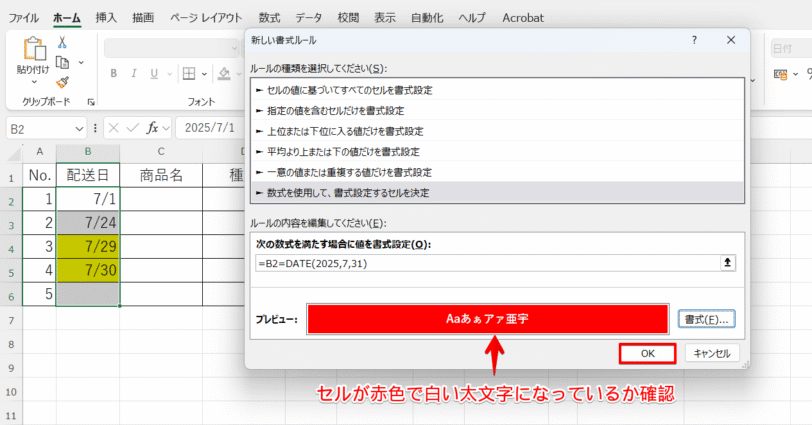
「新しい書式ルール」が開いているので、セルが赤色で白い太文字になっていることを確認したら、「OK」ボタンを押しましょう。
STEP
セルの背景色と文字が設定された
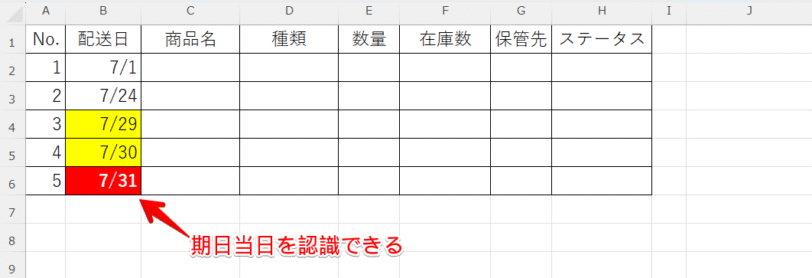
7/31と入力すると、赤い背景に白抜きの太文字が目立って注意を引くことができます。
これなら、うっかり期日当日を見落とすこともありません。
入力規則に色づけ!エクセルの便利ワザ3選
ここからは、入力規則と条件付き書式を組み合わせた少し応用的な便利技を紹介します。
リスト外の値が入力されたときに色を変える
プルダウンリストの選択肢以外の値が入力されたとき、文字の色が変わるよう設定しましょう。
『東京』、『大阪』、『名古屋』が基本の選択肢となっているプルダウンリストで、それ以外の都市名が入力された場合に文字の色を変え、標準外の入力があったことを区別できるように設定します。
STEP
セル範囲を選択して数式を入力する
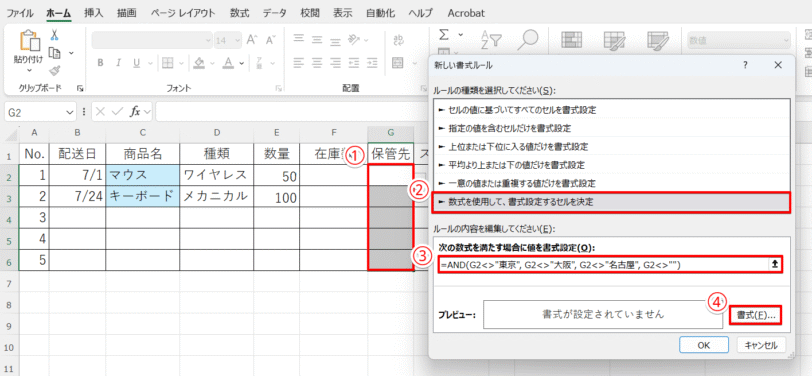
G列「保管先」に、リストの3都市以外の値が入力されたら、文字を赤色に変える数式を入力しましょう。
- セルG2からG6を選択する
- 「新しい書式ルール」で、「数式を使用して、書式設定するセルを決定」をクリック
- 以下の数式を入力する
- 「書式」ボタンを押す
=AND(G2<>"東京",G2<>"大阪",G2<>"名古屋",G2<>"")STEP
文字の色を選択する
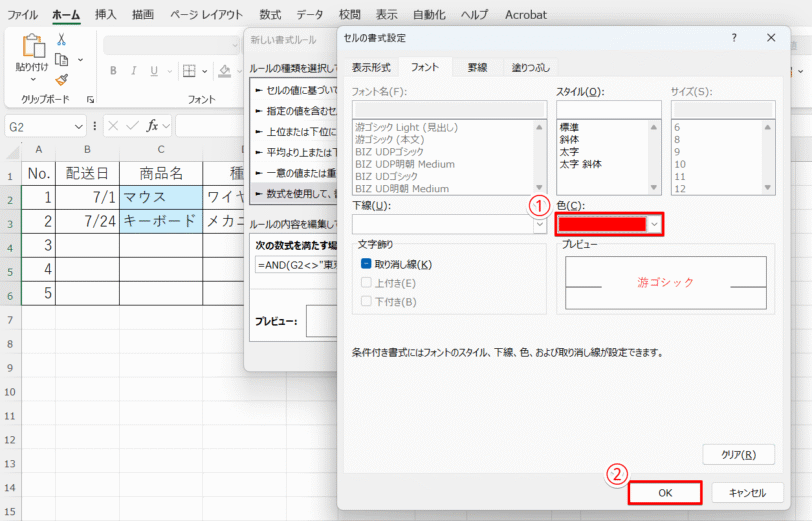
- 開いた「セルの書式設定」で、「フォント」タブから赤色を選択する
- 「OK」ボタンを押す
STEP
文字の色を確定する
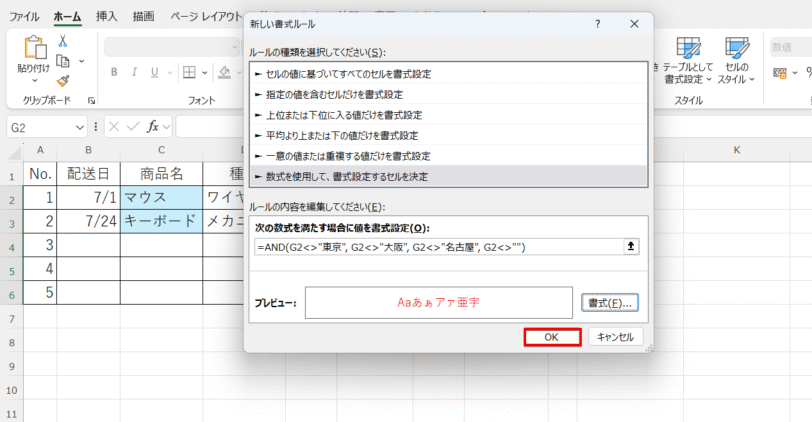
「新しい書式ルール」を確認して「OK」ボタンを押してください。
STEP
リスト外の値が赤字に変更された
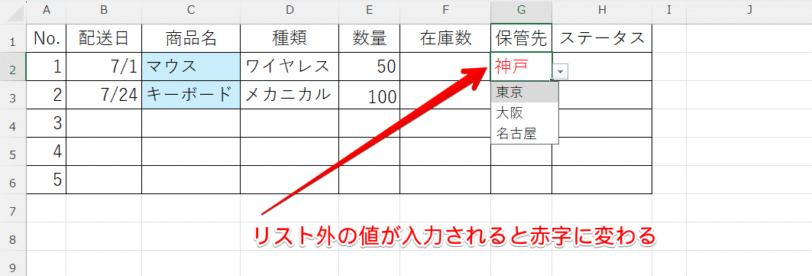
リストにない都市名が入力されたときに赤字で表示され、例外的な入力値であることが視覚的にわかりやすくなっています。
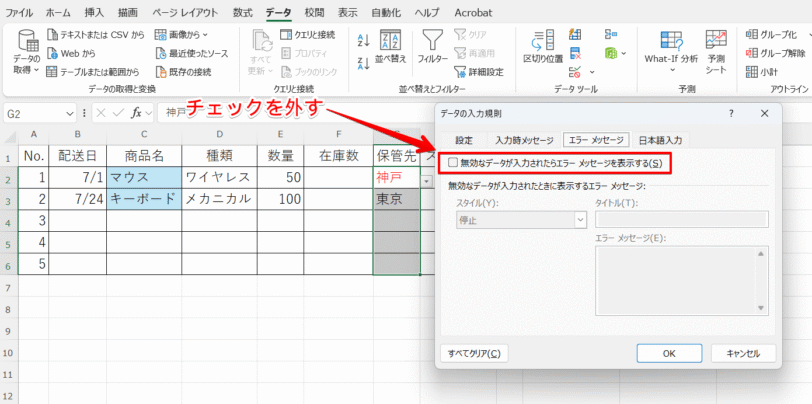
Dr.オフィスプルダウンリストの選択肢以外の値を入力できているのは、入力規則のエラーメッセージを非表示にしているからだよ。
エラーメッセージを非表示にする方法
「データの入力規則」画面で、「エラーメッセージ」タブの「無効なデータが入力されたらエラーメッセージを表示する」のチェックを外すと非表示になります。
入力値に応じてアイコンアラートを表示する
一定の範囲の値が入力されると、アイコンでアラートが表示されるよう設定しましょう。
以下のように在庫数の入力範囲が設定されているセルで、数量が一定以下になるとセル内にアイコンを表示させ、在庫の減少を知らせるようにします。
| 設定されている入力規則 | 1000~7000の在庫数が入力できる |
| 設定する条件付き書式 | 在庫数が1000~1999になったときに赤いアイコンを表示させる |
STEP
セル範囲を選択して設定画面を開く
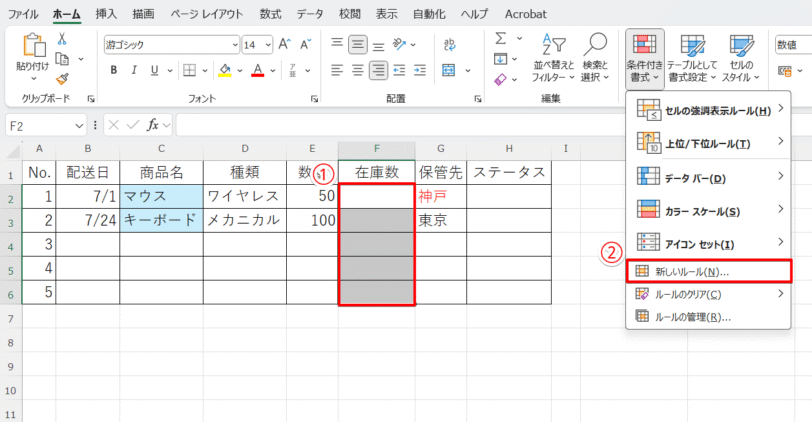
F列「在庫数」に1000~1999と入力されたときに、赤いアイコンが表示されるようルールを設定しましょう。
- セルF2からF6を選択する
- 「ホーム」タブの「条件付き書式」をクリックし、「新しいルール」を選択する
STEP
設定画面で書式スタイルを選択する
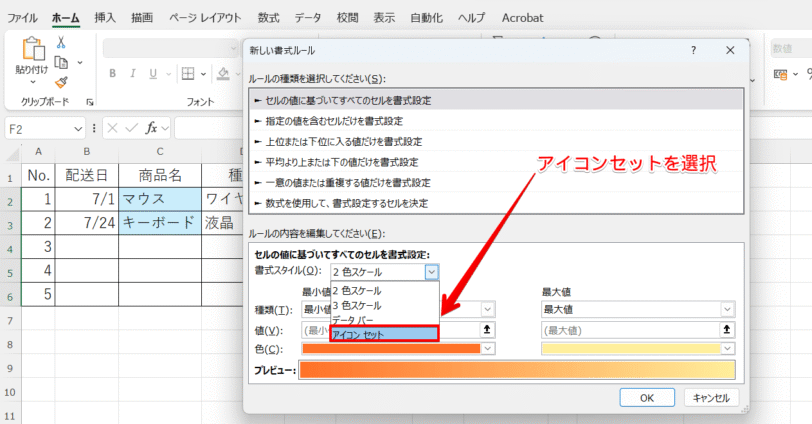
「新しい書式ルール」が開くので、「書式スタイル」から「アイコンセット」を選択してください。
STEP
アイコンスタイルを選択する
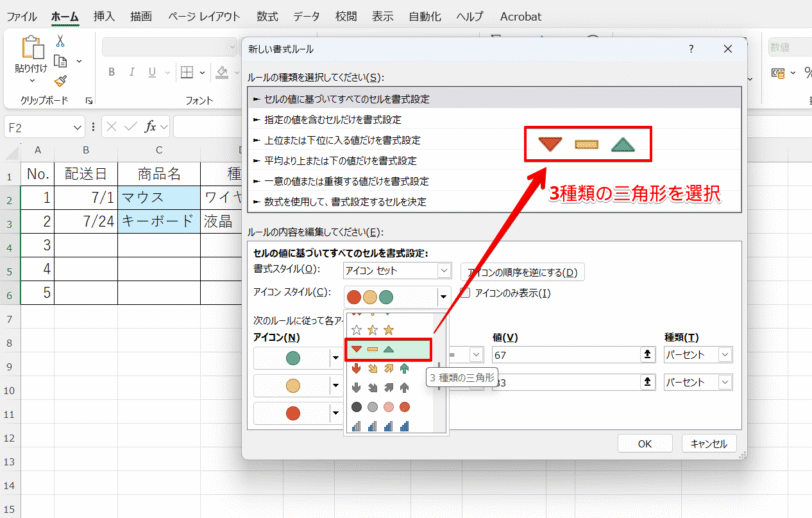
「アイコンスタイル」で「3種類の三角形」を選択します。
STEP
数値を設定する
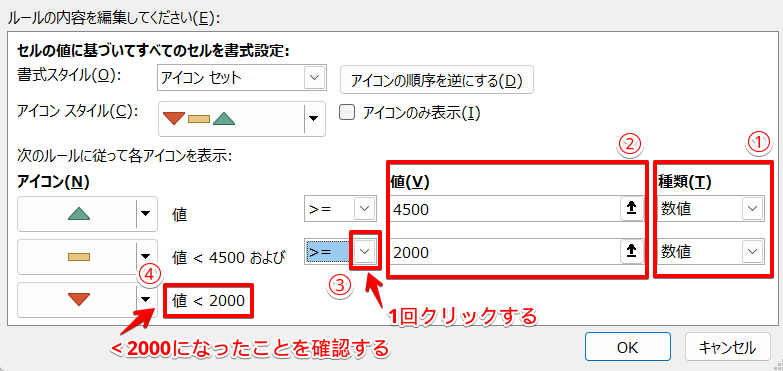
今回は赤アイコンを表示するだけですが、アイコンセットは3つの数値設定が必要なため、緑、黄アイコンの数値も一緒に設定します。
緑アイコンの値:「>=4500」
黄アイコンの値:「<4500および>=2000」
赤アイコンの値:「<2000」
- 「種類」の横の下向き矢印をクリックし、2カ所とも「数値」を選択する
- 「値」の上段に「4500」、下段に「2000」と入力する
- 黄アイコンの値の「>=」の横の下向き矢印を1回クリックする
- 赤アイコンの値に「<2000」と表示されたことを確認する。「OK」ボタンはまだ押さない。
STEP
赤アイコンだけを表示させる
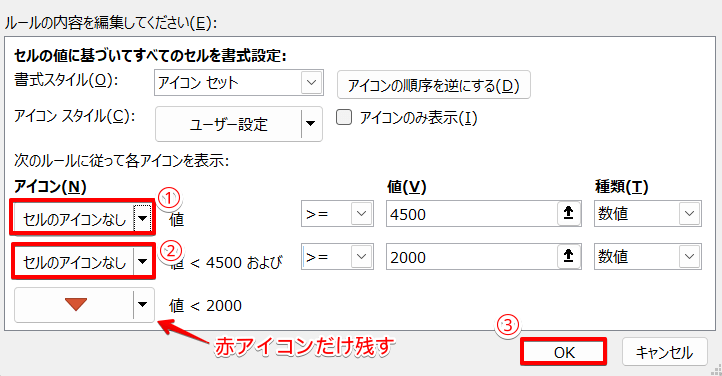
緑、黄アイコンを非表示にしましょう。
- 緑アイコン横の下向き矢印をクリックし、「セルのアイコンなし」を選択
- 黄アイコン横の下向き矢印もクリックして「セルのアイコンなし」を選択する
- 「OK」ボタンを押す
STEP
赤いアイコンが表示される
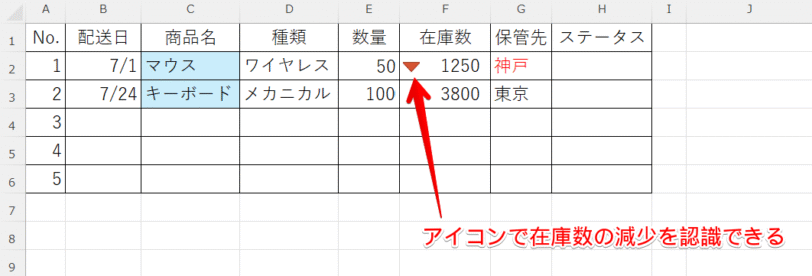
入力される在庫数が1000~1999の範囲になると、赤いアイコンが表示されます。
セルや文字の色を変えるのとは異なり、アイコンアラートを活用することで、注意が必要な在庫状況をひと目で把握しやすくなります。
エクセルのプルダウンを色分けする3つのメリット
プルダウンを色分けするメリットは、以下の3つです。
- 目的のセルが見つけやすい
- 入力ミスに気づきやすくなる
- 色フィルターを使ったデータ抽出が可能になる
それぞれについて、詳しく解説していきます。
目的のセルが見つけやすい
セルに色を付けておくと、入力されているデータを視覚で判断できるようになります。
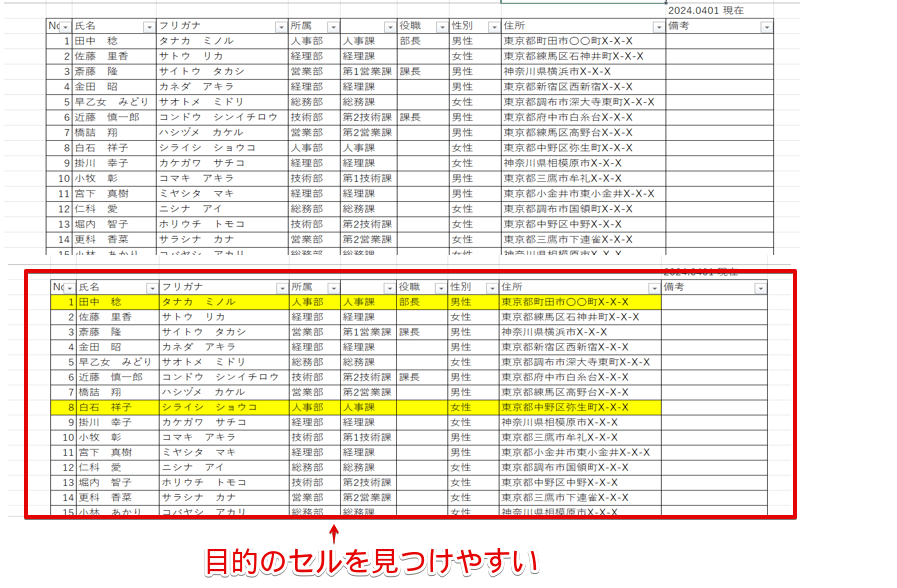
これは、セルの色の有無で同じデータを比較した画像です。
上段のデータから「人事部」の人を探したいときは、所属の項目を1つずつ確認しなければなりません。
しかし、赤枠のデータのように「人事部」だけに色を付けておけば、一目で見つけることができます。
入力ミスに気づきやすくなる
セルに色を付けておくと文字と色の情報からデータの内容が判断できるようになり、入力ミスに気づきやすくなるので便利です。
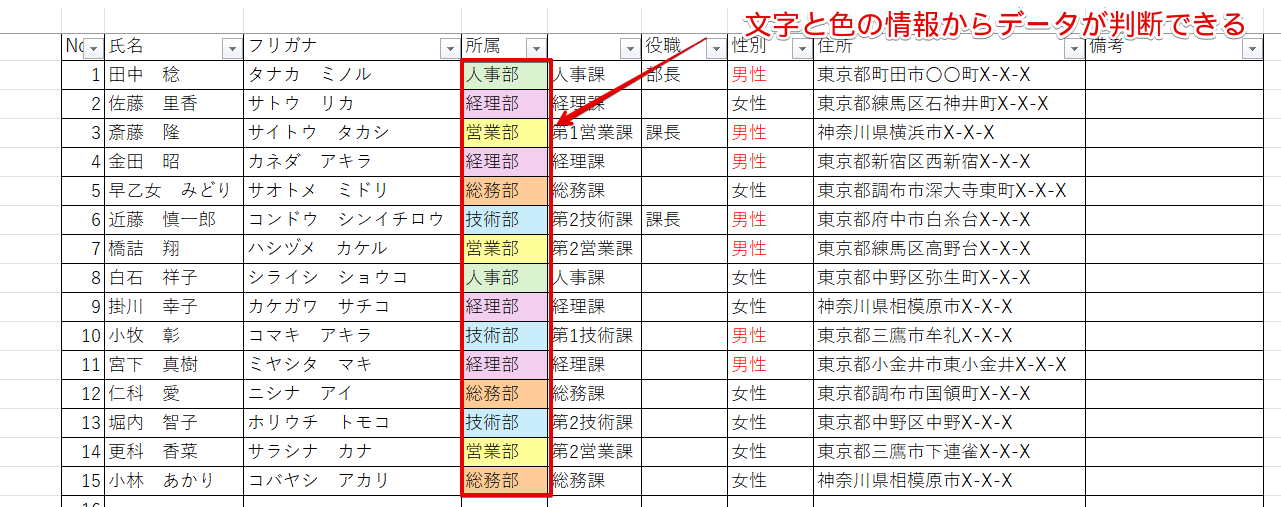
文字と色の2つの情報からデータの内容が判断できるため、入力漏れに気づきやすくなります。
色フィルターを使ったデータ抽出が可能になる
色フィルターを使ったデータ抽出も便利なので、ぜひ活用してみてください。
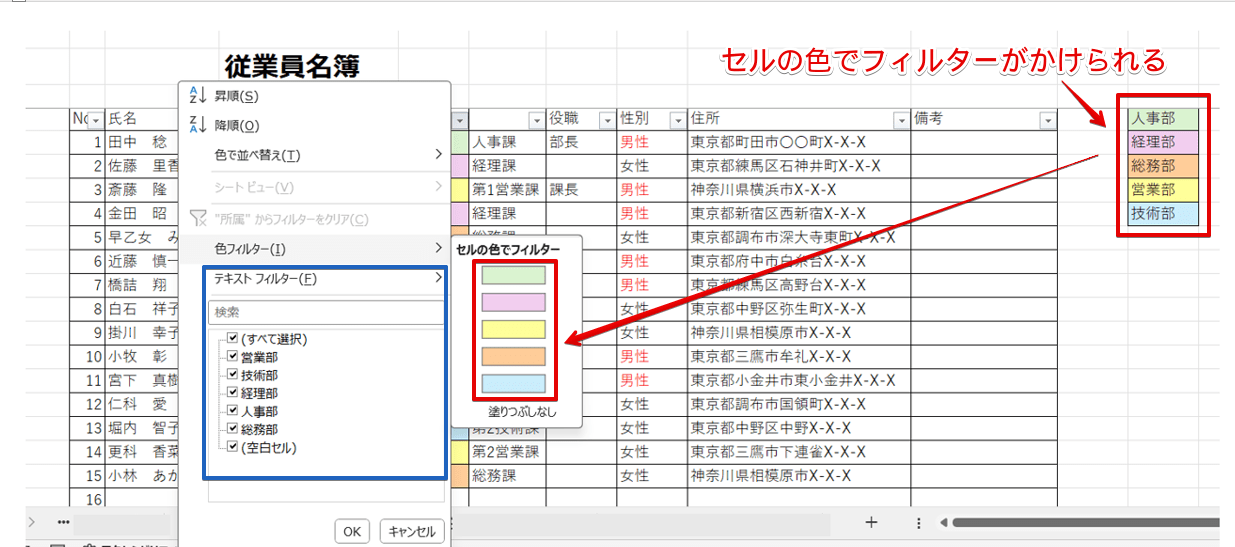
青枠のテキストフィルターを使っても問題はありませんが、色フィルターを使うと文字と色の両方でフィルター条件が確認できるので便利です。
入力規則で文字の色が反映されないときの原因と対処法
条件付き書式を設定したのに、思ったように文字の色が反映されないときの原因と対処法について解説します。
文字の色が反映されない主な原因
管理表のE列「数量」に、以下のような条件付き書式を設定しました。
| 条件付き書式 | ・50以上の値が入力されると文字が青色になる ・100以上の値が入力されると文字がオレンジ色になる |
ところが、「100」と入力しても、文字がオレンジ色ではなく青色になってしまいました。
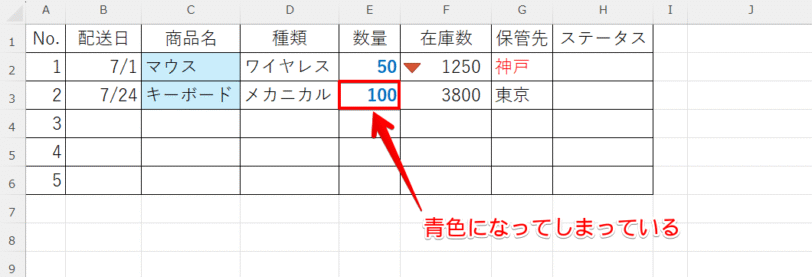
この原因は、「100」という値に対して、「50以上」の条件が先に適用されてしまっていることにあります。
設定した色が反映されない?ルールの「順序」を確認しよう
条件付き書式では、ルールの管理画面において上位にあるルールが優先されるため、「50以上は青い文字」のルールが、「100以上はオレンジの文字」のルールの上に設定されていると考えられます。
 初心者
初心者だから「100」と入力しても、青い文字になってしまうんですね。
そこで、正しく反映させるためにルールの順序を確認しましょう。
STEP
ルールの管理を選択する
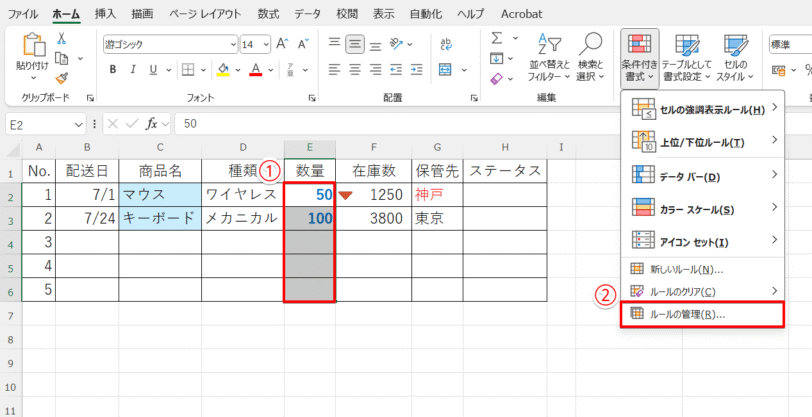
ルールの管理画面を開きましょう。
- セルE2からE6を選択する
- 「ホーム」タブの「条件付き書式」から「ルールの管理」をクリック
STEP
設定画面でルールの順序を確認する
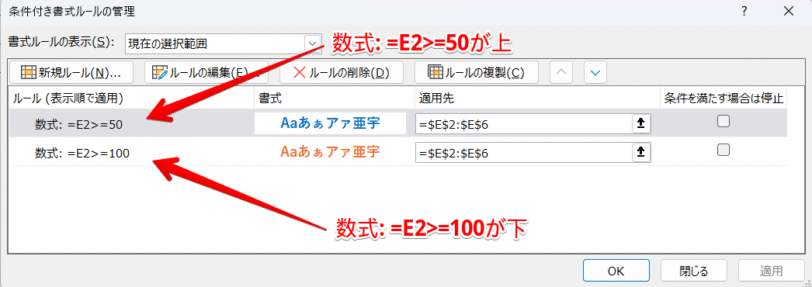
開いた「条件付き書式ルールの管理」を見ると、「50以上は青い文字」のルールが上に、「100以上はオレンジの文字」のルールが下に設定されています。
この順序のために、「100」の値にも先に「50以上」の条件が適用され、青い文字になってしまっていることがわかります。
これを解決するには、ルールの順序を入れ替えましょう。
STEP
ルールの順序を変える
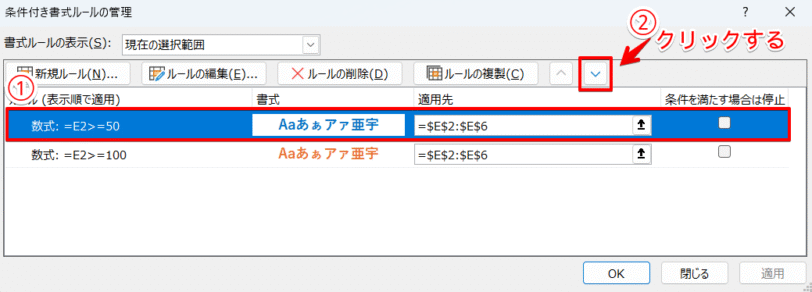
- 「数式:=E2>=50」を選択する
- すぐ上の下向き矢印をクリックする
STEP
ルールの順序が変わった
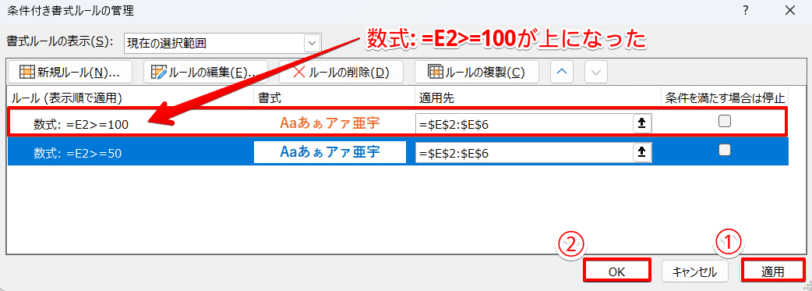
- 「数式:=E2>=100」のルールが上になったのを確認し、「適用」ボタンを押す
- 続けて「OK」ボタンを押す
STEP
文字の色が正しく反映された
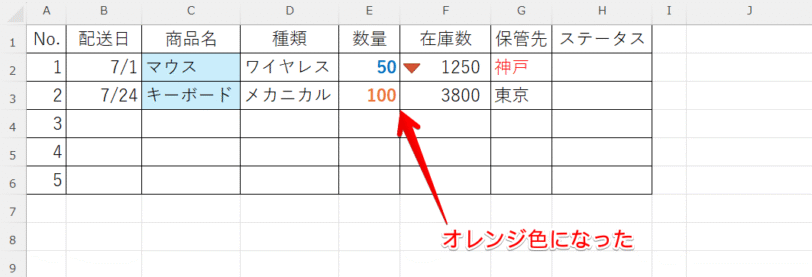
ルールの順序を変えたことにより、「100」と入力すると、文字がオレンジ色に変わるようになりました。
補足
ルールの順序を変更せずに、数式をより厳密に設定して文字の色を正しく反映させることもできます。
「=E2>=50」の数式では、100以上も含まれてしまうため、50以上100未満の範囲に限定するよう以下の数式を設定します。
=AND(E2>=50,E2<100)条件付き書式については、設定から解除までの使い方全般について詳しく解説しているエクセルの条件付き書式を徹底解説がありますので、ぜひご覧ください。
エクセルのセルの色分けに関するQ&A
- エクセルのプルダウンで選択したところだけ色を変えることはできますか?
-
選択したところだけ色を変えたいときは、プルダウンで文字を選択したあとにセルの塗りつぶしで色を変えることができます。
特定の条件と一致するセルの色をまとめて変えたいときは、「条件付き書式」でルールを設定する方法が便利です。
- エクセルで選択した行に色を付ける方法を教えてください。
-
プルダウンで選択した行全体に色を付けたいときは、ルールの種類を「数式を使用して、書式設定するセルを決定」を選択します。
詳しい手順は、≫特定の文字を含む一列に色を付けるをご覧ください。
- プルダウンで選択した特定の文字の色だけを変更することはできますか?
-
特定の文字の色だけを変更したいときは、「条件付き書式」で新しいルールを設定しましょう。
手順は、≫選択した文字に色付けするで解説しています。
プルダウンを活用して効率よくセルの色分けをしよう
プルダウンで挿入した文字を活用して、特定の条件でセルを色分けしたり、文字の色を変えたりしておくと、探したいデータをすぐに見つけられるようになります。
また、効率よくデータを抽出したいときは、条件付き書式を使ってセルを色分けしておくと便利です。
最後に、プルダウンでセルを色分けする手順をおさらいしておきましょう。
おさらい
- プルダウンを使って文字を入力
- 色を付けたいセルの範囲を選択
- 条件付き書式の「新しいルール」または「ルールの管理」からルールを設定する
プルダウンで入力した文字を使って条件付き書式で新しいルールを設定すると、セルに色を付けることや文字の色を変えることができます。
今回紹介した内容を参考に、セルや文字に色をつけてわかりやすい資料を作成してみてください。
プルダウンリストの作成方法や便利な応用テクニックについては、こちらで詳しく解説していますので是非ご覧ください。