エクセルデータを利用したラベル印刷はワードで効率化しよう
 初心者
初心者エクセルでラベル印刷をするよりも、ワードで印刷したほうが簡単だって聞いたんですけど、エクセルのデータを使ってワードでラベルを印刷することはできますか?
 Dr.オフィス
ラベル印刷は、住所録の作成はエクセルで、印刷はワードを使う方法がおすすめだよ。
エクセルで作成した住所録を使ってラベルを印刷したい場合は、ワードの差し込み印刷がおすすめです。
エクセルのデータをワードの差し込み印刷でラベルに表示する手順
- ワードの「差し込み文書」タブにある「差し込み印刷の開始」を選択して「ラベル」をクリックする
- ラベルオプションのダイアログボックスに、印刷に使用するラベルのメーカー名と型名を入力
- 「宛先の選択」から「既存の住所録を使用」を選択し、加工した住所録を指定
- 表示された枠内に住所と氏名のフィールドを挿入
- データを表示してワードで印刷
ワードには差し込み印刷の機能が搭載されているため、宛名印刷に使用したい住所録を指定するだけで、簡単にラベル印刷をすることが可能です。
エクセルだけでラベル印刷をする方法を解説している関連記事もありますので、こちらも参考にしてみてください。
\ Officeドクター読者限定・無料Q&A /
この記事の内容でわからないことや、今すぐ解決したいOfficeのお悩みはありませんか?
Officeドクターの中の人が、公式LINEで直接ご質問にお答えします!
下のボタンをタップして、表示された入力欄からそのまま送信してくださいね。

目次
エクセルの住所録を使ってワードでラベル印刷をする前の準備
エクセルの住所録を使ってワードでラベル印刷をする前に、以下の3つを準備しておきましょう。
あらかじめ準備をしておくことで、スムーズにラベル印刷ができます。
- エクセルで作成した住所録を宛名印刷用に加工する
- ワードのラベル印刷の手順を確認する
- 印刷に使用するラベル用紙のメーカー名と型名を確認しておく
それぞれの手順と操作方法を詳しく解説していきます。
エクセルで作成した住所録を宛名印刷用に加工する
はじめに、エクセルで作成した住所録を宛名印刷用に加工しておきましょう。
 初心者
初心者宛名印刷用に加工するってどういうことですか?
Dr.オフィス表のタイトルを削除したり、宛名印刷に使用しない見出しを削除したりして住所録のデータを整理することだよ。
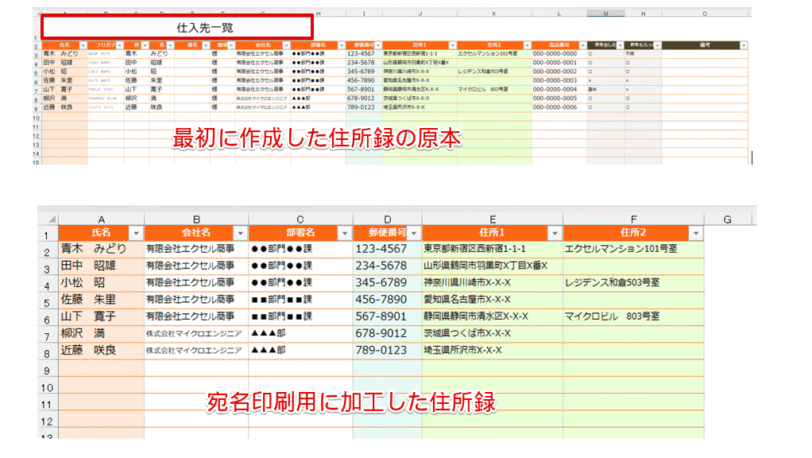
これは、最初に作成した住所録の原本とラベル印刷用に加工した住所録を比較したものです。
住所録の原本には、「表のタイトル」、宛名印刷に関係がない「フリガナ」や「電話番号」などが含まれています。
ラベルに住所録を差し込む場合、1行目に「仕入先一覧」のような表のタイトルなどが入力されていると、データを差し込むときに「フィールド名」が正しく表示されません。
差し込み印刷に使用する住所録は、上記の画像のように1行目が表の見出しになるように修正しておくのが大事なポイントです。
 初心者
初心者住所録の加工の仕方がよくわからないんですけど、どうしたらいいですか?
 Dr.オフィス
住所録を加工する方法がよくわからない場合は、ワードのひな形にエクセルの住所録をコピー&貼り付けする方法がおすすめだよ。
ワードのひな形とは、「はがき宛名面印刷ウィザード」の機能を使ったときに自動で生成されるエクセルファイルです。
ワードの住所録の見出しに合わせて作成済みのエクセルの住所録のデータをコピー&貼り付けするだけなので、何を基準に加工したらよいかよくわからない人はこちらの方法を試してみてください。
ワードのひな形を作成する方法と、ラベル印刷用にエクセルの住所録を加工する方法は、関連記事で詳しく解説しています。
ワードでラベル印刷する手順を確認しておく
普段、ワードよりもエクセルのほうが使う頻度が高いという人は、ラベル印刷の操作を始める前に、簡単にラベル印刷の手順を確認しておくことをおすすめします。
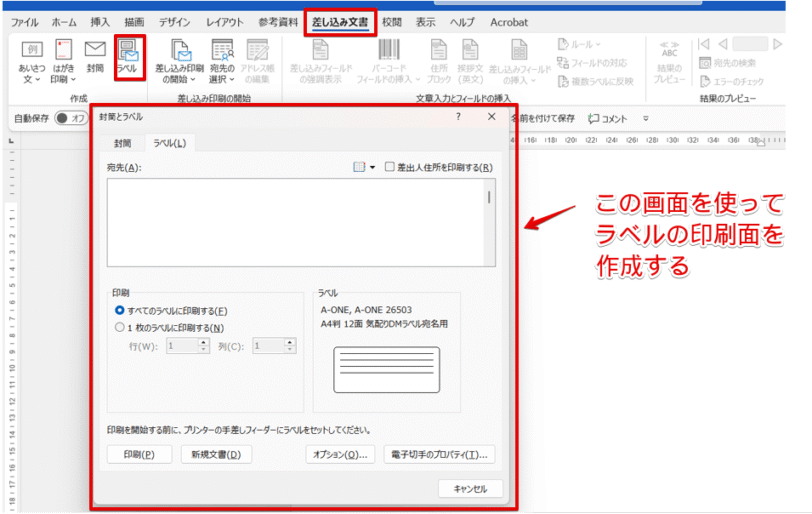
これは、ラベル作成に使用するワードの画面です。
エクセルの画面に慣れていると、ワードの画面の使い方に戸惑ってしまうことがあります。
操作を始める前に、簡単にワードの画面で行う操作の流れを確認しておきましょう。
印刷に使用するラベル用紙のメーカー名と型名を確認しておく
ラベル印刷の操作を始める前に、印刷に使用するラベル用紙のメーカー名と型名を確認しておきましょう。
初心者印刷するときじゃなくて、ラベルの宛名面を作成する段階でラベルのメーカー名や型名が必要なんですか?
 Dr.オフィス
ラベルを作成するときに、ラベルのメーカー名と型名を入力する画面があるんだ。
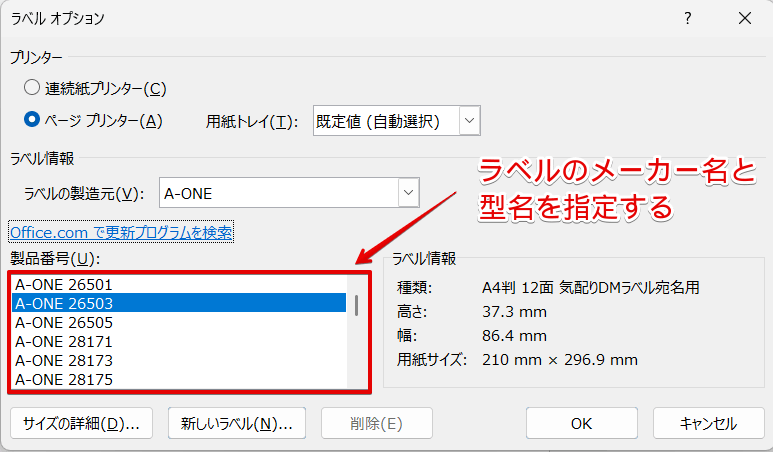
ワードでラベルを作成する場合、上記のようにラベルのメーカー名と型名を指定する箇所があります。
製品番号の一覧の中に該当の型名があった場合は、この中から使用するラベル用紙の型名を指定してからラベルの宛名面を作成します。
ラベル作成をスムーズに進めるために、あらかじめ印刷に使用するラベル用紙の型名を確認しておきましょう。
エクセルからワードの差し込み印刷の機能を使ってラベル印刷をする手順
エクセルのデータからワードの差し込み印刷の機能を使ってラベル印刷する手順を解説していきます。
エクセルの住所録の加工する
ワードで作成したラベルの枠の中に宛名を印刷するために、住所録を加工します。
住所録の作成方法がわからない場合は、ワードの宛名印刷用のひな形を使って新規で作成する方法がおすすめです。
しかし、すでに作成した住所録がある場合は、既存の住所録を宛名印刷用に加工しておきましょう。
ラベル印刷用に加工する場所は、以下の2箇所です。
- 1行目に「表のタイトル」などが入力されていた場合はタイトルが入力されている「行」を削除して、表の見出しが1行目になるようにしておく
- 宛名に必要のないデータが入力されている「列」を削除する
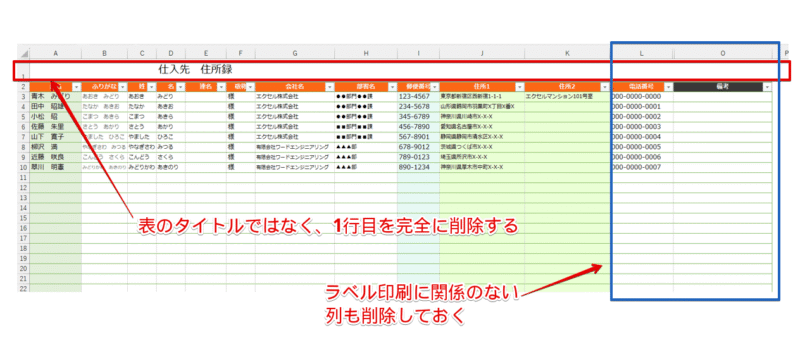
例えば、上記の画像のようにデータの1行目に表のタイトルが入力されていたとします。
このような場合は、表のタイトルが入力されている1行目の列番号を選択して、行全体を削除してください。
「電話番号」や「備考欄」などラベル印刷に関係がないデータがあった場合は、不要なデータの列番号を選択して列全体を削除しておきましょう。
注意!
データの加工は、必ず原本をコピーしてから操作するようにしてください。
STEP
原本のシートを右クリックして「移動またはコピー」を選択
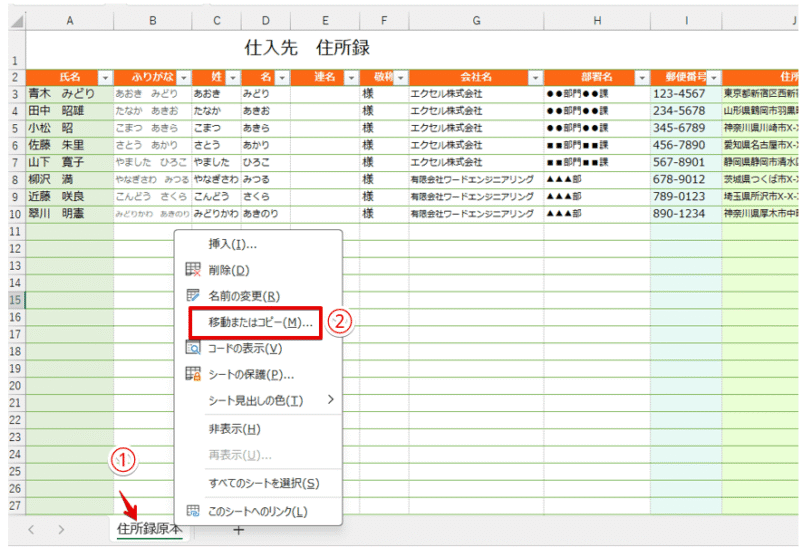
- 原本の住所録のシートの上で右クリック
- 「移動またはコピー」を選択
STEP
「コピーを作成する」にチェックを入れて「OK」を押す
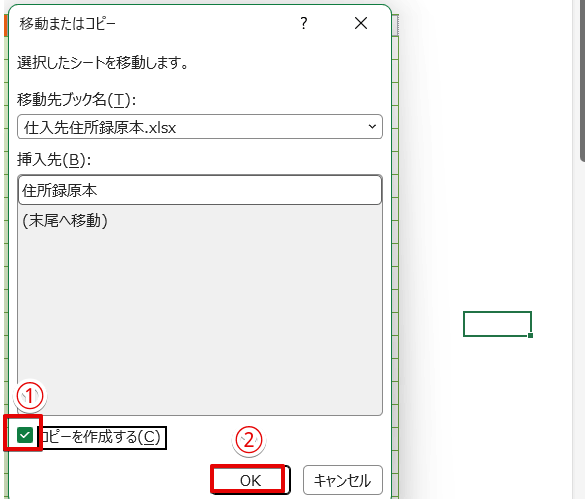
- 「コピーを作成する」にチェックを入れる
- 「OK」を押す
Dr.オフィス別のファイルとしてコピーを作成したい場合は、「移動先のブック名」の下向き矢印をクリックして「(新しいブック)」に変更してね。
STEP
コピーされたシートの「シート名」を変更
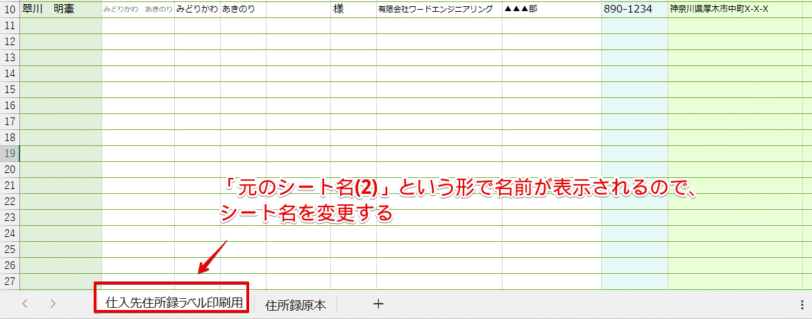
「元のシート名(2)」という形でシート名が表示されるので、わかりやすい名前にシート名を変更してください。
STEP
1行目の列を削除

- 1行目の行番号の上で右クリック
- 「削除」を選択
STEP
不要な列も削除する
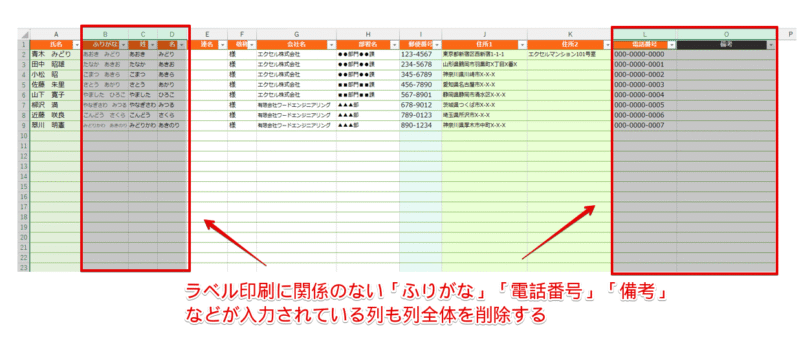
行を削除したときと同じように、ラベル印刷に関係がない「ふりがな」、「電話番号」、「備考」などが入力されている列も、列全体を削除しておきましょう。
STEP
住所録をラベル印刷用に加工できた
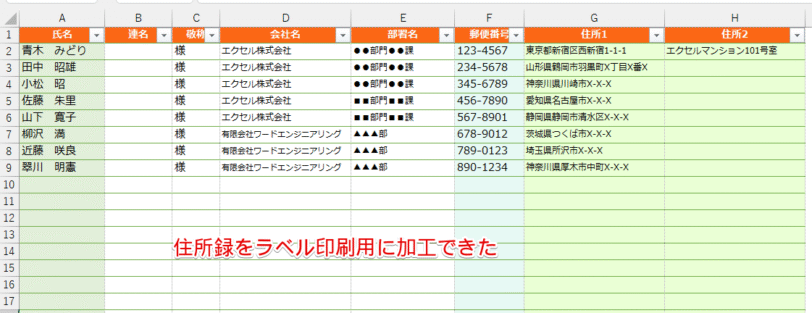
住所録をラベル印刷用に加工することができました。
加工が済んだデータを保存したら住所録の準備は完了です。
同じファイル内にコピーした場合は、上書き保存を押してください。
別のファイルとしてコピーした場合は、ファイルに名前を付けて任意の場所に保存しておきましょう。
使用するラベル用紙を指定して枠を表示する
印刷に使用するラベル用紙のメーカー名と型名を選択して、ワードの画面にラベルの枠を表示します。
STEP
「差し込み印刷の開始」から「ラベル」を選択
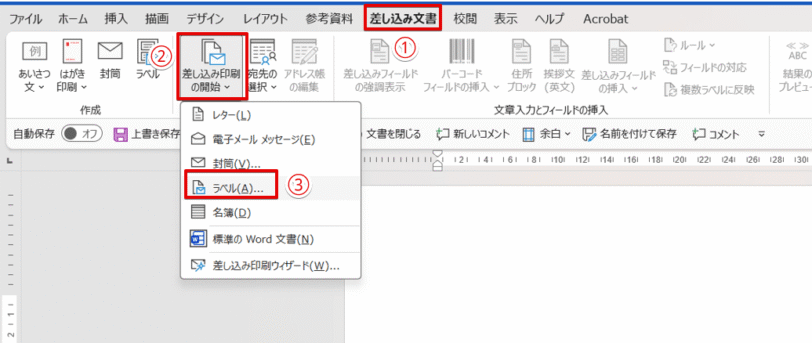
- 「差し込み文書」タブをクリック
- 「差し込み印刷の開始」を押す
- 「ラベル」を選択
STEP
ラベルのメーカー名と「製品番号」を選択
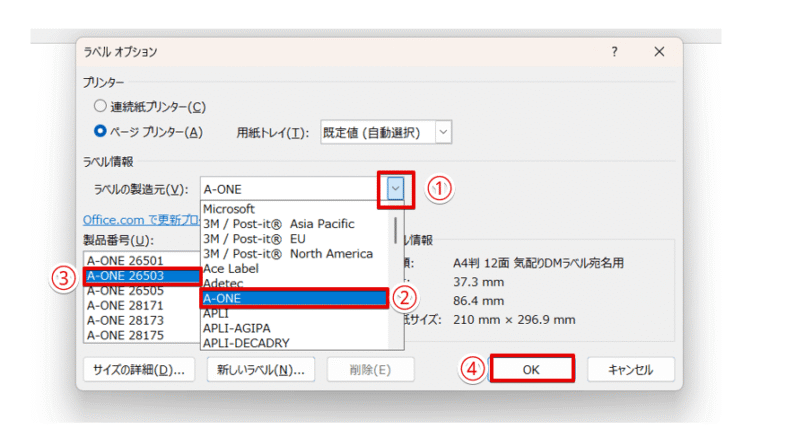
- ラベルの製造元の下向き矢印をクリック
- 印刷するラベル用紙のメーカー名を選択
- 製品番号から使用するラベル用紙の型名を選択
- 「OK」を押す
STEP
ラベルの枠が表示された
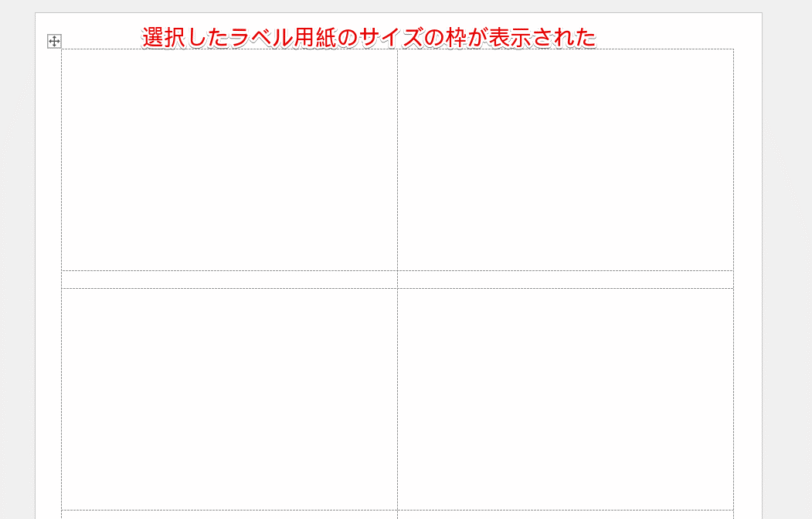
ラベルの枠が表示されました。
加工した住所録を選択する手順
ラベルの枠内にエクセルの住所録のデータを表示するために、「宛先の選択」からラベルに使用する住所録を指定します。
STEP
「宛先の選択」から「既存のリストを使用」をクリックする
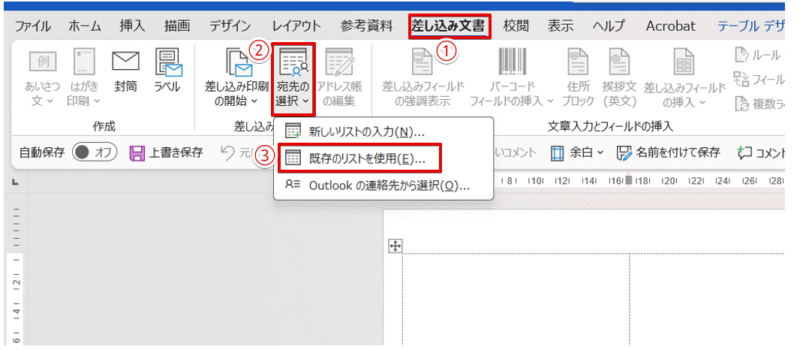
- 「差し込み文書」タブをクリック
- 「宛先の選択」を押す
- 「既存のリストを使用」をクリック
STEP
加工した住所録が保存されているフォルダを開く
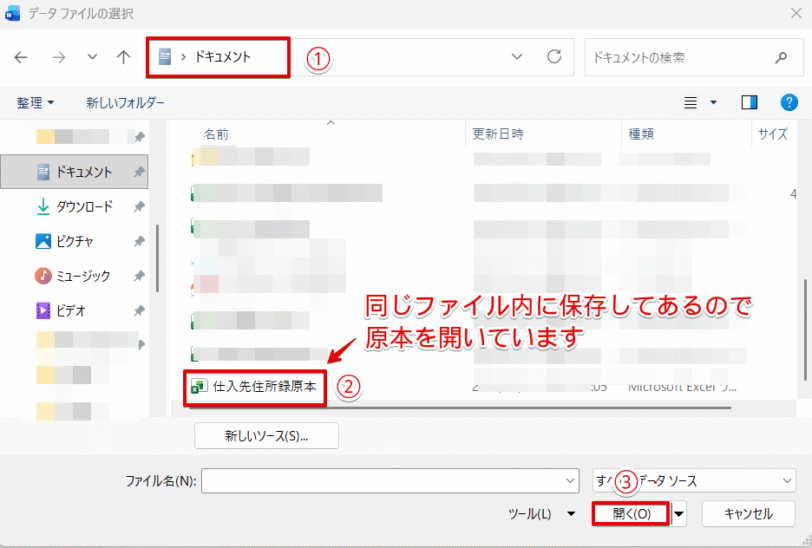
- 加工した住所録が保存されているフォルダを開く
- 加工した住所録のファイルを選択
- 「開く」を押す
Dr.オフィス今回は、原本と同じファイル内に加工した住所録を保存しているから、原本のファイルを選択しているよ。
STEP
加工したときにつけたシート名と同じものをクリックする
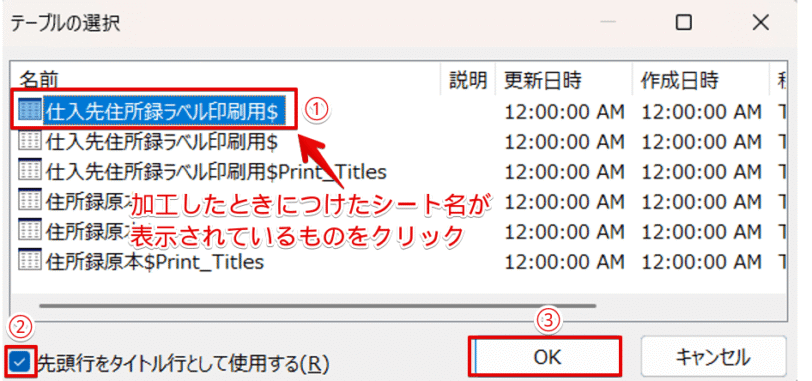
- 加工をしたときにつけたシート名が表示されている部分をクリック
- 「先頭行をタイトル行として使用する」にチェックが入っていることを確認
- 「OK」を押す
STEP
ラベルの枠内に「Next Record」という文字が表示される
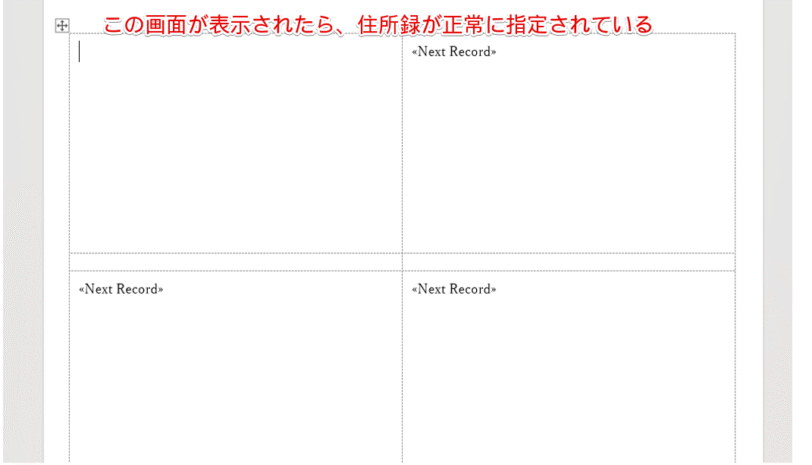
ラベルの枠内に「Next Record」という文字が表示されたら、住所録の指定は完了です。
「Next Record」という文字は次のデータを表示するために必要な文字なので、削除しないようにしてください。
ラベルの枠内に差し込みフィールドを挿入
1枚目のラベルの枠に、差し込みフィールドを挿入していきます。
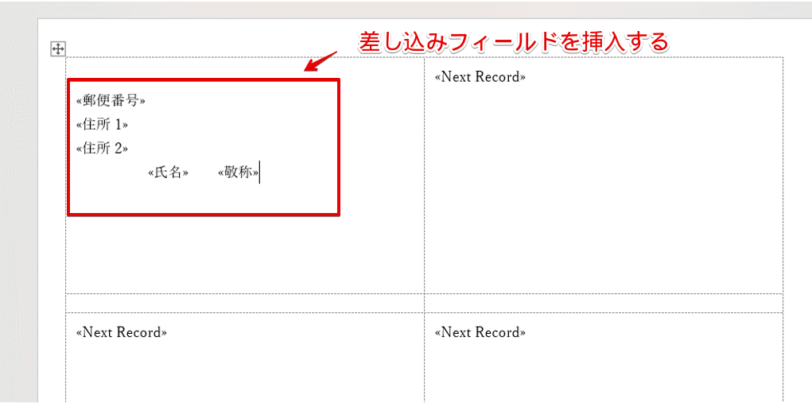
差し込みフィールドを挿入すると、「《郵便番号》」、「《住所 1》」のような文字が表示されます。
「郵便番号」、「住所」、「氏名」、「敬称」などラベルに必要なすべてのフィールドを挿入したあとに、「結果のプレビュー」をクリックするとエクセルの住所録に入力した文字が表示されます。
差し込みフィールドを挿入する方法とすべてのラベルにデータを反映させる方法は、姉妹サイト:ワードドクターの記事で詳しく解説していますので、こちらの記事を参考にしてみてください。
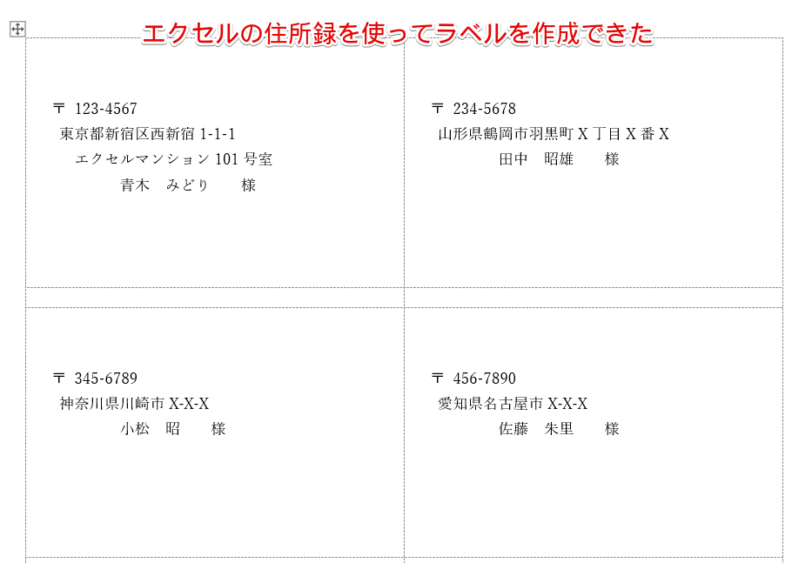
すべてのラベルにエクセルの住所録を反映させると、上記のような形になります。
レイアウト等に問題がないことを確認したら、ワードの画面から印刷を実行します。
作成したラベルを印刷する方法と印刷設定を変更する手順
 初心者
初心者ラベルを印刷するときは、手差し印刷にする必要があると思うんですけど、印刷の設定方法がわかりません。
Dr.オフィス基本的な設定は通常の書類と変わらないんだけど、ラベル印刷特有の印刷の設定もあるからわかりやすく解説していくね。
ラベル用紙にデータを印刷する場合、家庭用でも使われるインクジェットプリンターの場合は「後トレイ」、会社などで使われる大型のビジネスプリンターの場合は、「手差し印刷用のトレイ」を選択して印刷する必要があります。
「後トレイ」や「手差し印刷用のトレイ」の使用方法は、使用しているプリンターの機種によって異なるため、プリンターの取扱説明書等で確認してください。
印刷トレイの位置を変更する
プリンターのプロパティから印刷に使用する「トレイ」の位置を変更します。
Ctrl+Pを押して、印刷画面を表示しておいてください。
STEP
印刷画面にある「プリンターのプロパティ」をクリック
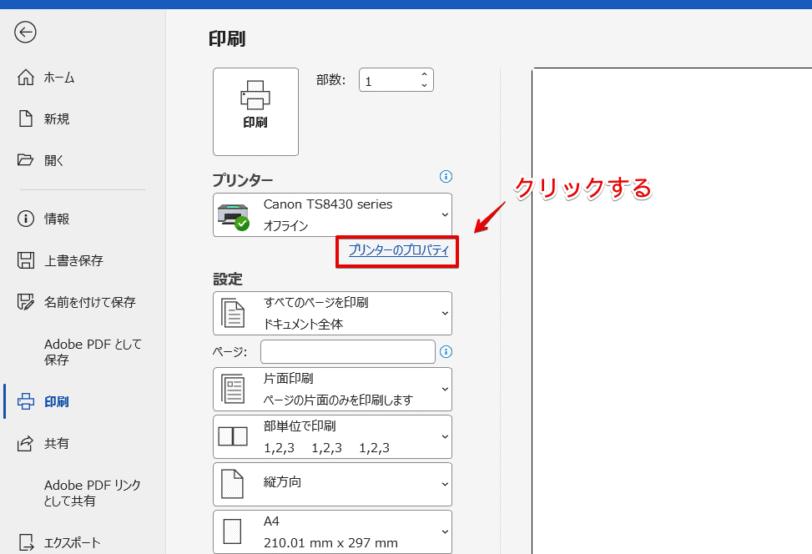
印刷画面にある「プリンターのプロパティ」の文字をクリックします。
STEP
「基本設定」タブの給紙方法を「後トレイ」に変更
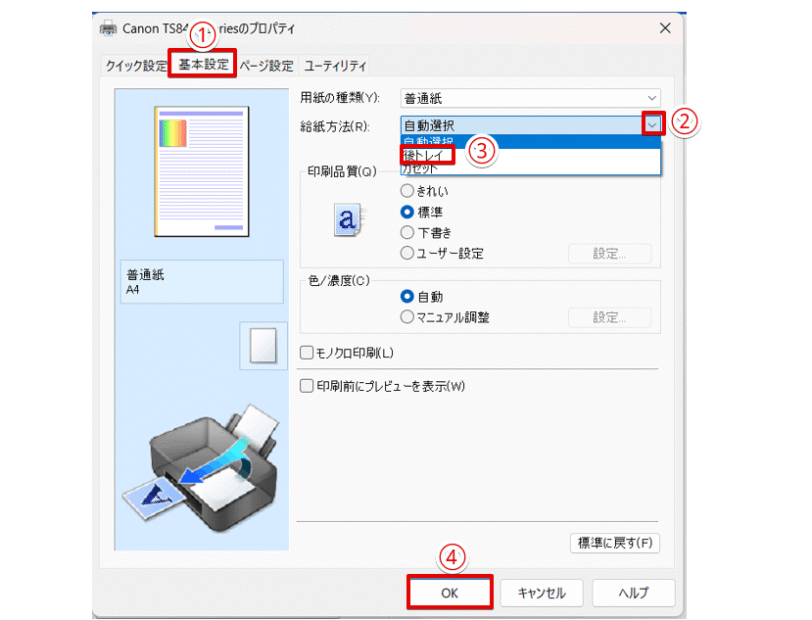
- 「基本設定」タブをクリック
- 「給紙方法」の下向き矢印をクリック
- 「後トレイ」に変更
- 「OK」を押す
給紙方法でカセットの位置を「後トレイ」に変更すると、手差し印刷が可能になります。
印刷するラベル用紙の設定に合わせて「印刷品質」を変更する
ラベル用紙のパッケージに、メーカーが推奨している印刷品質が表記されています。
推奨されている印刷品質に変更することでラベルがきれいに印刷できるので、ラベル用紙のメーカーが推奨している印刷品質に変更しておきましょう。
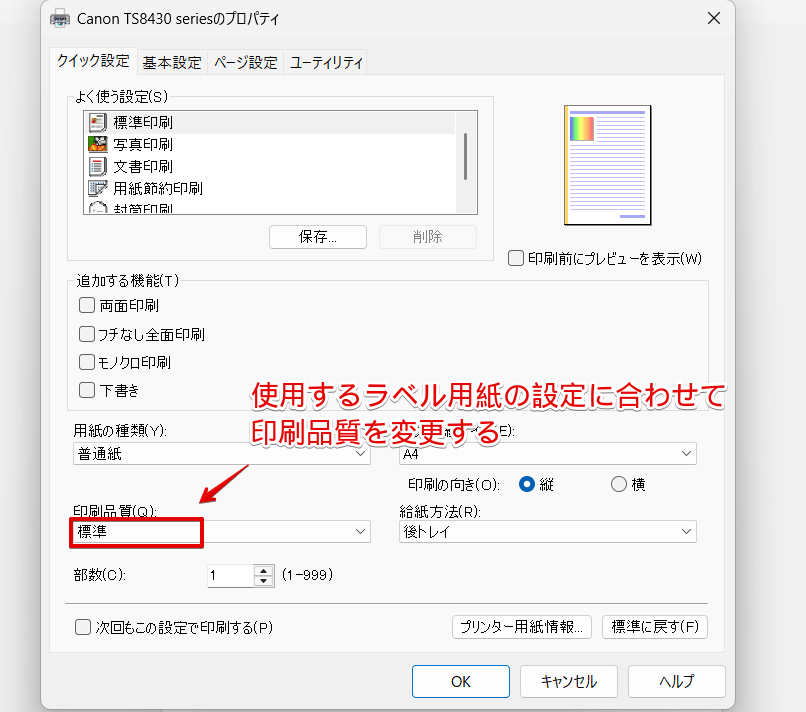
「クイック設定」のタブまたは「基本設定」のタブの中に、「印刷品質」という項目があります。
ラベル用紙のパッケージに書かれている印刷設定の内容を確認して、「きれい」または「標準」を選択してください。
テスト印刷をしたあとにラベル用紙に印刷する
ラベル用紙の場合、「はがき」の印刷とは異なり、文字の印刷位置が多少ずれてしまってもラベルの枠の中に文字が印字されれば特に問題はありません。
しかし、ラベルのふちに近い場所に文字が印字されてしまうとバランスが悪くなってしまうことがあるため、ラベル用紙に印刷する前にテスト印刷を行うことをおすすめします。
また、手差し印刷の場合、用紙の横幅に対して「用紙ガイド」の位置が合っていないと、ラベル用紙が斜めになった状態で送られてしまうことがあります。
手差し印刷をする場合は、「用紙ガイド」の位置に注意するようにしてください。
 Dr.オフィス
テスト用紙を使って用紙がまっすぐに送られているか確認しておくと、印刷ミス防止につながるよ!
エクセルにはラベル印刷ウィザードの機能がないので注意する
初心者「ラベル印刷ウィザード」を使えば簡単だよと言われたんですが、エクセルの画面の中に「ラベル印刷ウィザード」が見つかりません。
エクセルの「ラベル印刷ウィザード」がどこにあるのか教えてください。
Dr.オフィス現在使われているエクセルには、「ラベル印刷ウィザード」の機能はないから注意しよう!
今回は、「差し込み文書」タブにある「差し込み印刷の開始」から「ラベル」を選択してラベルを作成する手順を解説しましたが、ワードの場合は「差し込み印刷ウィザード」を使ってラベルを作成することもできます。
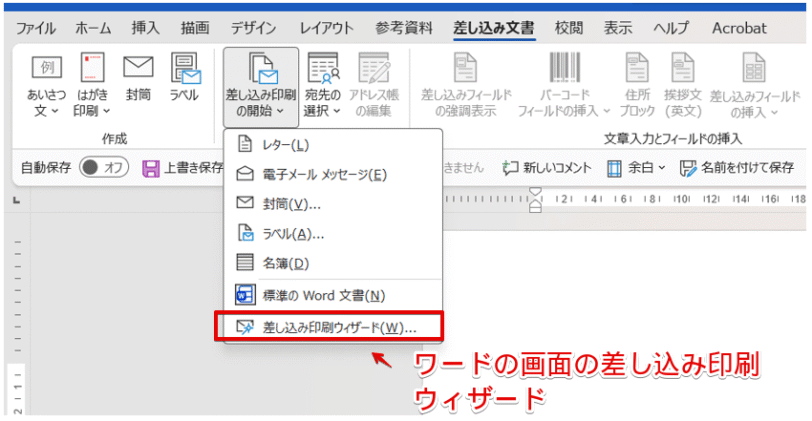
「差し込み印刷の開始」をクリックしたあとに「差し込み印刷ウィザード」をクリックすると、下記のような「差し込み印刷ウィザード」の画面が表示されます。
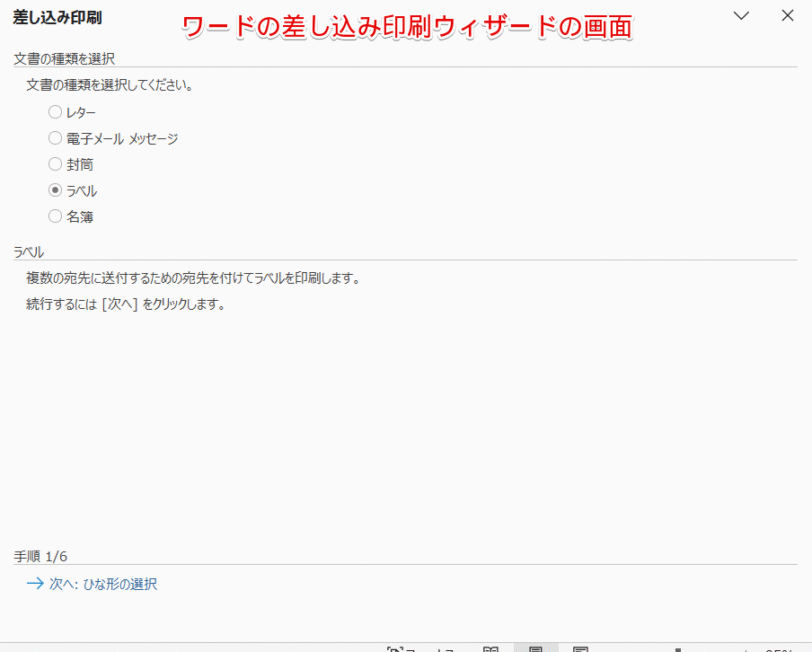
「差し込み印刷の開始」から「差し込み印刷ウィザード」を選択すると、「差し込み印刷の開始」から「ラベル」を選択したときとは画面の表示内容が少し違います。
「差し込み印刷の開始」から「ラベル」を選択した場合は、ラベルの型名を選ぶとラベルの枠がすぐに表示されますが、「差し込み印刷ウィザード」を選択した場合は、画面のメッセージに従って「文書の種類」、「ひな形」などを選択していく必要があります。
新規でラベルを作成する場合は、「ラベル」を選択したほうがわかりやすいですが、保存されているラベルのひな形を活用したい場合は「差し込み印刷ウィザード」を使用してください。
一方、現在使用されているエクセルの画面には「差し込み文書」というタブはありません。
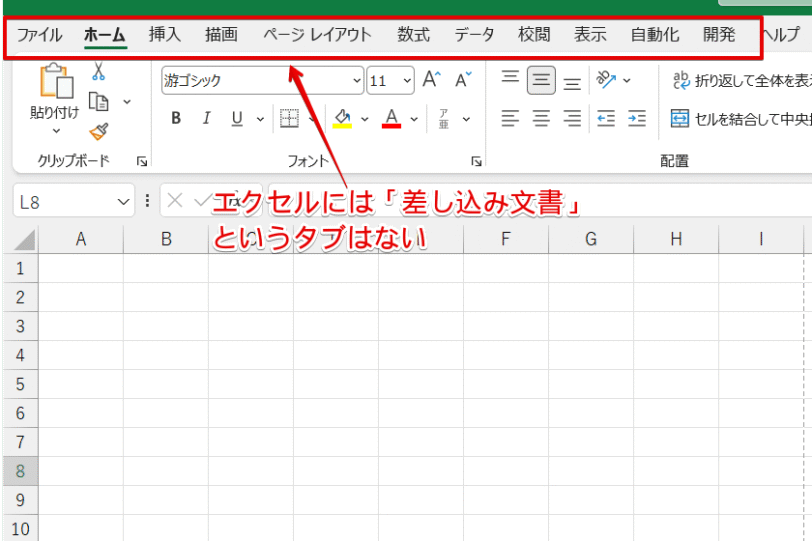
2013年以前のエクセルには「ラベル印刷ウィザード」というアドインがあったため、アドインを追加することで「ラベル印刷ウィザード」を利用することが可能でした。
しかし、現在は「ラベル印刷ウィザード」のアドインが廃止になったため、利用することができなくなっています。
初心者エクセルで差し込み印刷を使ってラベルを作ることはできないんですか?
 Dr.オフィス
エクセルからエクセルへ差し込み印刷をしてラベルを作ることはできるけど、「差し込み印刷ウィザード」ではなくVLOOKUP関数などを使う必要があるんだ。
「ラベル印刷ウィザード」を使用しなくてもエクセルだけでラベルを作成することは可能ですが、ラベル用のテンプレートを作成したり、関数や数式を挿入したりする必要があるため、時間と手間がかかります。
そのため、エクセル初心者の場合はワードの差し込み印刷を使ってラベル印刷したほうが作業時間の短縮につながります。
エクセルだけでラベルを作成する方法を知りたい場合は、関連記事で解説していますのでこちらの記事を参考にしてみてください。
エクセルの住所録を使ってワードでラベル印刷に関するQ&A
ラベル印刷はエクセルのデータを使ってワードで印刷するのがおすすめ!
現在使用されているエクセルでは、「ラベル印刷ウィザード」のアドインが使えなくなっているため、ラベルを印刷したい場合は、エクセルで住所録を作成して印刷はワードの差し込み機能を使う方法がおすすめです。
ワードを使うと印刷に使用するラベル用紙の型名を入力するだけでラベルの枠が表示されるので、効率的にラベル印刷ができます。
最後にワードを使ってラベル印刷をする手順をおさらいしておきましょう。
おさらい
- エクセルの住所録を宛名印刷用に加工しておく
- ワードの「差し込み文書」タブから「差し込み印刷の開始」を選択して「ラベル」をクリック
- ラベルオプションの画面に、印刷に使用するラベルのメーカー名と型名を入力
- 「宛先の選択」を押してから「既存の住所録を使用」を選択して、加工した住所録を指定する
- 表示されたラベルの枠内に、「郵便番号」、「住所」、「氏名」、「敬称」のフィールドを挿入
- すべてのデータを表示して、ワードで印刷する
エクセルからエクセルへデータを差し込んでラベルを印刷することもできますが、テンプレートを作成したり、関数や数式を挿入する必要があるため、手間と時間がかかります。
効率的にラベルを印刷したい場合は、ワードを活用してみてください。
ワードの宛名印刷は、ラベル印刷ができるのはもちろんですが、はがきや封筒の宛名面の印刷にも使える便利な機能なので、ぜひマスターしてみてください。
エクセルだけで差し込み印刷をする方法を解説した関連記事もあります。
こちらの記事もぜひ参考にしてみてください。