エクセルでページ番号を印刷する方法をやさしく解説!
 初心者
初心者エクセルでページ番号を印刷する方法を教えてください。
全部のページが「1」になってしまって、連番で挿入することができないんです。
 Dr.オフィス
ページ番号が連番で挿入されないときは、手順が間違っている可能性があるよ。
エクセルのページ番号は、配布用の書類作成や印刷後の書類を整理する際に役立つ便利な機能です。
エクセルにページ番号を表示して印刷する簡単ステップ
- 2ページ以上または複数のシートにデータが入力されているファイルを開く
- エクセルの表示を「ページレイアウト」に切り替える
- ヘッダーまたはフッターのページ番号を挿入したい枠をクリック
- 「ページ番号」のアイコンを押す
- 印刷を実行する
ページ数が挿入されていないと、書類の順番が分からなくなってしまう場合がありますね。
本記事では、エクセルにページ番号を挿入する基本の操作から、用紙の途中からページ番号を入れる方法まで、初心者でも操作できるように丁寧に解説しています。
ぜひ、参考にしてみてください。
エクセルにページ番号を印刷する方法以外にもエクセルの印刷に関する記事がありますので、あわせてご覧ください。
\ Officeドクター読者限定・無料Q&A /
この記事の内容でわからないことや、今すぐ解決したいOfficeのお悩みはありませんか?
Officeドクターの中の人が、公式LINEで直接ご質問にお答えします!
下のボタンをタップして、表示された入力欄からそのまま送信してくださいね。

目次
エクセルでページ番号を印刷する方法
エクセルで作成した書類にページ番号を印刷する場合は、「ヘッダー」または「フッター」を利用する方法が一般的です。
 初心者
初心者「ヘッダー」と「フッター」って何ですか?
 Dr.オフィス
印刷した用紙の「余白」にあたる部分のことだよ。上部にある余白は「ヘッダー」、下部にある余白は「フッター」という名称がついているんだ。
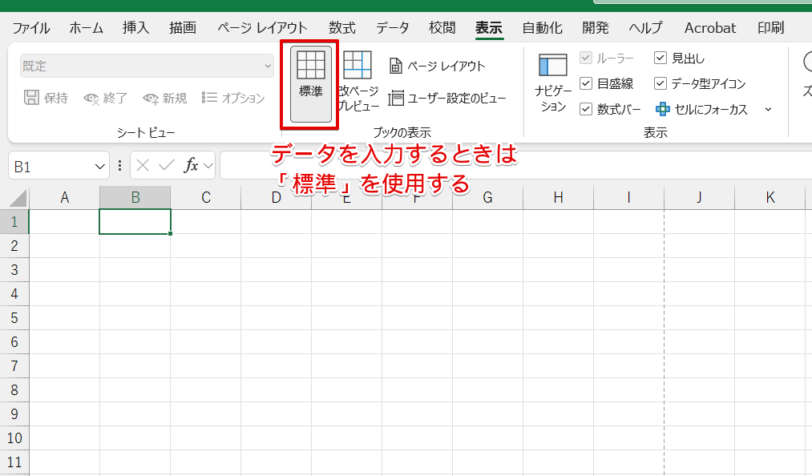
データを入力するときは、「標準」の画面の状態で操作を行います。
しかし、エクセルではブックの表示の中にある「標準」が選択されているときは、ページ番号を挿入することができません。
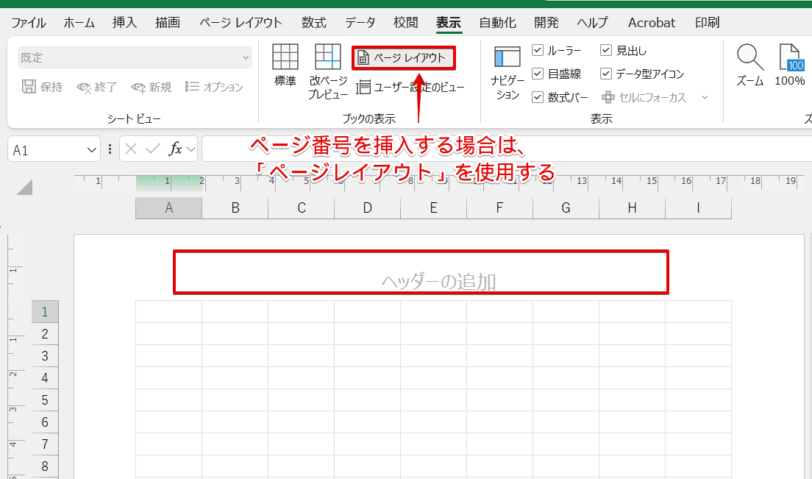
「ヘッダー」または「フッター」に文字を入力したい場合は、画面の表示を「表示」タブにある「ページレイアウト」に変更しておきましょう。
ただし、「ヘッダー」または「フッター」に挿入したページ番号は、「標準」に戻すと表示されなくなってしまうので注意してください。
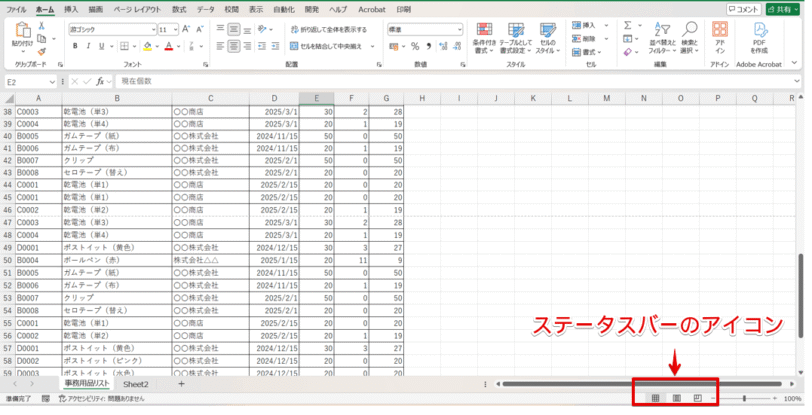
 Dr.オフィス
画面の切り替えは、エクセルの画面右下にあるステータスバーのアイコンを使ってもOKだよ。
エクセルにページ番号を挿入する手順
ページ番号を挿入する位置は特に決まっていないため、ヘッダーとフッターのどちらに挿入しても問題ありません。
今回は、一般的によく使われるフッター(用紙の下部)の中央にページ番号を挿入する手順で解説していきます。
1ページ目からページを表示する
ページ番号を挿入する場合は、1シートが2ページ以上になっているか、または複数シートがあるファイルを使用してください。
STEP
列の途中で改ページされていないことを確認しておく
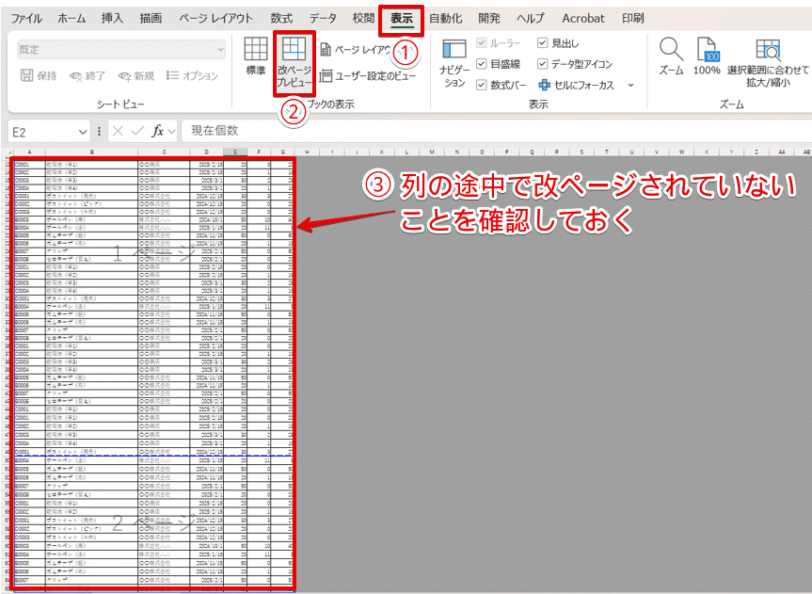
- 「表示」タブをクリック
- 「改ページプレビュー」を押す
- 列の途中で改ページされていないことを確認
 Dr.オフィス
列の途中で改ページされてしまっていると、用紙に入りきらなかった部分が1ページとして扱われてページ番号が挿入されてしまうから注意してね。
STEP
列の途中で改ページされていた場合は設定を変更する
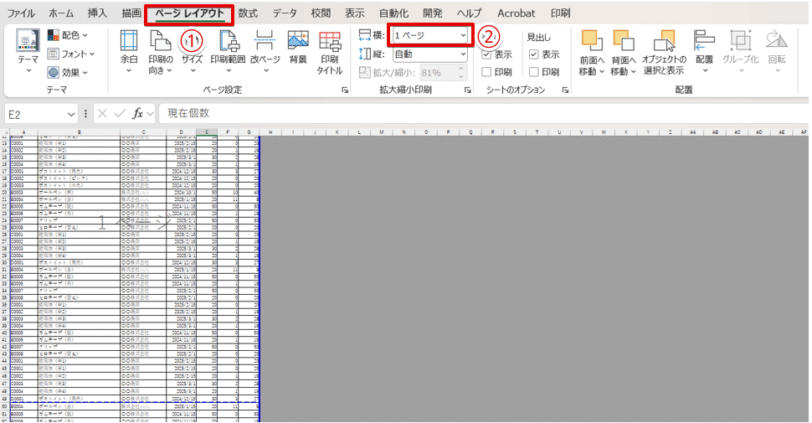
- 「ページレイアウト」タブをクリック
- 「拡大縮小印刷」の横の下向き矢印をクリックして、「1ページ」に変更
Dr.オフィス途中で改ページされていなかった場合は、変更しなくてもOKだよ。
STEP
画面の表示を「ページレイアウト」に切り替える
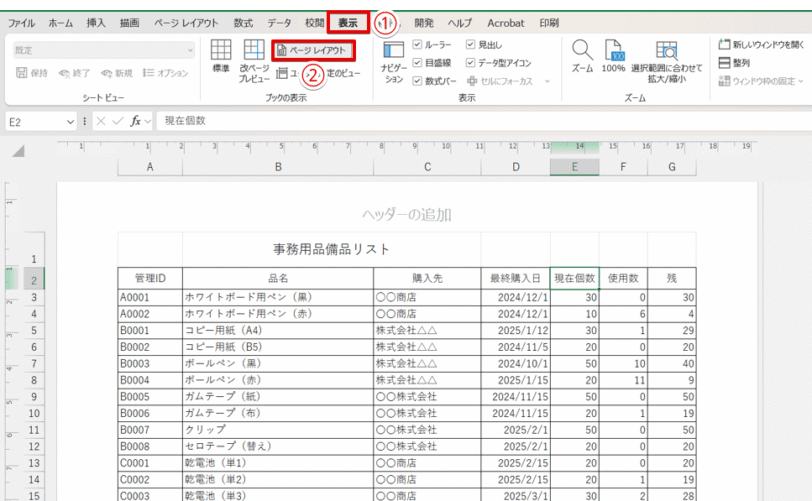
- 「表示」タブをクリック
- 「ページレイアウト」を選択
STEP
「フッター」に移動する
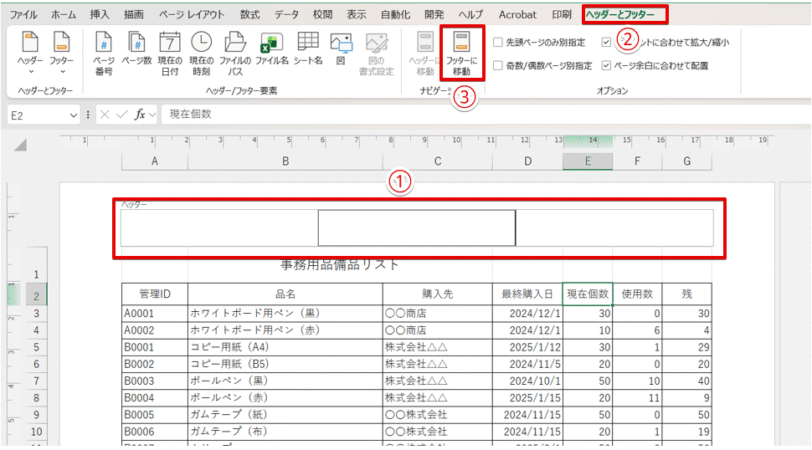
- 赤枠内のヘッダー部分のいずれかの枠をクリックする
- 「ヘッダーとフッター」タブをクリック
- 「フッター」に移動を押す
Dr.オフィス画面をスクロールして、フッター部分に移動してもOKだよ。
STEP
ページ番号を挿入したいエリアを選択して「ページ番号」を押す
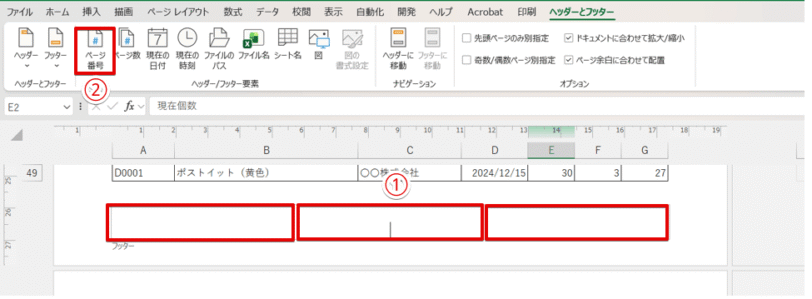
- フッター部分が3箇所に分かれているので、ページ番号を挿入したい真ん中の枠をクリックする
- 「ページ番号」のアイコンを押す
STEP
「&[ページ番号]」と表示される
![「&[ページ番号]」と表示される](https://office-doctor.jp/wp-content/uploads/2026/05/e01127-9-812x365.png)
「&[ページ番号]」と表示されました。
STEP
任意の場所をクリックすると数字が表示される
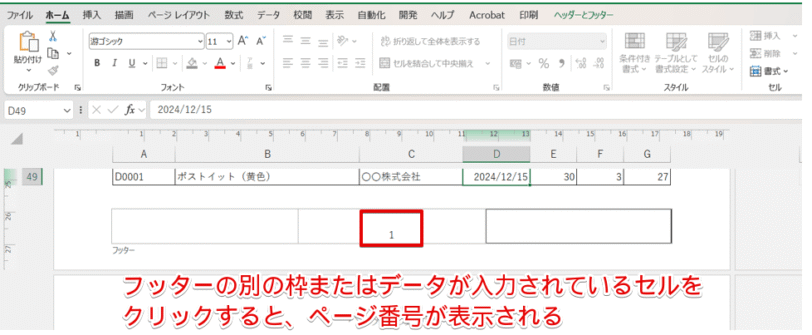
ページ番号を挿入した以外のフッターの枠、またはデータが入力されている任意のセルをクリックするとページ番号の数字が表示されます。
STEP
画面をスクロールして次のページの数字が連番になっているかを確認する
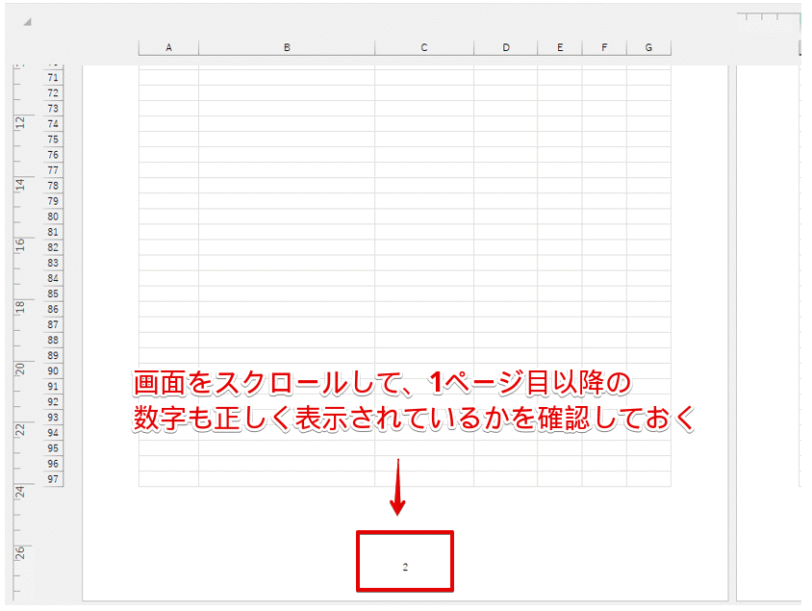
次のページも正しいページ数が表示されているかを確認して、印刷を実行してください。
ページ番号を挿入する手順は、エクセルのヘッダーまたはフッターの基本操作と使い方でも解説していますので、こちらの記事もあわせてご覧ください。
ページ番号の表記を「-1-」にする
 初心者
初心者ページの数字を「1」ではなくて、「-1-」にしたいんですけど、どうしたらいいですか?
Dr.オフィスページ番号のアイコンをクリックしたあとに、「-(ハイフン)」を入力すればOKだよ。
「ページ番号」のアイコンを使ってページ番号を挿入すると、「1」のように数字だけが表示された状態になります。
「-1-」のように数字以外の記号が入るようにページ番号を挿入したい場合は、「&[ページ番号]」の前後に「-(ハイフン)」や「&[ページ番号]」の後ろに「ページ」などの文字を入力すると、ページの表記を変更することが可能です。
「&[ページ番号]」の前後に「-(ハイフン)」を入力して、ページ番号の数字の表記を「-1-」に変更してみましょう。
STEP
ヘッダーまたはフッターにページ番号を挿入
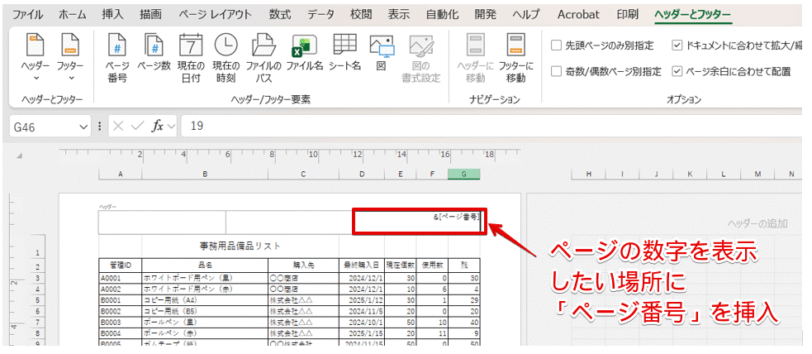
ヘッダーまたはフッターにページ番号を挿入します。
STEP
挿入したページ番号の前後に全角で「-」を入力
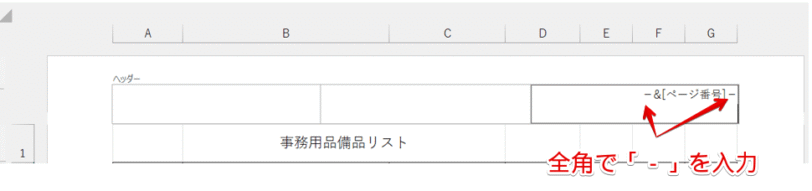
挿入したページ番号の記号の前後に、全角で「-」を入力してください。
「-&[ページ番号]-」と表示されていれば、正確に入力できています。
STEP
ページの数字の表記が「-1-」になった
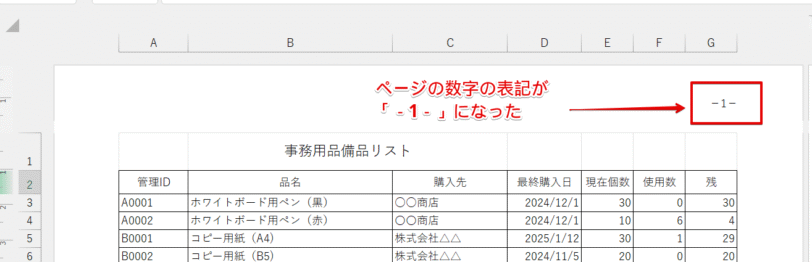
任意のセルをクリックすると、数字の表記が「-1-」になります。
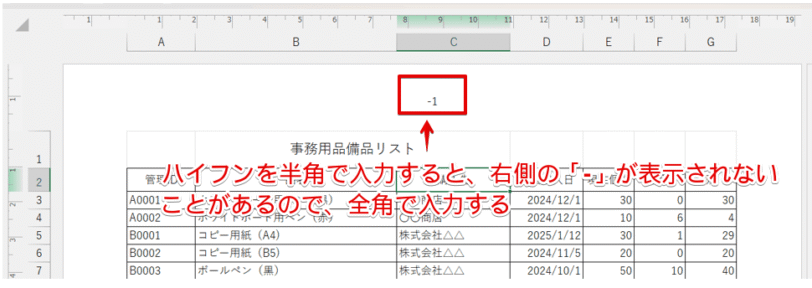
ハイフンを半角で入力してしまうと、上記のように右側の「-」が表示されない場合があるので注意してください。
2ページ目からページ番号を挿入
 初心者
初心者1ページ目が表紙なので、2ページ目のフッターにページ番号を挿入したんですけど、1ページ目の表紙にも数字が表示されてしまいました。
2ページ目からページ番号を表示したい場合はどうしたらいいですか?
Dr.オフィス2ページ目にページ番号を挿入しても、1ページ目にデータがある場合は自動的にページ番号が挿入されてしまうから注意してね。
エクセルで書類を作成する場合、1ページ目に表紙や目次などのページを作成するケースがありますね。
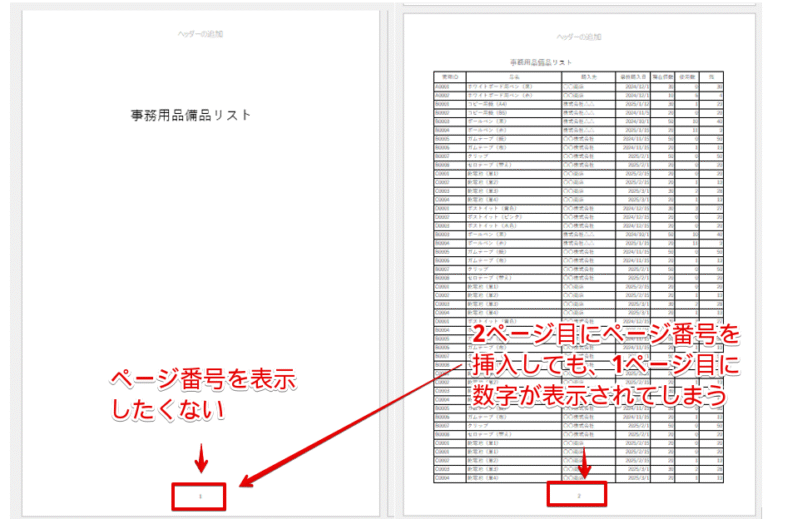
1ページ目にはページ番号を入れずに2ページ目からページ番号を入れたい場合、2ページ目のヘッダーまたはフッターにページ番号を挿入しても自動的に1ページ目にもページ番号が表示されてしまいます。
1ページ目は何も表示させずに2ページ目から番号を表示させたい場合は、ヘッダーまたはフッターの設定を変更しておきましょう。
2ページ目からページ番号を挿入する手順を解説します。
STEP
「先頭ページのみ別指定」にチェックを入れてページ番号を挿入
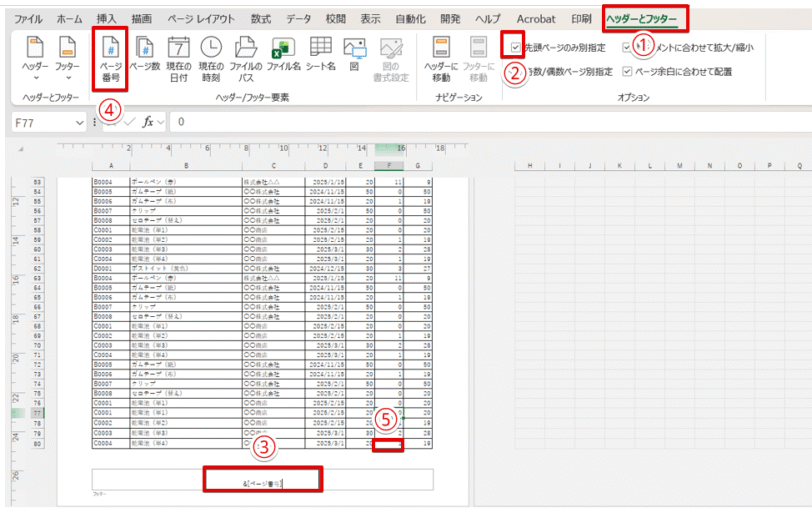
- 「ヘッダーとフッター」タブをクリック
- 「先頭ページのみ別指定」にチェックを入れる
- 2ページ目のフッターの真ん中の枠をクリックする
- 「ページ番号」のアイコンを押す
- 任意のセルをクリック
STEP
「ページ設定」のダイアログボックスを表示する
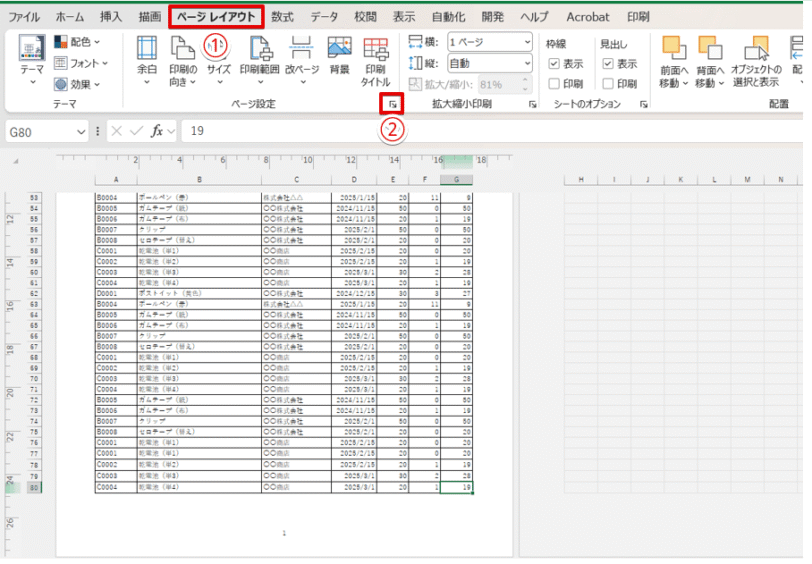
- 「ページレイアウト」タブをクリック
- 「ページ設定」グループの赤枠の矢印をクリック
STEP
「先頭ページ番号」に「0」を入力する
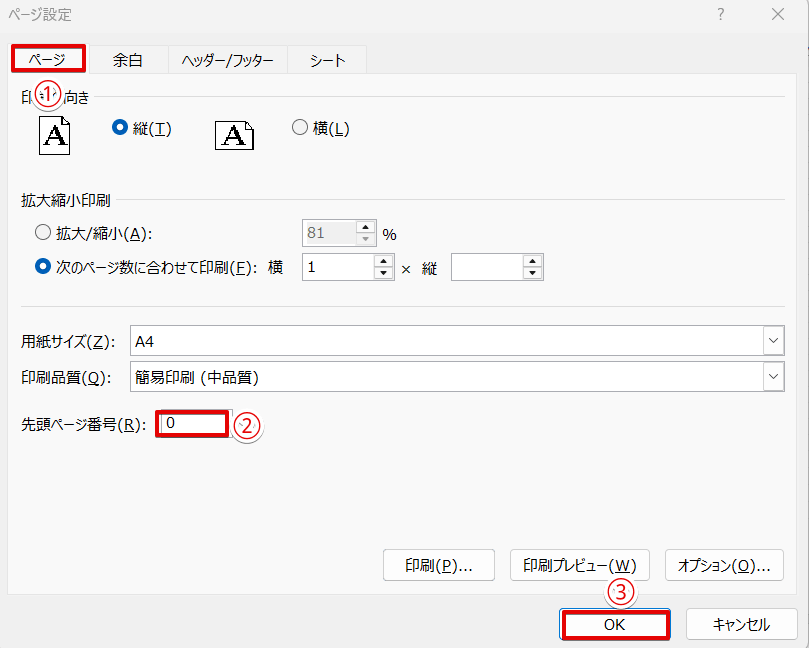
- 「ページ」タブをクリック
- 先頭ページ番号の枠に「0」を入力
- 「OK」をクリックする
STEP
印刷プレビュー画面を表示してページ番号を確認
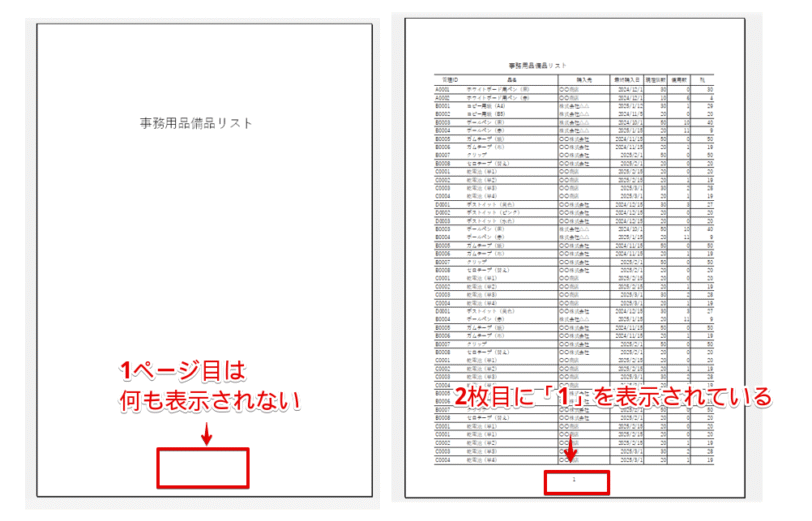
Ctrl+Pを押して印刷プレビュー画面を表示して、1ページ目には番号が表示されず、2枚目のページが「1」からスタートしていることを確認してください。
途中からページ番号を挿入する方法
初心者追加のデータを作成したので、前のデータの続きの番号からページ番号を表示したいんですけど、任意のページ番号を挿入することはできますか?
Dr.オフィス「ページ設定」のダイアログボックスを使うと、任意の数字からページ番号を挿入できるよ。
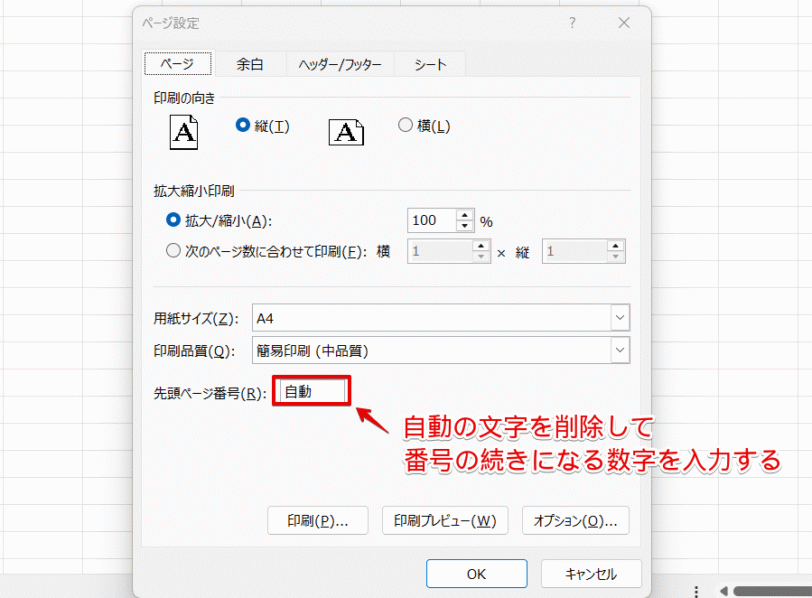
1ページ目の用紙に途中の番号からページ番号を表示したい場合は、「先頭ページのみ別指定」のチェックは入れずに「先頭ページ番号」の枠に最初のページに表示したい数字を入力します。
STEP
「ページ設定」のダイアログボックスを表示する
- 「ページレイアウト」タブをクリック
- 「ページ設定」グループの赤枠の矢印をクリック
STEP
表示したいページの数字を設定
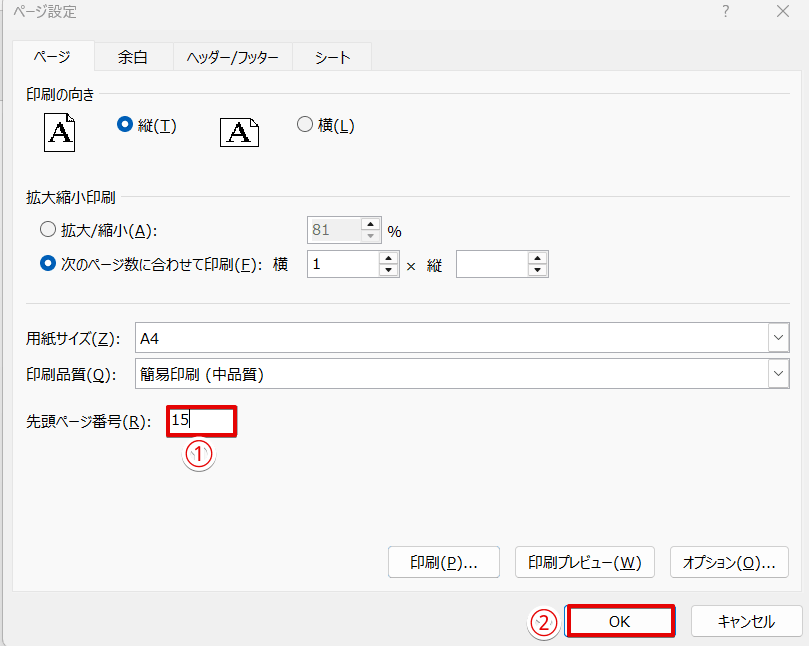
- 「ページ」タブにある「先頭ページ番号」の自動の文字を削除して、表示したいページの数字を入力
- 「OK」を押す
STEP
設定したページ番号が表示されていることを確認
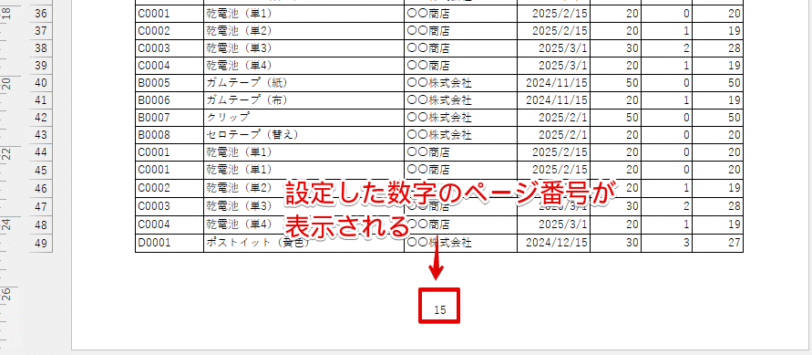
ページ番号が挿入されている場所が見えるように画面をスクロールして、設定したページ番号が表示されていることを確認してください。
複数シートが連番になるようにページ番号を挿入する
初心者1枚のシートが複数ページになるページ番号の挿入方法はわかったんですけど、複数のシートが連番になるようにページ番号を挿入することってできるんですか?
Dr.オフィス複数のシートのデータを連番にしたい場合は、連番で番号を挿入したいシートを全部選択したあとにページ番号を挿入すればOKだよ。
1枚のシートが複数ページになる場合は、ページ番号を挿入したいシートのみを選択してヘッダーまたはフッターにページ番号を挿入します。
ページ番号を挿入したいシートが複数に分かれている場合は、ページを表示したいシートをすべて選択したあとにページ番号を挿入してください。
STEP
ページ番号を挿入したいすべてのシートを選択
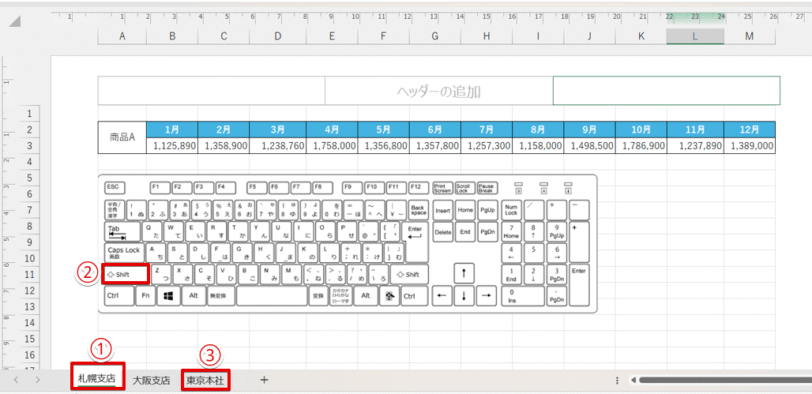
- 「札幌支店(左端のシート)」をクリック
- Shiftキーを押したままにする
- Shiftキーを押した状態で、「東京本社(右端のシート)」をクリックしたあとにCtrl+Pを押す
STEP
「ページ設定」をクリック
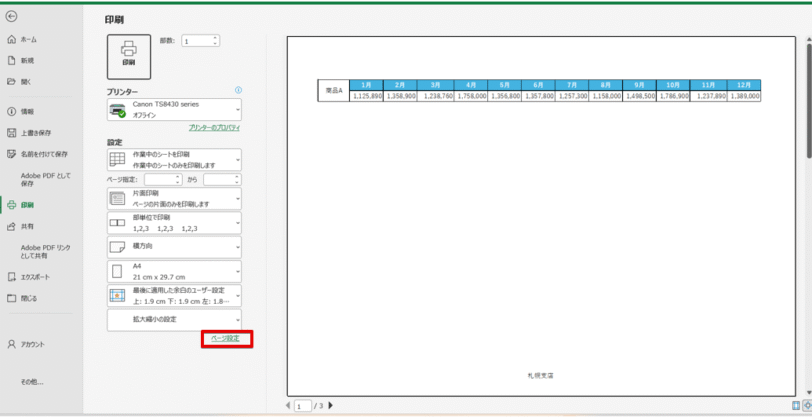
印刷画面にある「ページ設定」の文字をクリックしてください。
STEP
「ヘッダー/フッター」のタブにある「フッターの編集」をクリックする
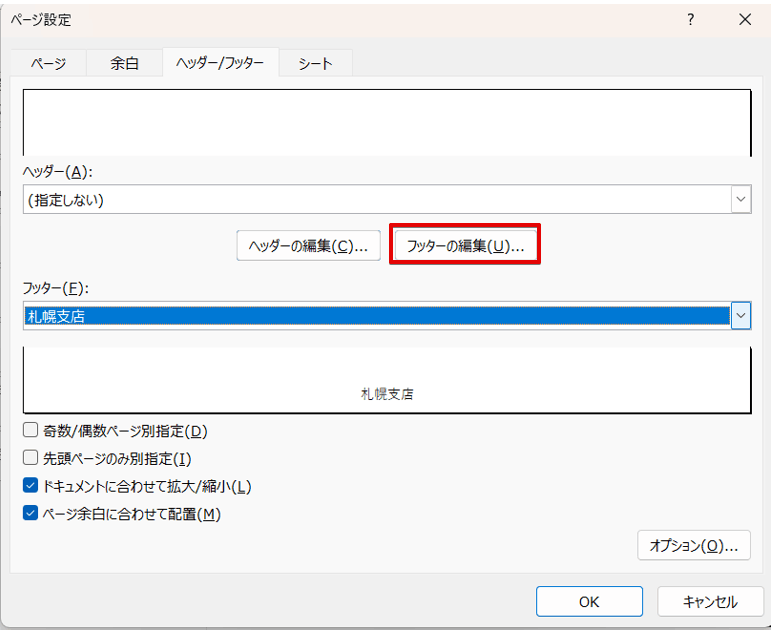
「ヘッダー/フッター」のタブを押して「フッターの編集」の文字をクリックします。
 Dr.オフィス
ヘッダーにページ番号を挿入したい場合は、「ヘッダーの編集」をクリックしてね。
STEP
ページ番号を挿入したい枠内をクリックしてページ番号のアイコンを押す
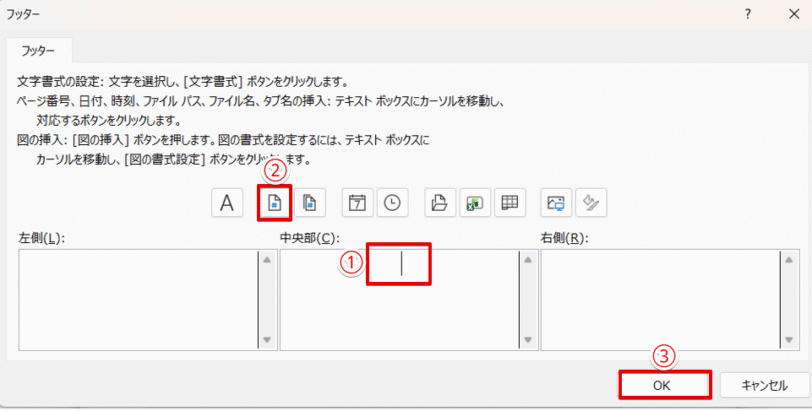
- 「中央部」の枠内をクリック
- 「ページ番号」のアイコンを押す
- 「OK」をクリックする
STEP
「OK」をクリック
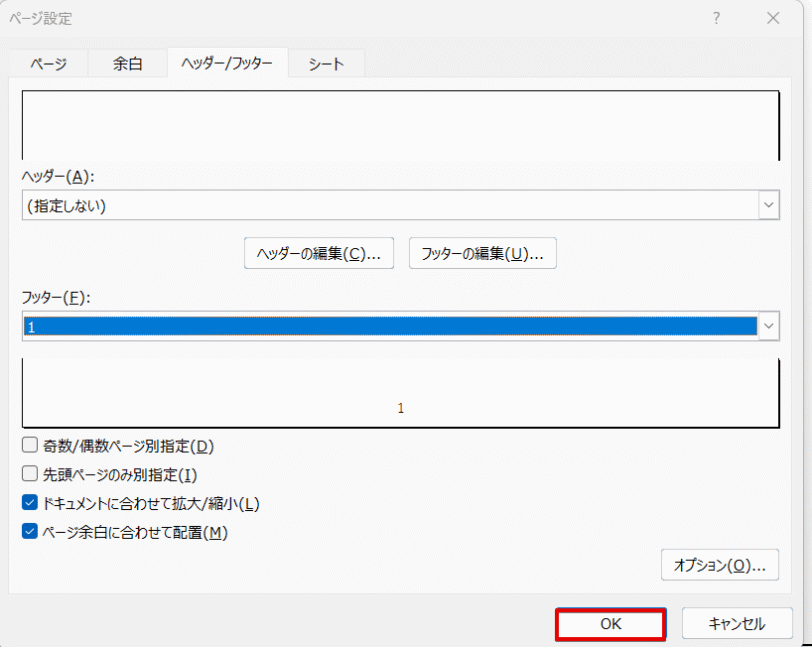
フッターに「1」と表示されていることを確認して、「OK」をクリックしてください。
STEP
「▶」をクリックして選択したすべてのシートにページ番号が挿入されていることを確認する
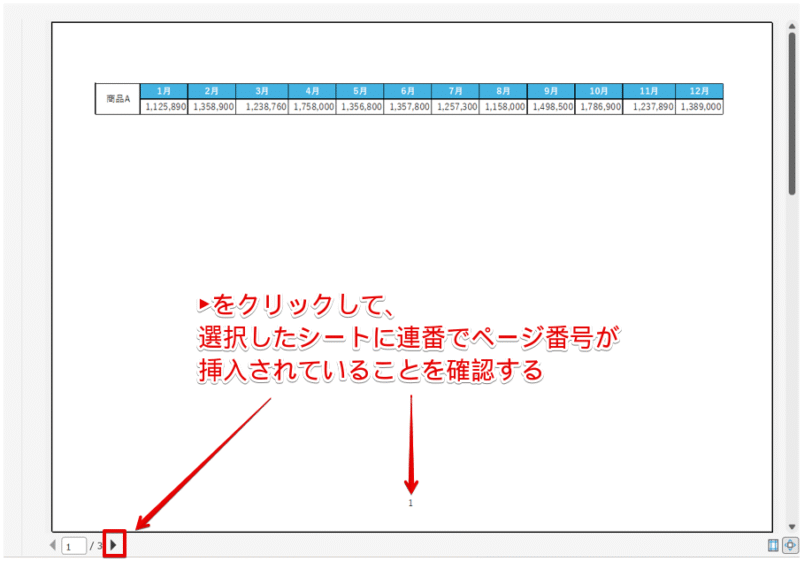
印刷プレビュー画面の「▶」をクリックして、選択したシートに連番でページ番号が挿入されていることを確認しておきましょう。
STEP
「印刷」を実行する
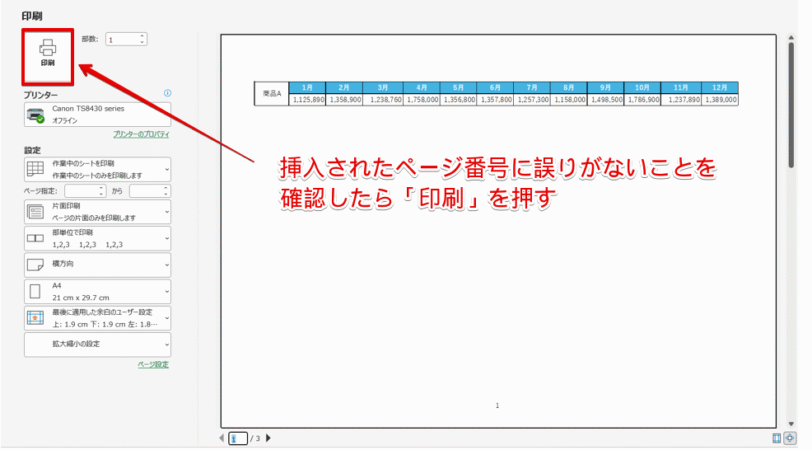
挿入されているページ番号に誤りがないことを確認したら「印刷」を押してください。
挿入したページ番号を消す方法
挿入したページ番号は、画面の表示を「ページレイアウト」に切り替えたあとに「&[ページ番号]」番号の文字を削除するとページ番号を消すことができます。
![「&[ページ番号]」番号の文字を削除する](https://office-doctor.jp/wp-content/uploads/2026/05/e01127-29-812x269.png)
エクセルの画面を「ページレイアウト」に切り替え、上記のようにページ番号を挿入した場所が見える状態にします。
ページ番号を挿入した枠内をクリックして「&[ページ番号]」の文字をすべて削除すると、ページ番号を消すことができます。
ヘッダーまたはフッターに挿入した文字や画像を削除する方法は関連記事で詳しく解説していますので、こちらを参考にしてみてください。
ページ番号を挿入する位置を変える方法
ヘッダーまたはフッターは、「左側」、「中央部」、「右側」の3箇所に分かれています。
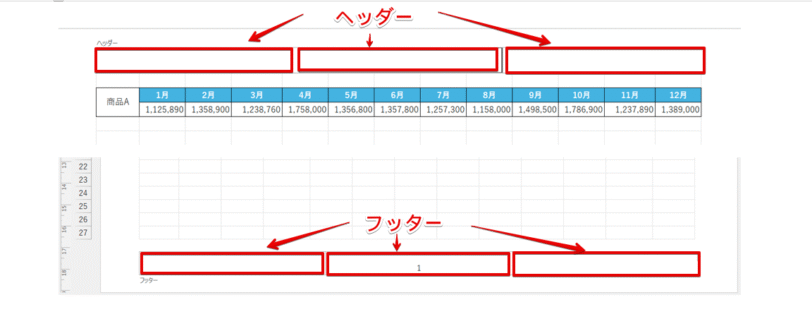
すでに挿入したページ番号を削除したあとにページ番号を表示したい場所を選択してページ番号を挿入すると、ページの位置を変更できます。
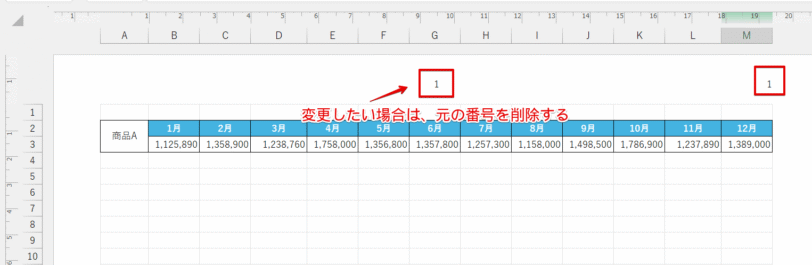
ただし、最初に挿入したページ番号の削除を忘れると、複数箇所にページ番号が表示されてしまうので注意してください。
エクセルでページ番号がうまく表示されない原因と対処法
初心者複数のシートに連番でページ番号を入れようとしたんですけど、すべてのシートが「1」になってしまいました。どうしたらいいですか?
Dr.オフィスページ番号を入れる手順を間違えると、すべて同じ数字になってしまうから注意しよう!
ページ番号が連番にならなかったり、ページ番号が途中の数字から始まってしまったりする場合は、ページ番号を挿入する手順が間違っている可能性があります。
ページ番号が連番で表示されない
ページ番号が連番で表示されないときは、以下のような原因が考えられます。
- 「ページ設定」の画面にある先頭ページ番号が「自動」になっていない
- 間違っている位置に手動で改ページを挿入してしまっている
- シートごとに印刷している
- ページ番号の操作方法に誤りがある
原因別に対処法を解説していきます。
「ページ設定」の画面にある先頭ページ番号が「自動」になっていない
「ページ設定」の画面にある「先頭ページ番号」の部分に「自動」ではなく数字が入力されていると、すべてのページに同じ数字が表示されてしまうので注意してください。
STEP
印刷画面を表示して「ページ設定」を選択
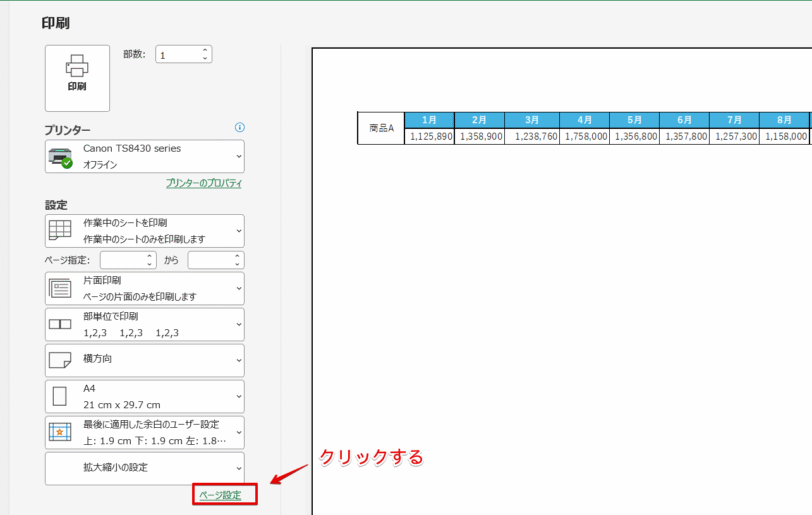
Ctrl+Pを押して印刷画面を表示して、「ページ設定」をクリックします。
STEP
先頭ページ番号の枠内に「自動」と入力されていることを確認する
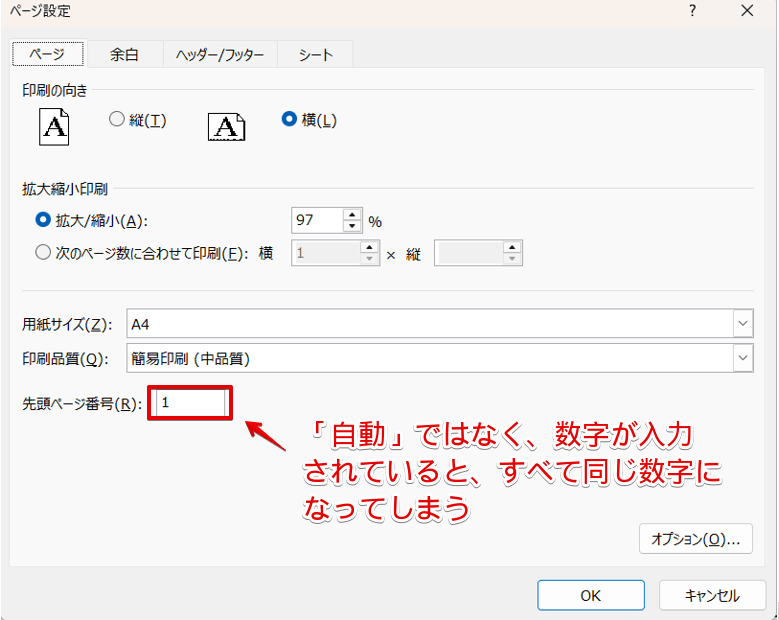
先頭ページ番号の枠内に「自動」と表示されているかを確認してください。
上記のように数字が入力されていた場合は、すべてのページに同じ番号が表示されてしまうため、削除する必要があります。
Dr.オフィス2ページ目からページを挿入したい場合は、「先頭ページ番号」に数字を入力する必要があるんだけど、1ページ目からページ番号を挿入したいときは、数字を入力してしまうとすべて同じ数字が表示されてしまうから注意しよう!
STEP
先頭ページ番号の枠内の数字を削除して「OK」を押す
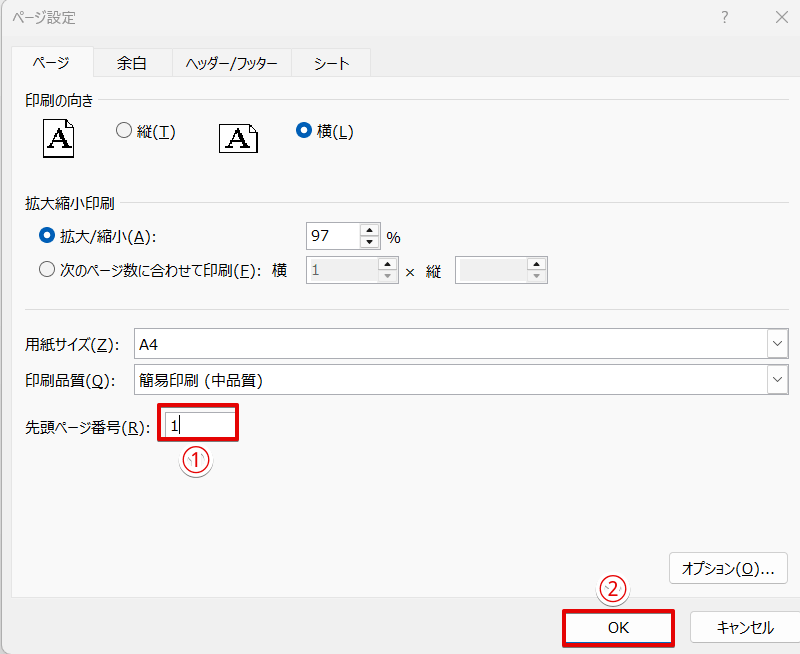
- 先頭ページ番号の枠内の数字を削除
- 「OK」を押す
先頭ページ番号の数字を削除したらすべてのページを確認して、ページ番号が連番になっていることを確認してください。
参考
「ページ設定」のダイアログボックスは、印刷画面から開くと修正したページ番号が印刷プレビューですぐに確認できるのでおすすめですが、「ページレイアウト」タブから開くことも可能です。
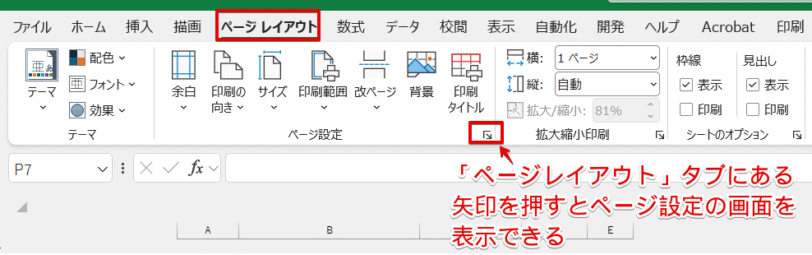
「ページレイアウト」タブを使用する場合は、赤枠の矢印をクリックして「ページ設定」のダイアログボックスを表示してください。
間違っている位置に手動で改ページを挿入してしまっている
間違っている位置に手動で改ページを挿入してしまっているとデータの途中で改ページされてしまうので、印刷枚数が増えてしまい、ページ番号がおかしくなってしまうことがあります。
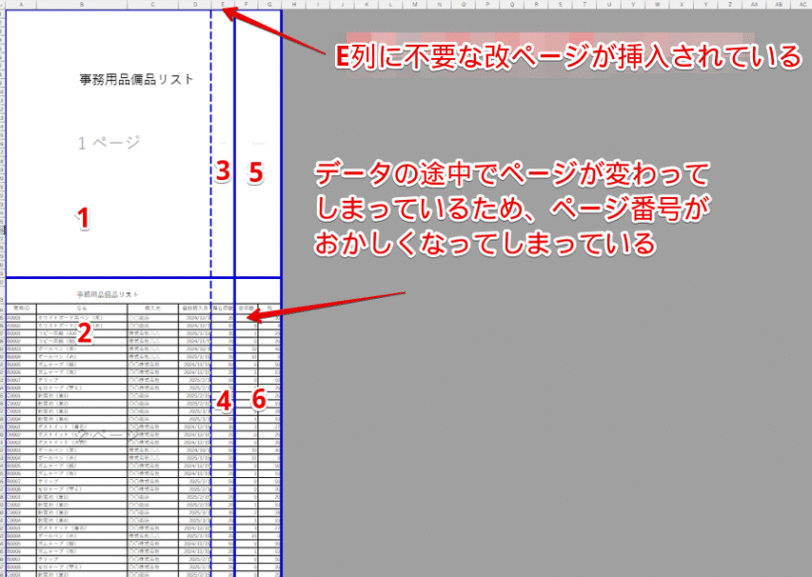
データの途中で切れたページや空白のページができてしまい、ページ番号がおかしくなってしまった場合は、必要のない箇所に改ページが挿入されていないか確認してみてください。
STEP
画面を「改ページプレビュー」に切り替える
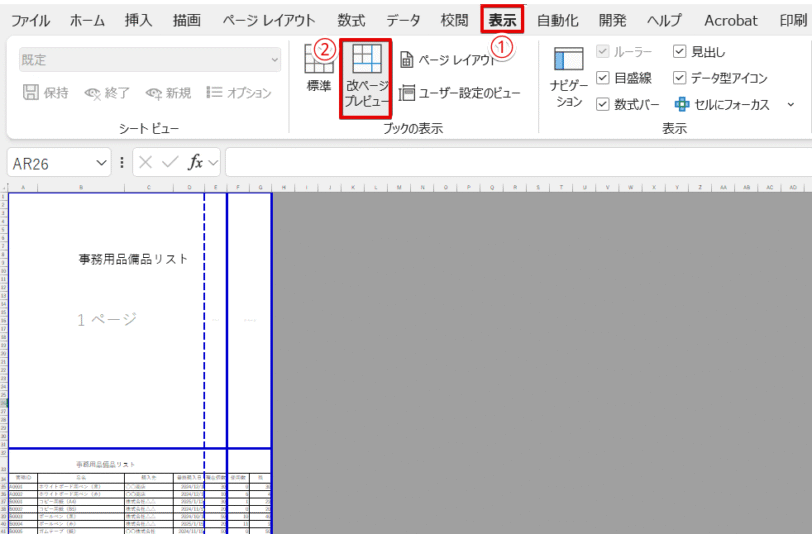
- 「表示」タブをクリック
- 「改ページプレビュー」のアイコンを押す
STEP
改ページの位置を確認
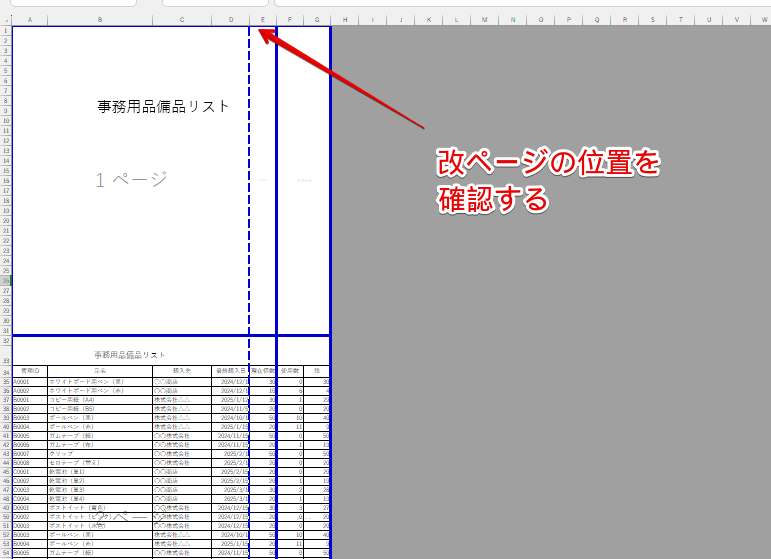
画面に表示されている青い線を見て改ページの位置を確認します。
上記のように不要な位置に青い線が表示されていた場合は、挿入した改ページを削除しておきましょう。
STEP
「すべての改ページを解除」をクリックする
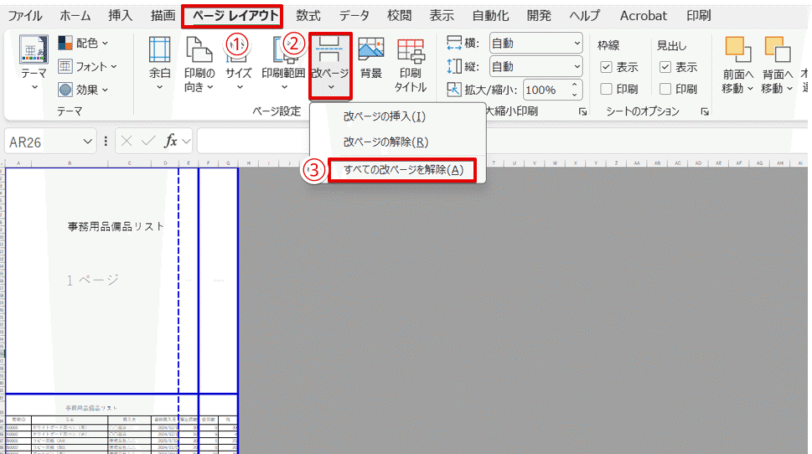
- 「ページレイアウト」タブをクリック
- 「改ページ」のアイコンを押す
- 「すべての改ページを解除」をクリックする
STEP
改ページが削除されたことを確認する
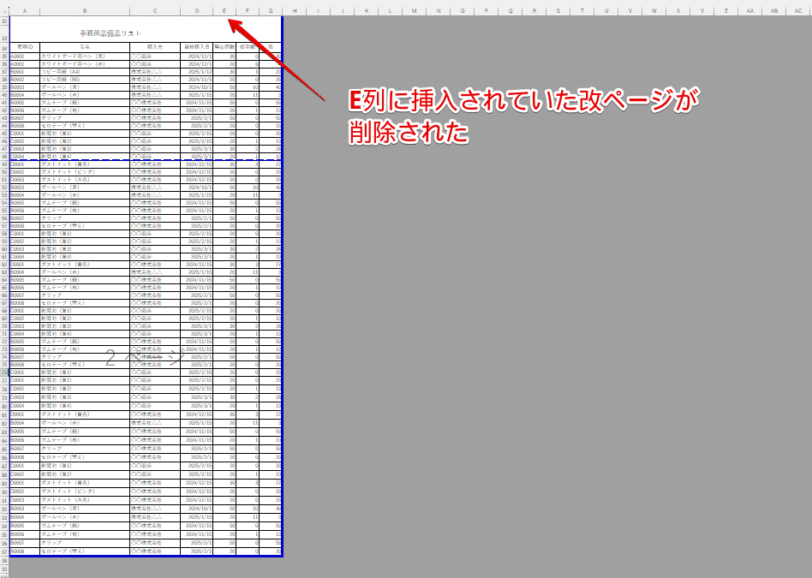
改ページを削除したら、印刷プレビュー画面を表示してページが正しく表示されているかを確認してみてください。
シートごとに印刷している
ページ番号を挿入した手順が間違っていると、数字が正しく表示されない場合があります。
特に、複数のシートにページ番号を挿入した場合は注意してください。
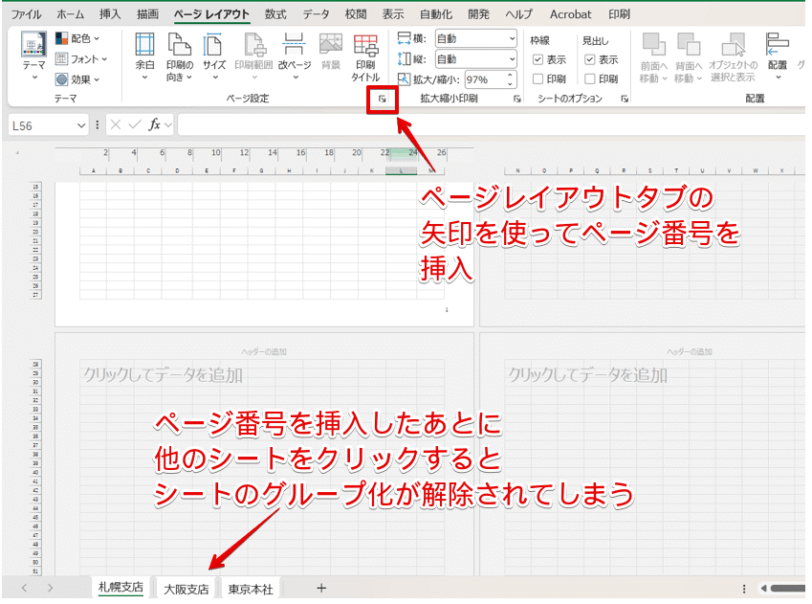
複数シートにページ番号を挿入したい場合は、ページを挿入するすべてのシートを選択しておく必要があります。
しかし、ページ番号を挿入したあとに特定のシートをクリックしてしまうと選択が解除されてしまい、クリックしたシートだけが選択されている状態になってしまうことがあります。
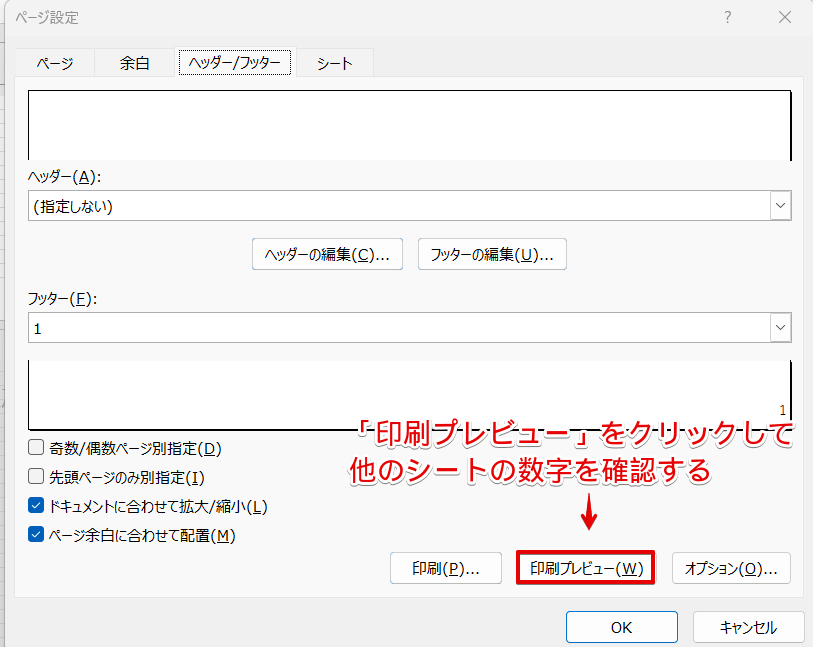
複数のシートに「ページレイアウト」タブからページ番号を挿入した場合は、「ページ設定」のダイアログボックス内にある「印刷プレビュー」をクリックして、他のシートのページ番号を確認するようにしてください。
ページ番号の操作方法に誤りがある
挿入したページ番号がすべて「1」になってしまう場合は、ページ番号を挿入する操作に誤りがある可能性があります。
- 「先頭ページのみ別指定」にチェックを入れずに「ページ設定」の画面にある先頭ページ番号に数字を入力している
- ヘッダーまたはフッターに数字を入力してページ番号を挿入してしまっている
「先頭ページのみ別指定」にチェックを入れずに先頭ページ番号に数字を入力していた場合は、『「ページ設定」の画面にある先頭ページ番号が「自動」になっていない』の項目で修正手順を解説しているので、こちらをご覧ください。
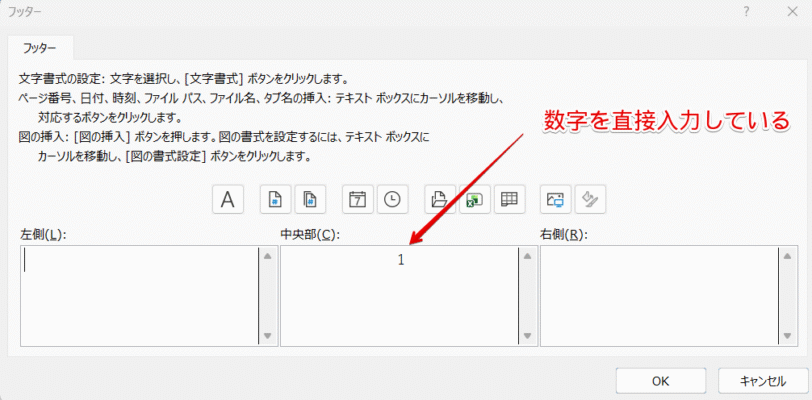
上記のようにヘッダーまたはフッターに数字が入力されていた場合は、数字を削除して「ページ番号」のアイコンを押してページ番号を挿入しなおしましょう。
STEP
「ページ設定」のダイアログボックスを表示する
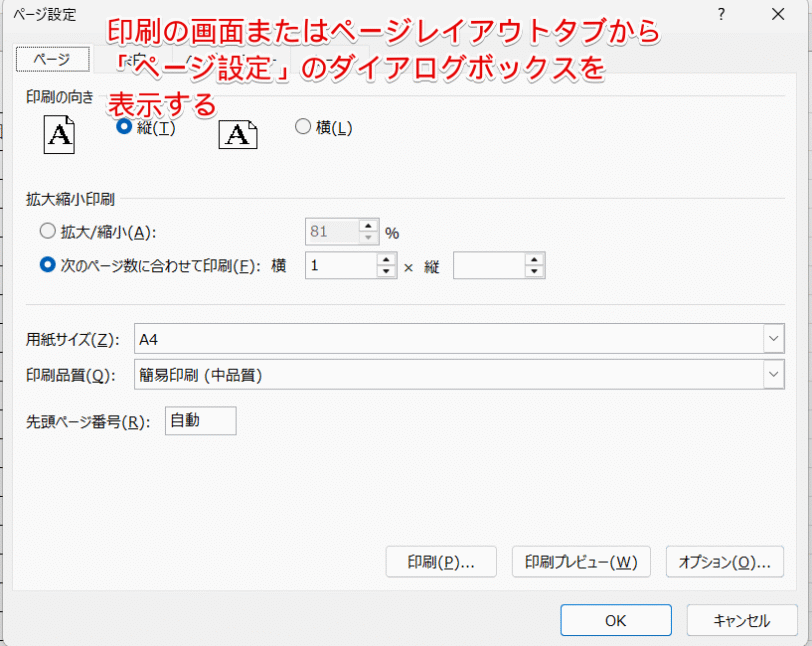
印刷の画面または「ページレイアウト」タブから「ページ設定」のダイアログボックスを表示します。
STEP
「ヘッダーの編集」または「フッターの編集」をクリックする
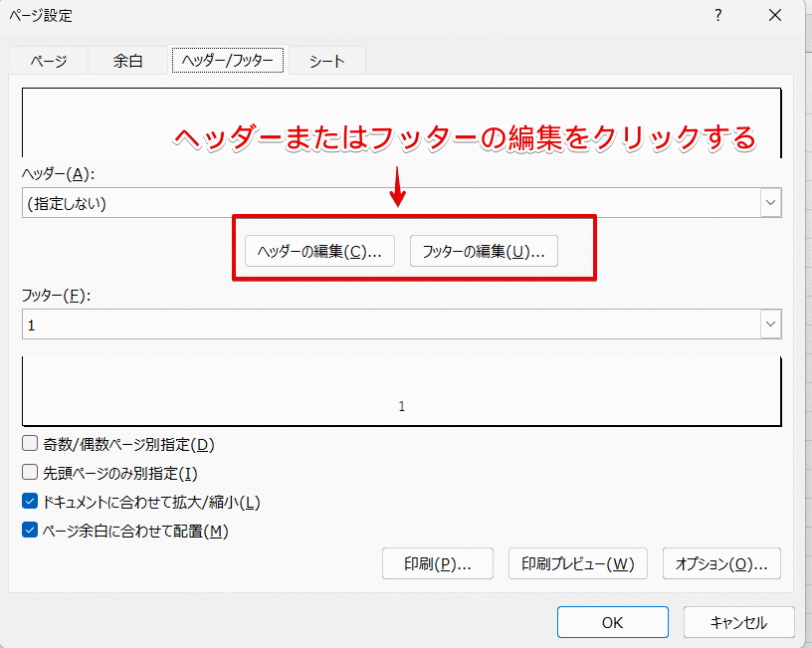
「ヘッダーの編集」または「フッターの編集」をクリックしてください。
Dr.オフィスページ番号を挿入したほうをクリックしてね。
STEP
数字を削除してページ番号のアイコンを押す
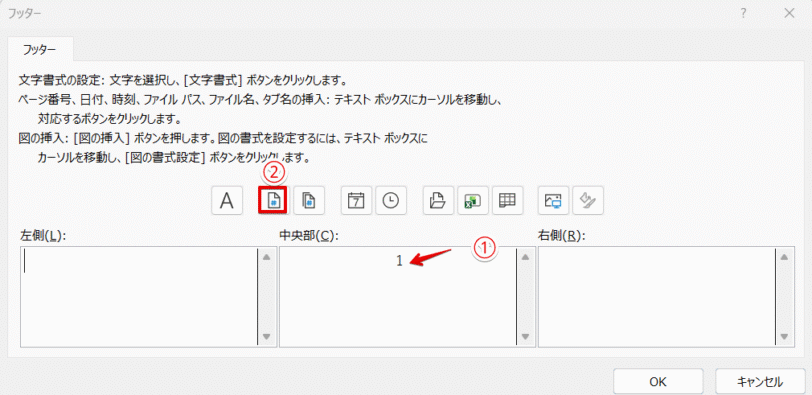
- 数字を削除する
- ページ番号のアイコンを押す
STEP
「&[ページ番号]」と表示されていることを確認して「OK」を押す
![「&[ページ番号]」と表示されていることを確認して「OK」を押す](https://office-doctor.jp/wp-content/uploads/2026/05/e01127-47-812x402.png)
- 「&[ページ番号]」と表示されていることを確認
- 「OK」を押す
STEP
印刷プレビューで確認する
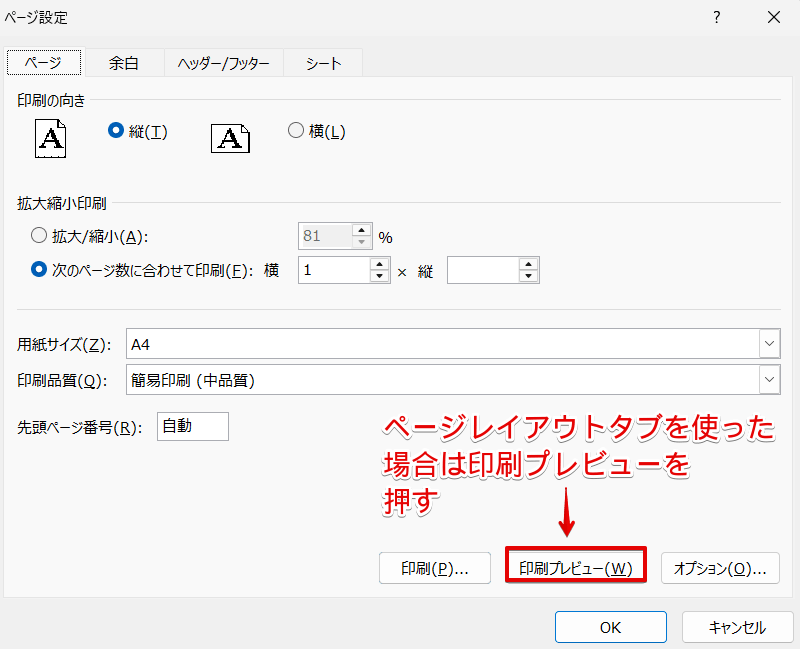
「ページレイアウト」タブから「ページ設定」の画面を表示した場合は、「印刷プレビュー」をクリックしてページが正しく表示されているか確認してください。
ページ番号が実際のページとずれている
実際のページとページの数字がずれている場合は、「先頭のページ番号」に数字が入力されている可能性が高いです。
ページ設定のダイアログボックスを表示して、「先頭のページ番号」を確認してみましょう。
STEP
「先頭のページ番号」を確認
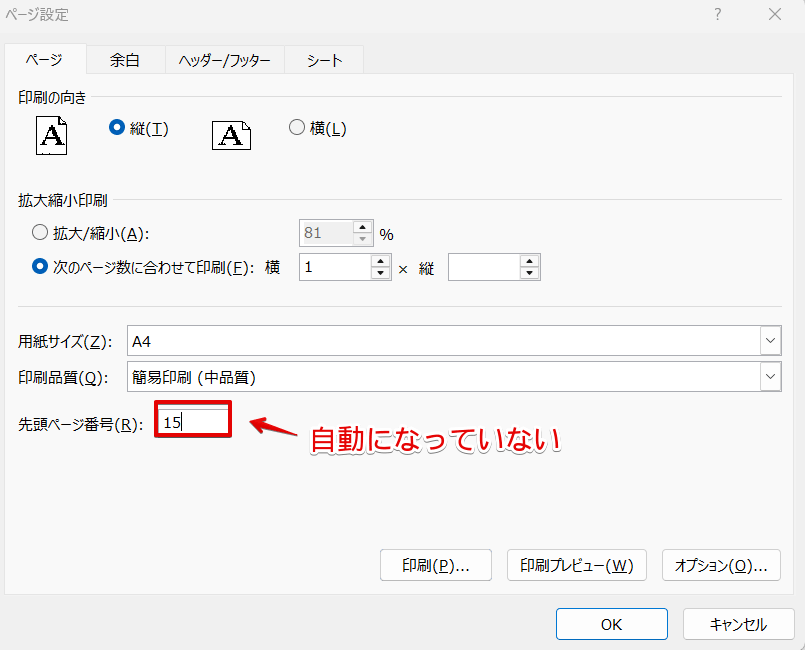
ページ設定のダイアログボックスを表示して「先頭ページ番号」の枠内に自動と表示されているか確認してみましょう。
上記のように数字が表示されていた場合は、STEP2に進んでください。
STEP
「先頭ページ番号」の数字を削除する
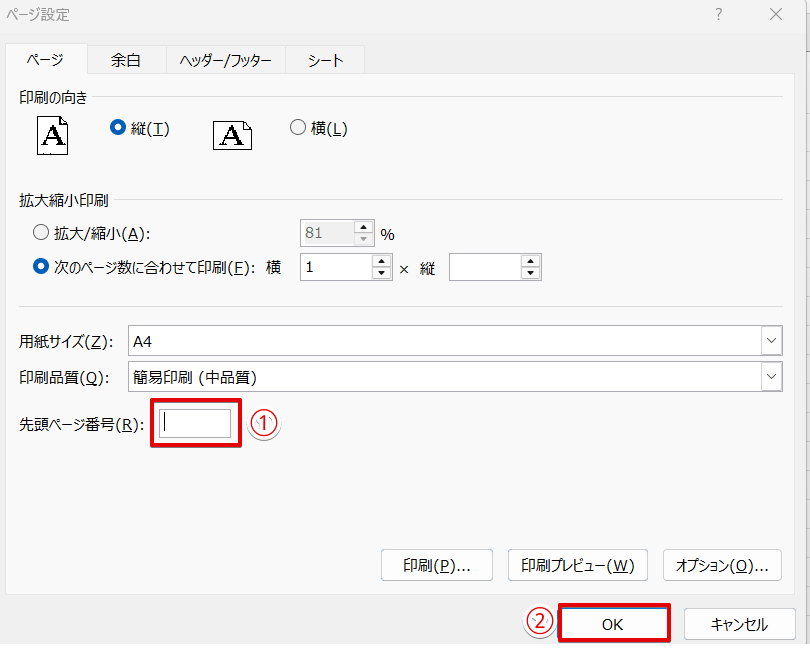
- 「先頭ページ番号」の数字を削除
- 「OK」を押す
STEP
印刷プレビューで数字を確認
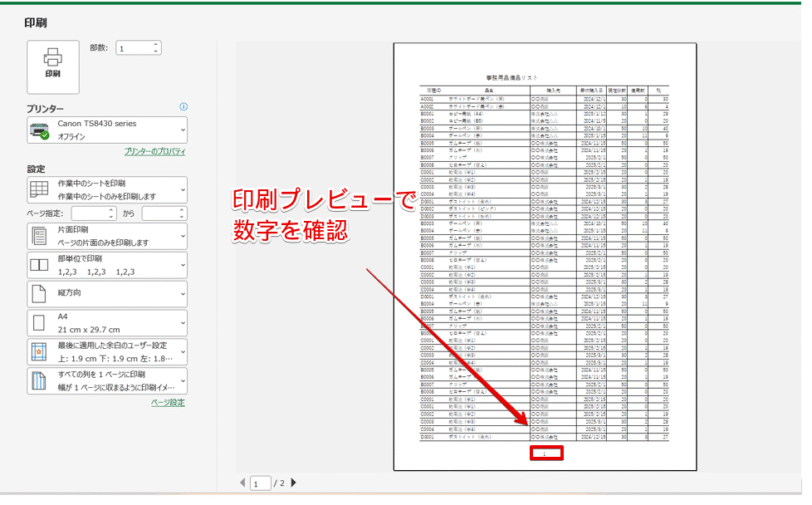
修正が完了したら、印刷プレビュー画面でページを確認してください。
エクセルでページ番号を印刷に関するQ&A
ページ番号を入れて見やすい資料を作成しよう!
配布用の資料やページ数が多いデータを印刷する場合は、ページ番号を挿入しておくと便利です。
複数ページにわたるシートにページ番号を挿入する方法だけではなく、複数のシートに連番でページ番号を振ることもできるのでぜひ活用してみてください。
最後に、エクセルにページ番号を挿入する手順をおさらいしておきましょう。
おさらい
- 2ページ以上または複数のシートにデータが入力されているファイルを準備する
- エクセルの表示を「ページレイアウト」に切り替える
- ヘッダーまたはフッターのページ番号を挿入したい枠をクリックする
- 「ページ番号」のアイコンを押す
- 印刷を実行する
ページ番号を挿入しておくことで、配布用の資料作りや印刷したデータを簡単に整理することができます。
また、ページ番号を挿入することで資料の配布のもれを防ぐ効果もあります。
ページ番号を挿入する方法をマスターして、見やすい資料を作成してみてください。
エクセルにページ番号を挿入する以外にも、エクセルの印刷の関連記事があります。
こちらの記事もぜひご覧ください。