エクセルでポスター印刷!A4を分割して大きく印刷する手順
 初心者
初心者エクセルでポスター印刷はできますか?ワードやパワーポイントではなくて、できれば使い慣れているエクセルで作りたいのですが…。
 Dr.オフィス
画像を使ったデザインはワードやパワーポイントが得意なんだけど、エクセルでもポスターを作って印刷ができるよ!
一般的なプリンターには、A4サイズで作成した原稿を分割して、分割したパーツをそれぞれA4サイズで印刷ができる機能が搭載されています。
この機能を使えば、A4までしか印刷できないプリンターでも大きなポスターを作ることができます。
エクセルでポスターを印刷する簡単ステップ
- エクセルでA4サイズでポスターを作成
- プリンターのプロパティで「分割/ポスター」を選択して、分割する枚数を指定して印刷
- 分割されて印刷した用紙を貼り合わせて、1枚のポスターを作成する
本記事では、プリンターの「分割/ポスター」機能を使ってデータを分割して印刷する手順と、エクセルできれいなポスターを作成するコツも紹介しています。
ポスターや社内掲示物を作成するときは、こちらの記事を参考にしてみてください。
エクセルでポスター印刷をする方法以外にも、エクセルの印刷に関する記事があります。
こちらの記事もぜひご覧ください。
\ Officeドクター読者限定・無料Q&A /
この記事の内容でわからないことや、今すぐ解決したいOfficeのお悩みはありませんか?
Officeドクターの中の人が、公式LINEで直接ご質問にお答えします!
下のボタンをタップして、表示された入力欄からそのまま送信してくださいね。

目次
エクセルで「分割/ポスター」を活用すると大きなポスターが印刷できる
エクセルでポスターを印刷する場合は、プリンターの「分割/ポスター」またはPDFの「ポスター」機能を使います。
一般的なプリンターであれば同じ機能を使用することができますが、使用しているプリンターのメーカーによって名称が異なる場合があるので注意してください。
初心者「分割/ポスター」という設定で印刷したことがないのですが、どのように印刷できる機能なんですか?
 Dr.オフィス
例えば、A4サイズで作成した原稿を分割して、分割したデータをそれぞれA4サイズの用紙になるように拡大して印刷できるとても便利な機能なんだ。
「分割/ポスター」とは、1枚の原稿を分割して印刷する機能のことです。
通常通りに印刷した場合、A4サイズまでしか対応していないプリンターでは、A4サイズまでの原稿しか印刷することができません。
しかし、「分割/ポスター」の機能を使うと、最大でA4×9枚分のサイズの掲示物を作成することが可能になります。
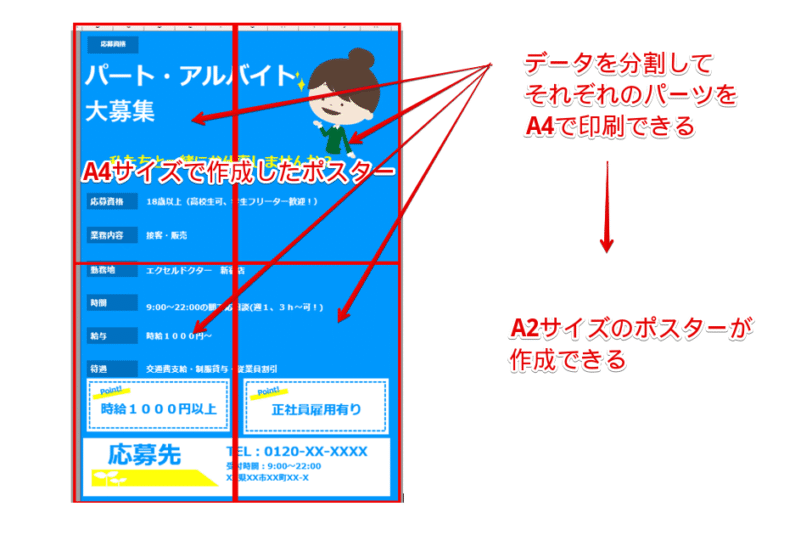
例えば、1枚の原稿を4分割で印刷すると、赤枠のように4枚の用紙に分かれて印刷されます。
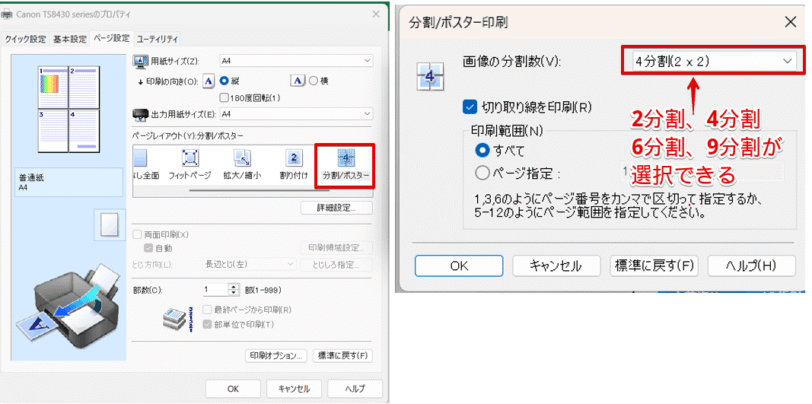
これは、CANONのプリンターのプロパティの画面です。
プリンターのプロパティを選択すると左側の画面が表示されるので、「分割/ポスター」を選択したあとに「詳細設定」を押して分割する枚数を決定します。
分割で印刷された用紙を貼り合わせると、1枚のポスターが作成できます。
A4サイズまでしか対応していないプリンターでも、「分割/ポスター」を使うことによって最大でA4×9枚分のサイズの掲示物を作成することが可能なので、大きな掲示物を作成したいときに活用してみてください。

分割する枚数を増やすとその分大きなポスターや掲示物を作成することは可能ですが、解像度が低い画像を使用すると上記の右側の写真のように画像が粗くなってしまうことがあるので注意してください。
エクセルを使ってポスターを作る流れと見やすいポスターを作るポイント
エクセルでポスターを印刷する手順を解説する前に、エクセルでポスターを作る流れと見やすいポスターを作るポイントを紹介します。
- ポスターの大きさを決める
- ポスターの内容とおおまかなレイアウトを決める
- ポスターに使用する画像を探す
- ポスターを作る際のポイントを覚えておく
それぞれについて、詳しく解説していきます。
ポスターの大きさを決める
ポスターなどの掲示物を作成する際は、作成したデータを分割して印刷します。
分割する枚数によってポスターのサイズが変わってきます。
| 分割する枚数 | ポスターのサイズ |
|---|---|
| 2分割 | A3サイズ(A4の2倍) |
| 4分割 | A2サイズ(新聞紙の片面と同じサイズ) |
| 6分割 | A1ノビ程度 |
| 9分割 | A1サイズよりも少し大きい |
完成したサイズがイメージしにくい場合は、新聞紙のサイズを基準にしてみてください。
新聞紙の片面のサイズがA2、見開きにした状態がA1サイズです。
新聞紙の片面くらいのサイズをイメージしている場合は、4分割を選択してください。
ポスターの内容とおおまかなレイアウトを決める
サイズを決めたら、必ず入れなければいけない情報とおおまかなレイアウトを考えてみましょう。
内容を決めるときのポイントは、「情報を入れすぎない」ことです。
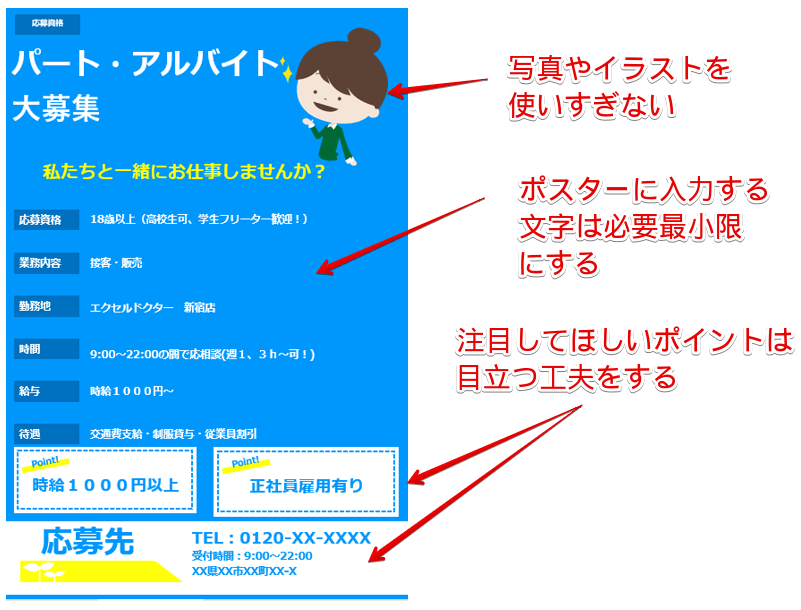
ポスターに盛り込む情報とおおまかなレイアウトをあらかじめイメージしておくと、ポスターが作りやすくなります。
ポスターに使用する画像の探し方
写真やイラストがまったくないポスターは、目立ちにくいのであまりおすすめできません。
 初心者
初心者ポスターに使う写真やイラストは、どうやって見つけたらいいんですか?
 Dr.オフィス
Officeテンプレートや無料で使える写真やイラストを提供しているサイトを活用してみよう!
マイクロソフト社では、無料で使えるテンプレートを公開しています。
Officeテンプレート:https://www.microsoft.com/ja-jp/office/pipc/
Officeテンプレートのポスターに関する素材は、ワード形式やパワーポイント形式でダウンロードされるものが多いですが、ダウンロードしたデータをワードまたはパワーポイントで開き、画像をコピーすればエクセルでも使用することが可能です。
ワード形式の画像をコピーする方法は、無料でできる「のし」の印刷の記事で解説していますので、参考にしてみてください。
それ以外にも「写真 無料」や「イラスト 無料」と検索すると、無料で使用できる素材を提供しているサイトを見つけることができます。
Dr.オフィスただし、素材の加工が認められていないケースなどがあるから、素材を利用する前に必ず利用規約を確認しよう!
サイトによって定められている利用規約が異なります。
利用規約に違反した場合は、賠償責任を負わなければならなくなるケースもあるので注意しましょう。
見やすいポスターを作る3つのポイント!
見やすいポスターを作る3つのポイントを紹介します。
- タイトルは、他の場所の文字よりも大きく
- ブロック分けは、3箇所程度まで
- 使用する色は3色以内
ポスターの目的は、視覚によって周辺の人の注意を引き、必要な情報を伝えることです。
ホームページやチラシなどの媒体とは異なり、必ずしも近くで内容を読んでもらえるとは限りません。
「タイトル」の文字を大きくして、遠くからでも何のポスターなのかがわかるように工夫してみてください。
また、細かくブロック分けをしたり、色をたくさん使用したりすると、見る人の視線が定まらない状態になってしまうので注意しましょう。
 Dr.オフィス
ポスターのデザインは、「できるだけシンプルに」、「文字による情報は入れすぎない」という点を意識して作ってみてね。
エクセルでA4を分割して大きく印刷する手順
エクセルでポスター印刷をする場合、以下の2通りの方法があります。
- プリンターの「分割/ポスター」を使う
- エクセルをPDFに変換して「ポスター」を使う
それぞれの手順を詳しく解説していきます。
プリンターの「分割/ポスター」を使って印刷する手順
プリンターの「分割/ポスター」を使用する場合は、エクセルファイルの状態で印刷を行います。
STEP
改ページプレビュー画面に切り替えて印刷範囲を確認
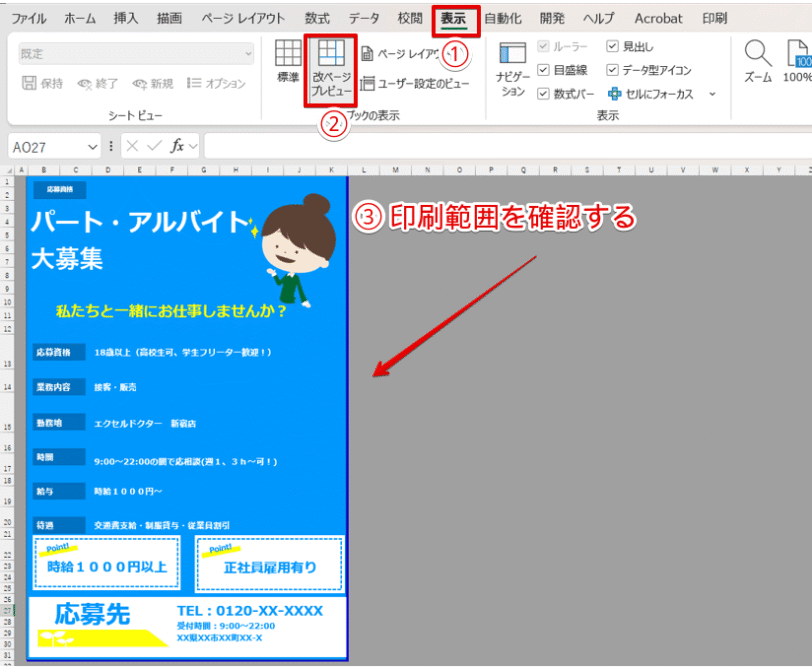
- 「表示」タブをクリック
- 「改ページプレビュー」のアイコンを押す
- 青い線がA4のサイズの範囲内に収まっているか確認して、1ページに収まっていなかった場合は印刷範囲を変更しておく
Dr.オフィス改ページプレビューで印刷範囲を変更する方法は、こちらの記事を参考にしてみてね。
STEP
印刷画面を表示して「プリンターのプロパティ」を押す
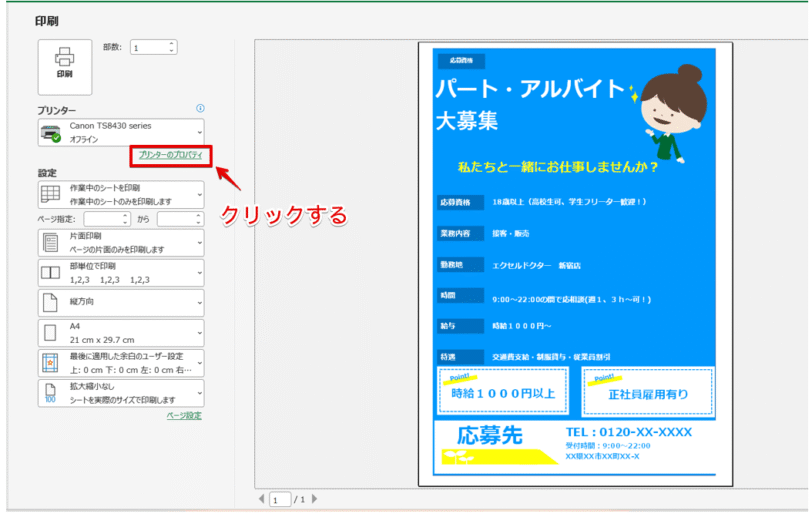
ファイル→印刷、またはCtrl+Pを押して印刷画面を開き、「プリンターのプロパティ」をクリックしてください。
STEP
「分割/ポスター」をクリックして「詳細設定」を押す
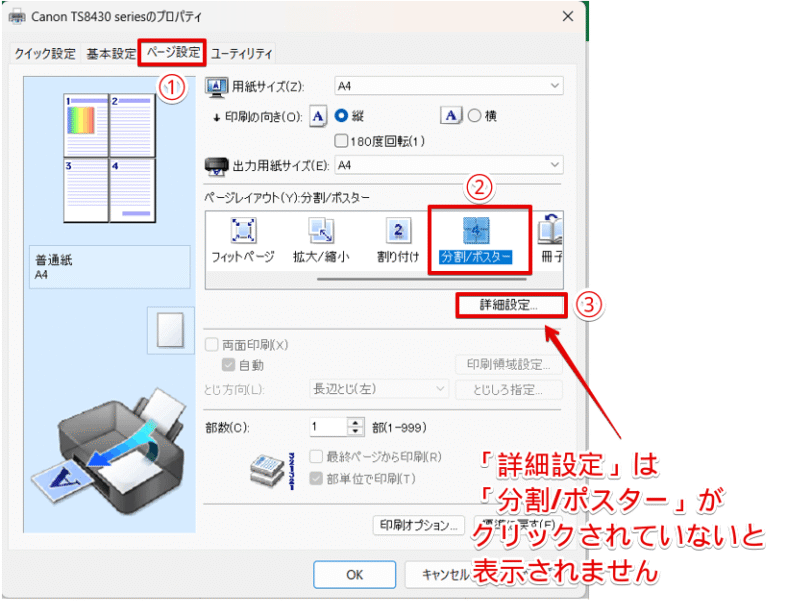
- 「ページ設定」タブをクリック
- 「分割/ポスター」を選択
- 「詳細設定」を押す
STEP
分割する枚数を指定する
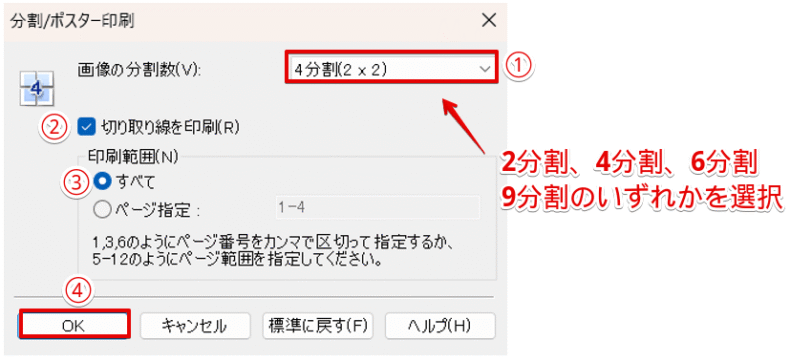
- 「画像の分割数」の下向き矢印をクリックして、分割する枚数を選択
- 「切り取り線を印刷」にチェックが入っていることを確認
- 「すべて」を選択
- 「OK」を押す
STEP
「基本設定」タブを押して「印刷前にプレビューを表示」にチェックを入れる
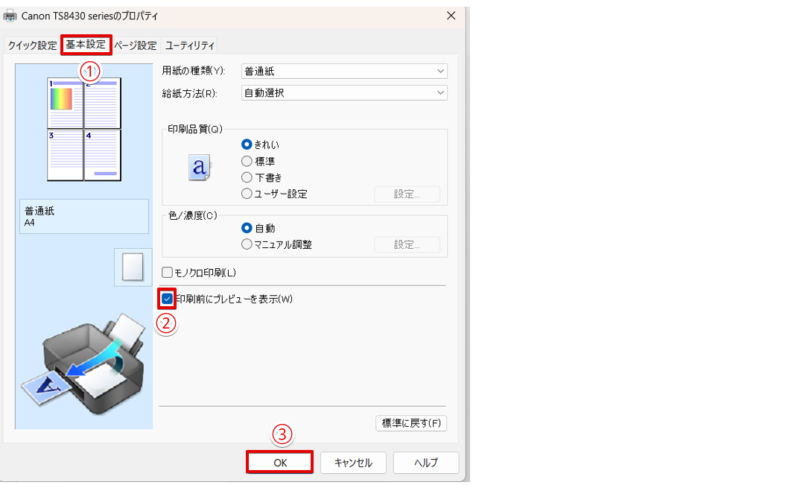
- 「基本設定」タブをクリック
- 「印刷前にプレビューを表示」にチェックをいれる
- 「OK」を押す
Dr.オフィス「印刷前にプレビューを表示」にチェックを入れておくと、プリンターのプレビュー画面が表示されて、分割された状態を確認してから印刷できるから便利だよ!
STEP
「印刷」をクリックする
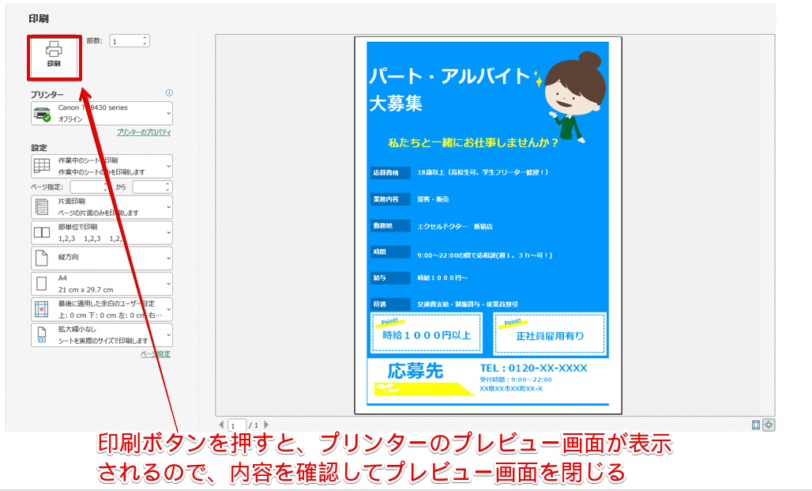
「印刷」を押すとプリンターのプレビュー画面が表示されます。
分割された用紙の状態を確認したらプリンターのプレビュー画面を閉じて、印刷を実行してください。
STEP
分割して印刷された用紙を貼り合わせる
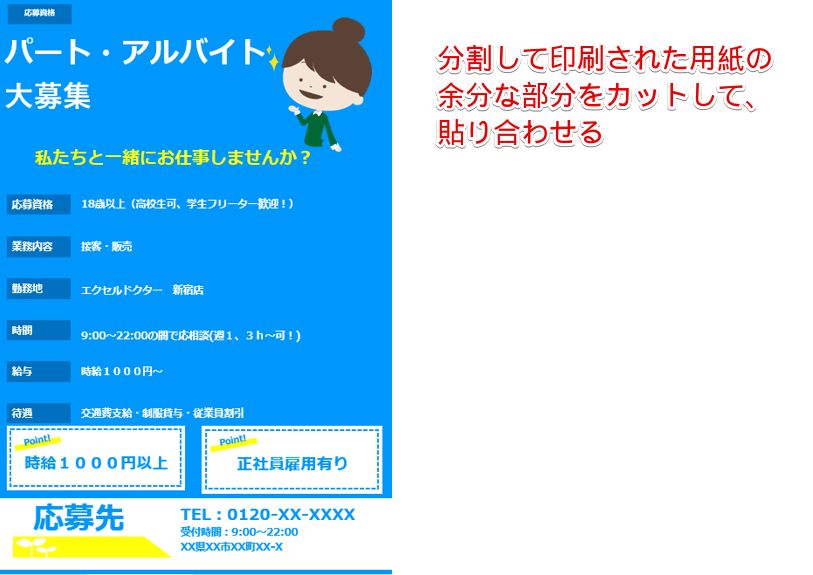
分割で印刷された用紙の余分な部分をカットして貼り合わせ、ポスターを完成させます。
エクセルをPDFに変換して「ポスター」を使って印刷する方法
PDFの「ポスター」を使って印刷したい場合は、あらかじめエクセルファイルをPDFに変換しておく必要があります。
エクセルをPDFに変換する方法は、関連記事で解説していますのでこちらを参考にしてみてください。
 Dr.オフィス
PDFに変換したファイルを開くためには、「Adobe Acrobat Reader」が必要になるから注意してね。
パソコンに「Adobe Acrobat Reader」がインストールされていなかった場合は、操作を始める前に下記のAdobeのサイトからダウンロードしておいてください。
PDFに変換したデータを使って、ポスターを作成する手順を解説していきます。
STEP
PDFに変換したポスターを開く
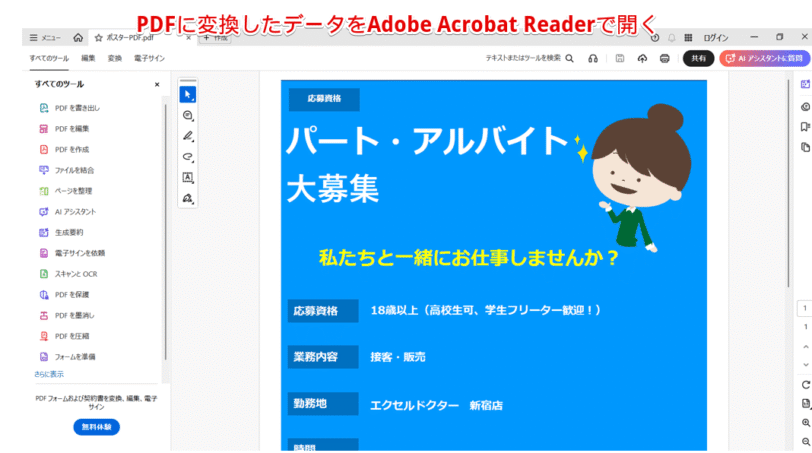
PDFに変換したデータを「Adobe Acrobat Reader」で開きます。
STEP
「プリンター」のアイコンを押す
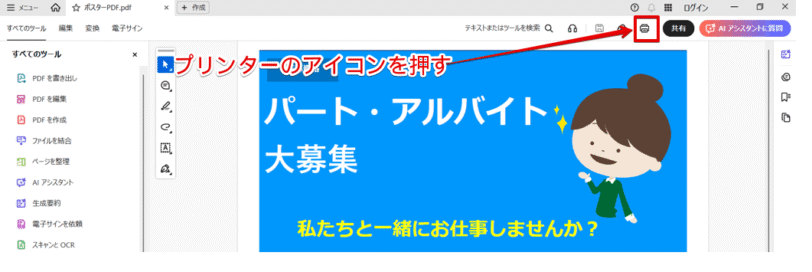
画面右側にある「プリンター」の形をしたアイコンを押してください。
STEP
プリンターの種類を「Microsoft Print to PDF」に変更
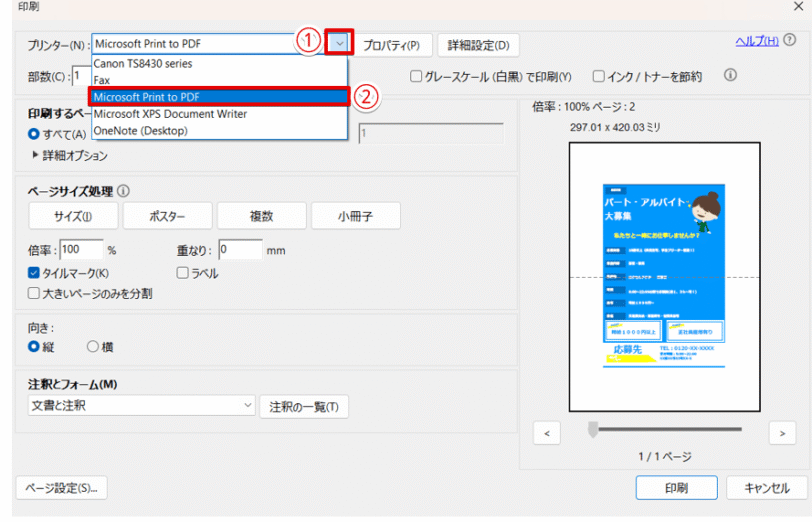
- プリンターの下向き矢印をクリック
- 「Microsoft Print to PDF」に変更
Dr.オフィス「Microsoft Print to PDF」は仮想プリンターだから、「印刷」を押しても実際に印刷は実行されないよ。
STEP
「ポスター」を選択して倍率などの条件を設定する
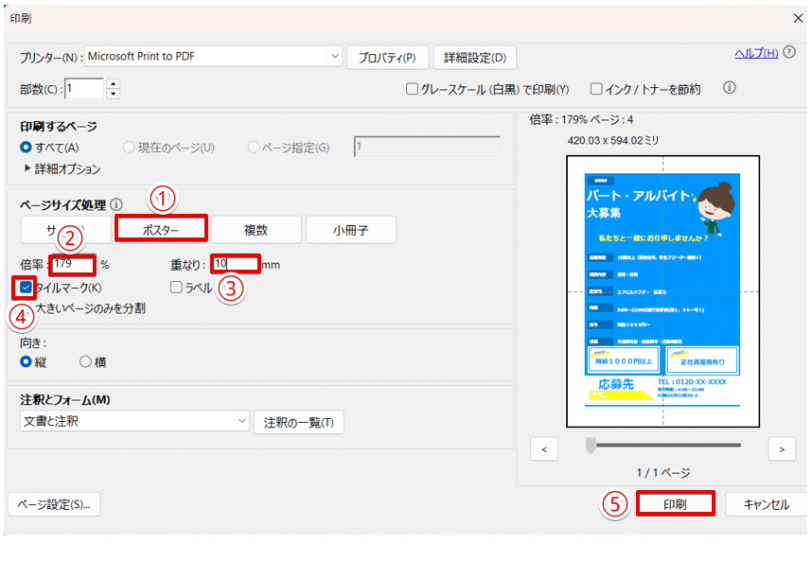
- 「ポスター」を選択
- 分割したい枚数になるように「100」以上の数字を入力
- 貼り合わせたときに重なる部分の数値を入力
- 「タイルマーク」にチェックを入れる
- 「印刷」を押す
STEP
分割したPDFを「保存」する
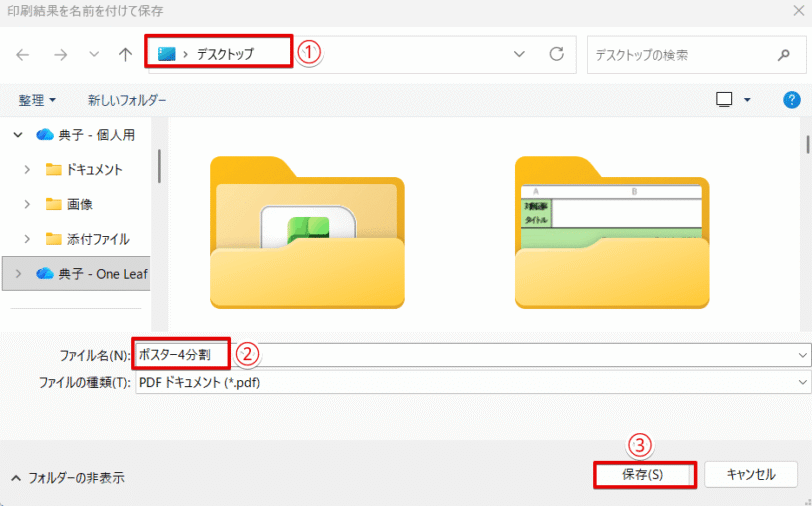
- 保存先を指定する
- ファイル名を入力
- 「保存」をクリックする
STEP
分割したPDFファイルを開く
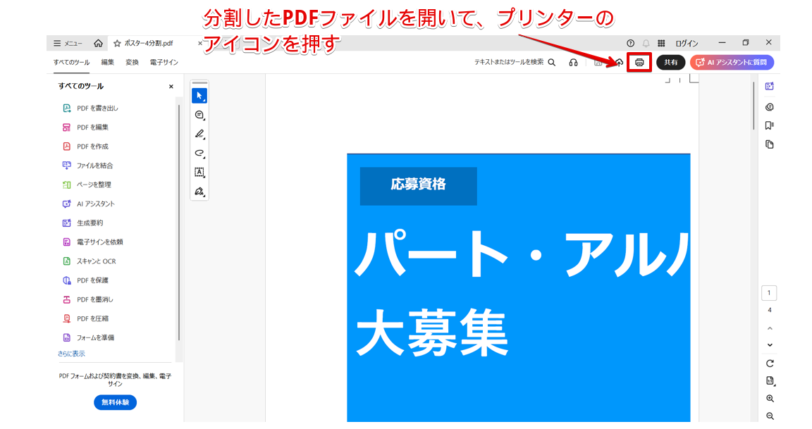
分割したPDFファイルを開き、プリンターのアイコンを押してください。
STEP
印刷に使用するプリンターを選択して「ページ設定」を押す
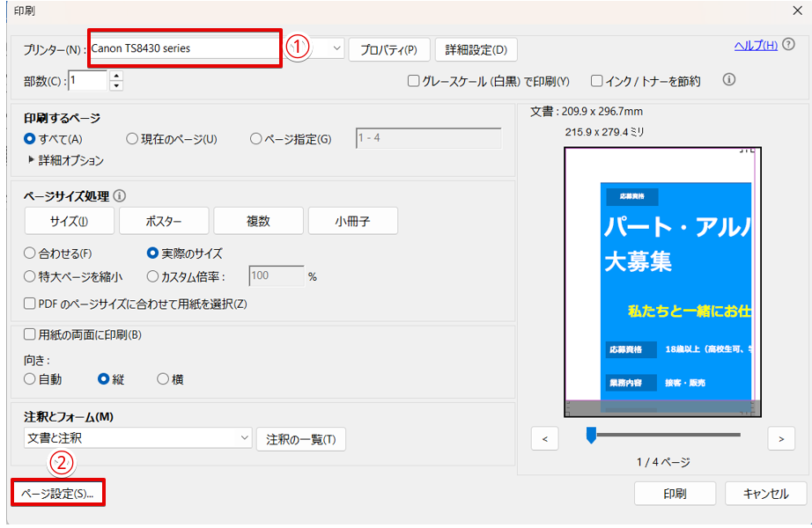
- プリンターを印刷に使用するプリンターに変更
- 「ページ設定」を押す
STEP
用紙サイズを「A4」にする
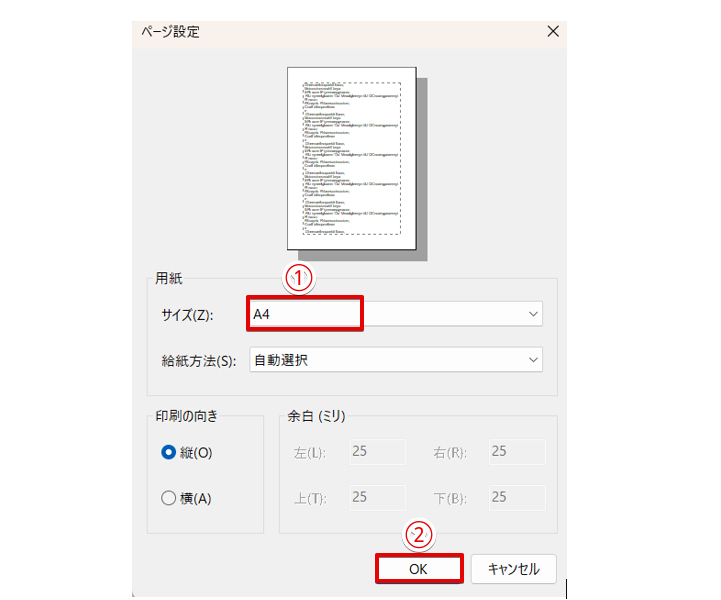
- サイズの下向き矢印をクリックして「A4」を選択
- 「OK」を押す
STEP
印刷を実行する
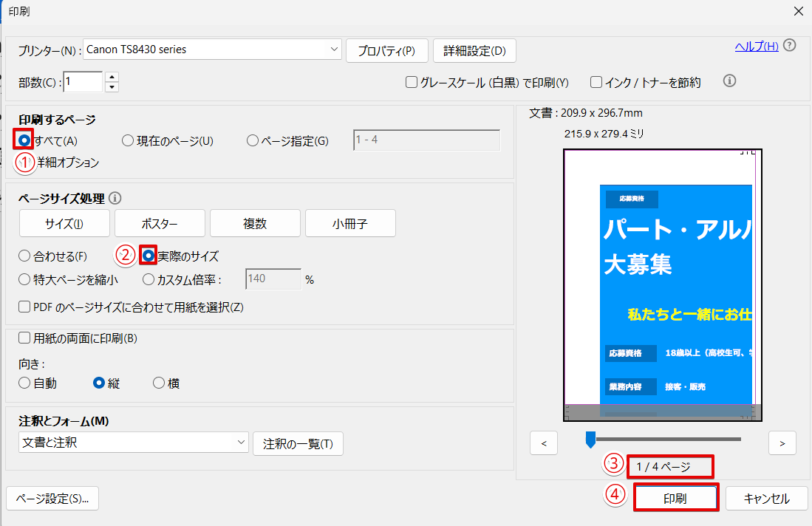
- 印刷するページの項目の「すべて」を選択
- ページサイズ処理の「実際のサイズ」を選択
- 分割したページ数が表示されていることを確認
- 「印刷」を押す
印刷が完了したら余分な部分をカットして、貼り合わせてください。
ポスター印刷がうまくいかない原因と対処法
ポスター印刷でよく起こるトラブルには、以下の4つがあります。
- 分割で印刷ができない
- 画像が粗くなる
- 画像の一部分が切れる
- カラーで印刷できない
原因別に対処法を紹介していきます。
分割で印刷ができない
分割で印刷できない場合は、手順が間違っている可能性があります。
本文で紹介している手順を確認して、操作に誤りがないか確認してみましょう。
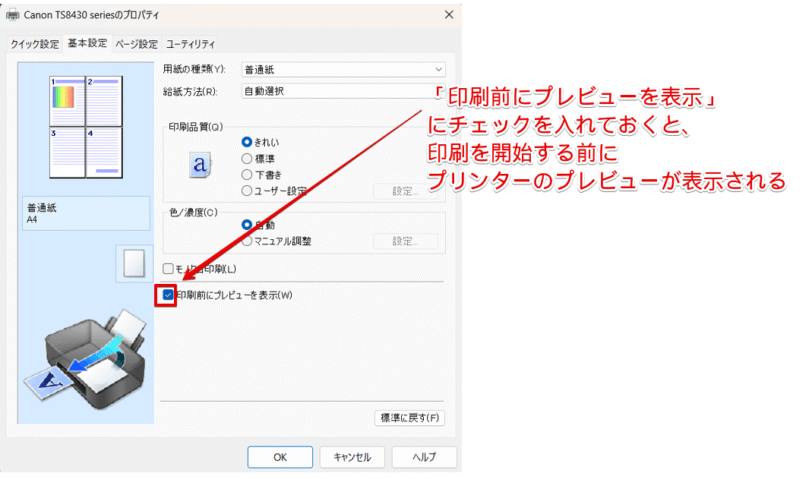
「分割/ポスター」を使って印刷している場合は、「基本設定」タブにある「印刷前にプレビューを表示」にチェックを入れておくことをおすすめします。
プリンターのプレビュー画面で原稿が分割された状態で印刷されるかを確認したあとに印刷ができるので、活用してみてください。
Dr.オフィスプリンターのプレビュー画面で画像が分割された状態になっていなかった場合は、分割で印刷されないよ。
プレビュー画面を閉じて、はじめから操作をしなおしてみてね。
PDFに変換した場合は、表示されているデータが分割されている状態になっているか確認しておきましょう。
分割されていない状態で表示されていた場合は、画面と同じ状態で印刷されてしまうので注意してください。
画像が粗くなる
写真やイラストの画像が粗い場合は、元データの解像度が低い可能性があります。
初心者解像度って何ですか?
Dr.オフィス画像のきめ細かさを表す数字のことだよ。
インターネットを使用して画像を探した場合、ダウンロードした元画像の解像度が低いことがあります。
解像度が低い画像を拡大すると、画像が粗くなってしまうので注意してください。
画像が粗くなってしまった場合は、違う画像に差し替えるなどの対応を行いましょう。
画像の一部分が切れる
プリンターには構造的に印刷できない範囲が存在するため、作成したデータによっては画像の一部分が切れてしまうことがあります。
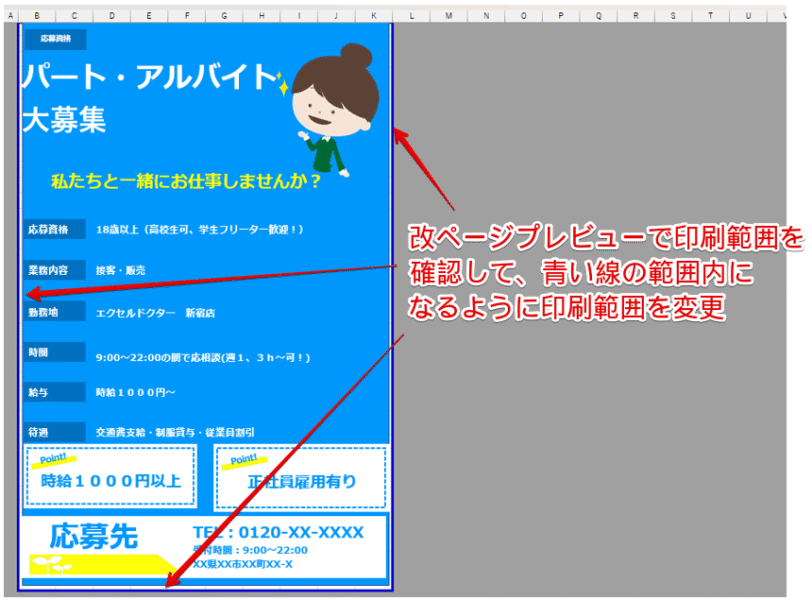
印刷が切れてしまう箇所がある場合は、改ページプレビュー画面で印刷範囲を確認して、青い線の範囲内に収まるようにデータサイズを変更してみてください。
カラーで印刷できない
カラーで印刷できない場合は、プリンターのプロパティ画面を開き、設定を確認してみましょう。
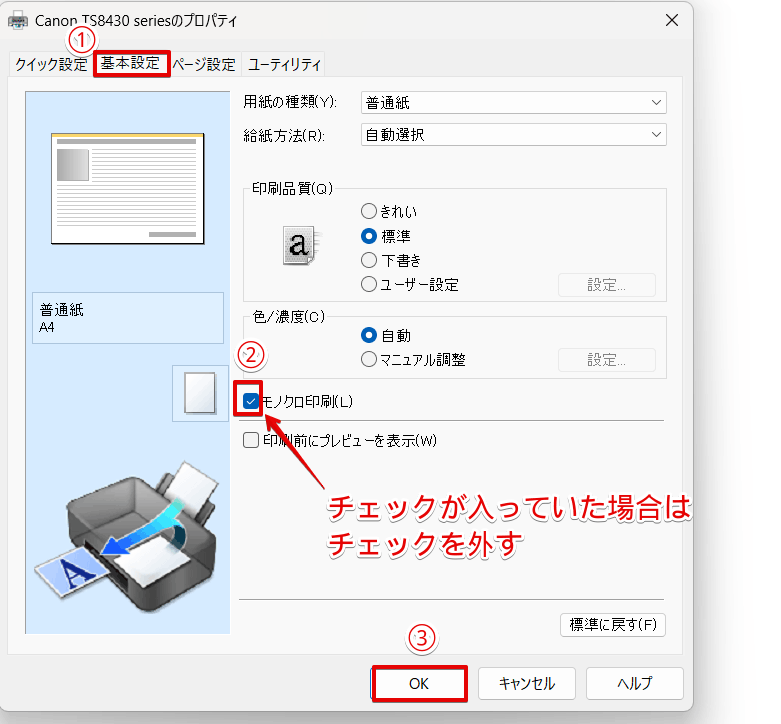
- 「基本設定」タブをクリック
- 「モノクロ印刷」にチェックが入っていた場合は、チェックを外す
- 「OK」をクリックする
上記の設定を確認してもカラーで印刷できない場合は、関連記事で詳しく解説していますので、こちらの記事を参考にしてみてください。
エクセルでポスター印刷に関するQ&A
使い慣れたエクセルでポスターを印刷してみよう!
ポスターなどの画像が多い掲示物は、ワード、パワーポイント、Canvaなどを活用することが多いですが、エクセルでも作成することが可能です。
エクセルで作成したデータは、プリンターの「分割/ポスター」またはPDFの「ポスター」を使うと、A4までしか対応していないプリンターでも、最大でA4サイズ×9枚分の大きさのポスターを作成することができます。
最後に、エクセルでポスター印刷をする手順をおさらいしておきましょう。
おさらい
- エクセルでA4サイズでポスターを作成する
- プリンターのプロパティで「分割/ポスター」を選択して、分割する枚数を指定して印刷
- 分割されて印刷した用紙を貼り合わせて、1枚のポスターを作成する
1つのデータを分割で印刷する方法を覚えておくと、ポスターだけではなく大きな掲示物も印刷できるようになります。
本記事を参考に、使い慣れているエクセルでポスターの印刷に挑戦してみてください。
ポスターの印刷以外にも、エクセルの印刷の関連記事があります。
こちらの記事もおすすめなので、ぜひ参考にしてみてください。