エクセルで図形を印刷しない方法と仕事に効く活用術!
 初心者
初心者エクセルで、図形を印刷しないことってできるのかな?
 Dr.オフィス
実は、図形が印刷されないようにする設定があるんだよ。2通りのやり方があるから、違いもあわせて解説するね。
本記事では、エクセルで図形を印刷しない方法や、業務への活用テクニックを解説します。
やり方を押さえておくと、テキストボックスや画像など、他の「オブジェクト」を印刷したくないケースにも応用できます。
エクセルで図形を印刷しないようにする簡単ステップ
- 印刷したくない図形を選択する
- 「図形の書式」タブから「図形の書式設定」を選ぶ
- 「図形のオプション」にある「サイズとプロパティ」をクリック
- 「オブジェクトを印刷する」のチェックを外す
図形を印刷しない設定は少し分かりにくいですが、いったん覚えればスムーズです。
この記事を読んでやり方をマスターしたら、ぜひ業務での資料作りなどで活用してみましょう。
なお、以下の記事では、エクセルの印刷テクニックをまとめたものを紹介しています。
\ Officeドクター読者限定・無料Q&A /
この記事の内容でわからないことや、今すぐ解決したいOfficeのお悩みはありませんか?
Officeドクターの中の人が、公式LINEで直接ご質問にお答えします!
下のボタンをタップして、表示された入力欄からそのまま送信してくださいね。

目次
エクセルで図形を印刷しない方法は2つある!
エクセルで図形を印刷しない方法は、次の2つです。
| 比較項目 | 「図形の書式設定」を行う | 「簡易印刷」を設定する |
|---|---|---|
| 特定の図形だけを印刷しない | ◯ | ✕ |
| 全ての図形を印刷しない | ◯ | ◯ |
| 「図形を印刷しない設定」をする対象 | 図形ごと | シートごと |
| 向いているケース | ・全部または一部の図形が、常に印刷されないようにしたい ・セルに設定された罫線などは印刷したい | ・一時的に全ての図形を印刷したくない時がある ・図形と同時に、セルの罫線なども印刷されないようにしたい |
「図形を印刷したくない場面」といっても、一時的に印刷したくないケースもあれば、常に印刷したくないケースもあります。
基本的に、試し刷りなどで一時的に図形を印刷しない場合には簡易印刷が、常に印刷したくない図形がある時は図形の書式設定が向いています。
それでは、さっそくトライしてみましょう。
本章で紹介している「図形を印刷しない方法」は、次のような「オブジェクト」を印刷したくない場面でも活用できます。
- テキストボックス
- 画像・写真
- グラフ
- スマートアート
常に図形を印刷したくないなら「図形の書式設定」を使おう
最初に、図形の書式設定を使って図形を印刷しないようにする方法を解説します。
この方法では、シート上のデータのうち、図形だけを印刷しない設定ができるだけでなく、図形ごとに印刷するかしないかを決めることもできます。
そのため、画面上には表示したいけれど、完成した印刷物には載せたくない図形がある場合は、図形の書式設定を使って印刷設定をしておくと効果的です。
次から、実際に設定してみましょう。
STEP
印刷したくない図形を選択する
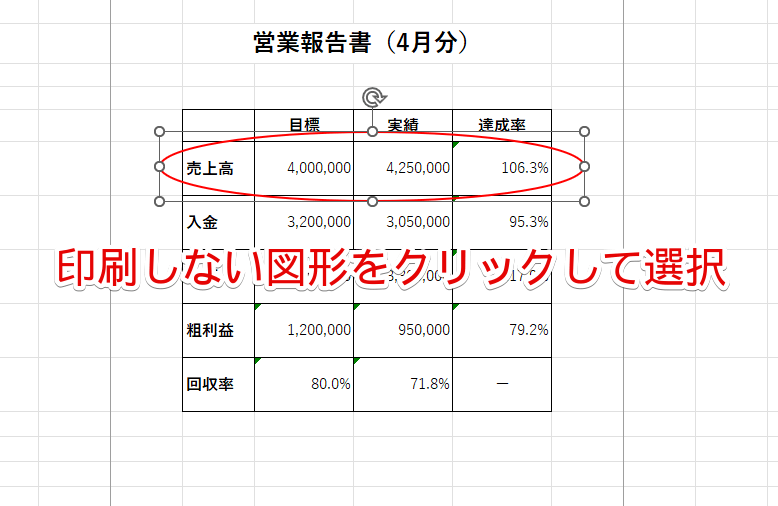
エクセルのシート上で、印刷したくない図形を次のように選択しましょう。
- 印刷しない図形が1つだけの場合:対象の図形をマウスで選ぶ
- 印刷しない図形が2つ以上ある場合:Shiftを押しながら、対象の図形を順番にクリックする
 Dr.オフィス
シート上にある全ての図形を印刷したくない時は、図形をどれか1つクリックしてCtrl+Aを押すと、いっぺんに選択できるよ。
STEP
「図形の書式」タブの「図形のスタイル」メニューから「図形の書式設定」を選ぶ
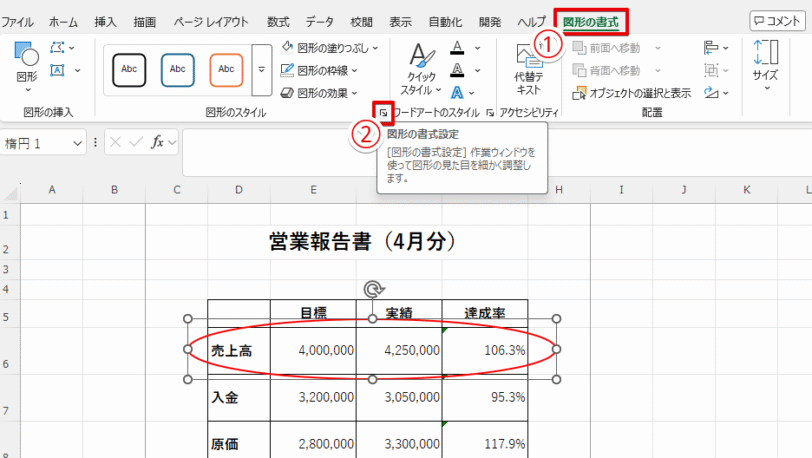
- 「図形の書式」タブを選択
- 「図形のスタイル」メニュー右下にある「↘」をクリックして「図形の書式設定」を開く
図形を右クリックして、「図形の書式設定」を選択する方法もあります。
なお、複数の図形を選んだ状態で右クリックすると、「図形の書式設定」の代わりに「オブジェクトの書式設定」が表示されますが、内容は同じです。
STEP
「図形の書式設定」で、図形を印刷しない設定を行う
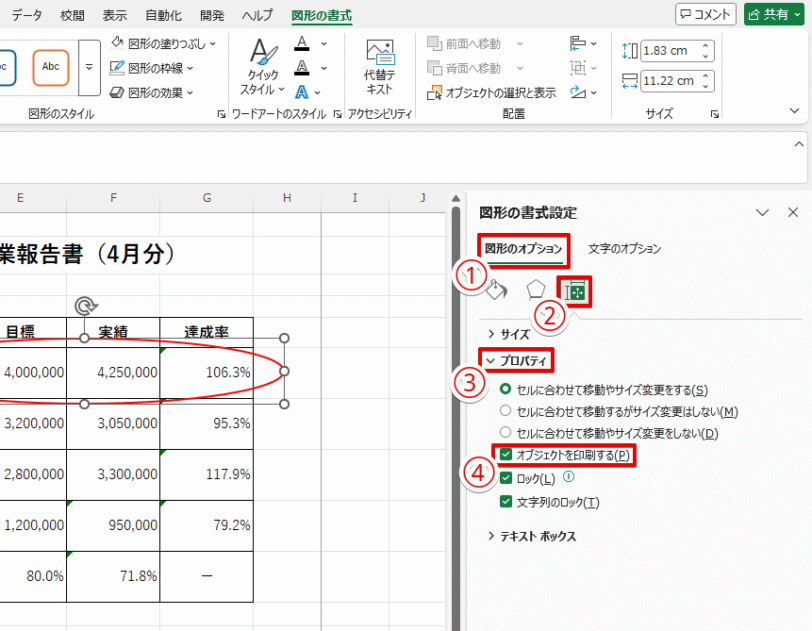
- 画面右の「図形の書式設定」メニューで「図形のオプション」を選択
- 一番右の「サイズとプロパティ」のアイコンをクリックする
- 「>プロパティ」を選択して、プルダウンを開く
- 上から4つ目の「オブジェクトを印刷する」をクリックして、チェックを外す
STEP
選択した図形だけを印刷しないよう設定できた
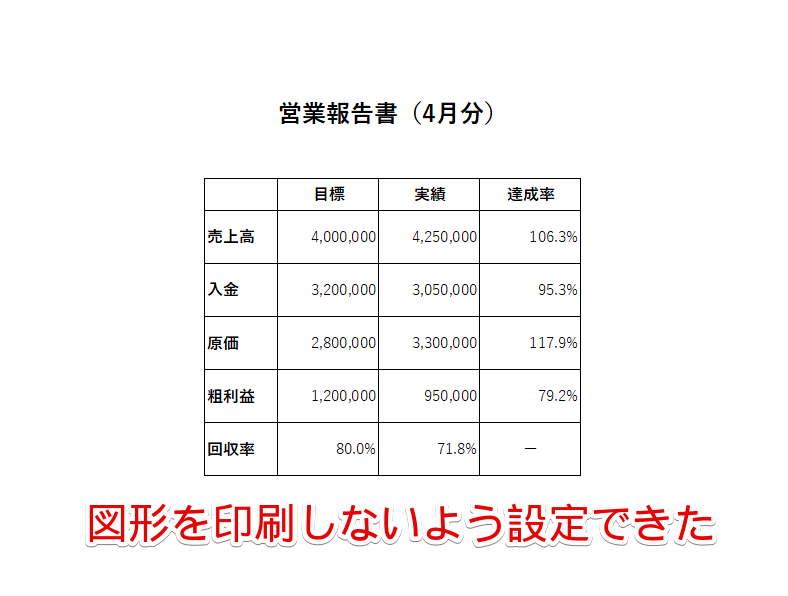
シート上にあるデータのうち、STEP1で選択した赤い◯の図形だけが印刷されないよう設定できました。
上の画像のように印刷プレビューを表示して、STEP3までの設定が反映されていることを確認してみましょう。
エクセルシート上の図形に印刷しない設定がされているかどうかは、各図形をクリックして「図形の書式設定」ウィンドウを開かないと分かりません。
印刷設定をした図形を含むエクセルファイルを他の人と共有する時は、先に設定内容を伝えるようにするとトラブル防止につながります。
一時的に図形を印刷しない時は「簡易印刷」も便利
エクセルのシート上にある全ての図形を印刷したくない場合は、簡易印刷を使ってみましょう。
簡易印刷機能を使うと、図形と同時にセルの色や罫線なども、チェックボックス一つで印刷されないように設定できます。
そのため、試し刷りやデータチェックなどで一時的に図形を印刷しないケースでは、図形の書式設定より簡易印刷の方が便利です。
さっそく、以下でやり方を見ていきましょう。
 Dr.オフィス
簡易印刷機能は、プリンターのトナーやインクの節約にも効果的だよ。
仕事で資料などの試し刷りをする機会が多いなら、ぜひ使ってみてね。
STEP
「ページレイアウト」タブから「ページ設定」を開く
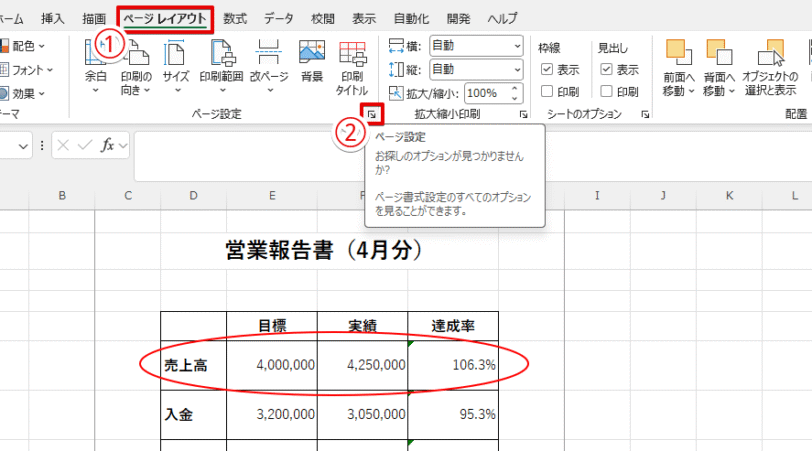
- 「ページレイアウト」タブをクリック
- 右下の「↘」を押して「ページ設定」を開く
STEP
「ページ設定」から簡易印刷の設定をする
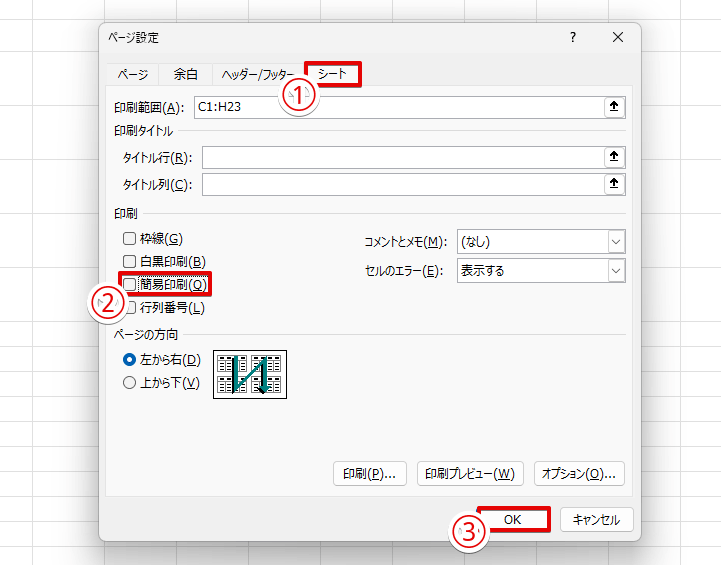
- 「ページ設定」ウィンドウで「シート」タブを選択
- 「簡易印刷」のボックスをクリックしてチェックを入れる
- 「OK」をクリック
プリンターによっては、「ページ」タブの「印刷品質」プルダウンに「簡易印刷」という項目が表示されます。ですが、「印刷品質」プルダウンはあくまで、印刷物の解像度を設定する部分です。
項目名が紛らわしいため、間違えないようにしましょう。
STEP
図形を印刷しないように設定できた
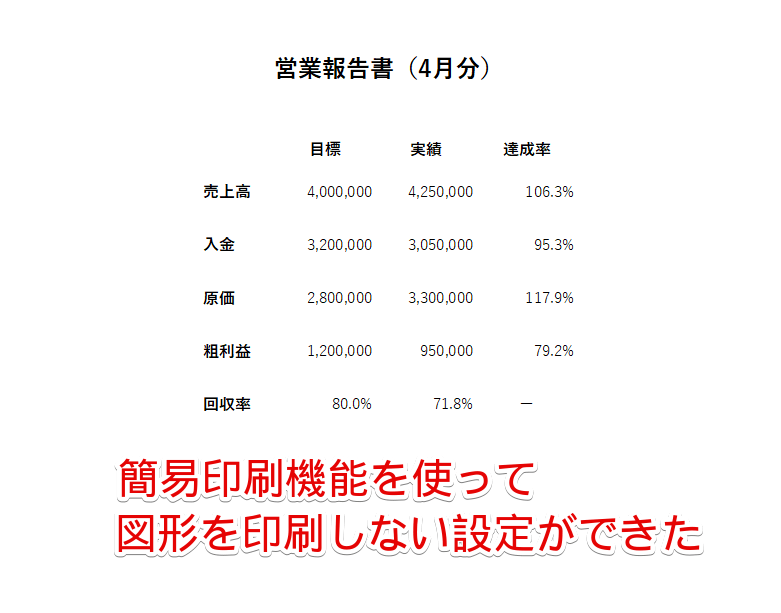
「簡易印刷」機能を使って、シート上の図形を印刷しないよう設定できました。
印刷プレビューを表示すると、図形だけでなく罫線なども表示されていないことが分かります。
 Dr.オフィス
図形を印刷したくなったら、STEP2の「簡易印刷」のチェックボックスを再びオンにするだけでOKだよ。
図形の書式設定よりも、印刷設定のオン・オフがカンタンなんだ。
エクセルの図形を印刷しない機能はどんな時に便利?具体的な活用シーン
エクセルの図形を印刷しない機能を覚えておくと、次のように業務で活用できます。
- 印刷物の見た目をスッキリさせる
- 個人的なメモが見えないようにする
次から、それぞれの具体的な活用例を紹介していきます。
印刷物の見た目をスッキリさせる
ここでは、2つの活用例をご紹介します。
資料をシンプルに見せる
エクセルで資料を作る時、目立たせたい部分を図形で強調したり、補足事項をテキストボックスで追記したりする場合があります。
ですが、場面によっては、図形などを除いて資料を印刷しなければならないケースも少なくありません。
図形の書式設定を使って印刷時に不要な図形が印刷されないようにしておくと、資料がスッキリした見た目になります。
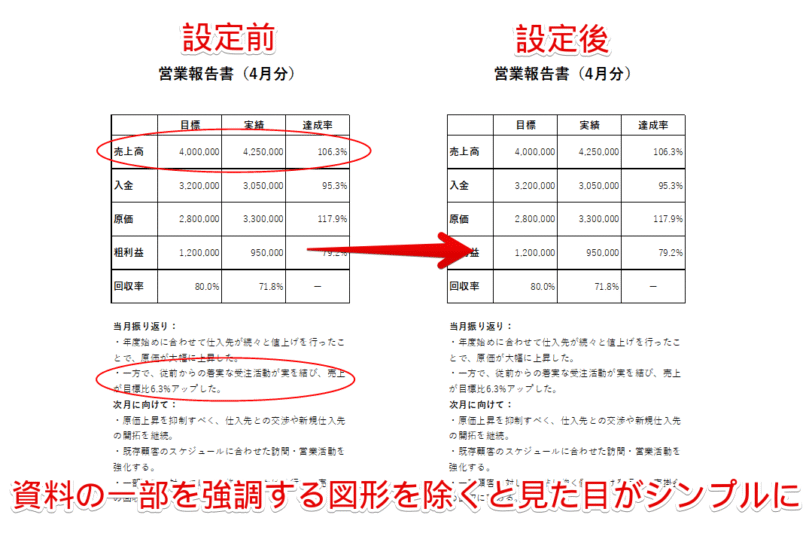
上の画像では、表の一部を目立たせるための赤い◯を除いて、シンプルに表だけが印刷されるよう設定しています。
Dr.オフィス自分では図形を使って資料のポイントを分かりやすくしたつもりでも、上司によっては素のままの資料を好むケースもあるよね。
そんな時は、上記のテクニックを使うと便利だよ。
申込書などの注意事項だけを印刷しないようにする
業務で申込書などのフォーマットを作成する際、フキダシやテキストボックスなどで注意事項を記載する場面がよくあります。
ですが、いざ申込書を印刷してみると、注意事項の部分が記入の邪魔になりがちです。
図形の書式設定を活用すれば、注意事項部分の図形だけを選んで印刷する・しないを設定できるので、白紙の申込書と注意事項付きの申込書の2パターンを1つのエクセルファイルから印刷できるようになります。
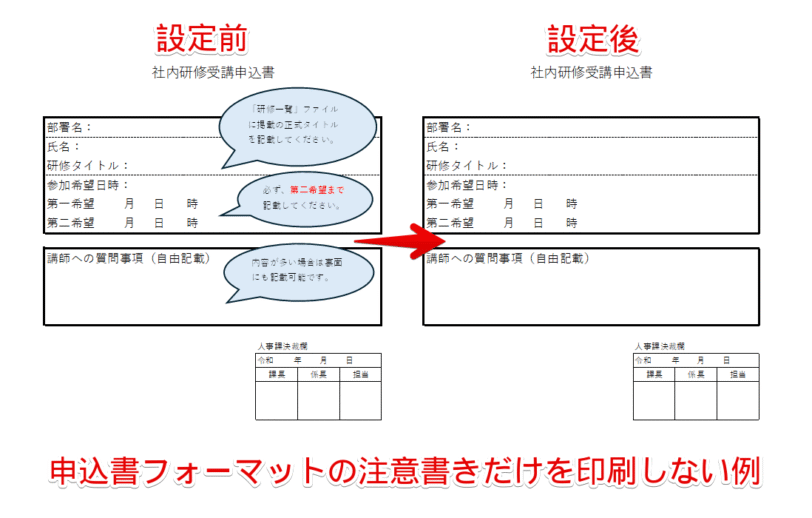
上の画像は、図形の書式設定を使って注意事項のフキダシだけを印刷しないように設定することで、申込書の記入欄をスッキリさせた例です。
印刷設定を元に戻せば、注意事項を含めて印刷することもできます。
 初心者
初心者申込書の注意事項だけを印刷したくないなら、注意事項がある申込書とない申込書をそれぞれ別のシートに作ればいいんじゃない?
Dr.オフィス僕も若手の時はそういうやり方をしていたけど、申込書の内容に変更があった時に、一方のシート内容を変更し忘れるミスが時々あったんだ。
申込書の内容を変える機会が多い場合は、この方法でミスを防げるよ。
個人的なメモが見えないようにする
エクセルを使って資料などを作成する時、説明用のメモやカンペなどを図形やテキストボックスで入れる場合があります。
このような個人的なメモが他人に見えないよう、図形の印刷設定をオフにしておくと便利です。
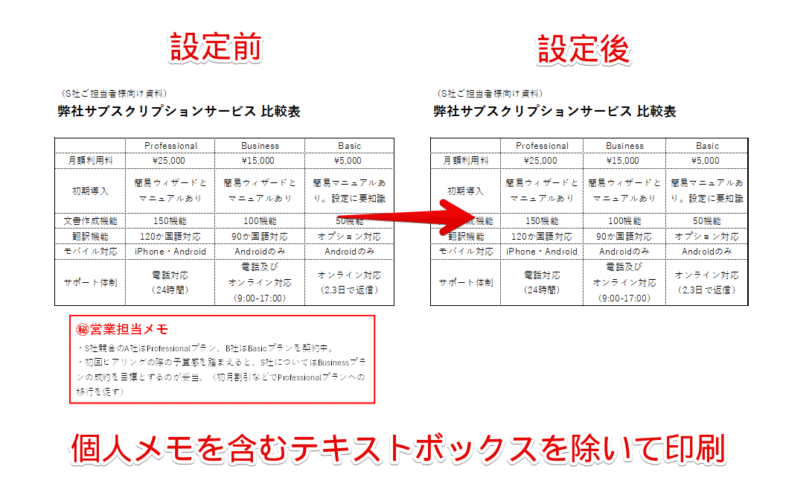
上の例は、営業先の他社向けに作成した資料の下部に、テキストボックスで営業担当者のメモを記載したものです。
図形の書式設定を使えば、印刷する時はメモが見えないようになりますが、エクセルシート上では残しておくことができます。
 Dr.オフィス
データを他の社員へ渡す時は、メモを書いた図形やテキストボックスを残しておけば引き継ぎもラクになるよ。
会社の機密情報や個人情報を含むメモを誤って印刷物に載せてしまうと、相手方の信用を失うだけでなく、会社から懲戒処分を受けたり、損害賠償を請求されたりするリスクもあります。
図形を印刷しない機能を活用して、意図しない情報漏えいによるトラブルを防ぐようにしましょう。
マクロの実行ボタンを印刷しないよう設定しよう!2パターンの対処法
 初心者
初心者印刷したいエクセルのシートにマクロの実行ボタンがあるんだけど、このボタンだけ印刷しない設定ってできないの?図形とは違うのかな。
 Dr.オフィス
マクロを使ってシートの印刷を自動化することはよくあるんだ。だけど、外部に出す請求書とかにマクロのボタンまで印刷されてしまうと、少しカッコ悪いよね。ボタンを印刷しない設定のやり方は図形とやり方が違うから、僕と一緒にマスターしよう。
エクセルのシートを印刷する時、次の画像のようにマクロの実行ボタンだけを印刷したくないケースはありませんか?
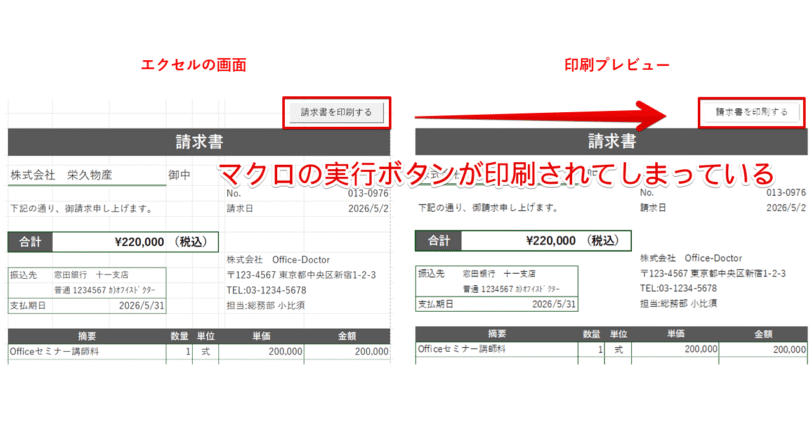
マクロの実行ボタンは、見た目が図形とよく似ていたり、全く一緒だったりすることが多いです。
ですが、ボタンを印刷しない方法は図形と違い、次の2パターンの方法をとる必要があります。
- フォームコントロール機能で作ったボタン:右クリックして「コントロールの書式設定」を開き、「オブジェクトを印刷する」のチェックを外す
- 図形機能で作ったボタン:右クリックして「図形の書式設定」を開き、「オブジェクトを印刷する」をオフにする
次から、それぞれのパターン別にボタンを印刷しない手順を見ていきましょう。
普通の図形とマクロの実行ボタンを見分けるには、マウスカーソルを上に乗せてみましょう。
カーソルが指の形に変わる場合はボタン、それ以外の場合は普通の図形です。
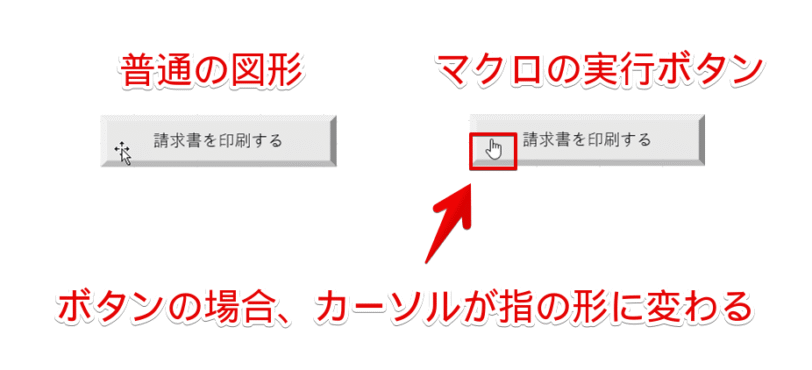
なお、以下の記事では、マクロの基礎から応用までをまとめたものを紹介していますので、興味のある方はぜひ参考にしてください。
エクセルでマクロを作成【基礎から応用まで】
フォームコントロール機能で作ったボタンには「コントロールの書式設定」を使おう!
エクセルのフォームコントロール機能で作ったボタンを印刷したくない時は、コントロールの書式設定を使いましょう。
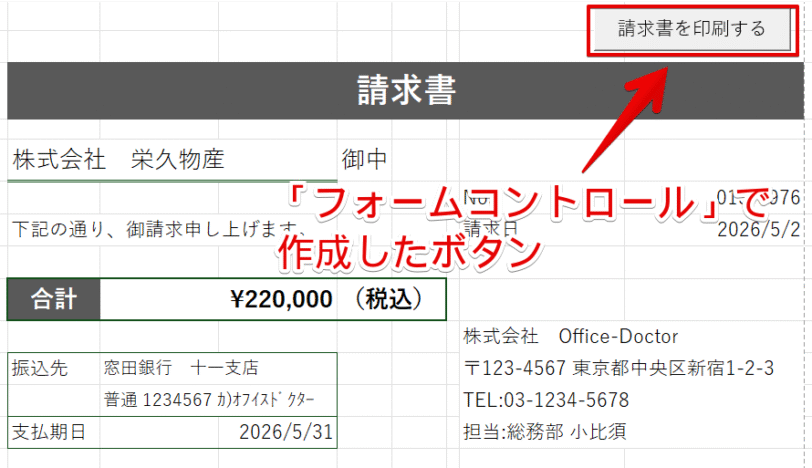
フォームコントロール機能で作成したボタンの場合、右クリックすると「コントロールの書式設定」が表示されます。
次から、コントロールの書式設定を使ってボタンを印刷しない方法を見ていきましょう。
STEP
印刷したくないボタンを右クリックして「コントロールの書式設定」を選ぶ
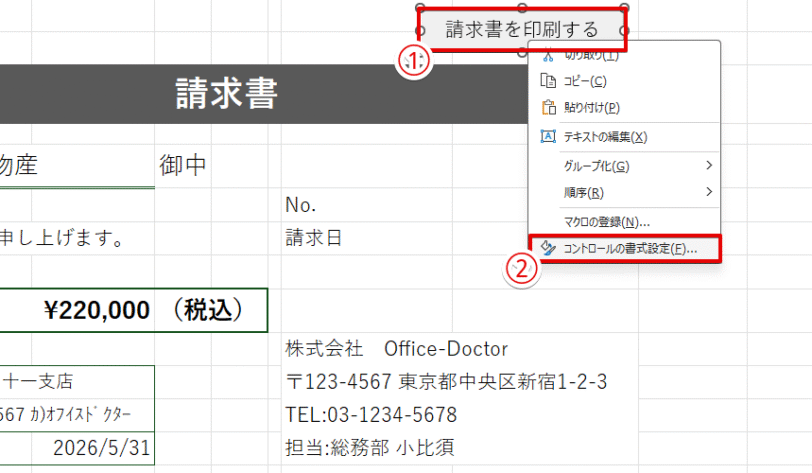
- 対象のボタンをマウスで右クリックする
- 「コントロールの書式設定」を選択
STEP
ボタンが印刷されないよう設定する
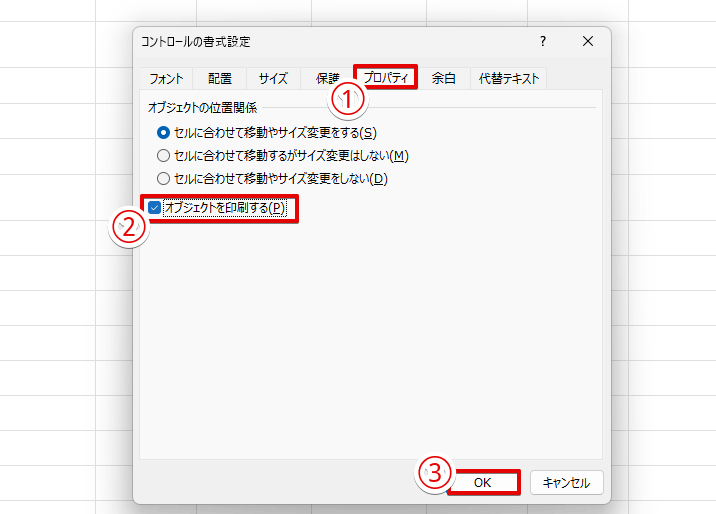
- 「コントロールの書式設定」ウィンドウで「プロパティ」タブをクリックする
- 「オブジェクトを印刷する」のチェックボックスを外す
- 「OK」を選択
STEP
マクロの実行ボタンを印刷しない設定が完了した
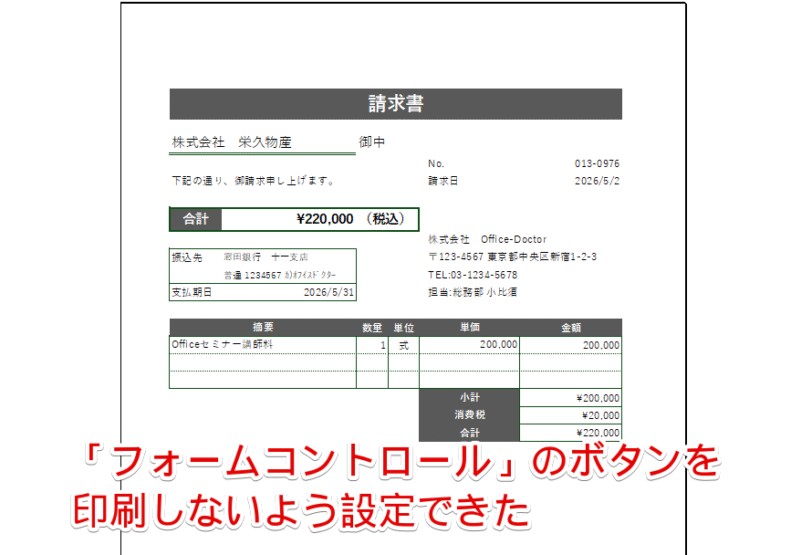
「フォームコントロール」で作成したボタンだけが印刷されないよう設定できました。
図形などで作ったボタンには「図形の書式設定」で対処しよう
図形や画像などのオブジェクトを使って作成したボタンは、「図形の書式設定」を使って印刷しない設定ができます。
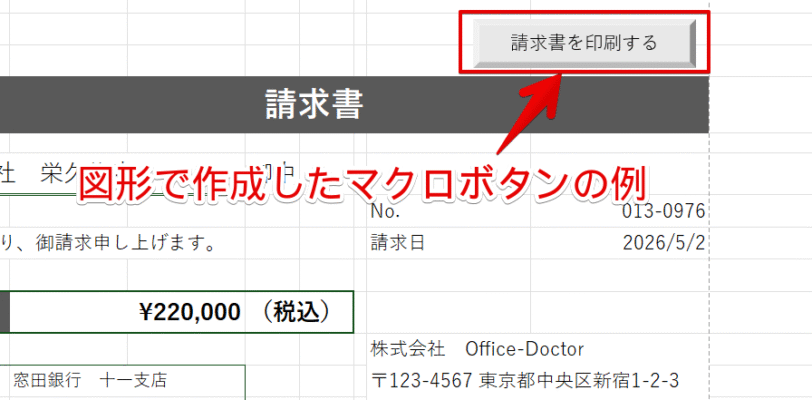
ですが、常に図形を印刷したくないなら「図形の書式設定」を使おうと同じやり方で印刷しようとすると、最初にボタンを左クリックで選択しようとしてもマクロが実行されてしまい、うまくできません。
図形のボタンについては、次の手順で印刷設定を行うようにしましょう。
STEP
図形のボタンを右クリックして「図形の書式設定」を選ぶ
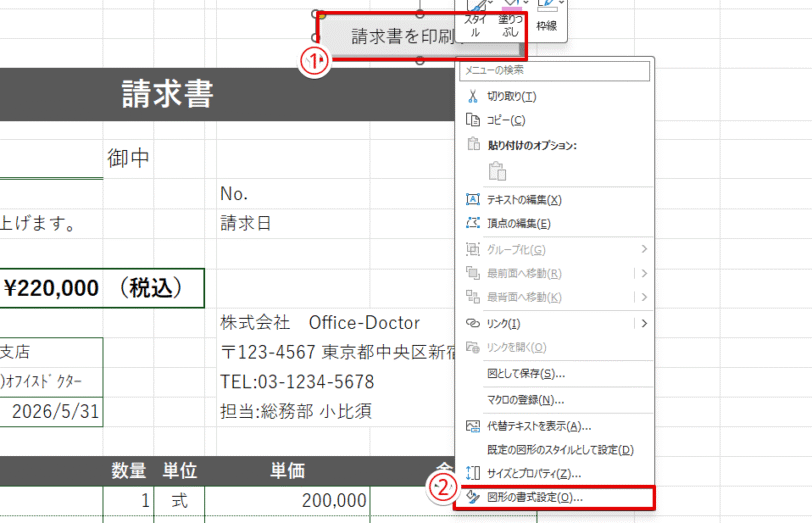
- 印刷したくないボタンを右クリック
- 「図形の書式設定」を選ぶ
STEP
ボタンを印刷しない設定を行う
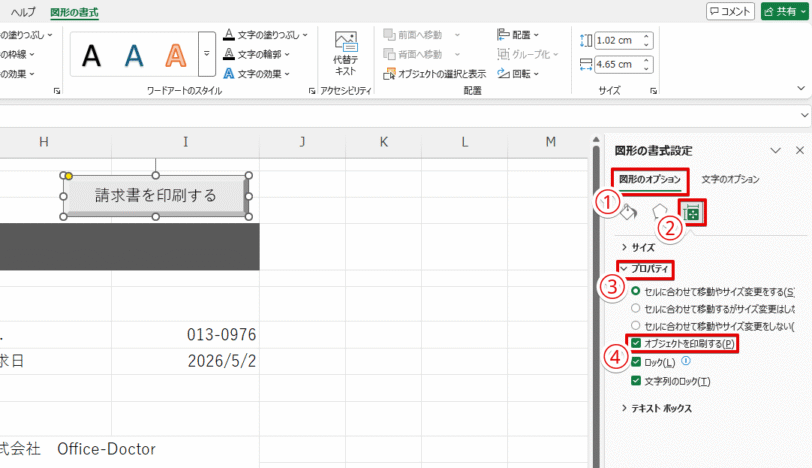
- 画面右に表示される「図形の書式設定」メニューから、「図形のオプション」を選ぶ
- 「サイズとプロパティ」のアイコンをクリック
- 「>プロパティ」をクリックして、プルダウンメニューを展開
- 「オブジェクトを印刷する」を押して、チェックボックスをオフにする
STEP
図形のボタンを印刷しないよう設定できた
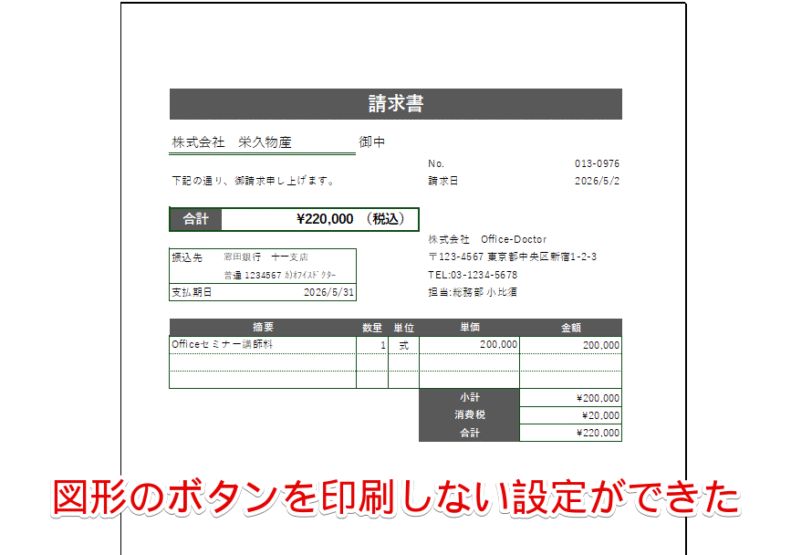
図形のボタンを印刷しない設定ができました。
エクセルの図形を印刷しない方法に関するQ&A
図形の印刷をしない方法が分かると資料作りなどに便利!
今回は、エクセルで図形などのオブジェクトを印刷しない方法や、その活用例について解説しました。
図形の印刷をしないやり方が分かると、仕事で作った資料などを印刷する時に、余計な情報だけをカットすることができます。
最後に、エクセルで図形を印刷しない方法をおさらいしておきましょう。
おさらい
- 印刷したくない図形を選択する
- 「図形の書式」タブから「図形の書式設定」を選ぶ
- 「図形のオプション」にある「サイズとプロパティ」をクリック
- 「オブジェクトを印刷する」のチェックを外す
図形の印刷設定を自由に切り替えられれば、見やすい資料作りだけでなく、機密情報を見られるミスも防げます。
ぜひマスターして、今スグ業務に役立てましょう。
なお、以下の記事では、エクセルの印刷に関する便利技を徹底解説していますので、ぜひお読みください。