エクセルで差し込み印刷を使って封筒の宛名を印刷する方法
 初心者
初心者エクセルで差し込み印刷を使って封筒の宛名を印刷する方法を教えてください。
 Dr.オフィス
実はエクセルには「差し込み印刷」という機能はないんだ。エクセルの住所録を使って宛名を印刷したい場合は、ワードなど他のソフトを使う必要があるよ。
エクセルには、「差し込み印刷」という機能はありません。
そのため、差し込み印刷機能を使ってエクセルの住所録から封筒の宛名を印刷したい場合は、ワードまたは宛名印刷ソフトを使う必要があります。
エクセルの住所録を使って封筒の宛名を印刷する3つの方法
- エクセルでVLOOKUP関数を使って封筒の宛名面にデータを抽出する
- ワードの差し込み印刷を使って、エクセルの住所録を指定して宛名面に住所を表示
- 宛名印刷ソフトにエクセルの住所録を読み込んで、宛名印刷ソフトを使って宛名面を印刷
エクセルの住所録から封筒の宛名面を印刷する場合、ワードの差し込み印刷を使う方法が一般的ですが、縦書きで印刷したい場合は少しコツが必要です。
本記事では、封筒の宛名面を印刷する方法を3つ紹介していますので、使いやすい方法を見つけて挑戦してみてください。
封筒の宛名印刷以外にも、エクセルの差し込み印刷に関する記事があります。
こちらの記事もぜひ参考にしてみてください。
\ Officeドクター読者限定・無料Q&A /
この記事の内容でわからないことや、今すぐ解決したいOfficeのお悩みはありませんか?
Officeドクターの中の人が、公式LINEで直接ご質問にお答えします!
下のボタンをタップして、表示された入力欄からそのまま送信してくださいね。

目次
エクセルで封筒の差し込み印刷をしたい場合はワードまたは宛名印刷ソフトを使う
記事の冒頭で紹介したように、エクセルには「差し込み印刷」という機能はありません。
 初心者
初心者エクセルで差し込み印刷はできないってことですか?
 Dr.オフィス
エクセルで別のシートや別のファイルを表示することはできるんだけど、その場合は「参照」の機能を使う必要があるんだ。
差し込み印刷を使って封筒の宛名を印刷する方法を確認する前に、「差し込み印刷」について簡単におさらいしておきましょう。
差し込み印刷とはエクセルなどで作成したリストを別のファイルに表示して印刷する機能のこと
差し込み印刷とは、エクセルなどで作成したリストや表を別のファイルに表示して印刷する機能のことです。
エクセルで作成した住所録のデータを、エクセルの別のファイルに表示することは可能ですが、その場合は差し込みという機能ではなくVLOOKUP関数などを使って「参照」という形でデータを表示する必要があります。
実際のデータを使って、「差し込み印刷」と「参照」の違いを確認してみましょう。
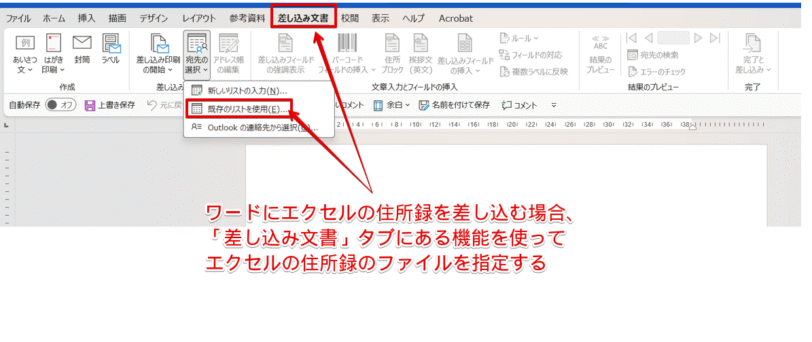
ワードの場合は、はじめに「差し込み文書」タブにある「宛先の選択」からエクセルの住所録のファイルを指定します。
次に、「フィールドの挿入」を使って、宛名に表示したい項目を挿入します。
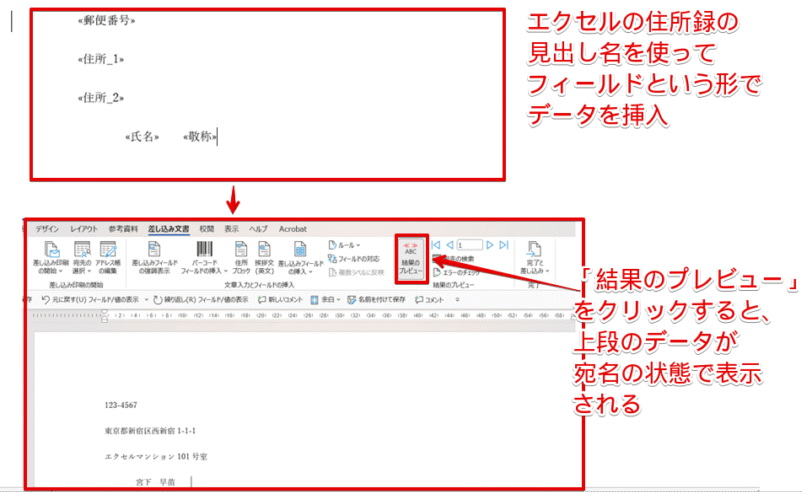
フィールドを挿入した状態ではフィールド名が表示された状態になっていますが、「結果のプレビュー」をクリックすると、エクセルファイルに入力されている住所の内容を表示することができました。
一方、別のシートや別のファイルに保存されているエクセルデータを違うエクセルのファイルに表示したい場合は、「参照」の機能を使います。
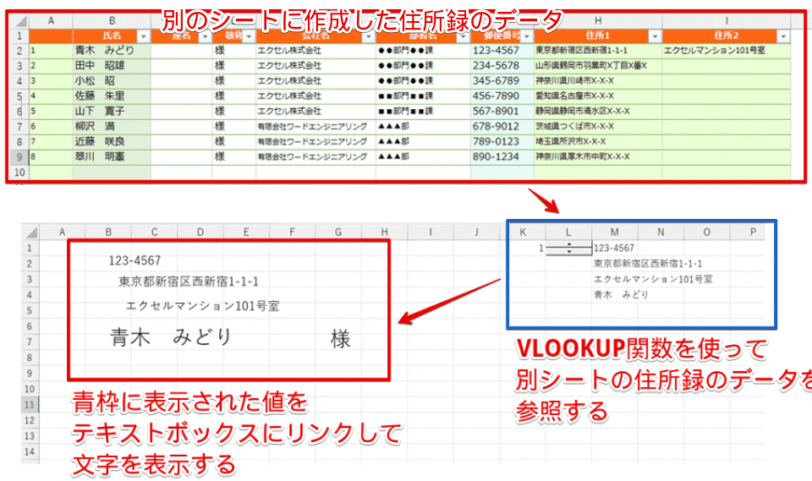
これは、別のシートに作成した住所録のデータをVLOOKUP関数を使って表示させたものです。
青枠の住所は、VLOOKUP関数を挿入して、別シートの住所録の1行目のデータを表示させています。
下段の赤枠の宛名は、赤枠に挿入してあるテキストボックスに青枠に表示されているデータをリンクさせて宛名を表示しています。
エクセルを使っても別のシートやファイルに保存されている住所録のデータを封筒の宛名として表示することはできますが、データを表示させているしくみがワードとは異なることを覚えておきましょう。
エクセルには「差し込み印刷」という機能がないためワードと組み合わせて印刷する
2013以前のエクセルまでは「差し込み印刷ウィザード」というアドインを使うことで宛名印刷をすることができましたが、現在このアドインは廃止されています。
そのため、エクセルの住所録を使って封筒の宛名を印刷したい場合は、ワードの差し込み印刷の機能を使って印刷する方法が一般的です。
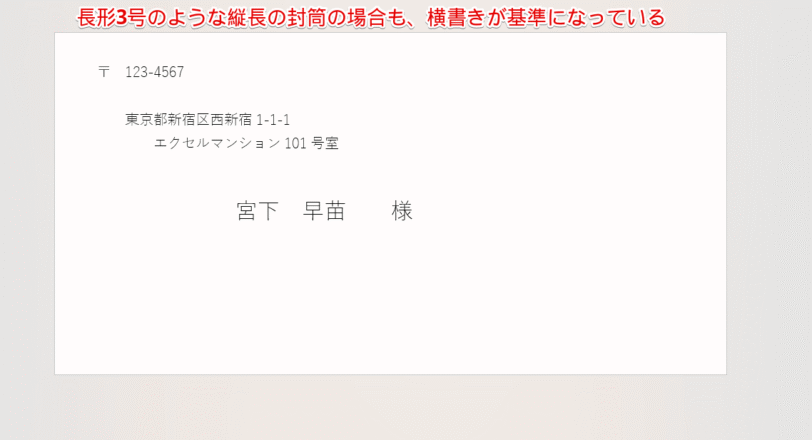
ただし、ワードはアメリカに本社があるマイクロソフト社が開発したソフトなので、封筒の宛名印刷は横書きが基準になっています。
上記の画像は、ワードの差し込み印刷を使い、長形3号のサイズで宛名を表示したものです。
長形3号のように縦長の封筒を印刷する場合であっても上記のように横長の状態で表示されてしまうため、縦書きで宛名を印刷したい場合はレイアウトなどの修正が必要です。
エクセルだけで封筒の宛名を印刷したい場合はVLOOKUP関数を活用する
エクセルだけで封筒の宛名を印刷したい場合は、VLOOKUP関数を活用します。
エクセルだけで封筒の宛名を印刷することは可能ですが、テンプレートを作成したあとに関数などの数式を挿入する必要があるため、ワードで印刷するよりも時間と手間がかかるので注意してください。
エクセルだけで封筒の宛名印刷をする手順
エクセルだけで封筒の宛名を印刷する流れを確認しておきましょう。
- エクセルで住所録を作成
- 封筒のテンプレートを作成する
- 作成したテンプレートにVLOOKUP関数を挿入して、データを表示する
それぞれの手順を詳しく解説していきます。
エクセルで住所録を作成する
宛名印刷に使用する住所録を作成します。
宛名印刷に使用する住所録は自由に作成しても問題ありませんが、宛名印刷に使用する場合は見出しの中に番号を入力する「No.」を追加しておきましょう。
 初心者
初心者番号は宛名印刷には関係がないと思うんですが、どうして「No.」が必要なんですか?
 Dr.オフィス
VLOOKUP関数では、「検索値」を使って表と同じデータを参照するから、番号を挿入しておくことでデータが参照しやすくなるんだ。
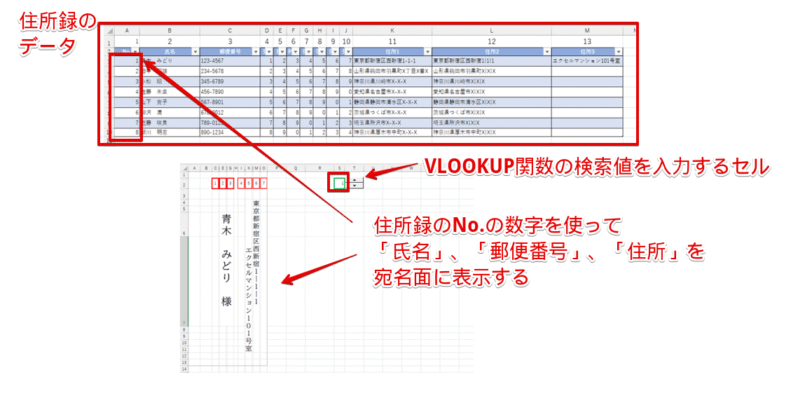
エクセルだけで封筒の宛名を印刷する場合、封筒の印刷範囲以外の場所にVLOOKUP関数の検索値を入力するセルを作成します。
検索値とは、わかりやすく言うとVLOOKUP関数と表のデータを関連付けるための数字です。
このデータの場合、検索値を入力するセルに「1」を入力すると、表の見出しにある「No.」が「1」のデータを参照することができます。
封筒の宛名用に住所録を作成する方法は関連記事で詳しく解説していますので、こちらの記事を参考にして住所録を作成してみてください。
封筒のテンプレートを作成する
次に印刷に使用する封筒のテンプレートを作成します。
ビジネスで使用する頻度が多い長形3号の封筒のテンプレートを作成する手順を詳しく解説している関連記事がありますので、こちらの記事を参考に封筒のテンプレートを作成してみてください。
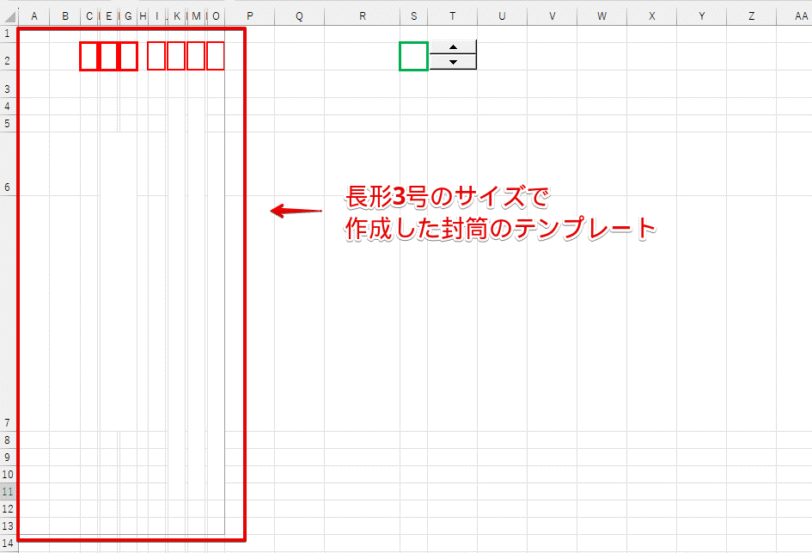
手順通りに進めると上記のようなテンプレートが完成します。
作成したテンプレートにVLOOKUP関数を挿入
作成した封筒のテンプレートに住所が表示されるように、VLOOKUP関数を挿入します。
「7桁の郵便番号」、「住所」、「建物名や部屋番号」、「氏名」を表示するすべてのセルにVLOOKUP関数を挿入していきます。
特に郵便番号を関数で表示させたい場合は、表を作成する際に7桁の郵便番号をすべて違うセルに入力して1桁ずつ数字を表示させたデータを使用していますので、住所録を作成する際は注意してください。
封筒のテンプレートにVLOOKUP関数を挿入する方法はこちらで解説していますので、参考にしてみてください。
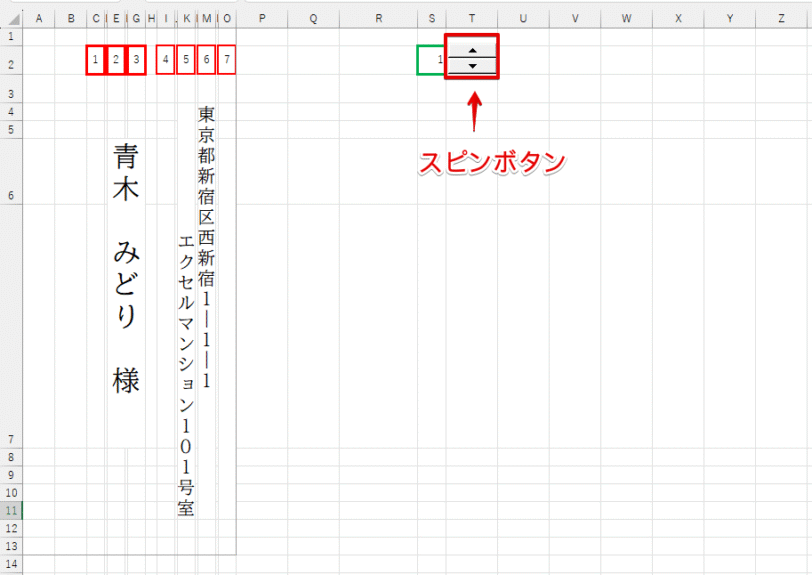
関連記事で紹介している画面右側のスピンボタンは必ずしも挿入する必要はありません。
しかし、次のデータを表示したいときに検索値を削除して入力しなおさなければならないため、挿入しておくと便利です。
長形の封筒の宛名を縦書きにする
エクセルのセルは、初期設定の状態では横書きの文字が入力されるようになっています。
エクセルで長形の封筒を使って宛名を縦書きにしたい場合は、結合したセルに入力されている文字方向を変更するか、または縦書きのテキストボックスに文字をリンクさせて文字を表示する必要があります。
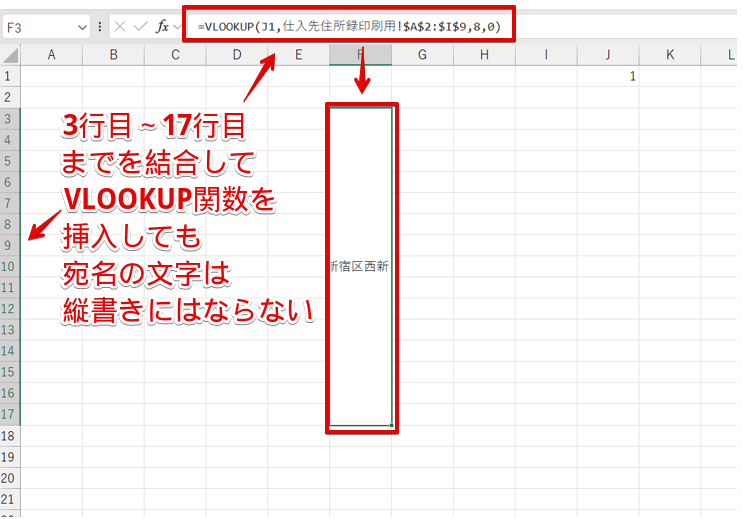
例えば、上記のように3行目~17行目までの範囲を選択して、縦長にセルを結合したあとにVLOOKUP関数を挿入しても、表示された宛名の文字は縦書きにはならないので注意してください。
結合したセルの文字方向を変更する
結合したセルの中にVLOOKUP関数を挿入した場合は、以下の手順で文字方向を縦書きに変更します。
STEP
VLOOKUP関数を挿入したセルを右クリックして「セルの書式設定」を選択
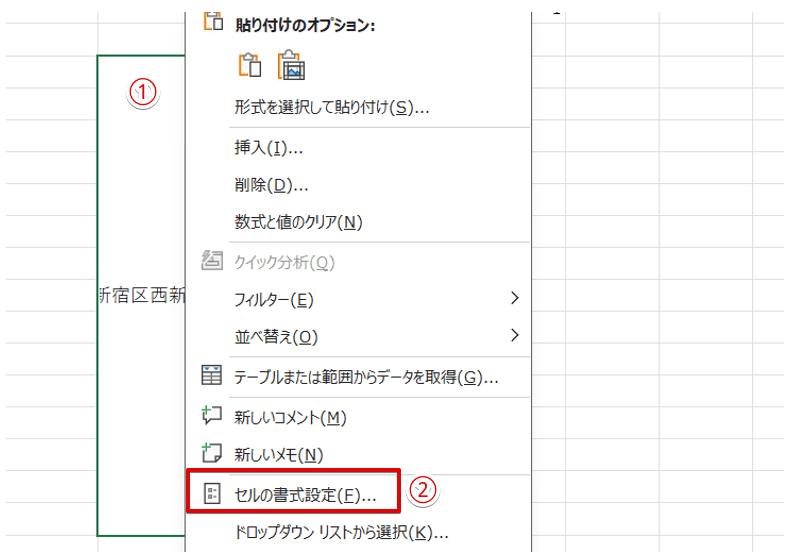
- セルを結合してVLOOKUP関数を挿入したセルを右クリック
- ショートカットメニューから「セルの書式設定」を選択
STEP
セルの書式設定の「配置」タブから文字の方向を縦書きに変更する
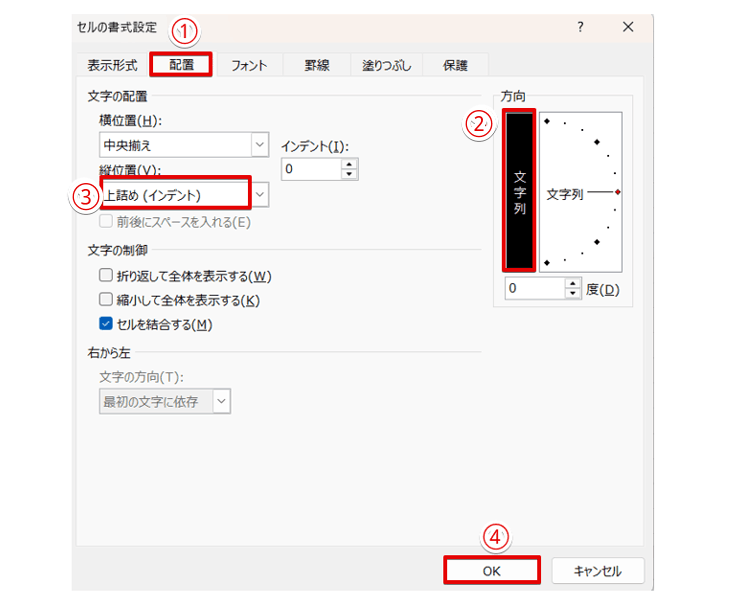
- セルの書式設定のダイアログボックスの「配置」タブをクリック
- 「方向」の部分に表示されている縦書きに「文字列」と表示されている部分をクリック
- 縦位置を「上詰め(インデント)」に変更
- 「OK」を押す
STEP
結合したセルに表示した文字が縦書きになった
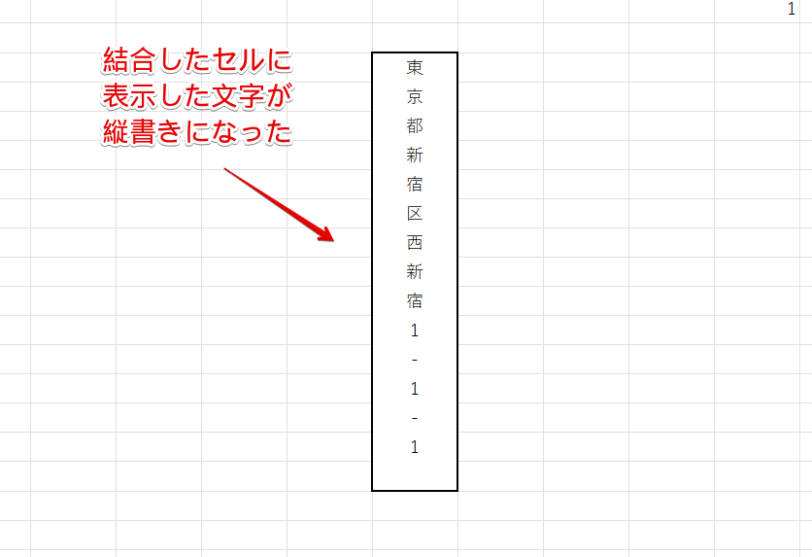
セルを結合して表示した文字を縦書きにすることができました。
ただし、エクセルで作成した住所録は横書きで入力されているため、横書きの住所録を縦書きに変更すると「-(ハイフン)」が横のままの状態で表示されてしまいます。
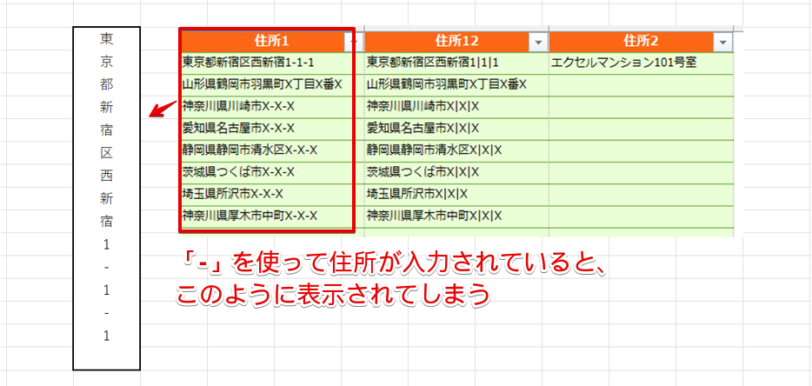
封筒の宛名を縦書きにしたい場合は、住所が入力されている部分のデータをコピーして、「-(ハイフン)」を「|(バーティカルバー)」に置換しておきましょう。
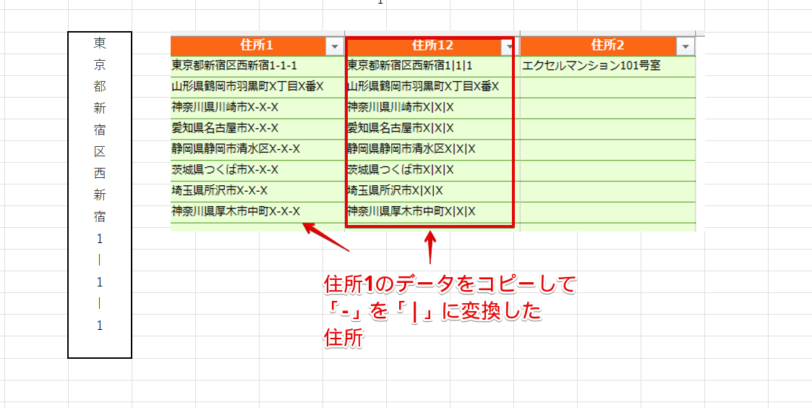
「|」に置換した住所を使って文字を縦書きに変更すると、上記のようにハイフンだけが横の状態にならずに住所を表示できます。
Dr.オフィスセルを結合する場合も縦書きのテキストボックスを使う場合も、宛名を縦書きにする場合は「-」を「|」に置換した住所を使用してね。
「-」を「|」に置換して住所録を加工する方法は、別の関連記事で詳しく解説していますのでこちらをご覧ください。
縦書きのテキストボックスに別の場所に抽出したVLOOKUP関数の値をリンクする
封筒のテンプレートのセルに直接VLOOKUP関数を挿入することもできますが、封筒のテンプレート以外の場所にVLOOKUP関数の値を表示させておき、テンプレート内に挿入したテキストボックスに文字をリンクさせて表示することもできます。
縦書きのテキストボックスに、別のセルに表示したVLOOKUP関数の値をリンクした場合は、文字の方向を変更せずに宛名を縦書きにすることができます。
Dr.オフィスただし、縦書きのテキストボックスを使った場合でも、住所録に入力されている「-」は、横の状態になってしまうので、結合したセルにVLOOKUP関数を挿入したときの手順と同じように「-」を「|」に置換した住所を利用してね。
STEP
エクセルで作成した住所録を宛名に表示するためのデータを準備する
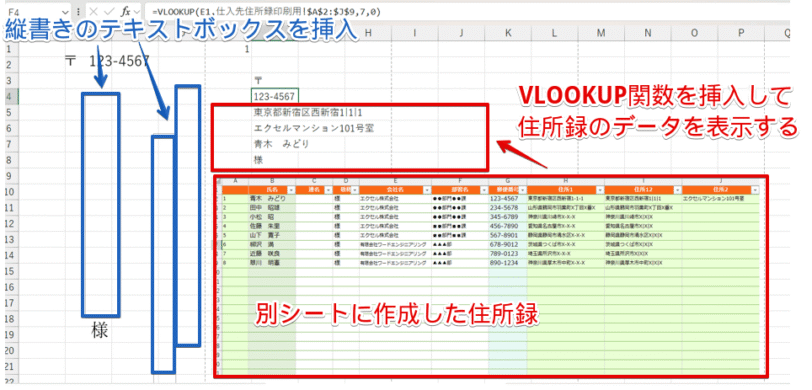
封筒の宛名を縦書きにするために、上記のようなデータを作成します。
検索値を入力すると別のシートに作成した住所録のデータが表示されるように、住所録の上にある赤枠の範囲内にVLOOKUP関数を挿入しています。
封筒の宛名面が印刷される範囲には、「住所」、「建物名」、「氏名」を表示する場所に青い枠で囲んだ配置を参考に、縦書きのテキストボックスを挿入しておきましょう。
STEP
封筒の宛名面に挿入した縦書きのテキストボックスにVLOOKUP関数の値をリンクする
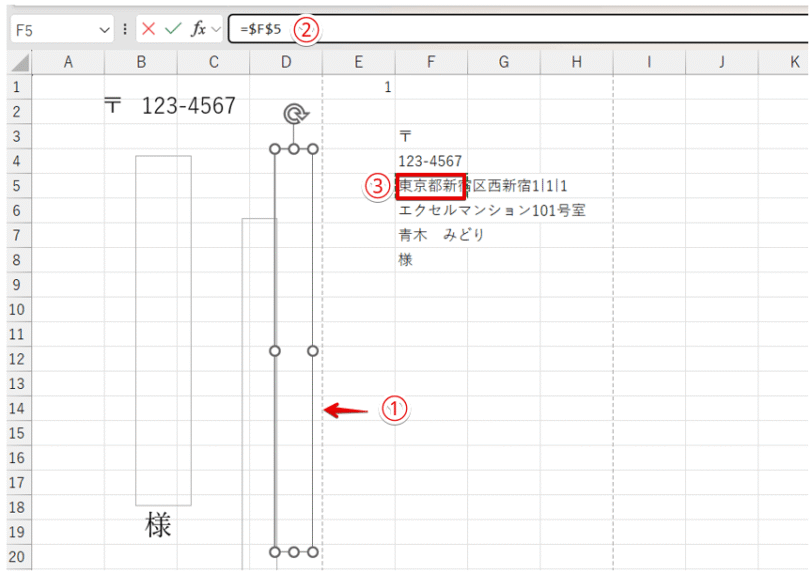
- 住所を表示したいテキストボックスの枠をクリック
- 数式バーをクリックして「=」を入力
- VLOOKUP関数で表示した住所が入力されている「Fの5」のセルをクリックしてEnterで確定する
STEP
建物名を表示するテキストボックスを選択してデータの値をリンクする
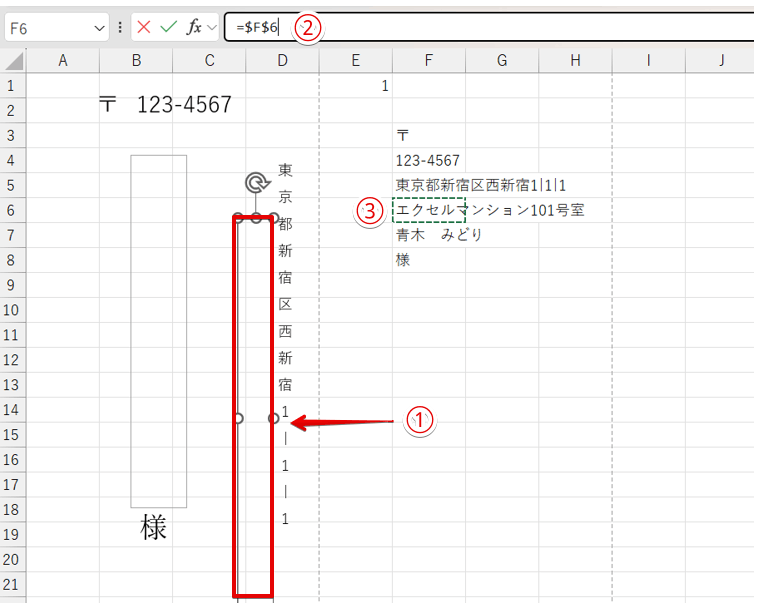
- 建物名を表示するテキストボックスの枠をクリック
- 数式バーをクリックして「=」を入力
- 建物名が表示されている「Fの6」のセルをクリックしてEnterで確定する
STEP
氏名を表示するテキストボックスをクリックしてデータの値をリンクする
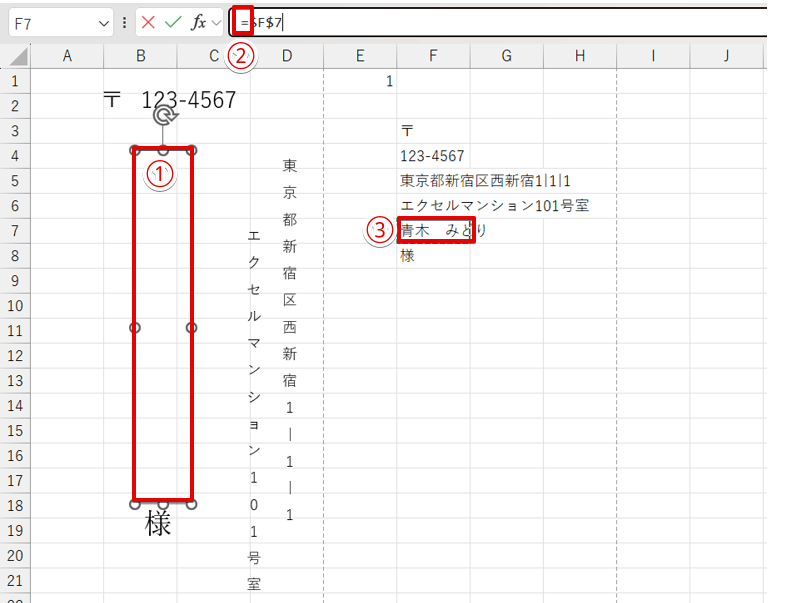
- 氏名を表示するテキストボックスの枠をクリック
- 数式バーをクリックして「=」を入力
- 氏名が表示されている「Fの7」のセルをクリックしてEnterで確定
STEP
氏名の文字サイズを変更してレイアウトを整える
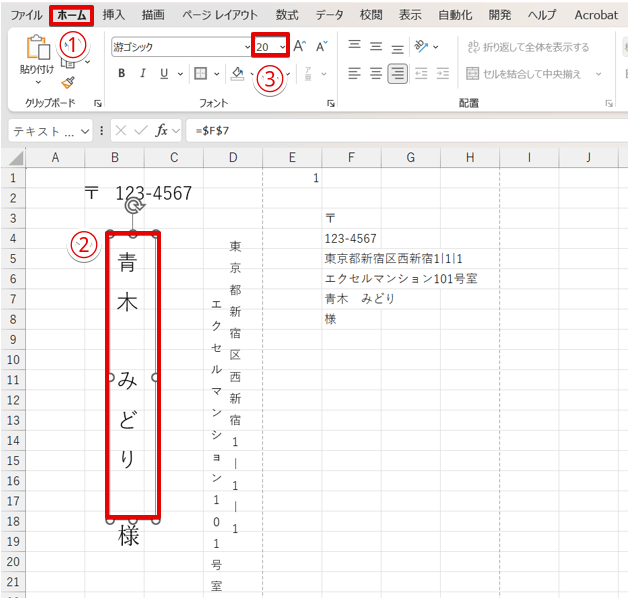
- 「ホーム」タブをクリック
- 氏名が表示されているテキストボックスの枠をクリック
- 「フォントサイズ」の下向き矢印をクリックして、文字の大きさを変更する
今回、封筒の宛名を縦書きにする方法として、セルに直接VLOOKUP関数を挿入する方法と縦書きのテキストボックスにVLOOKUP関数の値をリンクする2つの方法を解説しています。
この2つは文字を表示する手順が異なるため、使いやすいほうを試してみてください。
洋形の封筒の宛名を横書きにする
VLOOKUP関数を使うとエクセルでも長形の封筒に宛名を横書きにすることは可能ですが、文字が印刷できる範囲の幅が狭くなり、バランスが悪くなってしまうため、あまりおすすめできません。
長形の封筒に横書きで宛名を印刷したい場合は、ラベルを利用することをおすすめします。
エクセルで封筒の宛名を横書きで印刷したい場合は、ラベルを使うかまたは洋形の封筒を利用してみましょう。
今回は、洋形の封筒に横書きで宛名を印刷する方法を解説していきます。
STEP
封筒のサイズを設定する
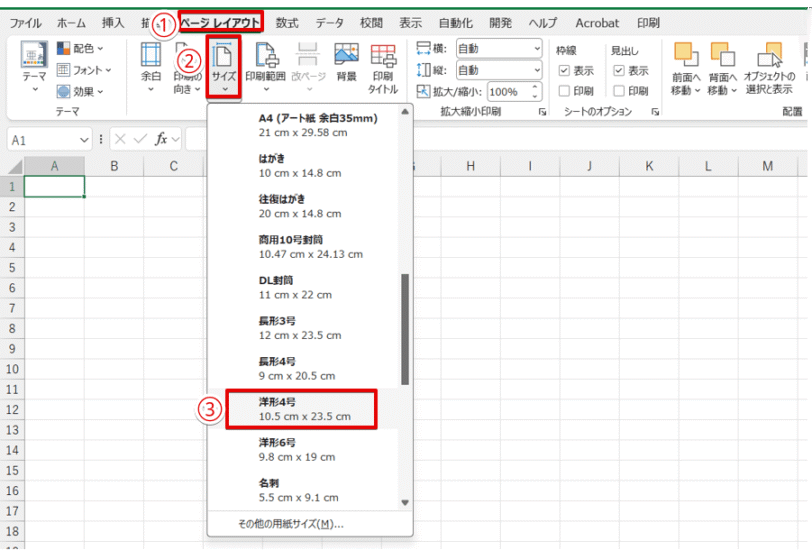
- 「ページレイアウト」タブをクリック
- 「サイズ」を選択
- 「印刷に使用する封筒のサイズ」をクリックする
Dr.オフィスここでは、洋形4号を選択しているけど、実際に使用する封筒のサイズを選択してね。
STEP
横書きのテキストボックスを挿入
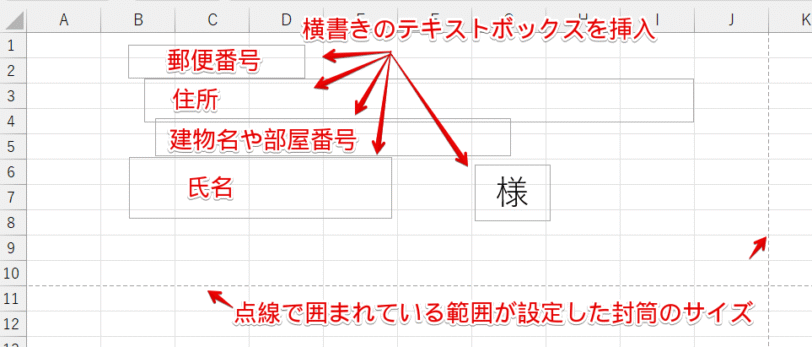
封筒のサイズの範囲に点線が表示されているので、点線を目安に「郵便番号」、「住所」、「建物名や部屋番号」、「氏名」、「様」の文字を入力するための横書きのテキストボックスを挿入してください。
「様」のテキストボックスはそのまま使うので、「様」の文字を入力しておきましょう。
STEP
別シートや別のファイルに作成した住所録が表示されるようにVLOOKUP関数を挿入しておく
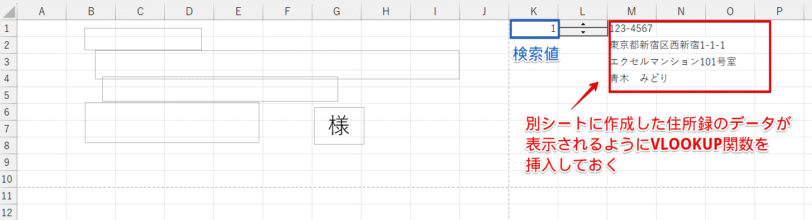
封筒の印刷範囲以外のセルに、別シート(または別のファイル)に作成した住所録のデータが表示されるようにVLOOKUP関数を挿入しておきます。
Dr.オフィスVLOOKUP関数の挿入の仕方は、ラベル印刷の記事で詳しく解説しているから参考にしてみてね。
STEP
建物名が表示されているセルを選択してホームタブにある「書式」をクリックする
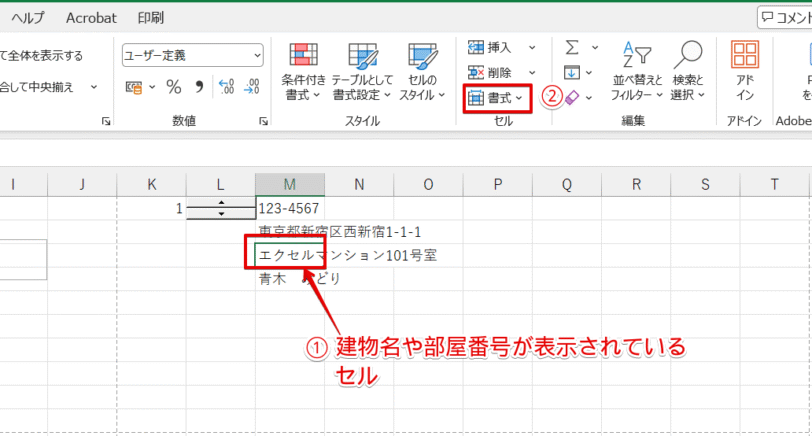
- VLOOKUP関数で表示した建物名や部屋番号が表示されているセルを選択
- 「書式」をクリック
STEP
「セルの書式設定」を選択
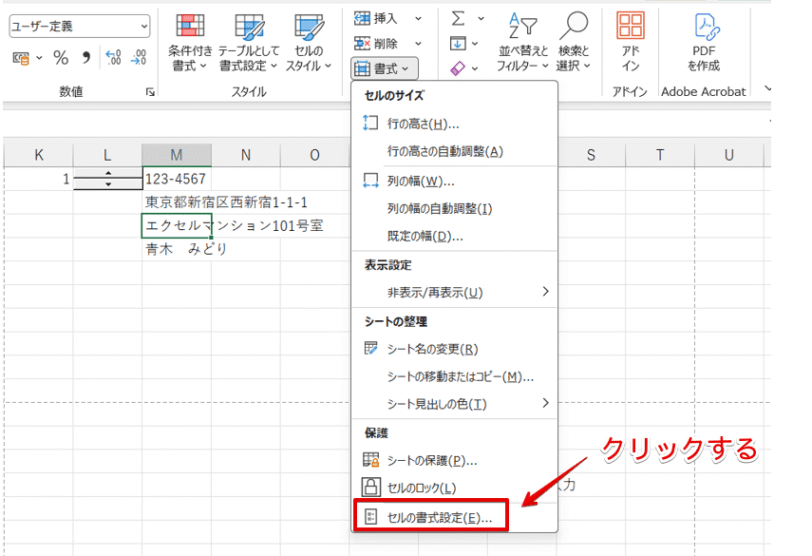
表示されたメニューから「セルの書式設定」を選択してください。
STEP
セルの表示形式を選択して「#」を入力
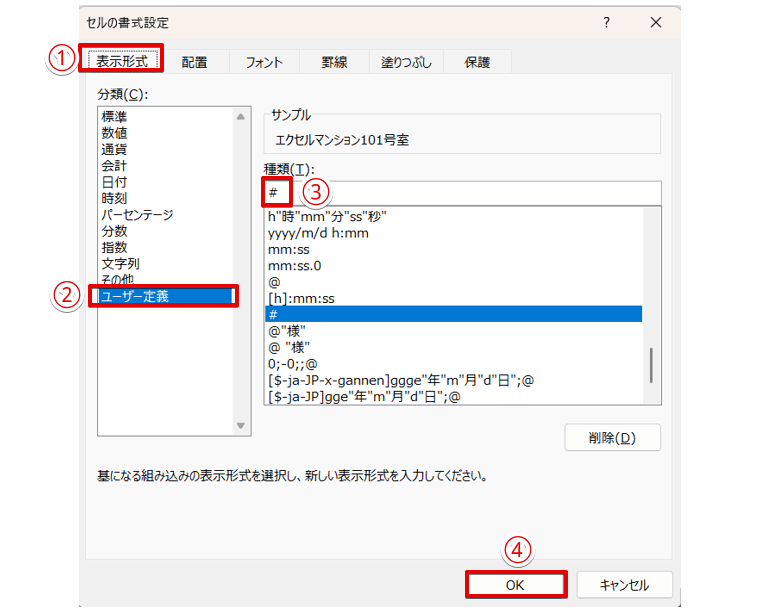
- 「表示形式」タブをクリック
- 分類から「ユーザー定義」を選択
- 種類の枠内に半角で「#」を入力
- 「OK」をクリックする
Dr.オフィス建物名や部屋番号が表示されているセルの表示形式に「#」を入力しておくと、建物名などがない住所録を表示したときに「0」が表示されなくなるよ。
STEP
郵便番号のテキストボックスにVLOOKUP関数の値をリンクする
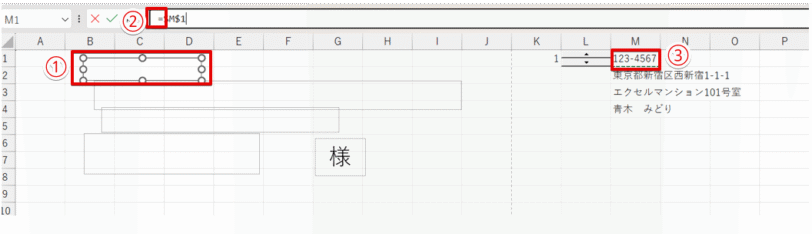
- 郵便番号を表示するテキストボックスの枠をクリック
- 数式バーの枠内をクリックして、半角で「=」を入力
- VLOOKUP関数で表示した郵便番号が表示されている「Mの1」のセルをクリックしてEnterを押す
STEP
同様に「住所」、「建物名」、「氏名」のテキストボックスにVLOOKUP関数の値をリンクする
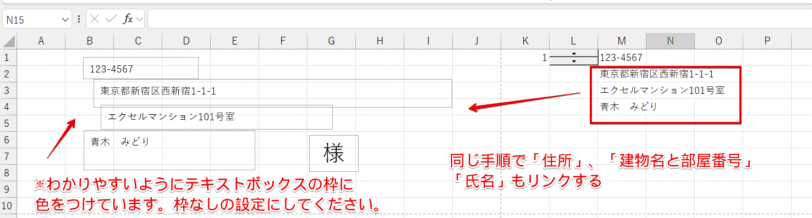
同様の手順で「住所」、「建物名と部屋番号」、「氏名」のテキストボックスにもVLOOKUP関数の値をリンクしてください。
STEP
氏名のフォントサイズを変更
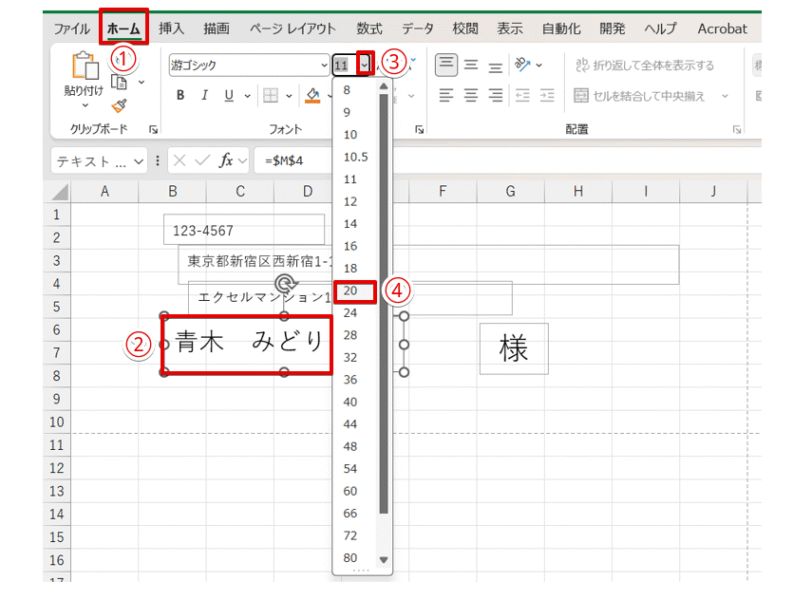
- 「ホーム」タブをクリック
- 氏名のテキストボックスの枠をクリック
- フォントサイズの下向き矢印をクリックする
- 設定したいサイズの数字を選択
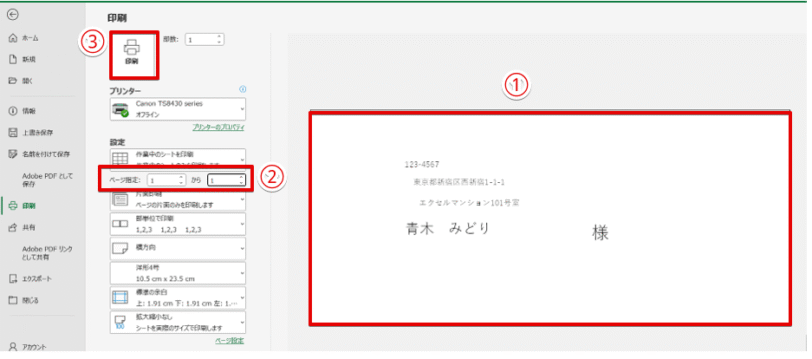
封筒の宛名を印刷したい場合はワードを活用しよう!
角形や長形の封筒に印刷したい場合は、ワードで印刷する方法がおすすめです。
初心者角形や長形の封筒の宛名印刷は、どうしてワードがおすすめなんですか?
 Dr.オフィス
ワードの差し込み印刷を使えば、関数などの数式を使わずに宛名が印刷できるということもあるんだけど、エクセルでは角形の封筒のサイズを選択することができないんだ。
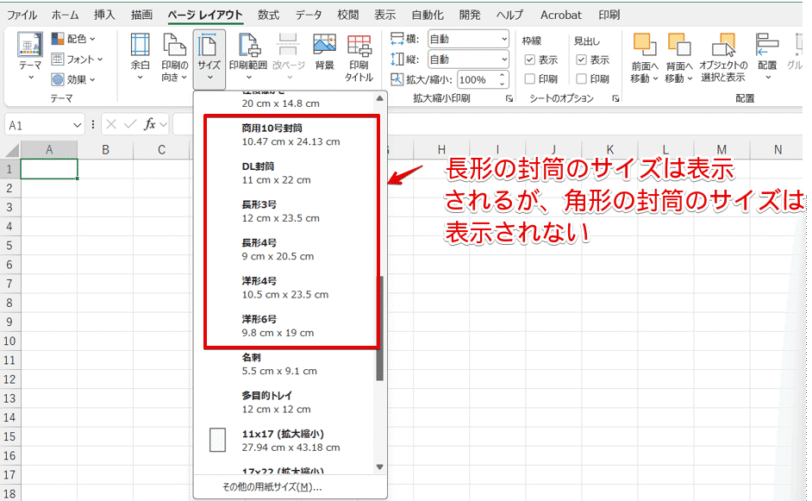
これは、エクセルの「ページレイアウト」タブのサイズのメニューを表示した画面です。
長形や洋形の封筒のサイズは表示されていますが、「角形」の封筒のサイズは表示されていません。
ワードの場合も「ページレイアウト」の「サイズ」のメニューには「角形」のサイズは表示されませんが、差し込み印刷の「封筒のオプション」の画面を選択すると、角形の封筒のサイズを選択することができます。
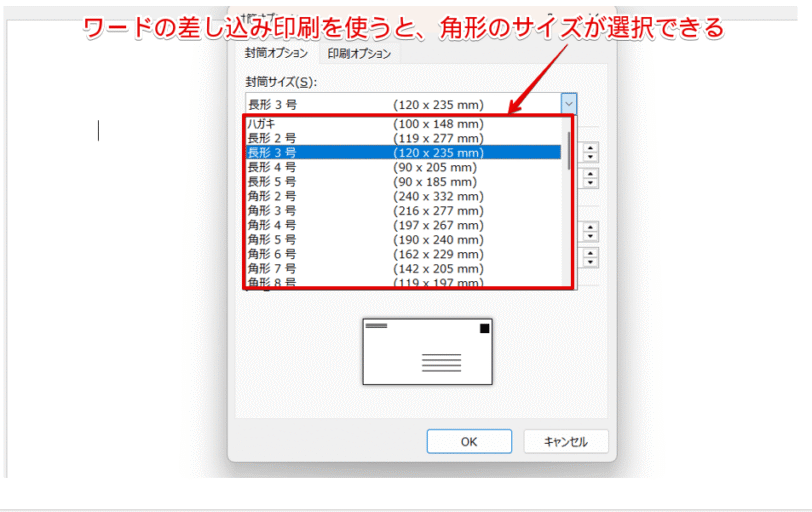
エクセルでも、角形の封筒のサイズを調べて「ユーザー定義用紙」から設定することは可能ですが、ワードを使えばプルダウンから封筒のサイズが選択できます。
ワードで封筒に縦書きで宛名を印刷する
ワードを使うと、エクセルの住所録を使って封筒の宛名に差し込み印刷することが可能です。
しかし、縦書きで印刷したい場合は少しコツが必要です。
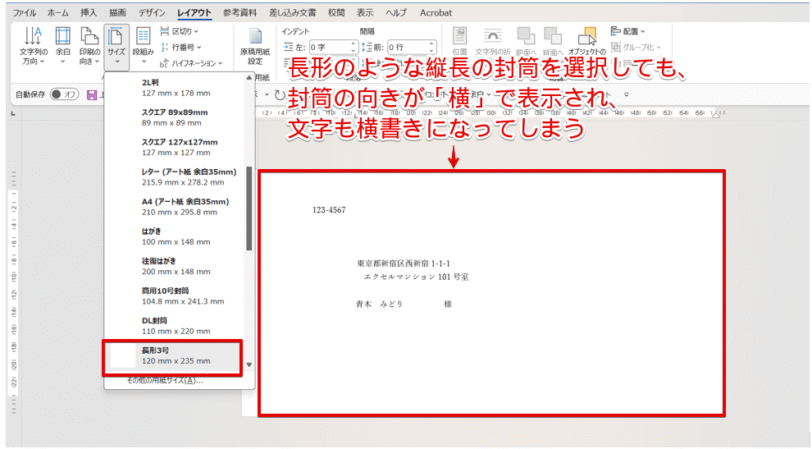
設定を変更せずにワードの差し込み印刷を使って封筒の宛名面を表示すると、上記の画像のように文字だけではなく封筒の向きも「横」になってしまいます。
縦書きで宛名を印刷したい場合は、エクセルの住所のフィールドを差し込む前に文字の向きと用紙の向きを変更しておく必要があります。
ワードで封筒の宛名面に縦書きで印刷する方法は、姉妹サイト:ワードドクターの記事で詳しく解説していますので、こちらの記事を参考にしてみてください。
ワードで封筒に横書きで宛名を印刷する
ワードで封筒に横書きで宛名を印刷する場合、前述で解説したように長形のような縦長の封筒も用紙の向きが「横」の状態で挿入されます。
一般的にビジネスで封筒の宛名を印刷する場合は、和封筒を使用するときは封筒の向きを縦方向にするだけではなく、文字も縦書きで印刷するのがマナーとされています。
横書きで宛名を印刷したい場合は、洋形の封筒を使用することをおすすめします。
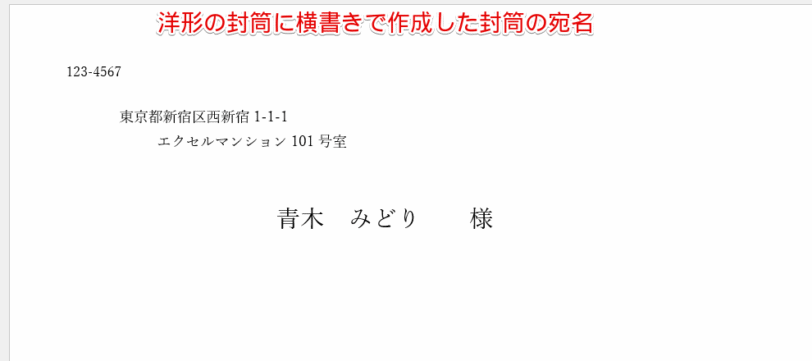
洋形の封筒の宛名に差し込み印刷をする場合は、上記の画像のようにワードで簡単に作成することができます。
ワードで封筒の宛名を横書きにする手順は、姉妹サイト:ワードドクターのこちらの記事で詳しく解説していますので、参考にしてみてください。
また、角形のようなサイズが大きい封筒の宛名の場合は横書きにするケースもありますが、相手によってはマナー違反と捉えられてしまうケースもあるため注意するようにしてください。
できるだけ簡単に封筒の宛名を印刷したい場合は宛名印刷ソフトを活用するのがおすすめ
できるだけ簡単に封筒の宛名を印刷したい場合は、宛名印刷ソフトを活用するのがおすすめです。
宛名印刷ソフトの筆ぐるめは、はがきや封筒の宛名面の印刷はもちろんですが、はがきの裏面のデザインや「のし」などの印刷も可能です。
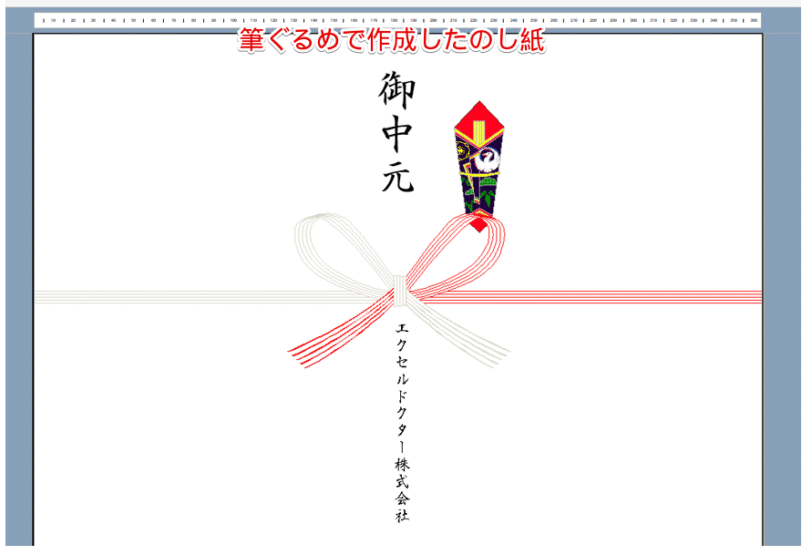
パソコンに宛名印刷ソフトがインストールされていない場合はソフトを購入する必要がありますが、宛名印刷ソフトがあると封筒の宛名面の印刷が簡単にできるようになるので購入を検討してみるというのも1つの方法です。
筆ぐるめを使って、封筒の宛名面を印刷する手順を簡単に解説します。
STEP
筆ぐるめを起動して「筆ぐるめを使う」をクリックする
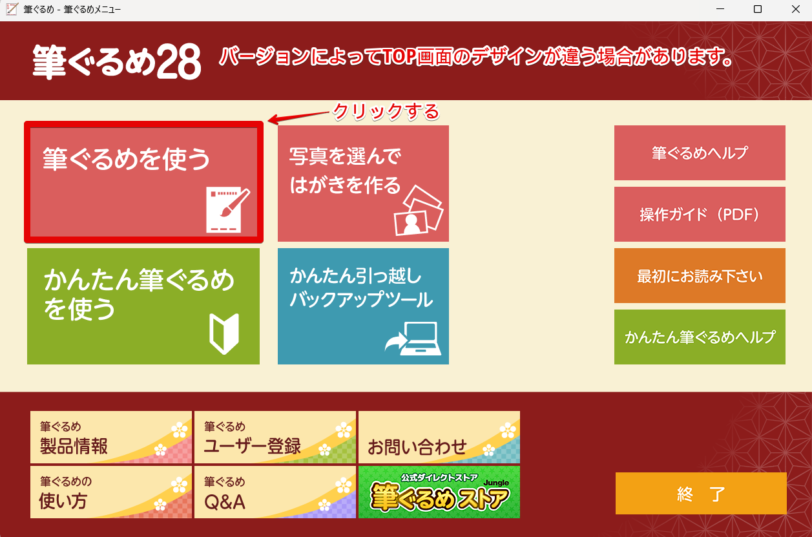
筆ぐるめを起動して、「筆ぐるめを使う」をクリックします。
STEP
「住所録」をクリックして「住所録データ取込」を選択する
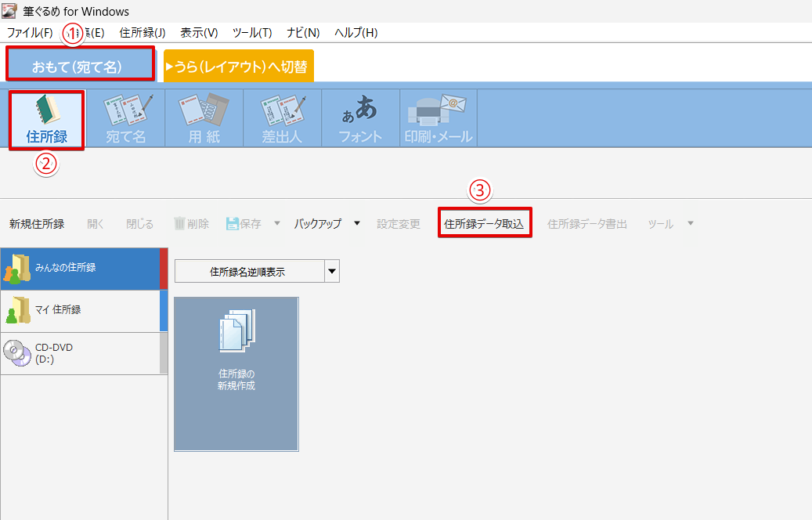
- 「おもて(宛て名)」のタブをクリック
- 「住所録」のアイコンを押す
- 「住所録データ取込」の文字をクリックする
STEP
エクセルの住所録ファイルを選択
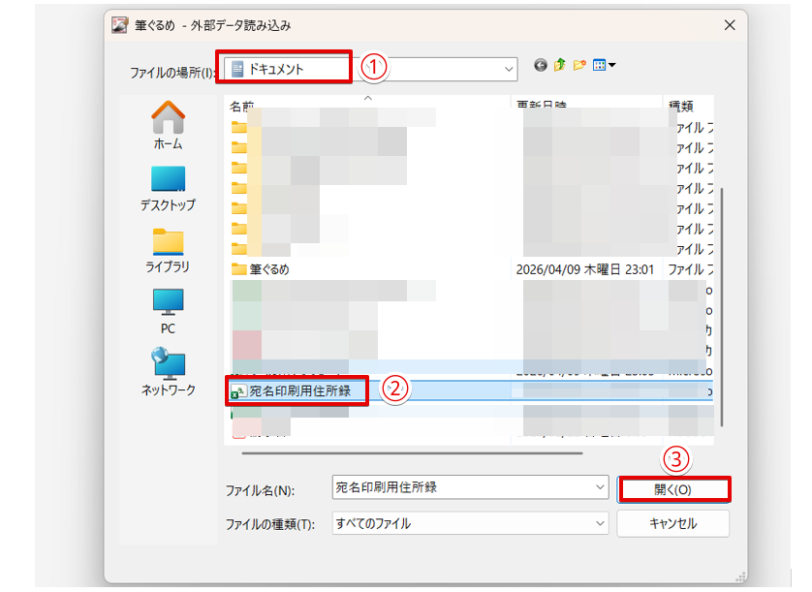
- ファイルの場所の下向き矢印をクリックして、エクセルの住所録ファイルが保存されているフォルダを指定する
- 読み込む住所録ファイル名をクリック
- 「開く」を押す
STEP
「自宅宛て」または「会社宛て」のいずれかをクリックする
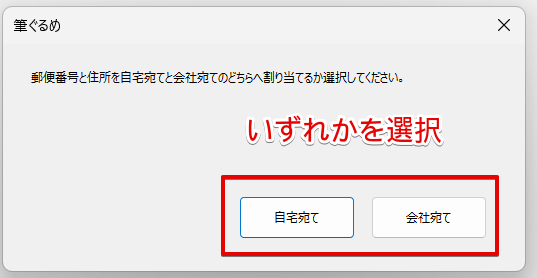
この画面が表示されたら、「自宅宛て」または「会社宛て」のいずれかをクリックしてください。
STEP
筆ぐるめの項目名にエクセルファイルの見出しを割り当てる
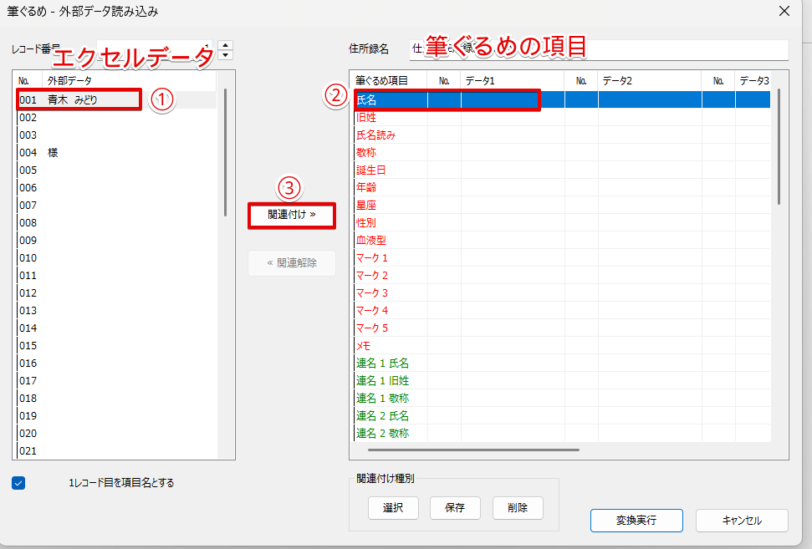
- エクセルの「氏名」が表示されている部分をクリック
- 筆ぐるめの項目で「氏名」が表示されている部分を選択
- 「関連付け」を押す
STEP
「変換を実行しますか?」の画面の「はい」をクリックする
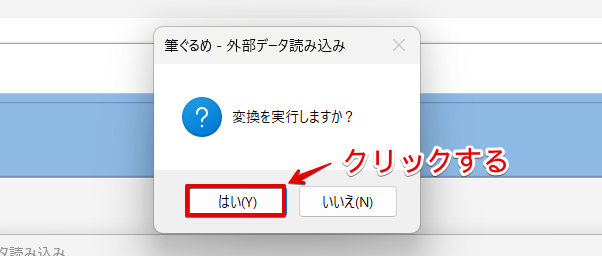
この画面が表示されたら「はい」をクリックしましょう。
STEP
「新規住所録として登録」を選択
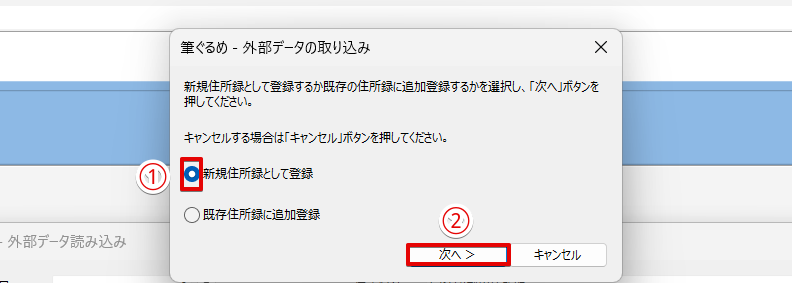
- 「新規住所録として登録」の前の〇をクリック
- 「次へ」を押す
STEP
「変換を実行しました」の画面の「OK」をクリックする
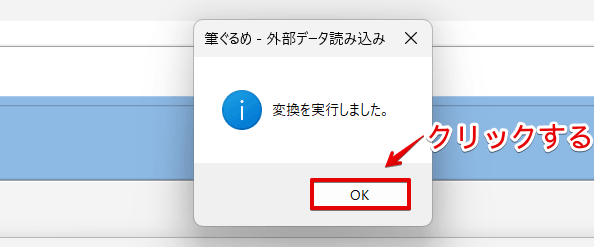
「変換を実行しました」という画面が表示されたら、「OK」をクリックしてください。
STEP
ファイル名を付ける
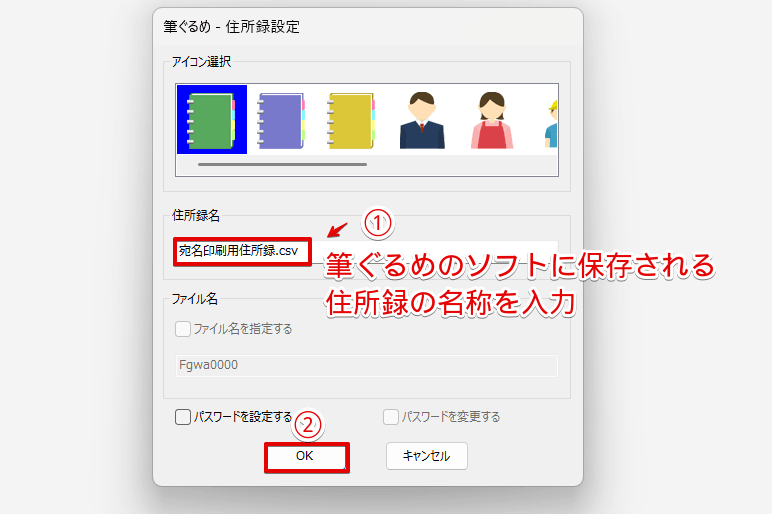
- 住所録名を入力(表示されている住所録名をそのまま使用しても問題ありません)
- 「OK」を押す
STEP
エクセルから取り込んだ住所録が保存された
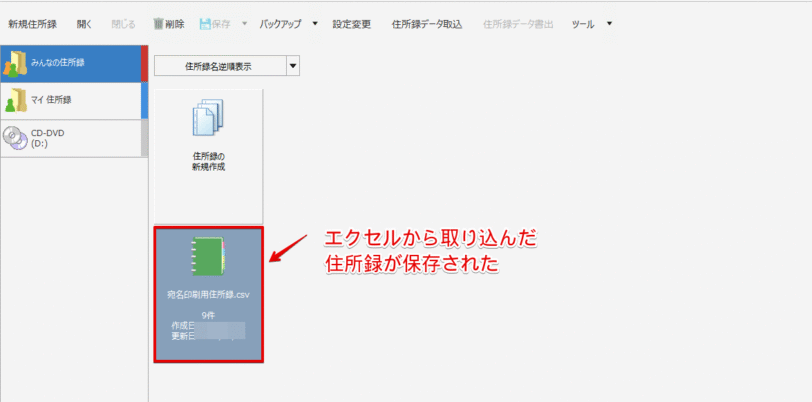
エクセルから取り込んだ住所録が保存されました。
STEP
登録した住所録のファイルをダブルクリックする
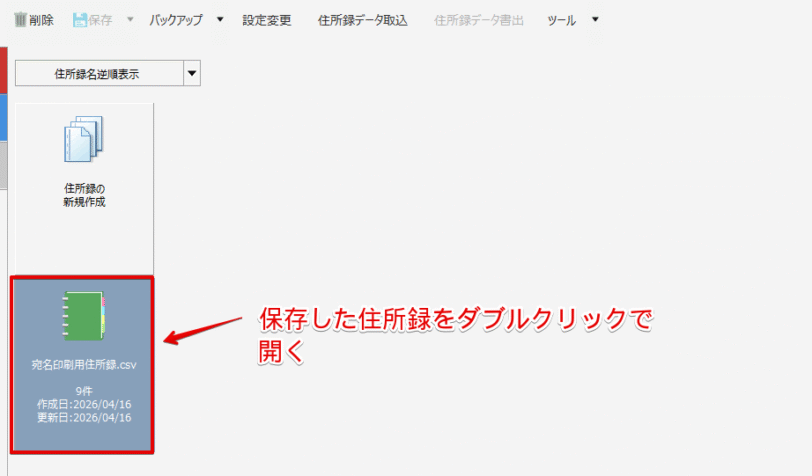
保存された住所録のアイコンをダブルクリックします。
STEP
封筒を作成する
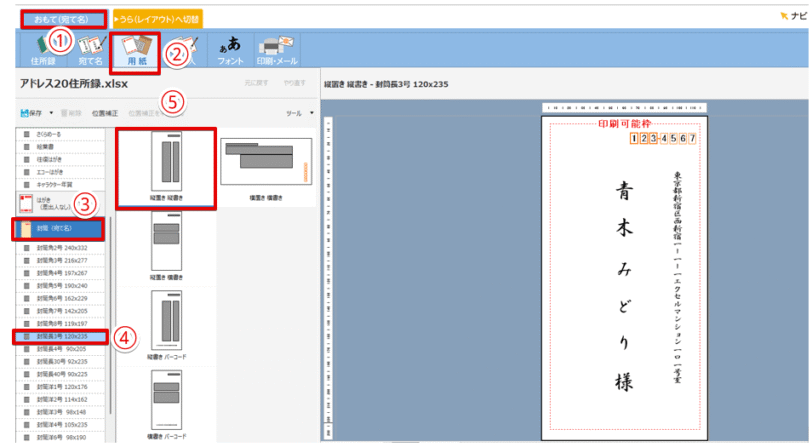
- 「おもて(宛て名)」タブをクリック
- 「用紙」を選択
- 「封筒(宛て名)」をクリック
- 「封筒長3号」を押す
- 「縦書き 縦書き」をクリックする
一度エクセルの住所録を読み込んでしまえば、封筒以外の宛名面も簡単にできるので試してみてください。
差し込み印刷を使って封筒に宛名を印刷するに関するQ&A
エクセルで封筒の宛名印刷は用途に合わせて使い分けよう!
封筒の宛名印刷は、エクセルだけでも印刷することができますがワードを使う方法が一般的です。
ただし、ワードで縦書きで宛名を印刷したい場合は、少しコツが必要なので注意してください。
できるだけ簡単に封筒の宛名を印刷したい場合は、宛名印刷ソフトが便利です。
ソフトを購入する必要がありますが、封筒の宛名以外にも「はがき」の宛名や裏面のデザインも簡単にできるので、うまく活用してみてください。
最後に、封筒の宛名面を印刷する3つの方法をおさらいしておきましょう。
おさらい
- エクセルでVLOOKUP関数を使って封筒の宛名面にデータを抽出して印刷する
- ワードの差し込み印刷を使って、エクセルの住所録を指定して宛名面に住所を表示して印刷
- 宛名印刷ソフトにエクセルの住所録を読み込んで、宛名印刷ソフトを使って宛名面を印刷
封筒の宛名面はエクセルだけでも印刷することが可能ですが、ワードや宛名印刷ソフトを使ったほうが簡単に印刷ができます。
本記事では3つの方法を紹介していますので、一番操作しやすい方法を見つけて試してみてください。
封筒の宛名印刷以外にも、エクセルの差し込み印刷の関連記事があります。
こちらの記事もぜひ参考にしてみてください。