
 Outlook初心者
Outlookでリアクションの使い方を教えてほしい。サクッと返信したい時は、リアクションで対応できるようにしたいな。
 Dr.オフィス
Outlookのリアクション機能を使えば、時間をかけずに簡単な返信ができて便利だよ。これから詳しく解説するね。
今回は、Outlookのリアクション機能の使い方について、解説します。
この記事を読むと、Outlookでメールを作成せずに簡単に返信する方法について、理解することができますよ。
- リアクション返信するメールを開く
- メール画面の右上の『リアクションの絵文字』にマウスポインターを乗せる
- 使用するリアクションを選んでクリック
 Dr.オフィス
PCサポート歴10年以上の私が、Outlookのリアクション機能の使い方について、詳しく解説するよ。
Outlookでリアクション返信するには、『リアクション』ボタンを押すだけです。
リアクションは、取り急ぎ相手に反応を伝えたい時にも便利な機能です。
また、特定の相手にメッセージを効率的に伝える方法については、こちら≫Outlookメンションの使い方を解説!表示されない原因と対処方法も伝授で詳しく解説しているので参考にしてみてください。
※本記事は『OS:Windows11』画像は『Outlookのバージョン:Microsoft365』を使用し『新しいOutlook』を用いて解説をしています。
Outlookのリアクション機能の使い方
日々受信するメールには、返信が必要なものとそうでないものが混在していませんか。
返信が必要なメールであっても、時間をかけて返信する内容ではない場合、リアクション機能で反応を伝えると業務を効率的に進めることができます。
ここでは、Outlookのリアクション機能の種類や基本的な使い方について、見ていきましょう。
リアクションの種類
Outlookで使用できるリアクションの種類は、現在6種類です。
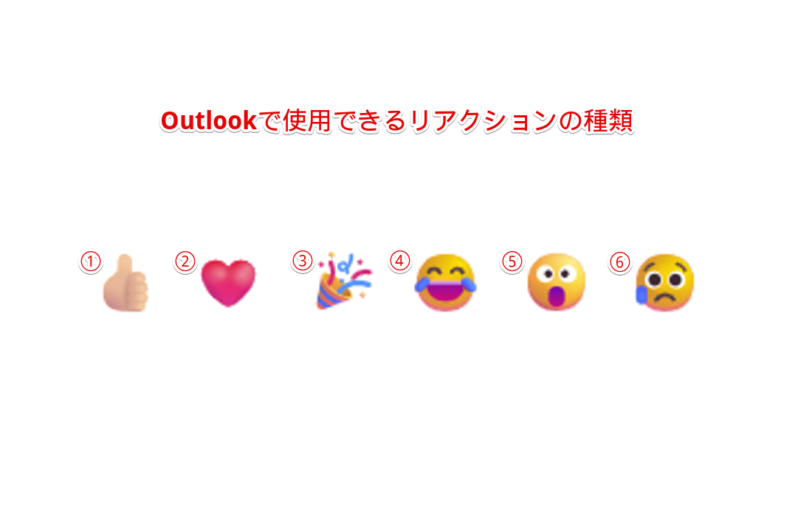
6種類のリアクションについて、一般的な使用例を以下にまとめました。
| 番号 | リアクションの種類 | 表現できる感情の例 |
|---|---|---|
| ① | いいね 指の色違いが6種類 | 賛同や肯定的な気持ちを表現 |
| ② | ハート | 好意や感謝を表現 |
| ③ | クラッカー | お祝いを表現 |
| ④ | 笑い顔 | 面白かったことを表現 |
| ⑤ | びっくり顔 | 驚きやドキドキする気持ちを表現 |
| ⑥ | 困り顔 | 悲しみや残念な気持ちを表現 |
 Dr.オフィス
Outlookで使用できる6種類のリアクションは、他のSNSでもよく使われているスタンプだね。
リアクションの設定
それでは、Outlookでリアクション『いいね』を設定し、返信してみましょう。
リアクションで返信したいメールを開き、下記の通りに設定します。
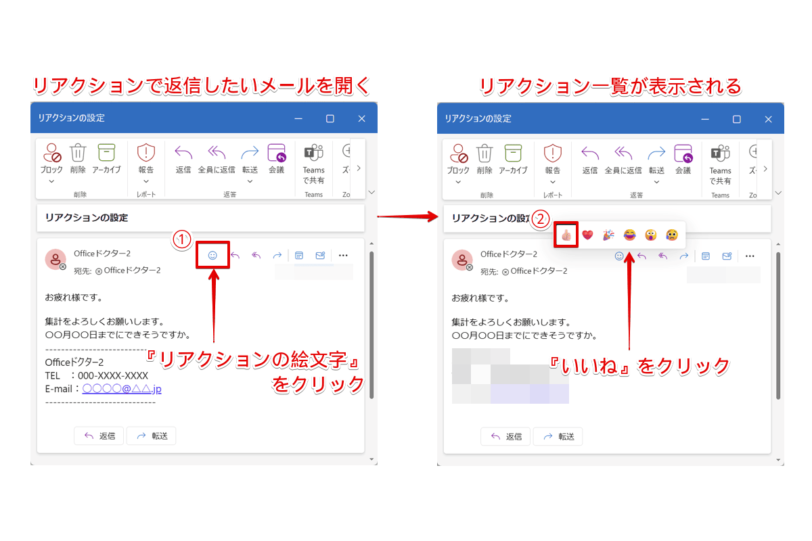
- メール画面の右上に表示されている『リアクションの絵文字』にマウスポインターを乗せる、またはクリック
- 表示されるリアクションの一覧から『いいね』をクリック
リアクションで返信したメールは、すぐに送信され、メールに反映されます。
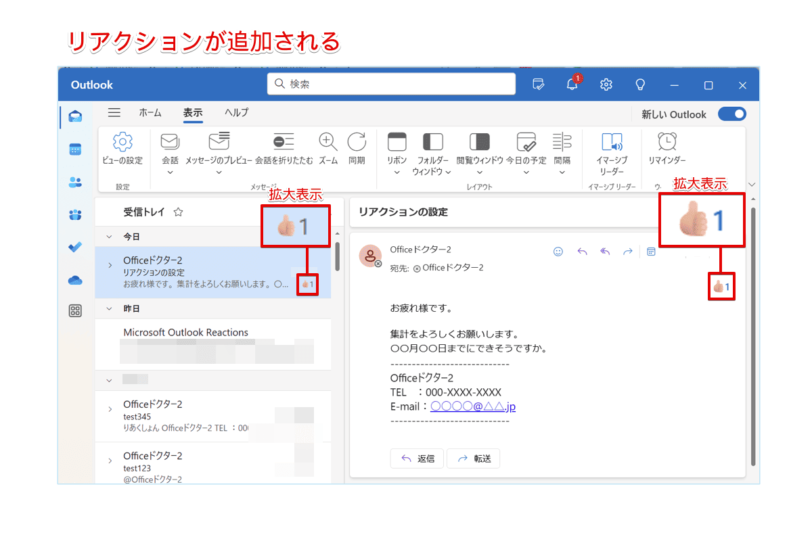
メール一覧とメッセージウィンドウ内の両方に、リアクションが追加されました。
このように、Outlookでリアクションを設定することができます。
 Dr.オフィス
リアクションボタンをクリックすると、すぐに相手に反応を示して送信できるんだね!
通知機能でリアクションを見逃さない!
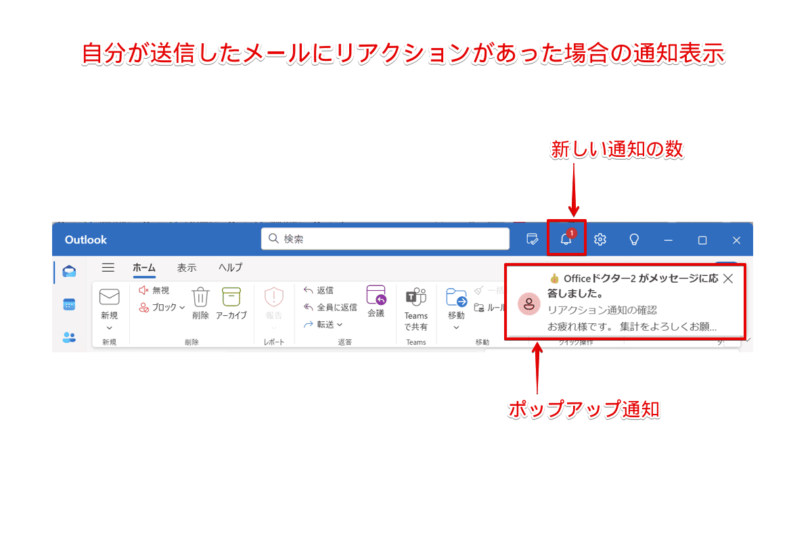
自分が送信したメールにリアクションがあった場合、通知が届くため、すぐに反応があったことを確認することができます。
未読の通知を確認
Outlookの画面右上の通知機能をクリックすると、通知を一覧で確認できます。
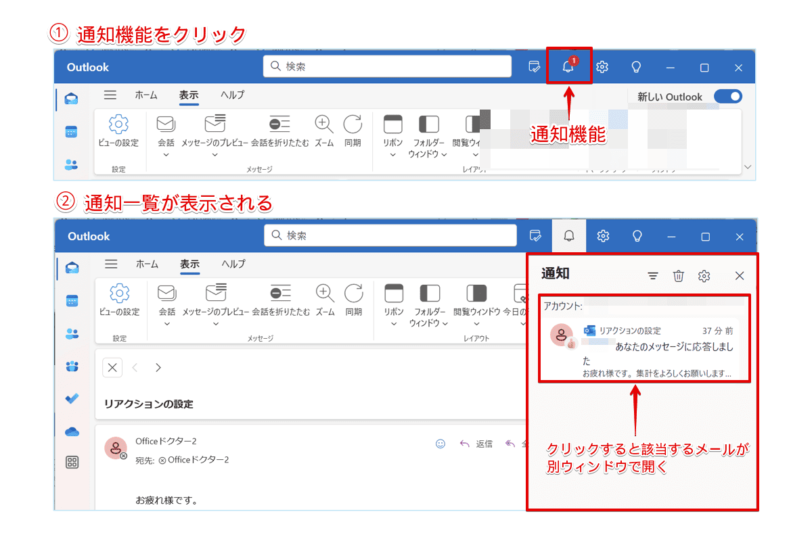
表示された通知一覧から確認したい通知をクリックすると、該当するメールが別ウィンドウで開き、内容を確認することが可能です。
リアクションの通知が届かない
リアクションの通知が届かない場合は、Outlookの通知設定を確認しましょう。
![[通知設定]をクリック](https://office-doctor.jp/outlook/wp-content/uploads/2025/02/reaction6-812x517.png)
- Outlookの画面右上の通知機能をクリックして、通知画面を開く
- [通知設定]をクリック
Outlookの通知設定画面が表示されたら、下記の通りに設定しましょう。
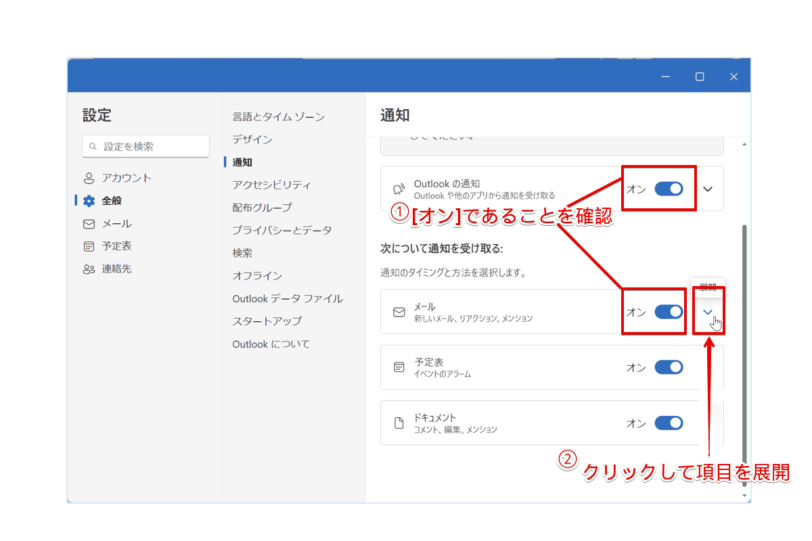
- Outlookの通知とメールの通知機能が、[オン]であることを確認
- [v]をクリックして、項目を展開
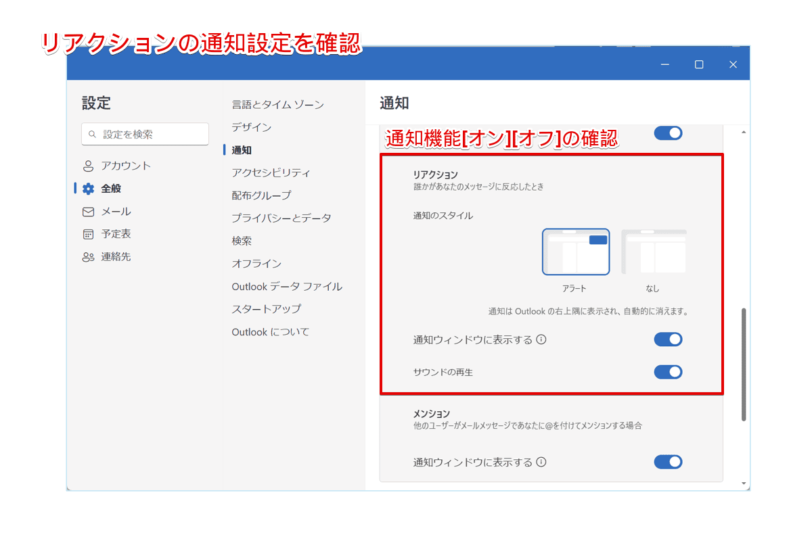
リアクションの通知機能が[オフ]に設定されている場合は、[オン]に設定します。
このように、リアクションを通知機能で確認することができます。
 Dr.オフィス
リアクションの通知が不要な場合は、通知機能を[オフ]に設定していても問題ないよ。
Outlookのリアクションを取り消す方法
送信済みのリアクションを取り消す方法は、とても簡単です。
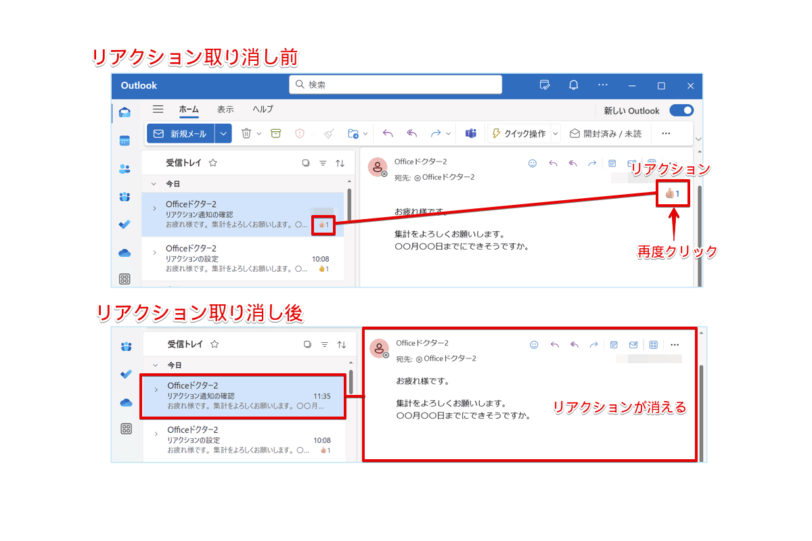
取り消したいリアクションを再度クリックすると、選択が解除され、取り消されます。
ただし、相手が既に通知を受けている場合は、混乱を招く可能性があるため、リアクションの取り消しはあまりおすすめしません。
 Dr.オフィス
リアクションは手軽な返信手段だけど、取り消しできることに頼らず、メール内容をよく確認してからリアクションするようにしようね。
リアクションボタンが表示されない原因と対処方法
Outlookのリアクション機能は、通常、Microsoft 365のExchange Onlineを利用するライセンスが必要です。
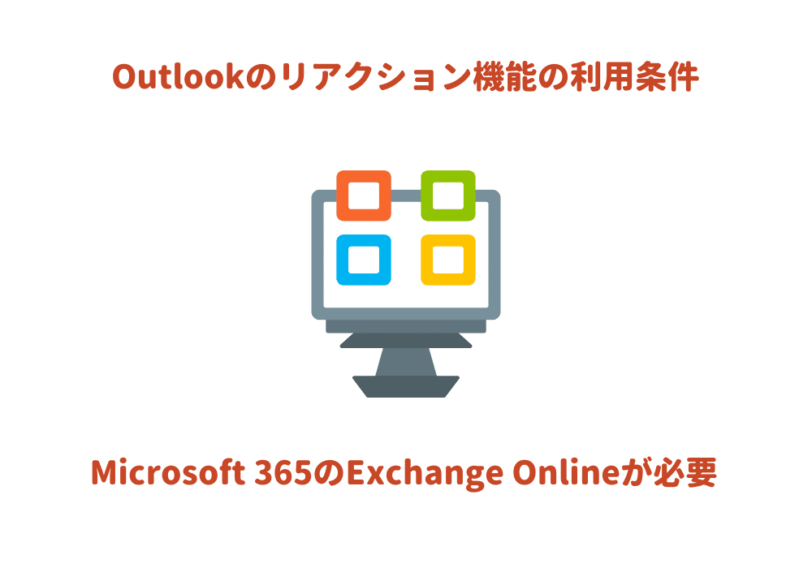
そのため、相手が同じライセンスを利用していない場合は、相手からのリアクションでの返信を受け取ることはできません。
ここでは、ライセンス以外でリアクションボタンが表示されない原因と対処方法について、2つ紹介します。
Outlookのバージョンを更新
Outlookのバージョンが古いと、リアクション機能がサポートされていない場合があります。
そのため、リアクションボタンが表示されません。
Outlookのバージョンが古い場合は、最新版にアップデートしましょう。
OutlookやPCの再起動
複数のアプリケーションが起動している場合、Outlookの機能が正常に動作しない場合があります。
その場合、すべてのアプリケーションを閉じてから、Outlookを再起動するか、またはPCをシャットダウンして再起動し、リアクションをボタンを確認しましょう。
Outlookリアクションに関するQ&A
- Outlookでリアクションボタンを出すにはどうしたらいいですか?
-
Outlookでリアクションボタンを出すには、メール画面の右上に表示されている『リアクションの絵文字』をクリックします。詳しくは、こちら≫リアクションの設定で解説しています。
- Outlookのリアクション機能が表示されません。
-
Outlookのリアクション機能が表示されない場合、利用しているOutlookのライセンスを確認してください。詳しくは、こちら≫リアクションボタンが表示されない原因と対処方法で解説しています。
Outlookのリアクション返信で作業効率UP!
今回は、Outlookのリアクション機能の使い方について、解説しました。
リアクションを使うと、メールを作成せずに、簡単に返信することができましたね。
また、すぐにメールに返信できない場合にも、取り急ぎ相手に反応を伝えることができます。
ただし、リアクションで返信する場合は、相手との関係性、メールの内容、リアクションの種類などを考慮し、相手に失礼のないよう注意しましょう。
最後に、Outlookでリアクション機能を使う簡単ステップについて、おさらいします。
- リアクション返信するメールを開く
- メール画面の右上の『リアクションの絵文字』にマウスポインターを乗せる
- 使用するリアクションを選んでクリック
リアクション対応で問題のないメールには、サクッと返信して作業効率を上げていきましょう。
また、特定の相手に重要な事項を効率的に伝える方法については、こちら≫Outlookメンションの使い方を解説!表示されない原因と対処方法も伝授で詳しく解説しています。