差し込み印刷!エクセルからワードへ住所を表示して印刷!
 初心者
初心者差し込み印刷でエクセルからワードへ住所を表示したいんですけど、うまくできません。やり方を教えてください。
 Dr.オフィス
エクセルの住所録や名簿を使ってワードで差し込み印刷ができるようになると便利だよね。画像を使いながら、わかりやすく解説していくね。
エクセルで作成した住所録を使った差し込み印刷をする場合、ワードの差し込み印刷の機能を使って印刷すると「はがき」、「封筒」、「ラベル」のテンプレートを作成する必要がないので作業時間を短縮できます。
エクセルからワードへ差し込み印刷する流れ
- エクセルで住所録を作成する
- ワードの宛名面印刷ウィザードで作成される住所録にエクセルのデータをコピー&貼り付けする
- ワードを起動して、宛名面に使用するエクセルのアドレスファイルを指定する
- 差し込みフィールドを挿入
- 結果のプレビューでレイアウトを確認
- ワードの画面で印刷する
封筒やラベルであればエクセルからエクセルに差し込み印刷することもできますが、初心者の場合は住所録はエクセルで作成して、宛名面はワードで印刷する方法がおすすめです。
エクセルからエクセルへ差し込み印刷をする方法も解説していますので、こちらの記事もぜひご覧ください。
エクセルからエクセルへ差し込み印刷
\ Officeドクター読者限定・無料Q&A /
この記事の内容でわからないことや、今すぐ解決したいOfficeのお悩みはありませんか?
Officeドクターの中の人が、公式LINEで直接ご質問にお答えします!
下のボタンをタップして、表示された入力欄からそのまま送信してくださいね。

目次
エクセルからワードへ差し込み印刷をする流れを理解しておく
エクセルを使ってワードへ差し込み印刷をする前に、差し込み印刷のしくみと流れを理解しておくと、スムーズに操作することができます。
はじめに、差し込み印刷のしくみと流れを解説していきます。
差し込み印刷の意味としくみを理解する
差し込み印刷とは、エクセルで作成したデータをワードなどのデータに表示して印刷できる機能のことです。
ワードには差し込み印刷の機能が標準で搭載されているので、差し込み印刷を簡単に行うことができます。
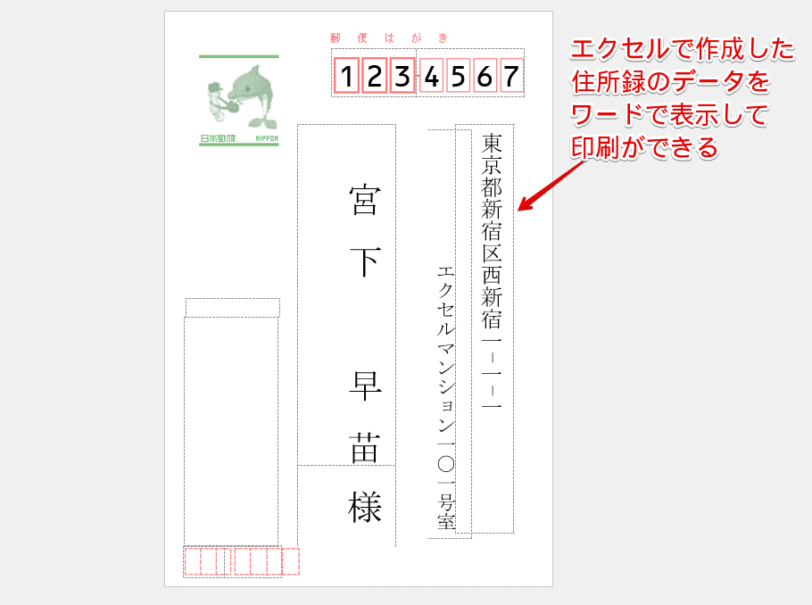
これは、エクセルで作成した住所録のデータをワードの宛名面印刷ウィザードを使ってはがきの宛名面を作成した画像です。
住所や氏名が入力されている背景にはがきの画像が表示されていますが、はがきの画像は印刷されません。
エクセルで差し込み印刷をする場合は、はがきの背景をデータ上に表示することはできませんが、ワードの場合は上記のように印刷されない画像を背景に挿入することができるので、文字のレイアウトがしやすくなるというメリットがあります。
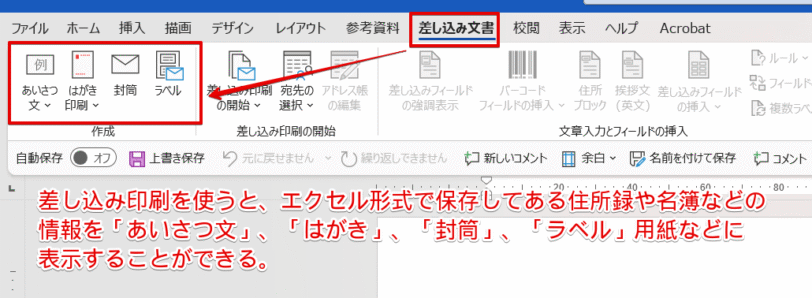
これは、ワードの画面の「差し込み文書」のタブに表示されるメニューです。
差し込み印刷は、「差し込み文書」タブから操作を行います。
ワードの差し込み文書には、「はがき」、「封筒」、「ラベル」の宛名面の印刷以外にも、季節に合わせた「時候のあいさつ文」が挿入できる機能もあります。
 Dr.オフィス
時候のあいさつって何を入れたらいいんだろう?っていうときも差し込み印刷が使えるから、はがきの裏面の文章を作成するときなどに使ってみてね!
差し込み印刷で覚えておきたいのは、ワードの画面に表示されるはがきの宛名面やラベルシールなどのデザインと、エクセルの住所録のデータはセットで保存されるという点です。
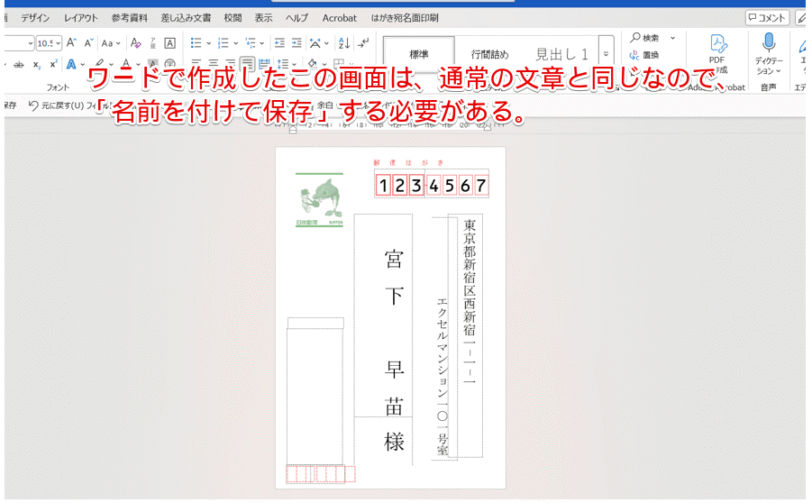
ワードの差し込み印刷を使ってはがきなどの宛名面を作成すると、上記のようにはがきの画像の上に郵便番号や住所、氏名などが表示することができます。
表示された画面を繰り返し使用したい場合は、現在表示されているこの画面を「名前を付けて保存」します。
保存したワードのファイルを開くと住所などが自動的に表示されますが、これはワードのファイルとエクセルの住所録が関連付けられているためです。
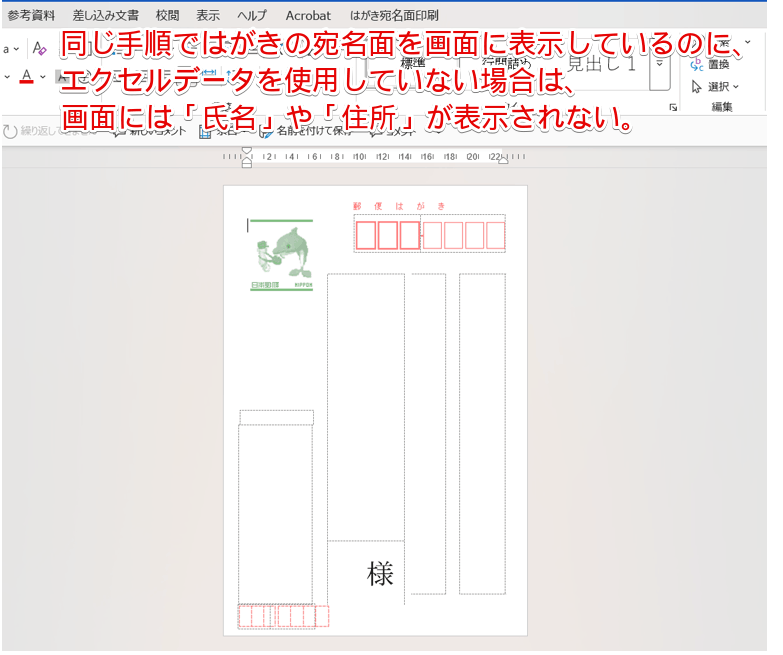
ワードの差し込み印刷では、宛名面に使用する住所録は「標準の住所録を使用する」、「既存の住所録を使用する」、「住所録を使用しない」のいずれかを選択することができます。
はじめて宛名面印刷ウィザードを立ち上げたときに「標準の住所録を使用する」を選択すると、ドキュメントフォルダにはがきなどの宛名面に使用する「住所録のひな型」が生成されます。
しかし、この時点では住所録には何もデータが入力されていないため、宛名には何も表示されません。
保存した宛名面のデザインに住所が表示されるのは、以下の3つのパターンです。
- 「既存の住所録を使用する」を選択したとき
- 「既存の住所録を使用する」を選択して保存したファイルを開いたとき
- 標準のファイルに必要なデータを追加したあとに、標準のファイルを関連付けたとき
 Dr.オフィス
住所録ファイルを選択する画面で「住所録を使用しない」を選択したときも、宛名面に住所は表示されないよ。
ワードのデザインファイルと住所録のファイルは別々の場所に保存されていますが、宛名面に住所が表示されるときは、宛名面のデザインに関連付けられている住所録があるということを覚えておいてください。
また、ワードで作成した宛名面のデザインファイルは複数保存することが可能です。
しかし、「はがきの宛名面」のような名前を付けてしまうと、何のはがきの宛名面のデザインなのかがわからなくなってしまいます。
「年賀状宛名面デザイン2026年」、「新商品発表会招待状2026年宛名面」のような名前を付けて保存しておくと、データの管理がしやすくなります。
参考
エクセルデータを準備
宛名面に作成するエクセルの住所録は、以下のいずれかの方法で作成しておいてください。
- ワードの宛名面印刷ウィザードで住所録のひな型を作成して、作成したひな型にエクセルの住所録をコピー&貼り付けをしておく
- ワードで作成した住所録のひな型を使って、エクセルで住所録を新規作成する
 初心者
初心者エクセルで作成した住所録をそのまま使うことはできないんですか?
Dr.オフィスワードには宛名に表示するための独自のひな型があるから、ワードのひな型に合わせて住所録を加工しておくと、エクセルのデータがスムーズに表示できるんだ。
すでに作成した住所録がある場合は「コピー&貼り付け」を使い、新規で住所録を作成する場合は、ワードで作成したひな型にデータを入力する方法でエクセルデータを準備しておきましょう。
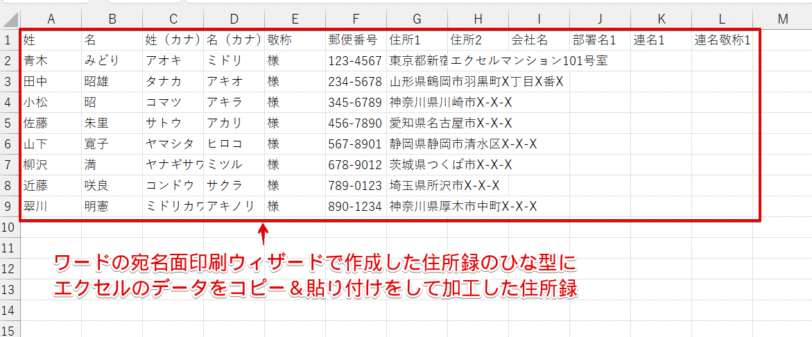
これは、ワードで作成した住所録のひな型に、必要なデータだけをコピー&貼り付けして作成した住所録です。
上記の完成した住所録を参考に、宛名印刷用の住所録を作成してみてください。
エクセルで住所録を作成する方法、ワードで宛名印刷用のひな型を作成する方法、作成した住所録をワードの宛名面印刷用に加工する方法は、こちらの関連記事でそれぞれ詳しく解説しています。
ワードの差し込み印刷の使い方を確認しておく
エクセルの住所録を使ってワードで差し込み印刷をする方法は、1つではありません。
例えば、「はがき」の宛名面に差し込み印刷をする方法と、「封筒」または「ラベル」に差し込み印刷する方法では表示される画面が異なります。
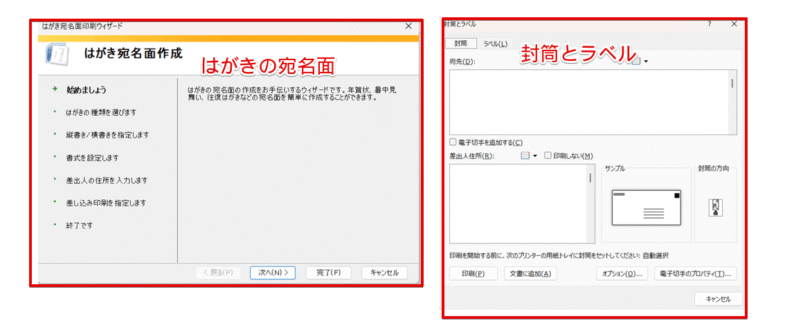
左側は「はがきの宛名面印刷に使用する画面」で、右側は「封筒とラベルに差し込み印刷をするときの画面」です。
宛名面の文字を入力するエリアにはテキストボックスが使われているため、やり方さえ覚えてしまえばそれほど難しくはないのですが、上記の画面の意味をわからなければうまく操作ができません。
宛名面の差し込み印刷をする前に、ワードの差し込み印刷の基本的な操作方法を確認しておきましょう。
ワードの差し込み印刷の操作については、姉妹サイト:ワードドクターの記事で解説していますので、参考にしてみてください。
印刷プレビューとテスト印刷でレイアウトの確認をする
印刷プレビューは、印刷したときのイメージが確認できる便利な機能です。
しかし、印刷プレビューで表示されたレイアウト通りに「はがき」や「封筒」、「ラベル」が印刷されるわけではありません。
また、宛名印刷に使用する「はがき」、「封筒」、「ラベルシール」の用紙は、通常のコピー用紙よりも厚みがあるため、セットした用紙と用紙ガイドの間にすき間が多すぎるなど、調整がうまくできていないと用紙が曲がってプリンターに送られてしまったり、同じ位置に印字されなかったりする場合があります。
Dr.オフィス特に郵便番号の枠の中に印刷する数字は、画面ではきれいにレイアウトされていても、実際に印刷するとうまく入らないことがあるから注意してね。
印刷プレビューだけではなく、テスト印刷も行い、レイアウトを確認してから、はがきや封筒に印刷するようにしてください。
ワードの画面で印刷を実行
エクセルからエクセルに差し込み印刷をする場合はエクセルの画面から印刷を実行しますが、ワードの「差し込み文書」を使って宛名のレイアウトを作成した場合はワードから印刷を実行します。
印刷の画面にある「プリンターのプロパティ」は、エクセルで開いてもワードで開いても同じ画面が表示されるので、エクセルの画面と異なる操作はありません。
しかし、「ページ設定」の画面はエクセルとは画面の設定内容が異なります。
「ページ設定」の内容を変更する場合は注意してください。
エクセルで作成した住所録からワードではがき・封筒の宛名・ラベル印刷をする方法
エクセルで作成した住所録を使ってワードで差し込み印刷をする場合、「はがき」、「封筒」、「封筒に貼付するラベルシール」など印刷したいものによって手順が変わります。
それぞれの方法を1つずつ解説していきます。
はがきの宛名面を印刷する手順
はがきの宛名面を印刷する場合は、「はがき宛名面印刷ウィザード」を使う方法がおすすめです。
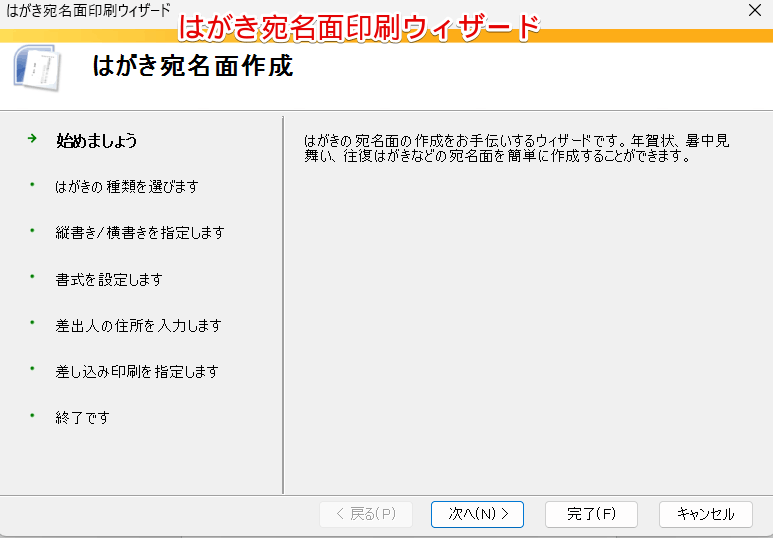
「はがき宛名面印刷ウィザード」とは、はがきの宛名面のデザイン作成をサポートしてくれる機能のことです。
画面に表示されるメッセージに従って必要な情報を入力していくだけで、はがきの宛名面を簡単に作成することができる便利な機能です。
「はがき宛名面印刷ウィザード」を使って、エクセルの住所録をワードへ差し込んで印刷してみましょう。
STEP
はがき印刷の「宛名面の作成」を選択
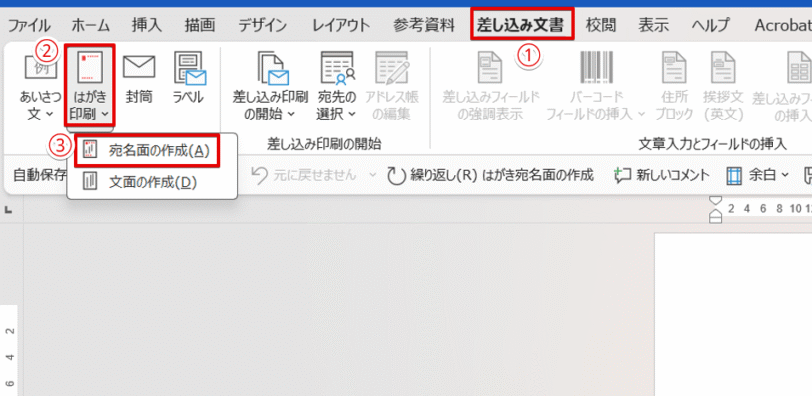
- 「差し込み文書」タブをクリック
- 「はがき印刷」のアイコンを押す
- 「宛名面の作成」を選択
STEP
「はがき宛名面印刷ウィザード」に従って差出人の住所まで入力
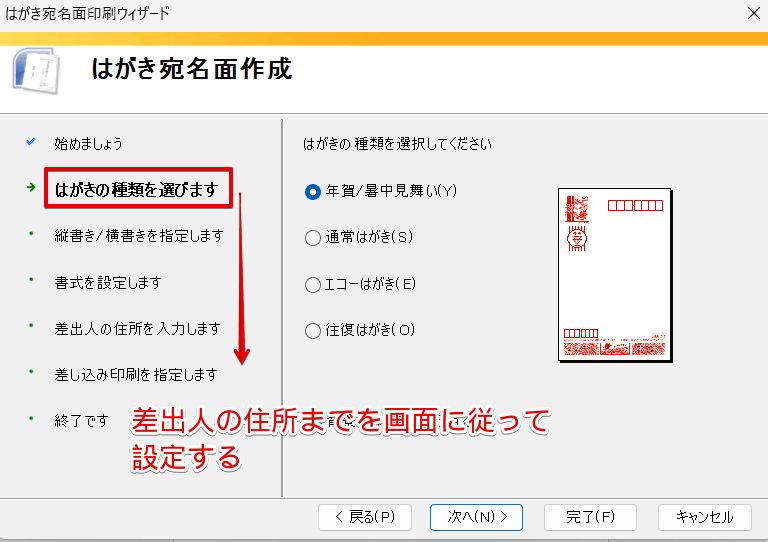
「はがき宛名面印刷ウィザード」に従って、差出人の住所まで入力します。
STEP
「既存の住所録ファイル」を選択して加工済みの住所録を指定する
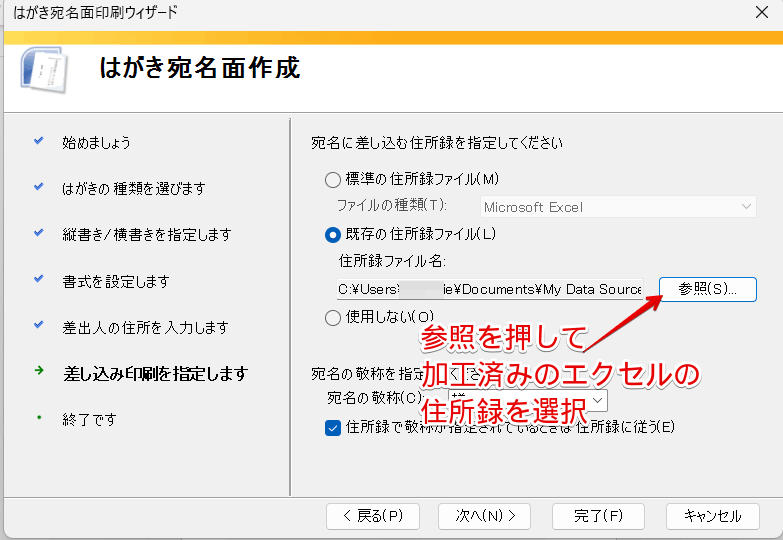
「既存の住所録ファイル」を選択して「参照」を押し、加工済みのエクセルの住所録を選択すると、宛名面のデザインに選択した住所録を表示することができます。
エクセルの住所録を使ってワードではがきの宛名面に差し込み印刷をする手順は、姉妹サイトのワードドクターでも解説しています。
また、往復はがきの宛名面を印刷する方法など、年賀はがき以外の宛名面印刷を解説している関連記事がありますので、こちらもぜひご覧ください。
封筒の宛名を印刷する方法
会社名と住所などが印刷されているオリジナルの封筒を使用するケースもありますが、封筒の場合は、郵便番号の枠が印刷されているものと印刷されていないものなど、同じサイズでも種類が異なる封筒がいくつかありますね。
郵便番号の枠が印刷されていない長形3号や長形4号などの封筒の場合は、テンプレートなどを使わずにワードで宛名印刷ができます。
STEP
ワードの差し込み文書タブから「封筒」を選択して「文書に追加」をクリック
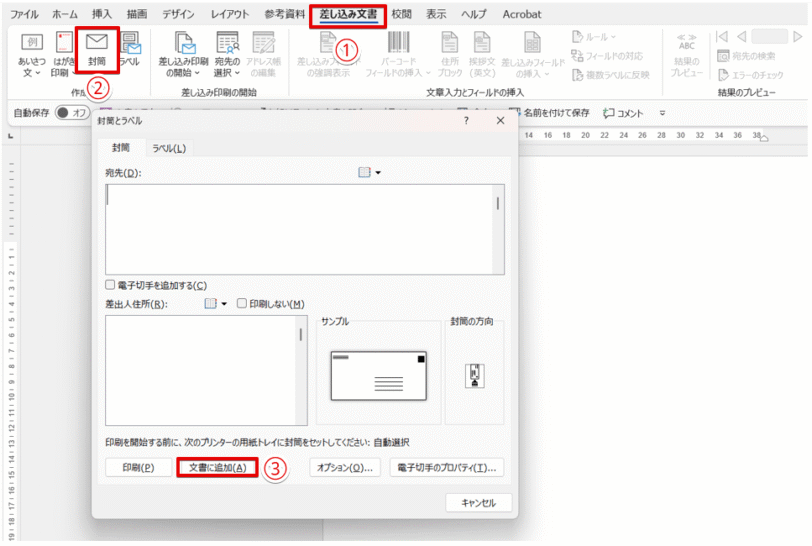
- 「差し込み文書」タブをクリック
- 「封筒」のアイコンを押す
- 「文書に追加」をクリックする
 Dr.オフィス
文書に追加を押す前に「オプション」を押して封筒のサイズを選択してね。
STEP
「宛先の選択」を押して「既存のリストを使用」をクリック
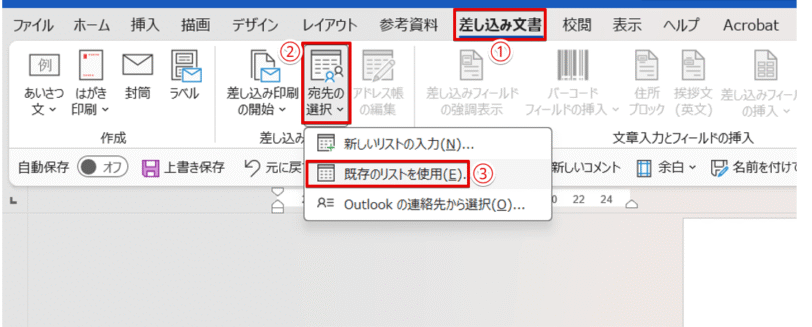
- 「差し込み文書」タブをクリック
- 「宛先の選択」を押す
- 「既存のリストを使用」を選択
STEP
宛名印刷用に加工したエクセルの住所録を選択
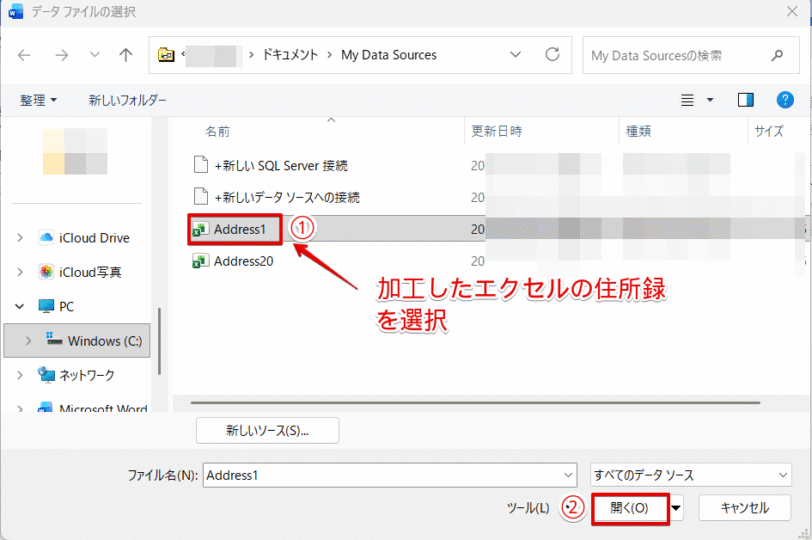
- 「My Data Sources」の中にある宛名印刷用に加工したエクセルの住所録を選択
- 「開く」を押す
STEP
差し込みフィールドを使って住所や氏名を挿入
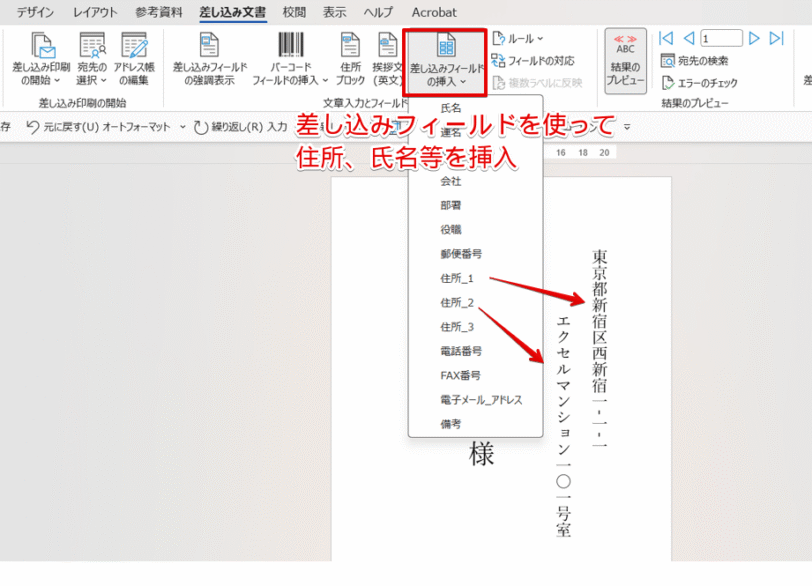
差し込みフィールドを使って、住所や名前を挿入します。
ここでは簡単に解説していますが、差し込みフィールドを使って住所を挿入すると数字が横になってしまったり、封筒が横向きになってしまったりするため、細かい修正が必要です。
ワードで封筒に差し込み印刷をする手順は、姉妹サイト:ワードドクターで詳しく解説していますので参考にしてみてください。
また、郵便番号の枠がある封筒に差し込み印刷をする方法は、エクセルドクターの関連記事で詳しく解説していますので、こちらの記事をご覧ください。
エクセルの住所録からワードへ差し込み印刷
エクセルの住所録を使ってワードでラベル印刷する手順
エクセルからエクセルに差し込み印刷をする場合は、使用するラベルの1枚のサイズやラベルとラベルの間隔などのサイズを確認してテンプレートを作成する必要があります。
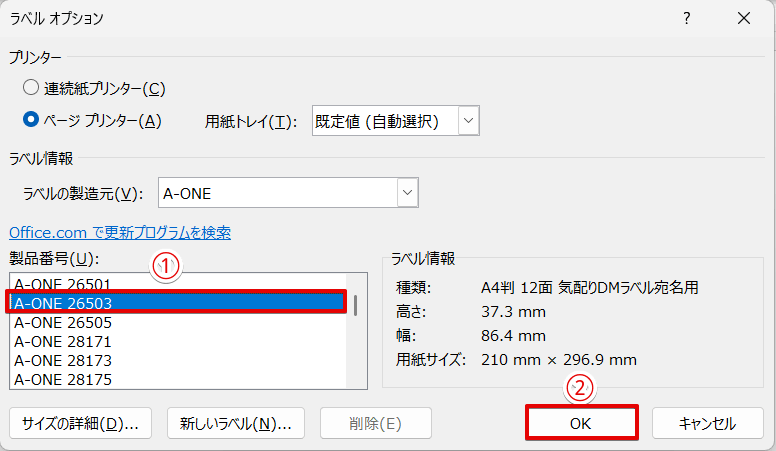
しかし、ワードの場合は印刷に使用するラベル用紙のメーカーと型名を選択すると用紙にあったラベルサイズの枠が画面に表示されるので、枠の中に文字を入力するだけで差し込み印刷ができます。
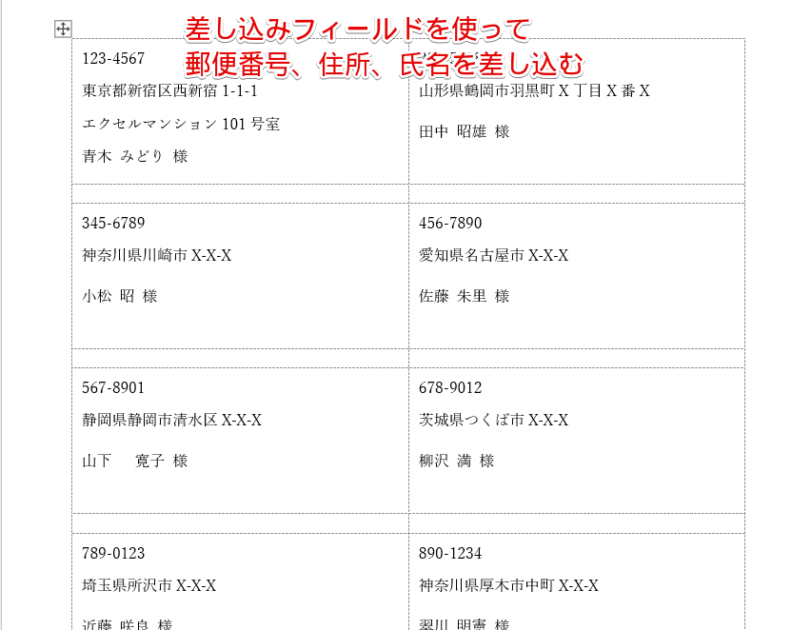
サイズを調べてテンプレートを作成する必要がないので、作業効率アップに役立ちます。
Dr.オフィスワードの差し込み印刷なら、購入したラベル用紙が変わっても、メーカーと型名を選択するだけで用紙にあった画面が表示されるよ。
ワードで差し込み印刷でラベル用紙に宛名を印刷する方法は、姉妹サイト:ワードドクターの記事で詳しく解説していますので、こちらをご覧ください。
また、エクセルだけで差し込み印刷を使ってラベルで宛名を印刷する方法は、エクセルドクターの関連記事で紹介していますので、こちらの記事も参考にしてみてください。
エクセルからエクセルへ差し込み印刷
エクセルで作成したデータをワードで差し込みする4つのメリット!
初心者エクセルでデータを作成しているのに、ワードで差し込み印刷をするメリットにはどんなことがあるんですか?
Dr.オフィスエクセルで作成したデータをワードで差し込み印刷するメリットを紹介するね。
印刷する用紙に合ったテンプレートを作成する必要がない
エクセルのデータをワードで差し込み印刷する一番のメリットは、用紙に合わせてテンプレートを作成する必要がないことです。
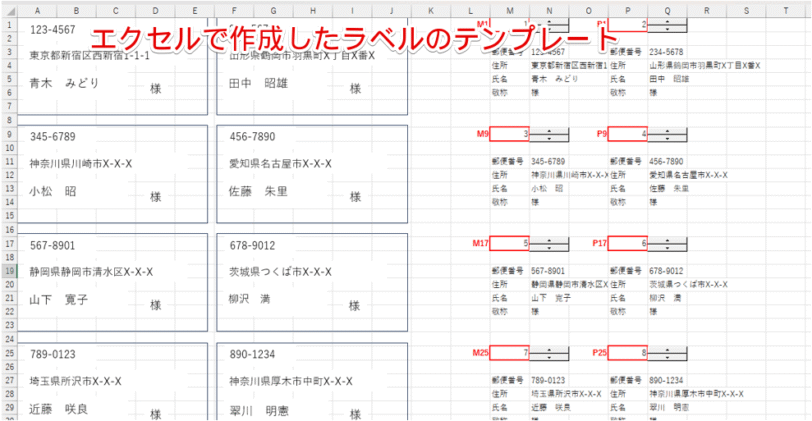
例えば、エクセルからエクセルへデータを差し込みしてラベル印刷をしたい場合、上記のようなテンプレートを作成する必要があります。
しかも、テンプレート以外に作成したテンプレートにエクセルのデータを表示するためのパーツを作成しておかなければ、データを表示することができません。
また、一般的に販売されているラベルシールは、1枚1枚カットされているものが2列に並んでいるものが多いですが、ラベルのメーカーや型名によって1枚のラベルサイズやラベルとラベルの間隔が異なるため、印刷に使用するラベル用紙ごとに、テンプレートを作成しなければなりません。
 Dr.オフィス
せっかくテンプレートを作っても違うラベル用紙を購入したときは、その都度テンプレートを作り直す必要があるんだ。
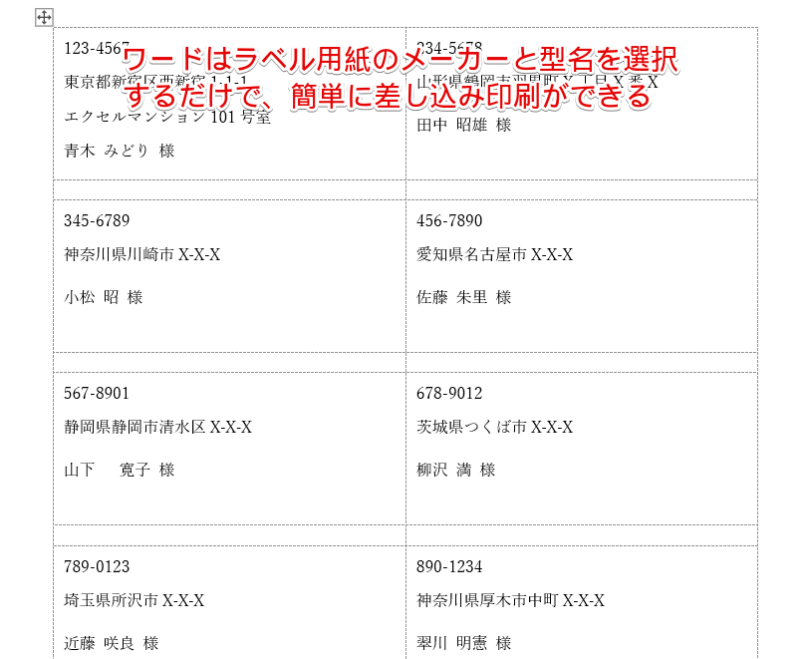
一方、ワードの差し込み印刷を使えば、ラベル用紙のメーカー名と型名を選択するだけでサイズに合ったラベルのテンプレートが表示されるので時間をかけずにラベルが作成できます。
できるだけ簡単に差し込み印刷をしたい場合は、ワードで差し込み印刷をするほうが早くて簡単です。
宛名やラベル印刷ウィザードの機能があるため初心者でも操作しやすい
エクセルには、「差し込み印刷」という機能はありません。
エクセルで差し込み印刷をするためには、時間をかけてテンプレートを作成したあとに、差し込み印刷をするためにさまざまな設定をする必要があります。
しかし、ワードには「差し込み印刷」の機能が搭載されており、宛名やラベルの宛名面が簡単に作成できる「ウィザード」という機能もあります。
 初心者
初心者「ウィザードって何ですか?」
Dr.オフィス複雑な設定をサポートしてくれる機能のことだよ。画面に表示されるメッセージに従って必要な情報を入力するだけで、初心者でも簡単に設定ができるようになっているんだ。
ワードのウィザード機能を使えば、画面のメッセージに従って操作を進めるだけで、「差出人の情報」、「送り先の住所」、「宛名面のレイアウト」を設定することができます。
連続印刷ができる
ワードで差し込み印刷をするもう一つの大きなメリットが、連続印刷ができることです。
エクセルの場合、VLOOKUP関数などを使って住所録や名簿などの情報を表示しているため、現時点で表示されているデータしか印刷することができません。
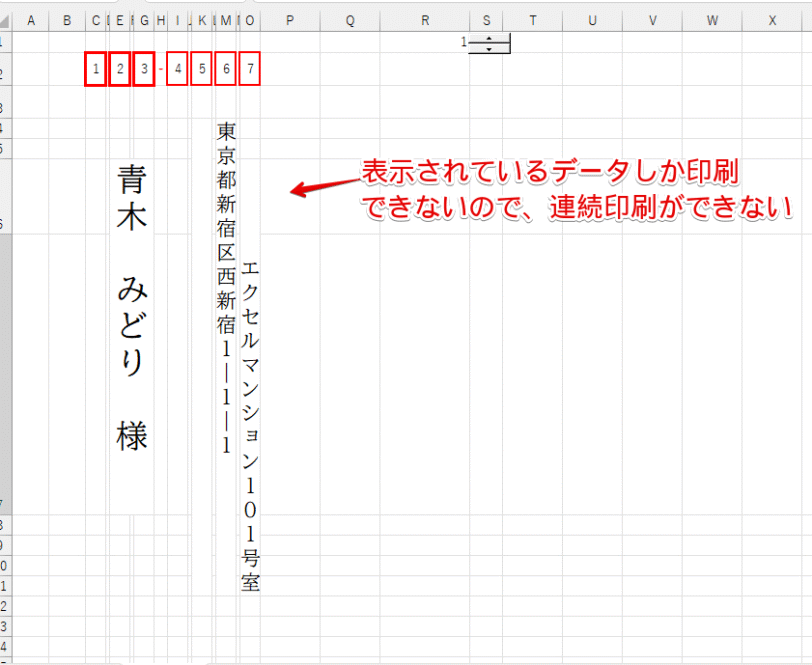
上記のようにスピンボタンを挿入しておけばデータは簡単に切り替えられますが、自動で切り替わるように設定することができないため連続印刷ができません。
ワードの場合も、画面には指定したレコードの宛名のみしか表示されませんが、印刷のページ設定で「何番目のレコードから何番目のレコードまでを印刷する」という指定ができるので、連続印刷が可能です。
エクセルにもページ指定ができる機能はありますが、エクセルの場合は1枚のシートの内容が複数ページに分かれてしまうときに選択したシートのページを指定するものなので、連続印刷の機能として使うことはできません。
Dr.オフィス封筒のテンプレートのように1枚の用紙に収まるデータのページ指定をする機能ではないから、ワードのページ指定と同じような意味で使うことはできないんだ。
大量の宛名を印刷したい場合は、連続印刷ができるワードの差し込み印刷を活用してみてください。
関数の挿入など複雑な操作をする必要がない
エクセルからエクセルへ差し込み印刷をする場合は、VLOOKUP関数や、関数で表示した値を宛名に表示するための数式を挿入する必要があります。
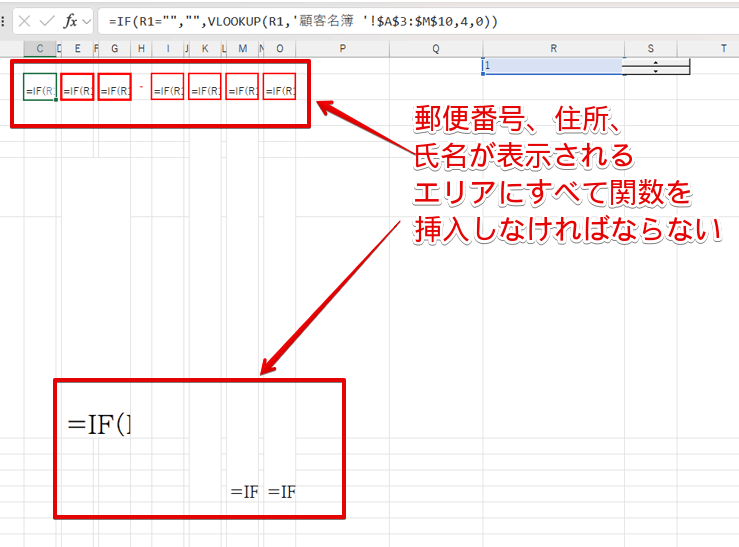
VLOOKUP関数の引数や計算式の入力方法がわかっている人であればエクセルだけでも差し込み印刷は可能ですが、ある程度エクセルに慣れている人であったとしても、関数や数式の挿入に時間がかかることがあります。
ワードの差し込み印刷を使うと、宛名印刷用に加工したエクセルの住所録を指定するだけで必要な情報を表示することができます。
エクセルからワードへ差し込み印刷する手順に関するQ&A
差し込み印刷が簡単にできるエクセルとワードの合わせ技を使いこなそう!
エクセルからエクセルに差し込み印刷をすることは可能ですが、エクセルだけで差し込み印刷をする場合は、テンプレートを作成したあとにVLOOKUP関数などを挿入し、宛名面に表示されるように数式を挿入する必要があります。
しかも、使用する封筒やラベルのサイズや種類に合わせてテンプレートを作らなければいけないため、時間がかかってしまいます。
差し込み印刷で宛名を印刷したい場合は、差し込み印刷の機能が標準で搭載されているワードを活用してみてください。
最後に、エクセルの住所録をワードで印刷する流れを確認しておきましょう。
おさらい
- エクセルで住所録を作成
- ワードの宛名面印刷ウィザードで作成される住所録にエクセルのデータをコピー&貼り付けして宛名印刷用に住所録を加工する
- ワードを起動して、宛名面に使用するファイルに加工したアドレスファイルを指定
- 差し込みフィールドを挿入
- 結果のプレビューでレイアウトを確認
- ワードの画面で印刷する
数字を漢数字に変更しなければならないなど、細かい調整は必要になりますが、初心者の場合はエクセルとワードを組み合わせて、差し込み印刷をする方法がおすすめです。
エクセルデータをワードに差し込みする方法をマスターして、宛名印刷に挑戦してみてください。
エクセルからエクセルに差し込む方法を解説している関連記事があります。
こちらの記事も参考にしてみてください。
エクセルからエクセルへ差し込み印刷