エクセルの住所録から宛名印刷をする方法をわかりやすく解説
 初心者
初心者エクセルの住所録から宛名印刷をしたいんですが、どうしたらいいですか?
 Dr.オフィス
エクセルの住所録から宛名印刷をしたいときは、「はがき」、「封筒」、「ラベル」によって適切な方法をうまく使い分けてみよう!
以前のエクセルで使うことができた「宛名印刷ウィザード」のアドインが廃止になってしまったため、「宛名印刷ウィザード」以外の方法で行う必要があります。
宛名印刷はワードの差し込み機能を使うのが一般的な方法ですが、VLOOKUP関数などを活用してエクセルからエクセルに差し込み印刷をすることも可能です。
エクセルの住所録を使って簡単に宛名印刷をする方法
- 「はがき」の宛名印刷は、ワードまたは宛名印刷ソフトを使う
- 「封筒」の宛名印刷は、郵便番号の枠がなければエクセルでも印刷ができる
- 「ラベル」は、ワードまたはラベル印刷ソフトを使うのがおすすめ
本記事では、エクセルの住所録を使って宛名印刷をする3つの方法と使い分け方を紹介していますので、ぜひ参考にしてみてください。
エクセルだけで宛名印刷をする方法を紹介した関連記事もありますので、こちらの記事もあわせてご覧ください。
\ Officeドクター読者限定・無料Q&A /
この記事の内容でわからないことや、今すぐ解決したいOfficeのお悩みはありませんか?
Officeドクターの中の人が、公式LINEで直接ご質問にお答えします!
下のボタンをタップして、表示された入力欄からそのまま送信してくださいね。

目次
エクセルの住所録から宛名印刷をする3つの方法
エクセルの住所録を使った宛名印刷には、大きく分けて以下の3つの方法があります。
- エクセルの住所録を使ってエクセルで印刷
- エクセルの住所録を使ってワードで印刷
- エクセルの住所録を使って宛名印刷ソフトで印刷する
初心者3つもやり方があると、どの方法を使ったらいいのかよくわかりません。
エクセルの住所録を使うなら、エクセルで印刷するのが一番簡単なんですか?
 Dr.オフィス
「はがき」や「封筒」は、ワードや宛名印刷ソフトを使ったほうが簡単だよ。
ワードの場合、比較的簡単に文字の印刷位置を変えることが可能です。
しかし、エクセルの場合は、文字の印刷位置を微調整するという操作があまり得意ではありません。
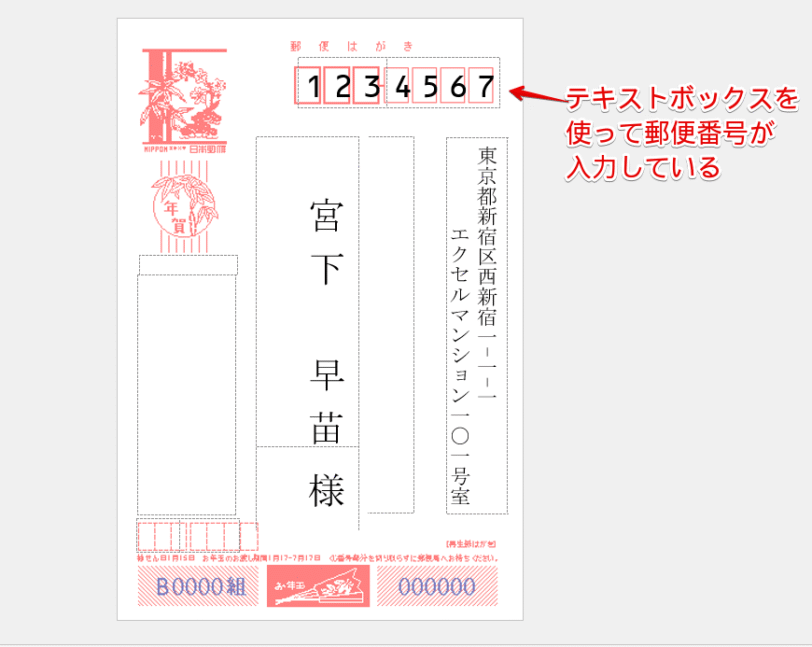
これは、ワードの差し込み印刷の機能を使って、年賀状の宛名面を作成した画像です。
郵便番号の部分を見ると、郵便番号の枠から数字が右方向に少しずれてしまっていますね。
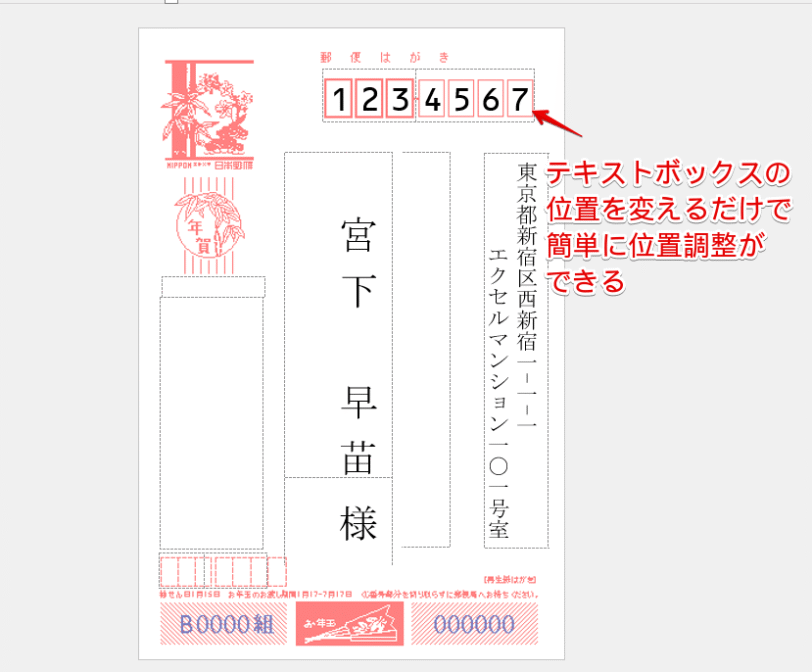
郵便番号の数字は横書きのテキストボックスを使って入力しているので、テキストボックスの位置を少し変えるだけで、上記のように数字が印刷される位置を修正することができます。
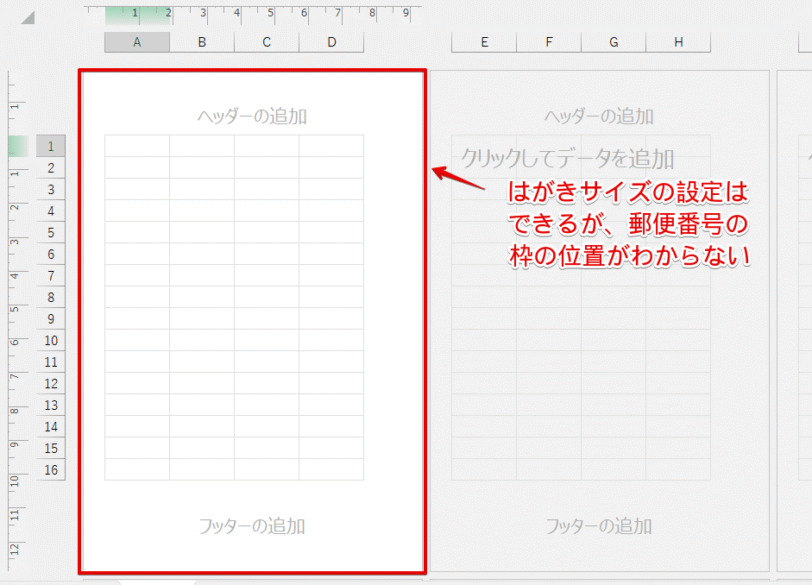
エクセルでも横書きのテキストボックスを使うことはできますが、ワードのように「はがき」の画像を背景に挿入する機能がないため、画面上で郵便番号の枠の位置を確認することができません。
エクセルの場合、実際に印刷してみなければ「はがき」のどの位置に文字が印刷されるのかがわかりにくいので、エクセルだけで「はがき」の宛名面を印刷するのはかなり困難です。
そのため、「はがき」や「封筒」の宛名面を印刷したい場合は、ワードの差し込み印刷や宛名印刷ソフトを使用するのが一般的です。
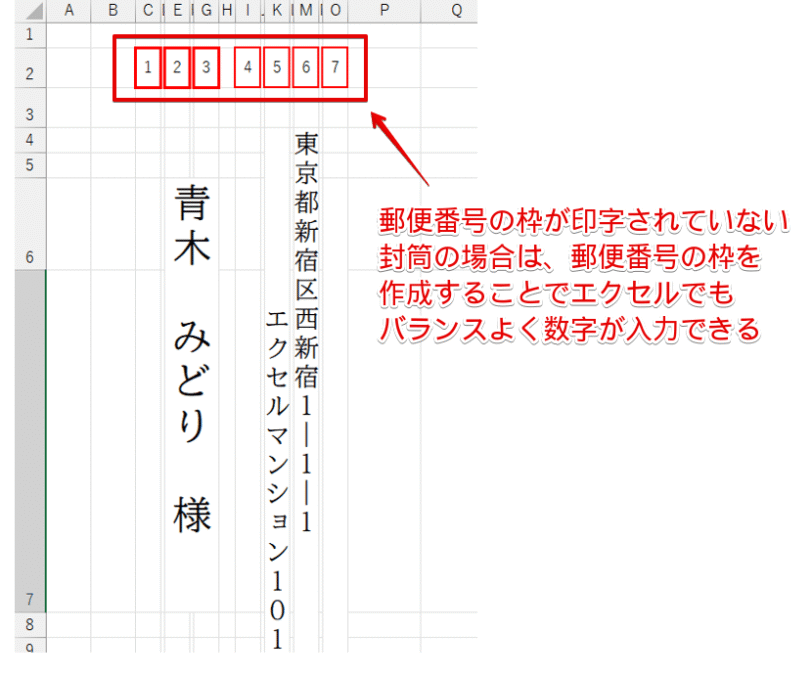
郵便番号の枠が印刷されていない封筒を使う場合は、エクセルで郵便番号の枠を作成できるため、エクセルだけでも宛名印刷が可能です。
ただし、エクセルだけで差し込み印刷をする場合は、関数などの数式を挿入しなければならないため、「はがき」や「封筒」の宛名印刷はワードや宛名印刷ソフトを活用することをおすすめします。
エクセルの住所録を使ってエクセルで印刷
エクセルだけで宛名印刷をしたい場合は、「封筒」、「ラベル」のテンプレートを作成してVLOOKUP関数を使って住所録のデータを差し込みます。
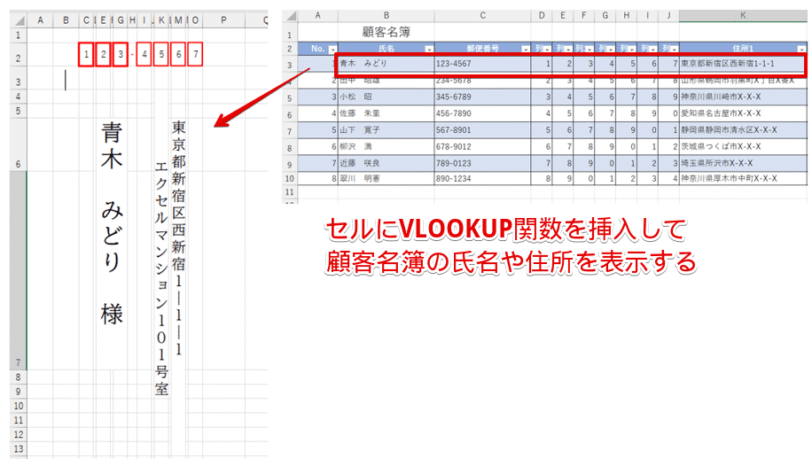
ただし、エクセルで宛名印刷する場合は、印刷に使用する封筒やラベルのサイズに合わせたテンプレートが必要です。
 初心者
初心者例えば、長形3号と長形4号の封筒に宛名を印刷したい場合は、それぞれ別のテンプレートを作らないといけないってことですか?
Dr.オフィスそうなんだ。封筒の種類によってサイズが違うから、別のテンプレートを作る必要があるんだ。
印刷に使用する封筒やラベルのサイズや種類をほとんど変えることがないという場合は良いのですが、その都度変更したい場合は、ワードや宛名印刷ソフトを使用したほうが作業時間を短縮できます。
エクセルの住所録を使ってワードで印刷する
できれば無料で宛名を印刷したいという場合は、エクセルの住所録を使ってワードで印刷してみましょう。
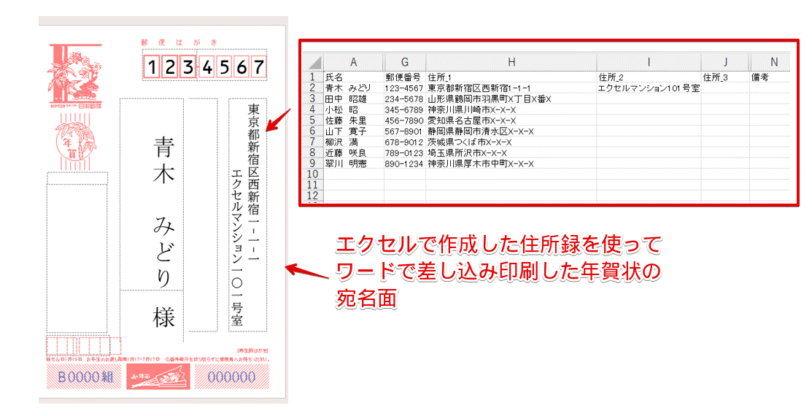
ワードの差し込み印刷の機能を使うと、エクセルの住所録のデータをワードの宛名面に表示して印刷することができます。
Officeがインストールされているパソコンであれば新しくソフトを購入する必要がなく、データの共有もしやすいので便利です。
エクセルの住所録を使って宛名印刷ソフトで宛名を印刷
郵便番号の位置調整が難しい場合は、宛名印刷ソフトを使用する方法もおすすめです。
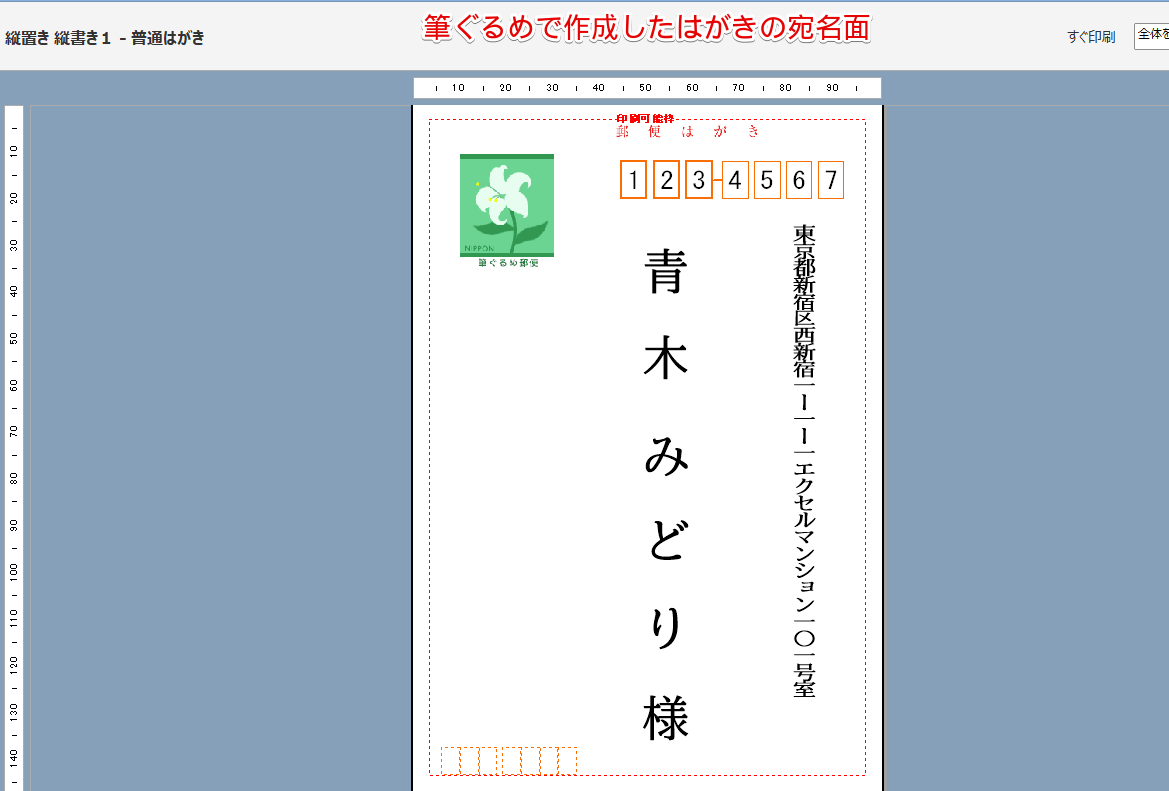
宛名印刷ソフトは宛名の印刷に特化したソフトなので、細かい調整をしなくても比較的郵便番号の数字がずれにくいのが特徴です。
ただし、宛名印刷ソフトがない場合はソフトを購入する必要があります。
無料で宛名印刷をしたい場合は、この方法は使えないので注意してください。
はがきの宛名印刷はワードまたは宛名印刷ソフトを使う
郵便番号の枠の位置、住所や氏名の位置を測ってから「はがき」のテンプレートを作り、VLOOKUP関数を使って宛名が表示されるよう数式を挿入しておけば、エクセルだけで宛名印刷をすることは不可能ではありません。
しかし、エクセルには差し込み印刷の機能がないため、宛名面に住所録を差し込むためには、関数や数式を使う必要があります。
 Dr.オフィス
エクセルで「はがき」のテンプレートを作るだけでも大変なんだけど、エクセルの場合は関数を使わなければ宛名を表示することができないんだ。
エクセルの初心者に限らず、「はがき」の宛名面の印刷は、エクセルだけで完結しようとすると手間と時間がかかるので、あまりおすすめできません。
一方、ワードの「はがき宛名面印刷ウィザード」を使えば、画面に表示されたメッセージに従って必要な情報を入力するだけなので、時間をかけずに宛名印刷を行うことが可能です。
また、ワードの宛名印刷は、年賀状以外にも通常はがきや往復はがきの宛名面の印刷も可能なので、覚えておくと便利です。
ワードにエクセルの宛名を差し込む場合、宛名印刷用にエクセルの住所録を加工しておく必要があります。
宛名印刷用の住所録の作り方と加工方法は、関連記事で詳しく解説していますので参考にしてください。
Dr.オフィスワードの使い方は、姉妹サイトのワードドクターで解説しているよ。
わからない操作方法があった場合は、こちらのサイトの記事を参考にしてみてね。
ワードの宛名印刷は「はがき」の種類を変えて印刷ができる
ワードの宛名印刷の機能は、「はがき」の種類を変えて印刷することが可能です。
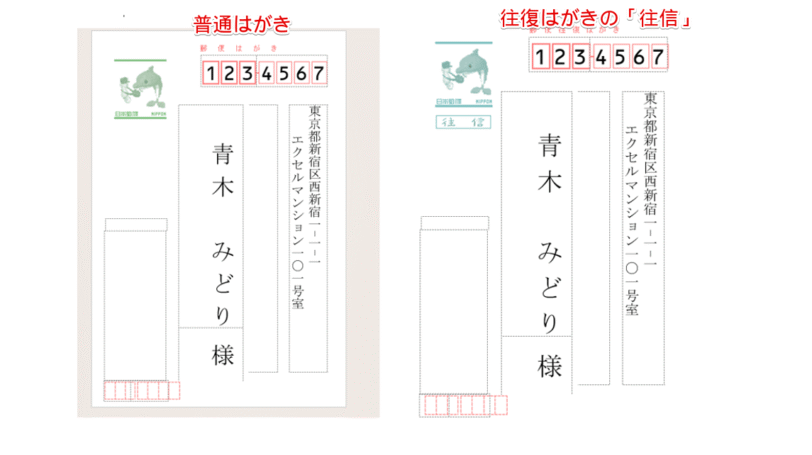
「はがき」の種類を変えることで、「年賀状」や「夏季休業のお知らせ」、「新商品発表会の案内」、「同窓会のお知らせ」など用途に合わせて宛名を印刷することができます。
年賀はがきや通常はがきに宛名を印刷する方法
エクセルの住所録を使って「はがき」の宛名面を印刷したい場合は、ワードの「はがき宛名面印刷ウィザード」を使う方法がおすすめです。
「差し込み印刷ウィザード」を使う方法もありますが、「はがき」の宛名面を印刷する場合は、「はがき宛名面印刷ウィザード」を活用してみてください。
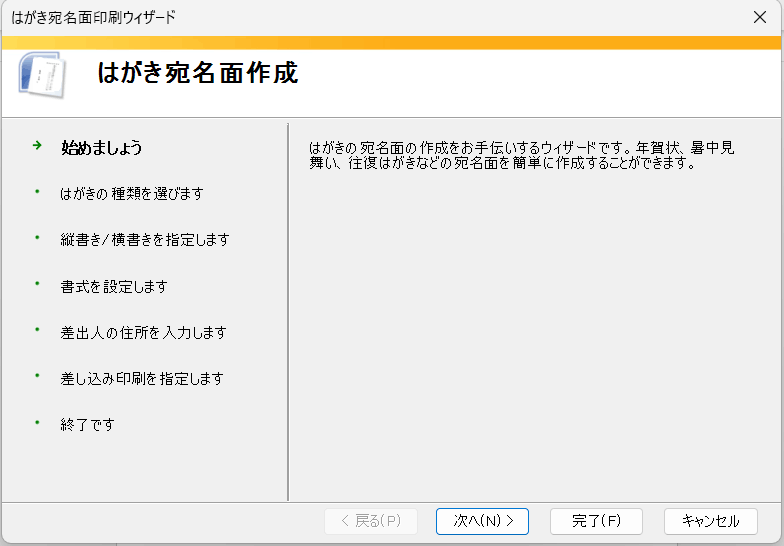
「ウィザード」とは、画面の指示に従って操作を進めるだけで必要な設定ができる機能のことです。
「年賀はがき」または「通常はがき」の宛名面を印刷したい場合は、はがきの種類を選択する画面で「年賀/暑中見舞い」または「通常はがき」を選択します。
「はがきの種類を選択します」の画面に表示される「エコーはがき」は「はがきの宛名面」に広告が印刷されているはがきのことですが、2024年3月に販売が終了しています。
ただし、年賀はがきのエコーはがきについては、地域により販売が継続されているところがあります。
エコーはがきを利用する場合は、はがきの種類で「エコーはがき」を選択してください。
画面の指示に従って操作を進めるだけなので、ワードをあまり使うことがないという方もぜひ挑戦してみてください。
ワードで宛名面を印刷する操作方法は、姉妹サイトのワードドクターの記事で詳しく解説していますので、こちらの記事も参考にしてみてください。
STEP
ワードの「はがき宛名面印刷ウィザード」の画面を表示する
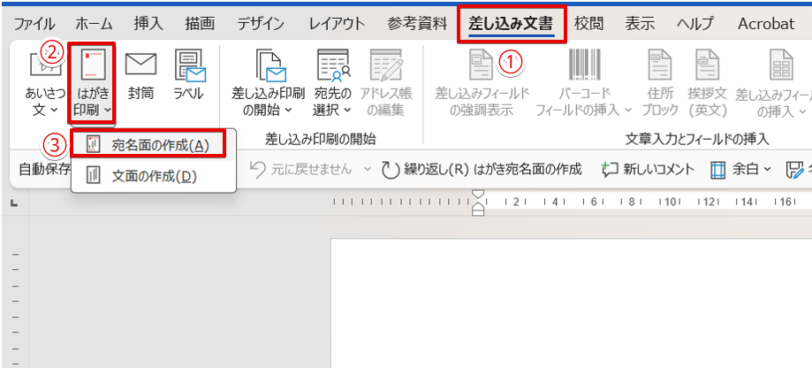
- 「差し込み文書」タブをクリック
- 「はがき印刷」のアイコンを押す
- 「宛名面の作成」を選択
STEP
「次へ」をクリック
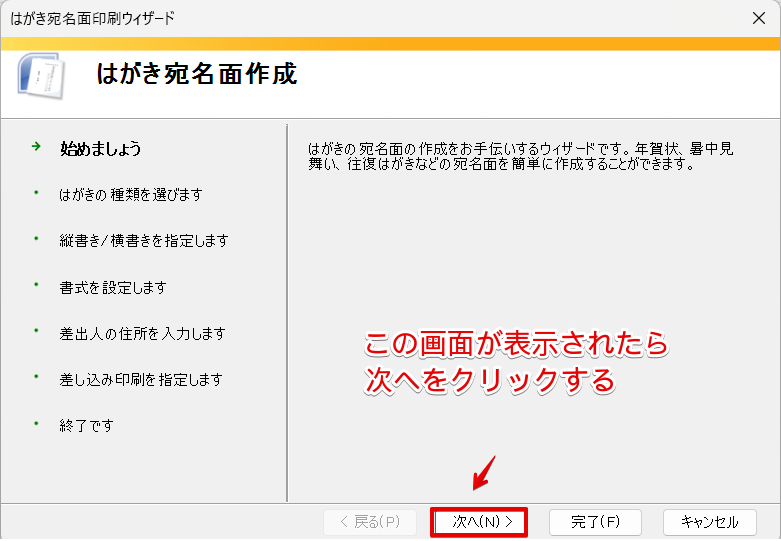
この画面が表示されたら、何もせずに「次へ」をクリックしてください。
STEP
「年賀/暑中見舞い」または「通常はがき」を選択
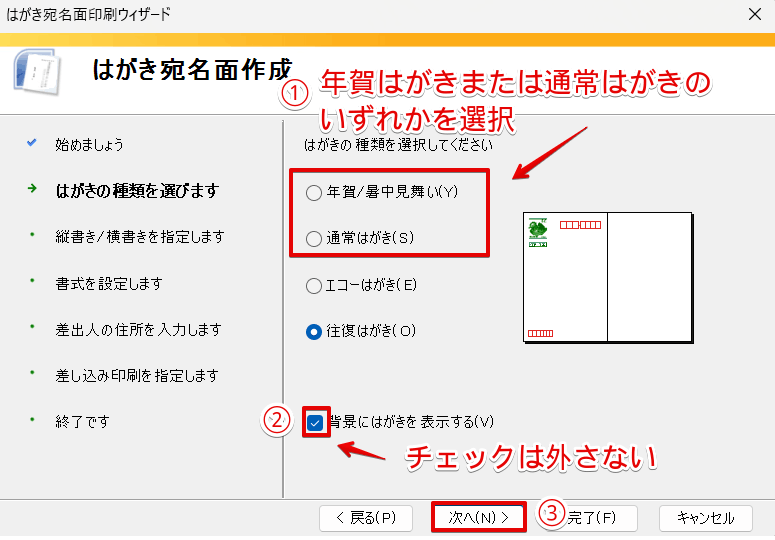
- 「年賀/暑中見舞い」または「通常はがき」のいずれかを選択
- 「背景にはがきを表示する」のチェックは外さない
- 「次へ」をクリック
STEP
「差出人の住所を入力します」の画面まで必要事項を入力
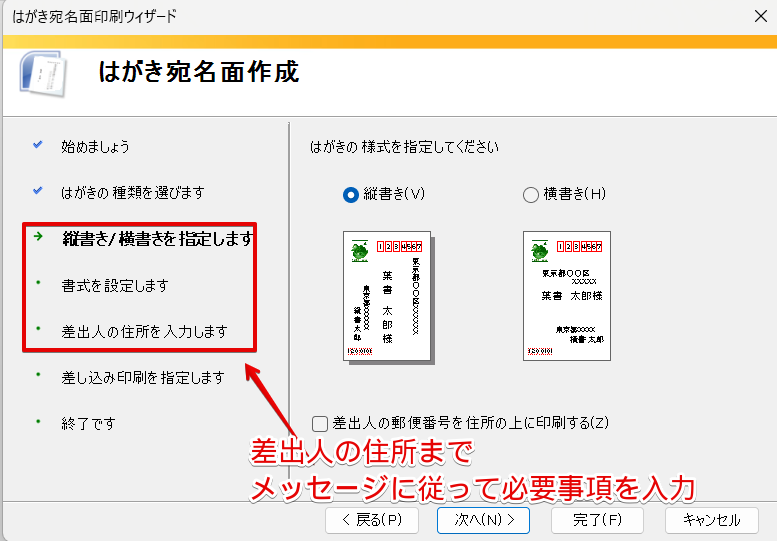
画面のメッセージに従って、「差出人の住所を入力します」の画面のところまで必要事項を入力していってください。
STEP
宛名に差し込むエクセルの住所録を指定する
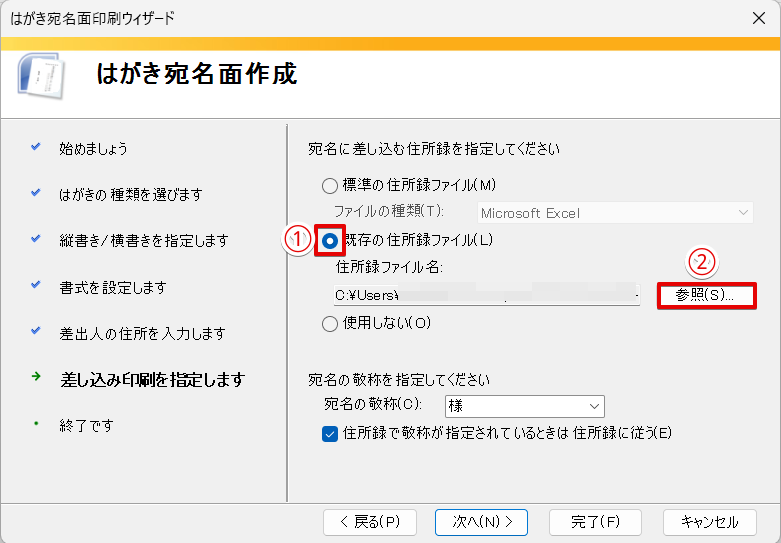
- 「既存の住所録ファイル」を選択
- 「参照」をクリック
STEP
宛名に使用する住所録ファイルが保存されているフォルダを開く
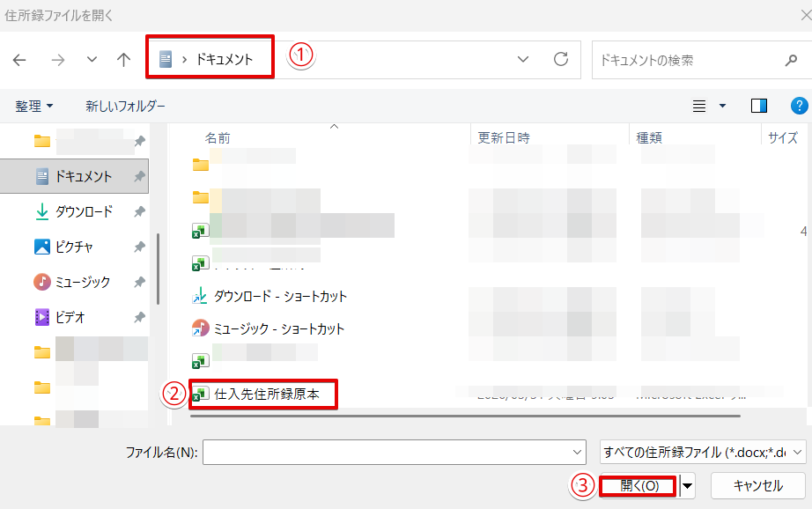
- 宛名に使用する住所録ファイルが保存されているフォルダを開く
- 宛名に使用するエクセルファイルを選択
- 「開く」をクリック
STEP
「完了」をクリック
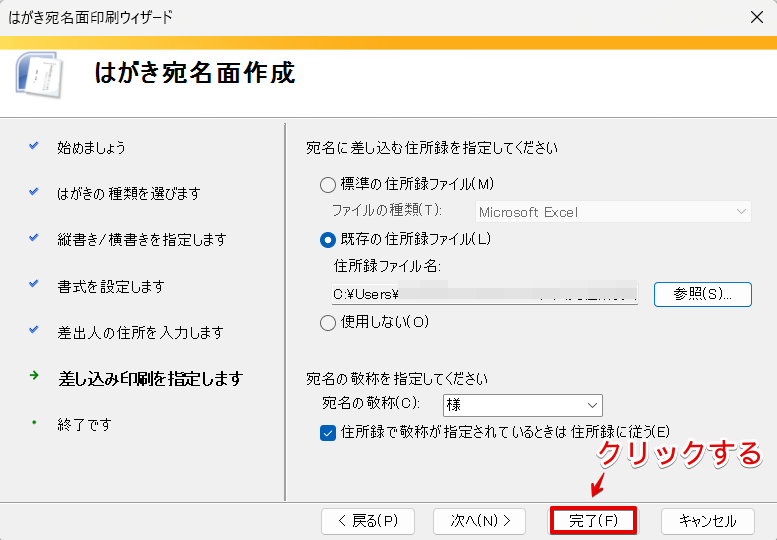
「完了」をクリックしましょう。
STEP
住所が入力されている「シート名」を選択
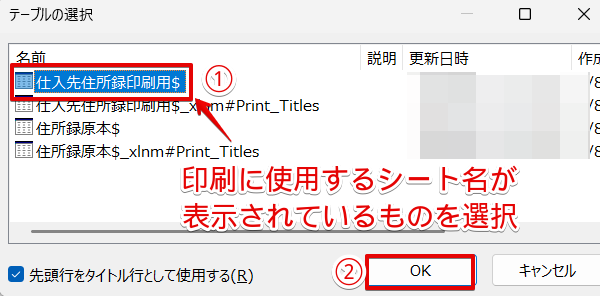
- 住所が入力されている「シート名」と同じものをクリックする
- 「OK」を押す
STEP
エクセルの住所録のデータが宛名に表示された
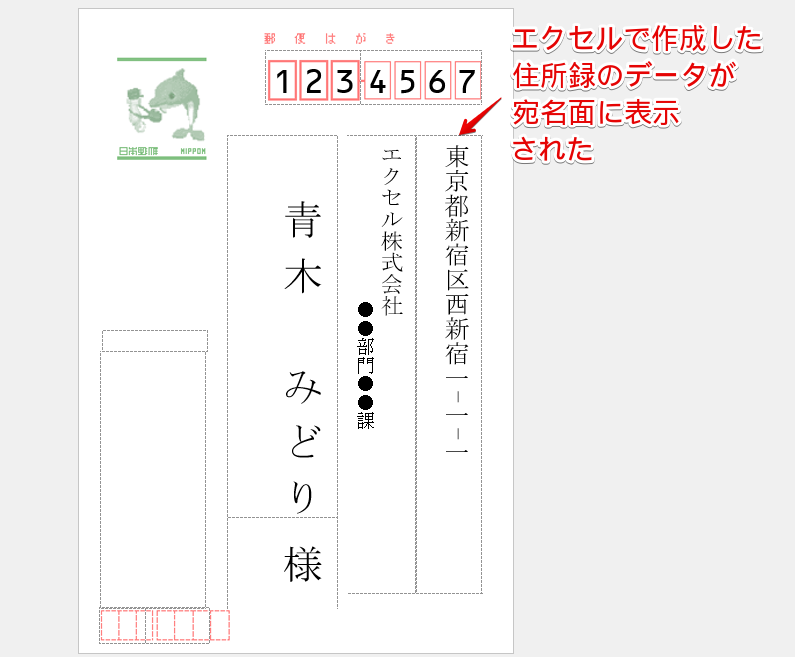
エクセルで作成した住所録のデータをはがきの宛名面に表示することができました。
宛名面が表示されたらCtrl+Pで印刷画面を表示して、印刷を実行します。
ただし、郵便番号の枠内に数字がきれいに収まらないことがあるため、テスト印刷を実行したあとに「はがき」に印刷するようにしてください。
覚えておくと便利!往復はがきの宛名印刷をする手順
ワードの「はがき宛名面印刷ウィザード」を使えば、往復はがきの「往信面」、「返信面」の宛名も印刷することができます。
「新商品発表会」や「同窓会のお知らせ」など、返信が必要な「はがき」を作成することができるので、覚えておくと便利です。
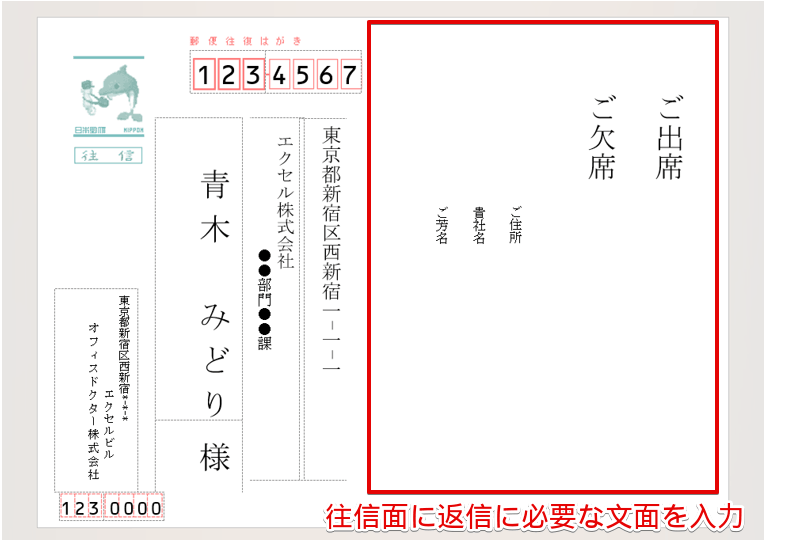
ただし、往復はがきの場合は、上記のように「往信面」に出欠席に関する文面を、「返信面」に案内文を一緒に作成する必要があります。
往復はがきの「往信面」と「返信面」の宛名面のデザインを作成する手順を解説します。
STEP
往復はがきを選択して「往信」の宛名面にエクセルの住所録を差し込む
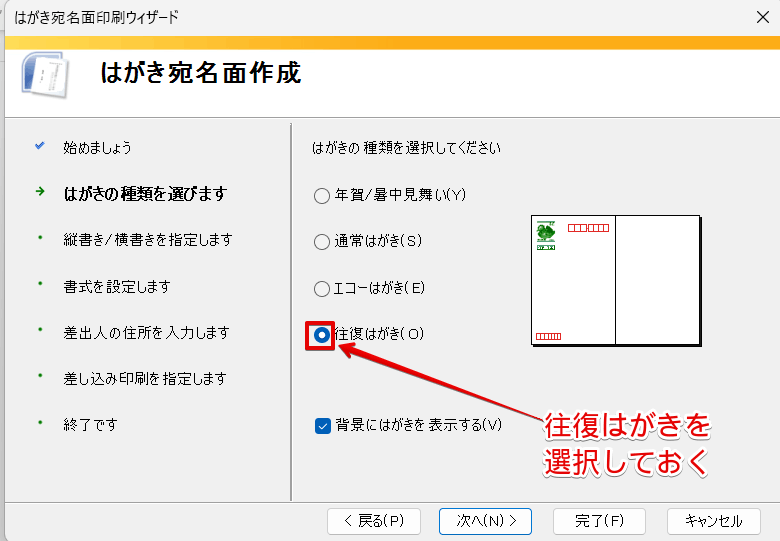
年賀はがきや通常はがきの手順と同様に、ワードの「はがき宛名面印刷ウィザード」を起動して、はがきの種類の画面で「往復はがき」を選択します。
宛名に使用する住所録を指定する方法は、年賀はがきや通常はがきの宛名面を印刷する方法のSTEP5~8をご覧ください。
STEP
「往信」の宛名面と「返信」の裏面がつながった形の画面が表示される
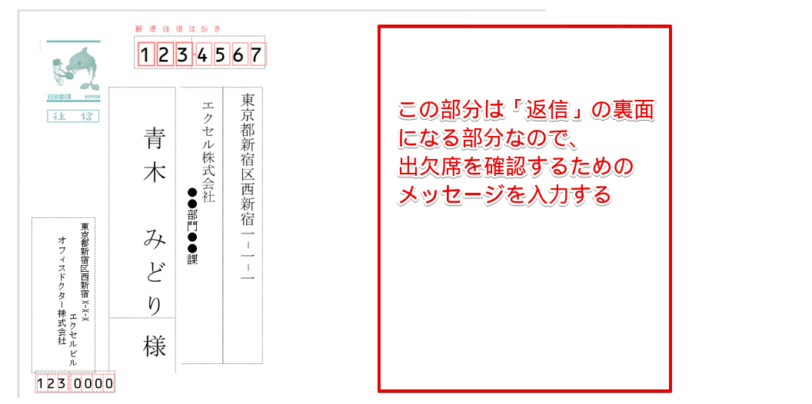
「往復はがき」を選択すると、画面の左側に往信面の宛名が、画面の右側に返信面の裏面がつながった形の画面が表示されます。
 Dr.オフィス
「往信」の宛名面の左側は、返信用の文章を入力するよ。間違えないように注意してね。
STEP
「返信面」の文字を入力する
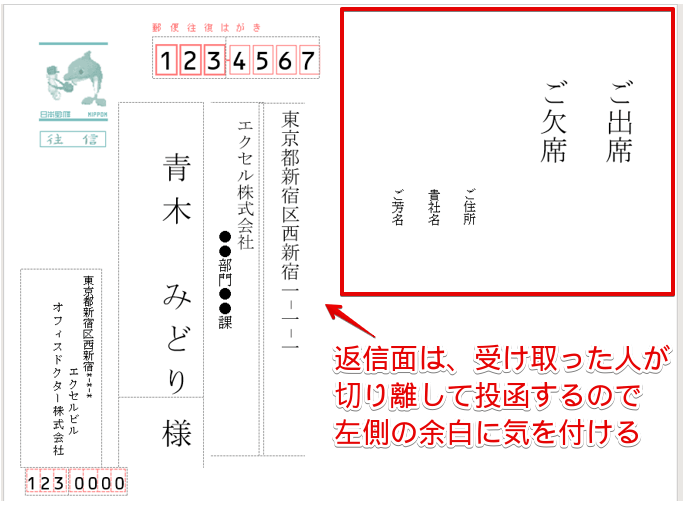
「はがき」の右側部分に、「返信」の裏面になるメッセージを入力します。
往復はがきの返信はがきは、受け取った人が切り離して投函するので、メッセージを入力する際は左側の余白に注意してください。
「往信面」が完成したら、名前を付けて保存しておきましょう。
Dr.オフィス裏面のメッセージは、それぞれ縦書きのテキストボックスを使うと、レイアウトがしやすくなるよ。
STEP
返信面を作成する
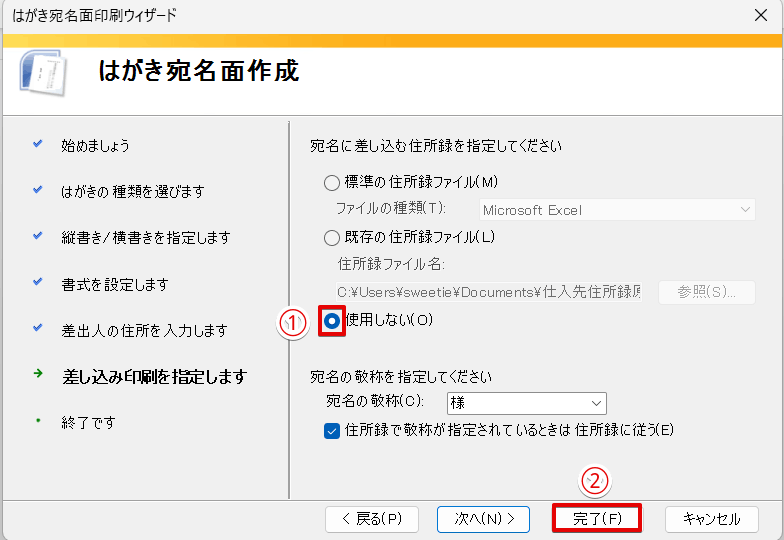
「往信面」の時と同様に、「はがき宛名面印刷ウィザード」を起動して、「始めましょう」の画面から「差出人の住所を入力します」までの画面は、何も入力せずに進んでください。
- 「差し込み印刷を指定します」の画面で「使用しない」を選択
- 「完了」をクリック
Dr.オフィスはがきの種類は「往復はがき」を選択して、宛名に差し込む住所を指定する画面になったら「使用しない」を選択してね。
STEP
住所がない状態で往信と書かれた「はがき」の画面が表示される
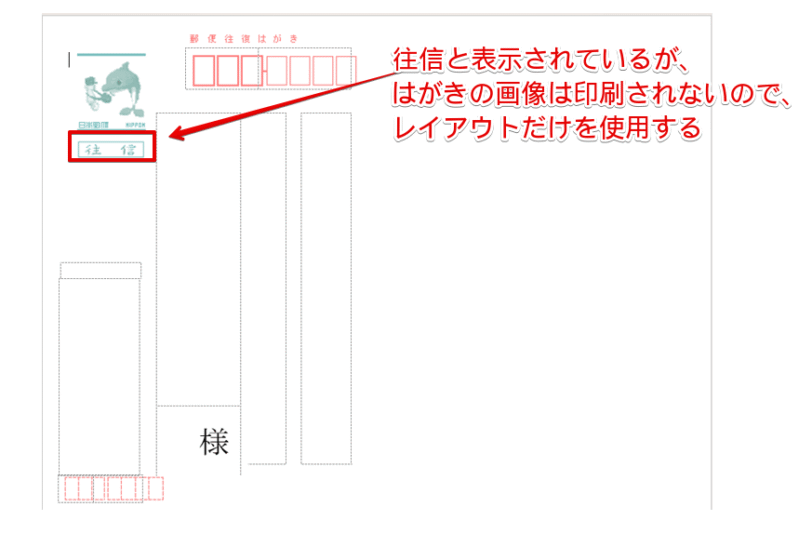
「往信」と書かれた画面が表示されますが、はがきの画像は印刷されないのでこの画面を使って返信面を作成していきます。
STEP
宛名面に自分の住所(自社の住所)を入力する
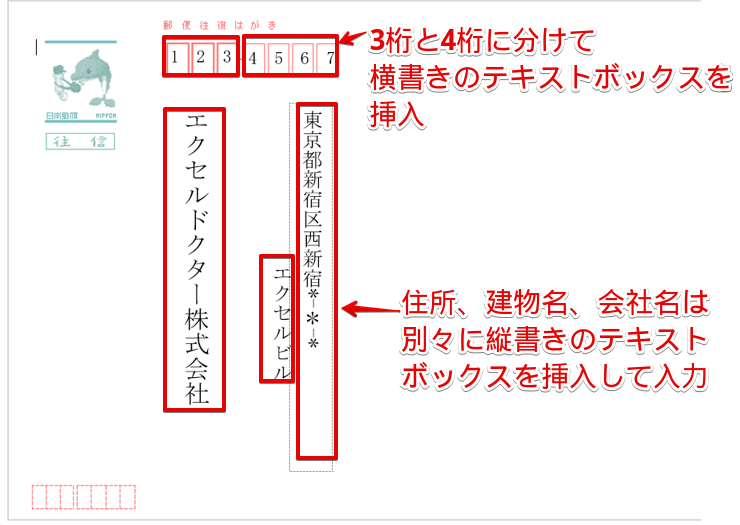
宛名面を表示した時点で、複数のテキストボックスが挿入された状態になっています。
すべてのテキストボックスを削除して、郵便番号は3桁と4桁に分けて横書きのテキストボックスを、住所、建物名、会社名はそれぞれ別の縦書きのテキストボックスを挿入して宛名面を入力します。
Dr.オフィス最初から挿入されているテキストボックスを全部削除してから、必要な箇所にテキストボックスを挿入しなおした方が入力しやすいよ。
STEP
「返信面」の右側に案内文を入力
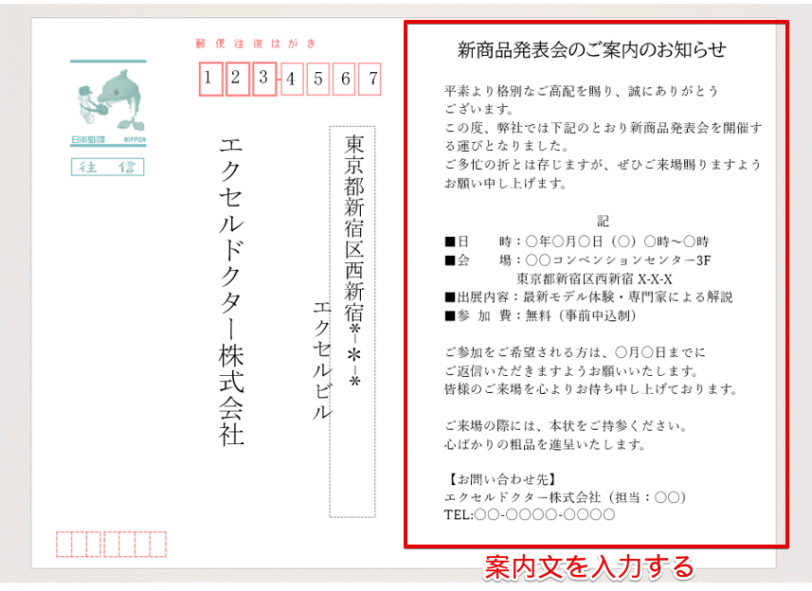
「返信面」の右側に案内文を入力します。
案内文も横書きのテキストボックスを使って入力すると、文章をまとめて移動できるのでレイアウトがしやすくなります。
受け取った人は案内文の部分を切り取ってから投函するので、案内文の左側の余白に注意して入力しましょう。
「返信面」が完成したら、名前を付けて保存します。
STEP
テスト印刷をしてから「往信面」・「返信面」をそれぞれ別々に印刷する
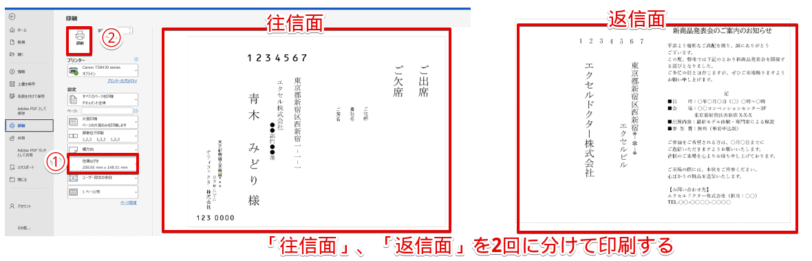
- 「往復はがき」が選択されていることを確認
- 「印刷」を押す
ワードの差し込み印刷とテキストボックスの使い方を覚えておくと、往復はがきの宛名面も印刷できるようになるので挑戦してみてください。
郵便番号の枠にきれいに数字を入れたい場合は宛名印刷ソフトが便利!
ワードの「はがき宛名面印刷ウィザード」を使うと、Officeがインストールされているパソコンであれば無料で宛名面の印刷ができますが、郵便番号の枠の中にうまく数字が収まらないことがあります。
文字の場所がずれていたり、文字が切れてしまっていたりした場合は、はがきに印刷する前に「テキストボックスのサイズ」、「文字の大きさ」、「文字の位置」などを修正する必要があります。
はがきの宛名面を印刷する機会が多く、時間をかけずに宛名印刷をしたい場合は、「宛名印刷ソフト」の購入を検討してみるというのも1つの方法です。
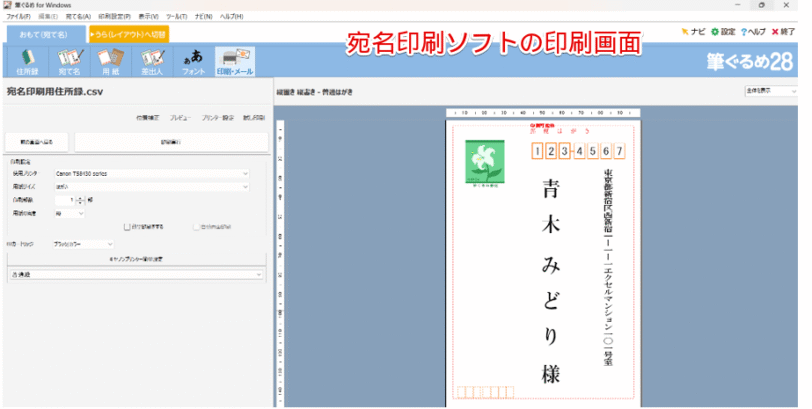
前述で解説したように宛名印刷ソフトは宛名印刷に特化したソフトなので、郵便番号の数字の位置がずれにくいという特徴があります。
また、ワードの場合はテキストボックスで郵便番号などが入力されているため、文字が切れてしまったり、文字の位置がずれて表示されてしまったりすることがあります。
しかし、宛名印刷ソフトを使うと郵便番号や住所などの位置は自動で配置されるので、レイアウトを気にする必要もありません。
宛名印刷ソフトを使用する場合も、ワードの差し込み印刷と同じようにエクセルで作成した住所録を取り込むことができるので、エクセルの住所録を使った差し込み印刷も可能です。
初心者宛名印刷ソフトって毎年新しいソフトが販売されますよね。一度購入したあとも、毎年新しいソフトを購入し続けないといけないんですか?
Dr.オフィス宛名印刷ソフトを購入すると年賀状や暑中見舞い向けのイラストデータが使えるんだ。新しいソフトを購入するとその年の干支の画像が多いんだけど新しいイラストが必要ない場合は毎年買い替える必要はないよ!
個人で使用しているパソコンであれば、購入したパソコンの中に最初から宛名印刷ソフトがインストールされていることがあります。
購入したパソコンに宛名印刷ソフトがインストールされていた場合は、無料で宛名印刷ソフトを使うことができます。
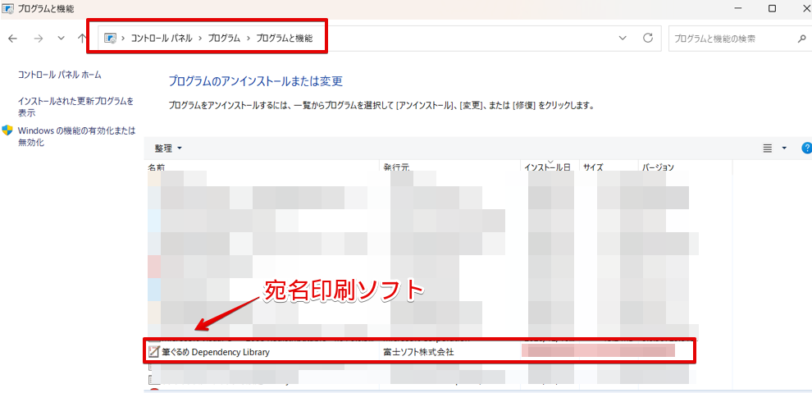
コントロールパネルの「プログラムと機能」の画面を表示して、宛名印刷ソフトがインストールされていないか確認してみてください。
郵便番号の枠がない封筒であればエクセルでも印刷ができる!
エクセルの住所録から封筒の宛名の面に印刷する場合、VLOOKUP関数などの数式を使って宛名を表示する必要があります。
そのため、関数にあまり自信がない場合は、ワードの差し込み印刷や宛名印刷ソフトを使用したほうが効率的です。
宛名印刷ソフトがなく、無料で宛名印刷をしたい場合はワードの差し込み機能を使ってみてください。
ただし、ワードはアメリカの会社のマイクロソフト社が開発した製品なので、封筒の宛名印刷の場合、「横書き」が基本になっているので注意してください。
Dr.オフィス長形3号のように縦に長い封筒に縦書きで印刷する場合は、ワードで宛名の編集方法を覚えておく必要があるよ。
ワードの差し込み印刷を使って封筒の宛名面を印刷する方法は、姉妹サイト:ワードドクターで詳しく解説していますので、こちらの記事をご覧ください。
できればエクセルで宛名印刷をしたいという場合は、郵便番号の枠が印刷されていない封筒であれば、エクセルでも印刷することが可能です。
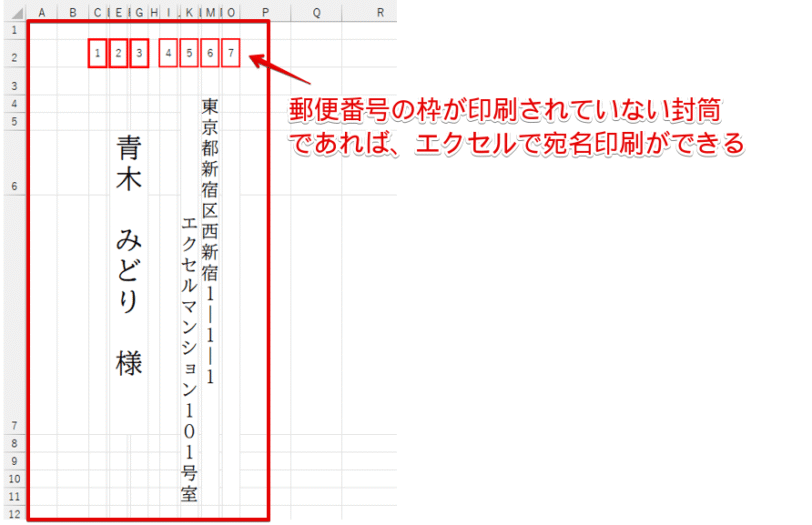
エクセルで封筒のテンプレートを作成する方法と、エクセルだけで封筒の宛名面を作成する方法は、それぞれ関連記事で詳しく解説していますので、こちらの記事をご覧ください。
ワードでも封筒の宛名印刷ができますが、封筒の宛名は横書きが基本となっているため、縦書きで宛名を印刷したい場合は少しコツが必要です。
宛名印刷ソフトがパソコンに入っている場合は、宛名印刷ソフトが一番おすすめです。
あらかじめエクセルで作成した住所録を宛名印刷ソフトに取り込むという操作が必要になりますが、「封筒の種類とサイズ」、「縦書きまたは横書きなどの印刷する文字のレイアウト」、「フォントの種類とサイズ」を設定するだけなので、エクセルやワードのような難しい設定や修正がほとんどありません。
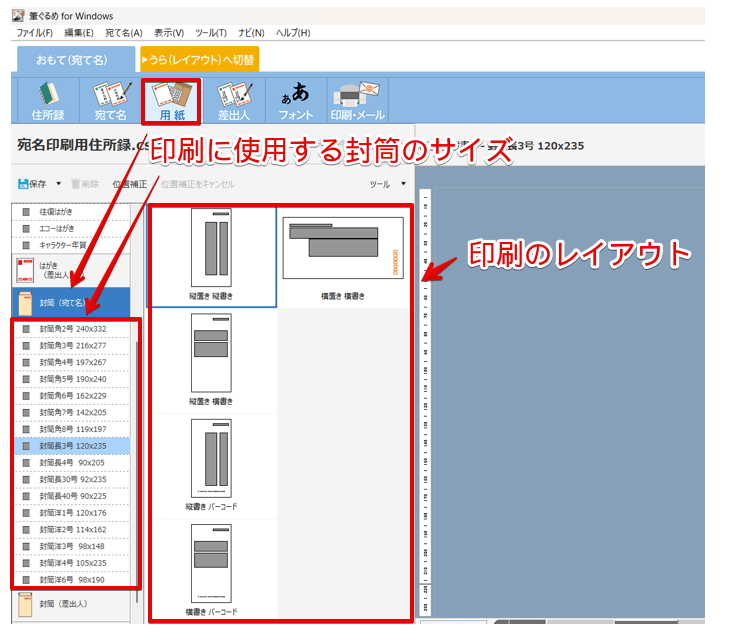
これは、宛名印刷ソフト「筆ぐるめ」の封筒の宛名を印刷するための設定画面です。
筆ぐるめで宛名面を印刷する手順は、とてもシンプルです。
- 「封筒(宛て名)」を選択
- 印刷に使用する封筒のサイズを選択する
- 封筒に印刷する文字の配置を決める
- 印刷に使用するフォントの種類とサイズを決める
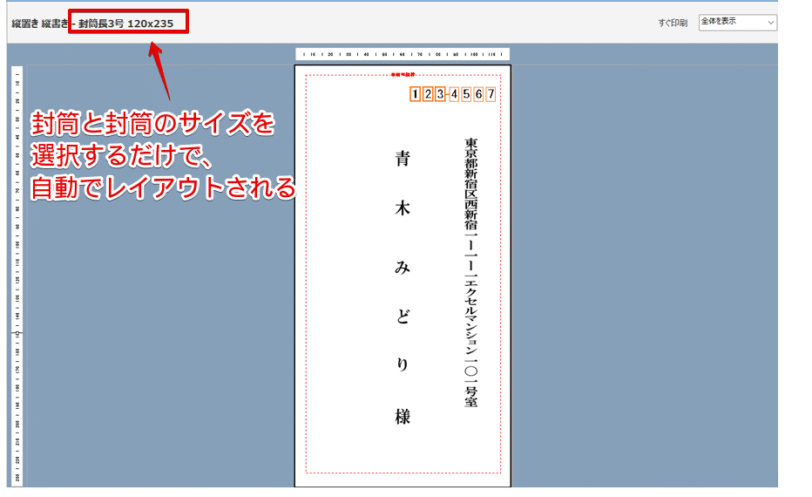
用紙の種類を「封筒」、封筒のサイズを「長3号」、レイアウトの画面で「縦書き 縦書き」を選択すると、上記のような宛名面が表示されます。
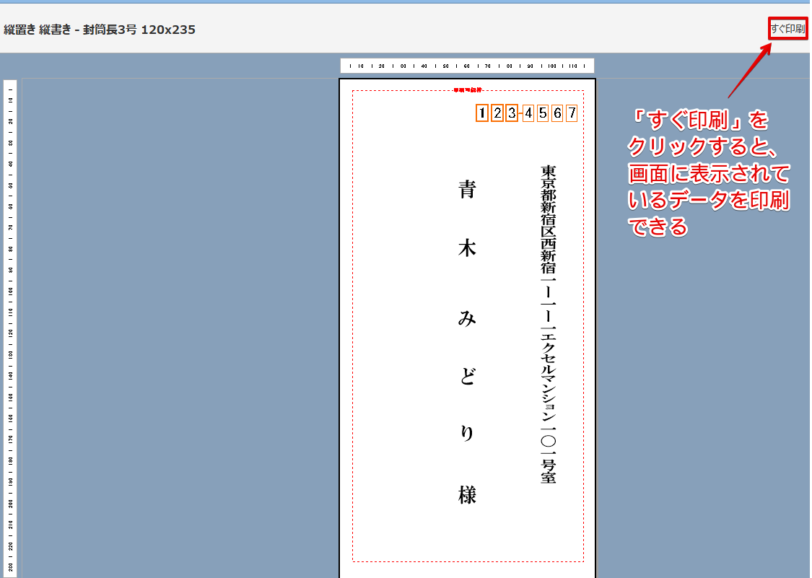
画面右上に表示されている「すぐ印刷」を押すと、プリンターなどの設定を変更せずにプレビューされているデータを1枚分印刷することができるのも宛名印刷ソフトの便利な点です。
宛名印刷ソフトの基本操作は覚える必要がありますが、一度覚えてしまうとあまり難しい設定がないので、宛名印刷ソフトもうまく活用してみてください。
 Dr.オフィス
「はがき」、「封筒」、「ラベル」を印刷する頻度が多い場合は、宛名印刷ソフトがあると便利だよ。
封筒の宛名印刷について解説している関連記事がありますので、こちらの記事も参考にしてみてください。
ラベルの宛名印刷はワードまたはラベル印刷ソフトがおすすめ
封筒に貼付して使用するラベルの宛名印刷は、ワードまたはラベル印刷ソフトを使うのがおすすめです。
宛名印刷ソフトの場合は、使用するソフトの種類によってはラベル印刷はできないものもありますが、筆ぐるめを使えば「はがき」の宛名面と裏面、封筒の宛名面と差出人の住所、ラベル印刷を1つのソフトで印刷することができるので便利です。
エクセルだけでもラベル印刷はできますが、テンプレートの作成と宛名を表示させるための設定が少し大変です。
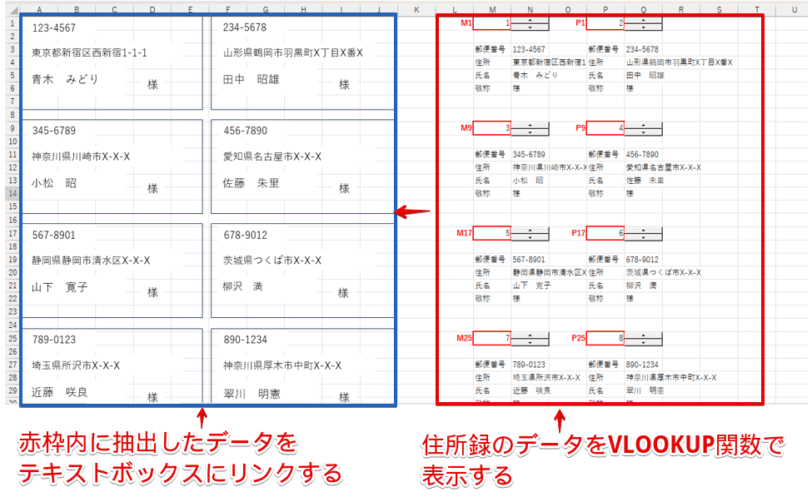
これは、エクセルだけでラベル印刷をするために作成したデータの一例です。
ラベルのテンプレート部分とは別に、赤枠の部分にVLOOKUP関数を使って住所録のデータを抽出するためのパーツを作成しています。
青枠内に作成したラベルのテンプレートにはテキストボックスを挿入していますが、赤枠内に抽出したVLOOKUP関数の値をリンクさせてラベルの文字を表示しています。
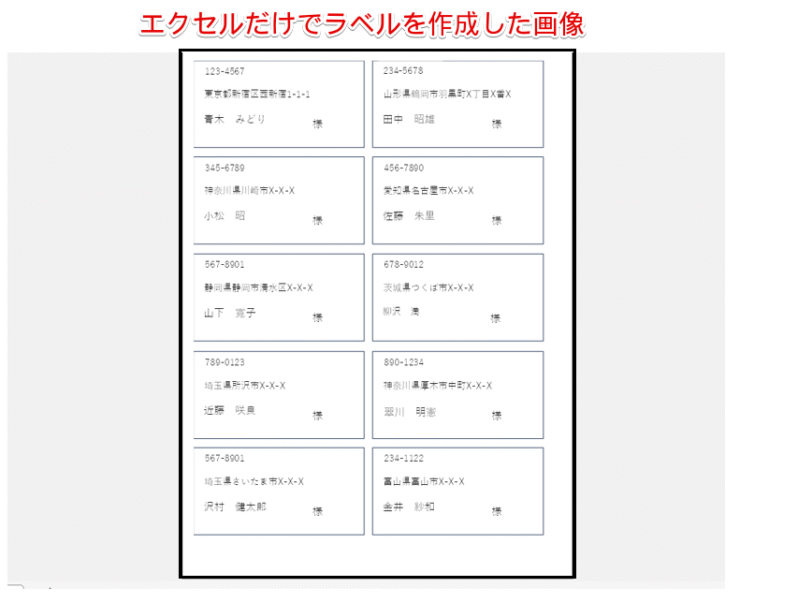
完成したラベルだけを見るとかなりシンプルに見えますが、エクセルだけでラベルを印刷する場合は関数の知識が必要になるだけではなく、データの作成に時間がかかるので注意しましょう。
エクセルだけでラベルを印刷する手順は、関連記事で詳しく解説していますのでこちらの記事をご覧ください。
ワードの場合は、印刷に使用するラベルのメーカーと型名を指定するとラベルの枠が表示されるので、手軽にラベルが作成できます。
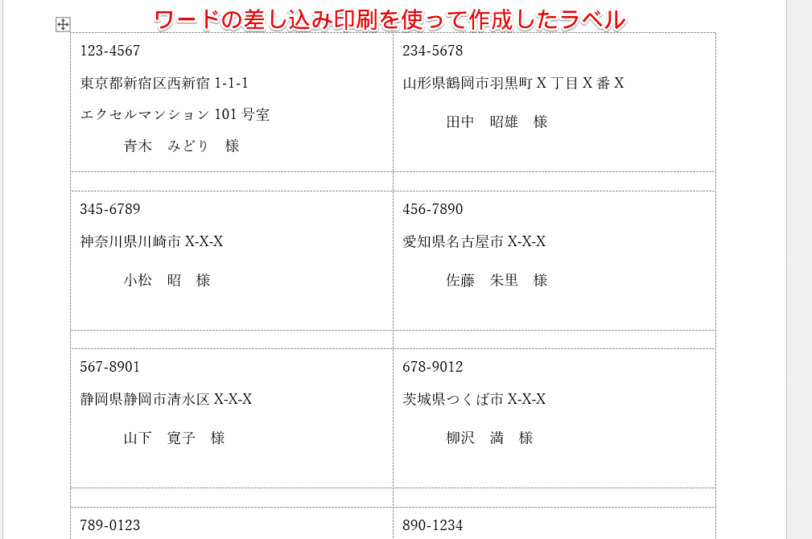
「はがき」や「封筒」の宛名とは異なり、ラベルは横書きで作成することが多いのでほとんど修正の必要がありません。
エクセルデータを利用したラベル印刷については、関連記事で解説していますのでこちらの記事もご覧ください。
ワードでラベルを作成する方法は、姉妹サイトのワードドクターでも詳しく解説していますので、こちらの記事も参考にしてみてください。
宛名印刷ソフトやラベル印刷ソフトの場合、使用するソフトの種類によって手順は異なりますが、ワードの差し込み印刷とほぼ同じ手順でラベル印刷ができます。
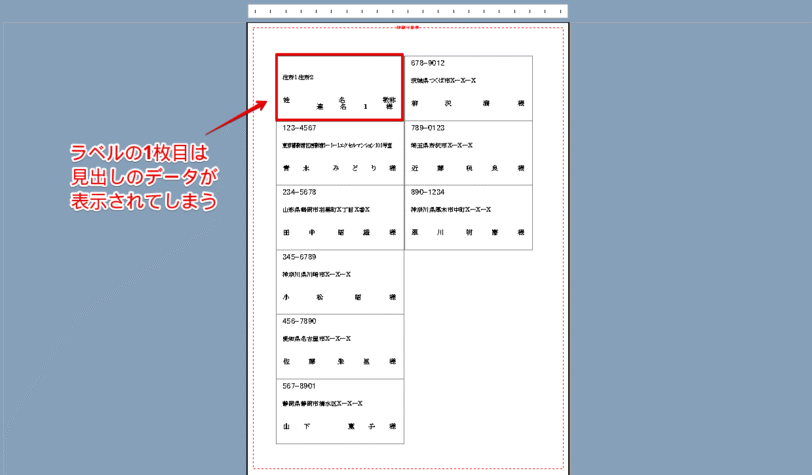
筆ぐるめの場合、ラベルの1枚目は見出しのデータが表示されてしまいますが、ワードのような「フィールドの挿入」といった操作がないので、時間をかけずに宛名印刷をしたいという人にはおすすめです。
エクセルの住所録を使った宛名印刷をするときはできるだけフリーソフトの使用は避けよう!
エクセルの住所録を使って宛名印刷をする場合は、できるだけフリーソフトの使用は避けるようにしましょう。
無料で使える宛名印刷ソフトの場合、インターネットを接続して操作をしなければならないものや住所録のデータをアップロードしなければ使えないものが多いです。
インターネットを使用して住所録のデータを指定された場所にデータをアップロードした場合、個人情報が漏洩してしまう可能性があるため注意が必要です。
また、体験版として無料で使えるソフトの場合は、使用できる期間が限定されているものが多く、使用できる機能が制限されていることもあります。
Dr.オフィスフリーソフトは情報漏洩のリスクだけではなくて、ウイルス感染のリスクもあるから注意が必要だよ。
それ以外にも、提供されているプログラムがウイルスに感染をしていた場合、以下のような不具合が起こる可能性があります。
- パソコンが正常に動かなくなる
- 社内のネットワークを通じて、複数のパソコンがウイルスに感染してしまう
- 不正なプログラムによって、情報が抜き取られることがある
無料で使えるソフトがすべて危険というわけではありませんが、無料で使えるソフトの中には安全ではないものが含まれている可能性があります。
個人情報を扱う宛名印刷では、フリーソフトの使用はできるだけ避けるようにしてください。
エクセルの住所録から宛名印刷に関するQ&A
宛名印刷は印刷する用紙にあわせて印刷方法を使い分けよう!
2013年以前のエクセルで使用することができた「宛名印刷ウィザード」のアドインが廃止されてしまったため、エクセルの住所録を使って宛名印刷をしたい場合は、ワードの差し込み印刷または宛名印刷ソフトを使う方法が一般的になっています。
郵便番号の枠がない封筒やラベルは、エクセルだけで印刷をすることも可能ですが、テンプレートの作成や関数、数式を挿入する必要があるため、あまり効率的な方法ではありません。
ワードの使い方に自信がない、関数を使わずに宛名を印刷したい場合は、宛名印刷ソフトの購入を検討してみてください。
最後に、エクセルの住所録を使って宛名印刷をする3つの方法をおさらいしておきましょう。
おさらい
- 「はがき」の宛名印刷は、ワードまたは宛名印刷ソフトを使う
- 「封筒」の宛名印刷は、郵便番号の枠がなければエクセルでも印刷ができる
- 「ラベル」は、ワードまたはラベル印刷ソフトを使うのがおすすめ
差し込み機能を使った宛名印刷は、エクセルで作成した住所録が使えるので便利ですが、きれいに印刷するためにはワードや宛名印刷ソフトの基本的な操作方法のマスターが不可欠です。
しかし、一度覚えてしまえば宛名印刷をスムーズに実行できるようになるので、ぜひ挑戦してみてください。
エクセルの差し込み印刷に関する関連記事がありますので、こちらの記事もぜひご覧ください。