

パワポ初心者
パワーポイントで年表は作れるのかな?会社概要を簡単に見やすくタイムラインで表現したいのだけど。
もちろんできるよ。パワーポイントで箇条書きデータを年表に変換できる機能があるから簡単に作成できるよ。これから詳しく解説するね。

Dr.オフィス
今回は、パワーポイントを使って箇条書きのテキストを簡単に、見やすい年表へ変換する便利な方法について、解説します。
- 年表にするデータを箇条書きにする
- 箇条書きを挿入したテキストボックスを選択
- SmartArtで年表に変換
PCサポート歴10年以上の私が、パワーポイントで年表を作成する方法について、詳しく解説するよ。

Dr.オフィス
パワーポイントで年表を作成する場合、『SmartArt』という機能を使うと、見やすくてデザイン性の高い年表を簡単に作成できます。
パワーポイントの表を作成する方法については、詳しく画像付きで解説している記事があるのでこちらも参考にしてください。
※本記事は『OS:Windows11』画像は『PowerPointのバージョン:Microsoft365』を使用しています。
目次
パワーポイントで年表を作成しよう!
年表作りは、手間や時間がかかると思われがちですが、パワーポイントのSmartArtを使えば、あっという間に見栄えの良い年表が完成します。
ここでは、パワーポイントのSmartArtを使った基本的な年表の作成方法について、一緒に見ていきましょう。
パワーポイントで年表作成に便利なSmartArt
SmartArtとは、情報を視覚的に表現するためのグラフィック機能で、あらかじめ用意されたデザインテンプレートから、年表や組織図、流れ図などの図解を簡単に作成できます。
この機能は、Microsoft Office製品に搭載されています。
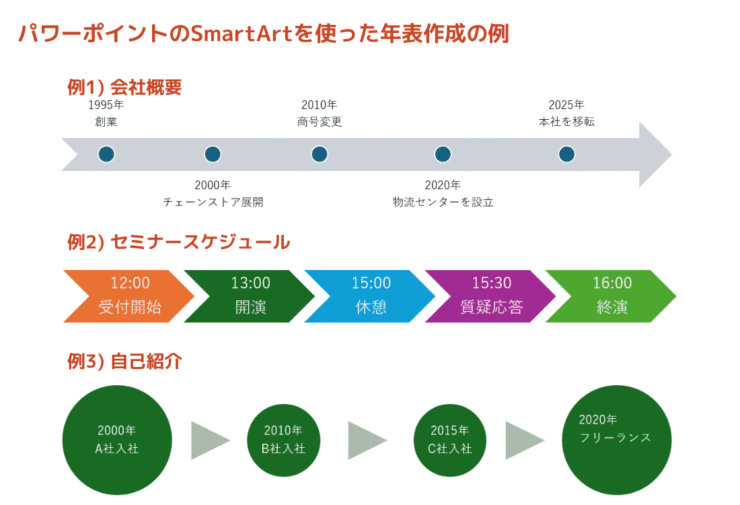
SmartArtを利用すれば、箇条書きを入力するだけで、自動的に見やすくて、デザイン性の高い年表を短時間で完成させることが可能です。
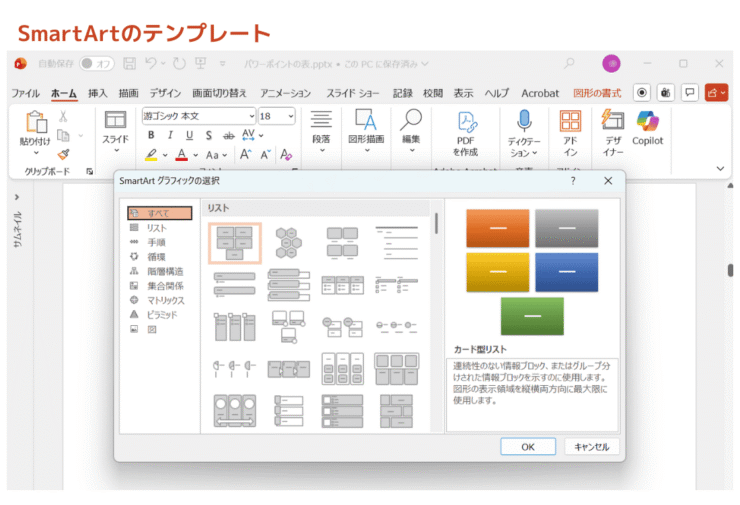
また、テンプレートの種類も多く用意されているため、デザインが苦手な方でも、様々なパターンを簡単に試せてとても便利です。
SmartArtで年表を作成
パワーポイントのSmartArtで年表を作成するには、まず箇条書きで内容を入力し、そのテキストをSmartArtのグラフィックに変換するという手順で完了します。
それでは、会社概要を例に、以下の内容で年表を作成しましょう。
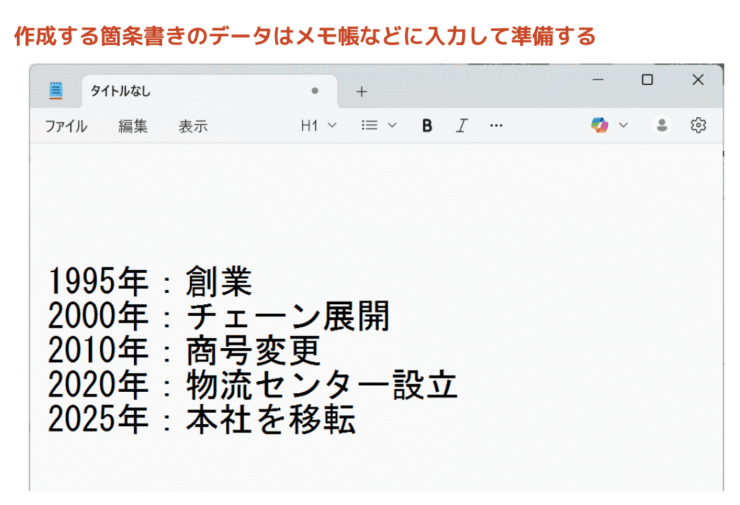
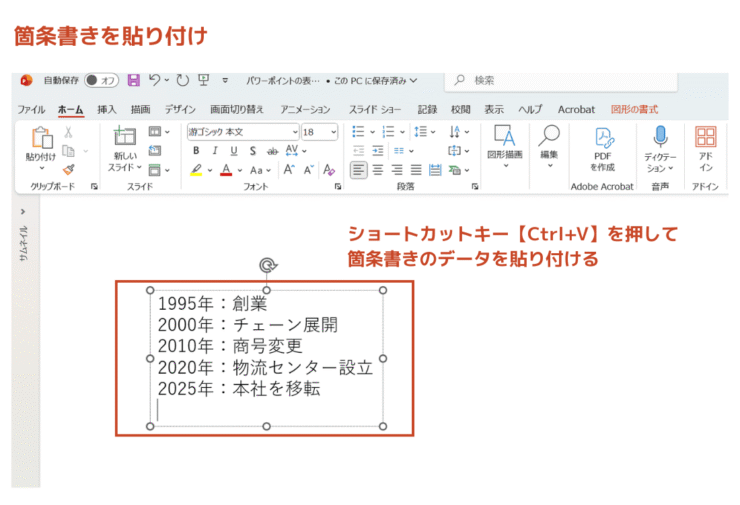
- 1995年:創業
- 2000年:チェーン展開
- 2010年:商号変更
- 2020年:物流センター設立
- 2025年:本社を移転
- STEP
スライドにテキストボックスを挿入

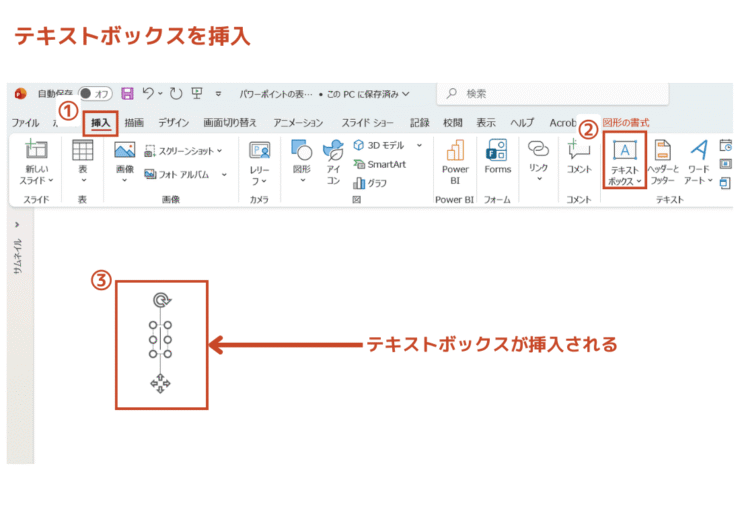
テキストボックスの挿入 箇条書きにする元データをショートカットキーCtrl+Cを押してコピーし、下記の通りに設定しましょう。
- [挿入]タブー[テキストボックス]をクリック
- スライドをクリックしてテキストボックスを挿入
- STEP
テキストボックスに箇条書きを入力
箇条書きデータをテキストボックスに貼り付け テキストボックスが表示されたら、ショートカットキーCtrl+Vを押して箇条書きを貼り付けます。
- STEP
SmartArtの設定
[タイムライン]をクリック 箇条書きが挿入されたテキストボックスを選択した状態で、SmartArtの設定をします。
- [ホーム]タブをクリック
- [SmartArt グラフィックに変換]をクリック
- 表示されたSmartArtの一覧から、[タイムライン]をクリックして選択
- STEP
年表の完成
箇条書きデータを元に年表の基本が完成 箇条書きにしたテキストが、選択したSmartArtのデザインに変換され、年表の基本が完成しました。
![[タイムライン]をクリック](https://office-doctor.jp/powerpoint/wp-content/uploads/2025/11/table-timeline6-740x505.png)
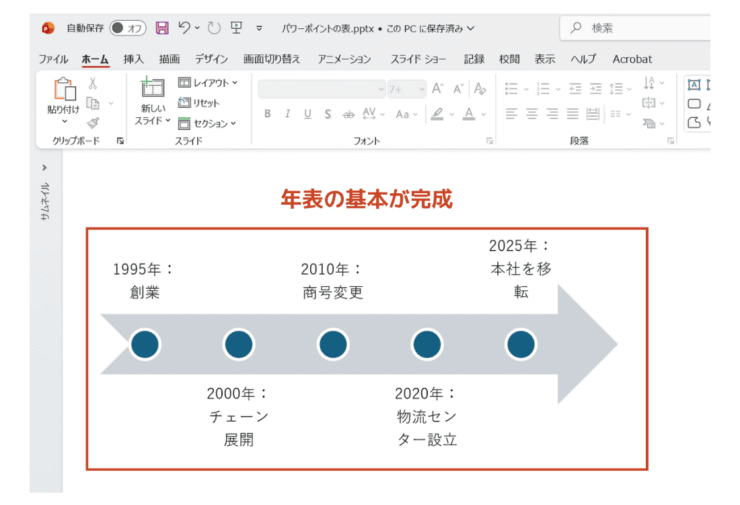
このように、パワーポイントのSmartArtで、あっという間に年表を完成させることができます。
パワーポイントで年表を作成する場合は、SmartArtと箇条書きの組み合わせを覚えておこうね!

Dr.オフィス
パワーポイント年表の編集方法
パワーポイントのSmartArtで年表の基本は完成しましたが、データとなるテキストの編集や、元の箇条書きに戻す作業も簡単に行えます。
ここでは、作成した年表の編集方法と、SmartArtに変換する前の箇条書きデータへ戻す方法について、順番に解説します。
テキストの編集
それでは、作成した年表を以下の内容で編集しましょう。
- 各項目の『:』を削除する
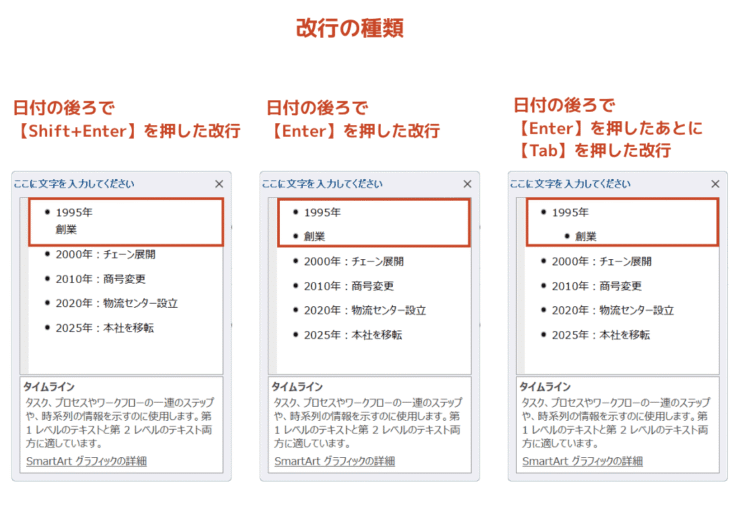
- 日付の後ろでShift+Enterを押して改行する
- STEP
テキストウィンドウの表示
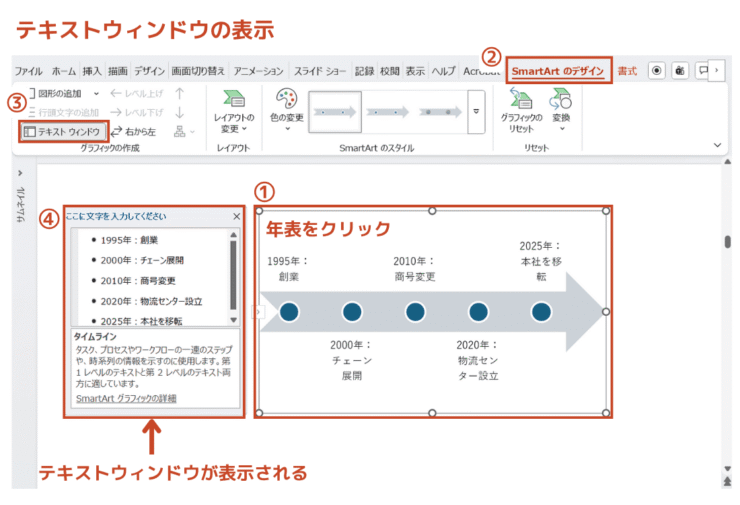
テキストウィンドウの表示 作成した年表をクリックして、テキストウィンドウを表示しましょう。
- 作成した年表をクリック
- [SmartArtのデザイン]タブをクリック
- [テキストウィンドウ]をクリックして選択
- テキストウィンドウが表示される
- STEP
テキストの編集
箇条書きデータの編集 - [年]の後ろにカーソルを入れて[:]を削除
- 日付の後ろでShift+Enterを押して改行
- 各項目で①②を繰り返して、最後にテキストウィンドウ右上にある[×]ボタンをクリックして閉じる
改行の種類を比較 - STEP
編集結果の確認
編集内容が反映されたスライドを確認 スライドに表示された年表で、編集結果を確認しましょう。
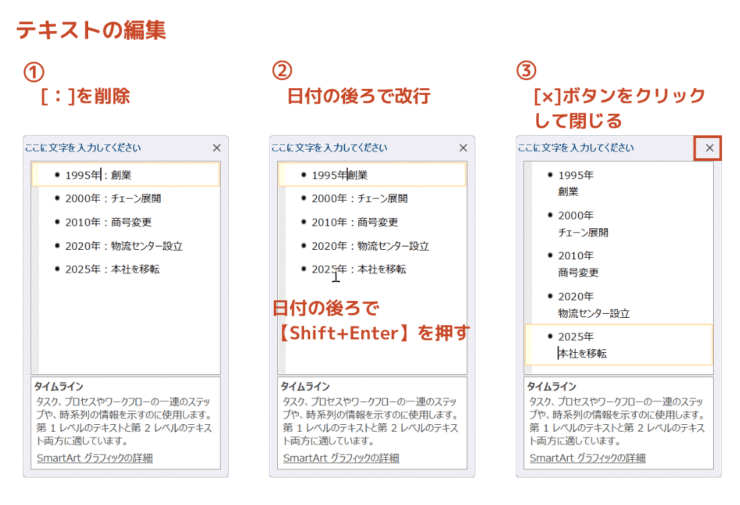
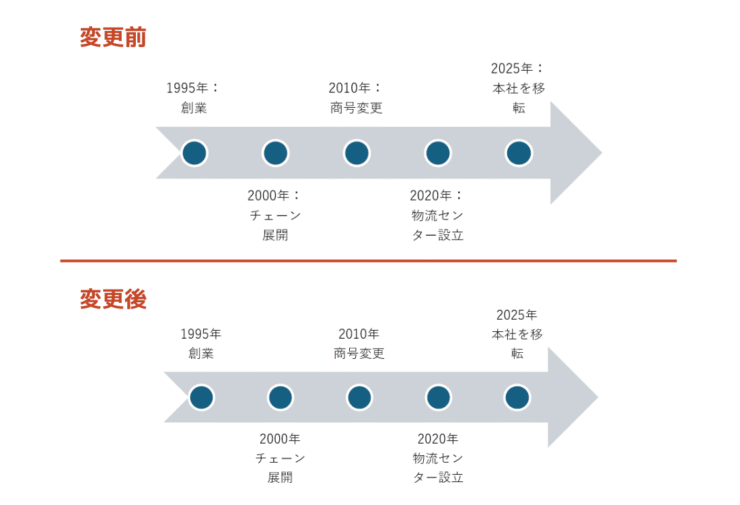
このように、パワーポイントのSmartArtで作成した年表のテキストデータを編集することができます。
サイズ調整
年表全体のサイズ変更は、年表をクリックして表示されるハンドルをドラッグして、サイズ調整できます。
ここでは、年表全体を横長にサイズ変更してみましょう。
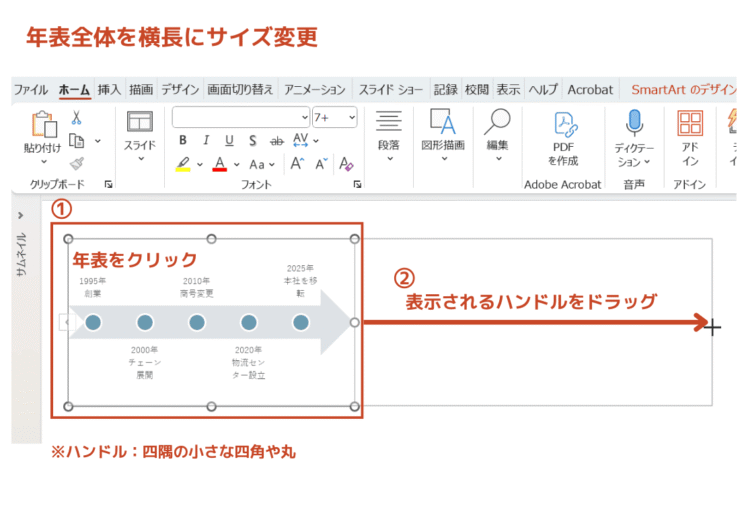
- 年表をクリックしてハンドルを表示
- ハンドルをドラッグしてサイズ調整
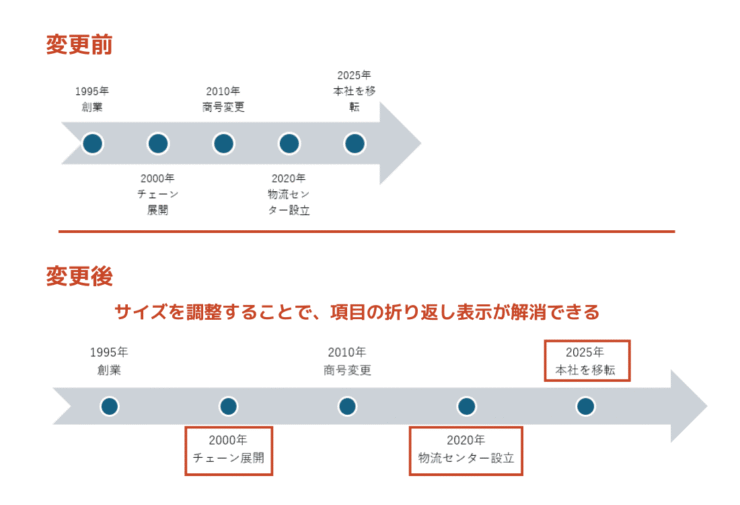
項目の折り返し表示が解消され、全体的に見やすくなりました。
元の箇条書きに戻す
パワーポイントのSmartArtで作成した年表は、簡単に元の箇条書きに戻すことができます。
SmartArtで作成した年表を選択した状態で、下記の通りに設定しましょう。
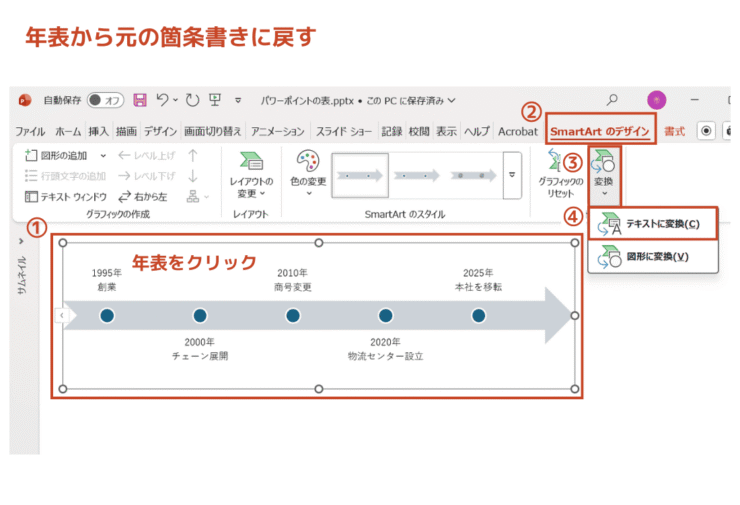
- 年表をクリックして選択
- [SmartArtのデザイン]タブをクリック
- [変換]をクリック
- [テキストに変換]をクリックして選択
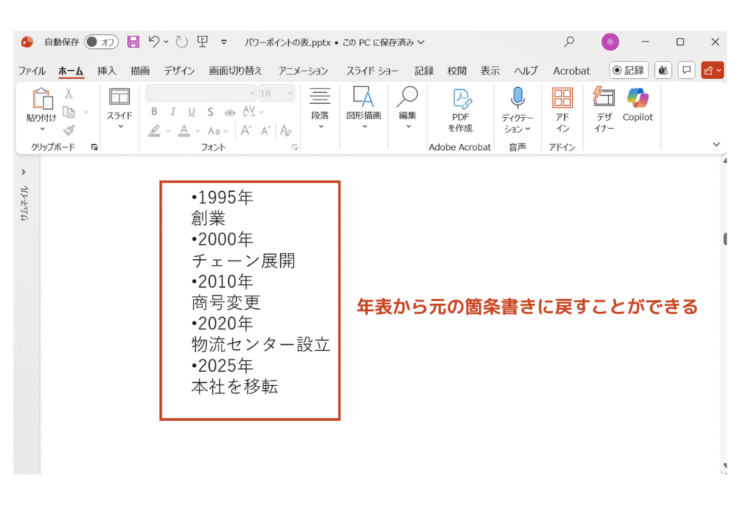
このように、SmartArtの年表から、元の箇条書きデータへいつでも戻すことが可能です。
SmartArtの年表のデザインを維持したまま編集することも、元の箇条書きデータに戻して作り直すこともできるから、とても便利だね!

Dr.オフィス
年表を見やすいデザインにカスタマイズ
ここでは、パワーポイントのSmartArtで作成した年表の色やスタイルを簡単に変更し、年表をカスタマイズする方法について、解説します。
年表の色をカスタマイズ
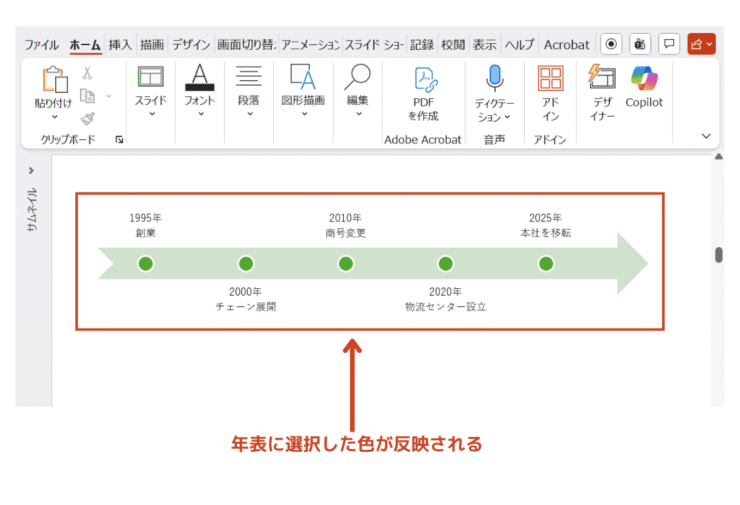
まず、以下の内容で年表の色をカスタマイズしてみましょう。
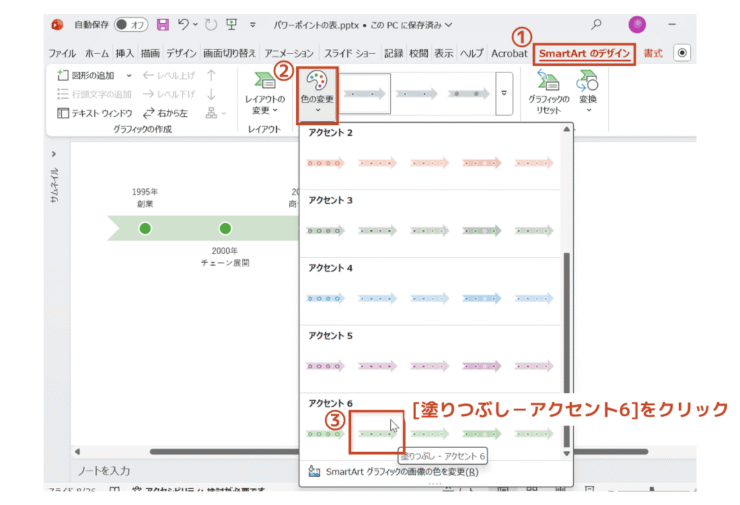
年表の色を『塗りつぶし-アクセント1』から『塗りつぶし-アクセント6』に変更
- STEP
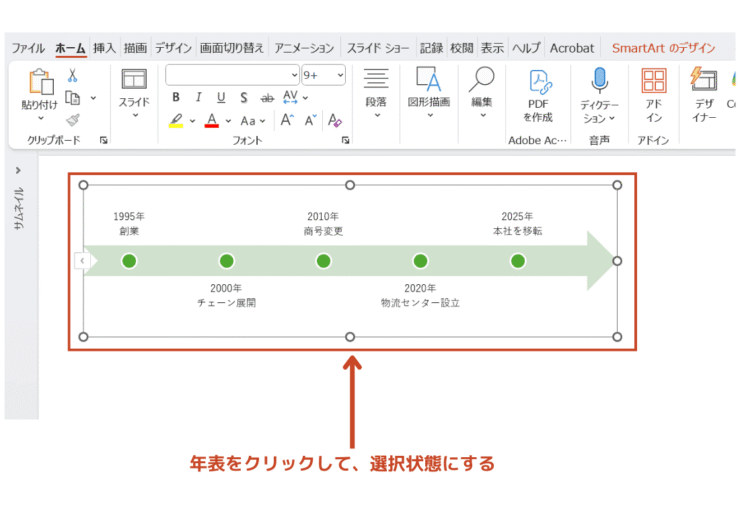
年表を選択
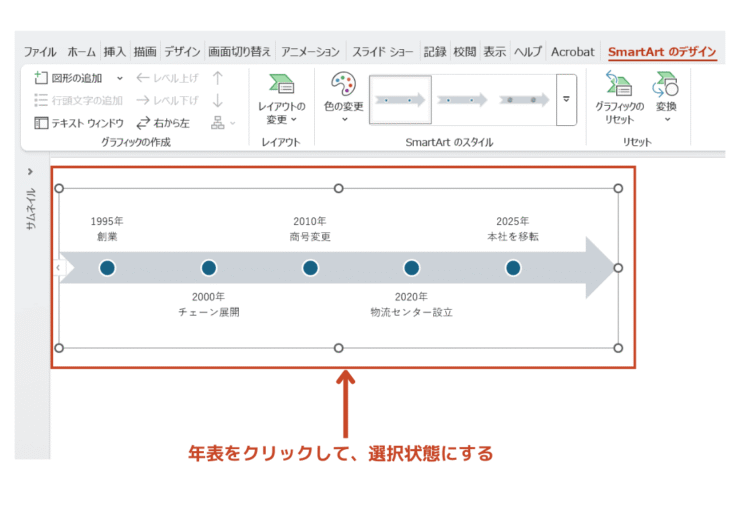
年表をクリックして編集できる状態にする 年表をクリックして、選択状態にします。
- STEP
色を選択
色を選択 - [SmartArtのデザイン]タブをクリック
- [色の変更]をクリック
- [塗りつぶし-アクセント6]をクリックして選択
- STEP
色のカスタマイズ完了
色の変更が完了 年表に選択した色が反映されました。
年表のスタイルをカスタマイズ
次に、以下の内容で年表のスタイルをカスタマイズします。
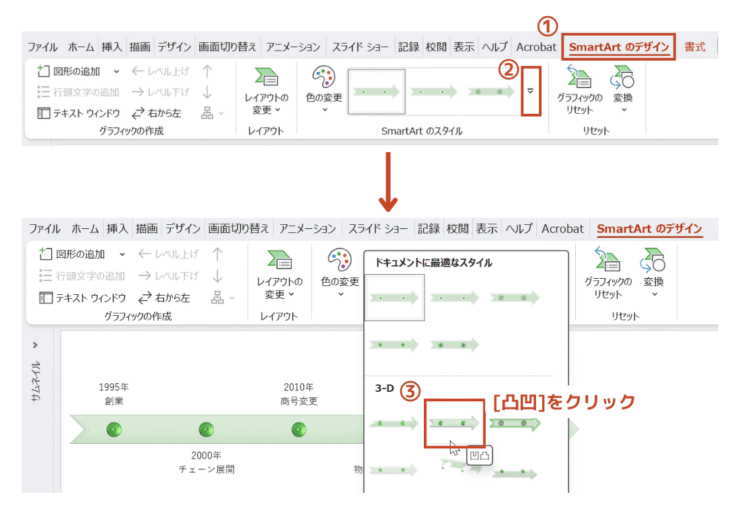
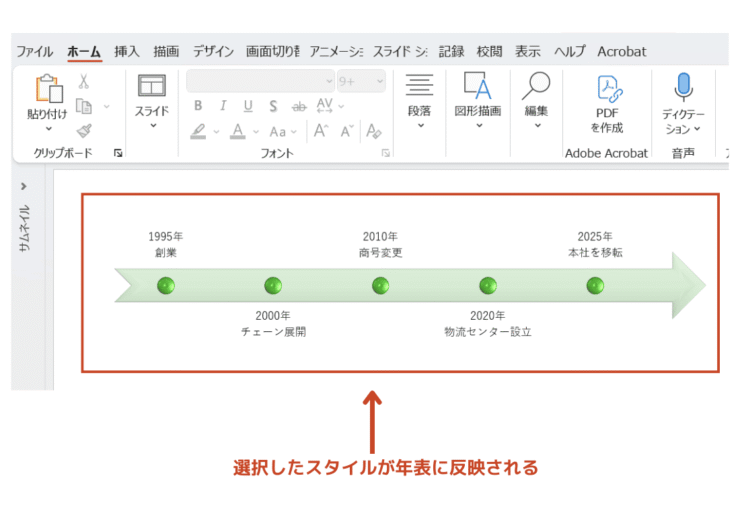
年表のスタイルを『シンプル』から『凸凹』に変更
- STEP
年表を選択
年表をクリックして編集できる状態にする 年表をクリックして、選択状態にします。
- STEP
スタイルを選択
スタイルを選択 - [SmartArtのデザイン]タブをクリック
- [SmartArtのスタイル]をクリック
- [凸凹]をクリックして選択
- STEP
スタイルのカスタマイズ完了
スタイルの変更が完了 年表に選択したスタイルが反映されました。
このように、パワーポイントのSmartArtで作成した年表の色やスタイルは、とても簡単に変更可能です。
パワーポイントのSmartArtには、多彩なカスタマイズデザインが用意されているよ。ワンクリックで反映を確認しながら、いろんなパターンを試してみてね。

Dr.オフィス
パワーポイントの年表に関するQ&A
Q
パワーポイントで年表を作るのにテンプレートがあれば教えてください。
A
パワーポイントにはあらかじめ用意されたデザインテンプレートがあります。詳しくは、パワーポイントで年表作成に便利なSmartArtを参考にしてみてください。
Q
パワーポイントでタイムラインは作れますか?
A
パワーポイントのSmartArtを利用すれば、箇条書きを入力するだけで、年表やタイムラインを短時間で完成させることができます。詳しくは、SmartArtで年表を作成で解説しています。
パワーポイントの年表はSmartArtで手間なく作れる!
今回は、パワーポイントで年表を作成する方法について、解説しました。
一見難しそうな年表も、パワーポイントのSmartArtを活用すれば、箇条書きの入力だけで、デザイン性の高いものを簡単に作成することができます。
年表作成だけでなく、自身の経歴や行事やプロジェクトのタイムライン作成など、幅広い用途に応用できるため、おすすめの機能です。
最後に、パワーポイントで年表を作成する簡単ステップについて、おさらいします。
- 年表にするデータを箇条書きにする
- 箇条書きを挿入したテキストボックスを選択
- SmartArtで年表に変換
パワーポイントで手間なく年表を作成したい場合は、ぜひSmartArtを活用してみてください。
パワーポイントの表を作成する方法については、詳しく画像付きで解説している記事があるのでこちらも参考にしてください。