

パワポ初心者
パワーポイントで比較表を作るにはどうしたらいいかな?何から始めたらいいか分からないから教えてほしい。
パワーポイントで比較表を作る場合は、まずデータの整理と構成を考えることが重要だよ。これから基本的な構成と作成手順について、詳しく解説するね。

Dr.オフィス
今回は、パワーポイントで比較表を作る方法について、解説します。
この記事を読むと、単なる情報を並べる比較表ではなく、読み手に行動を促す比較表を作る方法について、理解できるようになります。
- 比較対象と項目を決める
- 表のパターンを決める
- 見やすく、結論を伝えるデザインに仕上げる
PCサポート歴10年以上の私が、パワーポイントで比較表を作成する方法について、詳しく解説するよ。

Dr.オフィス
パワーポイントで比較表を作る場合、通常の表作成と手順は変わらないため、表自体の作成は比較的簡単です。
したがって、何を比較し、何を結論とするかを明確にしておけば、あとは簡単に作成することができます。
パワーポイントの表を作成する方法については、詳しく画像付きで解説している記事があるのでこちらも参考にしてください。
※本記事は『OS:Windows11』画像は『パワーポイントのバージョン:Microsoft365』を使用しています。
目次
パワーポイントで比較表を作る3つの基本
日々の生活の中で、製品やサービスを比較する機会は数多くあります。
そのような時に、迷いをスッキリ解消して、確かな理由に基づいて最適なものを選び出す便利なツールが比較表です。
比較表は、それぞれの違いや特徴をひと目でわかるように示し、私たちユーザーの意思決定をサポートしてくれます。
ここでは、パワーポイントで比較表を作るための3つの基本について、解説します。
比較対象と項目の選定
パワーポイントで比較表を作る場合、比較対象が多すぎると読み手として、違いを理解する前に、情報を把握できず、結論が伝わりにくくなります。
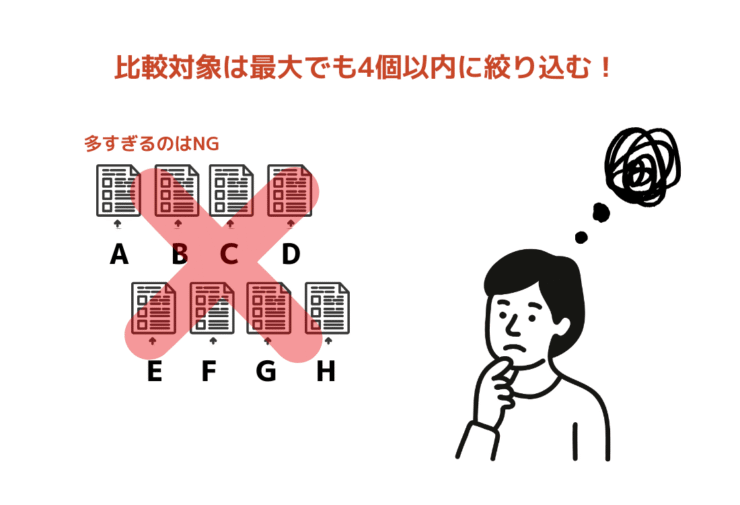
比較対象の数は、どこが大事なポイントなのかを明確にした上で、評価の基準となる対象を含めても、最大4個までに絞り込みましょう。
比較対象と同じように重要なのが、項目の選定です。
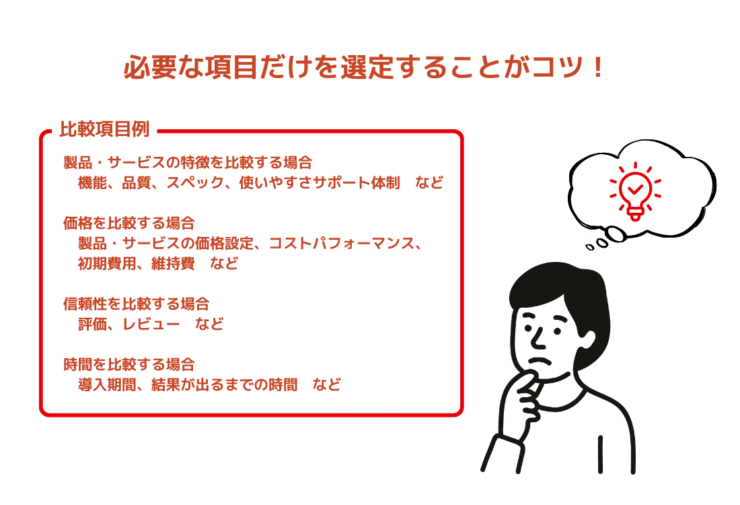
比較表を見た人が『これに決めた!』と迷わず判断できるように、必要な項目だけを選定することがコツとなります。
ただし、項目数が少なすぎると、情報が足りず結論を明確に示すことが難しくなるため、4~7個程度に選定することで理想的な比較表に仕上がります。
比較表の型を決める
比較対象と項目の選定が完了したら、次は比較表の型を決めましょう。
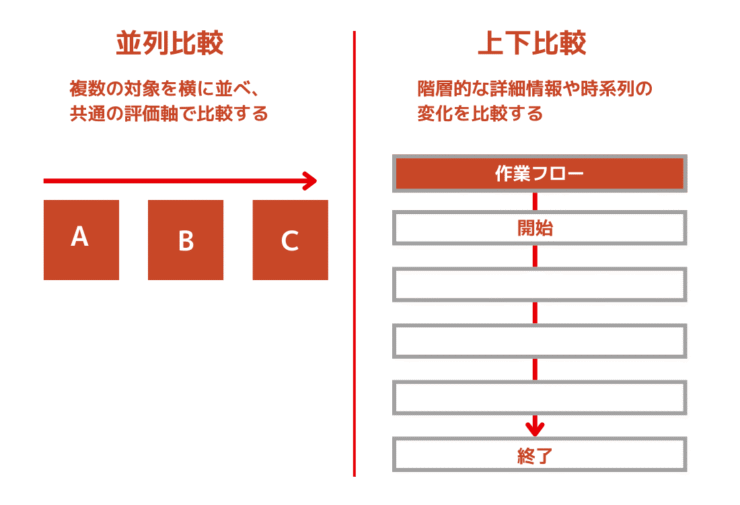
比較表のパターンを大きく『並列比較』と『上下比較』の2種類に分けられますが、違いは以下の通りです。
- 並列比較:複数の対象を横に並べ、共通の評価軸で比較する最も基本的なレイアウト
- 上下比較:階層的な詳細情報や時系列の変化を比較するのに適しているレイアウト
情報を詰め過ぎないシンプルなデザイン
パワーポイントで比較表を作る場合、読み手がすぐに判断できるように、情報を詰めすぎず、一番伝えたい部分だけを視覚的に強調し、結論を分かりやすくすることが重要です。
- 推奨する結論セルの背景色を変える
- 重要な数値やメリットは太字にする
- 評価や優位性をチェックマークや◎×などのアイコンで示す
また、比較表全体の装飾や罫線は必要最低限に設定することで、シンプルなデザインになります。
パワーポイントで比較表を作る場合、何よりも最初に情報の整理が重要だね。

Dr.オフィス
事例でわかる身近な比較表のバリエーションを紹介
ここでは、どのような比較表があるのか、すぐにイメージできる身近な事例を3つ紹介します。
動画配信サービスの比較表
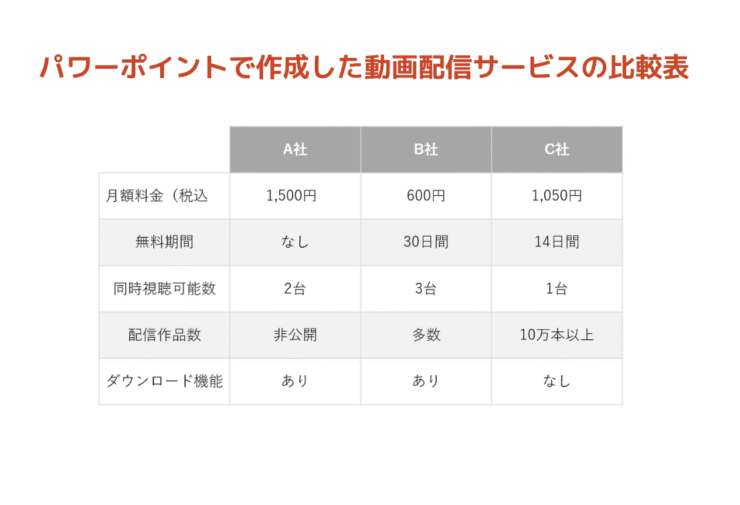
動画配信サービスの比較表では、『自分の視聴スタイルや予算に最適なサービスはどれか』ということが判断できます。
物件の比較表
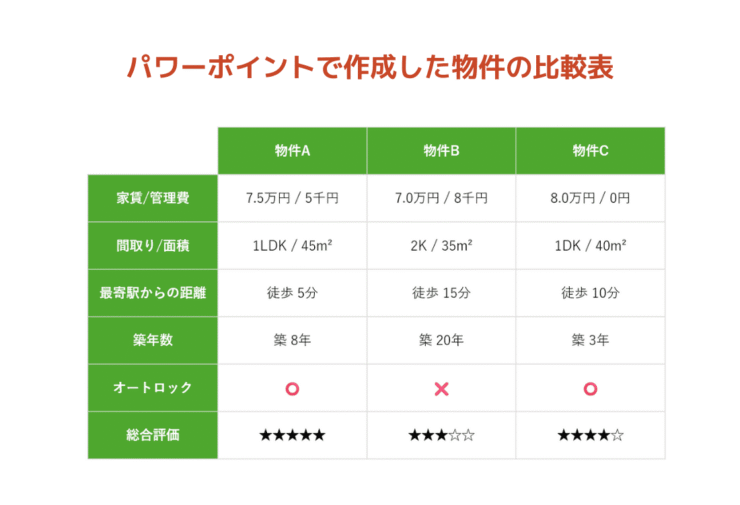
物件の比較表では、『自分が求める条件に対する適合度』と『物件ごとの総合的な評価』を判断することが可能です。
グレード型プランの比較表
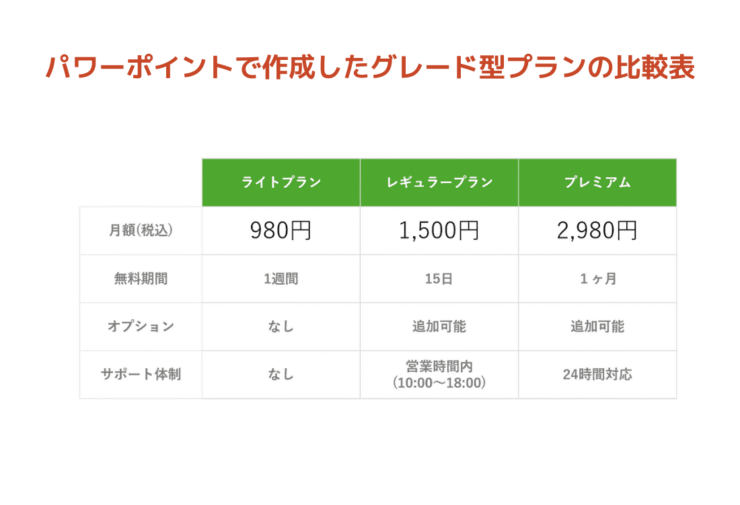
グレード型プランの比較表では、『コストと得られる価値の最適なバランス』を理解できます。
身近な商品やサービスの比較表を参考にすると、デザインや構成のヒントが得られるよ!

Dr.オフィス
パワーポイントで比較表を作成しよう!
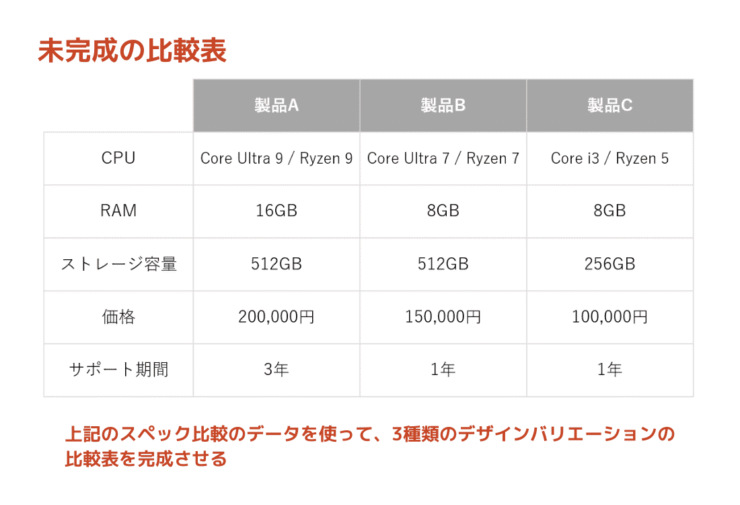
それでは、未完成の比較表のデータを使い、3種類のデザインバリエーションで比較表を完成させましょう。
比較表の構成内容は、以下の通りです。
- 表の構成:6行×4列
- 比較表の型:並列比較
- 比較内容:スペック比較
- 対象:製品A、製品B、製品C
- 項目:CPU、RAM、ストレージ容量、価格、サポート期間
パワーポイントで比較表の表自体を作成する方法については、パワーポイントの表の作り方!見やすいデザインで差をつけるで詳しく解説しています。
推奨する列を目立たせる
比較対象の中に最も推奨する列を目立たせると、読み手はその選択肢が他の比較対象よりも優れていることが素早く把握でき、パッと見て、一番良いものがすぐに判断できます。
- STEP
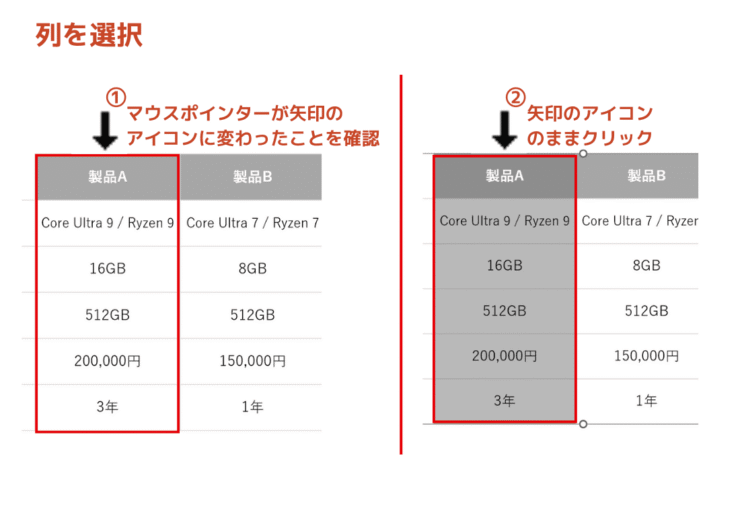
推奨する列を選択

列を選択する方法 - 推奨する列の先頭にマウスポインターを近づけて、矢印のアイコンが表示されたことを確認
- 矢印のアイコンのままクリック
- STEP
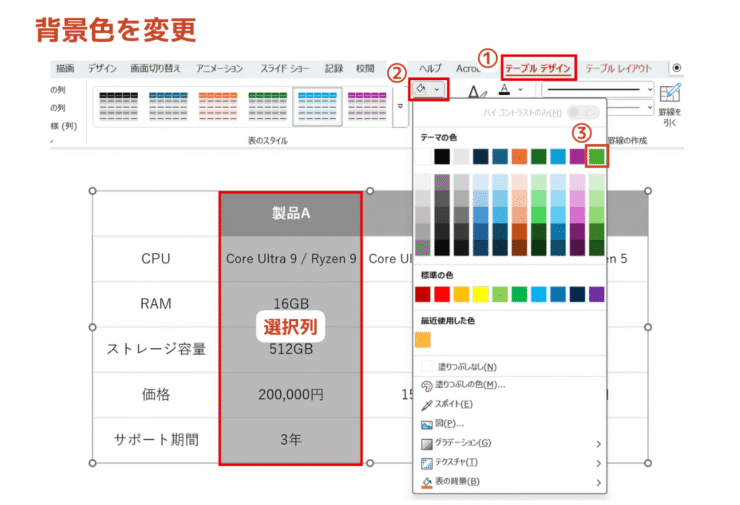
背景色を変更
背景色を変更する方法 - [テーブルデザイン]をクリック
- [塗りつぶし]をクリック
- [緑]をクリックして選択
- STEP
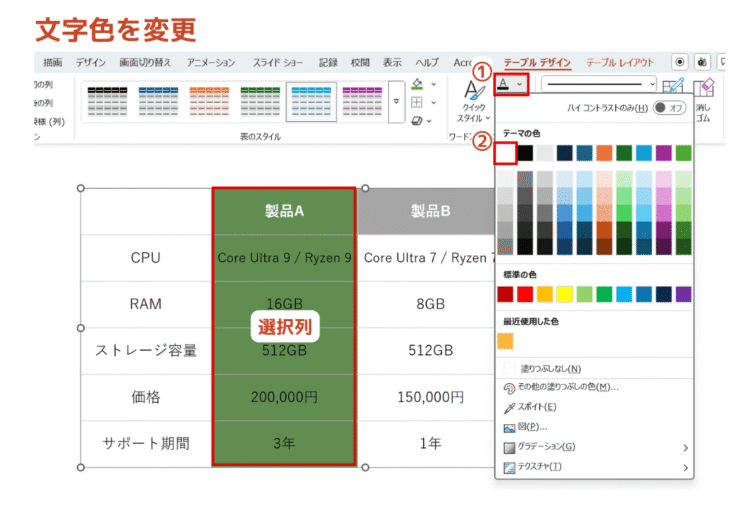
文字を白抜き
文字色を変更する方法 セルの背景色が反映されたら、続けて文字色を白に変更します。
- [文字の塗りつぶし]をクリック
- [白]をクリック
- STEP
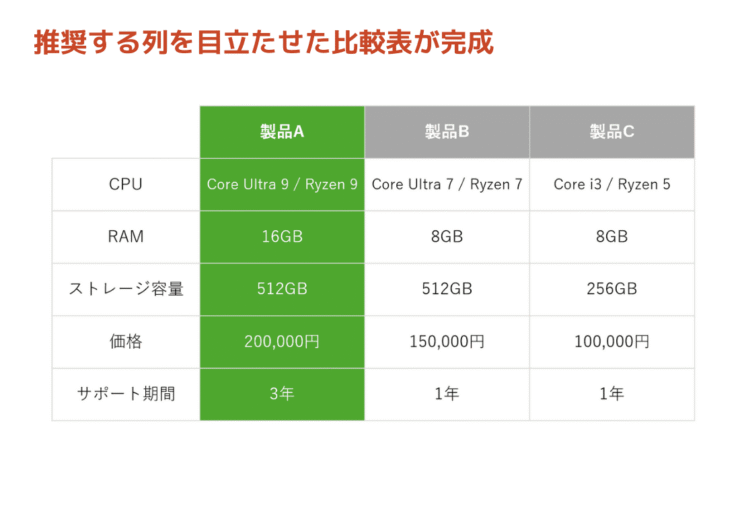
強調の完成
推奨する列のみ目立たせた比較表の完成 これで直感的に推奨製品を判断できる比較表が整いました。
強調しすぎないようアピールする
おしゃれ感をだしつつ良い物をアピールする場合は、列ごと目立たせるよりも背景色を薄く変えると、効果的に差別化を表現できます。
- STEP
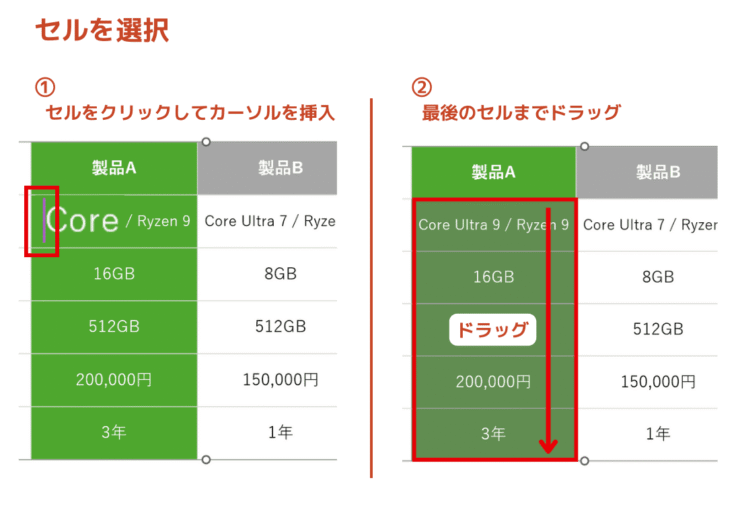
セルを選択
背景色を変更するセルをドラッグ - 推奨する列の2行目をクリック
- 「3年」が入力されているセルまでドラッグ
- STEP
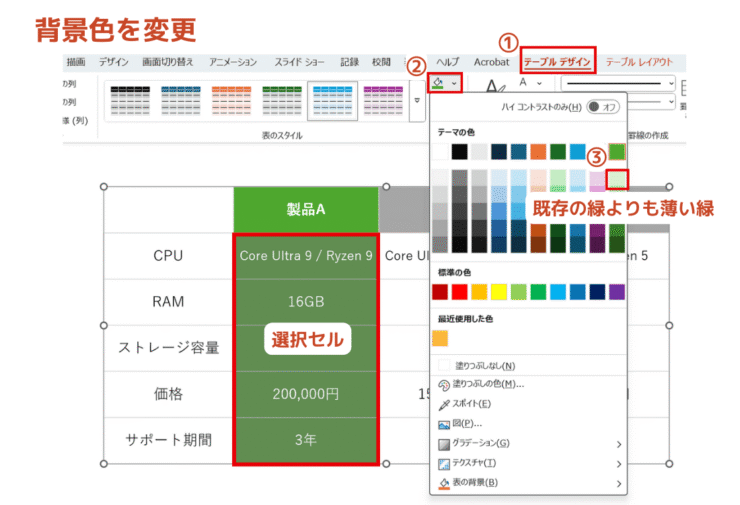
背景色を薄く設定
既存の緑よりも薄い緑に設定 - [テーブルデザイン]をクリック
- [塗りつぶし]をクリック
- 既存の緑よりも薄い緑をクリックして選択
- STEP
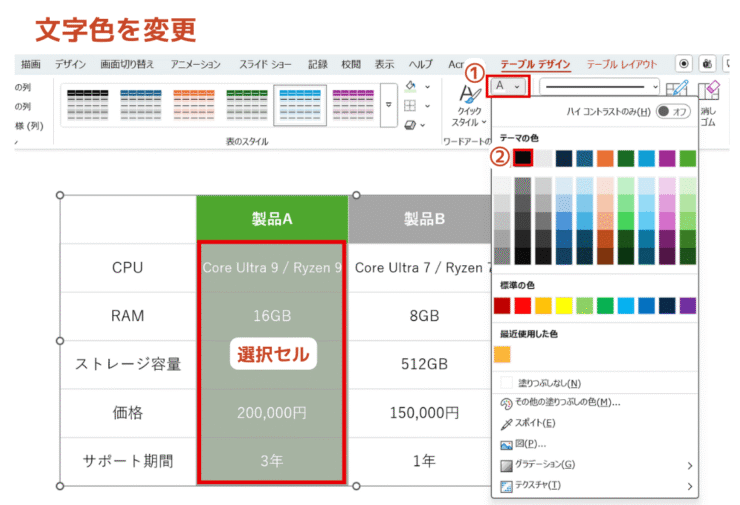
文字色を黒に変更
文字色を白から黒に変更 セルの背景色が反映されたら、続けて文字色を黒に変更します。
- [文字の塗りつぶし]をクリック
- [黒]をクリック
- STEP
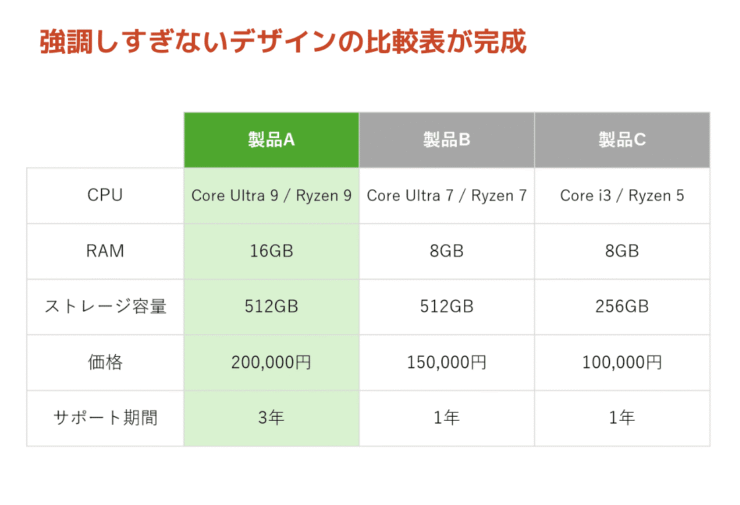
強調しすぎないデザインの完成
効果的に差別化の表現ができる 推奨する列のヘッダー以外のセルを薄い背景色にすることで、効果的に差別化の表現が可能です。
優位なセルを強調する
それぞれの比較項目で優位なセルを太字にしたり、アイコンなどで目立たせたりすると、読み手はどの点が優位なのかを具体的に把握できます。
- Core Ultra 9 / Ryzen 9
- 16GB
- 512GB
- 150,000円
- 3年
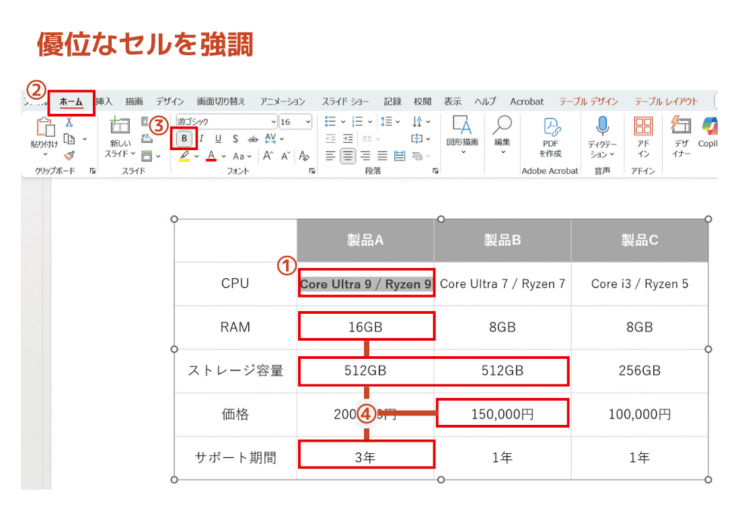
- 強調したい文字が入っているセルを選択
- [ホーム]タブをクリック
- [太字]をクリック
- 残りの強調したいセルも同じように太字にする
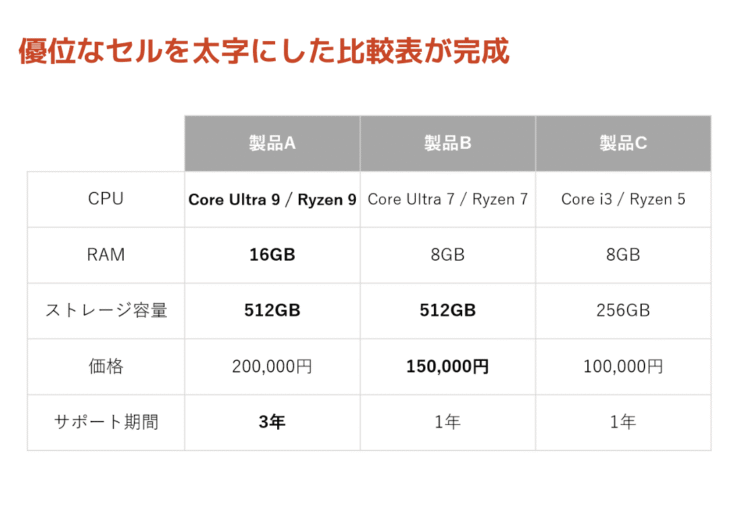
それぞれの比較項目で、どの点が優位なのかが分かりやすくなりました。
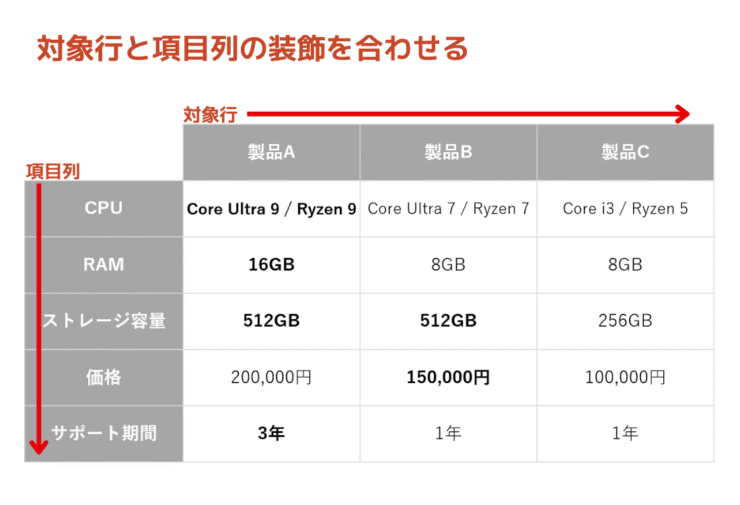
また、対象行と項目列の装飾と合わせると、さらに優位なセルを目立たせることができます。
比較表で何を伝えるかを決めて、デザインは調整していこうね!

Dr.オフィス
パワーポイントの比較表に関するQ&A
Q
パワーポイントで比較表を作る方法を教えてください。
A
パワーポイントで比較表を作成する基本的な手順は、通常の表作成と同じです。そのため、比較表を作成する前の情報の整理が重要になります。詳しくは、パワーポイントで比較表を作る3つの基本で解説しています。
Q
パワーポイントで比較表を作るには、どのようなデザインが見やすいですか?
A
比較表は、多すぎない情報量で、読み手に判断、理解してもらうことがポイントです。詳しくは、パワーポイントで比較表を作成しよう!を参考にしてみてください。
パワーポイントの比較表で結論を正確に伝えよう!
今回は、パワーポイントで比較表を作る方法について、解説しました。
パワーポイントで比較表を作る場合、表自体の作成は比較的簡単ですが、比較項目とその結論を明確にすることが最も重要なポイントです。
まずは、何を伝えるかを決めて、情報を整理し、それからデザインを調整していきましょう。
最後に、パワーポイントで年表を作成するポイントについて、おさらいします。
- 比較対象と項目を決める
- 表のパターンを決める
- 見やすく、結論を伝えるデザインに仕上げる
パワーポイントで結論を正確に伝えられる比較表を作成しましょう。
パワーポイントの表を作成する方法については、詳しく画像付きで解説している記事があるのでこちらも参考にしてください。