

パワポ初心者
パワーポイントでスケジュール表を作る方法を教えて!完成イメージはできるけど、まずどうしたらいいのかな?
表機能を使って簡単に作成できるよ。さらに図形を組み合わせると見栄えが良くなるから、これから詳しく解説するね。

Dr.オフィス
今回は、パワーポイントでスケジュール表を作る方法について、解説します。
この記事を読むと、パワーポイントの表機能を使ったスケジュール表の作り方や、用途に合わせた最適なタイプの選び方が理解できます。
- スケジュールの期間や情報量に合わせて、簡易・短期・長期のどのタイプで作成するかを決める
- 簡易的なものはフロー式、情報量が多いものは表タイプで作成
- 図形の挿入や色を設定し、視覚的にわかりやすくする
PCサポート歴10年以上の私が、パワーポイントでスケジュール表を作成する方法について、詳しく解説するよ。

Dr.オフィス
パワーポイントなら、表機能を使ってスケジュール表の大枠をサクっと作成でき、その後の入力や修正も直感的に行えるので、とても便利です。
パワーポイントの表を作成する方法については、詳しく画像付きで解説している記事があるので、こちらも参考にしてください。
※本記事は『OS:Windows11』画像は『パワーポイントのバージョン:Microsoft365』を使用しています。
目次
パワーポイントでスケジュール表を作成する3つのメリット
スケジュール表は、目標までの道のりを可視化し、さらに共有することで、トラブルを未然に防ぐことができます。
パワーポイントを使えば、表機能や図形を組み合わせて、誰でも簡単に見やすい表を作成することが可能です。
ここでは、パワーポイントでスケジュール表を作成するメリットについて、3つ紹介します。
直感的に作成できる
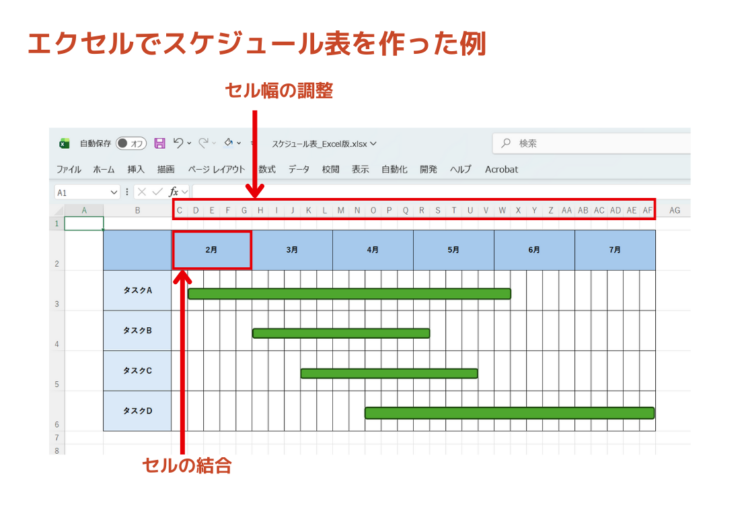
例えば、エクセルでスケジュール表を作成する場合、見栄えやわかりやすさを表現しようとすると、セルの結合や幅を細かく考える必要があります。
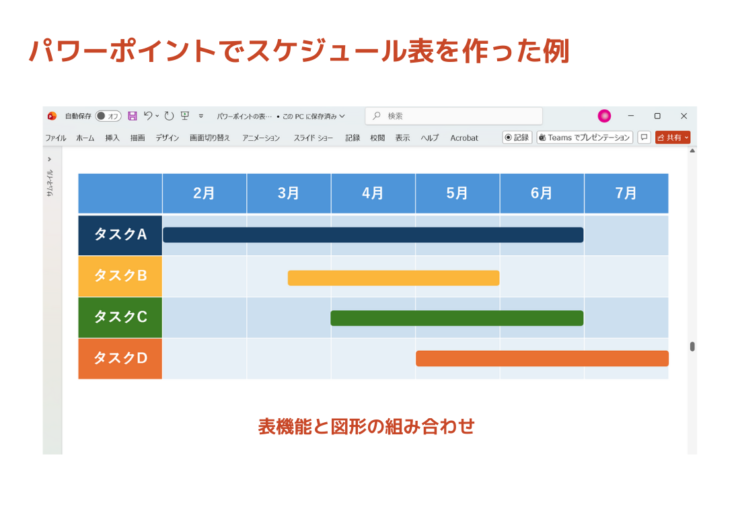
一方、パワーポイントなら、表機能を使ってスケジュール表の大枠を作成し、期間を示す図形を重ねれば、完成です。
また、期間の長さを調整する際は、図形のハンドルをマウスでドラッグするだけで、直感的に変更できます。
作成時間を短縮したい場合やデザインに迷った時は、SmartArtの活用もおすすめです。
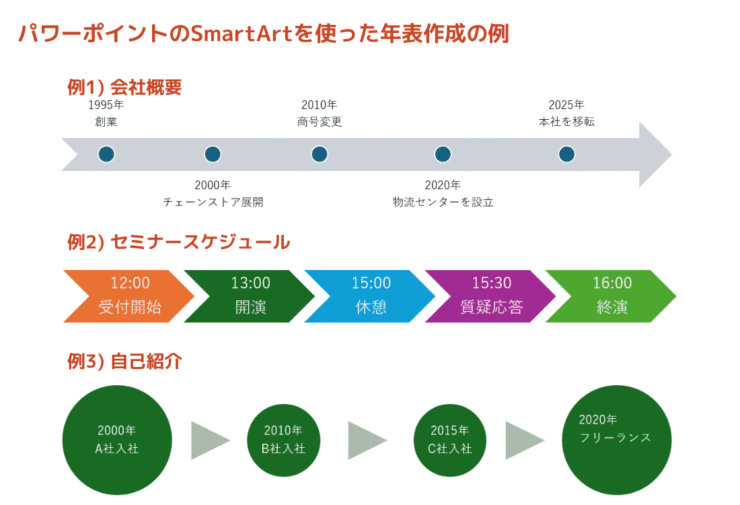
箇条書きを入力するだけでスケジュール表を作成できるため、頭の中にあるイメージを素早く形にすることが可能です。
パワーポイントでSmartArtを使う方法については、パワーポイントで年表作成!見やすいデザインでアピールで詳しく解説しています。
視覚的にわかりやすい
パワーポイントの特性の1つは、情報を視覚的に伝えられることです。
スケジュール表に使う図形や色を工夫して、目標までの道のりやタスクを直感的にわかりやすく表現できます。
全体の統一感が保てる
パワーポイントは、修正やレイアウト変更が簡単です。
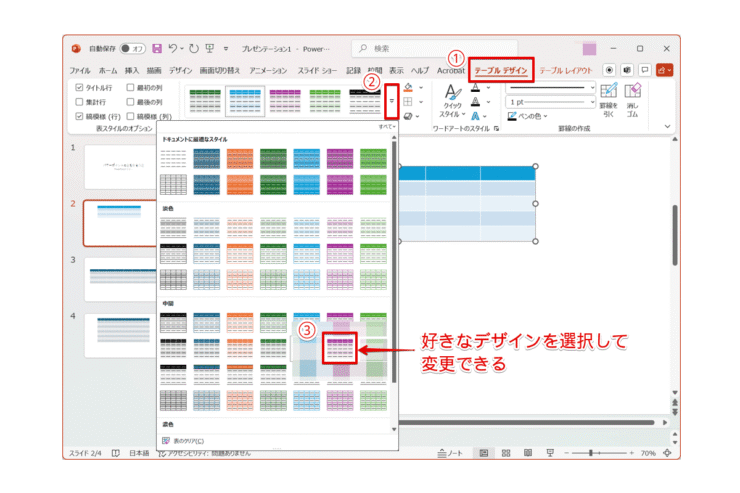
例えば、表タイプでスケジュール表を作成した場合、[テーブルスタイル]からデザインを選ぶだけで、表全体の配色を手早く変更できます。
あらかじめ色の組み合わせが設定されているものから選択ができるため、配色に悩む時間を短縮し、全体の統一感が保てます。
また、『書式のコピー』機能を活用すれば、図形ごとのデザインのバラつきを防ぎ、効率的に仕上げることが可能です。
パワーポイントの特性を最大限に活かせば、簡単にわかりやすいスケジュール表が作成できるね!

Dr.オフィス
スケジュール表の種類は大きく分けて2つ
パワーポイントで作るスケジュール表には、大きく分けて『短期』と『長期』の2種類があります。
ここでは、それぞれの特徴や違いについて、一緒に確認していきましょう。
短期スケジュール表
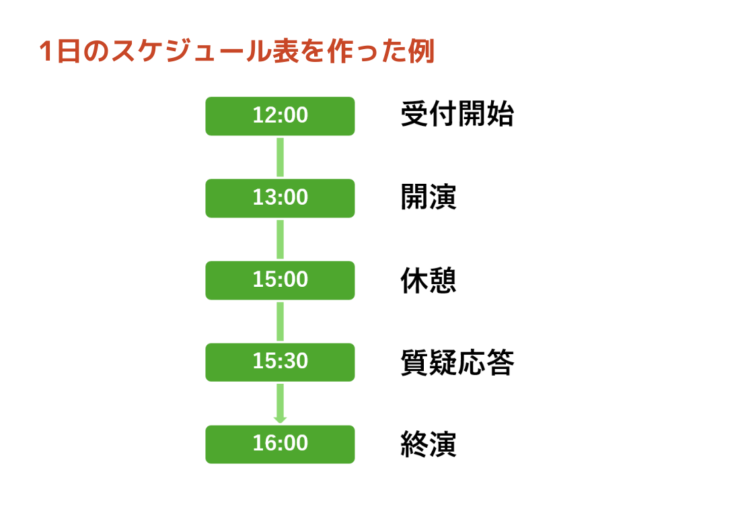
短期スケジュール表は、1日から数週間程度の短い期間や、タスクが少ない場合に適しています。
今日や今週の動きを具体的に書き込めるため、直近の予定を詳しく把握できるのが特徴です。
長期スケジュール表
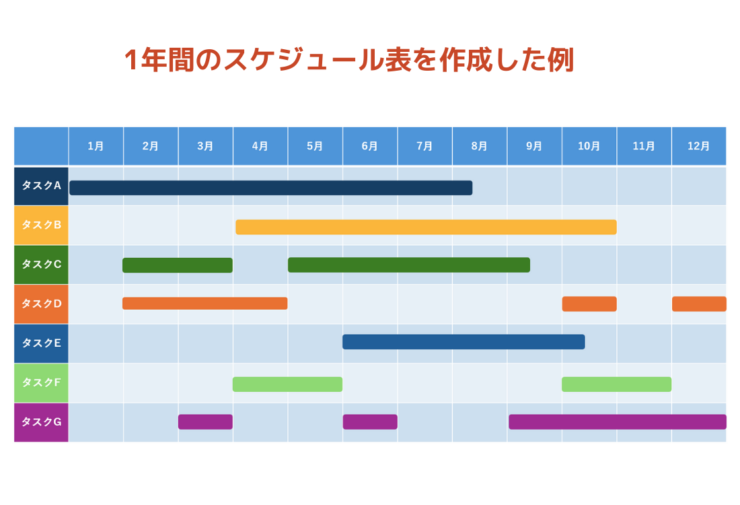
一方、長期スケジュール表は、数ヶ月から1年といった月単位の長い期間を扱うのに適しています。
全体の大まかな流れを、一目で確認できるのが特徴です。
パワーポイントでスケジュール表を作る時は、『短期』と『長期』のそれぞれの特徴を理解して、使い分けを意識しようね!

Dr.オフィス
パワーポイントでスケジュール表を作ってみよう!
それでは、パワーポイントでフロー式スケジュール表と表タイプのスケジュール表を作ってみましょう。
フロー式スケジュール表
図形を使ったフロー式で簡易スケジュール表を作成すると、全体の状況がパッと見て直感的にわかります。
- 四角形を5つ挿入
- 5つ四角形に下記の順番で工程名を記載
- お問い合わせ
- 提案・お見積り
- 企画・制作
- 納品
- 上から下へ矢印を挿入
- STEP
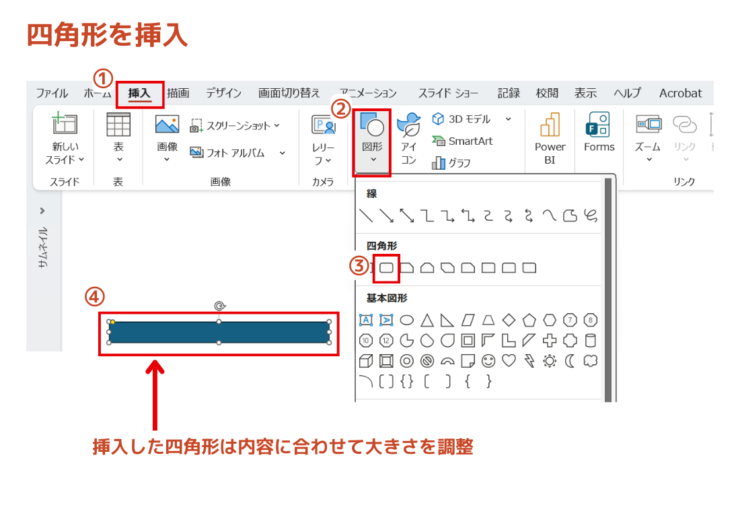
四角形を挿入

工程を示す四角形を挿入 - [挿入]タブをクリック
- [図形]をクリック
- [四角形]をクリックして選択
- スライド内をクリックして四角形を挿入し、内容に合わせて大きさを調整
- STEP
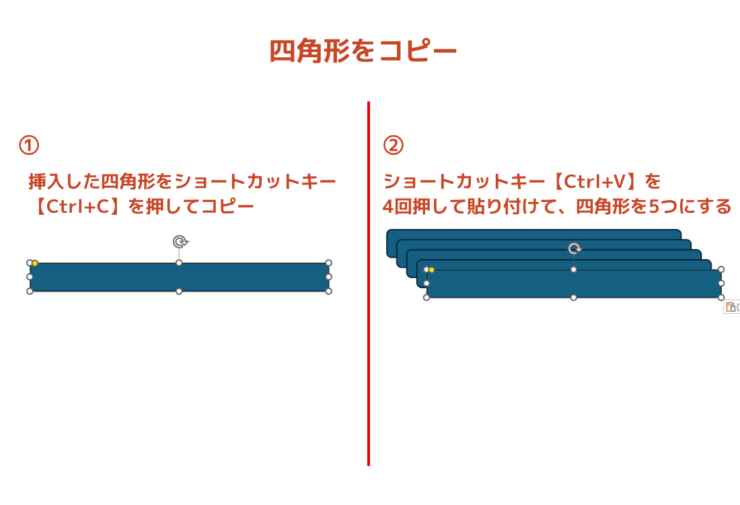
四角形をコピーして5つにする
- STEP
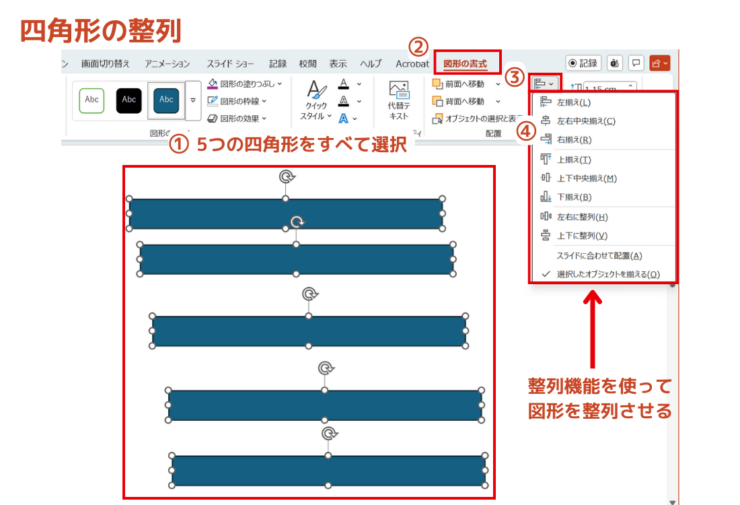
四角形の整列
バラついた四角形を整列させる 重なった四角形を縦方向に並べて、下記の通りに設定しましょう。
- 5つの四角形をすべて選択
- [図形の書式]タブをクリック
- [オブジェクトの配置]をクリック
- [左揃え]と[上下に整列]の機能を使って四角形をきれいに整列させる
- STEP
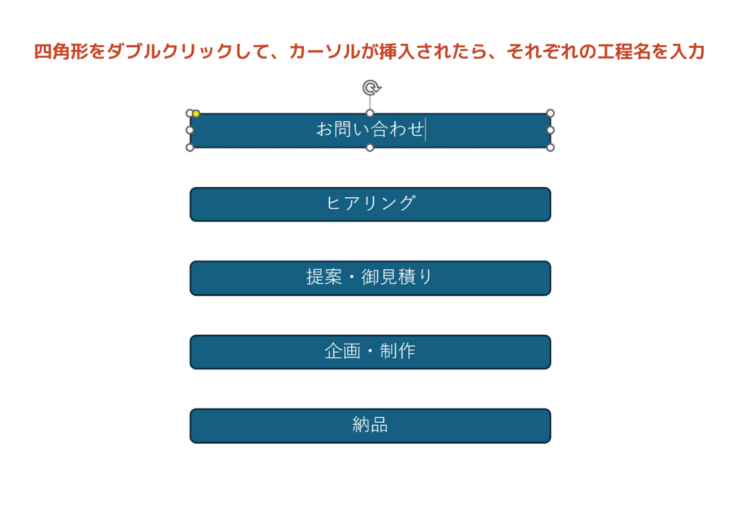
工程を入力
工程名を入力 四角形をダブルクリックして、カーソルが挿入されたら、それぞれの工程名を入力しましょう。
- STEP
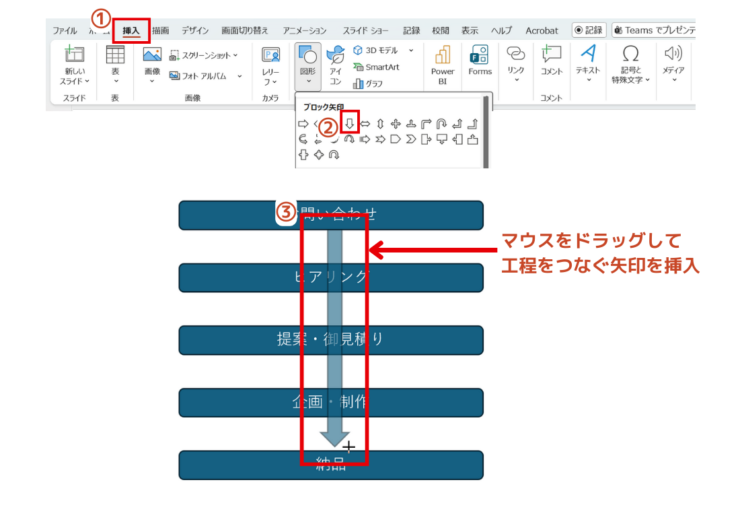
矢印を挿入
工程をつなぐ矢印を挿入 工程の間をつなぐ矢印を挿入します。
- [挿入]タブをクリック
- [図形]-[矢印:下]の順にクリック
- 工程名『お問い合わせ』の上からマウスをドラッグして、5つの工程をつなぐ矢印を挿入
- STEP
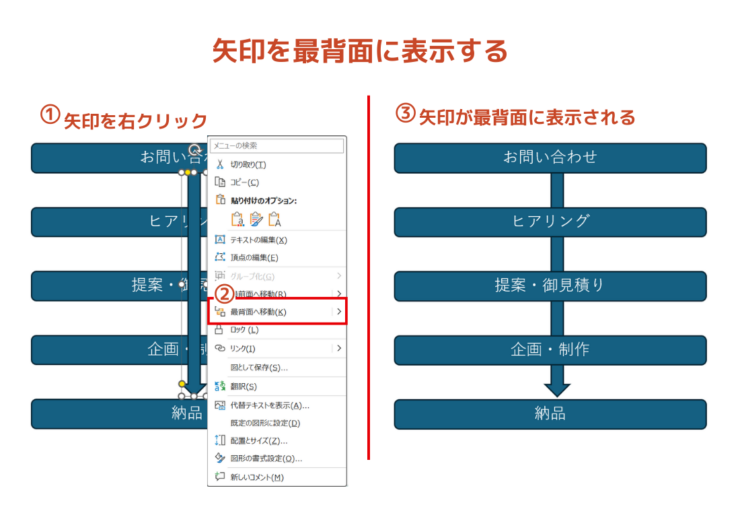
矢印を最背面に表示
矢印を四角形の背面に表示 - 矢印を右クリック
- [最背面]をクリック
- 矢印が四角形の背面に表示されたことを確認
- STEP
矢印の位置を調整
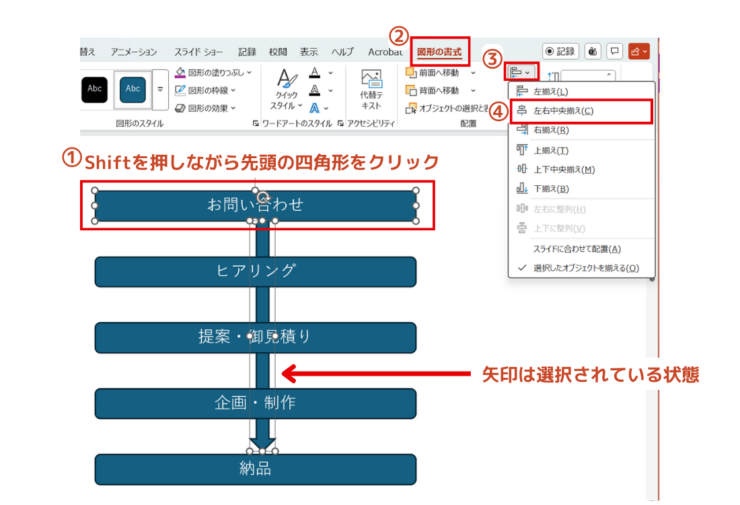
矢印が四角形の真ん中にくるように整える 矢印が選択されている状態で、下記の通りに設定しましょう。
- Shiftを押しながら先頭の四角形をクリック
- 矢印と四角形の2つの図形を選択できたら、[図形の書式]タブをクリック
- [オブジェクトの配置]をクリックして選択
- [左右中央揃え]を使って、矢印が四角形の真ん中にくるように配置を整える
- STEP
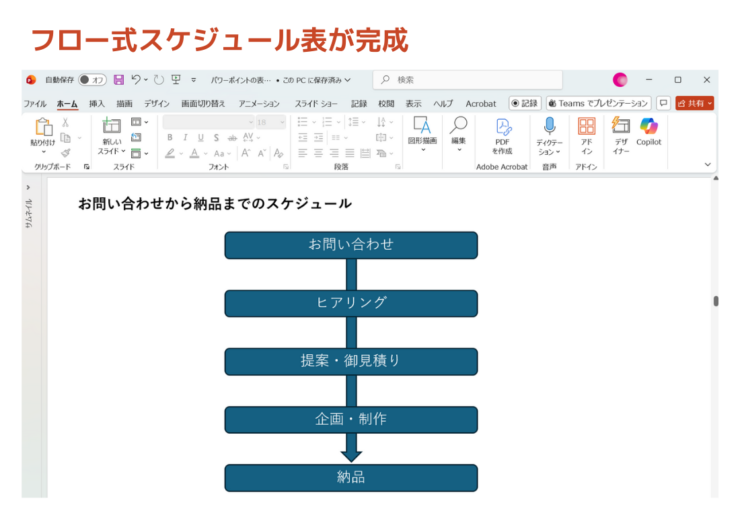
フロー式スケジュール表の完成
お問い合わせから納品までのフローが完成 これでフロー式スケジュール表が完成です。
今回は、デフォルトの濃い青緑色でフロー式スケジュール表を作成しましたが、以下の内容で配色を調整すると、少し重い印象が和らぎ、優しく見やすい雰囲気になります。
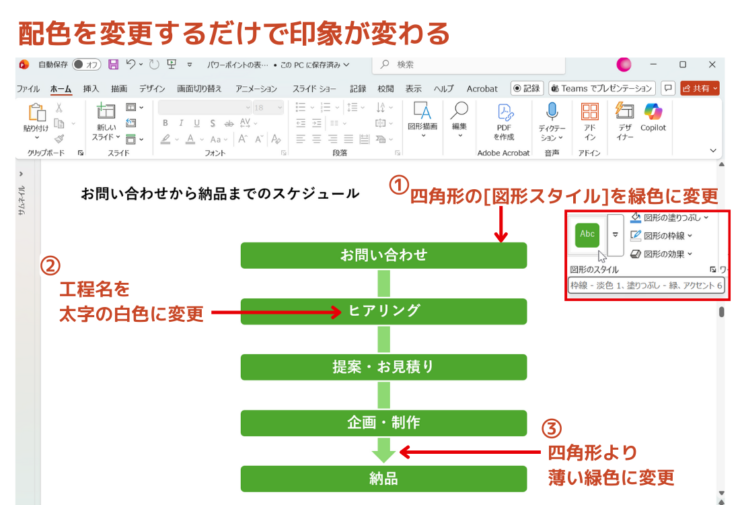
- 四角形の[図形スタイル]を緑色に変更し、全体の印象を変える
- 工程名を太字の白色に変更して、文字を見やすくする
- 矢印の色を四角形の色より薄い緑色に変更し、四角形と矢印を差別化
このように、パワーポイントでフロー式スケジュール表を作成することができます。
スケジュール表の基本的な形を完成させたあとに、文字や図形サイズの調整や配色を変更すれば、全体のバランスを見ながら調整できるから、効率的だよ!

Dr.オフィス
表タイプのスケジュール表
表タイプのスケジュール表を作成すると、日付や締切が明確になり、具体的なスケジュール管理がしやすくなります。
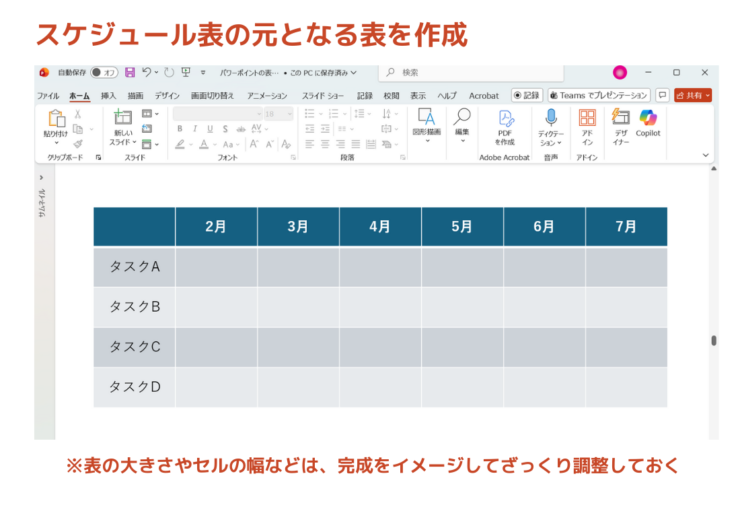
- 表の構成:5行×7列
- 先頭行の横方向に、『2月』から『7月』までの6ヶ月分を順番に記載
- 先頭列の縦方向に『タスクA』から『タスクD』までの4項目を順番に記載
- 左から右へ期間とタスクを示す四角形を挿入
- STEP
表を作成
表を作成 [表の挿入]機能を使って、5行×7列の表を作成し、行に『タスク名』、列に『月』などの項目を入力しましょう。
パワーポイントの表の作成については、、パワーポイントの表の作り方!見やすいデザインで差をつけるで詳しく解説しています。
- STEP
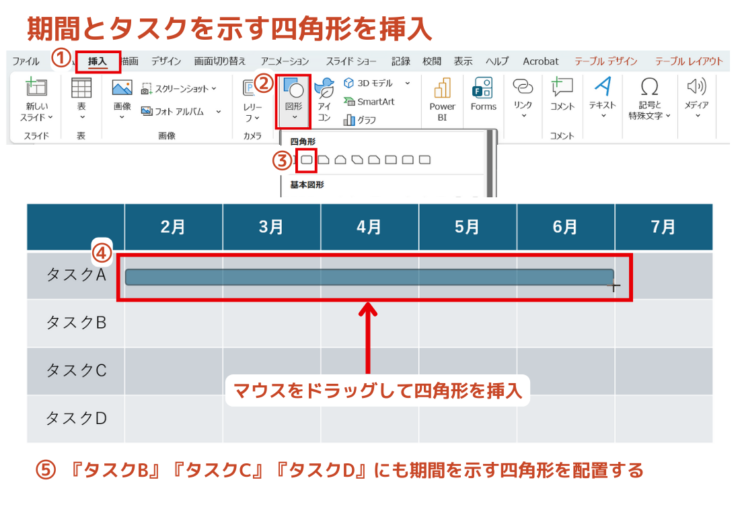
期間とタスクを示す四角形を挿入
マウスをドラッグして期間とタスクを示す四角形を挿入 - [挿入]タブをクリック
- [図形]をクリック
- [四角形]をクリックして選択
- 『タスクA』の期間開始のセルからマウスをドラッグして四角形を挿入し、内容に合わせて大きさを調整する
- 残りのタスクにも同じように四角形を配置する
- STEP
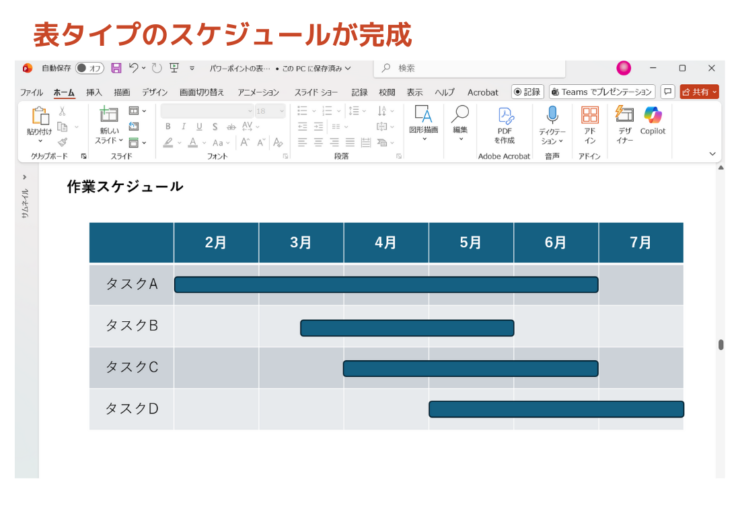
表タイプのスケジュール表
月単位のスケジュール表が完成 これで表タイプのスケジュール表が完成です。
こちらもスケジュール表の基本的な形を完成させたあとに、以下の内容で配色を調整すると、グッと見やすくなります。
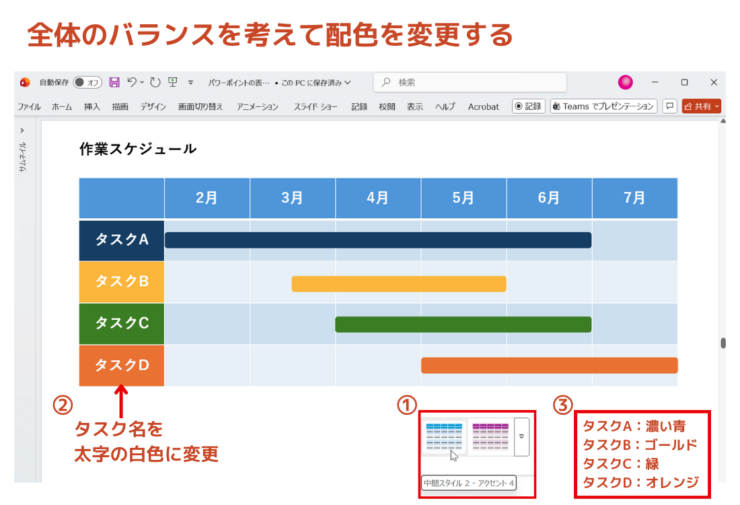
- [表のスタイル]を水色に変更して、スケジュール表全体の印象を明るく一新
- 4つのタスク名の背景と期間を示す四角形の色をセットで変更して、視覚的に区別化
- タスク名を太字の白色に変更して、見やすくする
このように、表タイプのスケジュール表を作成することができます。
パワーポイントでスケジュール表を作る方法に関するQ&A
Q
パワーポイントでスケジュール表を作るのにテンプレートはありますか?
A
パワーポイントのSmartArtを使えば、デザインを考える手間が省けるため、手軽にスケジュール表を作成できます。詳しくは、パワーポイントで年表作成!見やすいデザインでアピールで解説しています。
Q
パワーポイントにエクセルで作ったスケジュール表をコピーして貼り付けしてもよいですか?
A
貼り付け自体は可能ですが、貼り付け形式によって『後での修正しやすさ』が異なります。頻繁に修正が発生する場合や、プレゼン資料としてデザインを整えたい場合は、最初からパワーポイントでスケジュール表を作ることをお勧めします。
エクセル表を貼り付ける方法については、パワーポイントにエクセル表を秒で貼り付け!自動更新も可能を参考にしてみてください。
スケジュール表はパワーポイントで効率的かつ視覚的に作成
今回は、パワーポイントでスケジュール表を作る方法について、解説しました。
表タイプのスケジュール表を作成する場合は、表機能を使ってスケジュール表の大枠を作成し、図形を組み合わせることで、視覚的にわかりやすいスケジュール表に仕上がります。
また、簡易的なスケジュールの場合は、フロー形式で作成するのが端的に『伝わりやすさ』を高めるポイントです。
もし作成時間が足りない時やデザインに迷った場合は、ぜひSmartArtを活用してみてください。
最後に、パワーポイントでスケジュール表を作成する3つのポイントについて、おさらいします。
- スケジュールの期間や情報量に合わせて、簡易・短期・長期のどのタイプで作成するかを決める
- 簡易的なものはフロー式、情報量が多いものは表タイプで作成
- 図形の挿入や色を設定し、視覚的にわかりやすくする
パワーポイントでスケジュール表を作成する場合は、目的に合ったタイプの形式で作成しましょう。
パワーポイントの表を作成する方法については、詳しく画像付きで解説している記事があるので、こちらも参考にしてください。